
Что такое VPN Passthrough?
Дата последнего обновления: 07-04-2017 06:19:00 AM 226950
Виртуальная частная сеть (VPN) — это соединение типа «точка-точка» в частной или публичной сети (Интернет). Виртуальные частные сети также используются для обеспечения безопасного доступа к корпоративной сети вашей компании из дома.
Что такое VPN Passthrough? Для чего это нужно?
SOHO марштизаторы позволяют нескольким компьютерам делить одно интернет-подключение с помощью технологии, называемой NAPT. Но NAPT также блокирует VPN- трафик. Поэтому нам необходима функция, называемая VPN Passthrough.
VPN Passthrough позволяет VPN-трафику проходить через маршрутизатор. Таким образом, мы можем установить VPN-подключения к удаленной сети.

Какой роутер поддерживает VPN Passthrough? Какие типы VPN поддерживаются?
Все роутеры TP-Link поддерживают VPN Passthrough для подключений PPTP, L2TP и IPSec (ESP).
Примечание: VPN Passthrough не означает, что маршрутизатор может создать конечную точку VPN. VPN Passthrough — это функция, которая позволяет VPN-трафику, созданному другими конечными точками, «проходить» через маршрутизатор.
Как настроить VPN Passthrough?
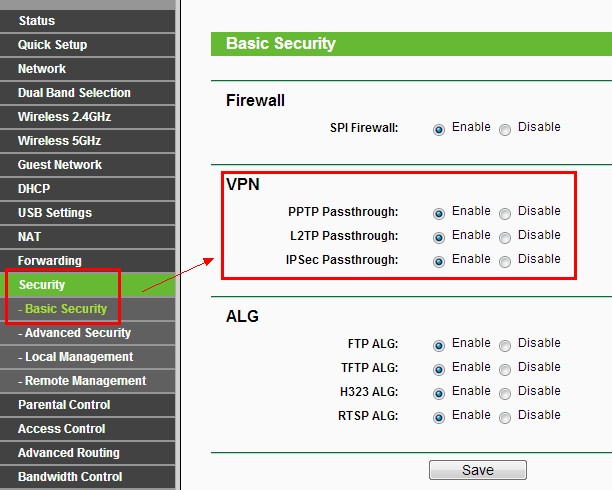
На большинстве маршрутизаторов TP-Link функция VPN Passthrough включена по умолчанию. Вы можете включить / отключить эту функцию в веб-интерфейсе управления маршрутизатором. Возьмем для примера модель Archer C7:
Был ли этот FAQ полезен?
Ваш отзыв поможет нам улучшить работу сайта.
Что вам не понравилось в этой статье?
- Недоволен продуктом
- Слишком сложно
- Неверный заголовок
- Не относится к моей проблеме
- Слишком туманное объяснение
- Другое
Как мы можем это улучшить?
Спасибо
Спасибо за обращение
Нажмите здесь, чтобы связаться с технической поддержкой TP-Link.

Нужна помощь? Задавайте вопросы, находите ответы и обращайтесь за помощью к специалистам TP-Link и другим пользователям со всего мира.
Подписаться на рассылку Мы с ответственностью относимся к вашим персональным данным. Полный текст положения об обработке персональных данных доступен здесь. С нашими условиями использования и программой улучшения пользовательского опыта можно ознакомиться здесь.
Какие существуют разновидности VPN и чем они отличаются
В прошлой статье мы разобрались с тем, что такое VPN. Теперь познакомимся с конкретными реализациями этой технологии и кратко расскажем об их преимуществах и недостатках.

Igor Oskolkov
Итак, в прошлый раз мы разобрались с тем, что такое технология VPN, где она нужна и зачем используется. В этот раз мы познакомимся с ее конкретными реализациями и кратко расскажем об их преимуществах и недостатках.

Само по себе определение VPN (виртуальная частная сеть) довольно широко, и с ходу трудно сказать, что можно считать VPN, а что нет. С определенной натяжкой VPN можно назвать и прародительницу Интернета ARPANET. Любопытно, что почти все технологии, а чаще всего все-таки протоколы, изначально применявшиеся для построения распределенных корпоративных сетей, постепенно становились основными способами доступа в Сеть для обычных пользователей.
Впрочем, ни дела давно минувших дней, ни заботы корпоративные нас не волнуют. С чисто практической точки зрения следует кратко познакомиться с теми вариациями VPN, которые неподготовленный и не шибко разбирающийся в сетевых технологиях пользователь сможет встретить на своем пути.
В первую очередь стоит рассмотреть те из них, что помогут защититься при использовании публичного Wi-Fi-доступа и позволят обойти блокировки тех или иных ресурсов. Как правило, доступные частным пользователям VPN-сервисы опираются на возможности популярных ОС и предлагают самостоятельно настроить с помощью пошаговой инструкции подключение к ним.
В последнее время сервисы VPN еще больше упростили этот процесс — они скрывают технические детали и доводят его до уровня «сюда положить денежку, отсюда скачать программку, нажать эту кнопочку и радоваться жизни, не забывая пополнять баланс личного счета». Тем не менее в некоторых случаях может быть полезно понимать, чем одни вариации VPN отличаются от других.
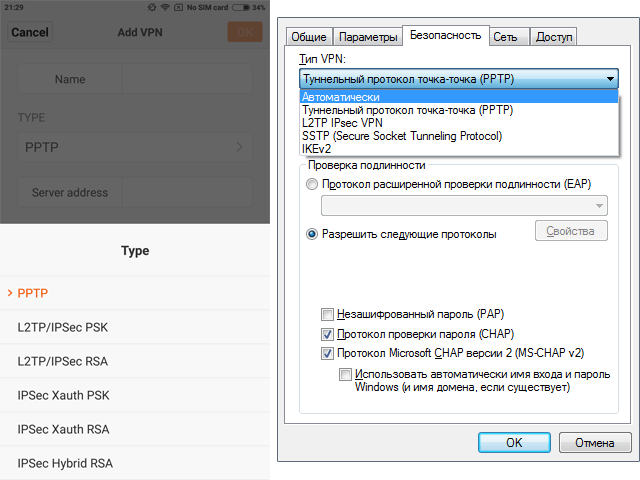
Настройки VPN в операционных системах Android (слева) и Windows (справа)
Популярные типы VPN
PPTP (Point-to-Point Tunneling Protocol) появился 20 лет назад, и в этом заключаются как его достоинства, так и недостатки. Несомненный плюс этого протокола — он поддерживается буквально всеми ОС, даже очень старыми. За счет этого достигается определенная универсальность и доступность. К тому же по современным меркам он очень нетребователен к вычислительным ресурсам.
Обратная сторона медали — из-за столь солидного возраста нынче он предлагает низкий уровень защиты пользователя. Казавшиеся достаточно надежными в середине 1990-х методы шифрования по нынешним меркам слабы и сочетаются с не самой удачной архитектурой и рядом ошибок в самой популярной реализации протокола от Microsoft.
Кроме того, по умолчанию шифрование вообще не предлагается, а взлом пароля на современном аппаратном обеспечении возможен менее чем за сутки. Тем не менее в тех случаях, когда защита подключения не так важна или когда нет иных вариантов VPN-подключений, то уж лучше использовать PPTP с шифрованием, чем вообще без него.
Мне однажды удалось попасть в не очень приятную ситуацию в одной из стран с особым (если вы понимаете, о чем я) отношением к Интернету. Отправка электронной почты через корпоративный PPTP-сервер на родине закончилась тем, что письма, высланные в течение одного дня, были доставлены адресату с задержкой от пары дней до пары недель. Где и почему они «путешествовали», читатель может предположить сам. Использование же иных, более надежных вариантов VPN пресекалось.
L2TP (Layer 2 Tunneling Protocol) во многом схож с PPTP. Эти стандарты разрабатывались и были приняты практически одновременно, но L2TP считается более эффективным для построения виртуальных сетей, хотя и чуточку более требователен к вычислительным ресурсам по сравнению с PPTP. Фактически же он используется интернет-провайдерами и корпоративными пользователями. Обратите внимание, что L2TP по умолчанию также не предлагает шифрования и используется одновременно с другими протоколами — как правило, это IPSec.
IPSec (Internet Protocol Security) — это целый набор протоколов, стандартов и рекомендаций, специально разработанный для создания безопасных соединений в Сети. Первые наработки тоже появились в начале 1990-х годов, однако изначально была поставлена цель не «высечь IPSec в граните», а регулярно дорабатывать его для соответствия духу времени.
Нетрудно догадаться, для ведомств какого характера велись эти разработки. Набор IPSec состоит из десятков стандартов (и каждый из них внутри себя имеет не одну версию), описывающих различные этапы работы с защищенными соединениями. Он действительно хорош и с точки зрения архитектуры, и с точки зрения надежности используемых алгоритмов, и с точки зрения возможностей.
При всех достоинствах IPSec у него есть и недостатки. Во-первых, для неподготовленного пользователя он очень сложен в настройке, что, в свою очередь, чревато снижением уровня защиты в том случае, если что-то сделано неправильно. К тому же, как было отмечено, он нередко используется в совокупности с другими технологиями.
Во-вторых, он гораздо требовательнее к вычислительным ресурсам. Отчасти этот недостаток компенсируется использованием аппаратного ускорения некоторых вариантов алгоритма шифрования AES — именно он предлагается в современных версиях IPSec, хотя есть и другие варианты алгоритмов. Подобные ускорители уже есть в современных процессорах как для настольных, так и для мобильных устройств, а также для Wi-Fi-роутеров.
К сожалению, то, что хорошо продумали теоретики (математики в первую очередь), в жизнь претворяют практики, далеко не всегда обладающие достаточным уровнем знания и понимания предметной области. Исследование, опубликованное в октябре 2015 года, показывает, что до 66% IPSec-подключений могут быть относительно легко взломаны и что АНБ США может обладать подходящим аппаратным обеспечением для такого взлома.
Проблема кроется в некорректном использовании алгоритмов для инициализации защищенных соединений. Причем это касается не только IPSec, но и TLS с SSH, а также TOR и OTR. То есть имеется потенциальная возможность прочтения не только VPN-подключений, но и защищенных соединений для ряда сайтов, почтовых серверов, мессенджеров и так далее.
Да, для реализации подобной атаки требуются довольно долгие приготовления и хорошие вычислительные ресурсы, но в данном случае примечательно, что исследователи использовали облачные технологии Amazon и, судя по всему, потратили сумму, вполне подъемную и для частного лица.
После такой подготовки время на атаку сокращается до минуты в лучшем случае или до месяца — в худшем. Впрочем, некоторые эксперты скептически отнеслись к данному исследованию — они утверждают, что в реальности процент уязвимых систем не так велик, хотя к некоторым аспектам исследования действительно стоит отнестись очень серьезно, а разработчики потенциально уязвимого ПО уже выпустили или планируют обновления и предупредили пользователей.
SSL (Secure Sockets Layer) и TLS (Transport Layer Security) VPN, как видно из названия, представляют целый класс решений, опирающихся на соответствующие протоколы SSL и TLS, иногда дополненные другими методами защиты. Собственно говоря, SSL/TLS каждый из вас встречал в первую очередь на веб-сайтах, включая и тот, что вы читаете прямо сейчас: префикс https и зеленый замочек в адресной строке говорят об использовании именно этих протоколов защиты соединения.
Первые версии протокола появились еще в прошлом веке, но активно использоваться стали только в этом. Широкая распространенность этих протоколов способствовала их детальному изучению и последовательному выявлению все новых и новых уязвимостей как в архитектуре, так и в конкретных реализациях. SSL 3.0 был упразднен в июне 2015 года, актуальной на текущий момент является версия TLS 1.2, однако полностью безопасной считать ее нельзя — многое опять-таки зависит от реализации (см. IPSec). Кроме того, оба протокола вынуждены нести на себе тяжкий груз обратной совместимости.
Плюсом SSL/TLS VPN является то, что из-за широкого применения этих протоколов в Интернете они беспрепятственно пропускаются практически всеми публичными сетями. Минус — не слишком высокая производительность на практике и сложность в настройке, а также необходимость установки дополнительного ПО.
Популярными реализациями SSL/TLS VPN являются OpenVPN (SSL 3.0/TLS 1.2) и Microsoft SSTP (SSL 3.0). Фактически SSTP привязан к платформе Windows. OpenVPN в силу своей открытости имеет множество реализаций практически для всех платформ и к тому же на данный момент считается наиболее надежным вариантом VPN.
Заключение
Мы перечислили лишь самые популярные у частных пользователей типы VPN. Впрочем, за годы развития этой технологии у нее появилось бессчетное множество вариаций. Одни только решения для корпоративного и телекоммуникационного секторов чего стоят.
Обычному же пользователю я советую использовать, если это вообще возможно, только OpenVPN в силу его открытости, надежности и защищенности. Впрочем, и для него, и для других типов VPN есть еще ряд хитрых нюансов технического и юридического характера, о которых мы поговорим в следующем материале.
Endpoint Security
Check Point Endpoint Security — единое решение для защиты данных и сетей, предотвращения угроз и удаленного доступа через VPN, которое обеспечивает полную безопасность компьютеров, работающих под управлением ОС Windows и MacOS X. Комплексный пакет Endpoint Security обеспечивает простое унифицированное управление безопасностью и реализацию политик.
Программный блейд Check Point Endpoint Policy Management упрощает управление безопасностью рабочих станций, объединяя все возможности безопасности для ПК и Mac в одной консоли. Мониторинг, управление, обучение и применение политик — от сводной панели до сведений о пользователях и машинах — и все это с помощью нескольких щелчков мыши.
| Клиенты | |
|---|---|
| Операционная система | Microsoft Windows 10 32/64-bit Microsoft Windows 8.1 32/64-bit Microsoft Windows 8 32/64-bit Microsoft Windows 7 32/64-bit Mac OS X 10.8, 10.9, 10.10, 10.11, 10.12 (Firewall/Compliance/VPN/Full Disk Encryption) |
| Управление | |
| Устройства управления безопасностью Smart-1 405, 410, 525, 5050, 5150, Open Servers | |
Выгоды
Унифицированное управление безопасностью рабочих станций уменьшает бреши в безопасности
- Объедините все средства защиты рабочих станций в единой консоли управления
- Простой язык, основанный на политиках, ориентированный на бизнес-процессы
- Комплексная, немедленная безопасность с предварительно настроенными, редактируемыми политиками
- Интегрирована в архитектуру программных блейдов Check Point для обеспечения безопасности по требованию
Максимальная прозрачность и контроль безопасности с панели управления
- Управление безопасностью для целых организаций, групп, пользователей и их устройств
- Проверка на соответствие требованиям рабочей станции перед доступом в сеть
- Поиск событий безопасности по сети и рабочим станциям
- Управление рабочей станцией и сетевой безопасностью с одного устройства управления
Управление политиками и безопасностью для пользователей, а не только для компьютеров
- Детализация пользователей и всех связанных с ними компьютеров для исследования состояния
- Применение политики безопасности для пользователей, независимо от того, на какой рабочей станции они входят в сеть
- Изменять, отслеживать и логировать изменения политики на всех уровнях организации
- Используйте AD или настройте собственную организационную структуру для применения политик
Характеристики
Унифицированное управление безопасностью рабочих станций
Полный набор программных блейдов Endpoint Security управляется с помощью одной консоли и сервера программным блейдом Endpoint Policy Management, обеспечивая:
- Полное шифрование диска : сочетает в себе защиту перед загрузкой, аутентификацию при загрузке и надежное шифрование, чтобы гарантировать, что только авторизованным пользователям предоставляется доступ к информации, хранящейся на настольных компьютерах и ноутбуках.
- Шифрование носителей и защита портов . Защищает данные, хранящиеся на компьютерах, путем шифрования съемных носителей и обеспечения жесткого контроля над портами компьютеров (USB, Bluetooth и т. Д.).
- Capsule Docs : Capsule Docs — это безопасная мобильная система управления документами, которая отслеживает ваши документы, где бы они ни находились, обеспечивая полный контроль над тем, кто получает доступ к конфиденциальным данным и что они могут с этим делать.
- VPN с удаленным доступом : удаленный безопасный доступ к корпоративным сетям
- Защита от вредоносных программ : защита рабочих станций от неизвестных вирусов, червей и вредоносных программ.
- Проверка брандмауэра и соответствия : остановите нежелательный трафик, предотвратите вредоносные программы и заблокируйте целевые атаки, а также убедитесь, что защищенные компьютеры соответствуют требованиям безопасности вашей организации и назначают различные уровни безопасности в соответствии с состоянием соответствия компьютера.
- SandBlast Agent : SandBlast Agent защищает рабочие станции с помощью полного набора современных технологий защиты в реальном времени, включая эмуляцию угроз, извлечение угроз, защиту от вымогателей, анти-бот, нулевой фишинг и автоматический анализ инцидентов.
Одна консоль и настраиваемая панель инструментов
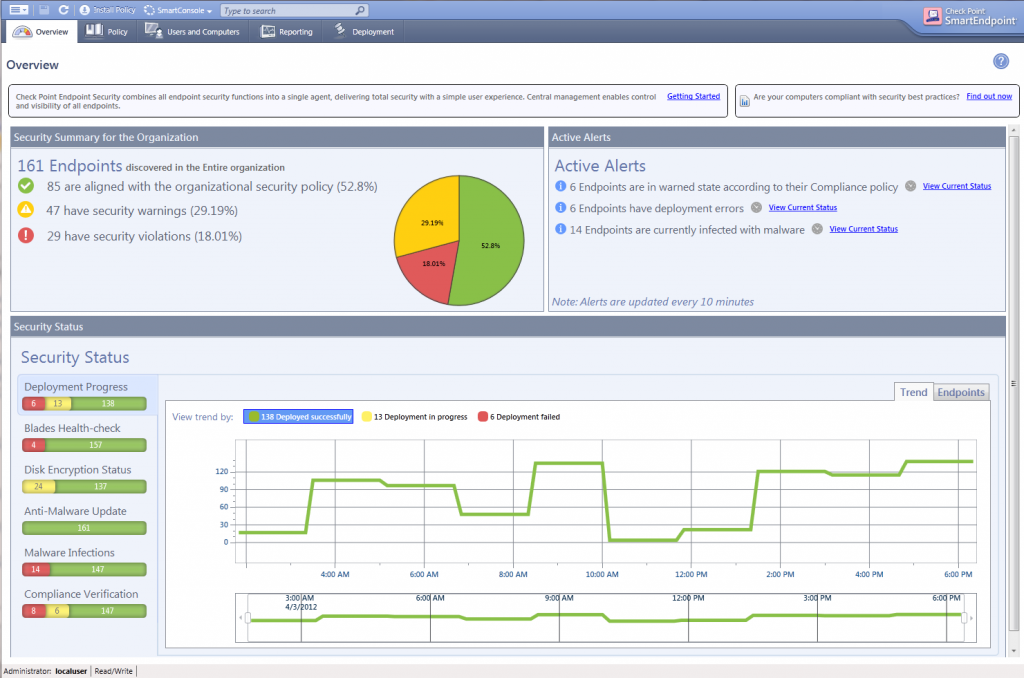
Программный блейд Endpoint Policy Management обеспечивает централизованное управление политиками, их применение и ведение журналов с единой удобной для пользователя консоли. Централизованное управление предлагает непревзойденное использование и контроль политик безопасности, а многочисленные варианты развертывания обеспечивают простоту установки и минимизируют влияние на пользователя, что снижает общую стоимость операций.
Проверка соответствия
Программный блейд Endpoint Policy Management позволяет принудительно выполнять проверку соответствия рабочей станции при нескольких проверках, прежде чем пользователи войдут в сеть.
Типы проверок рабочих станций:
- установлены соответствующие программные блейды для защиты
- установлен правильный пакет обновления ОС
- разрешен запуск только утвержденных приложений
- работает утвержденный антивирусный продукт версии не ниже заданной.
Кроме того, установите для пользователей значение «Наблюдать», «Предупредить» или «Ограничить доступ к сети», если они не соответствуют политике. Кроме того, допускается автоматическое или пользовательское исправление.
Интегрирован с архитектурой управления Check Point
Управляйте рабочими станциями и сетевой безопасностью из одного устройства управления с такими возможностями, как проведение экспертизы безопасности, анализ безопасности и поиск событий безопасности.
Детальная безопасность пользователя
Программный блейд Endpoint Policy Management обеспечивает детальную безопасность пользователя, в дополнение к связанным машинам, с единой консоли.
С помощью структуры на основе Active Directory выполните поиск или детализацию с консоли в течение нескольких щелчков мыши, чтобы просмотреть:
- организации
- группы
- Конкретных пользователей
- Связанные с пользователем машины
- Все политики и исключения доступны для просмотра и редактирования на одном экране.
- Политики могут быть изменены для групп или отдельных лиц
- Уникальные ползунки упрощают настройку
- Детализированные параметры политики можно настроить для исключений.
Бесплатный инструмент анализа соответствия
Этот бесплатный инструмент обеспечивает немедленное отображение текущего состояния безопасности рабочего места и потенциальных рисков. Этот инструмент проанализирует ваше состояние безопасности и предоставит отчет, включающий 3 категории: риски потери данных, риски вторжения и риски вредоносных программ.
Интегрирована в архитектуру программных блейдов Check Point
Программный блейд Endpoint Policy Management полностью интегрирован в архитектуру Software Blade, что позволяет экономить время и сокращать расходы, позволяя клиентам быстро расширять средства защиты в соответствии с меняющимися требованиями.
Страницы
- Used
- Серверное оборудование
- Сетевое оборудование
- Шлюзы безопасности
- Малый бизнес
- Филиалы
- Шлюзы уровня предприятия
- Центры обработки данных и большие корпорации
- Maestro Hyperscale
- Линейка 2016
- Малый бизнес, 700/900
- Филиалы, 1400/3000
- Бизнес шлюзы 5000/6000
- Крупные компании, 15000
- ЦОД, 23000
- High-End, 44000/64000
- Централизованное управление
- Безопасность рабочих станций
- SandBlast Agent. Защита от продвинутых угроз
- Удаленный доступ
- Endpoint Security
- Capsule Workspace
- SandBlast Mobile
- Email security
- Приобретение и лицензирование
- IDS/IPS
- SOAR
- Морфологическая фильтрация
- Для малого бизнеса и филиалов
- Для среднего бизнеса
- Для больших корпоративных сетей и интернет-провайдеров
- Для крупных корпоративных сетей и дата-центров
- АльтЛинукс
- МойОфис
- МойОфис Почта
- МойОфис Профессиональный
- МойОфис Стандартный
- МойОфис Частное Облако
- Secure Bank
- Secure Portal
- TDS
- Threat Intelligence
- Реквизиты
- Обратная связь
- Контакты
VPN – всё своё «ношу» с собой.

В научно-фантастических произведениях изредка встречается такой забавный гаджет – безразмерный саквояж, в который можно запихивать все что угодно и в совершенно чудовищных количествах. В разных версиях работает он по-разному.
Авторы простодушные, не мудрствуя лукаво, представляют себе внутренний объем этого чудо саквояжа значительно больше внешнего, ну а с немалым весом носимого барахла, если такой вопрос вообще возникает, справляются каким-нибудь антигравитатором. Такие мелочи как размер и ёмкость батареек для постоянно действующего антиграва и свертывателя пространства, автора, в силу простодушия, обычно не волнуют. В крайнем случае автор питает свою конструкцию энергией вакуума.
Авторы просвещенные, чтящие Оккама с его бритвой, поступают иначе. Барахло в саквояже они не таскают, а сам саквояж, в их версии, представляет собой портативный телепортер, связывающий владельца саквояжа со складским помещением значительных размеров.
Эта версия чудо – саквояжа нравится мне значительно больше, и именно её мы сегодня попробуем реализовать. Правда, увы, не в материальном, а в информационном пространстве.
И так мы имеем информацию, много и разной информации. Таскать её всегда с собой очень и очень не правильно, это примерно тоже, что таскать с собой все свои деньги. Телепортер для денег придумали давным-давно, называется «кредитная карта». Деньги спокойно лежат в банке и по необходимости «телепортируются» в банкомат или кассу. Даже потеря или кража кредитки, обычно неприятность, а не катастрофа.
Тоже можно сделать и с информацией. Храним информацию на стационарном компьютере или сетевом накопителе (NAS). От поломок страхуемся зеркалированием (RAID 1), от глупостей и случайностей – резервным копированием (Backup). Доступ к данным получаем по локальной сети, с любого удобного нам устройства.
Все замечательно, проблема только в том, что все это происходит в рамках одной локальной сети. Можно конечно открывать доступ к различным сетевым службам локалки из сети Интернет, но это крайне не безопасный путь. Продолжая «финансовые» аналогии – это примерно тоже, что опубликовать номер своей кредитки, дав возможность любому попытать счастья в отгадывании твоего PIN-кода. 🙂
Правильнее установить со своей локальной сетью защищенный канал связи, эдакий виртуальный кабель безразмерной дины. Тот самой информационный «телепортер», который мы собирались построить в начале этой заметки.
Отличные новости – и технологии и оборудование для подобных фокусов существуют и вполне доступны. Совокупно, интересующие нас технологии называются VPN (Virtual Private Network – виртуальная частная сеть).
В рамках данной заметки углубляться в детали технологий мы не станем. Просто констатируем – для реализации задуманного информационного «телепортера» нам понадобится роутер с поддержкой VPN туннелей (VPN Endpoint). Здесь надо быть внимательным. Большинство современных роутеров имеют поддержку VPN pass through. Это прекрасное качество (способность пропускать VPN трафик) совсем не то, что нам надо от роутера. 🙂 Если в характеристиках роутера указано что он умеет соединяться по протоколам PPTP/L2TP это, хотя и имеет прямое отношение к VPN технологии, говорит только о том, что данный роутер умеет подключаться к VPN сети в качестве клиента.
Поддержка VPN туннелей (VPN Endpoint) предполагает, что роутер сам является «VPN сервером» и к нему, возможно подключение сторонних VPN клиентов. За возможное количество этих клиентов отвечает другая характеристика роутера – число поддерживаемых VPN-туннелей.
Не плохой бюджетный VPN роутер есть в ассортименте компании TP-Link. Называется эта железка (а она действительно железка, корпус выполнен из металла) TL-R600VPN и стоит порядка 60$.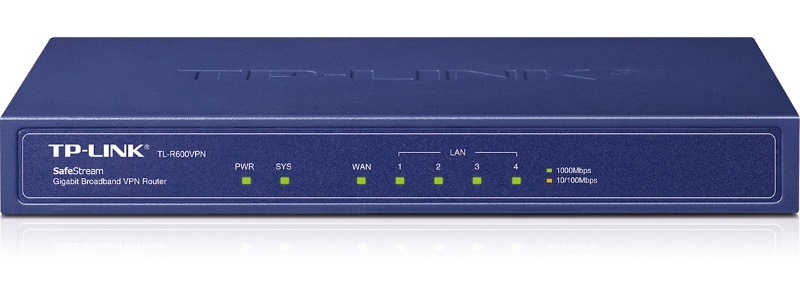
При этом роутер мало того что дешевый, для своего класса устройств, он еще и насквозь гигабитный. И WAN и LAN порты поддерживают скорость соединения 10/100/1000Mbps.
Устройство совсем новое, так что, традиционного для продукции TP-Link, эмулятора WEB интерфейса, позволяющего взглянуть на роутер «изнутри» пока что нет. Отчасти это поправимо. TL-R600VPN у меня под рукой и сделать парочку скриншотов мне совсем не сложно.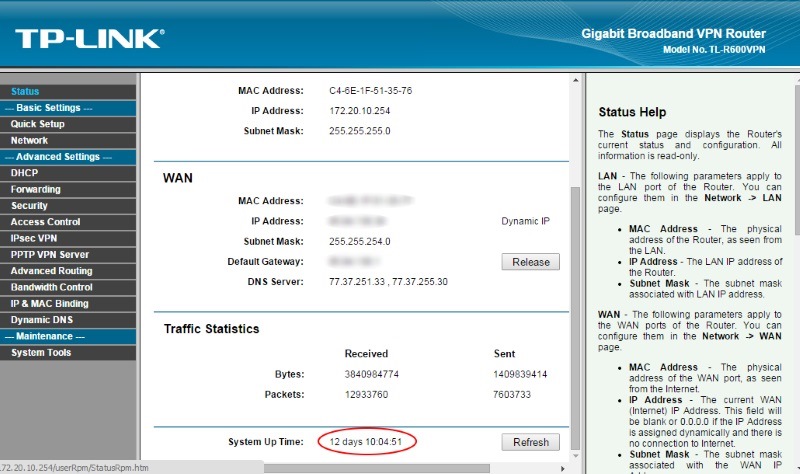
День тринадцатый – полет нормальный. 🙂
Настройка собственно VPN сервера на роутере, проста до неприличия.
Включаем сам сервер и шифрование трафика. Определяем диапазон локальных IP адресов, которые будут назначаться VPN клиентам при подключении.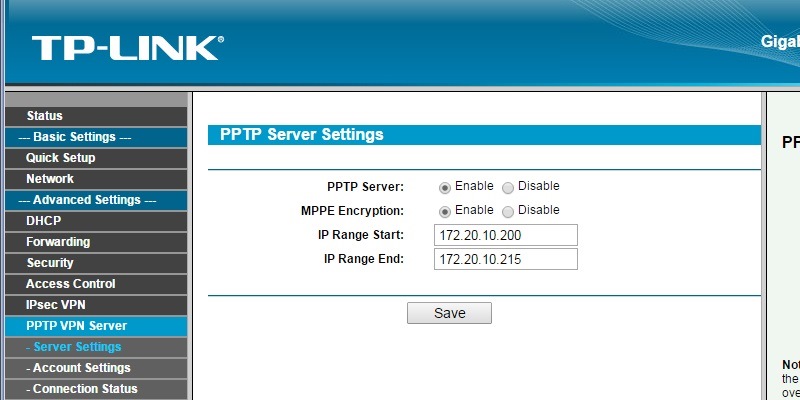
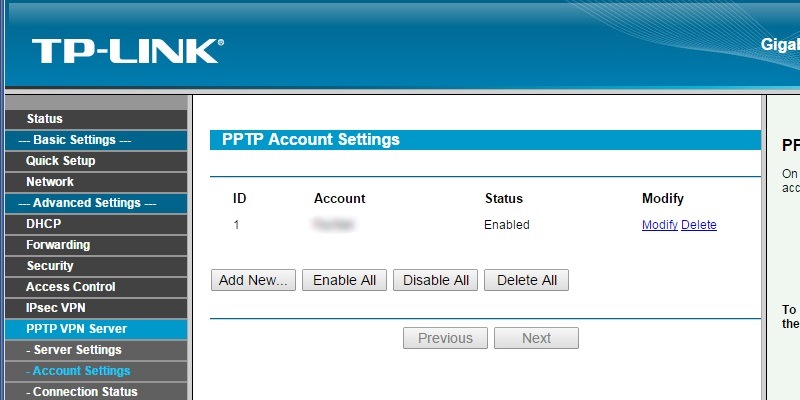
Создаем пользователя и придумываем ему пароль (не простой и не короткий, это все-таки публично доступное подключение). Здесь TL-R600VPN конечно не блещет – доступно только 16 VPN туннелей, т.е. 16 одновременных внешних подключений. Для офиса, практикующего удаленную работу, практически неприемлемо, но для дома – за глаза.
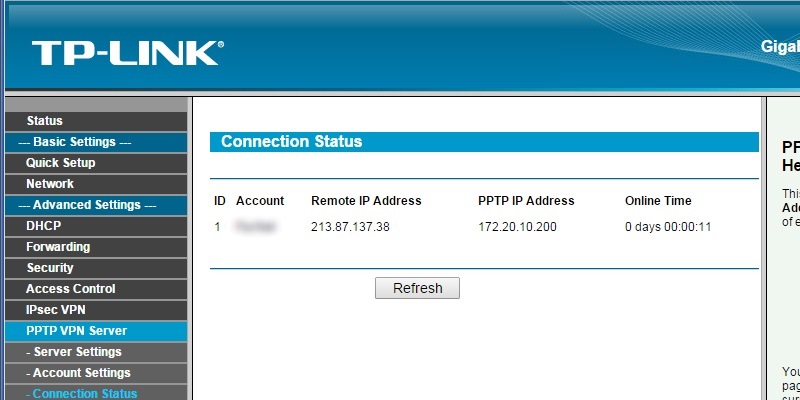
Можно подключаться и смотреть, что все получилось. Во вкладке PPTP VPN Server > Connection Status видим подключенных клиентов и их IP.
Кстати, для кого-то это может оказаться важным, локализованного (русского) WEB интерфейса для этого роутера в настоящий момент не существует.
И снова хорошие новости – никаких проблем с удаленным подключением нет, ни в одной из популярных операционных систем. Windows, MacOS, iOS, Android и весь несметный зоопарк Linux-ов изначально имеют в своем составе все необходимое для клиентского подключения к PPTP VPN.Настройки для Windows (Vista, 7, 8)
Нажмите на «Network and Sharing center» в панели управления;
Нажмите «Set up a new connection or network»;
Выберите «Connect to a workplace» and click «Next»;
Выберите «Use my Internet Connection (VPN)»;
В поле «Internet Address» впишите IP адрес своего роутера, в поле «Destination name» укажите «MyVPN»;
Нажмите «Create»;
Нажмите на иконку мониторчика в правом нижнем углу рабочего стола;
Нажмите правой кнопкой на «MyVPN» соединение, и выберите «Properties» из выпадающего меню;
Выберите вкладку «Security» и для поля «Type of VPN» установите значение «Point to Point Tunneling Protocol (PPTP)»;
Нажмите «OK»;
Нажмите еще раз на иконку мониторчика, и нажмите «Connect» возле » MyVPN»;
В открывшемся окне введите имя пользователя и пароль и нажмите «OK»;
Когда «MyVPN» соединение, получит статус «Connected» — соединение установлено;Настройки для Windows XP
Нажмите на «Network and Sharing center» в панели управления;
Нажмите кнопку «Next» для открытия окна «New Connection Wizard»;
Выберите «Connect to the network at my workspace» в окне «Network Connection Type», нажмите «Next»;
Выберите «Virtual Private Network connection» и нажмите «Next»;
Введите » MyVPN» как имя VPN соединения и нажмите «Next»;
В поле «VPN Server» введите IP адрес своего роутера и нажмите «Next»;
Нажмите кнопку «Finish».
Далее в окне VPN соединения, укажите имя пользователя и пароль и нажмите «Connect»;
Когда «MyVPN» сообщит «Connected» — соединение установлено;
Настройки для MacOS X (Tiger, Leopard, Snow Leopard, Lion или Mountain Lion)
Нажмите верхнюю левую иконку Apple, затем нажмите «System Preferences» меню, и в открывшемся окне, нажмите «Network»;
В открывшемся окне Network, нажмите кнопку «+» в нижнем левом углу;
Interface: «VPN»;
VPN Type: «PPTP»;
Service Name: «MyVPN»;
Нажмите кнопку «Create»;
В следующем окне, введите IP адрес своего роутера, установите значение Automatic для параметра Encryption, и нажмите кнопку «Apply»;
Нажмите кнопку «Advanced» и на вкладке Options убедитесь, что установлена галочка возле Send all traffic over VPN Connection, нажмите «OK», затем еще раз кнопку «Apply»;
Теперь нажмите «Connect» и в окне соединения введите имя пользователя и пароль. Нажмите “OK” для установки соединения;Настройки для iOS (iPhone, iPod touch или iPad)
Перейдите в «Settings -> General -> Network -> VPN»;
Нажмите «Add VPN Configuration»;
Выберите «PPTP», fill following fields;
Введите «MyVPN» как «Description»;
Введите в поле «Server» введите IP адрес своего роутера;
Введите в поле «Account» – имя пользователя;
Установите переключатель «RSA SecurID» в OFF;
Введите пароль в поле «Password»;
Установите «Encryption level» как Auto;
Установите «Send All traffic» в положение ON;
Нажмите «Save»;Настройки для Android
Перейдите в приложение «Settings» и выберите «Wireless Controls»;
Выберите «VPN settings»;
Выберите «Add VPN»;
Выберите «Add PPTP VPN»;
Введите «VPN name» – «MyVPN»;
Введите «VPN server» – IP адрес своего роутера;
Введите в поля «User name» и «Password», имя пользователя и пароль соответственно;
Нажмите «Connect»;
Когда, маленькая иконка – ключик, появится в области уведомлений – ваш Android, подключен к VPN;Настройки для Linux (Ubuntu)
Откройте Network Manager через рабочий стол, нажав на иконку «Network Manager» в правом верхнем углу;
Выберите «VPN Connections and Configure VPN»;
Нажмите «Add» для создания нового соединения;
Выберите тип соединения PPTP и нажмите «Create»;
Введите данные нового VPN аккаунта IP адрес своего роутера как имя VPN сервера, и «MyVPN» как имя соединения;
Введите имя пользователя и пароль;
В Advanced Settings, поставьте галочки «MSCHAP» и «MSCHAPv2», а так же «Use Point to Point encryption (MPPE)»;
Нажмите «OK» и повторно «OK»;
Запустите VPN, нажав на иконку Network Manager и выбрав «MyVPN» аккаунт;Ну а теперь – плохие новости. Что бы наш информационный «телепортер» работал, к интернет-подключению предъявляется ряд требований.
Первой и главное – при подключении к провайдеру ваш роутер должен получать Public IP или, говоря по-русски, IP адрес, видимый в сети интернет. Большинство провайдеров предоставляют вам именно такой адрес, но бывают и исключения. Посмотреть, какой же адрес выделил Вам провайдер можно на странице «Status», в разделе «WAN», в строке «IP Address». Если ваш WAN IP (именно его надо указывать в выше приведенных настройках) лежит вне границ нижеприведенных диапазонов – все в порядке.
Диапазоны значений Private IP:
10.0.0.0 – 10.255.255.255
172.16.0.0 – 172.31.255.255
192.168.0.0 – 192.168.255.255
На этом плохие новости, увы, не заканчиваются. Дело в том ваш провайдер может честно выделять вам Public IP, но при каждом новом подключении, отличный от предыдущего. И что тогда указывать в настройках VPN соединения на удаленно подключаемых устройствах?
Для решения это проблемы существует специальный (к сожалению платный) сервис – DynDNS, а внутри роутера – инструмент для работы с этим сервисом «Dynamic DNS». Суть совместной работы сервиса и роутера предельно проста – при регистрации на DynDNS вы придумываете себе некое имя вида myvpn.dyndns.org, сообщаете роутеру ваши регистрационные данные (логин, пароль от сервиса DynDNS и имя myvpn.dyndns.org). После этого роутер, при любой смене WAN IP, немедленно уведомляет об этом сервис DynDNS, а тот в свою очередь сопоставляет полученный от роутера IP адрес с именем myvpn.dyndns.org.
Соответственно, теперь при настройке VPN соединений на удаленно подключаемых устройствах в поле VPN Server мы указываем не IP адрес роутера, который меняется по воле провайдера, а наше имя myvpn.dyndns.org полученное от DynDNS.
Есть и иной способ решения этой проблемы. Многие провайдеры за символическую плату (100-150 рублей в месяц) предоставляют услугу «Статический IP-адрес». Имея постоянный IP, мы, в результате, потратим не больше, чем стоят услуги DynDNS (~35$ в год), зато не будем зависеть от превратностей этого сервиса.
Ну и последняя плохая новость. Если Вы пытаетесь получить удаленный VPN доступ к своей локальной сети, находясь в другой локальной сети с совпадающим диапазоном IP адресов – ничего у вас не получится. По этому для своих локалок я выбираю адресное пространство из диапазона 172.16.0.0 – 172.31.255.255. Дело в том, что традиционно локальные сети используют диапазоны адресов 192.168.0.0 – 192.168.255.255 и 10.0.0.0 – 10.255.255.255. Создавая локальную сеть с адресным пространством, допустим, 172.23.34.1 – 172.23.34.254 у меня практически нет ни единого шанса оказаться в другой локальной сети с такими же адресами. А вот сети с адресами в диапазоне 192.168.0.1 – 192.168.1.254 (настройки по умолчанию для подавляющего большинства роутеров) встречаются на каждом шагу.
И так с настройками и возможными «граблями», в первом приближении, разобрались. VPN соединение установлено. Что нам это дает? Собственно ничего особенного – просто теперь мы можем, практически и любой точки мира получить безопасный доступ к своей локальной сети, всем её данным и сервисами. Можно получить доступ к своему рабочему столу по RDP (Windows), VNC (Linux) или ARD (Mac OS X), подключиться в камере наблюдения, не опасаясь что к ней подключится кто-то еще, получить доступ к приватным ресурсам своего провайдера, недоступным из Интернета, больше не надо таскать с собой флешки и винчестеры, не надо синхронизировать данные и боятся потери важной информации.
Многое выглядит совершенно иначе, когда под рукой есть персональный «телепортер». 🙂
Ну и на последок, для тех кто проникся идеями Бесперебойного Интернета, есть у TP-Link и такое решение, совмещающее Dual-WAN и VPN роутер в одном флаконе. Называется – TL-ER6020.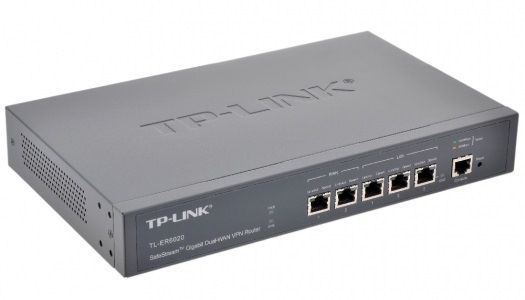
Стоит само собой подороже, но не так что бы слишком – где-то порядка сотни евро.