
Подключение проводной мышки к ноутбуку
Начать следует именно с подключения проводной мышки к компьютеру или ноутбуку. Для этого ее нужно распаковать и проверить тефлоновые ножки. Если они уже наклеены, можно сразу же переходить далее. Иногда в комплекте есть сменные ножки, а оригинальные уже наклеены, поэтому новые сверху цеплять не надо, а стоит использовать только в тех случаях, когда текущие износятся или отпадут.
Используйте свободный разъем USB, находящийся на передней или задней панели системного блока либо сбоку корпуса ноутбука. Сразу же после соединения в операционной системе должно появиться соответствующее уведомление о том, что обнаружено новое устройство.
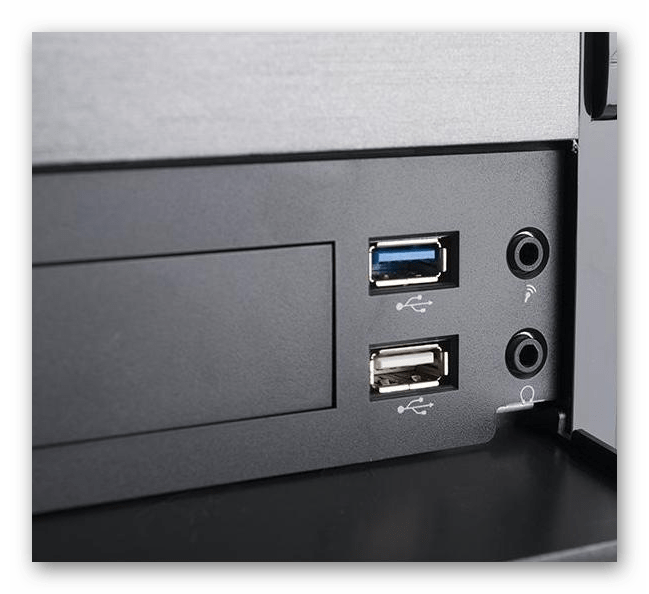
Мышка уже работает, но может потребоваться ее дополнительная настройка, а также установка программного обеспечения от разработчиков для расширения функциональности, с чем и разберемся в следующих шагах.
Шаг 2: Установка драйверов
Если речь идет о дешевых офисных мышках, дополнительные драйверы для них устанавливать не нужно, а вот для игровых производитель часто предоставляет дополнительное ПО, которое отвечает за настройку подсветки, вспомогательных клавиш, чувствительности и других опций. Лучше всего скачать его с официального сайта, однако есть и другие методы. Отыскать инструкцию под вашу мышку можно через поиск на нашем сайте, а если с этим возникли проблемы, возьмите за основу статью по ссылке ниже, отталкиваясь от собственной модели.
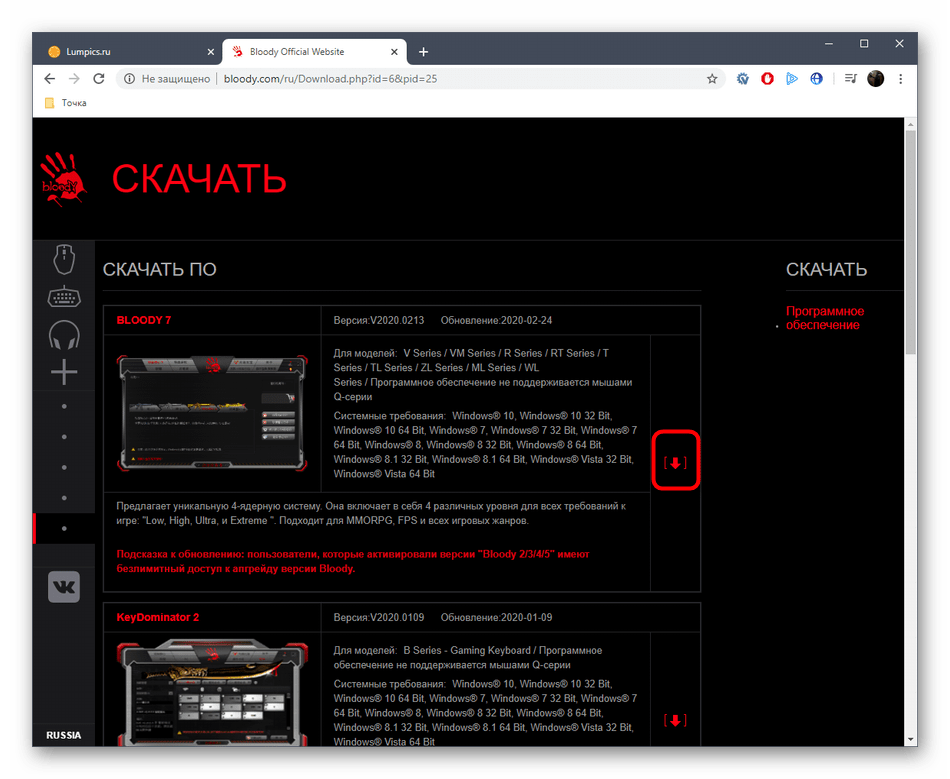
Шаг 3: Настройка мышки
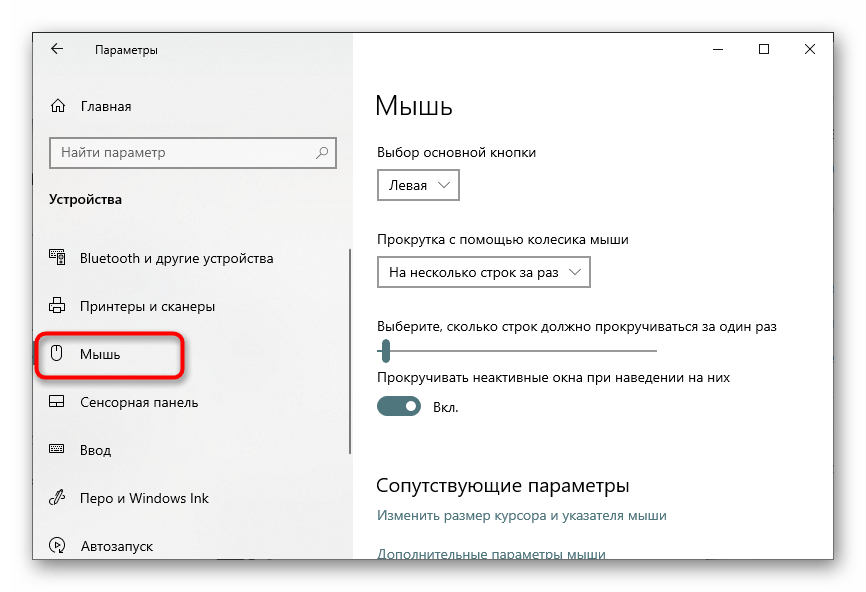
Остается только настроить новое устройство под себя. При помощи штатных средств операционной системы можно выставить чувствительность, скорость вращения колеса, двойной или одинарный клик и другие настройки, включая изменение внешнего вида курсора. Развернутую информацию по этому поводу ищите в отдельной инструкции от другого нашего автора далее.
Стоит уточнить, что не всегда после подключения мышь функционирует корректно, а также проблемы могут появиться в дальнейшем. Чаще всего это связано с аппаратными сбоями и реже с системными. Если неполадки все же произошли, рекомендуем узнать о методах их решения в других наших материалах.
Как подключить мышку к компьютеру
Компьютерная мышь представляет собой устройство-манипулятор, с помощью которого человек взаимодействует с компьютером. Управление десктопами и ноутбуками с использованием мыши весьма распространено. При этом несмотря на элементарность данного устройства для него существует целый ряд правил, которые следует соблюдать при его подключении. Их нарушение может привести к тому, что данное устройство не будет функционировать должным образом.
Правила подключения проводной мышки
Мышь может соединяться с компьютером с помощью провода, также он может отсутствовать. В данной статье рассказывается о подключении манипулятора через провод.
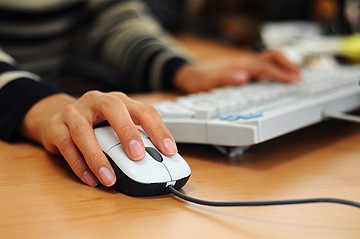
Обратите внимание! Мышка беспроводного типа — это устройство, в котором требуется периодически менять батарейки, если заряд текущих батареек кончился, то она вовсе перестанет работать. Разумеется, проводные мышки таких проблем не испытывают, если они перестают работать, это означает, что он сломались.
Компьютерные мыши проводного типа делятся на две основные разновидности. Часть из них оснащена шнуром с разъемом USB, а остальные имеют штекер формата PS/2. Требуется устанавливать эти устройства, помещая штекер в требуемый разъем.
При этом стоит учитывать, что в настоящее время формат PS/2 считается уже устаревшим. По этой причине мышки данного типа имеет смысл приобретать, лишь если пользователь точно знает, что на его компьютерном устройстве подобный разъем присутствует. В целом правило таково, что данным гнездом оборудованы десктопы, а среди ноутбуков оно присутствует у моделей, которые были изготовлены сравнительно давно.
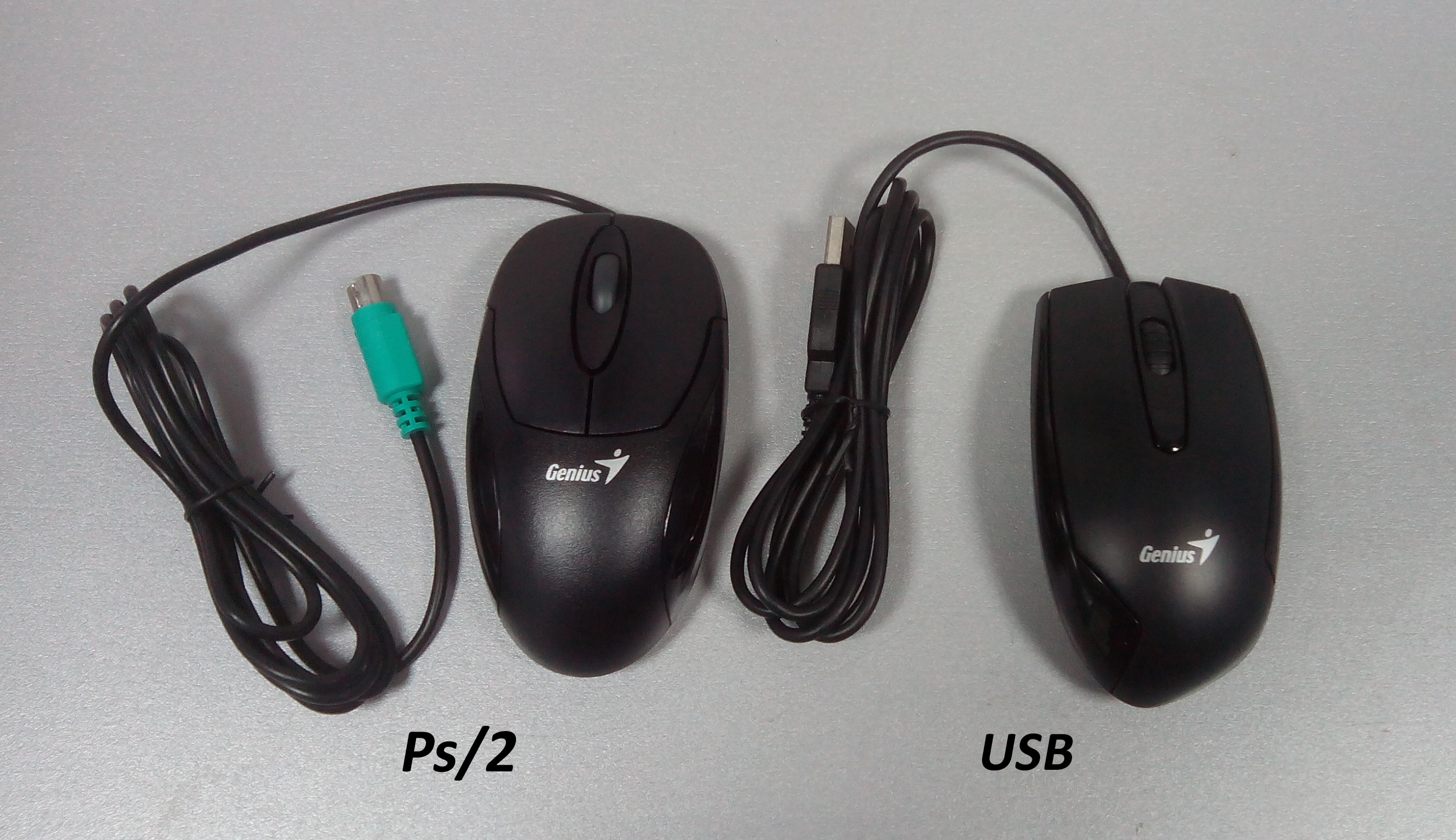
При этом разъемы USB все одинаковы, и если компьютер оснащен гнездами именно этого типа, то как мышь, так и клавиатуру и наушники можно подключать, вставляя штекер в любой разъем. С другой же стороны, разъемы PS/2 для мыши и клавиатуры обладают одной конфигурацией, однако в этом случае каждое из гнезд специализированное. Поэтому, хотя штекер от мыши и войдет в разъем для клавиатуры, работать мышь в этом случае не будет. Необходимо обращать внимание на цвет гнезда. В стандартном случае у мыши он синий, а у клавиатуры — зеленый.
Внимание! В то же время существуют и гнезда PS/2 совмещенного типа. Они рассчитаны на подключение как мышки, так и клавиатуры. Их можно опознать, поскольку они окрашены сразу в два цвета.
Важное правило — не давить на штекер при его введении в гнездо. Если приложить к нему чрезмерно большую силу, то в результате ножку можно повредить. Если она помнется, то в дальнейшем выпрямить ее будет весьма непросто.
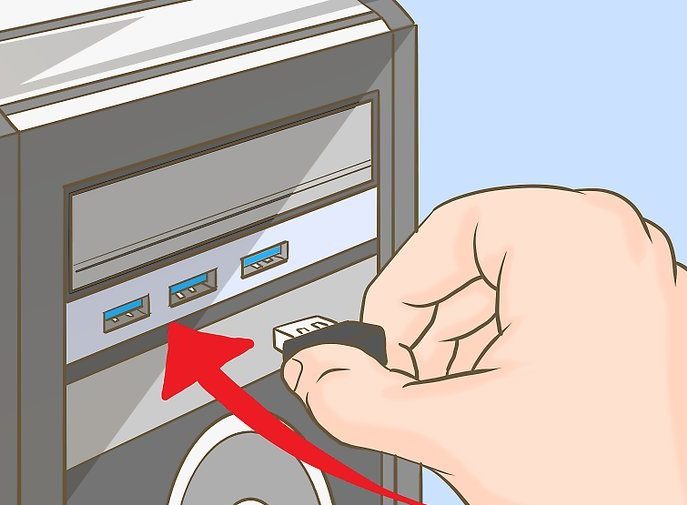
Наконец, наиболее правильный метод установить мышу предполагает, что предварительно компьютерное устройство отключают. Это правило может показаться излишним и на практике пользователи подключают манипулятор без этой меры предосторожности. Но специалисты рекомендуют не пренебрегать такой рекомендации
Проблемы при подключении и их устранение
Проблемы при подключении проводной мыши в разъем PS/2 чаще всего бывают связаны с тем, что пользователь поместил штекер провода не в тот разъем. Если он окажется в гнезде для клавиатуры, то мышь работать не будет. Чтобы устранить проблему, достаточно просто переставить это устройство в требуемое гнездо.
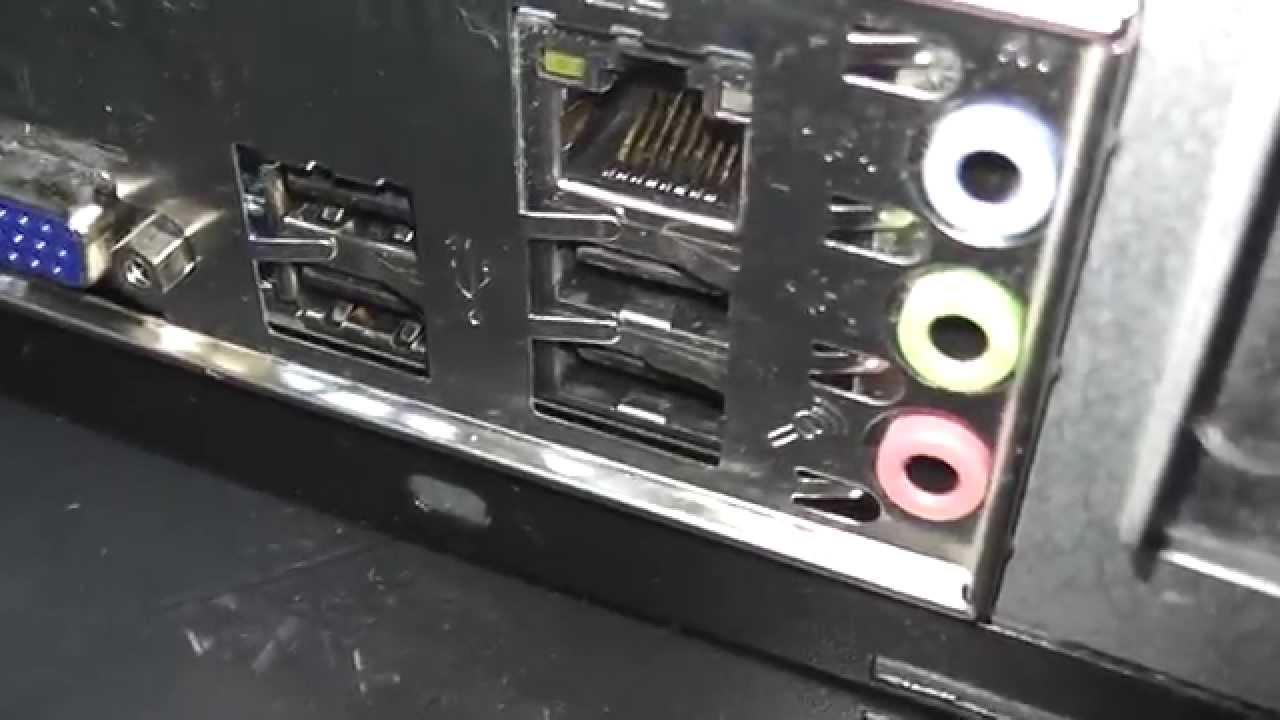
В случае же, когда мышь не функционирует, даже когда ее подключили требуемым образом, не исключено, что пользователь изначально приобрел некачественное изделие. Такая ситуация возможна в том случае, когда манипулятор приобретается недорого и в магазине, не обладающем устоявшейся репутацией. Также стоит иметь в виду, что недорогие мыши склонны быстрее ломаться.
Подключение мышки с проводом к компьютеру: пошагово
Эта операция в целом довольно несложная и занимает минимум времени. Пошаговая процедура подключения проводной мышки, оснащенной проводом с USB, к компьютерному устройству включает следующие этапы:
- Прежде всего, десктоп или ноутбук желательно выключить.
- Затем штекер вводят в один из разъемов USB, у компьютера они могут находиться на передней панели, а у ноутбука — сбоку.
- Вслед за этим компьютер нужно включить и подождать, пока он загрузится.
- Далее операционная система произведен инсталляцию драйверов, которые требуются для нормального функционирования мыши.
- После этого на экран будет выведено сообщение, что подключение мыши к компьютерному устройству произведено. Пользователю понадобится нажать на этом сообщении OK, и далее он сможет пользоваться данной мышью.
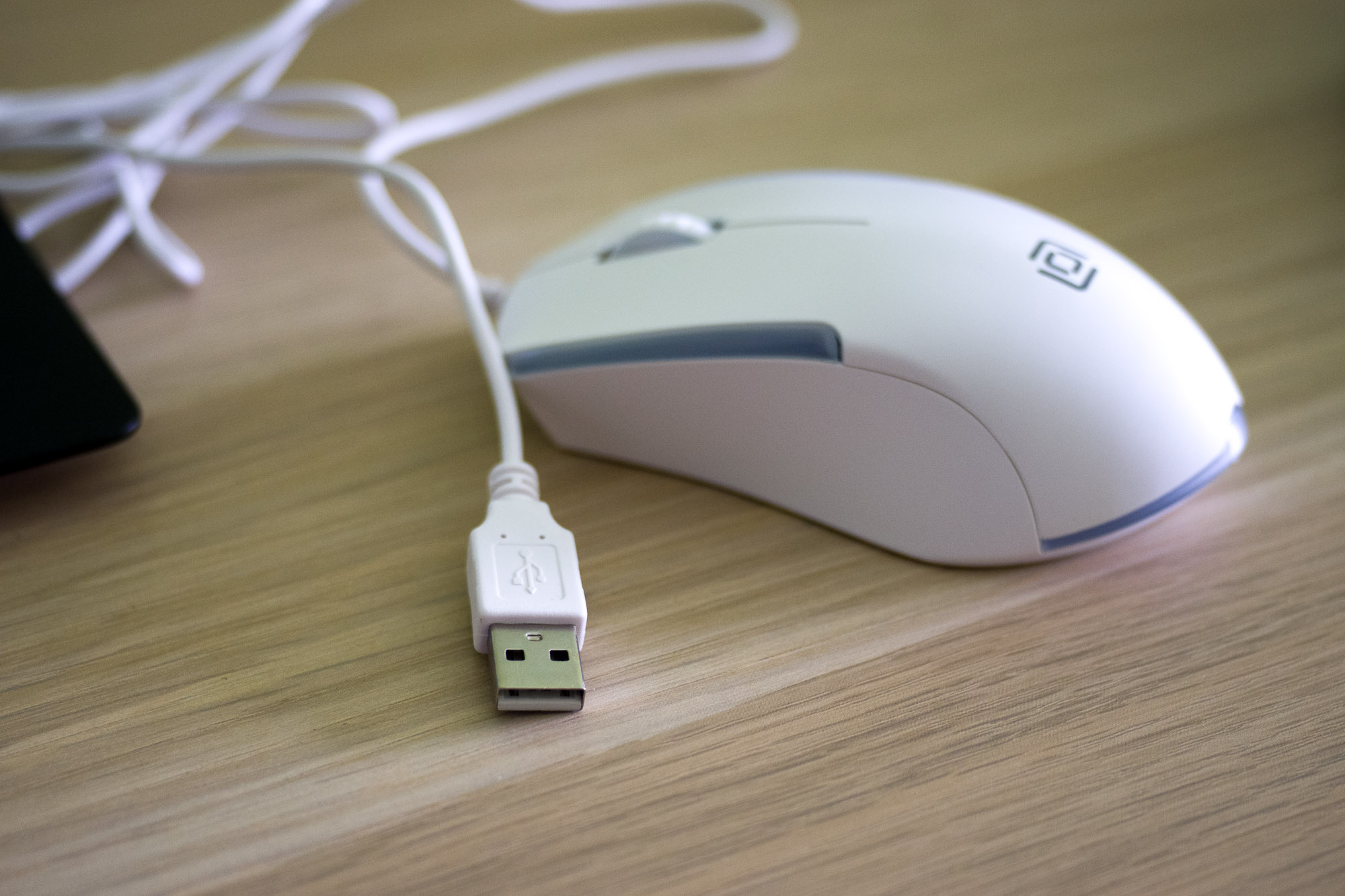
Обратите внимание! Драйвера под мышь в операционной системе присутствуют по умолчанию. По этой причине пользователю не понадобится устанавливать на свой компьютер или ноутбук какое-либо программное обеспечение для этого манипулятора.
В целом при минимальной внимательности проблем с подключением мыши возникнуть не должно.
Как подключить мышку к ноутбуку
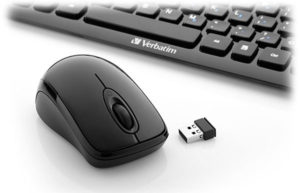
Несмотря на то что мышь не является обязательным атрибутом в комплекте к ноутбуку, поскольку те же функции успешно выполняет тачпад, многие пользователи сходятся на том, что с ней гораздо удобнее. Особенно это касается графических дизайнеров и поклонников компьютерных игр. Мышь недорого стоит и легко подключается и устанавливается, как правило, не требуя для этого дополнительных приспособлений.
Как подключить проводную мышку к ноутбуку
Для этого в ноутбуке существует USB-разъём, к которому и подключается мышь также, как флеш-накопитель, data-кабель телефона и т. д.
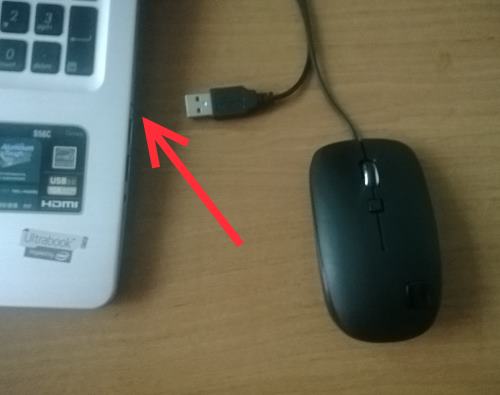
СПРАВКА! Некоторые пользователи используют старые модели с разъёмом PS/2, для которого необходимо дополнительно приобрести USB-переходник с соответствующим входом.
Через несколько секунд после подключения автоматически стартует установка драйверов. Как правило, она длится недолго, так что вам достаточно лишь дождаться её окончания. Чаще всего такая установка происходит только один раз, при первом подключении, в дальнейшем она не потребуется, так как все необходимые компоненты уже загружены.
ВНИМАНИЕ! Если лазерный светодиод на мышке работает, а курсор неподвижен, может помочь перезагрузка ноутбука. Если это не подействовало, попробуйте подключить устройство к другому USB-разъёму.
Как подключить беспроводную мышь
Такое устройство гораздо удобнее и мобильнее и в использовании, и при транспортировке. По принципу связи с ноутбуком, оно может быть:
- адаптерным — единственным недостатком такой мышки является то, что она работает только от батареек, которые необходимо регулярно заряжать или покупать новые;
- bluetooth — такой способ гораздо более удобен, поскольку освобождает USB-порт.
Через адаптер
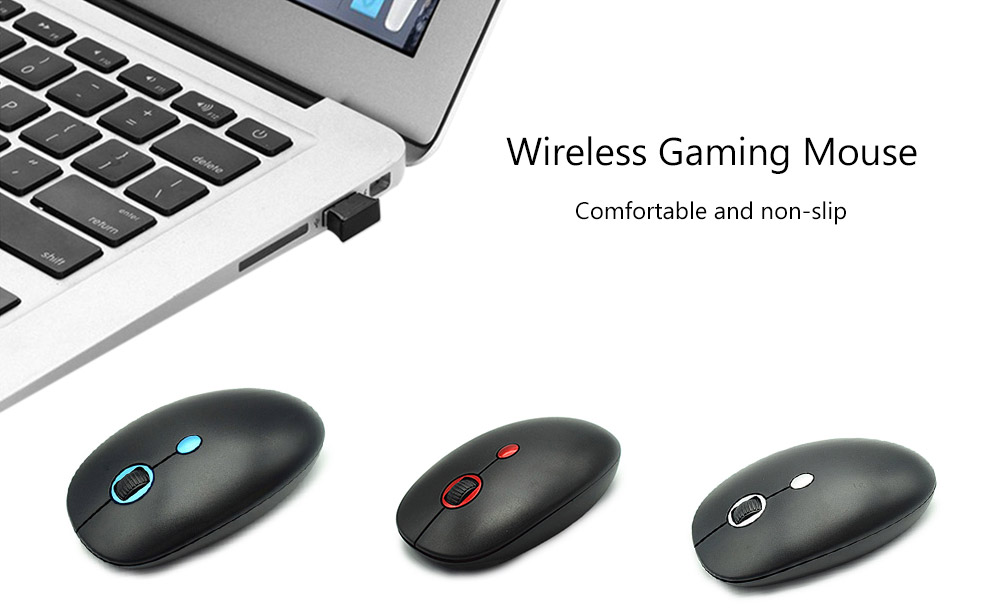
Адаптер — это небольшой передатчик, внешне напоминающий флеш-накопитель, который точно так же подключается к USB-разъёму. Так же, как в случае с проводной мышкой, при первом подключении активируется автоматический установщик драйверов, а при дальнейшей работе после подсоединения достаточно будет лишь подождать несколько секунд, в зависимости от скорости работы ноутбука. После этого подвигайте мышью для того, чтобы проверить, переместится ли курсор.
Бывает, что в комплекте с беспроводной мышкой присутствует установочный диск. Тогда работу следует начать с помещения его в дисковод и запуска установочной программы через «Мой компьютер». Откроется «Мастер установки», в котором вам потребуется пройти несколько шагов, кликая кнопку «Далее» и по необходимости меняя параметры по умолчанию, после чего начнётся загрузка компонентов. По окончании можно достать диск и подключить адаптер к разъёму.
ВНИМАНИЕ! Зачастую на подошве мыши находится переключатель, поэтому не забудьте проверить, чтобы он находился в положении «On». На других моделях может быть кнопка «Connect», которая нажимается после подсоединения к ноутбуку для установки связи с ним.
Иногда может отсутствовать какой-либо необходимый драйвер, и в таком случае программа может предложить скачать его из интернета. Соответственно, для этого понадобится подключение.
Если вы всё сделали верно, но мышь по-прежнему не работает, попробуйте следующие варианты:
- поменяйте батарейку (при этом, следите за правильной полярностью);
- заново подключите адаптер;
- проверьте отображение нового устройства в диспетчере, в разделе «Устройства HID», его название должно содержать в себе наименование модели мышки;
- подключитесь к другому компьютеру.
Через Bluetooth
Для того чтобы подключить такую мышку к ноутбуку, пройдите по пути «Мой компьютер» — «Свойства» — «Диспетчер устройств» — «Радиомодули Bluetooth». Кликните правой кнопкой по необходимому модулю и выберите «Задействовать».
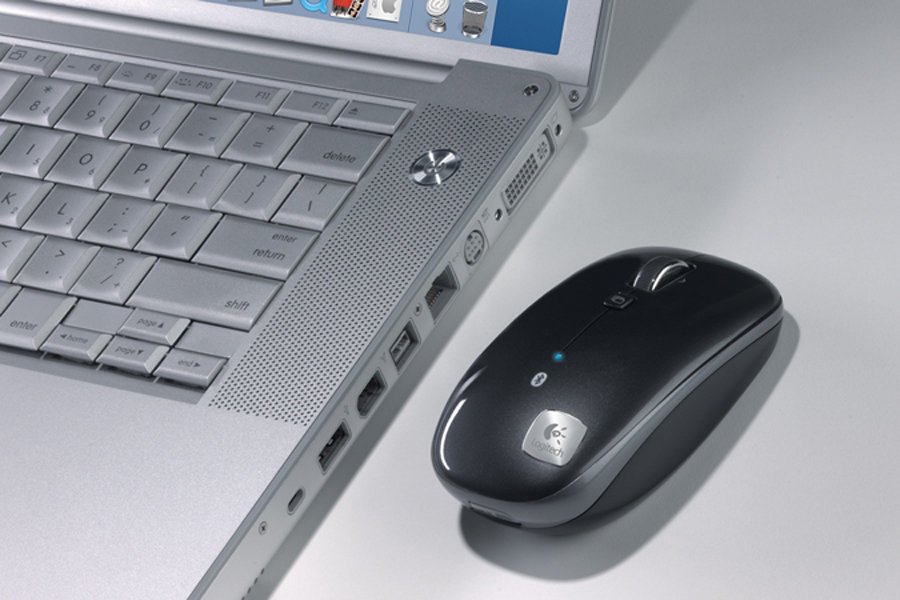
Далее, включите мышку и пройдите по пути «Пуск» — «Панель управления» — «Добавление устройства». Windows произведёт поиск новых устройств, среди которых будет и мышь. После этого вам остаётся нажимать кнопку «Далее» в программе-установщике, пока не загрузятся все необходимые драйвера. Теперь вам остаётся лишь дождаться появления сообщения «Установка драйвера для устройства успешно завершена», после чего вы можете пользоваться мышью.
Инструкция по подключению беспроводной мыши
Беспроводная мышь приобретается для ноутбука, однако многие пользователи настольных ПК тоже отдают предпочтение варианту «wireless». Например, если ПК подключен к телевизору, ее можно использовать в качестве своеобразного пульта дистанционного управления. Далее рассмотрим, как она подключается, какие ошибки могут возникнуть, и как с ними справиться.
Как выбрать метод подключения?
Беспроводная мышь отличается от проводной модели отсутствием провода, который передает ПК сигналы о передвижении мыши и нажатии на нее кнопки. Однако компьютер должен как-то получать сигналы от вашей бесхвостой мыши. Эти сигналы мышь передает по радио. Для приема радиосигналов можно использовать специальное отдельное устройство (адаптер-приемник) или такое устройство может быть внутри ПК. Поэтому все беспроводные мыши делятся на два типа: с адаптером (который обязательно должен быть вставлен в ПК) и без адаптера. Выбор метода подключения зависит именно от типа вашей мыши (см. также – как правильно выбрать мышь).
Инструкция к подключению через адаптер
Адаптер для беспроводной мыши обычно выглядит как небольшой кусочек пластика произвольной формы, чаще всего прямоугольный, из которого выступает металлический разъем USB. Такой стандарт обычно прямо так и называется – «для мыши USB». Современные адаптеры имеют очень маленькие размеры и практически не выступают за корпус ноутбука. Но малые размеры могут стать и проблемой – если адаптер потерялся, найти его сложно.
Беспроводные USB-мыши очень популярны благодаря низкой цене. Также для них обычно не нужно ничего настраивать под разные операционные системы — адаптер просто вставляется в свободный порт, и через несколько секунд мышь готова к работе.
В некоторых моделях мышей адаптер не находится отдельно в упаковке и не вставляется в мышь снаружи, а спрятан в батарейном отсеке (снизу). Адаптер можно будет достать, только открыв отсек.
Детальная инструкция подключения выглядит следующим образом:
- Сначала надо обеспечить мышь энергией, ведь она не получает питания по проводам. Вставляем батарейки. Крышка отсека для батареек обычно открывается через нижнюю часть мыши, хотя бывают и необычные дизайнерские решения с крышкой сзади или сбоку.
- Теперь нужно обеспечить связь между ПК и мышью. Вставляем USB-адаптер в любой свободный слот:
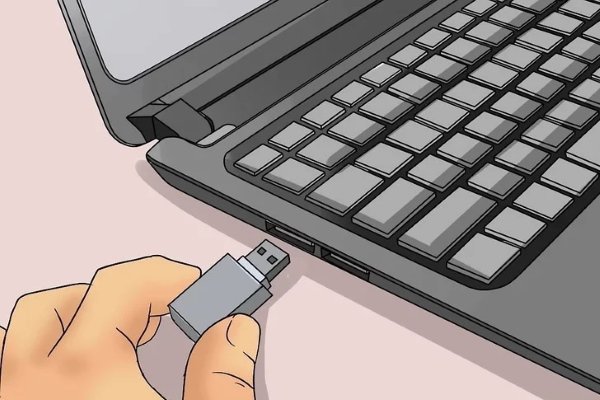
После подключения мыши надо учесть дальность приема сигналов. Скорее всего, вам не удастся управлять курсором на экране, если дистанция от мыши до адаптера/ноутбука будет больше 20 метров.
Можно ли подключить беспроводную мышь без адаптера?
Да, если мышь изначально была рассчитана на работу без адаптера. Если же у вашей мыши должен быть адаптер (мышь USB), а его по тем или иным причинам нет, тогда, скорее всего, легко проблему решить не удастся. Есть несколько путей выхода:
- Узнать через интернет или в ближайшем компьютерном сервис-центре, нет ли у данной модели возможности подключения к ноутбук с другим адаптером того же производителя. Многие брендовые продукты позволяют подключать несколько периферийных устройств через один-единственный адаптер.
- Если подходящий адаптер найти не удается, есть другой выход. Найдите такую же б/у мышь в интернете или на руках, выкупите ее по невысокой цене вместе с адаптером и поменяйте начинку вашей мыши на аналогичную.
- Иногда бывает ситуация, когда у вас оказалась мышь под Bluetooth, но ноутбук не поддерживает такой стандарт связи. Тогда можно просто купить любой Bluetooth-приемник и вставить его в компьютер. А еще лучше — принести мышь с собой в магазин и на месте убедиться, что все будет работать нормально.
- Во многих сервис-центрах вам могут просто попробовать найти подходящий адаптер. Хотя вероятность найти его невелика, но почему бы не попытаться?
Как подключить беспроводную мышь без адаптера?
Беспроводные мыши без адаптера рассчитаны на то, что в вашем ноутбуке есть приемник Bluetooth или Wi-Fi. Какой именно тип передатчика встроен в вашу мышь – должно быть указано в описании, а также написано на упаковке. Вместо Bluetooth может быть написано сокращение, например, BT 5.0. Ваш ноутбук должен иметь принимающее устройство соответствующего типа. Плюс таких мышей – адаптер не потеряется, потому что его просто нет.
Для выполнения нижеперечисленных операций и до приведения беспроводной мыши в рабочее состояние вам понадобится или проводная мышь, или активный тачпад ноутбука!
Мышь с интерфейсом Bluetooth
Для подключения Bluetooth-мыши на ноутбуке должен быть включен режим приема Bluetooth-сигнала. Можно сначала проверить, присутствует ли Bluetooth-модуль и нормально ли он работает (если вы уверены, что да, то продолжение абзаца можно пропустить). Посмотрите его состояние в Диспетчере устройств. Например, для Windows 7 это делается одним из следующих способов:
- Правой кнопкой мыши жмите на «Компьютер», далее «Свойства». В левой колонке выберите «Диспетчер устройств»;
- Нажмите на клавиатуре комбинацию «Win+R», введите команду «devmgmt.msc», «Enter».
Вы увидите нечто подобное:
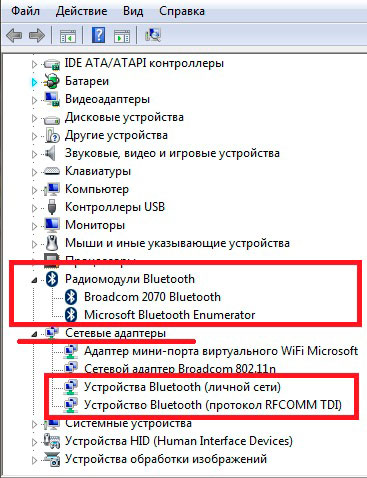
Это значит, что ваш компьютер готов работать с Bluetooth-устройствами, поэтому для подключения мыши можно выполнить следующие действия:
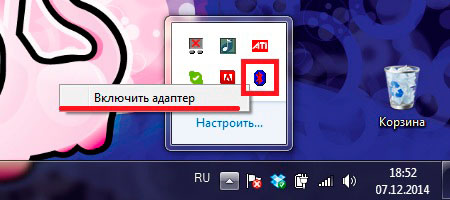
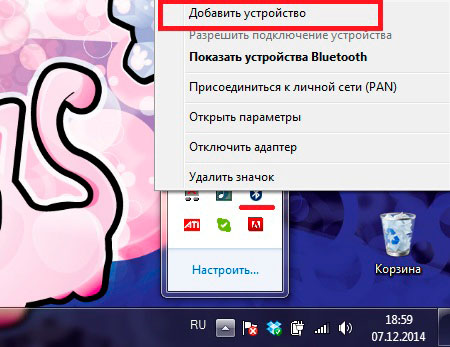
Мышь с интерфейсом Wi-Fi
Инструкция схожая с предыдущей:
- Если вы не уверены, работает ли Wi-Fi на вашем компьютере, проверьте наличие на ПК соответствующего приемника Wi-Fi в Диспетчере устройств (способом, описанным выше для Bluetooth).
- Аналогично активируйте модуль Wi-Fi справа внизу на рабочем столе, только не через значок Bluetooth, а через соответствующий значок Wi-Fi.
- Найдите мышку в предлагаемом списке обнаруженных устройств и укажите на нее.
Почему не подключается беспроводная мышь и что делать?
После выполненных операций большинство мышей сразу начнет работать, однако бывает, что простого подключения недостаточно. В таком случае стоит рассмотреть возможные причины, из-за которых мышь может не работать, а также способы устранения неполадок.
Не пытайтесь сразу искать сложные причины неисправности. Перезагрузите ПК, и только если это не помогло — переходите к поиску настоящего корня зла.
-
Наиболее частая причина – элементарно сели батарейки, поэтому даже при успешном подключении мышь не работает. Это может стать проблемой, если уже глубокая ночь, а мышь не работает, и запасных батареек нет.
Что делать? Позаботиться об этой проблеме заранее. Купить упаковку батареек и не забывать обновлять запас. Кроме того, некоторые мышки имеют внутри не обычные батарейки, а аккумуляторы, и в комплекте к ним есть шнур “USB – mini-USB”. Такие мыши можно подзаряжать, включая шнур в USB-разъем (мышка при этом нормально работает), а после подзарядки – убирать шнур и длительное время пользоваться такой беспроводной мышкой. Возможно, это лучшее решение.
Если вы заказали мышь на AliExpress и по очень низкой цене, то качество может быть соответствующим, а адаптер или мышь может вообще не работать. Такое случается, поэтому лучше приобретать мышь с адаптером в таких местах, где ее подключат, проверят и позволят примерить к руке.
Подключить беспроводную мышь к ноутбуку не составит труда, в чем можно было убедиться из простых инструкций. Чтобы не столкнуться со сложностями при подключении, стоит протестировать устройство в момент покупки.