
Как настроить всплывающие уведомления в Telegram?
Всплывающие уведомления в Telegram – это удобный и быстрый способ на экране своего смартфона увидеть превью уведомления, которое можно полностью прочесть, или сразу же написать адресанту ответ, или закрыть его без уведомления о том, что сообщение было прочитано.
Как настроить всплывающие уведомления в Telegram? Все достаточно просто, вам потребуется лишь пара минут:
- сперва откройте мессенджер Telegram (к слову, скачать Telegram можно с этого сайта);
- затем перейдите в раздел «Настройки»;
- после выберите «Уведомление и звук»;
- в открывшемся разделе выберите пункт «Всплывающие уведомления». Уведомления настраиваются отдельно для групп и чатов.
Плюсы всплывающих уведомлений Telegram заключаются:
+ в неограниченности объема показываемого текста;
+ в отсутствии надобности заходить в мессенджер Telegram, тем самым показывая, что вы online;
+ в возможности увидеть все сообщения, даже если их несколько штук.
Минусы всплывающих уведомлений в Телеграм заключаются в следующем:
— функция доступна только на смартфоне;
— велика вероятность, что сообщение может прочесть посторонний человек;
— вас могут отвлекать постоянные уведомления мессенджера.
Данный ресур является неофициальным сайтом фан-клуба приложения Telegram. Все текстовые, графические и видео материалы взяты из окрытых источников и носят ознакомительный характер. В случае возникновения споров, претензий, нарушений авторских или имущественных прав, просьба связаться с администрацией сайта.
Уведомления из мессенджеров и социальных сетей в виде пузырьков разработали еще несколько лет назад. В последнее время они все чаще стали появляться и на разных моделях телефонов, позволяя использовать всплывающие чаты в разных приложениях. Например, в моделях Samsung такие уведомления стали доступны с выходом Android 11. Однако многие торопятся их отключить, не зная, как избавиться от назойливых кружков. Далее мы рассмотрим достоинства и недостатки пузырьковых чатов, посмотрим, как их включить или отключить на примере телефона Samsung с Android 11, покажем все тонкости управления ими и разберем другие нюансы.
Что значит уведомления в формате пузырей
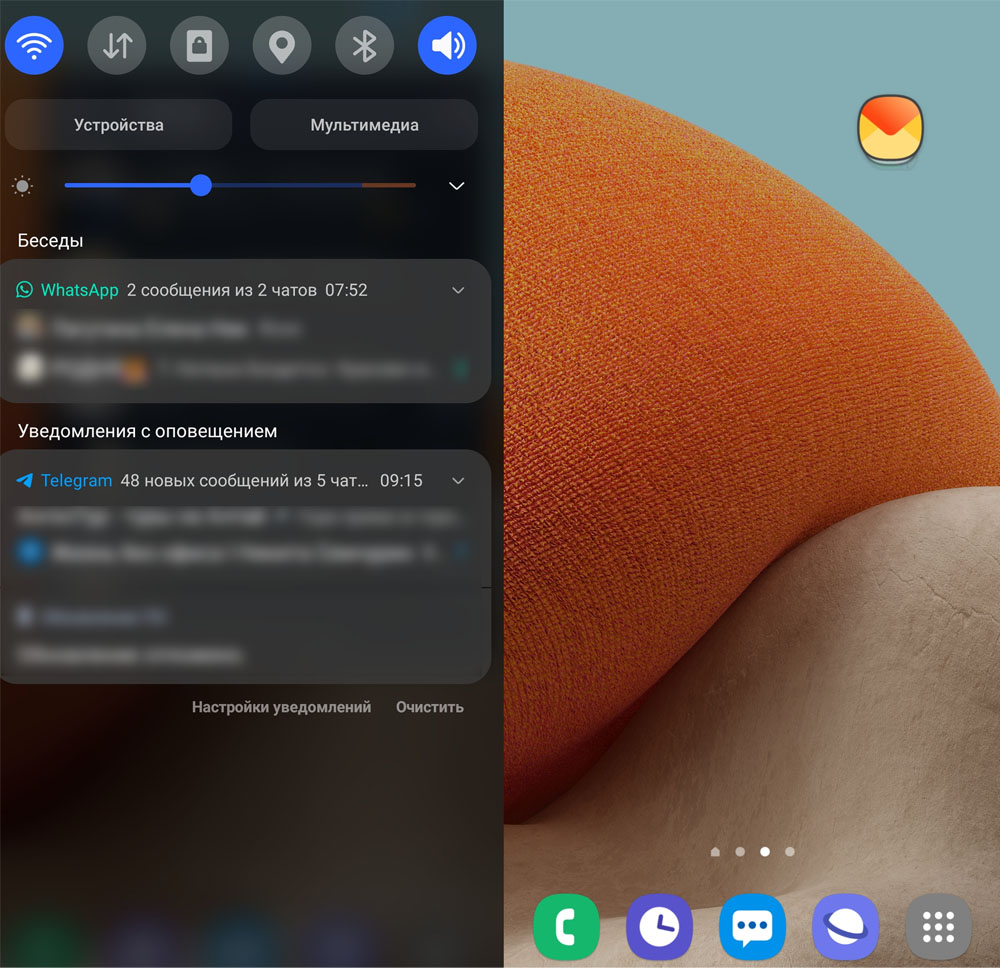
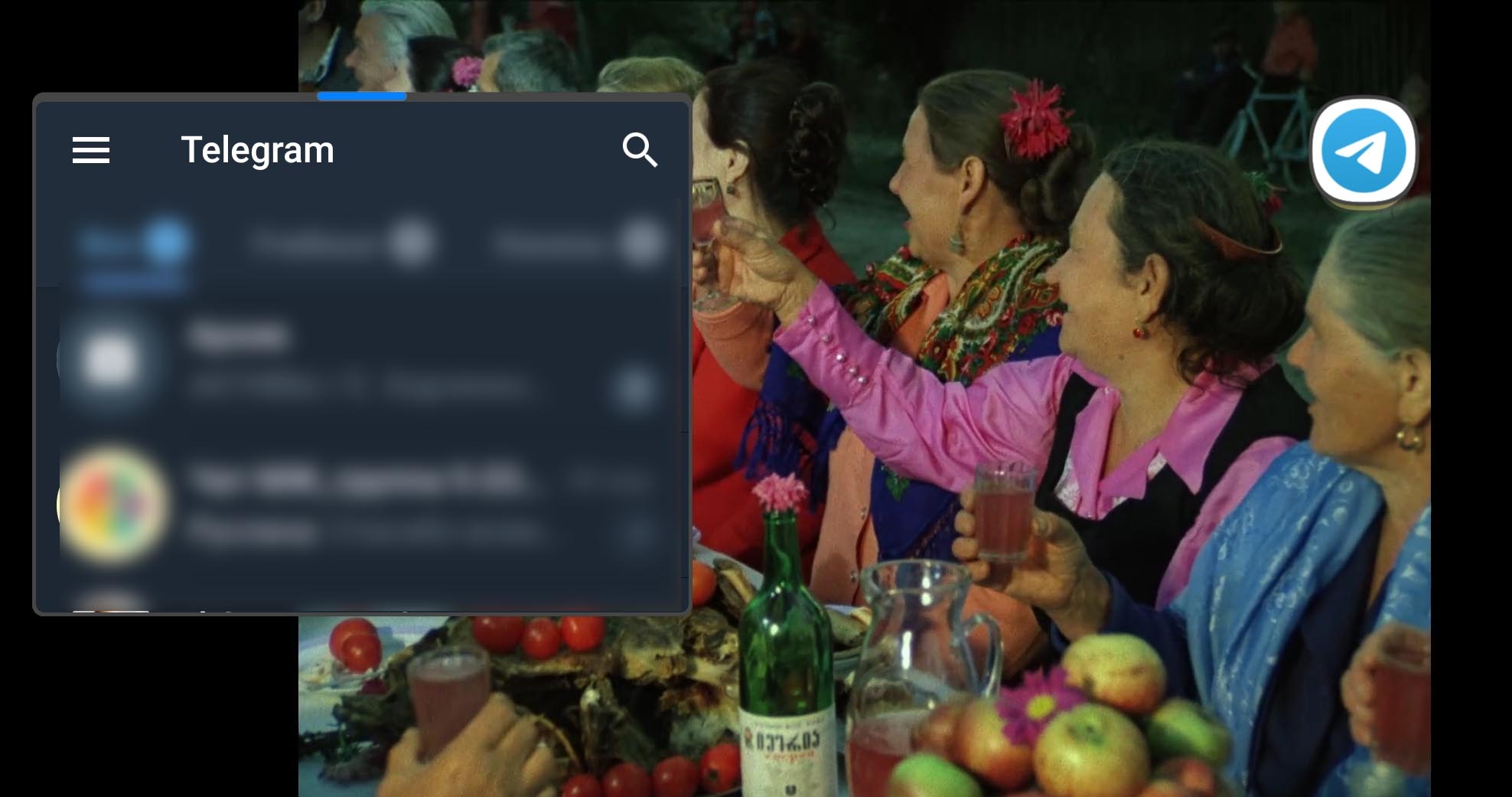
При обычных настройках телефона уведомления из разных источников на время отражаются в виде строки или окна на экране и затем доступны в шторке уведомлений. Если вам активно пишут в какой-то чат, то вы вынуждены постоянно отвлекаться от какого-то своего приложения на телефоне, чтобы открыть приложение этого чата, прочитать и ответить на сообщение. Затем приходится возвращаться в свое приложение. С пузырьковыми чатами идет работа по типу «окно в окне», то есть чат будет висеть в миниатюрном окне поверх вашего приложения. Просмотрев сообщение и ответив на него, вы вернетесь к своей работе. Если вы настроите пузырьки от нескольких источников, они будут группироваться и висеть в одном многослойном пузырьке.
Преимущества и недостатки уведомлений в виде пузырей
Пузырьковое уведомление по приходу сворачивается в пузырек (кружок) и висит на экране поверх других приложений до тех пор, пока вы его не прочитаете или не удалите. Работа с ним ведется в маленьком окошке, которое не мешает другой вашей работе на телефоне. То есть вы можете смотреть видео, играть, искать что-то в интернете и параллельно просматривать сообщения в чате и в том числе быстро отвечать на них.  Об обычном уведомлении можно легко забыть, так как его нет перед глазами. Пузырек будет всегда висеть поверх открытого вами приложения и заставит активнее читать переписку (или выключить, если она вам неинтересна). Это особенно полезно для групп образовательного характера, очередной учебный материал которых мы планируем изучить «когда-нибудь позже». Так как в пузырек можно превращать практически любое приложение, вы можете свернуть, например, блокнот Samsung Notes, чтобы позже не забыть дописать заметку. Чтобы пузырек не мешал в конкретный момент, его можно одним движением пальца перетаскивать в другое место экрана.
  В то же время это висение перед глазами в некоторые моменты является и недостатком пузырей. Именно из-за этой назойливости их часто отключают, особенно при получении большого количества сообщений из разных источников. Но здесь скажем о двух особенностях: нужно сделать правильные настройки и использовать пузыри только от тех приложений, которые вам действительно нужны. И всегда можно оперативно удалить пузырек, если он мешает, например, для создания скриншота экрана.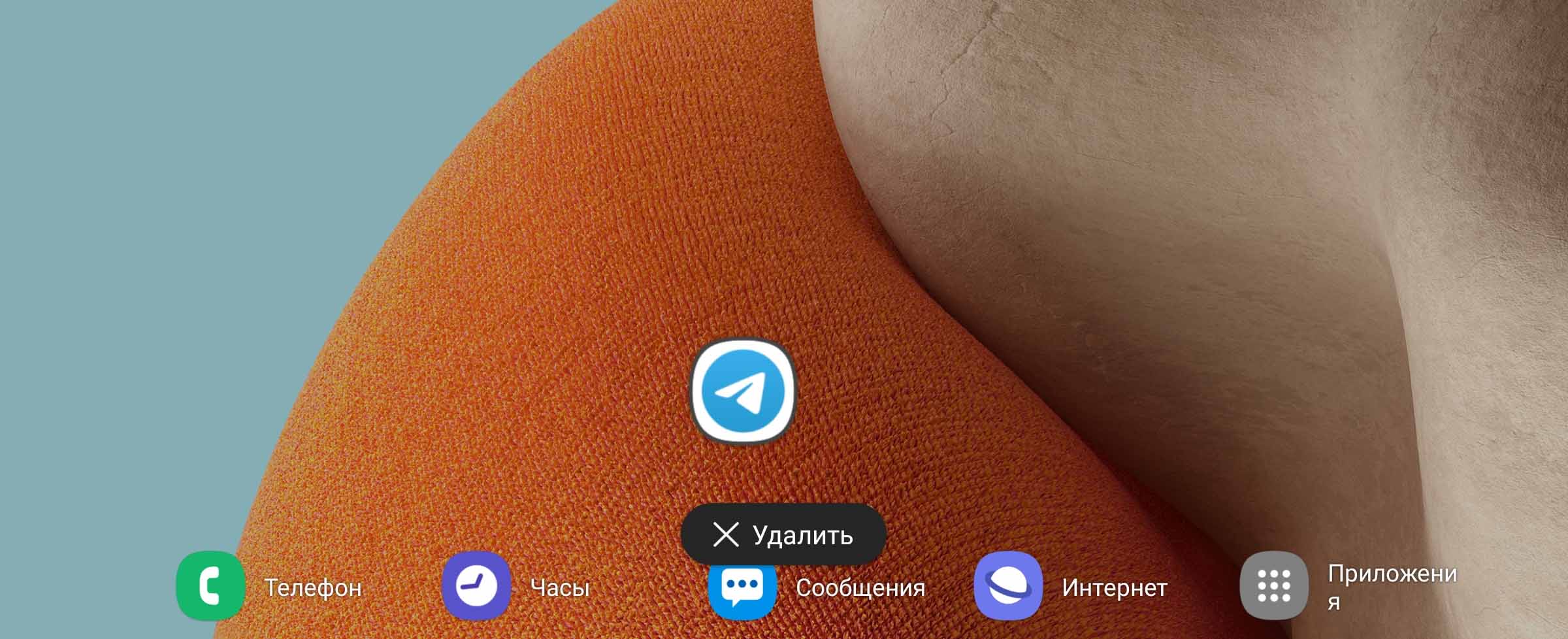
Как включить и отключить всплывающие чаты
Такой вид уведомлений есть далеко не в каждом модели телефонов. Мы покажем пример настройки на телефонах Samsung с Android 11 (на ОС младших версий этой функции нет). Пузырьковые чаты настраиваются в разделе уведомлений. Перейдите в раздел «Настройки» вашего телефона и выберите подраздел «Уведомления». Кликните по строке «Дополнительные параметры» и затем по «Плавающие уведомления». Поставьте переключатель рядом с опцией «Всплывающие уведомления». 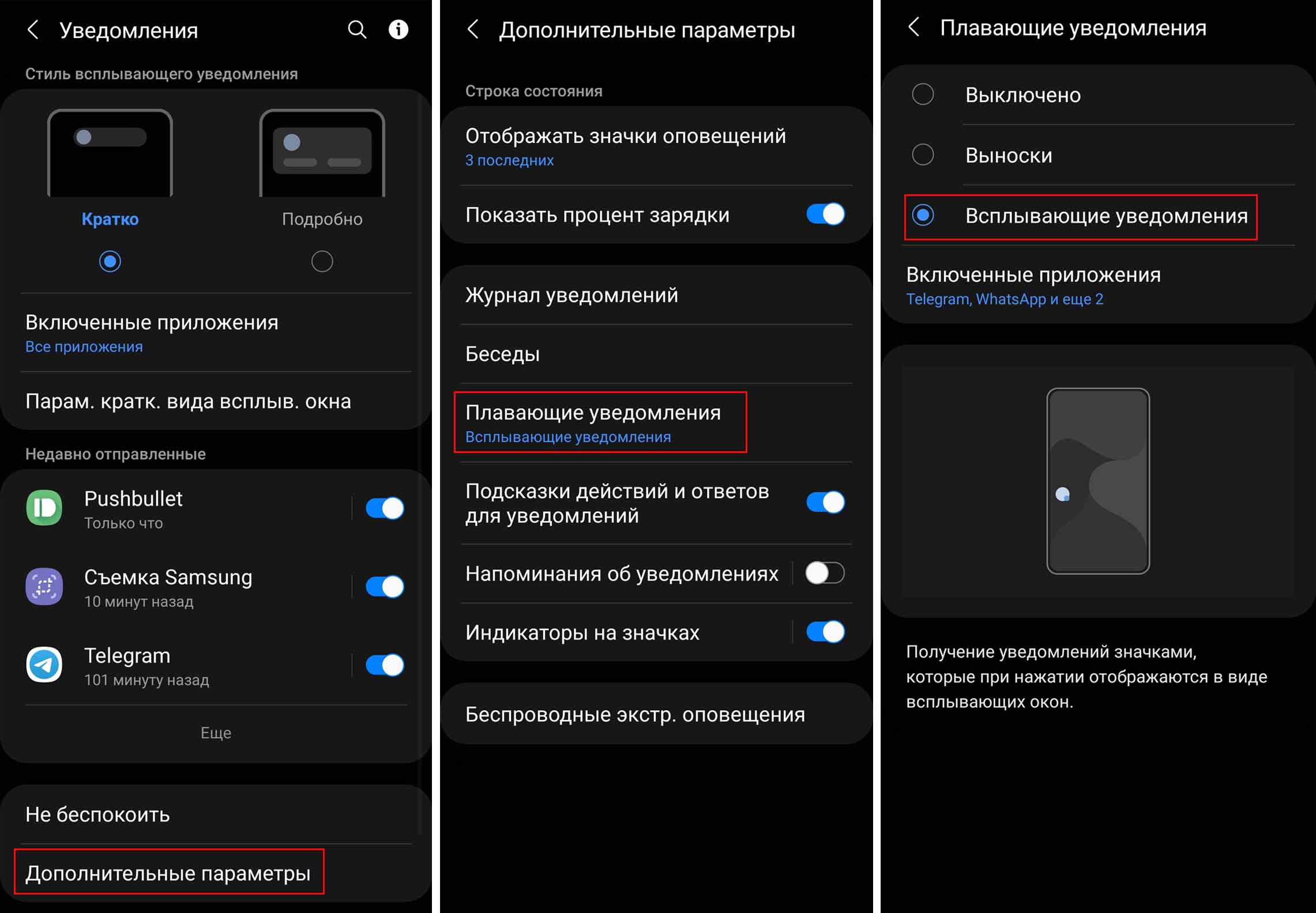 Но этого недостаточно, так как нужно еще указать приложения, от которых вы будете получать пузырьки. Кликните по «Включенные приложения» и посмотрите, что вам доступно. Вы можете активировать сразу все свои мессенджеры и социальные сети, например, Telegram или VK, чтобы оценить, какие из них оставить. Или же начните с одного приложения. Заметим, что в этом списке присутствуют только те приложения, которые поддерживают данный тип уведомлений.
 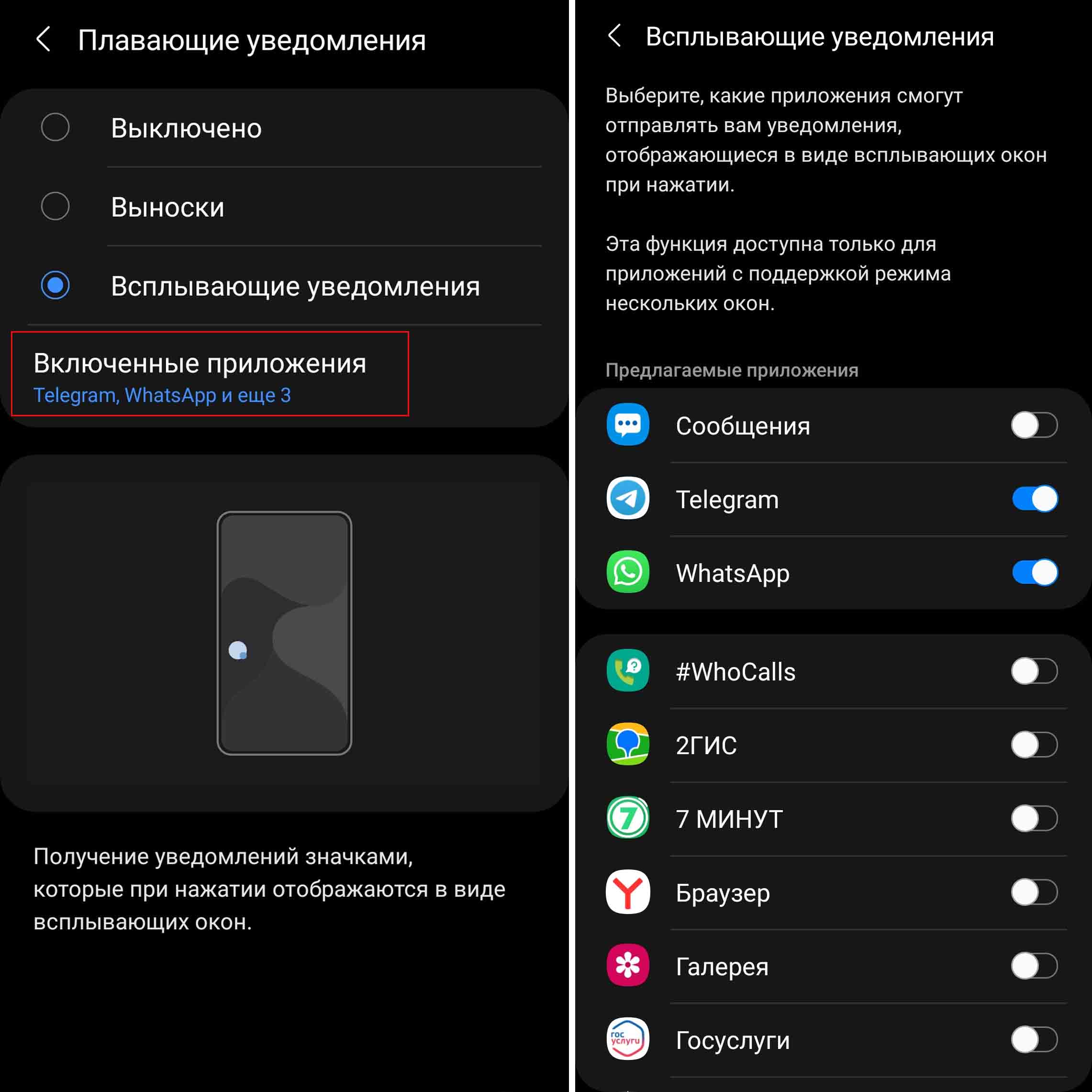 Для выключения пузырьковых уведомлений проделайте те же действия, только поставьте переключатель в позицию «Выключено» или «Выноски», если хотите поработать с выносками.
Как пользоваться всплывающими чатами в Telegram и других приложениях
Когда придет сообщение из источника, для которого вы настроили пузырьки, оно будет отображаться в двух местах: традиционно в шторке уведомлений и в виде пузырька поверх открытой вами в данной момент программы. Кликните по пришедшему пузырьку, и перед вами откроется миниатюрное окошко. Посмотрим, как им управлять. Заметим, что эти советы относятся к телефонам «Самсунг», так как в других моделях пузырьковые чаты и управление ими может быть реализовано иначе. Если вы кликните строго по рамке открытого окошка с любой стороны, рамка станет синей и будет способна менять размеры. Например, сделайте окошко очень маленьким. Если приходят сообщения из разных источников (например, «Телеграма» и VK), тогда они будут висеть в многослойном пузырьке, а по клику на него раскроются иконки этих источников. Разъединить пузырьки разных приложений не получится, но можно точно так же удалить один из них, если захватить его пальцем и вести вниз экрана к появившейся строчке «Удалить». 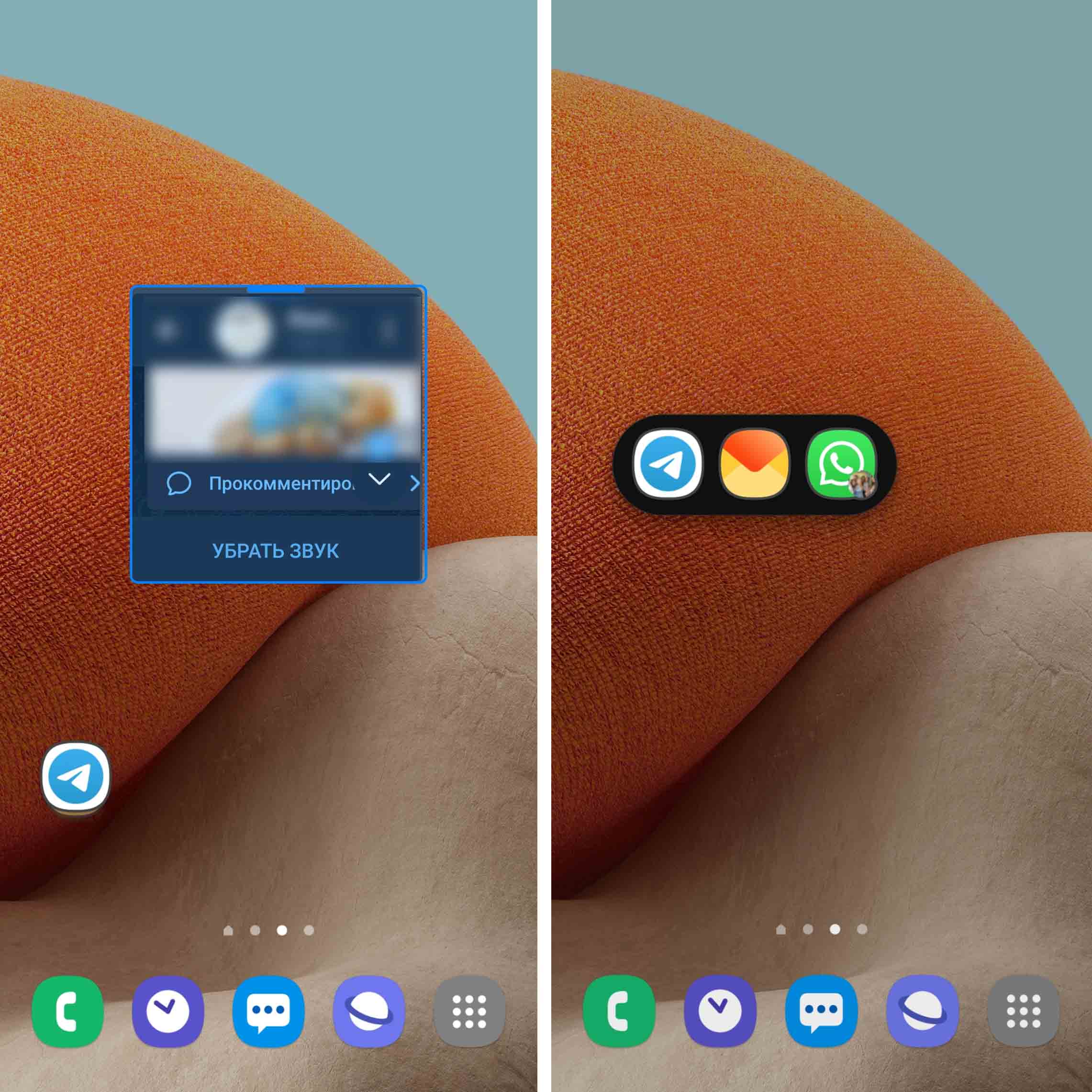
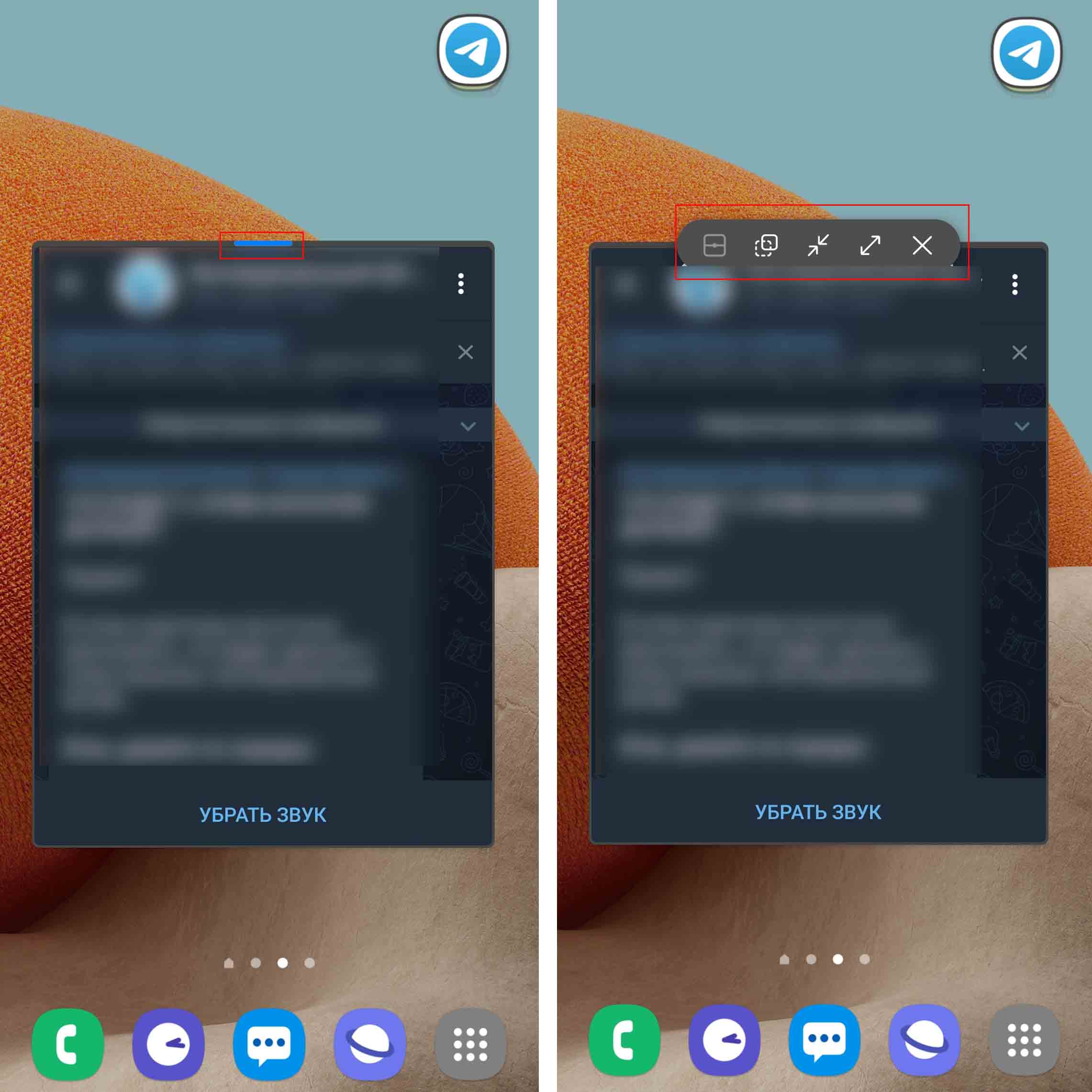
Если приходят сообщения из разных чатов одного источника, например «Телеграма», тогда при просмотре первого чата пузырек для остальных чатов останется висеть на экране, пока вы не просмотрите и его тоже. При просмотре чатов вы будете замечать, как закрывается соответствующий пузырек на экране. Заметим, что в миниатюрном окошке доступны все основные функции полноценного окна: свайпом слева направо вы перейдете из конкретного чата в основное меню, свайпом снизу вверх на последнем посте чата вы перейдете в чтение другого чата, который прислал вам сообщение. Также в маленьком окне доступна иконка трех точек и функция выключения звука. 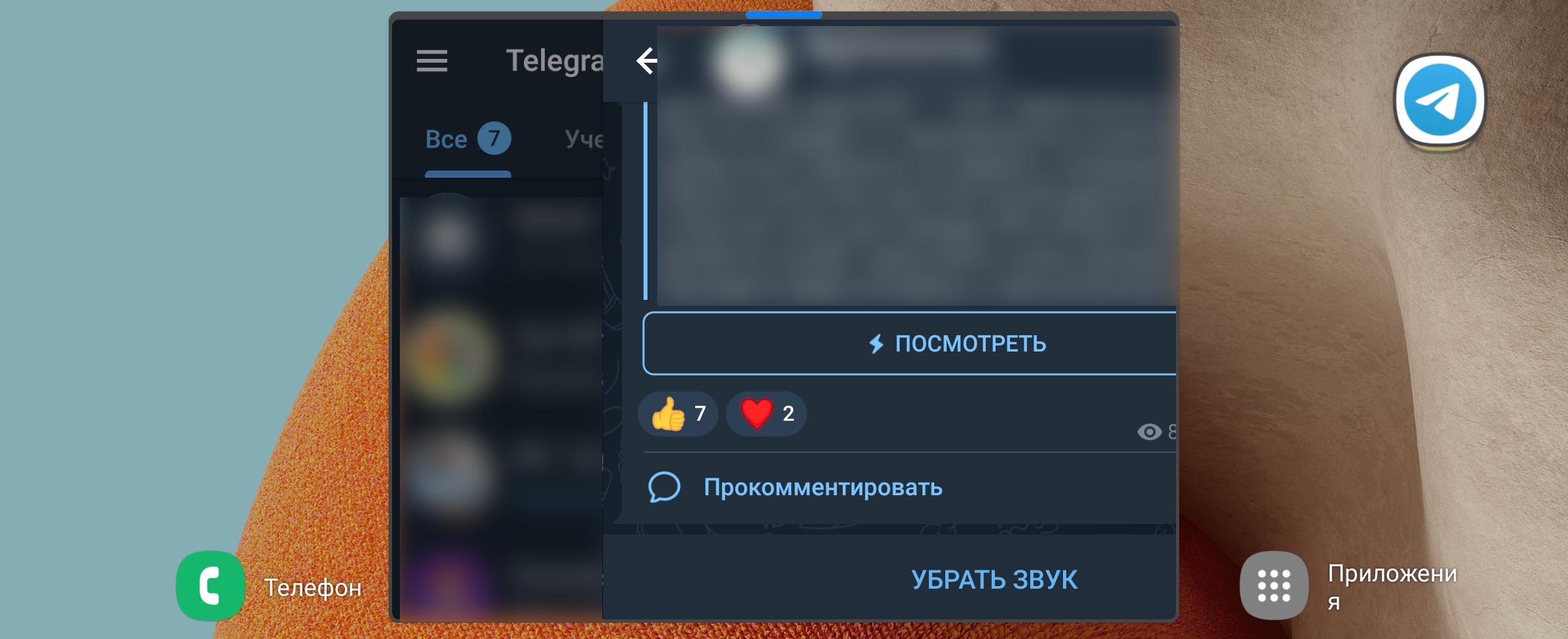 Вверху окошка есть синяя черточка, за которую вы можете перетаскивать его в любую часть экрана. При этом если вы сдвиньте окошко до упора вправо или влево, черта тоже сдвинется, чтобы вы могли потом за нее вытянуть окошко обратно на экран.
При клике на эту черточку у вас появится несколько кнопок для управления окном. Рассмотрим их по порядку.
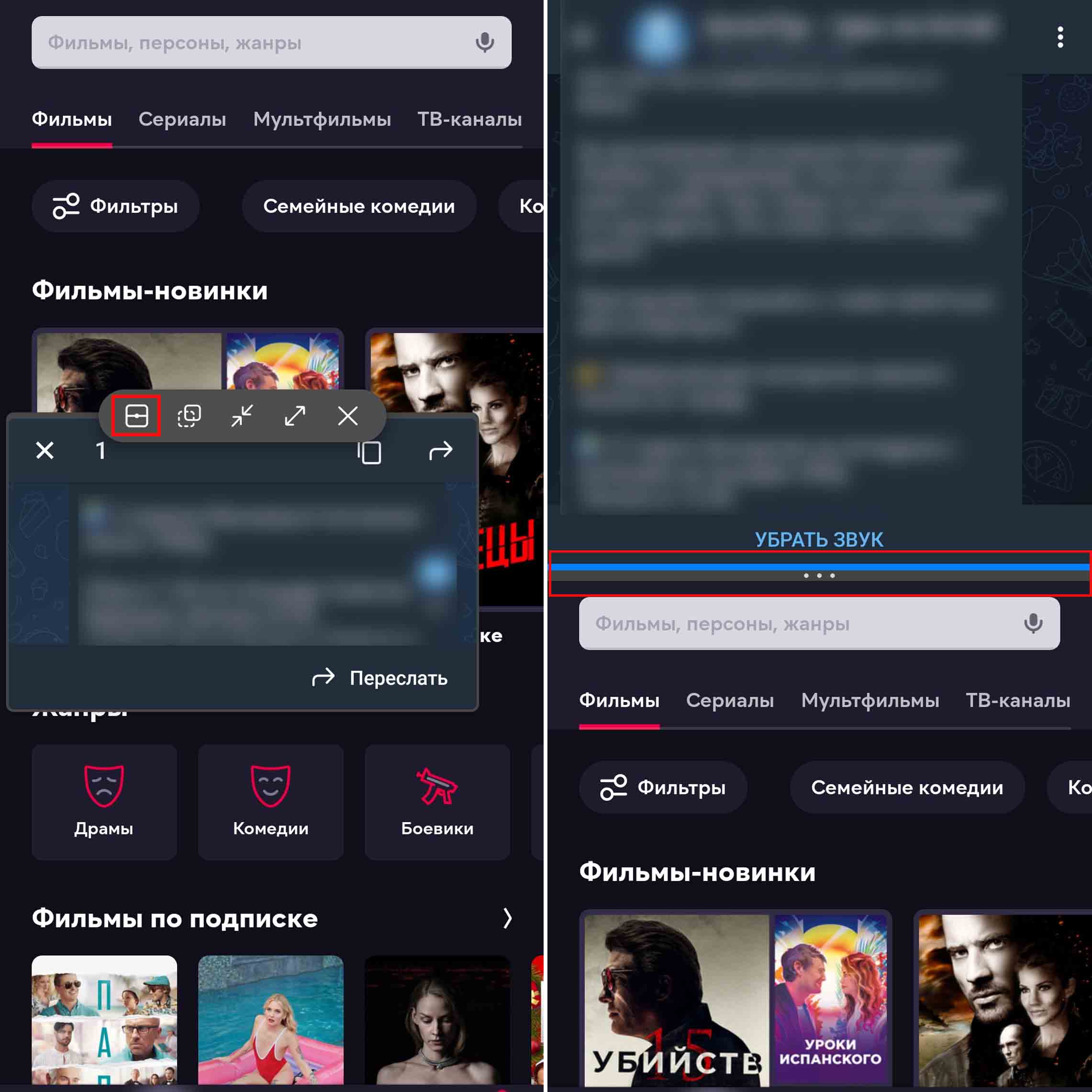
 Первая слева кнопка нужна для того, чтобы создать пару из двух приложений. Она будет активна только в том случае, если вы откроете пузырек поверх какого-то приложения. Допустим, вы смотрите фильм в кинотеатре Ivi. В момент просмотра вам пришел пузырек из «Телеграма». Если в мессенджере намечается долгая переписка, тогда можно нажать на крайнюю слева кнопку, и у вас произойдет разделение окна, то есть на половину экрана будет окно кинотеатра, на другую — мессенджера. Снять разделение или поменять приложение местами поможет синяя черта между окнами и иконка трех точек под ней.
  Следующая кнопка нужна для того, чтобы регулировать прозрачность окна. Если вам зачем-то нужно видеть содержимое экрана сквозь раскрытое окошко с чатом, тогда кликните по этой кнопке и двигайте ползунок влево для снижения прозрачности окна. Центральная кнопка сворачивает окошко обратно в пузырь. Эта функция может пригодиться, если, например, вы прочитали сообщение, но хотите подумать над ответом или вам нужно не забыть о пришедшем сообщении. Тут же заметим, что сам пузырь легко перемещается по экрану в любую его точку.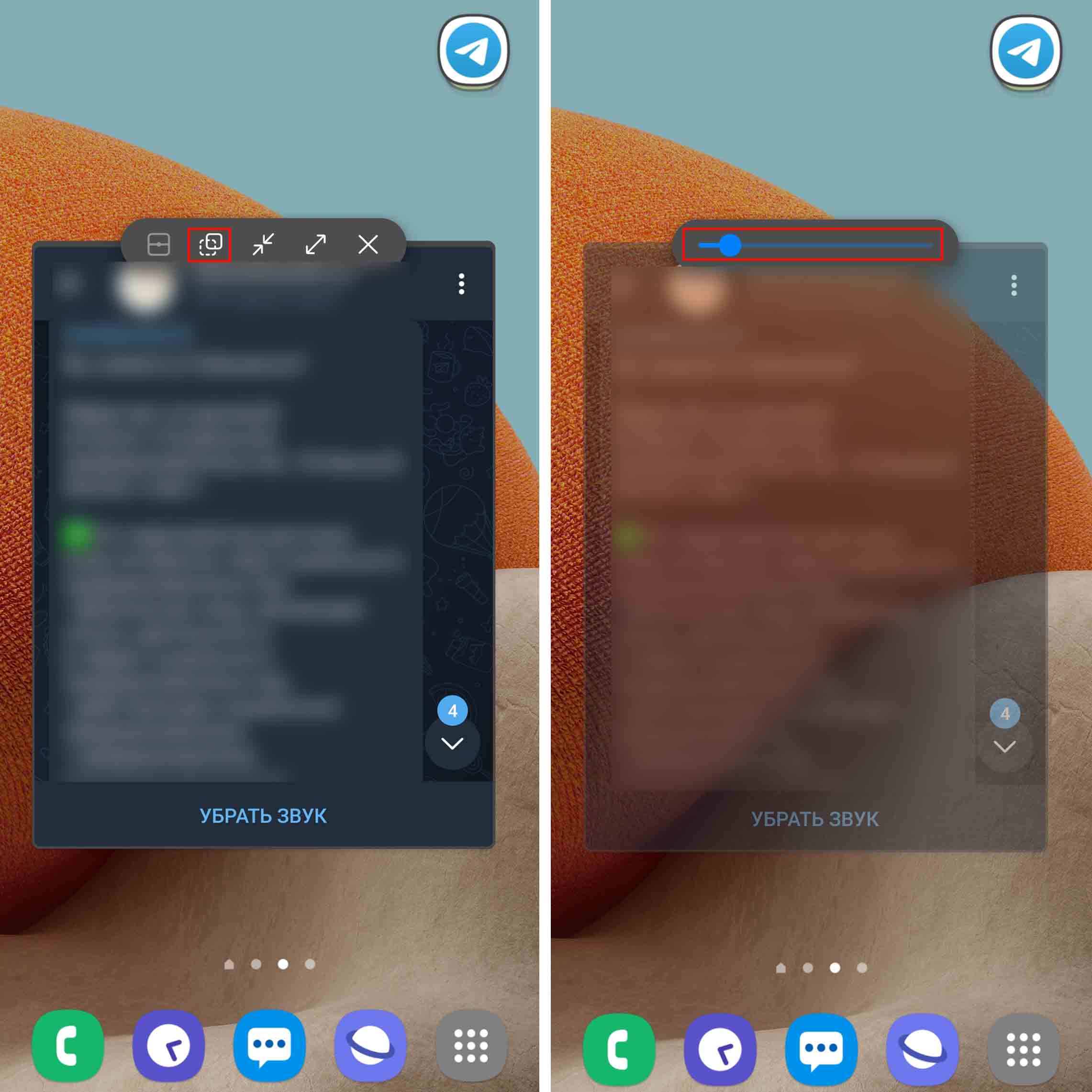
Четвертая кнопка разворачивает приложение полностью, если вам так удобнее читать или вы хотите воспользоваться другим функционалам приложения. Наконец, пятая кнопка со значком крестика закрывает пузырек. Заметим, что существуют и другие способы управления всплывающим чатом. Если у вас на телефоне настроены жесты навигации, тогда привычное смахивание от нижней черты поможет вам быстро убрать с экрана открывшееся окошко пузыря. Смахнув приложение, вы закроете и пузырек. Так же можно взять пузырь и нести его вниз экрана к центру, пока не увидите строку «Удалить». Но при этом сообщение так и останется непрочитанным и будет висеть в шторке уведомлений. 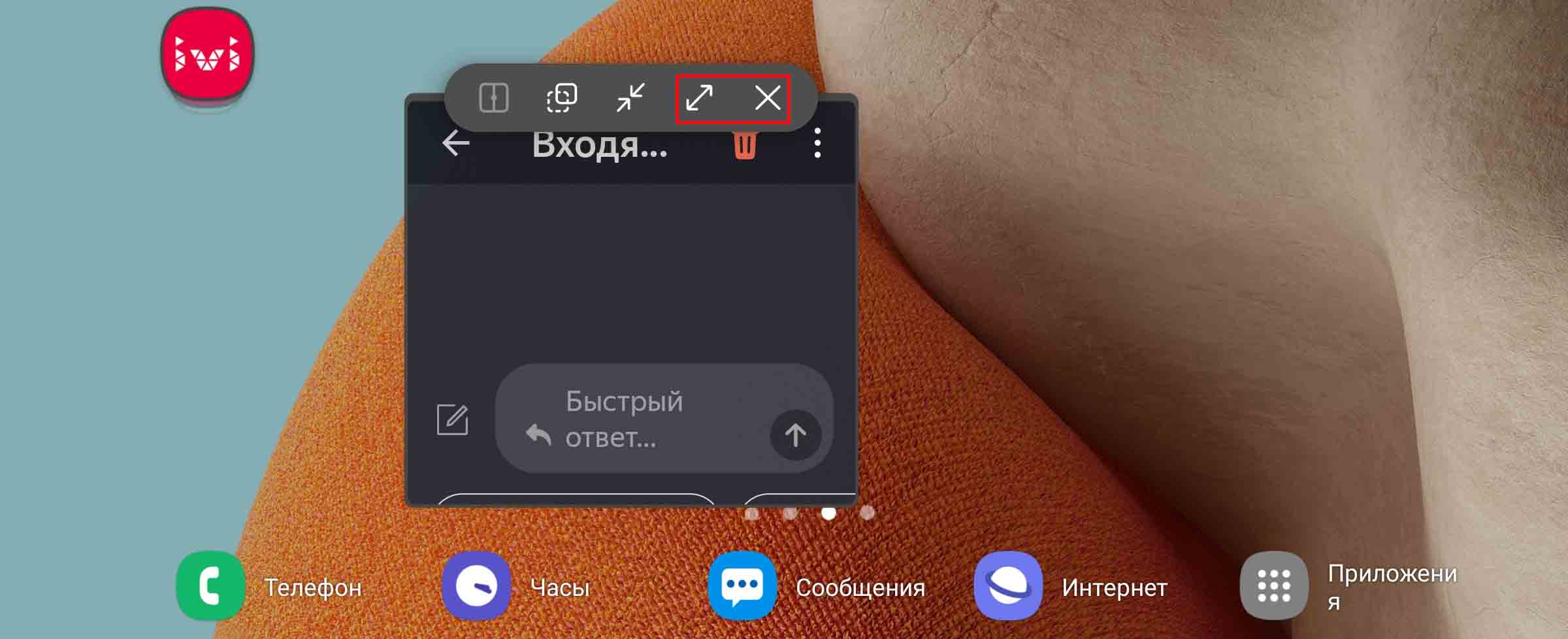
Как перевести любое приложение в пузырек
Интересно, что вы можете перевести в плавающий пузырек почти любое открытое приложение. Для этого при помощи кнопок или жестов навигации перейдите в раздел недавно открытых приложений. Теперь кликните по иконе нужного вам приложения и выберите «Открыть в режиме всплывающего окна». Если такой команды нет, то данное приложение не может быть свернуто вы пузырек (например, не подходят некоторые приложения). 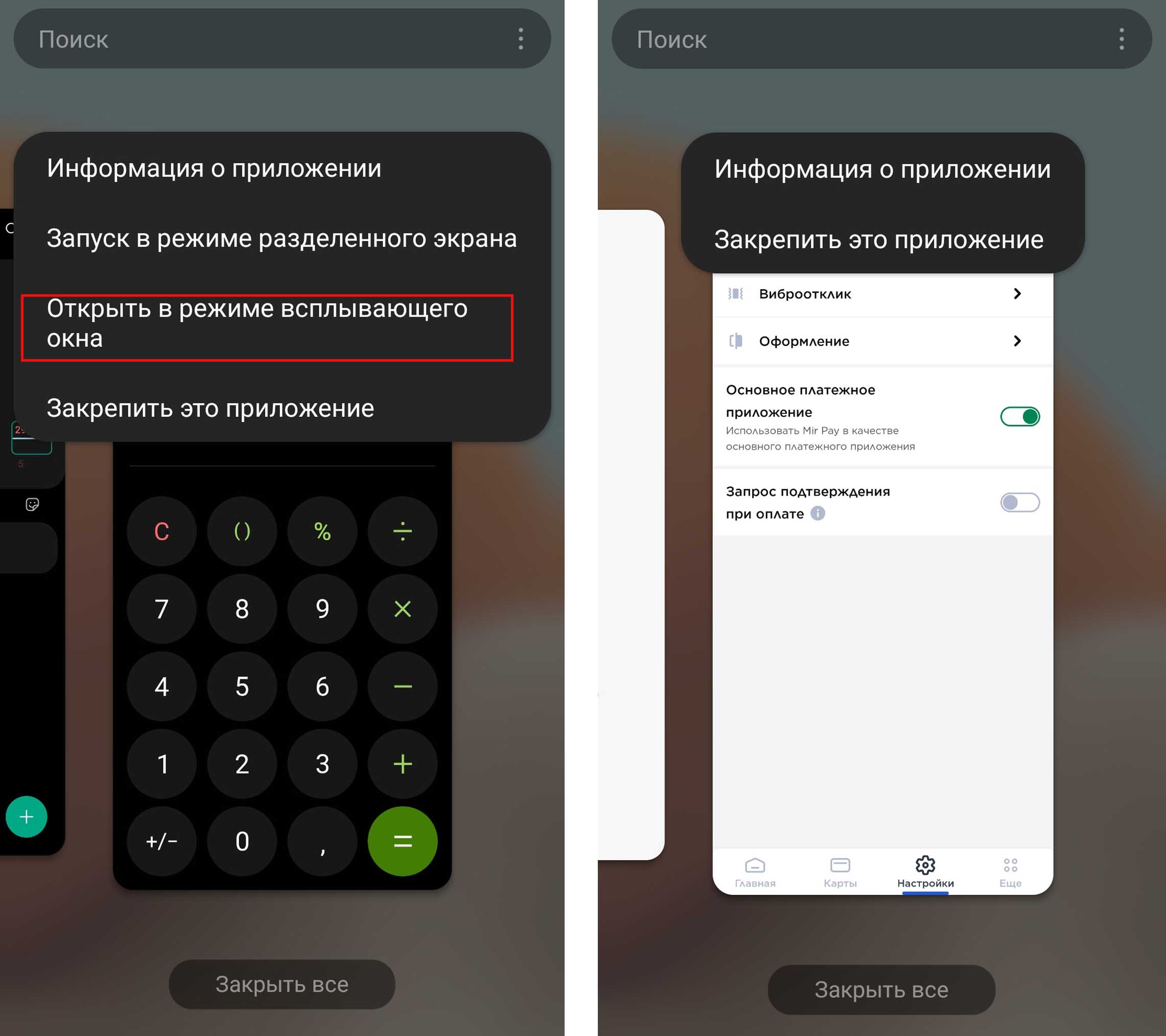 Также можно кликнуть по пустому полю открытого приложения и удерживать палец до тех пор, пока не появится прямоугольное окошко «Перетащите сюда для перехода в режим всплывающего окна». Если вместо этого вы видите предложение о раскрытии приложения на полный экран, тогда передвиньте иконку вверх по экрану. Теперь вы можете при помощи кнопок свернуть приложение в пузырек и управлять им, как описано в предыдущем разделе. Можно даже организовать на экране целый ряд миниатюрных окошек, чтобы оперативно получать информацию или отвечать сразу нескольким источникам.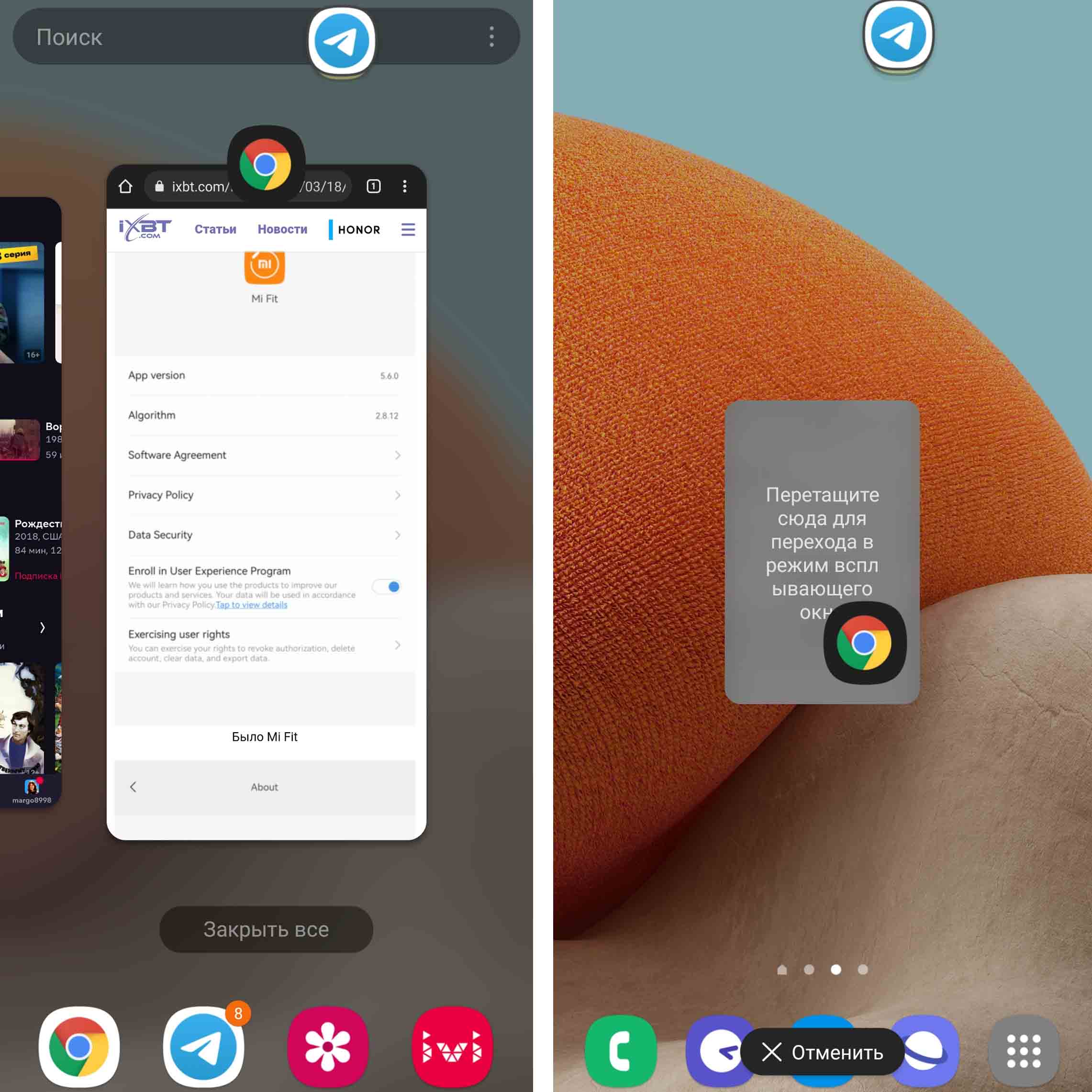
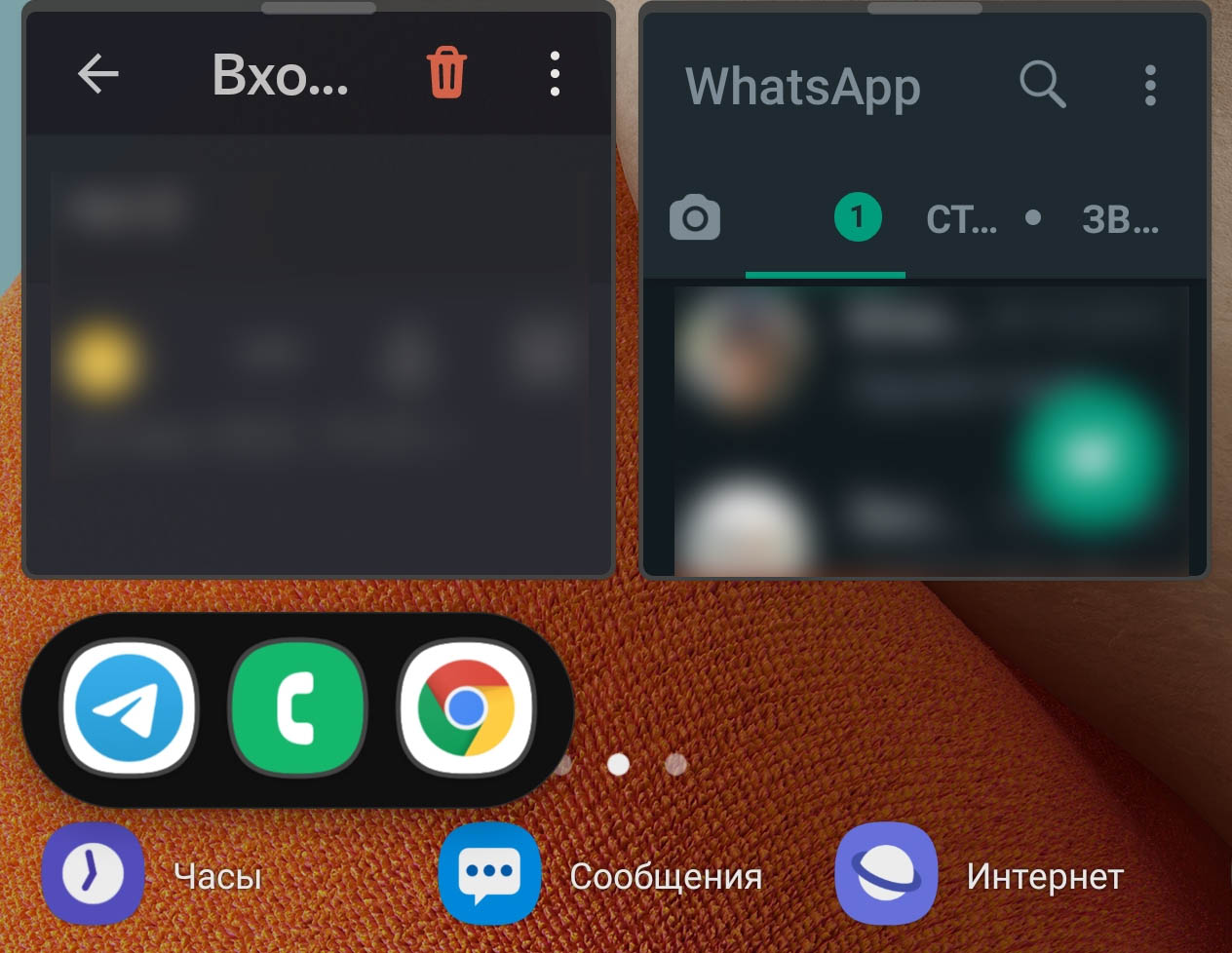
При такой организации у вас уже появляется целая строка пузырьков с полосой прокрутки внутри нее. Обустроив на экране, например, три окошка приложений, вы можете легко управлять ими. Например, чтобы свернуть в пузырь одним жестом все открытые приложения кликните по центральной нижней кнопки панели навигации или сделайте жест смахивания от нижней черты, если вместо кнопок используете жесты. Вы также можете в ленте пузырьков снова кликнуть по ним, и окошки появятся на экране в тех же местах и тех же размерах. 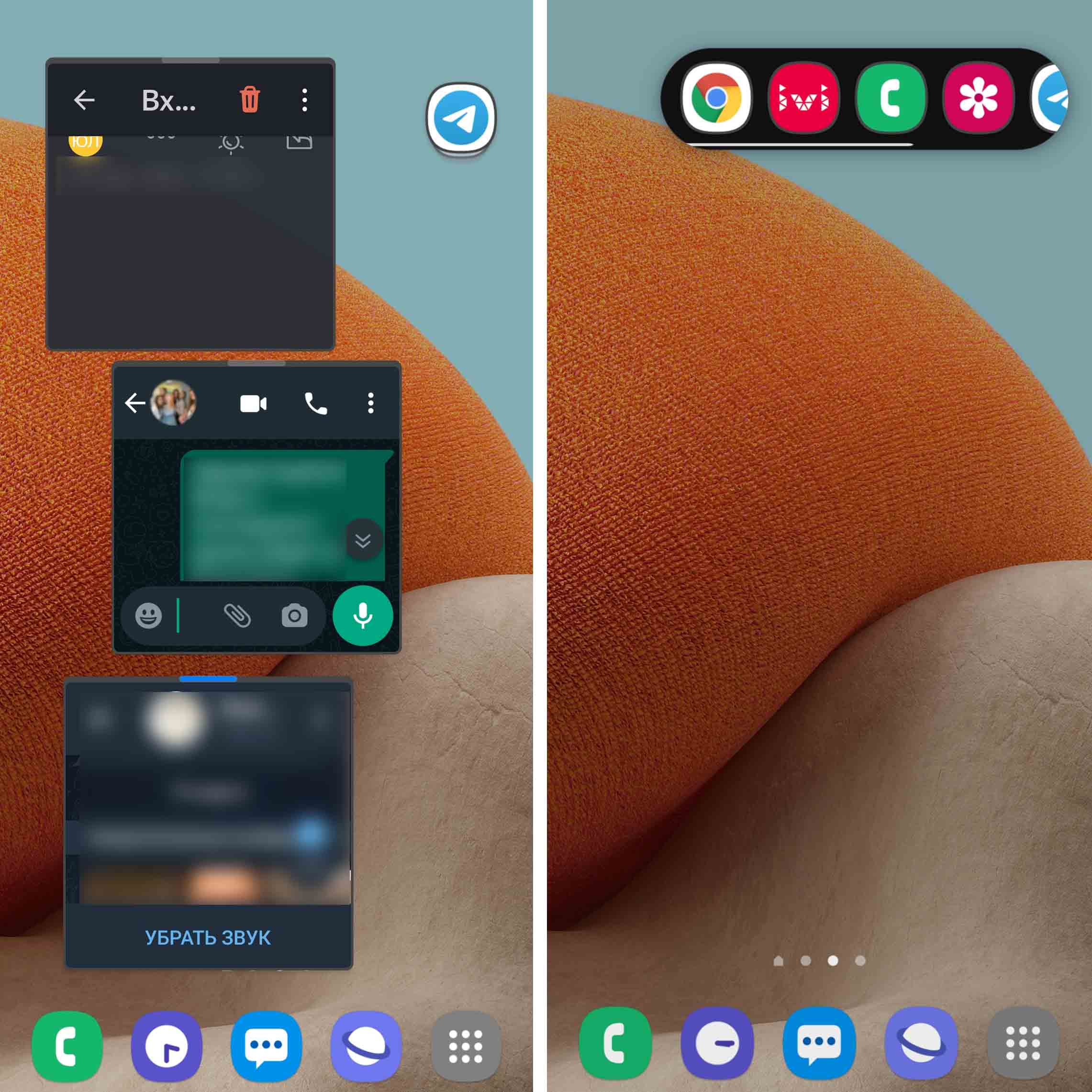
Не забывайте, что когда у вас висит цепочка пузырьков, все приложения в них запущены. Для их закрытия вы можете пользоваться не только кнопкой внутри каждого окошка, но и использовать привычный жест смахивания вверх в разделе недавних приложений. При этом непрочитанные сообщения так и останутся непрочитанными и будут отображаться в шторке уведомлений. Если цепочка висит в неудобном для вас месте, то вначале сверните ее, затем перенесите пузырёк в другое место экрана. Для этого коснитесь пустого места на овальной ленте пузырьков, например, оно может быть с правого или с левого края овала, а также можно коснуться полосы прокрутки снизу (см. рисунок ниже). 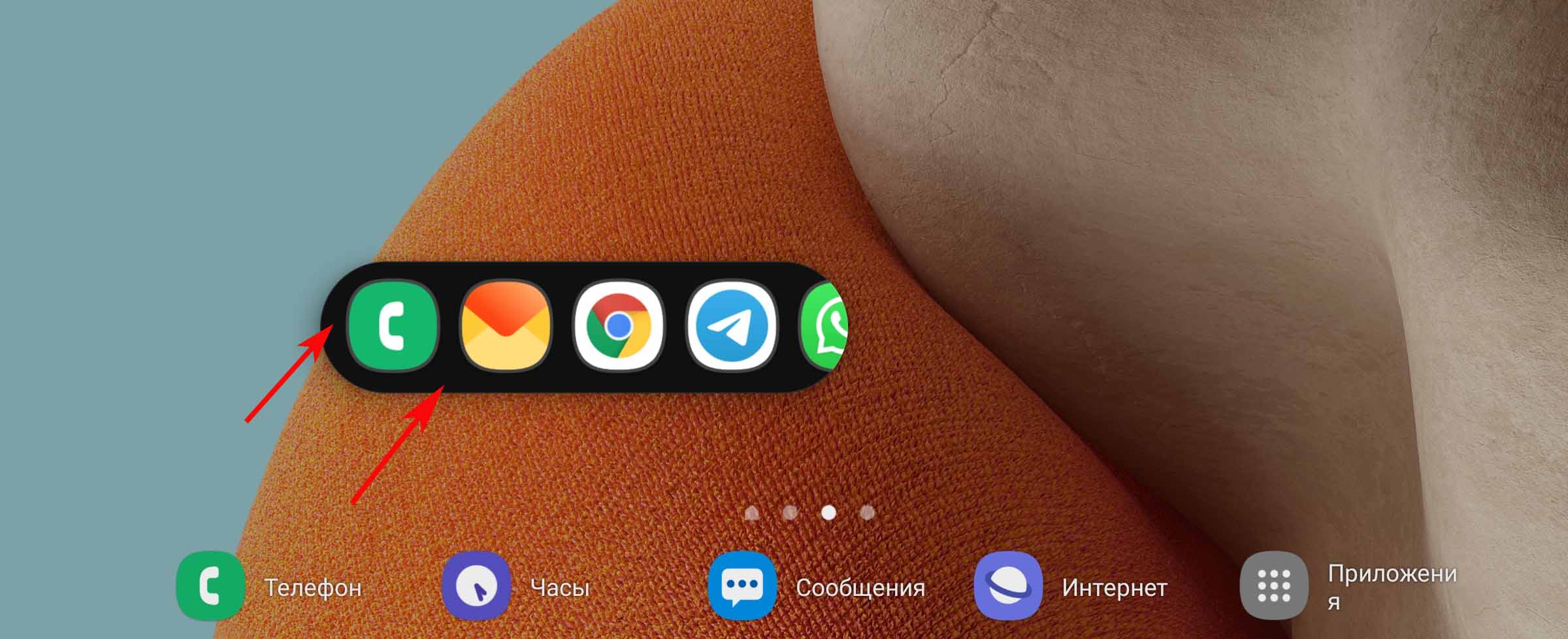
Мы подробно рассмотрели, что собой представляют пузырьковые уведомления и как ими пользоваться. Понимание того, как именно ими управлять, поможет многим по достоинству оценить эту функцию телефона. Теперь осталось на практике проверить, подходит ли вам эта функция.
Как отключить всплывающие чаты Xiaomi
Надоели уведомления приложений, отвлекают от работы и просто мешают? Рассказываем, как отключить всплывающие чаты Xiaomi для всех приложений и для отдельных программ. Скорее читайте дальше!
Что это
Всплывающие уведомления имеют вид небольших диалоговых окон, которые появляются в верхней части экрана смартфона, как только приходит какое-то сообщение.
После появления уведомление исчезает через несколько секунд. Но до исчезновения его можно немного развернуть: пометить сообщение как прочитанное или сразу же ответить на него.

Как отключить
Бывает так, что вы часто показываете экран своего смартфона другим людям — например, если это рабочий гаджет. Или просто постоянные уведомления отвлекают вас от работы. Причин для отключения опции может быть много. Давайте посмотрим, как убрать всплывающие чаты Xiaomi. Есть несколько способов!
Системные настройки
Чтобы отключить всплывающие оповещения через настройки смартфона, следуйте инструкции.
- Зайдите в настройки смартфона, нажав на значок шестерёнки на рабочем столе.

- Перейдите в «Уведомления» , затем в «Уведомления приложений» .

- В новом окне появится список всех приложений. Всплывающие оповещения можно настроить отдельно для каждого.
- Если вы хотите быстро отключить функцию, переключите тумблер рядом с приложением в неактивное положение. Повторите действие для всех программ, для которых хотите применить настройки.

- Здесь же можно перейти к более тонким настройкам оповещений для каждой программы, для этого просто тапните по ней.
Сами приложения
Как ещё можно убрать всплывающий чат Сяоми? Многие мобильные приложения тоже имеют в своём интерфейсе настройки оповещений. Покажем на примере популярного мессенджера Telegram.
- Откройте Телеграм и авторизуйтесь в нём при необходимости.
- Нажмите на три чёрточки в левом верхнем углу.


Здесь доступна тонкая настройка оповещений. Отдельно для личных чатов, групп и каналов можно включить или выключить функцию.
Напомним, что на смартфоне есть режимы, которые временно отключают все оповещения.
- Режим «Не беспокоить» отключает звуки.

- Режим «Полёт» выключает bluetooth, GPS, интернет, а значит, и всплывающие чаты.

Активировать режимы можно на панели быстрых настроек, развернув шторку. Просто нажмите на иконку выбранного режима. Если будете думать, как включить всплывающие чаты Xiaomi, просто отключите режимы.
Рассказали, как удалить всплывающие чаты Сяоми. Остались вопросы по теме? Пишите их в комментарии!
Попап (всплывающее окно)
«Честно» — еженедельная рассылка о том, что волнует маркетологов. Искренние письма о работе и жизни. Полезные статьи. Эксклюзивные кейсы и интервью с экспертами диджитала.
Всплывающее окно (попап) — это элемент интерфейса, который отображается поверх веб-страницы в браузере. Оно внезапно «всплывает» без запроса пользователя или появляется по клику.
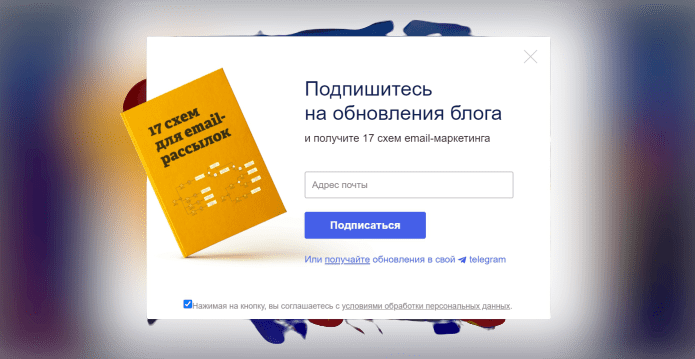
Пример pop-up с подпиской на рассылку
Всплывающие окна: за и против
Отношение к всплывающим окнам неоднозначное. Большинство пользователей их не любит. Опросы потребителей показывают , что 73% интернет-аудитории не одобряют попапы.
По данным Statista, в 2019 году примерно 25,8% интернет-пользователей блокировали рекламу на своих устройствах и, соответственно, блокировали и всплывающие окна. Ожидается, что востребованность блокировщиков будет только расти. Уже сейчас практически четверть попапов не достига ет своей аудитории.
Долгое время всплывающие окна слишком агрессивно использовали маркетологи. Например, окна открывались автоматически после закрытия, и их нельзя было убрать до выполнения целевого действия. Также раньше с помощью всплывающих окон мошенники внедряли вредоносные программы. Пример — вирус-вымогатель, полностью блокирующий экран.
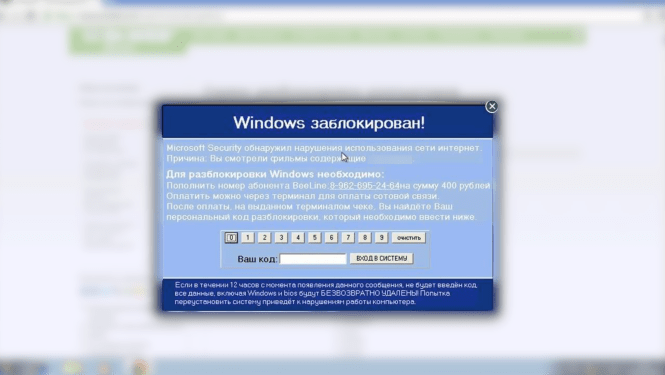
Вредоносное всплывающее окно требует оплаты для восстановления доступа к системе
К счастью, негатив вокруг попапов постепенно стихает. При правильном применении всплывающие окна — ценный инструмент маркетинга. SUMO проанализировали 2 млрд всплывающих окон и выяснили , что их конверсия может достигать 40+%. Главное — использовать pop-up правильно.
BlogMarketingAcademy заявляет , что всплывающие окна на сайте показали наилучшую кликабельность в сравнении с другими видами рекламы — около 2%. А BitNinja, В2В-стартап, внедрили pop-up и в результате увеличили конверсию посетителей в подписчиков на 114%.
Зачем нужны попапы
Попапы применяют для следующих целей:
- привлечь подписчиков;
- сообщить новости;
- оказать техподдержку;
- показать рекламу;
- рассказать о товаре (предпросмотр карточки);
- получить заявки от клиентов.
Мы будем говорить о конверсионных всплывающих формах — тех, что предполагают совершить какое-то действие пользователям. Это может быть подписка на рассылку, заказ звонка или заполнение заявки.
Конверсионные попапы позволяют:
- Привлечь внимание . Очень малый процент пользователей будет досконально изучать ваш сайт. Поэтому часть контента они просто проигнорируют. Всплывающее окно привлекает внимание посетителя и показывает ему важную информацию. Например, рассказывает о текущей акции или предлагает скидку на покупку.
- Тонко настроить условия показа . Можно настроить время появления окна, длительность его отображения, содержание. К примеру, пользователь просматривает страницу товара. В момент, когда длительность просмотра достигнет заранее заданного времени, всплывёт окно с предложением купить товар по сниженной цене.
- Сегментировать аудиторию, которая видит попап . К примеру, во всплывающем окне пользователю предлагают подписаться на рассылку интернет-магазина. При этом у клиентов есть возможность выбрать рассылку с товарами для мужчин или с товарами для женщин.
Ещё одно важное преимущество попапов — всплывающее окно для сайта несложно сделать самостоятельно с помощью специальных сервисов и плагинов. Об этом мы расскажем чуть ниже.
Типы попапов
Все попапы делятся на 2 основных вида: hello-board и page-stop.
Hello-board . Перекрывает часть экрана. Может появляться в любой части страницы. Например, часто такой тип попапа отображается в виде узкой полосы в верхней или нижней части сайта. Не блокирует функционал сайта, не препятствует просмотру и использованию. Его легко закрыть.
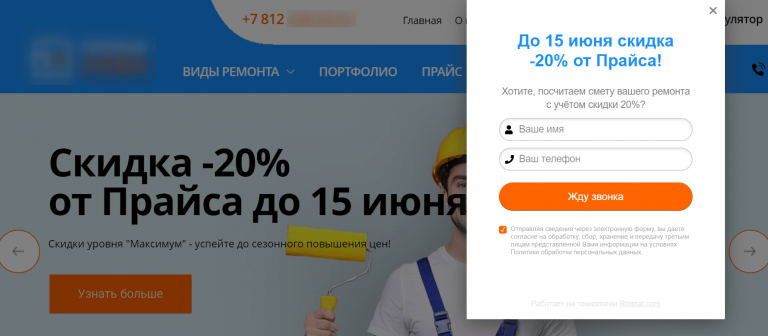
Page-stop . Всплывает по центру экрана или закрывает большую часть страницы. Посетитель не может его пропустить, пока не выполнит целевое действие или принудительно не закроет окно.
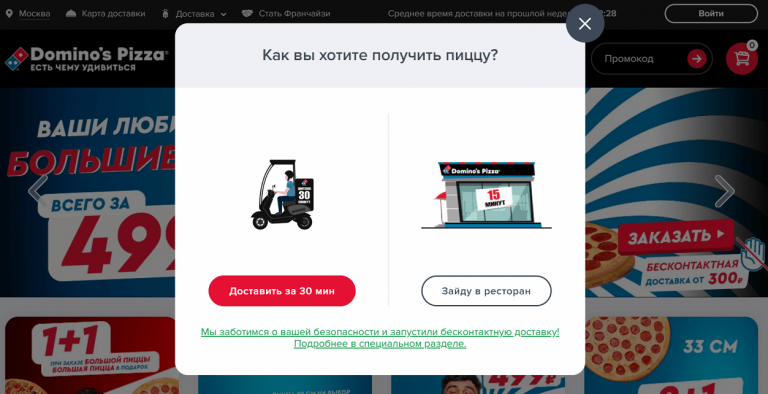
Hello-board раздражают пользователей меньше, чем page-stop, поскольку они менее навязчивы и их можно просто проигнорировать. Но page-stop считаются более эффективными, поскольку заставляют пользователей остановиться и ознакомиться с информацией. Например, компания AWeber провела исследование сайта клиента и выяснила , что page-stop принесли в 14 раз больше регистраций, чем форма сбоку.
Да, попапы Hello-board менее заметные. Кроме того, очень часто встречаются абсолютно серые попапы, за которые в принципе не цепляется внимание, поэтому да, их очень часто игнорируют.
Page-stop эффективнее, но — при соблюдении отдельных правил. Например, крестик должен действительно закрывать попап, а не просто быть :).
Сооснователь контент-агентства 4X
Как использовать всплывающие окна
Попапы различаются по цели применения и условиям показа. Перечислим основные варианты их использования.
Приветственное окно (entry pop-up)
Когда появляется . Всплывает сразу при загрузке страницы и блокирует контент до того, как посетитель его увидит.
Преимущества . Гарантированно привлекает внимание пользователей. Чтобы убрать окно, посетитель должен выполнить требуемое действие или закрыть попап вручную.
Недостатки . Такой вид попапа не подходит для сбора лидов или перенаправления пользователей на целевую страницу. Большинство пользователей просто закроет сайт, который ещё не дал ничего ценного, но уже требует выполнения каких-то действий.
Когда лучше использовать . Чаще приветственные окна применяют для экстренной связи с посетителями. Например, чтобы уведомить о технических проблемах, пригласить на вебинары, рассказать о масштабном обновлении. Если вы решили применить приветственное окно для привлечения подписчиков или получения заявки, предложите взамен какую-либо выгоду.

Окно-приветствие не даёт ознакомиться с контентом до своего закрытия
Окно с временной отсрочкой (timed pop-up)
Когда появляется . Всплывает через определённое время после того, как пользователь зашел на страницу.
Преимущества . Вы можете настроить, через какое время будет всплывать pop-up.
Недостатки . По поводу точного времени показа нет единого мнения. Оптимальный вариант — показывать окно не раньше, чем через 60 секунд после загрузки сайта. Этого времени достаточно, чтобы пользователь оценил сайт и решил, остаться ему или уйти. Но все-таки лучшее время показа определит только тест. Например, A/B-тестирование, проведённое сервисом LeadGenic, показало, что показ попапа через 2 секунды после входа принес больше конверсий, чем более поздние показы.
Когда лучше использовать . Через timed pop-up можно предлагать подписаться на рассылку или посмотреть другой раздел сайта, привлекать лиды, собирать заявки на обратный звонок, предоставлять демо-доступ к сервису и прочее.
Чтобы определить время отсрочки, изучите отчёты Google Analytics. Посмотрите, каково среднее время пребывания на странице и настройте появление pop-up примерно на 50% от этого времени.
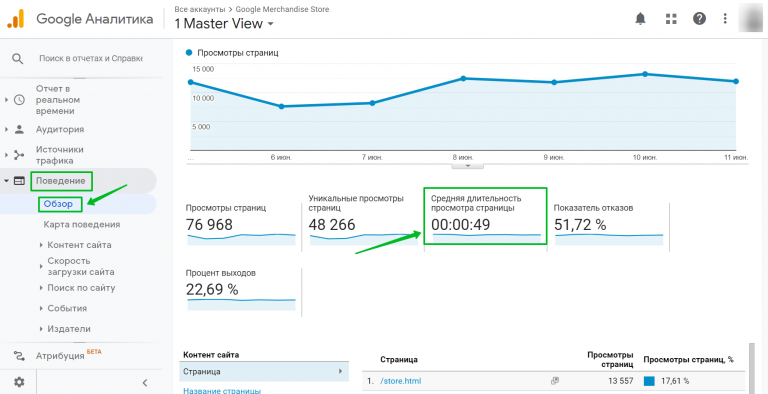
Сколько времени люди проводят на странице. Отчет в Google Analytics. Считается, что если настроить время появления попапа на 50% от этого показателя, то окно не будет раздражать и сможет хорошо конвертировать
Окно по пролистыванию (scroll pop-up)
Когда появляется . Всплывает, когда пользователь пролистает определённый процент страницы. Пролистывание обычно устанавливают на 40-70% прочтения.
Преимущества . Можно показывать пользователю предложение, максимально релевантное просматриваемому контенту.
Недостатки . Минус окна с прокруткой в том, что можно легко промахнуться со средним пролистыванием страницы пользователем.
Когда лучше использовать . В scroll pop-up можно просить поделиться контентом, рассказывать пользователям о новостях и текущих акциях, предлагать подписку на рассылку.
Руководствуйтесь статистикой о средних доскроллах страницы, чтобы определить лучшее время для показа попапа. Также можно использовать данные тепловизоров для сайтов (например, Вебвизор Яндекс.Метрики ), когда будете задавать условия для появления окна. С помощью тепловизоров можно посмотреть, как ведут себя посетители на сайте и до какого момента в среднем прокручивают страницу.
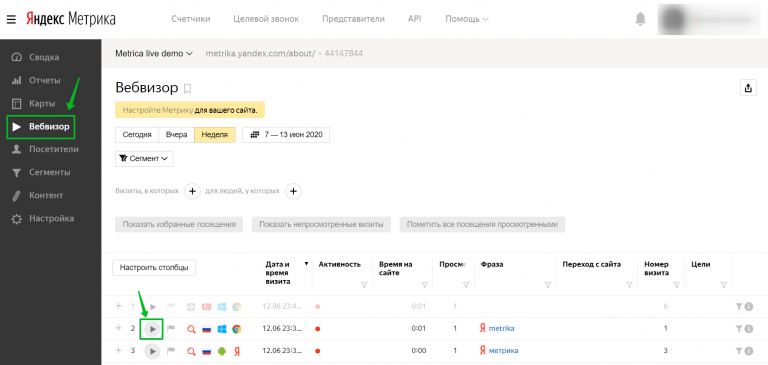
Вебвизор Яндекс.Метрики показывает видео поведения пользователей на странице
Окно прощания (exit pop-up)
Когда появляется . Отображается в момент, когда посетитель собирается покинуть сайт.
Преимущества . Показ окна настраивают так, чтобы оно появлялось в момент, когда пользователь хочет закрыть вкладку браузера или перейти на другую страницу.
Недостатки . Минус окна прощания в том, что иногда его применяют, чтобы просто задержать посетителя и не предлагают взамен ничего ценного. Например — «Вы уже уходите. Вы нашли ответ на свой вопрос?» .
Когда лучше использовать . Задача exit pop-up — удержать внимание посетителя. Потому окно обычно используют, чтобы предложить дополнительный релевантный материал, пригласить в другой раздел сайта или получить email для рассылки.
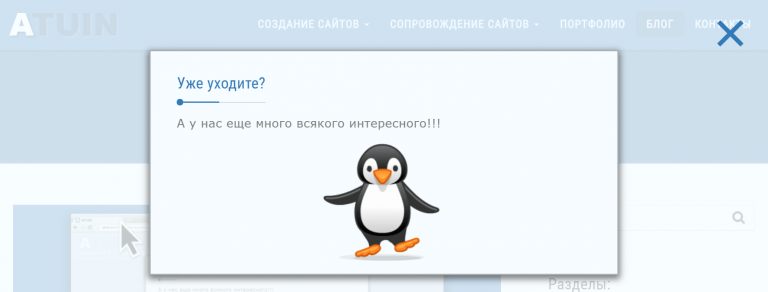
Не лучший пример окна-выхода: не понятно, почему пользователь должен остаться
Окно со всплытием по клику (click pop-up)
Когда появляется . Всплывает, когда пользователь совершит определенное целевое действие. Например, кликнет по ссылке или кнопке.
Преимущества . Такой тип окна экономит место на странице и позволяет организовать удобный интерфейс, неперегруженный элементами.
Недостатки . Если пользователь не выполнит нужное действие для показа попапа, то он его и не увидит.
Когда лучше использовать . Такой тип окон можно использовать для показа формы подписки или обратной связи. В click pop-up также можно показывать подсказки или уточнения. Например, пользователь кликает по кнопке «Перезвоните мне». Сразу всплывает окно с формой заказа обратного звонка.
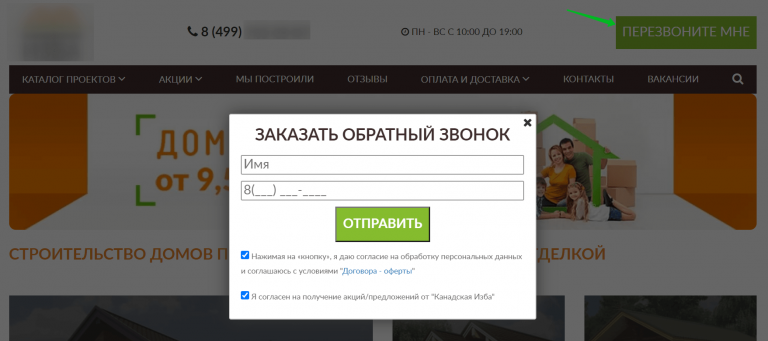
Pop-up всплывает после клика по кнопке «Перезвоните мне»
Это только несколько возможных вариантов использования pop-up. Однако всплывающие окна можно применять и для иных целей. Например, после заполнения пользователем формы подписки можно показать pop-up с текстом благодарности. При выборе определённой услуги может всплывать окно с кратким рассказом о сути услуги и о текущих акционных предложениях.
Элементы всплывающего окна
Любая форма попапа состоит из трёх частей:
- Заголовок . Он должен пояснять содержание и быть понятным. Лучше использовать простые слова и короткие фразы. Пользователю должно быть с первых секунд ясно, что это за форма. Например, «Подпишитесь на рассылку», «Получите скидку».
- Основная часть . Это может быть текст или форма. К примеру, текстом можно рассказать о текущей акции, выгодном предложении или подарке. Форму обычно используют, чтоб собрать пользовательские данные: имя, email, номер телефона.
- Призыв к действию . Например, кнопка или подпись со ссылкой. Этот элемент мотивирует клиентов совершить целевое действие. Например, вы можете предложить подписаться на рассылку, заказать обратный звонок или скачать pdf-книжку.
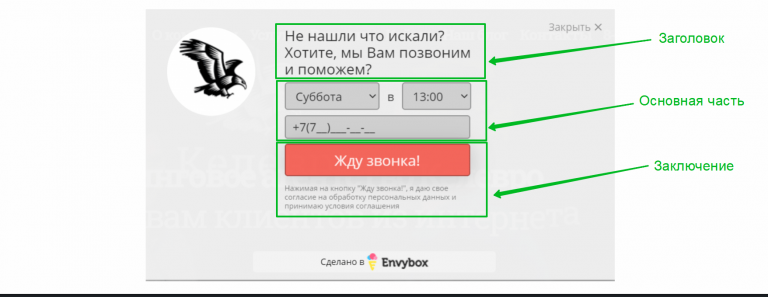
Правильная форма не оставляет вопросов о том, зачем с ней взаимодействовать
Важно!
По закону в любой форме нужно брать согласие на обработку персональных данных клиентов. Визуально это может выглядеть как чекбокс со ссылкой на политику конфиденциальности. Запрашивая email для рассылки, обязательно просите подтвердить согласие на получение писем.
Хорошо работают попапы, в которых в основной части есть не только форма сбора контактов, но и перечислены выгоды клиента. Мы рекомендуем именно такой вариант, потому что, по опыту, условное «подпишитесь на рассылку» работает хуже, чем «подпишитесь на рассылку и получите что-нибудь».
А ещё в попапах, которые собирают контакты, отлично работает соцдоказательство — количество подписчиков, которые уже читают рассылку. Создаётся ощущение, что ты один не курсе, когда все остальные уже ее читают :).
Сооснователь контент-агентства 4X
Нет каких-то стандартов по оформлению содержания pop-up. Есть лишь рекомендация: всплывающее окно не должно быть сложным для восприятия. Планируя создание попапа, ответьте на следующие вопросы:
- О чём вы хотите рассказать? Ответ сформулируйте в виде понятного заголовка.
- Что это даст пользователю? К примеру, он сможет прочитать условия акции, увидеть форму подписки или описание рекомендуемого раздела. От ответа зависит содержание основной части.
- Какое действие должен совершить пользователь? Это может быть регистрация, подписка на рассылку, переход по ссылке. Ответив, вы поймёте, каким должен быть текст на кнопке призыва к действию.
Как правильно оформить pop-up
При создании всплывающих окон главная цель — создать pop-up, который будет решать поставленные задачи и не будет раздражать.
Вот 5 правил хорошего попапа:
- Понятный интерфейс . У пользователя должна быть возможность сразу принять решение, а не разбираться с функционалом. Текст, поля и кнопки должны быть крупными и заметными.
- Адаптивность . Учитывайте, что немалая часть трафика приходится на мобильную аудиторию. Всплывающее окно должно полностью помещаться на экране смартфона и быть удобным для просмотра. С закрытием попапа не должно возникать сложностей.
- Уместность демонстрации . Нужно учитывать логику показа окна и ее релевантность текущим действиям пользователя. Например, нецелесообразно показывать форму подписки тем, кто уже оставил свой email или предлагать подписку на новые статьи сразу после перехода в блог.
- Pop-up не должен быть навязчивым . Если пользователь закрыл окно, оно не должно открываться вновь. Также не стоит несколько раз подряд предлагать одно и то же. Можно предусмотреть на окне надпись «Я уже подписан» или «Не показывать больше».
- Чёткий призыв к действию . Пользователю нужно понимать, какого действия от него ожидают. Например — «Подписаться на рассылку», «Перейти в каталог товаров», «Читать блог».
Практически в любом сервисе по созданию всплывающих окон все перечисленные требования можно настроить вручную. Если же вы ставите ТЗ на создание попапов верстальщику, не забудьте прописать это в требованиях.
При создании всплывающих окон нужно учитывать, что попапы — это форма рекламы. Поэтому, следует соблюдать требования Coalition for Better Ads — « Коалиции за лучшую рекламу », созданную ведущими международными торговыми ассоциациями и компаниями. Требованиями Coalition for Better Ads руководствуется Google Chrome, когда решает, нужно ли блокировать сайт и в каком виде его увидит пользователь.
Согласно Coalition for Better Ads нельзя:
- вставлять в попапы видео с автозапуском;
- настраивать фиксированное всплывающее окно, закрывающее 30+% площади экрана;
- применять агрессивные эффекты вроде динамического изменения цветов или мигающих элементов.
Полный текст требований Coalition for Better Ads можно изучить на сайте коалиции . Кроме того, отчет о качестве рекламы доступен в сервисе Google Search Console. Владелец сайта с подтверждёнными правами может изучить отчёт и выявить нарушения стандартов Coalition for Better Ads.
Как создать pop-up
Для создания попапов можно использовать следующие способы:
- Специальные сервисы по созданию всплывающих форм. Например, Hellobar , GetSiteControl , Plerdy , WisePops , Keplerleads . В блоге мы рассказывали о 10 лучших сервисах, чтобы сделать попап .
- Сервисы рассылки со встроенным редактором всплывающих форм (например, Unisender).
- Аутсорс. Нанимаем верстальщика, который соберет попап вручную и поставит код на сайт.
Кроме того, создавать попапы можно с помощью различных плагинов. Например, с помощью плагинов попапов для WordPress:
- ConvertPlug .
- Popups Generator .
- Layered Popups .
- Ninja Popups for WordPress .