
doctor Brain
Что делать, если нужно добавить картинку в DOM или, иными словами, динамически интегрировать ее в уже существующий HTML-документ.
Для этого нужно создать элемент img с помощью метода createElement объекта Document :
const image = document.createElement('img') После этого необходимо создать атрибут src изображения:
image.src = '/picture.png' Можно использовать абсолютные и относительные ссылки, как и при работе с атрибутами HTML-тега img .
И, наконец, нужно создать контейнер, в котором будет размещена картинка с помощью метода appendChild :
document.querySelector('.container').appendChild(image) Спасибо за внимание.
Новые публикации
JavaScript: сохраняем страницу в pdf

2021-07-12
HTML: Полезные примеры

2021-07-11
CSS: Ускоряем загрузку страницы

2021-07-10
JavaScript: 5 странностей

2021-07-10
JavaScript: конструктор сортировщиков
Категории
О нас
Frontend & Backend. Статьи, обзоры, заметки, код, уроки.
© 2021 dr.Brain .
мир глазами веб-разработчика
Как вставить картинку в письмо?
Чтобы письмо получилось красиво сверстанным, вам не обязательно разбираться в HTML. Прежде всего крутую рассылку можно создать в удобном редакторе нашего сервиса. Для этого у нас реализована вкладка «Контент». Для вставки изображения выберите в ней элемент «Картинка»:

При загрузке картинки в блок или структуру доступны различные настройки:
- замена изображения;
- прикрепление ссылки к картинке;
- указание ALT-текста;
- выравнивание, изменение размера, растягивание по ширине, отступы, обводка и пр.

Как добавить картинку, подробно рассказано в нашей базе знаний. Как видите, добавить изображение и полностью сверстать письмо в сервисе DashaMail весьма просто.
Далее для вашего удобства мы приведем примеры, как вставлять картинки в разных почтовых сервисах, чтобы у вас была инструкция на все случаи жизни.
Требования к изображениям рассылки
В идеальном случае картинка должна дополнять и усиливать текст письма, гармонировать с шаблоном и вписываться в общую концепцию. Не стоит использовать бессмысленные картинки, добавлять картинку для того, «чтобы было».
Помимо этого, для корректного отображения картинки в рассылке, важно соблюсти ряд технических требований: они касаются формата и размера картинки, объёма. Помните о том, что слишком «тяжёлые» отображения будут подгружаться долго — в результате вместо красивой картинки пользователь увидит пустой квадрат, а если изображение слишком большое — ещё и на весь экран, он в раздражении закроет письмо или же и вовсе отпишется от рассылки.
Размер картинки для рассылки
Если вы используете блочный онлайн редактор, с выбором размера картинки для рассылки не возникнет никаких сложностей. Например, если ваш контейнер для картинок имеет размеры 100×100 пикселей, заблаговременно подготовьте фото товара или картинки именно этой ширины и высоты, либо ровно в два раза больше, если рассылка ориентирована на пользователей с экранами Retina (Mac). Также можно с помощью специализированных программ изменить размер изображения до нужного. В целом не следует использовать слишком большие размеры картинок. Ошибкой будет применить в одном письме картинки разной ширины и высоты: приведите все изображения к одному размеру. Изменить размер изображений также вы можете непосредственно в блочном редакторе или html-коде (включив в тег img атрибут style и прописав для него значения height и width).
Вес изображения
Изображение должен небольшим, до 500 Кбайт. Такой подход позволит сохранить качество иллюстраций, при этом письма будут загружаться быстро. Что касается форматов картинок, предпочтительно использовать стандартные варианты форматов файлов растровых изображений: jpg, png и т.д. Некоторые форматы картинок, например, gif, используйте осторожно, так как не все почтовые провайдеры их корректно отображают.
Alt-текст и title
Следующее требование касается названия картинок. Откажитесь от кириллицы в пользу латиницы. Также не следует делать пробелы в словах. Если вы хотите сделать заголовок фото двумя и более словами, используйте для разделения вместо пробела символ нижнего подчеркивания.
Так же, как и в случае с картинками для страниц сайта, не забывайте прописывать для изображений атрибут alt — альтернативный текст, который увидит пользователь, если иллюстрация не загрузится или если ваш подписчик использует программу для чтения письма вслух. Не менее важно прописать title — сообщение, которое увидит пользователь при наведении курсора на него. Пишите разные атрибуты alt и title для разных картинок, чтобы лучше проинформировать пользователей, что содержится на них.


Как вставить картинку в письмо в Яндекс Почте?
Для начала давайте узнаем, как вставить картинку в письмо Яндекс не прикрепленным файлом, а поместив ее в тело письма. Это можно легко сделать через традиционный web-интерфейс. Что для этого нужно?
- Выберите «Написать» чтобы открыть форму создания нового письма:

- Можно просто скопировать любую нужную картинку из интернета и вставить ее в тело письма. Тот самый «Ctrl+C» и «Ctrl+V». Затем задайте размер и положение привычными инструментами во встроенном редакторе:

- Другой способ — кнопка «Добавить изображение», расположенная вверху на панели управления. Сервис предлагает 2 варианта: с устройства или ссылкой. С компьютера загружаете нужный файл, ссылкой — вставляете ссылку на требуемое изображение:

- Также Яндекс Почта предоставляет возможность вставить смайлы (отнесем их тоже теоретически к изображениям для простоты восприятия) через специальную кнопку:

Теперь вы знаете, как в пару кликов добавить картинку в письмо, если вы — активный пользователь Яндекс Почты.
Как вставить картинку в письмо в Gmail?
Не менее популярен сервис Gmail, в котором также можно быстро и просто вставлять в письма картинки, чтобы добавить интереса, информативности и прочих факторов, влияющих на восприятие. Здесь все аналогично Яндекс Почте:

- Скопируйте нужную картинку и вставьте ее в письмо для последующего редактирования:

- Во встроенном редакторе присутствует отдельная кнопка для загрузки изображений, и она более функциональна, чем в Яндексе:

- Сервис предлагает загрузку фото из облака Google Фото, альбомов, с устройства, из интернета (ссылкой):

Разработчики позаботились, чтобы у пользователя было много вариантов, как вставить в письмо картинку, и это очень здорово, особенно если вам часто требуется сопровождать свой текст иллюстрациями.
Как вставить картинку в письмо в Mail.ru?
Статья-инструкция была бы неполной, если бы мы не рассказали о возможности вставки картинки в очень популярном сервисе Mail.ru. Здесь все очень схоже с уже описанными вариантами:
- Традиционный способ с копированием и вставкой. Нужно отметить, что в этом редакторе отсутствует возможность менять размер изображения после вставки, поэтому нужно искать сразу такую картинку, которая бы вписывалась по своим параметрам в email:

- Вставка картинки путем загрузки через кнопку на панели управления (только с компьютера). Возможностей для редактирования размеров также нет, учтите это при создании письма:

Как вставить картинку в письмо Outlook?
На повестке дня остался еще один важный вопрос: как вставить картинку в тело письма Outlook, если вы используете именно этот путь для отправки. Можно вставлять изображения с компьютера или интернета. Рассмотрим все возможности подробнее:
- Вставка файла изображения с устройства на вкладке «Вставка» — «Рисунки»:

Загрузите картинку традиционным способом. Интерфейс очень напоминает средства Word, поэтому разобраться, как вставить картинку в письмо Outlook, будет несложно:

Далее можно редактировать изображение и все письмо целиком посредством вкладки «Сообщение»:

- Другой вариант — загрузка изображений из интернета старым способом («Копировать» и «Вставить»).
Это может быть полезно: чтобы сделать сообщение еще более интересным и привлекательным, можно не только вставить картинку в письмо Outlook, но и добавить GIF-файлы посредством функции «Вставка рисунка».
Подводим итоги по вставке изображений
Конечно, можно идти уже проторенным путем, который позволяет прикреплять файлы к письму. Такая функция есть практически в каждом сервисе отправки, однако этот вариант лучше использовать, когда вы отправляете сообщения уже «горячей» аудитории (это могут быть чек-листы, прайсы и пр.).
Хотите еще больше удобства во время создания рассылки? Тогда добро пожаловать в сервис почтовых рассылок DashaMail. У нас есть все необходимое, а главное — удобный редактор, где можно добавлять изображения за считанные секунды, не задумываясь о том, как вставить картинку в тело письма. Также хотим напоследок дать еще несколько актуальных советов:
- Если сервис предусматривает эту функцию, прописывайте SEO-параметры изображения — Alt-текст очень важен. Он позволяет сделать так, чтобы пользователь понял смысл картинки, даже если она не загрузится (например, из-за плохого качества интернета).
- Не рекомендуем делать текст картинкой, так как этот прием возможен только в исключительных ситуациях, когда не хватает места, например.
- Не злоупотребляйте вставкой картинок. Помните, что иногда они становятся негативным сигналом для spam-служб, а еще могут не отобразиться. Такая проблема, например, особенно часто возникает в Outlook.
- Не следует начинать письмо с картинки, которая растянута на весь экран. Только представьте, что изображение не загрузится у читателя, и он увидит просто пустой лист.
Да, картинки важны, но многие ваши подписчики могут их отключать специально, чтобы экономить трафик (или по другим причинам), поэтому обязательно тестируйте письма и оценивайте, как они отображаются в тех или иных ситуациях. А в сервисе DashaMail есть все необходимое для этого.
Как вставить изображение в WordPress?

Ни один сайт не может обойтись без изображений. Согласитесь, если страница будет наполнена сплошным текстом, то она не будет вызывать никакого интереса у посетителей вашего сайта. Эта статья расскажет, как вставить изображение на страницы сайта WordPress.
Добавление картинок можно выполнить 2-мя способами. А именно:
- Загрузить со своего компьютера.
- Загрузить нужные вам изображения с другого ресурса.
Перед тем как выбрать способ добавления изображений на сайт, необходимо определить, куда именно нужно вставить эту картинку. Открываете запись или страницу, к которой мы будем добавлять картинку. Жмем Добавить медиафайл.

Мы выбрали место, куда будем вставлять изображение. А вот теперь поговорим о способах, как это сделать.
Первый способ. Загрузка и вставка изображений в WordPress с компьютера
Рассмотрим все по порядку.
1. Нажав на Добавить медиафайлы, у вас появится окно. Жмем на Выберите файлы.

2. Выбираем на своем компьютере изображение, которое будем добавлять в текст и подтверждаем действие кнопкой Открыть.
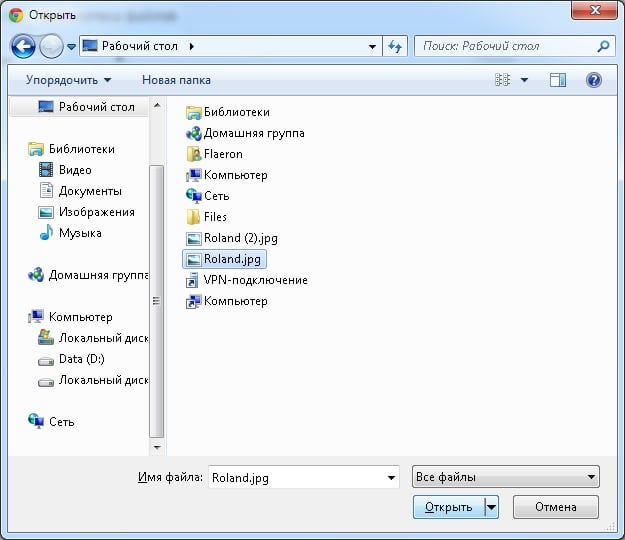
Важно! Для того, чтобы иметь возможность загружать картинки на свой сайт Вордпресс с компьютера, их нужно сначала скачать.
- Нужный нам файл загружен, теперь его вставляем на страницу. Жмем на Вставить в страницу и подтверждаем кнопкой Обновить.
Собственно вот так, в три этапа, можно добавлять картинки на страницы вашего сайта WordPress.
Дополнительные возможности настройки изображений
Окно выбора загружаемых картинок дает возможность вносить некоторые настройки изображения.

- Функция Редактировать позволит перейти в онлайн редактор изображения.
- Функция Удалить говорит сама за себя.
- Изменение названия заголовка.
- Добавление подписи под картинкой.
- Возможность, если нужно, задать Атрибут alt.
- Добавление описания.
- Выравнивание картинки.
- В окне Ссылка по умолчанию стоит Медиафайл. Это означает, что нажимая на изображение, оно будет открываться на все окно браузера. Это можно исправить, выбрав вместо Медиафайл значение Нет.
- Окно Размер дает возможность выбрать: самый маленький (Миниатюра), Средний или Полный размер для вашего изображения.
- Ну и последнее действие – это все ваши старания Вставить в страницу.
Второй способ. Загрузка и вставка изображений в WordPress с другого ресурса
Если в первом способе было всего три действия, то в этом случае будет немного больше.
- Как и в первом случае идем на страницу, куда будем заливать картинку.
- Выбираем Добавить медиафайлы.
- В новом окне ищем вкладку Вставить с сайта.
- Вставляете URL изображения.

5. Жмем на Вставить в страницу и наконец Обновить.
Вот и вся процедура в принципе. Первый и второй способ загрузки изображения не составляет особого труда ни по времени, ни по силам.
WordPress как лучше хранить изображения
По умолчанию все ваши изображения, добавляемые на сайт WordPress, хранятся на вашем сервере в папке /wp-content/uploads/. Что приятно, так это то, что в этой папке также по умолчанию осуществляется сортировка по году и месяцу.
Вы можете отказаться от стандартных настроек и выбрать свою папку для хранения изображений. Для этого переходим Настройки – Медиафайлы и тут указываем новый путь к папке, куда будут сохраняться все картинки для сайта. Не забудьте Сохранить изменения.

Кроме стандартного способа хранения изображений, дополнительно можно установить плагин для WordPress, к примеру, Cloudinary. С его помощью вы можете бесплатно сохранять резервные копии в облачном хранилище изображений, а также использовать дополнительные настройки.
Настройка произвольных полей для картинок в WordPress
Чтоб сделать произвольные поля для изображений на сайте WordPress, сначала вставляем ссылку на нужную картинку в файлы, где она должна быть. Потом заходим в админку — Настройка экрана и устанавливаем галочку на нужной нам функции.

После установки отметки появится окно.

Заполняем его. В графе Значение не забываем указать адрес, откуда подгружать картинку. Нажимаем Добавить произвольное поле.
Вот и все. Ваша картинка будет опубликована на странице.
Итог
Работать с изображениями в WordPress весьма просто. Интерфейс понятен, а главное имеет все необходимые функции. Всего несколько кликов мышкой и ваше изображение добавлено на сайт или страницу WordPress.
Вставка рисунка или изображения в сообщение электронной почты в Outlook с помощью средства чтения с экрана
Outlook для Microsoft 365 Outlook для Microsoft 365 для Mac Outlook 2021 Outlook 2021 для Mac Outlook 2019 Outlook 2019 для Mac Outlook 2016 Outlook 2016 для Mac Outlook.com Outlook для iOS Outlook в Интернете для Exchange Server 2016 Еще. Меньше
Эта статья предназначена для людей с нарушениями зрения или когнитивных функций, использующих программы чтения с экрана, такие как WindowsЭкранный диктор, JAWS или NVDA, с продуктами Microsoft 365. Эта статья входит в набор содержимого поддержки средства чтения с экрана Microsoft 365, где содержатся дополнительные сведения о специальных возможностях в наших приложениях. Чтобы получить справку общего характера, посетите службу поддержки Майкрософт.
Используйте Outlook с клавиатурой и средством чтения с экрана, чтобы вставлять изображения в сообщения электронной почты. Мы проверили эту функцию с использованием экранного диктора, JAWS и NVDA, но она может работать и с другими средствами чтения с экрана, если они соответствуют общепринятым стандартам и методам для специальных возможностей. Вы узнаете, как вставлять внедренные изображения в текст сообщения электронной почты с компьютера или из источника в Интернете, например Bing. Вы также узнаете, как добавить замещающий текст к изображению.

Нужны инструкции по вставке рисунков в Outlook, но не с помощью средства чтения с экрана? См . статью Вложение файлов или вставка рисунков в сообщениях электронной почты Outlook.
- Новые возможности Microsoft 365 становятся доступны подписчикам Microsoft 365 по мере выхода, поэтому в вашем приложении эти возможности пока могут отсутствовать. Чтобы узнать о том, как можно быстрее получать новые возможности, станьте участником программы предварительной оценки Office.
- Дополнительные сведения о средствах чтения с экрана см. в статье О работе средств чтения с экрана в Microsoft 365.
В этом разделе
- Вставка изображения с компьютера
- Вставка рисунка из интернет-источника
- Добавление замещающего текста к изображению
Вставка изображения с компьютера
Чтобы вставить внедренные изображения, сообщение должно быть отформатировано с помощью форматов HTML или форматов. Инструкции по добавлению изображений в сообщения электронной почты см. в разделе Открытие или добавление вложений в базовых задачах с помощью средства чтения с экрана с электронной почтой в Outlook.
- При написании сообщения электронной почты поместите фокус в место вставки рисунка.
- Нажмите клавиши ALT+N, P, 2, а затем — D. Откроется диалоговое окно Вставка рисунка , где отображается папка по умолчанию для изображений на компьютере, например папка «Рисунки «.
- В диалоговом окне Вставка рисунка , чтобы переместиться между папками и выбрать одну из них, выполните следующие действия, пока не найдете папку с рисунком.
Совет: Чтобы быстро перейти в родительскую папку текущей папки, нажмите клавиши ALT+СТРЕЛКА ВВЕРХ.
- Дважды нажмите клавиши SHIFT+TAB, чтобы переместить фокус в список папок и файлов.
- Для перемещения между папками и файлами используйте клавиши со стрелками.
- Когда вы услышите имя папки, которую хотите открыть, нажмите клавишу ВВОД.
- Используйте клавиши со стрелками, чтобы переместить фокус в нужный файл и нажмите клавишу ВВОД.
- Нажимайте клавишу F6, пока не услышите фразу «Имя файла», и начните вводить имя файла для рисунка. Для перемещения по результатам поиска нажмите клавишу СТРЕЛКА ВНИЗ. Чтобы вставить выбранный результат, нажмите клавишу ВВОД.
Фокус вернется в сообщение.
Вставка рисунка из интернет-источника
Примечание: фильтры поиска изображенийBing основаны на уважаемой лицензионной системе Creative Commons . Дополнительные сведения о вариантах лицензирования см. в статье Фильтрация образов по типу лицензии. Не забывайте о необходимости соблюдать права собственности других пользователей, в том числе авторские.
- В сообщении электронной почты поместите фокус в место вставки изображения.
- Нажмите клавиши ALT+N, P, 2, а затем — O. Откроется диалоговое окно Изображения в Интернете . Фокус находится в текстовом поле поиска.
- Введите слово или фразу, описывающую нужный тип рисунка. Экранный диктор или NVDA нажмите клавишу ВВОД, чтобы начать поиск. С помощью JAWS нажмите клавиши ALT+ВВОД. Вы услышите количество результатов. Основное внимание уделяется первому результату.
- Используйте клавиши со стрелками для перемещения по результатам. Вы услышите описание каждого выбранного изображения.
Совет: Чтобы ввести другое слово или фразу, нажимайте клавишу TAB, пока не услышите фразу «Очистить поиск», нажмите клавишу ВВОД, а затем введите новые слова поиска.
Добавление замещающего текста к изображению
Напишите замещающий текст для вставленных изображений, чтобы сделать сообщение электронной почты доступным для всех получателей. Сведения о том, как писать замещающий текст, см. в статье Все, что необходимо знать для написания эффективного замещающего текста.
- При написании сообщения электронной почты перейдите к рисунку, к которому нужно добавить замещающий текст. Когда фокус находится на изображении, вы услышите сообщение «Сгруппированный объект» или описание изображения, за которым следует «Изображение» или «Рисунок», а также макет изображения, например «Встраивать с текстом».
- При фокусе на изображении один раз нажмите клавиши SHIFT+СТРЕЛКА ВПРАВО, чтобы выбрать изображение.
- Чтобы открыть контекстное меню, нажмите клавиши SHIFT+F10.
- В контекстном меню нажмите клавишу A. Откроется область Замещающий текст , а фокус находится в текстовом поле замещающего текстового описания.
- Введите замещающий текст для рисунка.
- По завершении нажмите клавишу ESC, чтобы вернуть фокус в сообщение.
См. также
Используйте Outlook для Mac с клавиатурой и VoiceOver, встроенным средством чтения с экрана для macOS, чтобы вставлять изображения и изображения в сообщение электронной почты. Вы узнаете, как вставлять изображения с компьютера или скачивать изображения из Интернета для добавления в электронную почту. Вы также узнаете, как добавить замещающий текст к изображениям в сообщении электронной почты.
Нужны инструкции по вставке рисунков в Outlook, но не с помощью средства чтения с экрана? См . раздел Вставка рисунков.
- Новые возможности Microsoft 365 становятся доступны подписчикам Microsoft 365 по мере выхода, поэтому в вашем приложении эти возможности пока могут отсутствовать. Чтобы узнать о том, как можно быстрее получать новые возможности, станьте участником программы предварительной оценки Office.
- В этой статье предполагается, что вы используете VoiceOver — средство чтения с экрана, встроенное в macOS. Дополнительные сведения об использовании VoiceOver см. в кратком руководстве по началу работы с VoiceOver.
В этом разделе
- Вставка изображения с компьютера
- Вставка рисунка из интернет-источника
- Добавление замещающего текста к изображению
Вставка изображения с компьютера
Чтобы можно было вставлять изображения, сообщение должно иметь формат HTML.
- В сообщении электронной почты, которое вы создаете, поместите фокус в место вставки рисунка.
- Чтобы перейти к строке меню, нажмите CONTROL+OPTION+M. Вы услышите фразу «Строка меню, Apple».
- Нажимайте клавиши CONTROL+OPTION+СТРЕЛКА ВПРАВО, пока не услышите фразу «Формат», нажимайте клавишу СТРЕЛКА ВНИЗ, пока не услышите фразу «Вставить многоточие рисунка», а затем нажмите клавиши CONTROL+OPTION+ПРОБЕЛ. Откроется диалоговое окно средства выбора файлов.
- Чтобы перейти к расположению файла, в котором было сохранено изображение, нажимайте клавишу TAB, пока не услышите текущее расположение, а затем следуют слова «Где, всплывающая кнопка», например «Приложения, где, всплывающее окно кнопка». Нажимайте клавишу СТРЕЛКА ВНИЗ, пока не услышите нужное расположение, а затем нажмите клавиши CONTROL+OPTION+ПРОБЕЛ, чтобы выбрать его.
- В правильном расположении нажмите клавишу TAB, а затем нажмите клавиши СТРЕЛКА ВВЕРХ или СТРЕЛКА ВНИЗ, чтобы перейти к нужной вложенной папке или файлу. Чтобы открыть вложенную папку, нажмите клавишу СТРЕЛКА ВПРАВО.
- Используйте клавиши со стрелками, чтобы поместить фокус на рисунок, который нужно вставить, и нажмите клавишу RETURN или CONTROL+OPTION+ПРОБЕЛ. Рисунок вставляется в сообщение электронной почты.
Вставка рисунка из интернет-источника
Поиск и вставка изображений из Интернета непосредственно изOutlook для Mac в настоящее время не поддерживается. Однако вы по-прежнему можете найти изображение в Интернете, сохранить локальную копию, а затем вставить локальную копию в сообщение электронной почты.
Примечание: фильтры поиска изображенийBing основаны на уважаемой лицензионной системе Creative Commons . Дополнительные сведения о вариантах лицензирования см. в статье Фильтрация образов по типу лицензии. Не забывайте о необходимости соблюдать права собственности других пользователей, в том числе авторские.
- Используйте веб-браузер, чтобы перейти к www.bing.com. Фокус переместится в поле поискаBing.
- В поле Поиск введите ключевое слово для типа изображения, который вы ищете. Список результатов поиска обновляется по мере ввода. Нажимайте клавишу СТРЕЛКА ВНИЗ, пока не услышите нужный результат, и нажмите клавишу RETURN. Откроется страница результатов поиска Bing.
- Чтобы отфильтровать результаты поиска только по изображениям, в результатах поискаBing нажимайте клавиши SHIFT+TAB, пока не услышите фразу «Ссылка, изображения», а затем нажмите клавишу RETURN.
- Нажимайте клавишу TAB, пока не найдете изображение, которое нужно вставить. VoiceOver объявляет изображения как «Ссылка, изображение, результаты изображения для», а затем ключевые слова поиска.
- Чтобы открыть полноразмерное изображение, нажмите клавишу RETURN.
- Чтобы скачать изображение, нажимайте клавишу TAB, пока не услышите сообщение «Просмотреть исходное изображение, изображение, main». Фокус теперь находится на изображении. Нажмите клавиши COMMAND+S.
- Откроется диалоговое окно Экспорт как . Чтобы выбрать место сохранения, нажимайте клавишу TAB, пока не услышите текущее расположение сохранения, а затем «Где, всплывающая кнопка», а затем используйте клавиши со стрелками, пока не услышите нужное расположение, и нажмите клавиши CONTROL+OPTION+ПРОБЕЛ, чтобы выбрать. Чтобы сохранить изображение, нажимайте клавишу TAB, пока не услышите фразу «Сохранить, кнопка», а затем нажмите клавиши CONTROL+OPTION+ПРОБЕЛ.
- Теперь вы можете вставить только что сохраненный рисунок в сообщение электронной почты. Инструкции см. в статье Вставка рисунка с компьютера.
Добавление замещающего текста к изображению
Чтобы упростить восприятие сообщения людьми с ограниченными возможностями, добавьте к изображениям замещающий текст.
- В сообщении электронной почты перейдите к изображению, к которому нужно добавить замещающий текст, и нажмите клавиши CONTROL+OPTION+ПРОБЕЛ, чтобы выделить его.
- Установив фокус на изображении, нажмите клавиши SHIFT+COMMAND+2. Прозвучит фраза «Замещающий текст, описание». Откроется область Замещающий текст, а фокус будет сосредоточен на текстовом поле замещающего текста с описанием.
- Введите замещающий текст для изображения.
- Чтобы выйти из области Замещающий текст, нажимайте клавиши SHIFT+TAB, пока не услышите фразу «Закрыть вкладку, кнопка», а затем нажмите клавишу ПРОБЕЛ.
См. также
Используйте Outlook для iOS с клавиатурой и VoiceOver, встроенным средством чтения с экрана для iOS, чтобы вставлять встроенные изображения и изображения в текст сообщения электронной почты. Вы узнаете, как вставлять изображения с iPhone или скачивать фотографии из Интернета, чтобы добавить их в электронную почту.
Сведения о том, как вложить изображения в сообщение электронной почты, см. в разделе «Открытие или добавление вложений» статьи Основные задачи с помощью средства чтения с экрана с электронной почтой в Outlook.
- Новые возможности Microsoft 365 становятся доступны подписчикам Microsoft 365 по мере выхода, поэтому в вашем приложении эти возможности пока могут отсутствовать. Чтобы узнать о том, как можно быстрее получать новые возможности, станьте участником программы предварительной оценки Office.
- В этой статье предполагается, что вы используете VoiceOver — средство чтения с экрана, встроенное в iOS. Дополнительные сведения об использовании VoiceOver см. на странице Универсальный доступ в продуктах Apple.
В этом разделе
- Вставка изображения с устройства iPhone
- Вставка рисунка из интернет-источника
Вставка изображения с устройства iPhone
Примечание: Убедитесь, что вы разрешили Outlook для iOS доступ к приложению «Фотографии» в параметрах iPhone.
- В тексте сообщения электронной почты поместите фокус в место, куда нужно вставить рисунок.
- Проводите пальцем вправо, пока не услышите фразу «Вложить фото, кнопка», а затем дважды коснитесь экрана.
- Чтобы добавить фотографию с телефона, проводите пальцем вправо, пока не услышите фразу «Выбрать фото из библиотеки, кнопка», а затем дважды коснитесь экрана. Откроется приложение Фотографии.
- Если вы хотите просматривать фотографии в представлении Альбомы , проводите пальцем вправо, пока не услышите фразу «Альбомы, кнопка», и дважды коснитесь экрана. Проводите пальцем вправо или влево, пока не найдете нужный альбом, и дважды коснитесь экрана, чтобы открыть его.
- Проводите пальцем вправо или одним пальцем по экрану, пока не услышите имя и сведения о нужной фотографии. Чтобы выбрать фотографию, дважды коснитесь экрана.
- Чтобы вставить выбранную фотографию, коснитесь верхней части экрана четырьмя пальцами, проводите пальцем вправо, пока не услышите фразу «Добавить, кнопка», и дважды коснитесь экрана. Рисунок вставляется, а фокус перемещается в текст сообщения электронной почты.
Совет: Если вам будет предложено выбрать, уменьшить или сохранить исходный размер изображения, проводите пальцем вправо, пока не услышите нужный параметр, а затем дважды коснитесь экрана.
Вставка рисунка из интернет-источника
Поиск и вставка изображений из Интернета непосредственно из Outlook для iOS в настоящее время не поддерживается. Однако вы по-прежнему можете искать рисунок в Интернете, сохранять локальную копию, а затем вставлять локальную копию в сообщение электронной почты.
Примечание: фильтры поиска изображенийBing основаны на уважаемой лицензионной системе Creative Commons . Дополнительные сведения о вариантах лицензирования см. в статье Фильтрация образов по типу лицензии. Не забывайте о необходимости соблюдать права собственности других пользователей, в том числе авторские.
- Используйте приложение веб-браузера, чтобы перейти к www.bing.com.
- Проводите пальцем вправо, пока не услышите фразу «Введите условия поиска», и дважды коснитесь экрана.
- Используйте экранную клавиатуру, чтобы ввести ключевое слово поиска для типа изображения, который вы ищете. Список результатов поиска обновляется по мере ввода. Коснитесь верхней части экрана четырьмя пальцами, проводите пальцем вправо, пока не услышите нужный результат поиска, и дважды коснитесь экрана. Откроется страница результатов поиска Bing.
- Чтобы отфильтровать результаты поиска только по изображениям, вBing результатов поиска проводите пальцем вправо, пока не услышите сообщение «Ссылка на изображения», а затем дважды коснитесь экрана.
- Для перехода между результатами поиска изображений проводите пальцем вправо. VoiceOver объявляет изображения как «Результаты изображения для», за которым следуют ключевые слова поиска и «Ссылка на изображение».
- Когда вы услышите сведения об изображении, которое вы хотите скачать, дважды коснитесь экрана, чтобы открыть изображение в полном размере.
- Проводите пальцем влево, пока не услышите фразу «Коснитесь, чтобы активировать или выйти из полноэкранного режима, изображение». Фокус теперь находится на изображении.
- Дважды коснитесь экрана и удерживайте один палец на экране, пока не услышите звуковой сигнал. Проводите пальцем вправо, пока не услышите фразу «Добавить к фотографиям», и дважды коснитесь экрана, чтобы сохранить. Прозвучит сообщение «Закрыть, кнопка контекстного меню». Изображение сохраняется во всех фотографиях в приложении «Фотографии «.
- Теперь вы можете вставить только что сохраненный рисунок в сообщение электронной почты. Инструкции см. в статье Вставка изображения с iPhone.
См. также
Используйте Outlook для Android с TalkBack, встроенным средством чтения с экрана Android, для вставки внедренных изображений и изображений в текст сообщения электронной почты. Вы узнаете, как вставлять изображения с телефона или скачивать изображения из Интернета для добавления в электронную почту.
Сведения о том, как вложить изображения в сообщение электронной почты, см. в разделе «Открытие или добавление вложений» статьи Основные задачи с помощью средства чтения с экрана с электронной почтой в Outlook.
- Новые возможности Microsoft 365 становятся доступны подписчикам Microsoft 365 по мере выхода, поэтому в вашем приложении эти возможности пока могут отсутствовать. Чтобы узнать о том, как можно быстрее получать новые возможности, станьте участником программы предварительной оценки Office.
- В этой статье предполагается, что вы используете TalkBack — средство чтения с экрана, встроенное в Android. Дополнительные сведения об использовании TalkBack см. на странице Специальные возможности в Android.
В этом разделе
- Вставка изображения с телефона
- Вставка рисунка из интернет-источника
Вставка изображения с телефона
Примечание: Убедитесь, что вы разрешили Outlook для Android доступ к фотографиям, мультимедиа и файлам на телефоне в разделе Разрешения приложения в разделе Параметры.
- В новом сообщении проводите пальцем вправо, пока не услышите фразу «Вложить файлы», а затем дважды коснитесь экрана.
- Проводите пальцем вправо, пока не услышите фразу «Выбрать из библиотеки фотографий», а затем дважды коснитесь экрана. Откроется библиотека фотографий с самыми последними фотографиями.
- Выполните одно или оба указанные ниже действия.
- Чтобы просмотреть последние фотографии, проводите пальцем вправо, пока не услышите сведения о нужной фотографии, и дважды коснитесь экрана.
- Чтобы найти старые изображения на телефоне, проводите пальцем влево, пока не услышите сообщение «Показать корень», и дважды коснитесь экрана. Проводите пальцем вправо, пока не услышите фразу «Фотографии», и дважды коснитесь экрана. Проводите пальцем вправо, пока не услышите имя нужной папки, и дважды коснитесь экрана. Проводите пальцем вправо, пока не найдете нужную фотографию, и дважды коснитесь экрана. Проводите влево, пока не услышите фразу «Готово», и дважды коснитесь экрана.
Вставка рисунка из интернет-источника
Поиск и вставка изображений из Интернета непосредственно из Outlook для Android в настоящее время не поддерживается. Однако вы по-прежнему можете найти изображение в Интернете, сохранить локальную копию, а затем вставить локальную копию в сообщение электронной почты.
- Убедитесь, что вы разрешили приложению веб-браузера доступ к фотографиям, мультимедиа и файлам на телефоне в разделе Разрешения приложения в разделе Параметры.
- фильтры поиска изображенийBing основаны на уважаемой лицензионной системе Creative Commons . Дополнительные сведения о вариантах лицензирования см. в статье Фильтрация образов по типу лицензии. Не забывайте о необходимости соблюдать права собственности других пользователей, в том числе авторские.
- Используйте приложение браузера, чтобы перейти к www.bing.com. Фокус находится в текстовом поле поискаBing.
- Дважды коснитесь экрана, а затем используйте экранную клавиатуру, чтобы ввести ключевое слово поиска для типа изображения, который вы ищете. Список результатов поиска обновляется по мере ввода. Чтобы закрыть экранную клавиатуру, проведите пальцем вниз и влево.
- Проводите пальцем вправо, пока не услышите нужный результат поиска, и дважды коснитесь экрана. Откроется страница результатов поиска Bing.
- Чтобы отфильтровать результаты поиска только по изображениям, вBing результатов поиска проводите пальцем вправо, пока не услышите сообщение «Ссылка на изображения», а затем дважды коснитесь экрана.
- Для перехода между результатами поиска изображений проводите пальцем вправо. TalkBack объявляет изображения как «Результат изображения для», за которым следуют ключевые слова поиска.
- Когда вы услышите сведения об изображении, которое вы хотите скачать, дважды коснитесь экрана, чтобы открыть изображение в полном размере.
- Проводите пальцем вправо, пока не услышите фразу «Коснитесь, чтобы активировать или выйти из полноэкранного режима, графический элемент». Фокус теперь находится на изображении.
- Дважды коснитесь экрана и удерживайте один палец на экране, пока не услышите слово поиска, а затем нажмите кнопку «Коснитесь, чтобы активировать или выйти из полноэкранного режима». Проводите пальцем вправо, пока не услышите сообщение «Скачать изображение», и дважды коснитесь экрана для сохранения. Рисунок сохраняется в папке «Скачать» в приложении коллекции, например «Фотографии» или «Коллекция«.
- Теперь вы можете вставить только что сохраненный рисунок в сообщение электронной почты. Инструкции см. в статье Вставка изображения с телефона.
См. также
Используйте Outlook в Интернете с клавиатурой и средством чтения с экрана, чтобы вставить внедренные изображения и изображения в сообщение электронной почты. Мы протестировали его с помощью экранного диктора в Microsoft Edge и JAWS и NVDA в Chrome, но он может работать с другими средствами чтения с экрана и веб-браузерами, если они соответствуют общим стандартам и методам специальных возможностей. Вы узнаете, как вставлять изображения с компьютера или из расположения в Интернете.
- Новые возможности Microsoft 365 становятся доступны подписчикам Microsoft 365 по мере выхода, поэтому в вашем приложении эти возможности пока могут отсутствовать. Чтобы узнать о том, как можно быстрее получать новые возможности, станьте участником программы предварительной оценки Office.
- Дополнительные сведения о средствах чтения с экрана см. в статье О работе средств чтения с экрана в Microsoft 365.
- В этой статье предполагается, что Область чтения отключена.
- Рекомендуем использовать Outlook в Интернете в веб-браузере Microsoft Edge. Outlook в Интернете работает в веб-браузере, поэтому в сочетаниях клавиш есть некоторые отличия от классической программы. Например, для перехода в область команд и выхода из нее вместо клавиши F6 используются клавиши CTRL+F6. Кроме того, такие распространенные команды, как F1 (справка) и CTRL+O (открыть), относятся не к Outlook в Интернете, а к интерфейсу браузера.
- В настоящее время сайт Outlook.office.com обновляется (Outlook в Интернете). Некоторые пользователи уже перешли на новый интерфейс Outlook, в то время, как остальные пользуются старой версией по умолчанию до тех пор, пока не завершится обновление. Дополнительные сведения см. на странице Получение справки по Outlook в Интернете. Поскольку инструкции в этом разделе относятся к новому интерфейсу, мы рекомендуем вам перейти от классической к новой версии Outlook. Чтобы перейти на новую версию Outlook, нажимайте клавиши CTRL+F6, пока не услышите фразу «Команда, попробовать новый Outlook», а затем нажмите клавишу ВВОД. Если вы слышите фразу «Панель команд», а не «Команда, попробовать новый Outlook», значит вы уже используете новую версию Outlook.
В этом разделе
- Вставка изображения с устройства
- Вставка рисунка из интернет-источника
Вставка изображения с устройства
Составляйте привлекательные сообщения, добавляя в них изображения из локального хранилища на устройстве.
- В сообщении электронной почты, которое вы создаете, поместите фокус в место вставки рисунка.
- Нажимайте клавишу TAB, пока не услышите фразу «Отменить, кнопка», а затем нажимайте клавишу СТРЕЛКА ВПРАВО или СТРЕЛКА ВНИЗ, пока не услышите фразу «Вставить рисунки встроенные кнопки», а затем нажмите клавишу ВВОД. Откроется диалоговое окно Открыть .
- В диалоговом окне Открыть перейдите к рисунку, который нужно вставить, а затем нажмите клавиши ALT+O или ВВОД. Рисунок вставляется в сообщение электронной почты.
Вставка рисунка из интернет-источника
Поиск и вставка изображений из Интернета непосредственно из Outlook в Интернете в настоящее время не поддерживается. Однако вы по-прежнему можете искать рисунок в Интернете, сохранять локальную копию, а затем вставлять локальную копию в сообщение электронной почты.
Примечание: фильтры поиска изображенийBing основаны на уважаемой лицензионной системе Creative Commons . Дополнительные сведения о типах лицензий см. в статье о фильтрации изображений по типу лицензии. Не забывайте о необходимости соблюдать права собственности других пользователей, в том числе авторские.
- Используйте веб-браузер, чтобы перейти к www.bing.com. Фокус переместится в поле поискаBing.
- В поле Поиск введите ключевое слово для типа изображения, который вы ищете. Список результатов поиска обновляется по мере ввода. Нажимайте клавишу СТРЕЛКА ВНИЗ, пока не услышите нужный результат, а затем нажмите клавишу ВВОД. Откроется страница результатов поиска Bing.
- Чтобы отфильтровать результаты поиска только по изображениям, в результатах поиска Bing нажимайте клавишу TAB или SHIFT+TAB, пока не услышите фразу «Ссылка, изображения», а затем нажмите клавишу ВВОД.
- Нажимайте клавишу TAB, пока не найдете изображение, которое нужно вставить. Изображения объявляются как «Ссылка, результат изображения для», за которым следует ваше условие поиска.
- Чтобы открыть полноразмерное изображение, нажмите клавишу ВВОД.
- Нажимайте клавишу TAB, пока не услышите сообщение «Просмотреть исходное изображение». Фокус теперь находится на изображении.
- Нажмите клавиши SHIFT+F10. Откроется контекстное меню.
- Нажимайте клавишу СТРЕЛКА ВНИЗ, пока не услышите фразу «Сохранить рисунок как», и нажмите клавишу ВВОД. Откроется диалоговое окно Сохранить как . Фокус будет помещен в поле «Имя файла».
- Чтобы выбрать расположение, нажимайте клавишу TAB и клавиши со стрелками, пока не услышите нужное название. Нажмите ВВОД, чтобы подтвердить выбор. Чтобы сохранить изображение, нажмите клавиши ALT+S.
- Теперь вы можете вставить только что сохраненный рисунок в сообщение электронной почты. Инструкции см. в статье Вставка рисунка с устройства.
См. также
Техническая поддержка пользователей с ограниченными возможностями
Корпорация Майкрософт стремится к тому, чтобы все наши клиенты получали наилучшие продукты и обслуживание. Если у вас ограниченные возможности или вас интересуют вопросы, связанные со специальными возможностями, обратитесь в службу Microsoft Disability Answer Desk для получения технической поддержки. Специалисты Microsoft Disability Answer Desk знакомы со многими популярными специальными возможностями и могут оказывать поддержку на английском, испанском, французском языках, а также на американском жестовом языке. Перейдите на сайт Microsoft Disability Answer Desk, чтобы узнать контактные сведения для вашего региона.
Если вы представитель государственного учреждения или коммерческой организации, обратитесь в службу Disability Answer Desk для предприятий.