
�� Обс не видит кс го 2021. ДРУГОГО РЕШЕНИЯ НЕТ #лайфхакивксго #p_games
Играли ли Вы в CG GO? Какие самые сложные или интересные моменты для Вас в игре? Подпишись и не пропусти НОВЫЕ видео — https://www.youtube.com/channel/UCLynT-Lbs5BMaY4Mn7ZpkLA?sub_confirmation=1 Мы уже готовим новые интересные видео по тематике Nes, Famicim, Sega, Snes. PC! Follow me: ➪ Instagram — https://www.instagram.com/poigrality.games/ ➪ Twitch — https://www.twitch.tv/poigralitygames ➪ Donat — https://www.donationalerts.ru/r/poigralitygames обс не видит кс го 2021,обс не видит кс го,STREAMLABS OBS не видит CS:GO,CS:GO,cs go,csgo,cs:go,counter strike global offensive,csgo 2020,csgo content,csgo players,cs,counter-strike: global offensive,стрим,streamlabs obs не видит cs:go,obs,обс не видит кс го черный экран,почему обс не видит кс го,обс не захватывает кс го черный экран,обс не видит кс го 2020,обс не захватывает кс го,почему обс не захватывает кс го,обс не захватывает кс го 2020
Показать больше
Войдите , чтобы оставлять комментарии.
Streamlabs и OBS захватывают ничего (черный экран)
Все пытаюсь делать на ноутбуке с 2 видеочипами. Запуск от администратора пробовал, запускать с помощью интеграции и с помощью дискретки пробовал. Не работает. Единственное решение какое нашел- отключать встроенную графику перед запуском OBS, и только тогда работает, Но это решение не очень устраивает, т.к. интерфейс сразу становится никаким (цвета уходят в синий, отключаются всяческие функции как то изменение яркости и т.п). Есть ли ещё какое-либо решение? Заранее спасибо.
Черный экран в OBS Studio: что делать если программа не захватывает игру?

Всем привет! И у нас рубрика решения очередной проблемы. Сегодня мы поговорим про достаточно частую ситуацию – когда OBS Studio по каким-то причинам не захватывает игру и выводит черный экран при записи программы. Мы рассмотрим самые популярные способы решить этот небольшой казус. Если в конце статьи у вас возникнут какие-то вопросы, или вы найдете свое собственное решение – обязательно пишите в комментариях в самом низу статьи.
Вариант 1: Источник записи
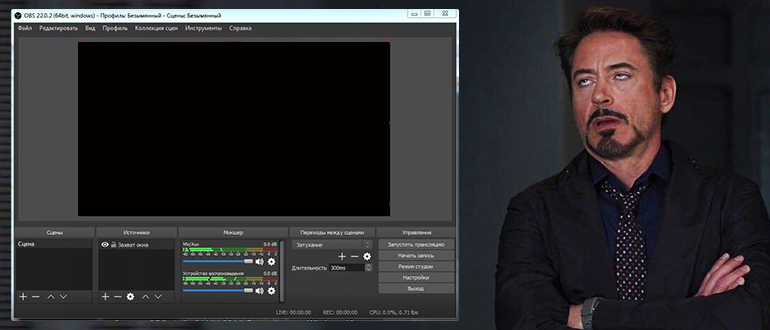
Как вы знаете, по умолчанию программа захватывает и записывает полный экран рабочего стола. Иногда могут возникать проблемы, при переходе в полноэкранный режим какой-то из программ. Такое часто происходит именно с играми. Но мы можем вручную назначить запись экрана именно конкретной игры или программы:
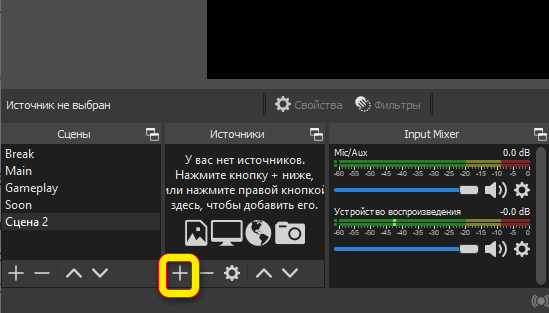
- На вкладке «Сцены» создайте новую и назовите как вам угодно. Далее в «Источнике» вам нужно кликнуть по кнопке добавления (+).
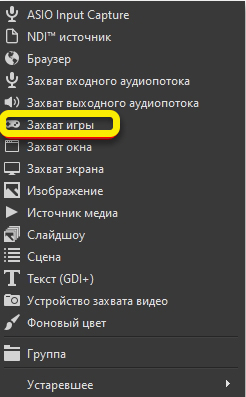
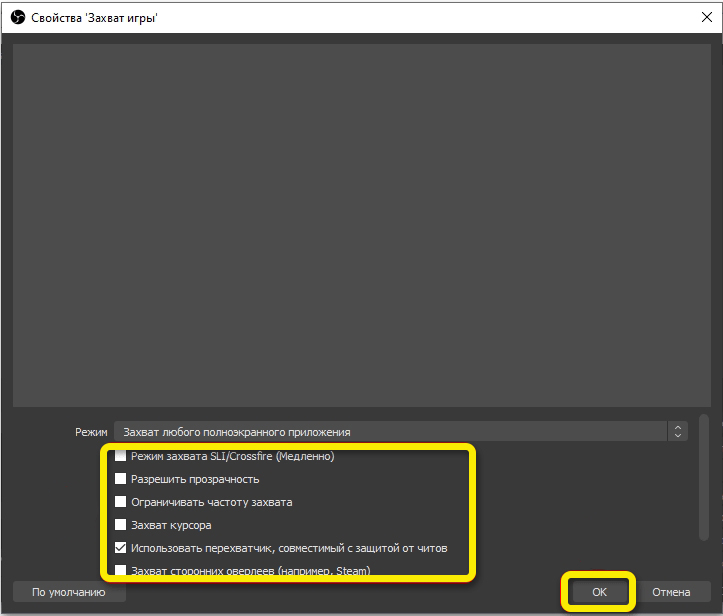
- Смотрите, у нас есть несколько режимов захвата – выбираем именно «Захват игры».
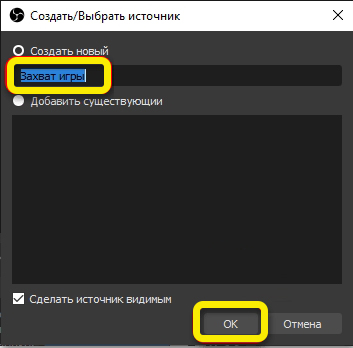
- Вам останется просто ввести наименование и кликнуть по кнопке «ОК».
- Теперь укажите те конфигурации, которые вы хотите оставить при записи. Например, вы можете убрать захват курсора. Внимательно пробежитесь по всем настройкам и включите-выключите нужные конфиги. Подтверждаем настройки и выбираем ту игру, которая у вас уже должна быть запущена.
Вариант 2: Оконный режим
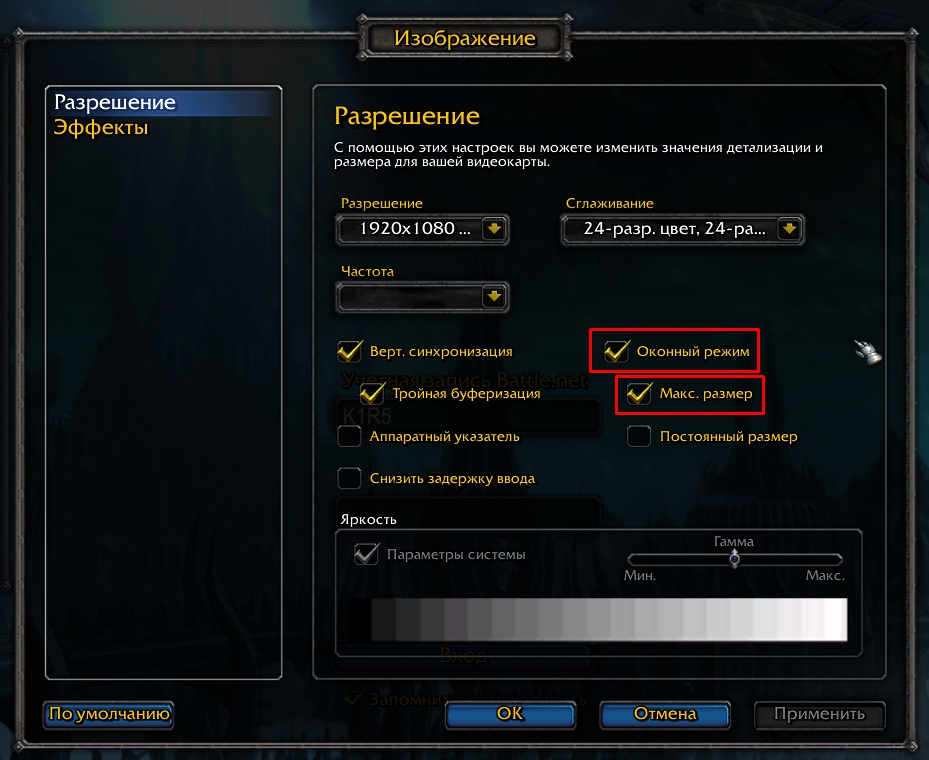
Если ОБС не захватывает игру и все равно выводит черный экран, пробуем немного другие настройки. Попробуйте установить режим «Захвата окна». Перед этим зайдите в игру и в настройках установите настройку графики – «Окно на весь экран без рамок». Можно попробовать убрать все галочки в свойствах в конце создания захвата, как мы это делали в прошлом способе на 4-ом шаге.
Вариант 3: Права доступа
Иногда в OBS не работает захват экрана, потому что программа не может получить нужные права доступа у операционной системы. В таком случае может быть как черный экран при записи, так и вывод ошибки. Наша задача просто запустить утилиту с полными правами администратора.
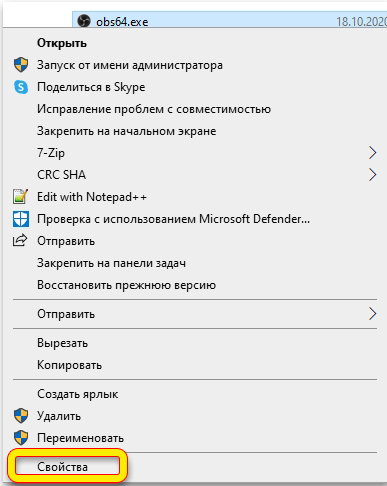
- Найдите exe-файл в папке с программой или используйте ярлык на рабочем столе. Кликаем правой кнопкой и заходим в «Свойства».
- На второй вкладке установите галочку, чтобы программа запускалась с правами администратора.
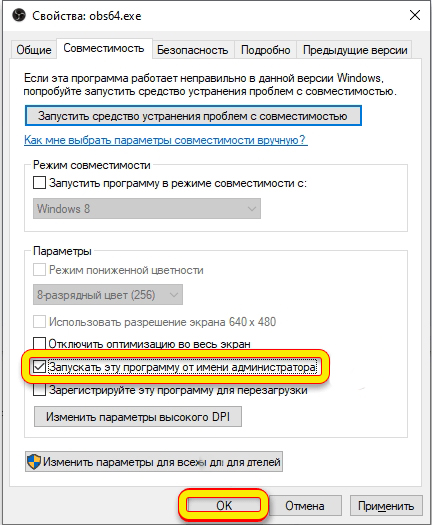
- Жмем «Применить» или «ОК». После этого повторно запускаем программу и пробуем выполнить запись.
Вариант 4: Настройки графики Windows
- Полностью закройте OBS и саму игру.
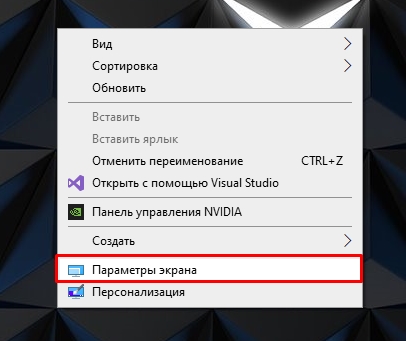
- Кликаем правой кнопкой по рабочем столу и заходим в «Параметры экрана».
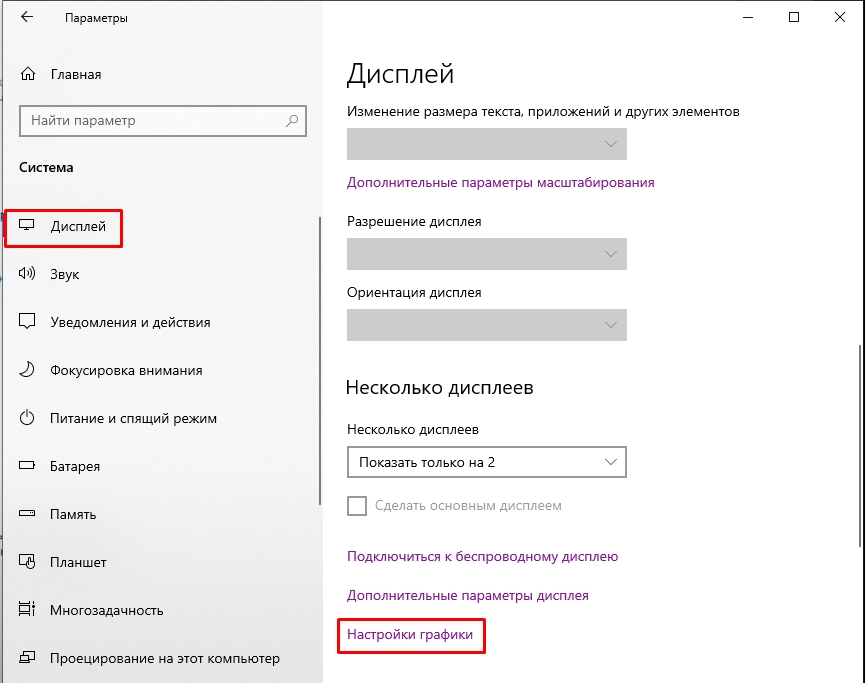
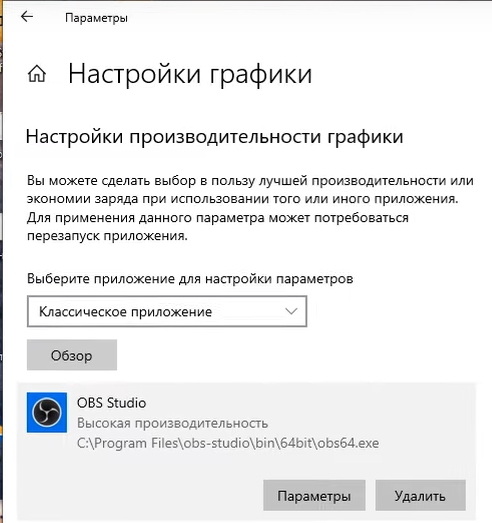
- Заходим в раздел «Дисплей», листаем вниз и находим ссылку «Настройки графики».
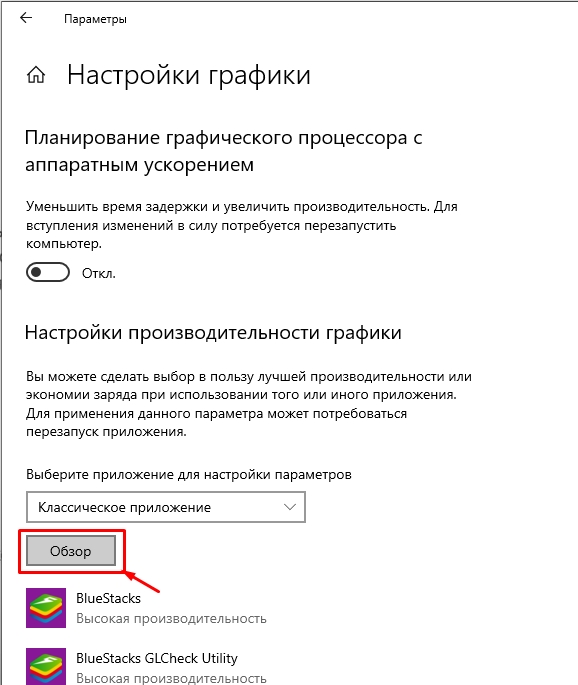
- Жмем по кнопке «Обзор».
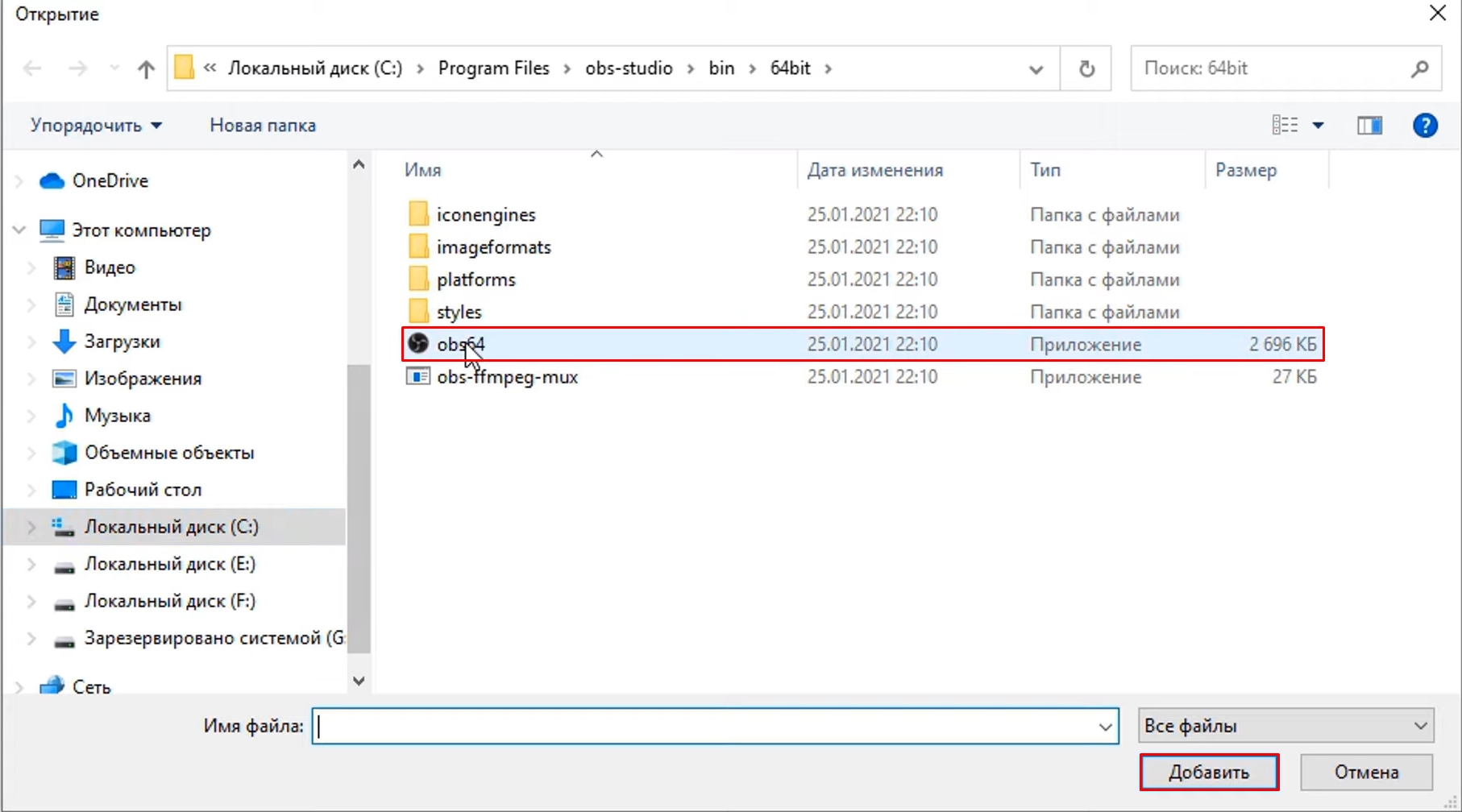
- В «Program Files» находим папку с OBS и далее заходим в «bin». Нам нужно открыть тот раздел, где находится у вас exe-файл. Потом выбираем его с помощью левой кнопки мыши и жмем «Добавить».
- После этого вы увидите две настройки – вам нужно выбрать «Высокую производительность».
- Теперь конфигурация добавилась в «Настройки графики». После этого запускаем игру, OBS и пробуем выполнить захват.
Вариант 5: Совместимость
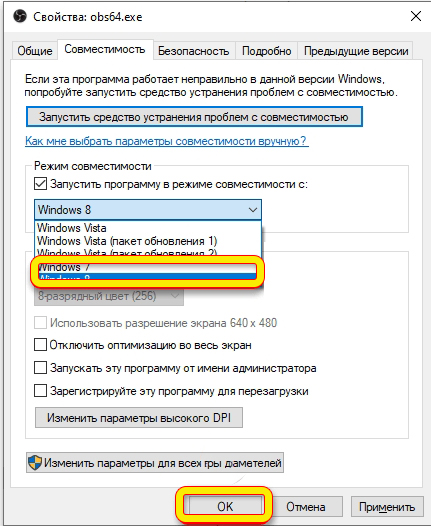
Не всегда помогает данный способ, но иногда выручает – смысл в том, чтобы запустить программу в режиме совместимости с прошлыми версиями Windows. В таком случае будут подгружены дополнительные модули и службы. Делается это там же в «Свойствах» на вкладке «Совместимость». На Windows 10 выбираем 8 или 7 винду. На 11 можно попробовать десятку. Не забываем после этого применить настройки.
Вариант 6: Проверка и установка обновления
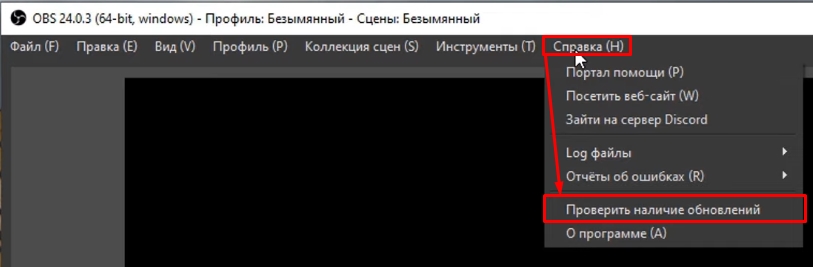
Возможно, проблема не на вашем компьютере, а с самой программой. Как правило, разработчики быстро выпускают фиксы. В программе нажмите по разделу «Справка» – «Проверить наличие обновлений». Если обновления будут найдены – скачайте и установите их.
Вариант 7: Удаление и переустановка
Нам нужно не просто удалить программу OBS, но и снести остаточные файлы, которые могут мешать при повторной установке.
- Удаляем OBS с компьютера.
- Перезагрузите компьютер.
- После перезагрузки ничего не запускаем и выполняем шаги, описанные ниже.
- Если вы использовали стандартный метод с панелью управления, а не сторонний софт, то нам нужно дополнительно проверить, чтобы с компьютера были удалены и временные файлы. Зажимаем клавиши:
+ R
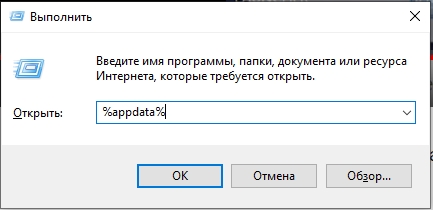
- Мы попадем в папку с временными данными. Удалите папку «OBS Studio» (если она есть).
- Теперь переходим на родительскую папку «AppData».
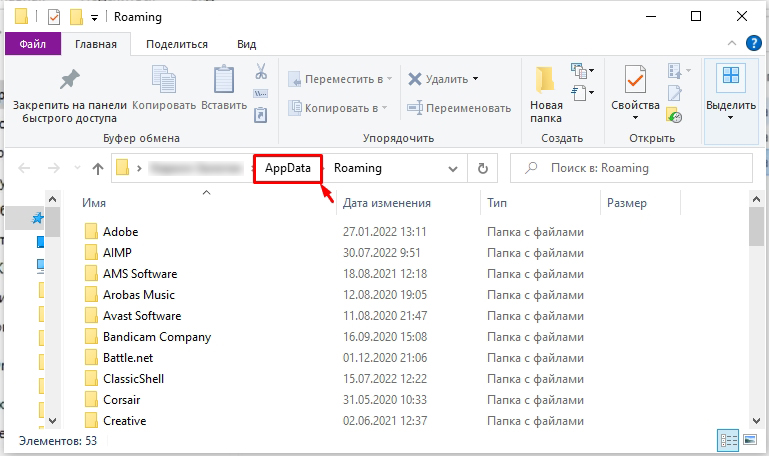
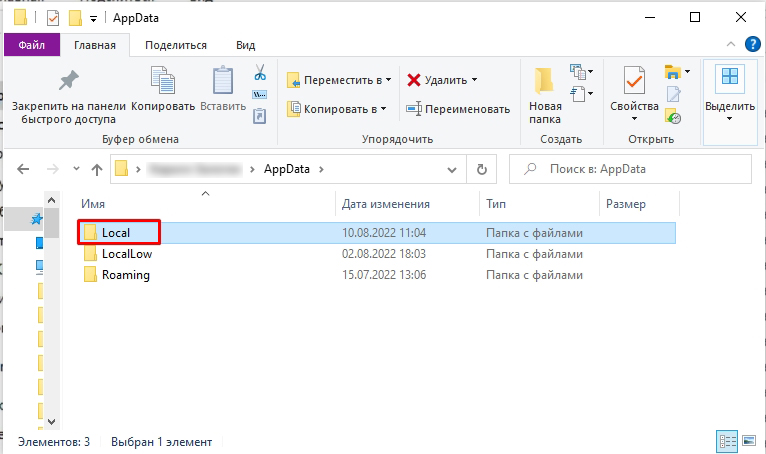
- Переходим в «Local», аналогично находим там папку с OBS и удаляем её.
- После этого в «Local» нужно найти и перейти в папочку «Temp».
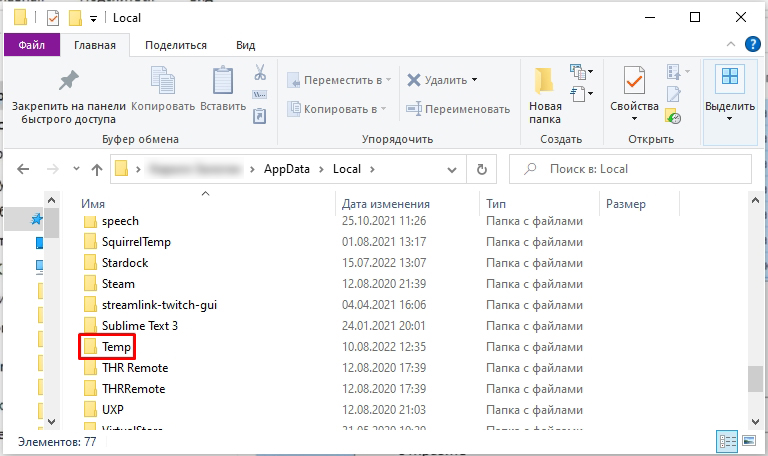
- В ней нужно все выделить ( Ctrl + A ) и удалить ( Shift + Delete ). Если какие-то элементы не будут удалены – пропустите их.
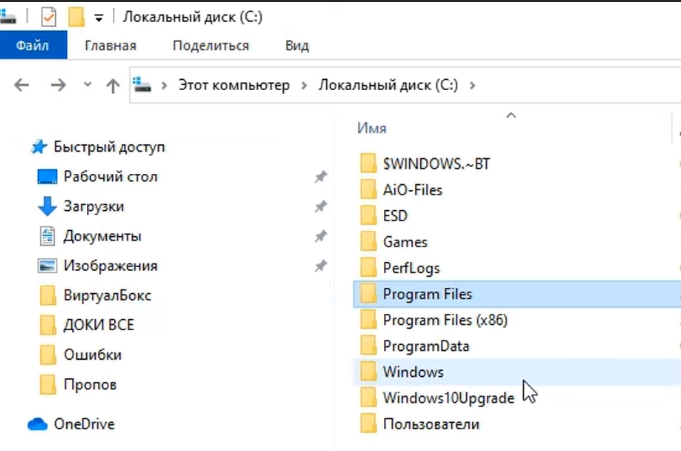
- Зайдите в диск «C:\», в «Program Files» и «Program Files (x86)» также удалите папки «OBS», если они есть.
Далее вам нужно повторно установить OBS. Зайдите на официальный сайт и скачайте свежую версию. Если она аналогично будет также троить и выводить черный экран – удаляем её таким же образом, а уже потом пробуем использовать вот эту старую версию (она работает стабильно).
Вариант 8: Добавление программы в панель NVIDIA
- Закройте программу и игру.
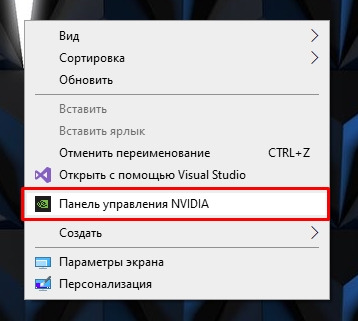
- Кликаем ПКМ по пустому месту рабочего стола и заходим в «Панель управления NVIDIA».
- Слева переходим в «Управление параметрами 3D». Далее кликаем по вкладке «Программные настройки». Жмем «Добавить» и выбираем OBS Stuidio.
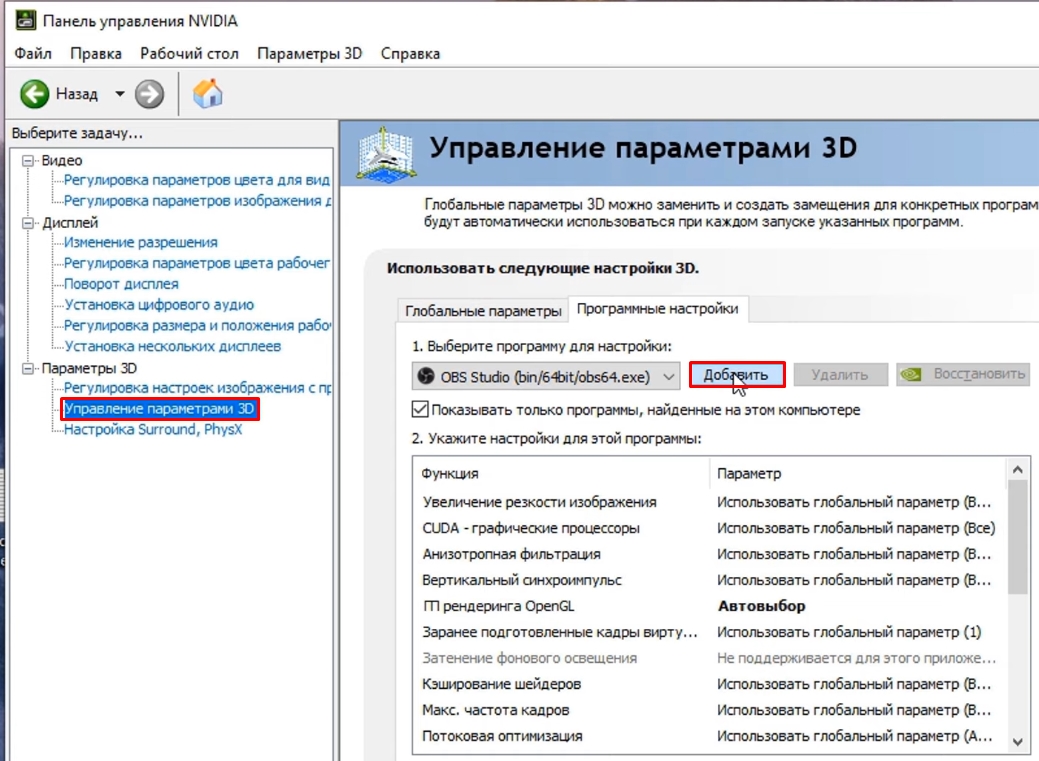
- После этого проверяем работу проги.
Вариант 9: Для игр Steam
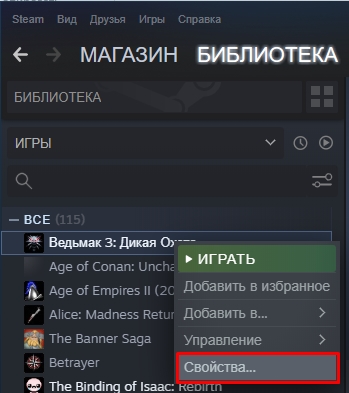
Если вы пытаетесь записать игру из Steam библиотеки, то можно для неё дописать специальный параметр запуска. Перейдите в библиотеку, нажмите ПКМ по игре и зайдите в «Свойства».
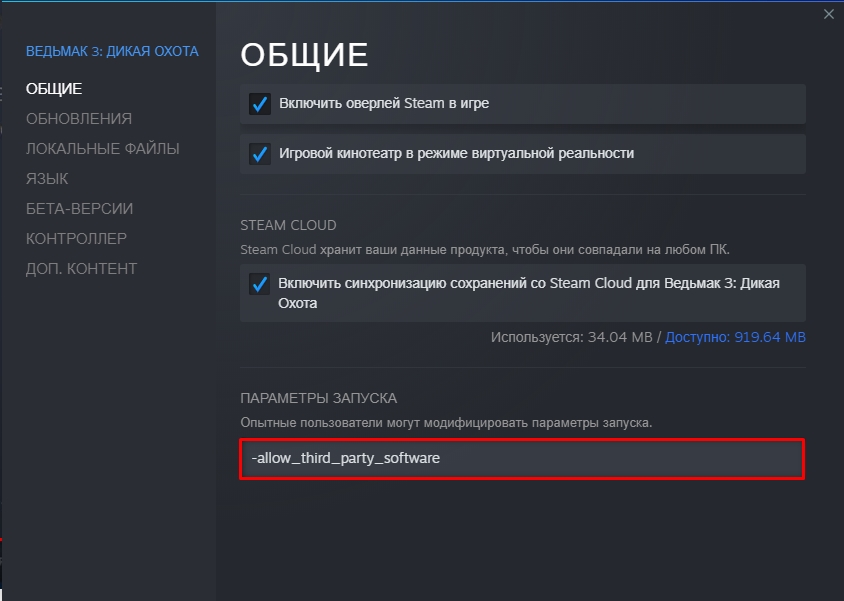
На вкладке «Общие» добавьте параметр запуска:
-allow_third_party_software
Ничего не помогло, что делать?
Если из вышеперечисленного ничего не помогло, значит есть проблема с драйверами. Скорее всего система не может правильно работать с видеокартой, программой и игрой. В итоге вы видите черный экран. Особенно подобное часто наблюдается у ноутбуков, у которых на борту сразу две видеокарты – дискретная и интегрированная. Вам обязательно нужно сделать полное обновление драйверов – упор делаем на дрова для видеокарты и материнской платы.
Если это не поможет, вот еще пару советов:
- Делаем полную чистку компьютера от различного рода мусора и временных файлов.
- Проверяем систему антивирусной программой.
На этом все, дорогие друзья. Напомню, чтобы получить помощь от портала WiFiGiD.RU – напишите свой вопрос в комментариях в самом низу. Всем добра.
OBS не захватывает Genshin Impact.

Получилось захватить только через «Захват окна», но при этом в игре не работают горячие клавиши, и при сворачивании изображение останавливается и записываются звуки из других программ.
Лучший ответ
от имени администратора запустите obs
БлизняшкаУченик (134) 1 год назад
спасибо тебе, добрый человек)
Остальные ответы
Такая же проблема
PicaBubaПрофи (557) 3 года назад
пнуть, когда ответят?)
Добавь источник захвата окна, поставь в настройках графики игры режим «в окне», добавь игру в источник обс и в настройках игры верни на полный экран
jon karterУченик (104) 1 год назад
Похожие вопросы