
Стабилизация видео
Стабилизация видео — это процесс устранения тряски и дрожания камеры, допущенного при съёмке. Стоит отметить, что эта операция довольно ресурсоёмкая и в любом случае с потерями. Теряем немного качества на пережатии видео и с большой долей вероятности теряем часть изображения по краям кадра, поэтому рекомендуем сразу снимать стабильное видео.
Для получения приемлемого результата стабилизации, видеоредактор проводит операцию в два прохода — на первом сканирует ролик и пытается определить статичную часть кадра (теперь должно стать понятно, почему некоторые части изображения по краям кадра мы теряем). Второй проход — собственно вырезание найденной статичной части кадра, растягивание её на всю доступную область кадра и сохранение. Некоторые программы пытаются сделать стабилизацию видео в реальном времени, в один проход, но сколько мы ни пытались, визуально разницы после такой «стабилизации» не заметили 🙂 Хороший результат дают только двух-проходовые алгоритмы. Такой мы и выбрали для Bolide Movie Creator.
Устранение тряски и дрожания видео в Bolide Movie Creator
В нашем видеоредакторе есть два пути стабилизации видео: вы можете устранить тряску в целом ролике, присутствующем в библиотеке Фото/Видео или стабилизировать выделенный блок видео в проекте.
- Соответственно, если вам надо стабилизировать видео из библиотеки, кликните над ним правой кнопкой мыши и выберите пункт всплывающего меню «Стабилизация видео».
Как убрать раскачивание камеры в Сталкер Тень Чернобыля
Сталкер Тень Чернобыля – первая игра из легендарной серии, выпущенная в 2007 году. Практически каждый фанат начинал знакомство с Зоной именно с этого проекта. Разработчикам удалось соблюсти баланс между качеством графики, интересным сюжетом и управлением. Однако, не всех игроков устраивают настройки, заданные по умолчанию.
Для этого была добавлена возможность ввода консольных команд и изменения некоторых показателей в игре. Это способствует более удобному прохождению игры. К таким настройкам можно отнести покачивание камеры, раздражающее многих игроков. По умолчанию персонаж раскачивается в стороны при ходьбе и беге. Эта статья поможет тем, кто желает выключить раскачивание камеры в Тени Чернобыля. Разработчики предоставили такую возможность абсолютно каждому игроку.
Как убрать раскачивание камеры в Сталкер Тень Чернобыля
Убрать раскачивание камеры довольно просто. Для этого не требуется установка дополнительных программ или открытие сторонних файлов. Все делается при помощи консольной команды, вводимой непосредственно во время игры. Далее описана пошаговая инструкция выключения раскачивания камеры в игре.
Шаг 1. Запуск игры
Откройте Сталкер Тень Чернобыля, начните новую игру или загрузите последнее сохранение.
Шаг 2. Консоль игры
Включите игровую консоль, чтобы ввести необходимую команду. Консоль можно открыть прямо во время игры, нажав на клавишу ~ (ё в русской раскладке) на клавиатуре. После нажатия должно появиться консольное окно для ввода команд.
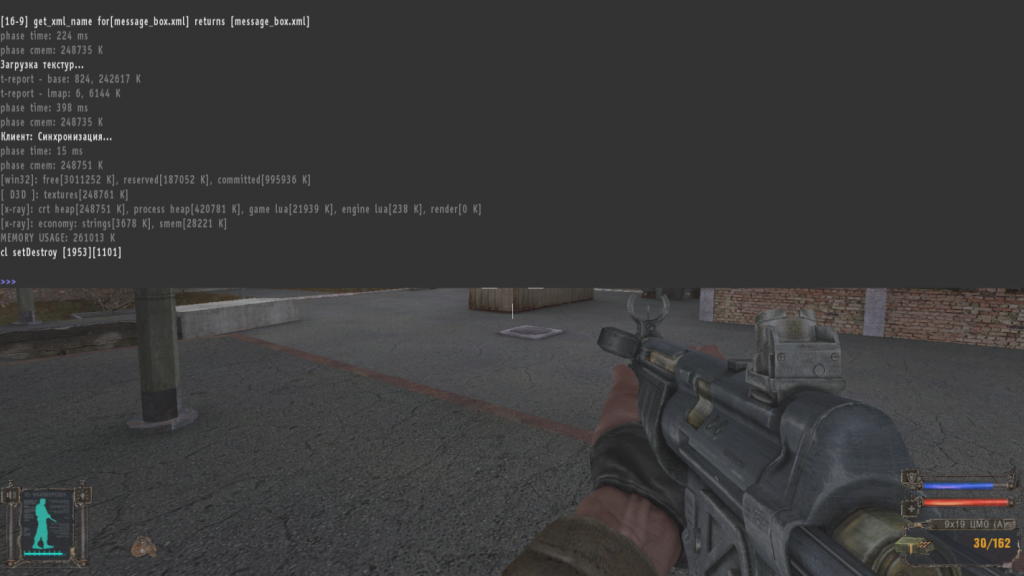
Шаг 3. Настройка
После открытия консоли необходимо ввести команду cam_inert 0. Очень важно установить значение 0, так как именно оно отвечает за раскачивание камеры (по умолчанию выставлено 0.7).
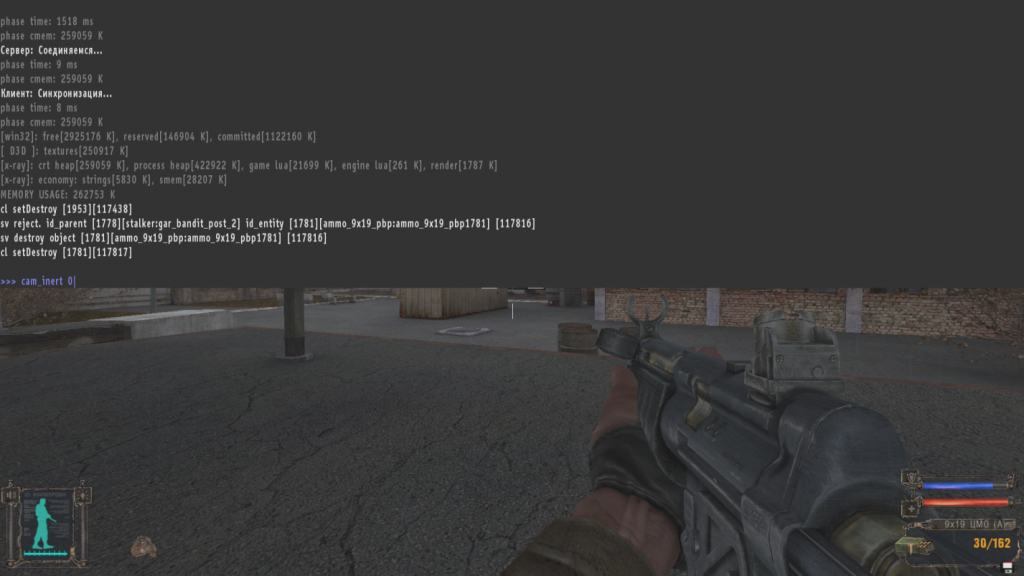
Осталось применить ввод команды, нажав клавишу Enter на клавиатуре.
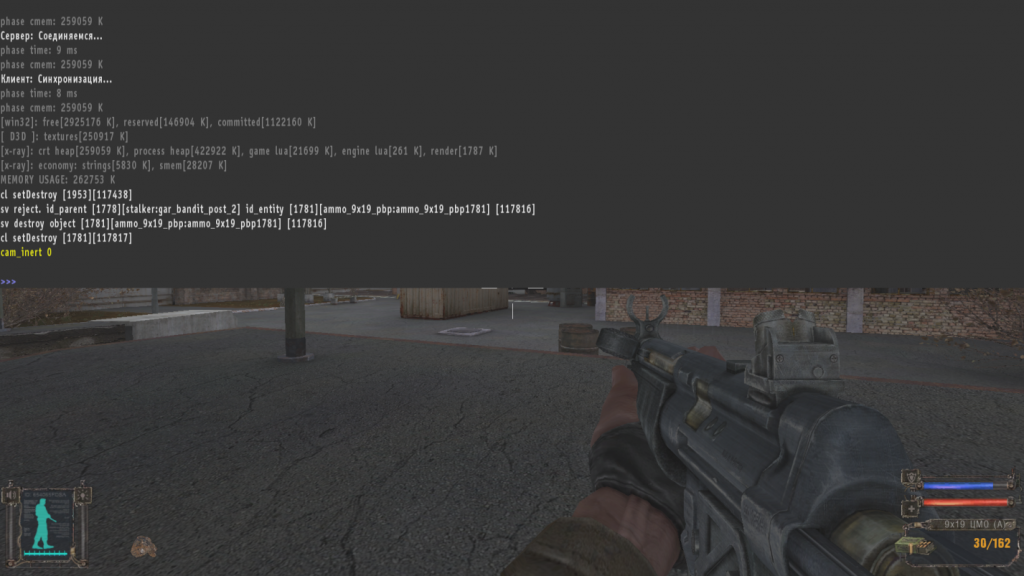
Если команда введена верно, раскачивание камеры при ходьбе и беге исчезнет. Чтобы вернуть раскачивание, необходимо опять открыть консоль и ввести такую же команду, но со значением 0.7.
Выводы
Убрать раскачивание камеры в Сталкер Тень Чернобыля не составит труда даже неопытному пользователю, ведь всё делается напрямую из игры. Это возможно благодаря разработчикам, добавившим консоль и множество интересных команд, изменяющих геймплей. Каждый фанат может настроить игру под себя и испытать ещё больше положительных эмоций от прохождения.
Стабилизация видео
Стабилизируйте дрожащие видеоматериалы как профессионал!
Этот онлайн-инструмент позволяет стабилизировать дрожащие кадры, снятые с любыми настройками разрешения камеры, например, дроном GoPro или мобильным телефоном iPhone. С нами вы можете стабилизировать видео в пару кликов: это просто, быстро и совершенно бесплатно: не нужно платить за услугу или скачивать ее на свое устройство. Онлайн-стабилизатор видео имеет более 30 различных видеокодеков, а это значит, что он поддерживает практически все существующие форматы, такие как MP4, MOV, AVI, WEBM, WMV и другие.
Как стабилизировать видео онлайн?
Откройте Video Stabilizer в браузере на любом устройстве. Выберите видео для стабилизации и выполните следующие действия:
Загрузить видео
Выберите область для стабилизации на временной шкале
Подумайте о других инструментах, которые можно использовать
Выберите формат для экспорта
Экспорт видео
Стабилизируйте видео и сохраните контент
Программы стабилизации видео позволяют убрать эффект дрожания камеры из отснятых видеороликов, которые затем можно использовать в социальных сетях, для рекламы вашего нового продукта, в презентации проекта или в личных целях, например видео из отпуска. Стабилизированные видео всегда лучше воспринимаются зрителем, потому что выглядят плавно и получают положительные отзывы.
Стабилизируйте любое видео самостоятельно
Чтобы получить идеально стабилизированное видео, вы также можете использовать портативный стабилизатор, чтобы включить камеру во время записи. Это, в сочетании с онлайн-стабилизатором видео, будет работать отлично.
Наши преимущества
Экстремальная безопасность
Мы обеспечиваем все необходимые меры безопасности, чтобы никакие ваши данные не оказались нигде, кроме того места, где вы хотите. Все наши услуги соответствуют правилам защиты данных США и ЕС.
Отличный интерфейс
Пользовательский интерфейс построен вокруг временной шкалы и средства просмотра видео, а только самое необходимое в виде кнопок. Легко обрезайте видео, накладывайте текст и стабилизируйте, не покидая сайт.
Стабилизация видео за секунды
Мы изучили все самые популярные инструменты для редактирования видео и создали эту платформу для редактирования видео, которая позволяет вам экономить время, ресурсы и энергию на редактировании и вместо этого тратить их на съемку новых видео.
Онлайн-инструмент
Наш онлайн-инструмент не нужно загружать на ваше устройство, и вам не нужно беспокоиться о водяных знаках или платить деньги, потому что этот инструмент абсолютно бесплатный на базовом уровне. Тем не менее, у него есть платное расширение, если вы хотите использовать его в полной мере.
Молниеносно быстро
Наши онлайн-серверы намного превосходят ПК по вычислительной мощности, поэтому все ваши видео будут преобразованы и отредактированы в одно мгновение.
Работает с любым форматом
Этот видеоредактор включает в себя выбор из более чем 30 популярных видеоформатов, которые активно использовались в течение последних нескольких десятилетий, включая MPEG, MOV, WMV и многие другие.
Как убрать тряску камеры из-за анимации?
Написал скрипт на переключение камер от 3-его лица на *1-ое лицо. 1 камеру пришлось поцепить прямо на голову из-за анимации персонажа чтобы текстуры не проходили через неё. После цепки камера начинает двигаться из-за анимации персонажа, так вот, каким образом можно убрать тряску камеры из-за анимации? *1 — камера от первого лица.
Отслеживать
задан 20 апр 2018 в 20:23
61 1 1 серебряный знак 10 10 бронзовых знаков
3 ответа 3
Сортировка: Сброс на вариант по умолчанию
В голову приходит три очевидных варианта:
- Изменять position и rotation камеры с помощью чудесной функции интерполяции Mathf.Lerp. Она будет плавно приводить один вектор к другому, что значительно сгладит тряску. Так же работает с кватернионами.
- Прицепить камеру к объекту, управляемому так же, как персонаж, но без анимации.
- Прицепить объект к части персонажа, которая неподвижна, а на него уже повесить камеру
Уверен, есть что то более простое, но я художник, я так вижу (:
Отслеживать
ответ дан 20 апр 2018 в 21:38
Dr ParadisE Dr ParadisE
15 5 5 бронзовых знаков
Интересно, как ты найдешь неподвижную часть объекта, если он полностью анимирован. Где логика? (: 2-3 варианты полный нелогичный бред. Попробую почитать за 1-й.
21 апр 2018 в 20:41
@PiT, «анимированную» часть персонажа (т.е. всего) помещаешь в дочерний объект, т.е. у тебя будет какой-нибудь Character со всей логикой и дочерний Animated с мешем и анимациями, камеру делаешь дочерним для Character , таким образом она не будет трястись из-за анимаций
24 апр 2018 в 9:18
В том то и дело. Смотри, если камеру повесить просто на персонажа (не на кости) , то при беге или прыжке она будет проходить сквозь персонажа, а это не есть хорошо. Если же повесить камеру на кость, то она нормально срабатывает при беге и прыжке, но вот тряска из-за анимации сильно раздражает. Решилось все очень просто. Я повесил камеру на персонажа (не на кости) и с помощью скрипта соединил камеру с костью головы. После этого выровнял камеру по Position XYZ.
5 окт 2018 в 19:47
У unity есть бесплатный плагин Cinemachine , который как раз и предназначен для использования камеры для слежения за объектом, смены планов и всех тех фишек которые применяются в кино. Плагин немножко сложноват для понимания, но если вы с ним разберетесь, то он поможет вам делать очень приличные пролеты камеры или делать умную камеру для наблюдения за объектами. Вот неплохие видеоуроки https://unity3d.com/ru/learn/tutorials/topics/animation/using-cinemachine-getting-started
В вашем случае настраивается две камеры, одна от первого лица, вторая от третьего. И в нужный момент у них меняется их значимость. Специальный контроллер CinemachineBrain автоматически без вашего участия не только сделает плавное переключение между камерами по выставленному приоритету, но и позволит настроить в редакторе как этот переход должен выглядеть.
В плагин встроены допустимые отклонения при движении объекта, чтобы избежать дерганья при проигрывании анимации и это позволяет делать плавное слежение за объектом. Камера может как следовать за объектом по заданным правилам, так и наблюдать находясь на одном месте. Вообще плагин очень богат на возможности, как то наблюдение за группами объектов, иммитация дрожание камеры при съемках с рук, переключение на камеру с лучшим обзором, перемещение камеры по заданной траектории и т.п.