
CoronaVolumeMtl и туман в 3ds Max
С помощью тумана можно добавить сцене загадочности или большей реалистичности. Дымка, облака, туман, пар – все это может сделать сцену еще более правдоподобной и впечатляющей. Для подобных эффектов в Corona Renderer существует специальный материал – CoronaVolumeMtl.
1. Параметры материала
Для использования этого материала необходима установленная Corona Renderer. Как ее установить вы узнаете в статье «Установка CORONA RENDERER для 3ds Max». Прежде всего необходимо создать материал CoronaVolumeMtl в окне Material Editor.
Если вы еще не знакомы с основным материалом CoronaMtl, то стоит для начала изучить его. Для этого можно прочитать статью «Основные настройки материалов CoronaMtl в 3ds Max»
Absorption Color – определяет цвет, который обретет исходный белый луч, пройдя до середины некоего расстояния. Расстояние, которое должен будет пройти луч, устанавливается в параметре Distance. Чем меньше расстояние, тем больше плотность тумана. Но расстояние не может равняться 0. Такое значение отключит материал.
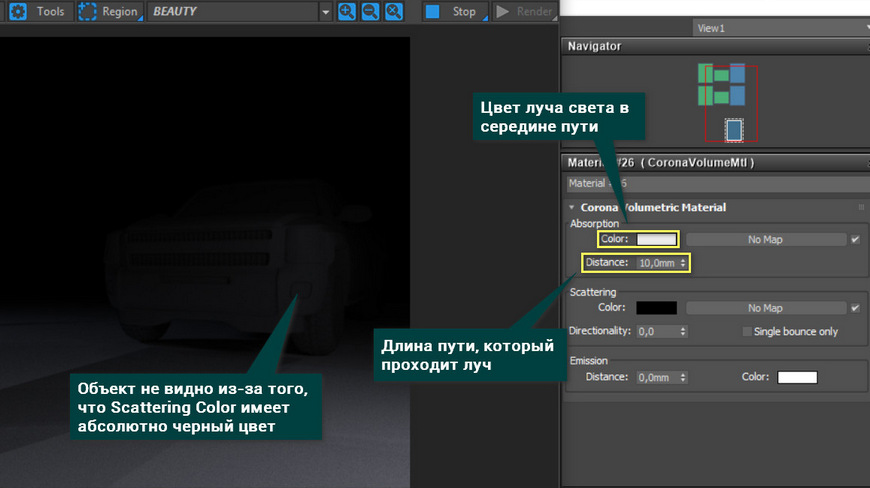
Для корректной работы материала нужно изменить цвет черный цвет Scattering Color.
Этот параметр отвечает за цвет рассеивания внутри материала (в объеме объекта). Но при его изменении может понадобиться изменить значение Distance.
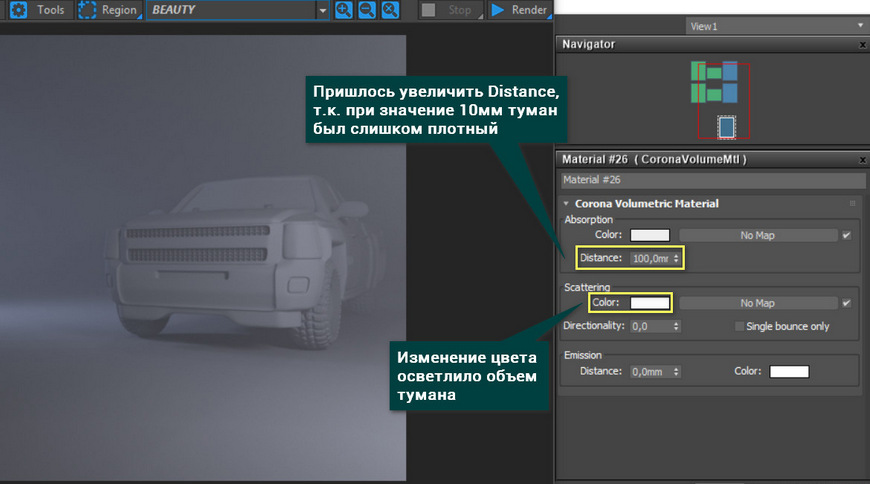
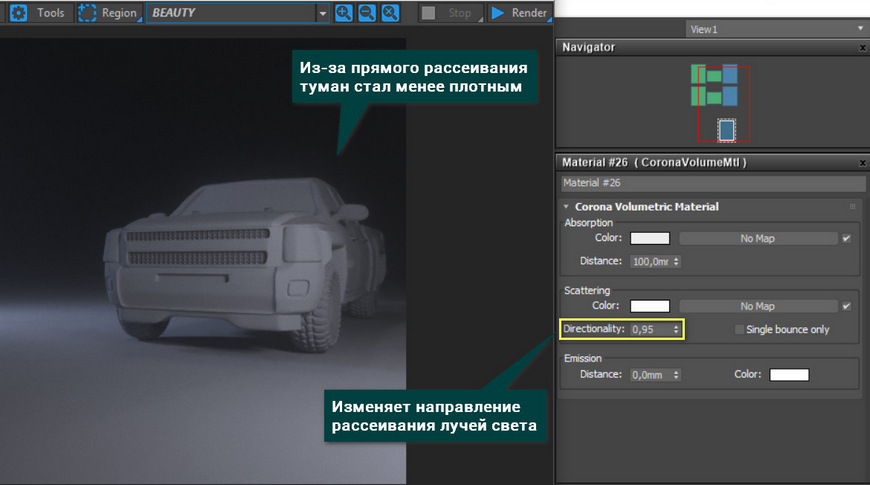
Directionality – направление рассеивания луча света. Его можно изменять до значений «0,99» и «-0,99». Положительные значения создают прямое рассеивание, отрицательные – обратное.
Single bounce only – включение однократного отскока луча. Эта функция делает материал менее физически корректным, но ускоряет расчет сцены.
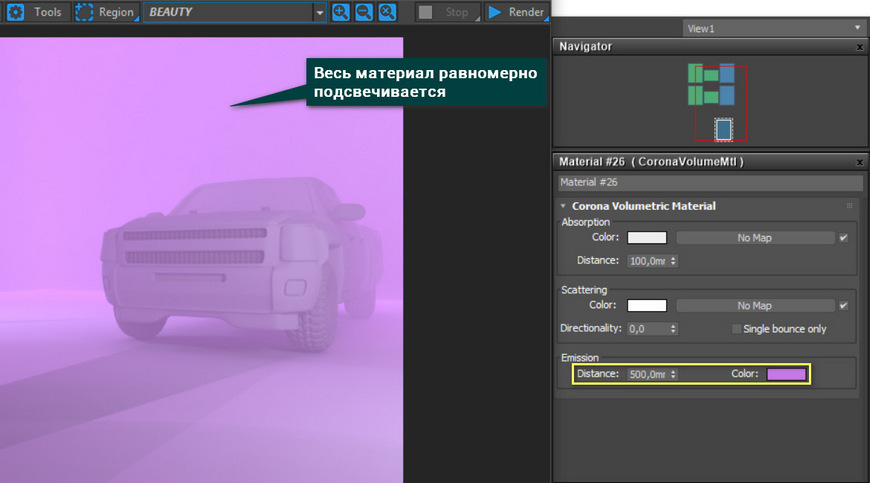
Emission – создает эффект подсвеченного тумана. Параметр Distance работает по тому же принципу, что одноименная функция в разделе Absorption. Чем выше значение, тем менее интенсивно подсвечивается туман. Color позволяет выбрать цвет.
2. Создание тумана
С помощью стандартных настроек материала можно создать неплохой эффект задымления. Теперь пришло время воспользоваться им на практике.
1) Создание затуманенной области
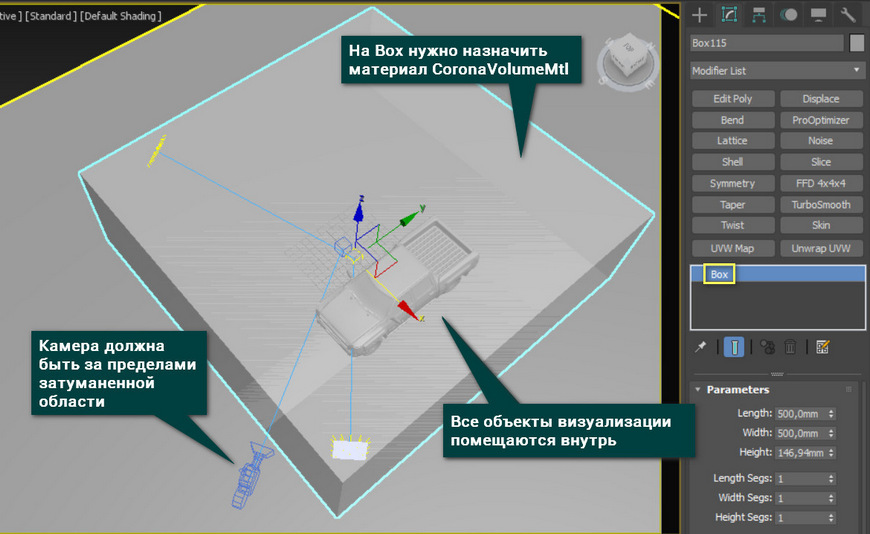
Прежде всего необходимо создать область, внутри которой будет создан туман. Для этого можно создать обычный Box, назначить на него CoronaVolumeMtl и поместить внутрь объекты.
Внутрь также можно помещать источники света, но нельзя помещать камеру.
2) CoronaDistance
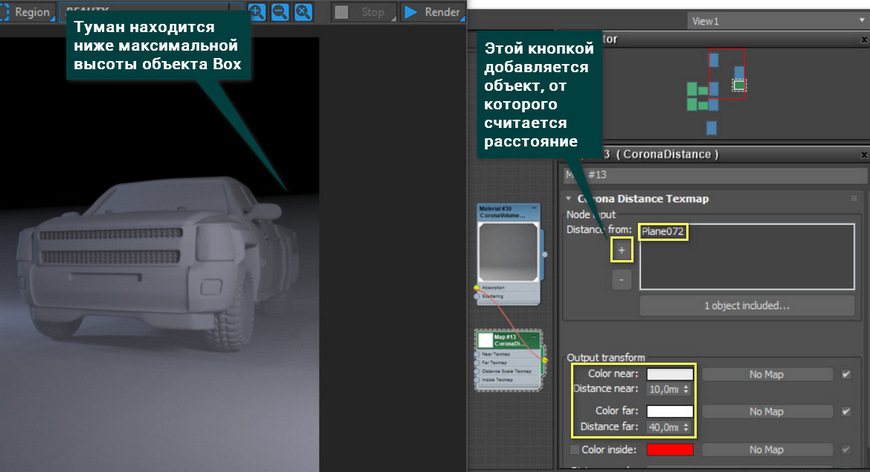
После настройки тумана, которая описана выше, вы можете усложнить материал. Один из вариантов – использование карты CoronaDistance. С ее помощью туман будет частично ограничен по высоте и не сможет занимать весь объем.
Сначала выберите поверхность, от которой будет измеряться расстояние. Затем в разделе Node input нажмите «+», после чего плоскость окажется в окне Distance from. Настройки Color near/far и Distance near/far позволяют настроить отображение при удалении. В вашей сцене они могут быть другими.
3) Smoke и Output
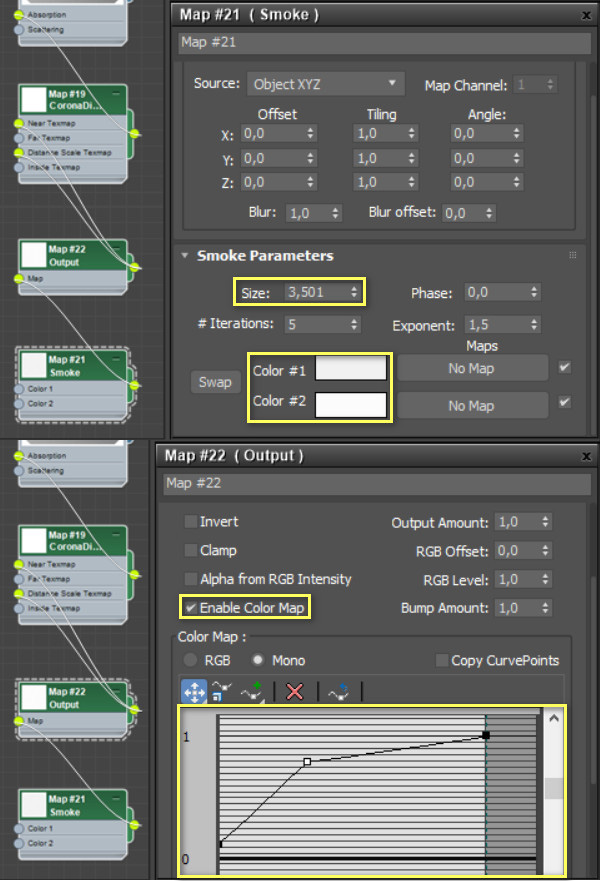
С помощью карты Smoke можно добавить неравномерность туману. Так же дополнительную настройку можно осуществить с помощью карты Output.
Данные настройки подходят только для используемой сцены. Чтобы получить желаемый эффект придется долго экспериментировать и подбирать параметры самостоятельно.
Вот такого результата получилось добиться, используя перечисленные инструменты и настройки.
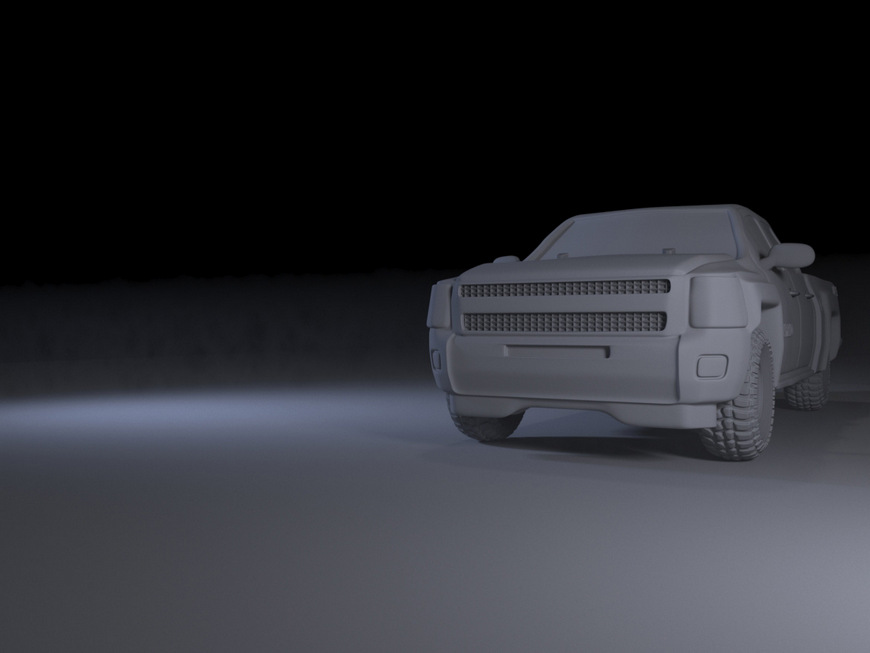
Едва ли CoronaVolumeMtl придется использовать в каждой сцене. Но для утренних экстерьеров, пасмурных сцен или таинственных помещений она отлично подойдет. Лучше всего ее использовать вместе с какими-либо картами, применять маскирование. Так можно будет добиться самых разных атмосферных эффектов.
Освойте профессию визуализатора
Научитесь создавать крутые рендеры, панорамы 360, виртуальные туры и анимационные ролики.
Эффект солнечных лучей в интерьере
С помощью постобработки можно добавить на картинку солнечные лучи.
Для этого есть как минимум 2 способа:
- Взять готовую картинку в интернете
- Отрендерить путь лучей в 3ds Max
1 способ проще и быстрее. Но может оказаться не очень правдоподобным. 2 сложнее, но результат получится более реалистичный, а настройка более гибкая. Результат будет зависеть от того, как Вы установите солнце, как расположены окна. Этот способ мы и будем разбирать.
Подготовка
Прежде всего, нужно подготовить сцену. Чтобы было проще рендерить, мы должны убрать все материалы в сцене. Они буду только усложнять рендеринг. Солнцу нужно установить довольно высокое значение Intensity. Чтобы и лучи были интенсивные, и на поверхностях блики не терялись. А температура должна быть теплой, около 4500 К. Так лучи будут выделяться своим цветом и не потеряются в окружающем освещении.
Материал
Чтобы солнечные лучи были хорошо видны, они должны рассеиваться. Например, в настоящем лесу роль рассеивателя выполняет туман. В сцене туманом будет материал Corona Volume Mtl.
Также мы должны перейти в Render Setup — Scene — Scene Environment и поставить галочку Global Volume Material. Туда же мы подключаем созданный материал. После этого можно запускать интерактивный рендер и настраивать туман в редакторе материалов.
Рендеринг
После настройки материала можно переходить к рендерингу. Так как мы рендерим в сером материале, обычный рендер нам не подойдет. Придется создать специальный рендер элемент CESSENTIAL_Volumetrics. Он создаст только освещение от луча, как это делает LightMix.
Постобработка
После рендеринга мы должны объединить основной рендер с материалами и лучи. Для этого используем Photoshop. Сначала добавляем основной рендер. На слой выше добавляем рендер луча и включаем режим наложения Экран. А дальше можем заниматься привычной обработкой:
- поправим Кривые слою с лучами;
- добавим Насыщенности;
- увеличим Контрастность картинки;
- слегка усилим Экспозицию.
Дальнейшую обработку нужно выполнять по ощущениям. Смотрите, чего не хватает картинке и что бы Вы хотели ей добавить.