
Определение пола по имени
Классическая задача, с которой периодически сталкивается почти любой пользователь Microsoft Excel: нужно определить пол для каждого человека в списке. Давайте рассмотрим несколько решений для такой задачи.
Вариант 1. Полные ФИО, только «наши»
Начнем, для разогрева, с самого простого случая, когда у нас есть правильно записанные полные ФИО для всех людей в списке. Как легко сообразить, для большинства жителей бывшего СНГ тут сработает простой принцип: «если отчество оканчивается на Ч, то это мужчина, в противном случае — женщина». Реализовать эту логику можно простой формулой:
Функция ПРАВСИМВ (RIGHT) извлекает из ФИО один символ справа (последнюю букву отчества), а функция ЕСЛИ (IF) проверяет извлеченный символ и выводит «ж» или «м», в зависимости от результата проверки.
Вариант 2. Полные ФИО, есть «экспаты»
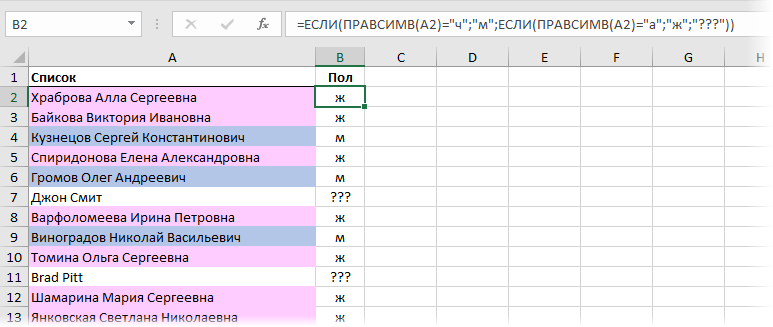
Если в списке есть имена не только русского типа (назовем их «экспаты»), то к приведенной ранее формуле можно добавить еще одну проверку, чтобы отлавливать их тоже:
То есть «м» будет выводиться только если отчество заканчивается на Ч, «ж» — если заканчивается на А. Во всех же остальных случаях («экспаты») наша формула выдаст три вопросительных знака.
Вариант 3. Неполные или переставленные ФИО, только «наши»
Если в нашем списке отчества есть не у всех (или их нет совсем) или ФИО идет в другом порядке (ИФО, ИФ, ФИ), то придется использовать принципиально другой подход. Создадим таблицу-справочника со всеми женскими именами (я использовал для этого википедию): 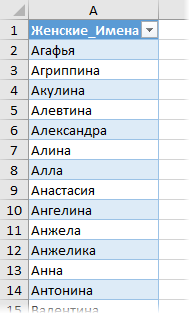
Созданную таблицу я преобразовал в «умную» (выделить ее и нажать Ctrl+T), чтобы потом не думать про ее размеры и дополнять справочник новыми именами в любое время. На появившейся вкладке Конструктор (Design) умной таблице лучше дать отдельное имя (например жен), чтобы потом использовать его в формулах: 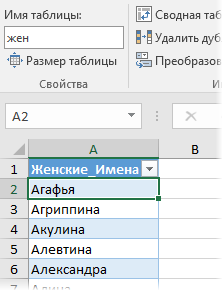
Нужная нам формула для определения пола будет выглядеть так: 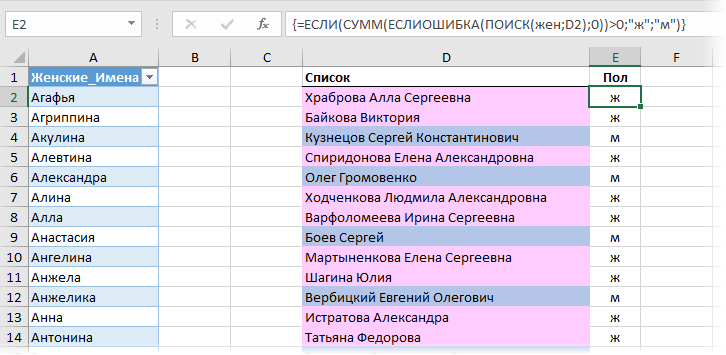
Давайте разберем ее по шагам на примере первого человека: Функция ПОИСК (SEARCH) ищет вхождения по очереди каждого женского имени из умной таблицы жен в строку «Храброва Алла Сергеевна» и выдает на выходе либо ошибку #ЗНАЧ (если не нашла), либо порядковый номер символа, начиная с которого имя входит в ФИО. На выходе мы получаем массив: 10 :#ЗНАЧ!:#ЗНАЧ!:#ЗНАЧ!:#ЗНАЧ!:#ЗНАЧ!:#ЗНАЧ!:#ЗНАЧ!:#ЗНАЧ!: #ЗНАЧ!:#ЗНАЧ!:#ЗНАЧ!:#ЗНАЧ!:#ЗНАЧ!:#ЗНАЧ!:
#ЗНАЧ!:#ЗНАЧ!:#ЗНАЧ!:#ЗНАЧ!:#ЗНАЧ!:#ЗНАЧ!:#ЗНАЧ!:#ЗНАЧ!: #ЗНАЧ!:#ЗНАЧ!:#ЗНАЧ!:#ЗНАЧ!:#ЗНАЧ!:#ЗНАЧ!:#ЗНАЧ!:#ЗНАЧ!:#ЗНАЧ!:#ЗНАЧ!:#ЗНАЧ!:#ЗНАЧ!:#ЗНАЧ!:
#ЗНАЧ!: #ЗНАЧ!:#ЗНАЧ!:#ЗНАЧ!:#ЗНАЧ!:#ЗНАЧ!:#ЗНАЧ!:#ЗНАЧ!:#ЗНАЧ!:#ЗНАЧ!:#ЗНАЧ!:#ЗНАЧ!:#ЗНАЧ!:#ЗНАЧ!:#ЗНАЧ!: #ЗНАЧ!:#ЗНАЧ!:#ЗНАЧ!:#ЗНАЧ!:#ЗНАЧ!:#ЗНАЧ!:
#ЗНАЧ!:#ЗНАЧ!:#ЗНАЧ!:#ЗНАЧ!:#ЗНАЧ!:#ЗНАЧ!:#ЗНАЧ!:#ЗНАЧ!: #ЗНАЧ!:#ЗНАЧ!:#ЗНАЧ!:#ЗНАЧ!:#ЗНАЧ!:#ЗНАЧ!:#ЗНАЧ!:#ЗНАЧ!:#ЗНАЧ!:#ЗНАЧ!:#ЗНАЧ!:#ЗНАЧ!:#ЗНАЧ!:
#ЗНАЧ!: #ЗНАЧ!:#ЗНАЧ!:#ЗНАЧ!:#ЗНАЧ!>
Число 10 на седьмой позиции в этом массиве фактически означает, что седьмое женское имя Алла из умной таблицы-справочника входит в первое ФИО Храброва Алла Сергеевна начиная с 10 символа.
Затем функция ЕСЛИОШИБКА (IFERROR) заменяет ошибки #ЗНАЧ! на нули. В результате получаем: 10 :0:0:0:0:0:0:0:0:0:0:0:0:0:0:0:0:0:0:0:0:0:0:0:0:0:0:0:0:0:0:0:0:0:0:0:0:0:0:0:0:0:0:0:0:0:0:0:0:0:0:0:0:0:0:0:0:0:0:0:0:0:0:0:0:0:0:0:0:0:0:0:0:0:0:0:0:0:0:0:0:0:0>
Функция СУММ (SUM) суммирует все числа в получившемся массиве и если получается число больше нуля, то функция ЕСЛИ (IF) выводит «ж», в противном случае «м». Не забудьте после ввода формулы нажать сочетание клавиш Ctrl+Shift+Enter, т.к. ее нужно ввести как формулу массива.
Вариант 4. Неполные ФИО, есть «экспаты»
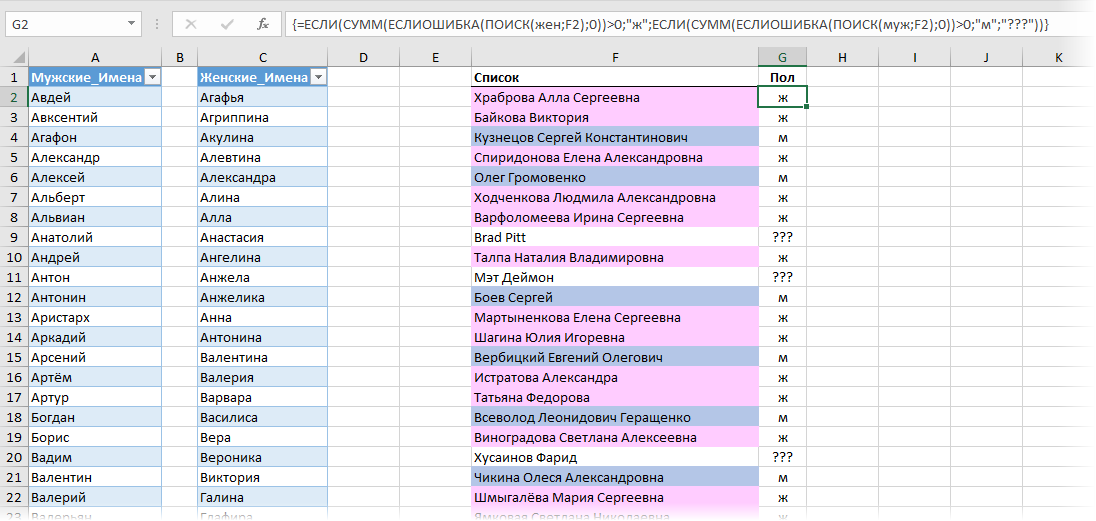
Если в списке могут встречаться экспаты или нестандартные имена, которых нет в справочнике, то предыдущая формула будет автоматом относить человека к мужчинам, что не есть хорошо. Поэтому для полной универсальности можно добавить справочник мужских имен и еще одну проверку, как мы уже делали в варианте-2:
Теперь гораздо лучше 🙂
Ссылки по теме
- Как склеить текст из нескольких ячеек в одну
- Поиск ближайшего похожего текста
- Разделение ФИО на отдельные столбцы
Как отсортировать мужчин и женщин в Excel?
В списке Excel, содержащем имена, отчества и фамилии, отсортировать мужчин от женщин можно довольно просто. Достаточно определить последнюю букву в отчестве человека, чтобы узнать его пол.
Как правило, если отчество заканчивается буквой «ч», это означает, что владелец этого отчества — мужчина, например, Иванович, Петрович, Альбертович. Конечно, возможны и исключения, например, отчество Талгатулы не заканчивается буквой «ч», хотя и является мужским. Для быстрого определения половой принадлежности воспользуемся одной из двух функций.
Определить пол по отчеству
Если исходным значением для определения пола является отчество, то есть отчество записано в отдельной ячейке, можно прибегнуть к помощи функции:
'Определение пола по отчеству Function ПолПоОтчеству(Отчество As String) As String If Len(Отчество) > 0 Then Select Case Right(Отчество, 1) Case "ч", "ы" ПолПоОтчеству = "М" Case Else ПолПоОтчеству = "Ж" End Select End If End Function
По мере появления исключений из правила, можно внести изменения в программный код функции, например, чтобы отчество Талгатулы определялось как мужское, в строке 04 после буквы «ч» через запятую добавлена буква «ы».
Представленные функции возвращают «М» либо «Ж» в зависимости от последней буквы в отчестве.
Определить пол по ФИО
Если исходным значением для определения пола является полное ФИО, то предварительно ФИО нужно разделить на части, вычленить из него отчество и далее действовать по аналогии с уже рассмотренным выше примером.
'Определение пола по ФИО Function ПолПоФИО(ФИО As String) As String Dim Фамилия As String Dim Имя As String Dim Отчество As String Dim Temp As String 'ФИО делится на части Фамилия = Trim(Left(ФИО, InStr(ФИО, " "))) Temp = Right(ФИО, Len(ФИО) - InStr(ФИО, " ")) Имя = Trim(Left(Temp, InStr(Temp, " "))) Отчество = Right(Temp, Len(Temp) - InStr(Temp, " ")) If Len(Отчество) > 0 Then Select Case Right(Отчество, 1) Case "ч", "ы" ПолПоФИО = "М" Case Else ПолПоФИО = "Ж" End Select End If End Function
Когда во всем списке Excel пол определен, отсортировать мужчин от женщин при помощи стандартной сортировки Excel не составит никакого труда. Надстройку, которая добавляет рассмотренные функции в категорию «Определенные пользователем» можно скачать бесплатно.
Другие материалы по теме:
- Как сортировать листы в Excel? Программная сортировка листов макросом VBA
- Правила для электронной почты. Инструменты для упорядочивания писем в Outlook.
- Видео по сортировке листов рабочей книги Excel
- Сортировка листов Excel по имени, по цвету ярлычка и по настраиваемому списку
- Как отсортировать листы в Excel? Сортировка листов в Excel по возрастанию и убыванию
Как отсортировать данные в Excel по полу

Excel — мощное программное обеспечение, которое предоставляет широкие возможности для работы с данными. Одна из таких возможностей — это сортировка данных. В статье представлено пошаговое руководство по сортировке данных в Excel по полу.
Сортировка данных по полу может быть полезна в различных ситуациях, например, для анализа данных о клиентах или сотрудниках. Как правило, столбец с данными о поле обозначается буквой «С».
Чтобы отсортировать данные по полу в Excel, следуйте этим шагам:
- Выберите столбец с данными о поле, который вы хотите отсортировать.
- Нажмите на кнопку «Сортировать» на панели инструментов Excel или используйте комбинацию клавиш Ctrl + Shift + С.
- В открывшемся окне «Сортировка» выберите опцию «По значению» и выберите «По возрастанию» или «По убыванию», в зависимости от того, как вы хотите отсортировать данные.
- Нажмите «ОК», чтобы применить сортировку. Данные в выбранном столбце будут отсортированы по полу.
Теперь у вас есть полная информация о том, как сортировать данные в Excel по полу. Не забудьте сохранить свою работу, чтобы иметь доступ к отсортированным данным в будущем. Удачной работы с Excel!
Как правильно сортировать данные в Excel
- Выделите ячейки, которые необходимо отсортировать. Вы можете сделать это, щелкнув на первой ячейке и, удерживая кнопку мыши, выделить весь диапазон данных.
- Перейдите на вкладку «Данные» в верхней панели инструментов. Вы найдете ее рядом с другими вкладками, такими как «Основная» и «Вставка».
- Нажмите на кнопку «Сортировка». Она находится в группе инструментов «Сортировка и фильтрация».
- Выберите поле для сортировки. Если в вашей таблице есть заголовки столбцов, Excel автоматически распознает их и предложит выбрать нужное поле. В противном случае, вы должны выбрать поле самостоятельно.
- Выберите порядок сортировки. Вы можете выбрать «По возрастанию» или «По убыванию» в зависимости от ваших потребностей.
- Нажмите на кнопку «ОК». Excel выполнит сортировку и упорядочит данные по выбранному полю.
Теперь ваши данные в Excel отсортированы в требуемом порядке. Вы можете повторить эти шаги, чтобы отсортировать данные по другим полям или изменить параметры сортировки.
Подготовка данных для сортировки
Перед тем, как начать сортировку данных в Excel по полу, необходимо правильно подготовить свои данные. Процесс подготовки включает в себя следующие шаги:
| Шаг | Описание |
|---|---|
| 1 | Откройте файл с данными в Excel. Убедитесь, что ваши данные находятся в одной таблице. |
| 2 | Убедитесь, что в каждой колонке, содержащей информацию о поле, используются одинаковые значения. Например, для мужского пола можно использовать «м» или «муж», а для женского — «ж» или «жен». |
| 3 | Удалите все пустые строки или столбцы в вашей таблице, чтобы убедиться, что данные не содержат ненужных значений. |
| 4 | Если у вас есть дополнительные столбцы или данные, которые не будут использоваться для сортировки, удалите их из таблицы. |
После завершения этих шагов, ваша таблица будет готова для сортировки. Вы можете перейти к следующему шагу, чтобы узнать, как выполнить сортировку данных в Excel по полу.
Выбор поля для сортировки
При сортировке данных в Excel по полу, первым шагом необходимо выбрать поле, по которому будет осуществляться сортировка. В данном случае, поле выбирается из столбца, который содержит информацию о поле, например «М» или «Ж».
Для выбора поля для сортировки необходимо выполнить следующие действия:
- Выделите область данных, которую необходимо отсортировать.
- В верхней панели инструментов выберите вкладку «Данные».
- В разделе «Сортировка и фильтрация» выберите кнопку «Сортировка по выбранному столбцу».
- В открывшемся окне выберите поле, содержащее информацию о поле.
После выбора поля для сортировки, Excel автоматически отсортирует данные по указанному полю и применит изменения в выделенной области.
Помните, что при сортировке данных, поле выбирается из столбца, а не из строки. Убедитесь, что верно выбран столбец с необходимыми данными для сортировки.
Настройка параметров сортировки
При сортировке данных в Excel по полу можно настроить различные параметры, чтобы привести данные в нужный порядок.
Во-первых, выберите столбец, по которому нужно отсортировать данные. Для этого щелкните на букве столбца вверху листа Excel.
Затем откройте вкладку «Данные» на верхней панели меню и выберите опцию «Сортировать».
В появившемся диалоговом окне выберите поле «Пол», чтобы сортировать данные по этому столбцу. При необходимости можно добавить дополнительные поля для сортировки.
Выберите порядок сортировки — по возрастанию или по убыванию. Это можно сделать, отметив соответствующий флажок в диалоговом окне.
Также можно настроить дополнительные параметры сортировки, например, игнорировать регистр букв, учитывать только значения типа текст или числа и т. д. Все эти настройки можно изменить в диалоговом окне сортировки данных.
После того, как все параметры сортировки настроены, нажмите кнопку «ОК», чтобы применить сортировку к данным в Excel. Теперь данные будут отсортированы по полу в заданном порядке.
Процесс сортировки данных
Сортировка данных в Excel позволяет упорядочить информацию в таблице по заданному критерию, например, по полу. Это полезно для анализа и обработки больших объемов данных, так как позволяет быстро находить нужную информацию.
Чтобы отсортировать данные по полу в Excel, следуйте этим шагам:
- Выберите данные: выделите все данные, которые хотите отсортировать. Это можно сделать с помощью мыши или комбинации клавиш (например, Ctrl+A для выбора всей таблицы).
- Откройте меню сортировки: найдите вкладку «Данные» на верхней панели инструментов Excel и щелкните на ней. Затем найдите кнопку «Сортировка» и выберите ее.
- Настройте параметры сортировки: в открывшемся окне «Сортировка» выберите поле, по которому хотите сортировать данные — пол в данном случае. Установите порядок сортировки (по возрастанию или убыванию) и нажмите кнопку «ОК».
После выполнения этих шагов данные будут отсортированы по выбранному полю. Excel автоматически переместит строки, сохраняя связи между ячейками и другими объектами в таблице.
Обратите внимание, что при сортировке данных в Excel можно выбирать несколько критериев сортировки, а также добавлять дополнительные уровни сортировки для более сложных задач.
Как в экселе отсортировать по полу
Доброго времени суток.
Необходимо отсортировать сотрудников в одну ячейку по двум условиям:
1)Возрастная группа
2)Пол
С помощью какой формулы это можно сделать?
Прикрепленные файлы
- Книга1.xlsx (9.04 КБ)
Сообщений: 22305 Регистрация: 28.12.2016
Excel 2013, 2016
18.12.2017 20:52:35
| Цитата |
|---|
| DmitryGalyamov написал: отсортировать сотрудников в одну ячейку |
Это что-то новенькое. 🙂
Что в ячеке то должно появится, количество, сумма лет, список?
Изменено: БМВ — 18.12.2017 21:00:14
По вопросам из тем форума, личку не читаю.
Пользователь
Сообщений: 6 Регистрация: 18.12.2017
18.12.2017 21:03:02
Количество сотрудников подходящих по критериям, то есть сколько мужчин\женщин в возрасте до 36 лет и т.д.
Изменено: DmitryGalyamov — 18.12.2017 21:04:16
Сообщений: 22305 Регистрация: 28.12.2016
Excel 2013, 2016
18.12.2017 21:26:28
Только тему с сортировки надо на что-то типа сводная по двум кретериям поменять.
Прикрепленные файлы
- GenderAndAge.xlsx (9.5 КБ)
Изменено: БМВ — 19.12.2017 13:54:44
По вопросам из тем форума, личку не читаю.
Пользователь
Сообщений: 6 Регистрация: 18.12.2017
18.12.2017 21:28:40
Спасибо за помощь
Пользователь
Сообщений: 7658 Регистрация: 15.02.2016
18.12.2017 21:45:33
БМВ, классное решение с крайними значениями «до ..» и «более..». Постараюсь запомнить. Надеюсь авторские не потребуете .
Изменено: Bema — 18.12.2017 21:49:17
Если в мире всё бессмысленно, — сказала Алиса, — что мешает выдумать какой-нибудь смысл? ©Льюис Кэрролл
Пользователь
Сообщений: 6 Регистрация: 18.12.2017
19.12.2017 11:09:09
БМВ, добавил в таблицу вашу формулу, все работает, но по какой-то причине некоторые сотрудники не сортируются, не сходится общее количество. Перепроверил правильность введенных данных в исходной таблице, ошибок нет. В чем может быть проблема?
Сообщений: 22305 Регистрация: 28.12.2016
Excel 2013, 2016
19.12.2017 12:26:55
Bema, «Мы все учились по немного, чему-нибудь и как-нибудь» 🙂 . Уверен тут многие друг у друга учатся, и это одно из предназначений форума.
По вопросам из тем форума, личку не читаю.
Пользователь
Сообщений: 8277 Регистрация: 03.12.2015
19.12.2017 12:36:24
DmitryGalyamov, я думаю может у Вас диапазон в формуле не охватывает весь список. но куда вставили покажите может проще решить вопрос будет.
Не бойтесь совершенства. Вам его не достичь.
Пользователь
Сообщений: 6 Регистрация: 18.12.2017
19.12.2017 12:44:38
a.i.mershik, выделяю полностью весь столбец. Прикрепил файл, таблица находится на «Лист1»
Прикрепленные файлы
- черновик1.rar (28.1 КБ)
Сообщений: 22305 Регистрация: 28.12.2016
Excel 2013, 2016
19.12.2017 13:19:19
Моя ошибка, когда посмотрел на до 36, для меня это 0-35 , то есть до не включая. во втором условии просто
Прикрепленные файлы
- черновик1.xlsx (51.49 КБ)
Изменено: БМВ — 19.12.2017 13:33:36
По вопросам из тем форума, личку не читаю.
Пользователь
Сообщений: 6 Регистрация: 18.12.2017
19.12.2017 13:57:29
БМВ, все работает, спасибо огромное!
Страницы: 1
Читают тему
© Николай Павлов, Planetaexcel, 2006-2023
info@planetaexcel.ru
Использование любых материалов сайта допускается строго с указанием прямой ссылки на источник, упоминанием названия сайта, имени автора и неизменности исходного текста и иллюстраций.
| ООО «Планета Эксел» ИНН 7735603520 ОГРН 1147746834949 |
ИП Павлов Николай Владимирович ИНН 633015842586 ОГРНИП 310633031600071 |