
Как в экселе перевернуть столбец сверху вниз
Argument ‘Topic id’ is null or empty
Сейчас на форуме
© Николай Павлов, Planetaexcel, 2006-2023
info@planetaexcel.ru
Использование любых материалов сайта допускается строго с указанием прямой ссылки на источник, упоминанием названия сайта, имени автора и неизменности исходного текста и иллюстраций.
| ООО «Планета Эксел» ИНН 7735603520 ОГРН 1147746834949 |
ИП Павлов Николай Владимирович ИНН 633015842586 ОГРНИП 310633031600071 |
Переворачиваем столбец в EXCEL
Пусть имеется столбец с данными (Исходный столбец (столбец А)). В первой ячейке столбца ( А7 ) содержится значение 10, а в последней ( А16 ) — значение 100.
С помощью формулы
в соседнем столбце получим перевернутый столбец (введите эту формулу в ячейку В7 и протяните ее вниз с помощью Маркера заполнения ).
Примечание : Исходный столбец и формулу можно найти в файле примера .
Аналогичного результата можно добиться с помощью формулы
Подробнее о работе использованных функций можно прочитать кликнув на соответствующие ссылки внизу статьи на вкладке Использованные функции (под кнопкой Скачать файл примера ).
Примечание : Чтобы повернуть столбец, т.е. транспонировать его, см. статью Транспонирование таблиц в MS EXCEL .
Как в экселе перевернуть столбец сверху вниз
Argument ‘Topic id’ is null or empty
Сейчас на форуме
© Николай Павлов, Planetaexcel, 2006-2023
info@planetaexcel.ru
Использование любых материалов сайта допускается строго с указанием прямой ссылки на источник, упоминанием названия сайта, имени автора и неизменности исходного текста и иллюстраций.
| ООО «Планета Эксел» ИНН 7735603520 ОГРН 1147746834949 |
ИП Павлов Николай Владимирович ИНН 633015842586 ОГРНИП 310633031600071 |
Как поменять местами (транспонировать) строки и столбцы в Excel 2013
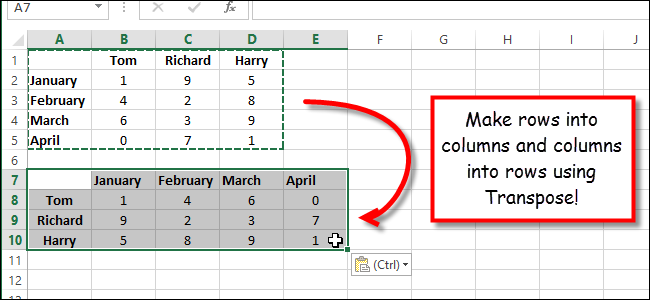
Представьте, что Вы оформили все заголовки строк и столбцов, ввели все данные на рабочий лист Excel, а затем обнаружили, что таблица смотрелась бы лучше, если ее перевернуть, т.е. поменять местами строки и столбцы. Что делать в такой ситуации?
В Excel существует простой способ преобразовать строки в столбцы и наоборот при помощи инструмента Transpose (Транспонировать). Далее мы покажем, как это сделать.
- Выделите ячейки, содержащие заголовки, и данные, которые Вы хотите транспонировать.
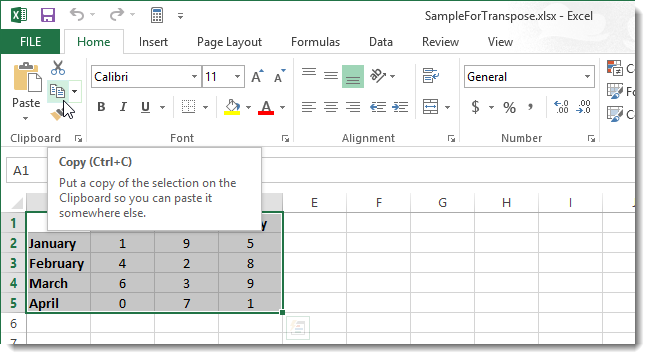
- Нажмите команду Copy (Копировать) или сочетание клавиш Ctrl+C.
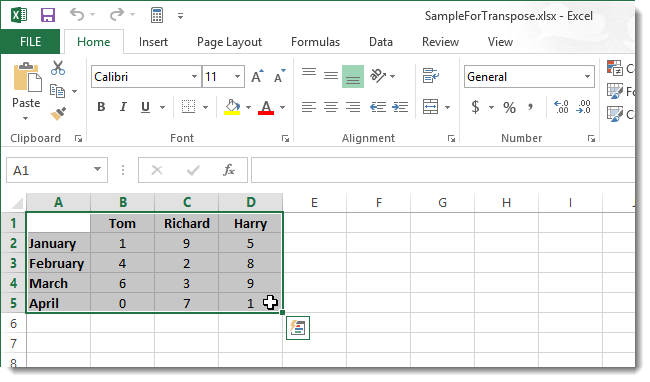
- Выберите пустую ячейку на листе. Эта ячейка будет верхним левым углом Вашей новой таблицы.
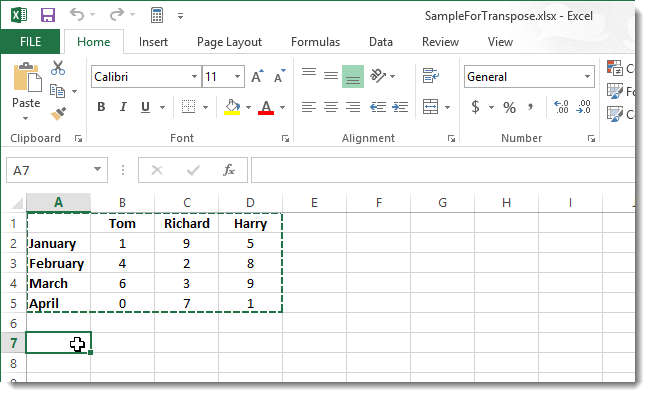
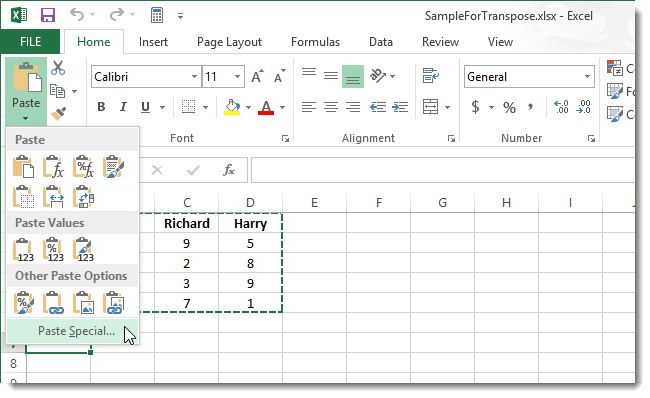
- Из выпадающего меню команды Paste (Вставить) выберите пункт Paste Special (Специальная вставка).
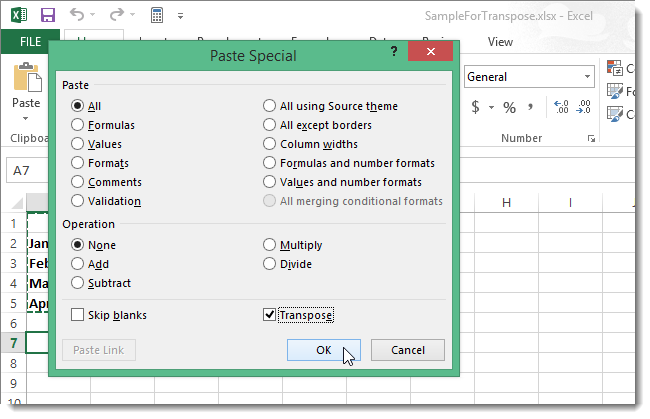
- В диалоговом окне Paste Special (Специальная вставка), установите флажок Transpose (Транспонировать) и нажмите OK.
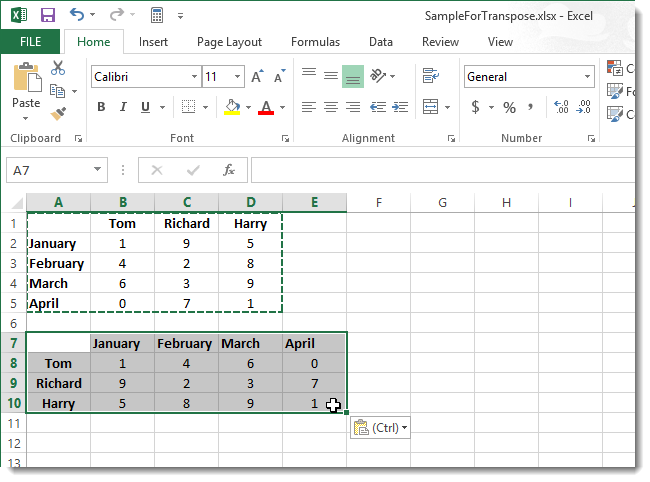
- Строки и столбцы поменяются местами. Исходные данные при этом сохранятся. При желании их можно выделить и удалить.
Согласитесь, что транспонировать диапазон проще, нежели набирать всю таблицу заново.