
Самый простой способ скачивать книги для электронных читалок
Первый вопрос, которым меня озадачила мама, когда подарил ей электронную читалку, был «А как сюда закачать книжки?». Она вполне хорошо пользуется офисными приложениями и Одноклассниками, но не разбирается во всяких торрентах и других сайтах, где требуется регистрация. К тому же сейчас много сайтов, которые могут списать деньги за скачивание книг, даже если перейти туда по запросу «скачать книги бесплатно». И даже скачав книгу на компьютер, её потом нужно перекинуть на читалку. Конечно, для кого-то это кажется все элементарным, однако многим пользователям это даётся совсем непросто. Оказывается, есть очень простой способ бесплатно скачивать электронные книжки непосредственно в читалку, без использования проводов и карт памяти. И сегодня я хочу рассказать о нём вам, а заодно и маме (да-да, она тоже читает этот блог :)).Эта технология существует уже 4 года, но узнал я о ней только недавно – это каталоги OPDS (Open Publication Distribution System) и переводится как открытая система распространения печатных изданий.
Что такое OPDS каталоги?
Это относительно новая технология, позволяющая отображать список книг\авторов в удобном виде и загружать их сразу на ваше устройство. Представьте, что в городе есть несколько библиотек и каждая расположена по определенному адресу, так и здесь – существует несколько сетевых библиотек. Вам лишь нужно знать адреса этих библиотек (их я дам чуть ниже). Вы выбираете понравившуюся библиотеку на своем устройстве и можете сразу искать нужную книгу по каталогу. Как правило, книги здесь уже отсортированы по авторам, жанрам и названиям.
Как бесплатно и без регистрации скачать книги из OPDS каталогов?

Для этого нам понадобится приложение, которое поддерживает формат сетевых библиотек. Такую возможность имеют многие популярные приложения: OReader, AlReader, Cool Reader, но не все читалки позволяют устанавливать сторонние приложения. Буду рассказывать на примере книжки ONYX – у них по умолчанию уже установлено приложение для чтения книг OReader, с функцией сетевых библиотек.

Логично, что для доступа к сетевым библиотекам у нас должен быть доступ в интернет. Почитайте на своём устройстве как подключиться к WiFi. Обычно для этого нужно перейти в меню настроек и включить там WiFi:

Для начал запускаем приложение OReader и нажимаем кнопку «Back» (у меня это центральная кнопка под экраном) и в появившемся меню выбираем «Открыть книгу»:

Далее выбираем «Сетевые библиотеки». Скорее всего, у вас уже будут добавлены какие-то каталоги. Можно выбрать одну из них или добавить новую библиотеку. Давайте выберем пункт «Добавить каталог» и в открывшемся окне введем адрес нужной нам библиотеки (полный список OPDS-библиотек будет чуть ниже), например, добавим популярную библиотеку Флибуста. Для этого в поле адрес вводим: http://flibusta.net/opds и жмем кнопку «ДА»

Каталог добавляем только один раз. В следующий раз просто нажимаем на нужный каталог и попадаем в главное меню, где можно искать книжки по названию, автору и т.д. Тут все интуитивно понятно:

Находим нужную книжку, нажимаем на картинку (или на название книги) и она автоматически скачается на ваше устройство и сразу же откроется. Очень удобно:

Ранее в блоге я уже описывал возможности двух других книг этого производителя (ссылки на них дам ниже). Модель ONYX BOOX i63ML Newton очень похожа на них, но имеет несколько отличий.

Во-первых, здесь используется новый тип экрана – E Ink Carta (это усовершенствованна технология по сравнению с E Ink Perl HD). Как написано на сайте производителя: это дисплей, выполненный по технологии «электронная бумага». Читать с такого экрана так же комфортно, как с обычной бумажной страницы.
Второе нововведение — возможность регулировать уровень подсветки без входа в меню. Если плавно провести пальцем снизу вверх по правому краю экрана, то подсветка становится ярче и тускнее, если провести пальцем в обратную сторону. Очень удобная функция. В этой версии используется подсветка с технологией MOON Light, позволяющая пользоваться устройством в темноте или условиях плохого освещения, без вреда для зрения. При использовании данной функции создается мягкое свечение экрана, оптимальное для темных помещений:

В остальном функционал похож на модель Lukyanenko. Такой же дисплей 6 дюймов (я уже писал, что он мне показался оптимальнее, чем большой экран Клеопатры). Единственное замечание – если вы планируете часто читать книги в формате PDF, то лучше обратить внимание на модель с большим экраном — ONYX Cleopatra. Хотя я обычно скачиваю книги в формате fb2 или epub, которые отлично читаются как на маленьких, так и на больших экранах.ONYX Newton позволяет открывать файлы различных текстовых и графических форматов. При этом в настройках можно выбрать понравившийся шрифт, изменить размер и межстрочный интервал: Поддерживаемые форматы:Текстовые: TXT, HTML, RTF, FB2, FB2.ZIP, DOC, DOCX, PRC, MOBIPOCKET, CHM, PDB, EPUB (DRM), EPUB (non-DRM)Графические: JPG, PNG, GIF, BMPПрочие: PDF (DRM), PDF (non-DRM), DjVu

Встроенные словари позволяют быстро узнать перевод незнакомого слова. Для этого достаточно коснуться нужного слова пальцем и в отдельном окне появится подробный перевод:

Электронная книжка работает под управлением Android 2.3 и имеет доступ в Play Market. Через него можно установить другие приложения, например другое приложение для чтения книг. Можно пользоваться встроенным браузером и открывать любые сайты, хотя лично мое мнение — это ненужная вещь (сенсор во всех электронных книжках рассчитан на чтение, а не на серфинг и поэтому он не такой отзывчивый, как на планшетах). В любом случае — лучше пусть будет лишняя функция, чем её не будет.

Время работы устройства без подзарядки в среднем месяц (я за это время забываю где у меня кабель для зарядки лежит и каждый раз ищу его :). В комплекте с устройством уже идет качественная книжка-чехол.

Кстати часть обложки, в которую вставляется сама читалка прорезиненная и за счет этого устройство не царапается:
Благодарю интернет-магазин Palmstore за предоставленную возможность протестировать электронную книжку.

Технические характеристики я обычно не привожу, их всегда можно посмотреть на сайте: Электронная книга ONYX BOOX i63ML NEWTON стоит 10990 руб.
Список OPDS каталогов сетевых библиотек.
Привожу список открытых библиотек, которые можете добавить себе в список и скачивать оттуда книжки:Флибуста — http://flibusta.net/opds
Куллиб — http://coollib.net/opds
Либрусек — http://lib.rus.ec/opds
LITLIB — http://fb.litlib.net
АСМОДЕЙ — http://asmodei.ru/opds/
Fantasy World — http://f-w.in/
opdse-reading — http://www.e-reading.link/opds/
MAXIMA-LIBRARY — http://maxima-library.org/opds
Журнал «Самиздат» — http://opdshome.uo1.net/samlib/
FANTLAB — http://fantlab.ru/opds
Проект Gutenberg — http://m.gutenberg.org
http://f-w.in/opds
http://www.epubbooks.ru/index.xml
http://www.feedbooks.com/catalog.atom
http://www.zone4iphone.ru/catalog.php
Вам слово:
А где вы скачиваете\покупаете книжки для своих электронных гаджетов?
Как загружать книги в электронную книгу: 4 действенных приёма
С еКнигой можно упиваться чтением в любом уютном местечке, где только вздумается.
Если желаешь собрать в своем ридере собственную коллекцию понравившихся книг и потом с головой уйти в чтение — научим и расскажем, как.
А пока суть да право, даем к рассмотрению 5 моделей, с которыми приятно иметь дело:
Теперь вернемся к сути вопроса. Узнай о самых распространённых и эффективных методах скачивания книг в электронную книгу. Обстоятельно и по сути — ниже по тексту.
Как закачать книги в электронную книгу: 4 способа
Можно загрузить книжки в ридер любым из четырех приёмов:
- Через USB.
- С картой памяти.
- Через Wi-Fi.
- Из сетевых каталогов.
Каждый из указанных методов — по-своему удобный и действенный. Но сначала нужно проверить, какие виды файлов доступны в твоей модели. Какой не была бы читалка, книжки можно загрузить в 5 форматах:
- txt, pdf, doc;
- fb2 и rtf.
Рассмотрим перечисленные методы скачивания материалов в eBook, чтобы определиться с самым удобным.
USB-кабель для загрузки книг
Этот вариант подходит для всех читалок с USB-разъемом. Считается наиболее простым.
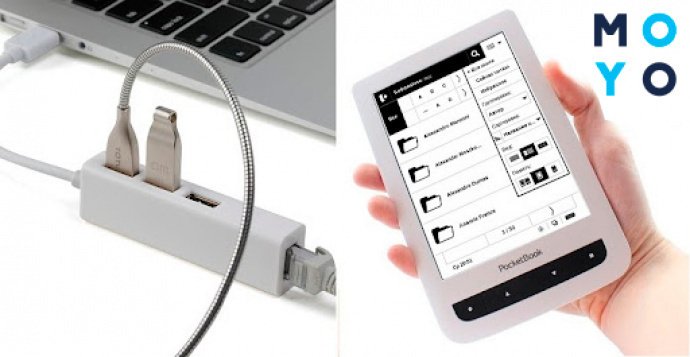
Чтобы загрузить книги, нужно через кабель соединить ридер с ПК или ноутбуком. Устройство распознает читалку как флеш-накопитель. Нужно открыть его, кликнуть на папку с документами и загрузить туда отобранные на ПК материалы. Затем отсоединить шнур. Всё! Можно приступать к чтению.
Карта памяти: закачиваем книги через нее
Если электронная книга оборудована разъёмом для flash card, значит ее легко пополнить нужными книгами. Единственное ограничение, с которым можно столкнуться, это количество гигабайт на карте.
Необходимо извлечь флеш-карточку из ридера, вложить ее в разъем ноутбука, открыть документы и закинуть туда интересующие книги. После всех этих процедур вернуть карту в читалку.
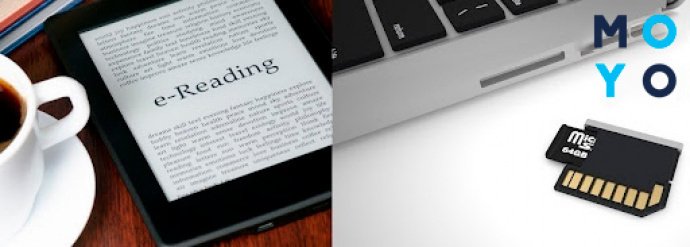
Такой вариант удобен тем, что не нужно использовать никаких шнуров, программ или разъемов.
Но есть недостаток — книги загружаются на внешнюю память, поэтому не получится воспользоваться картой памяти на ПК. Потому что большинство компьютеров не оборудованы портом для SD-карт.
Как загрузить книги через Wi-Fi
Этим приёмом можно воспользоваться только в том случае, если читалка поддерживает Wi-Fi.
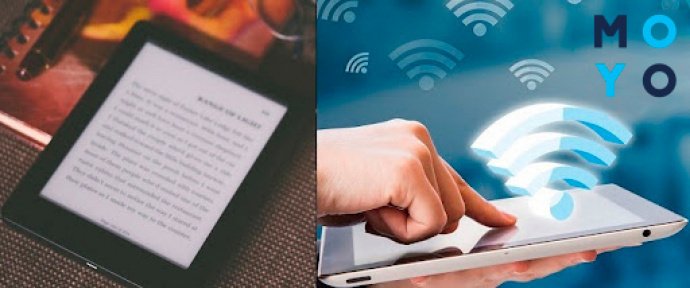
Нужно только настроить сетевое подключение, зайти в Интернет, выбрать на сайте понравившиеся книжки и загрузить на ридер.
Сетевые каталоги: пополняем Pocketbook книгами через них
Этот вариант пользуется большим спросом у пользователей. В онлайн-библиотеках широкий выбор книг в электронной форме, которые отсортированы по каталогам и по адресам. Поэтому не составит труда быстро отыскать нужную книгу.

Используют ODPS (формат синдикации) только с помощью программ alreader, fbreader, oreader и cool reader. Такие программки изначально могут быть в ридере, поскольку дают возможность читать, сортировать и пересылать книги. Если их нет, значит нужно скачать.
- Чтобы загрузить книжки в читалку с ODPS, необходимо подключить Интернет.
- Открыть программу Coolreader (она должна быть на устройстве. Если нет, загрузить и установить).
- Зайти в меню и разыскать раздел с сетевой библиотекой, где должен быть перечень каталогов. Если же его нет, тогда следует поискать в Интернете сайты электронных хранилищ книг и внести в каталог их адреса. Для этого нужно скопировать ссылку нужной библиотеки и добавить в перечень.
- Войти в выбранную библиотеку и отыскать в поисковике книгу по её названию. Когда система выдаст нужную книжку, кликнуть на ее ярлык для сохранения. Загрузка начнётся автоматически, увидишь значок об этом.
Теперь знаешь, как можно закинуть парочку интересных изданий в еКнигу. Каждым из вышеупомянутых приёмов легко и просто воспользоваться. Выбирай какой угодно, наполняй любимый reader лучшими книгами и читай в свое удовольствие.
Можно перекинуть книги с телефона на электронную книгу?
смотря какой формат, если не ошибаюсь для электроных книг нужен текстовый формат.
нет перекинь сначала с телефона на компьютер (если есть переходник) а уже потом на электронную книгу
Похожие вопросы
Ваш браузер устарел
Мы постоянно добавляем новый функционал в основной интерфейс проекта. К сожалению, старые браузеры не в состоянии качественно работать с современными программными продуктами. Для корректной работы используйте последние версии браузеров Chrome, Mozilla Firefox, Opera, Microsoft Edge или установите браузер Atom.
Перенос книг с компьютера Mac или Windows на iPhone или iPad

Быстрый и удобный импорт книг (ePub и PDF) в программу «Книги» и экспорт их на компьютер.
Синхронизация библиотеки с компьютером Mac или Windows.
Загрузить iMazing Загрузить iMazing Загрузить iMazing Купить
Для Mac и Windows
Копирование книг в форматах ePub и PDF
Хотите перебросить книгу или PDF-файл на iPhone или iPad? Или сохранить резервную копию мобильной библиотеки на компьютере? Благодаря iMazing можно забыть о сложной синхронизации через iTunes. Просто перетащите нужные файлы из папки на жестком диске в программу «Книги» (или наоборот).
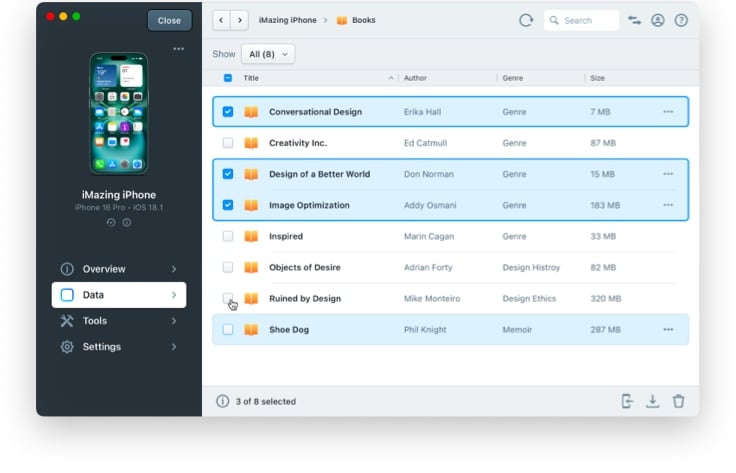
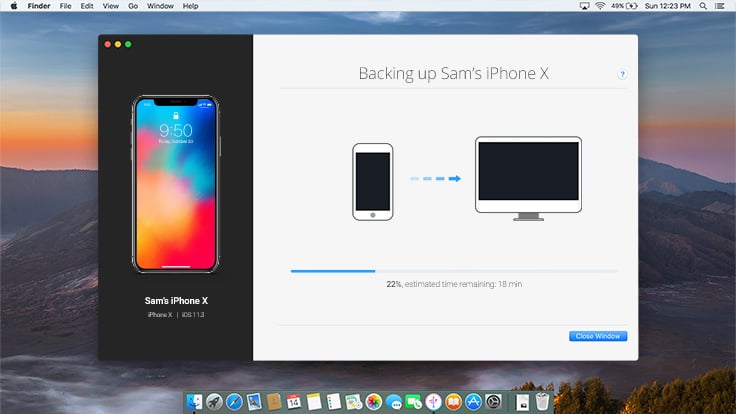
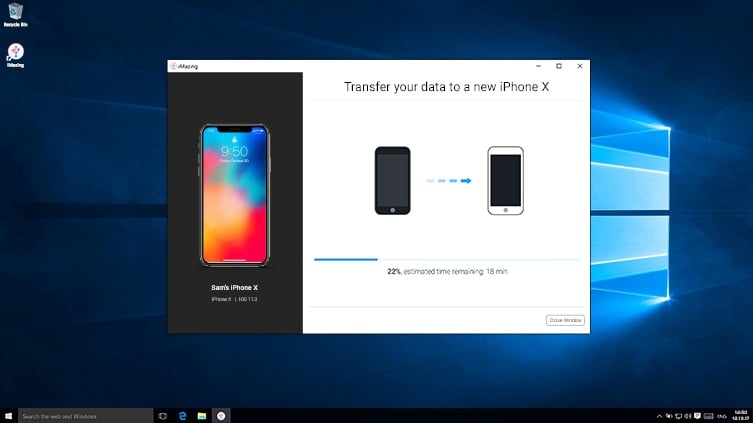
iMazing и книги
Удобный перенос электронных книг и текстовых файлов (.epub и PDF) между iPhone или iPad и компьютером Mac или Windows.
Загрузить iMazing Загрузить iMazing Загрузить iMazing Купить
Поддерживает все модели iPhone, iPad и iPod.
Совместим с Mac и Windows.
Последняя версия: 2.17.14. Последнее обновление: Nov 13, 2023 Последняя версия: 2.17.14. Последнее обновление: Nov 13, 2023 Последняя версия: 2.17.15. Последнее обновление: Nov 14, 2023
Отзывы об
iMazing

I love iMazing!
You really don’t have control of your Apple Device till you have iMazing. The features and options and it exposes are remarkable. I initially purchased iMazing to generate a clean, detailed log of text messages for a court battle I was in. It would not be unfair to say that it saved the day in this regard and should be in the arsenal of every attorney. But as time has passed, I have found so much more use for it and now it’s an indispensable convenience.
Excellent product and top notch customer service.
I have used this product for years and it has been a fantastic resource to save to my computer the texts and voicemail messages from my phone that were important to me. The customer service experience I have had has been great- my emails are responded to quickly and you work with the same person during the entire process which helps immensely if you have additional questions. Overall, very satisfied with the product and service! Highly recommend!
iMazing is by far the best software program and people I have been blessed with during chaos. iMazing blows it’s competitors away in every aspect from what you can do, get access to, and store from your own iPhone that you didn’t even know existed or was capable, including the service from real human beings that are kind, respond to emails, and want to help.
Saved my life
Before using iTunes and any other apple software you MUST do a backup with this software. It is fast, simple, inexpensive and easy to use. Following your imazing backup no matter how hard iTunes tries to destroy your iphone or ipad you will always have a full backup of everything. Also make SURE you get a backup using imazing BEFORE EVER upgrading your iOS.
Truly a great software!
Truly a great software with rugged capabilities. I have been using it for years alongside with others that do the same thing, but iMazing is the only one that stood the test of time! It is just what anyone needs for the next level in Apple products backup versatility.
Software that works.
I needed to print my text from my iPhone. I installed the software, attached my phone and 2 clicks later I had my printout. Easy peasy.
iMazing . Amazing.
This software is just fire ������ Takes the headache out of iPhone backups and backup transfers. Stunning.
Best sync utility for an iPhone.
The interface is well thought through with attention to detail. It grabs everything off your iPhone including stuff you probably didn’t realize was there like voice memos, voicemail, etc. You can sync via lightning cable or WiFi. Well worth the price. You can export everything to multiple formats with one click which is very useful.
This product works without issues.
I have been a lawyer 44 years. Need reliability in software. This product has been perfect for downloading text messages for use in litigation. It works quickly and is far superior to Apple software and its messing around. Wouldn’t be without it.
Export Notes directly from iPhone.
I found the notes export functionality very useful in transitioning to a new iPhone. The notes were quickly converted to text files, no muss, no fuss. And no iTunes! I see other potentially useful exporters and tools that I look forward to trying in the future.
Excellent software.
iMazing has so many awesome features. It makes transferring data between my iPhone and my Mac fast and easy, as well as transferring data between iPhones. I am able to backup and manage multiple devices which makes it much simpler to manage my families files.
I wouldn’t own and iPhone without iMazing!
I don’t know about everyone else but I wouldn’t own and iPhone without iMazing Manager, you just plug your iPhone in to the computer and let iMazing do the rest for you. All I have to do is pick and choose what I want, you can’t beat that.
Life saver program.
I bought this to back up some texts I had which I needed for a legal reference but this program has just saved me when all my photos were erased in an Apple glitch. they had all been stored on iMazing. Am so happy with this product! Thoroughly recommend it for all the variety of access it gives you to your devices, which Apple makes such a pain.
Trustworthy software.
iMazing is an excellent, well-thought out, improved alternative to iTunes backups. I rely on it every day and totally trust it with the most important tool I use daily..my mobile phone. I’ve been part of development teams for hardware and software and I can tell you without question, iMazing is a seriously well executed piece of software. Thanks to the fine team who put this together. You have made my life easier and my work safer.
Useful, Elegant and Effective.
iMazing takes the basic connectivity between my Mac and iPhone and brings it to a level which makes computer and phone practically one unit. Moving music, messages, web pages and more rom one to the other is simple and reliable. I can’t think of another application I’ve tried which does as much as iMazing as well.