
Где найти закладки в телефоне и как правильно их настроить
Порой мы натыкаемся на сайты, которые хочется добавить в закладки, чтобы больше их не терять. Мобильные браузеры позволяют это сделать, однако реализована функция сохранения страниц в них довольно скверно. Сразу и не поймешь, где закладки в телефоне. Сегодня мы проанализируем интерфейс нескольких браузеров для понимания того, как найти закладки. Также я дам несколько советов, чтобы вы никогда не потеряли нужные сайты и быстро избавились от лишней информации, сохраненной в веб-обозревателе.
Порой закладки прячутся так глубоко, что их бывает сложно найти
Где закладки в телефоне
Для ответа на вопрос, где найти закладки, я предлагаю подробно проанализировать 3 приложения:
Почему мой выбор пал именно на них? Google Chrome — пример классического браузера с минималистичным дизайном. Приложение Яндекс — это гибрид обычного веб-обозревателя и программы, объединяющей внутри себя все сервисы компании. А Yandex Browser — функциональный и в некотором смысле перегруженный браузер.
⚡ Подпишись на Androidinsider в Дзене, где мы публикуем эксклюзивные материалы
Закладки в браузере на телефоне
Сначала посмотрим на закладки Chrome, но прежде я отмечу, что эта инструкция будет актуальна для большинства других браузеров (но не для Яндекса). Итак, посмотрите, как найти закладки в телефоне:
- Запустите веб-обозреватель.
- Нажмите кнопку с тремя точками.
- Перейдите в раздел «Закладки», а затем — «Мобильные закладки».
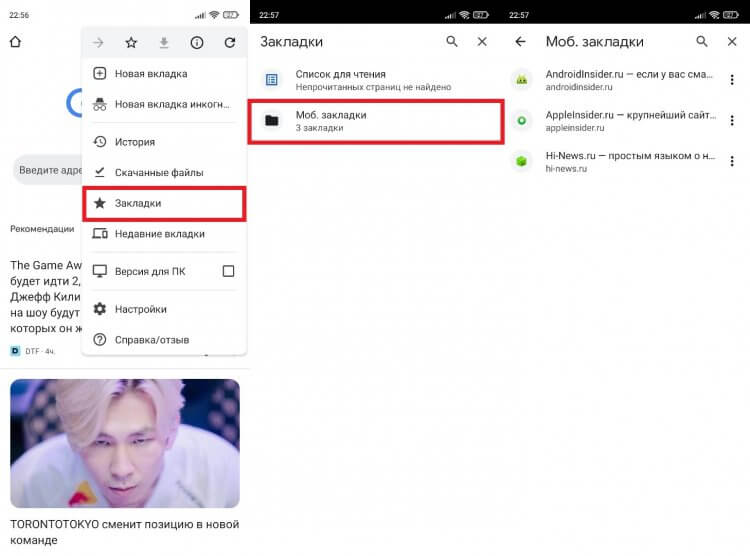
Контекстное меню можно вызвать через любую страницу в браузере
Все довольно просто, но в то же время не слишком интуитивно. Кому из вас хочется лишний раз открывать контекстное меню, чтобы найти закладки? Вот и я о том же. Но Chrome другого выхода не предлагает.
Закладки в Яндекс на телефоне
Теперь поговорим о двух программах Yandex. И сначала разберемся, где в Яндексе закладки, подразумевая титульное приложение, которое объединяет все сервисы компании:
- Запустите приложение Яндекс — с Алисой.
- Нажмите кнопку с количеством открытых вкладок.
- Тапните по «звездочке», расположенной в правом нижнем углу.
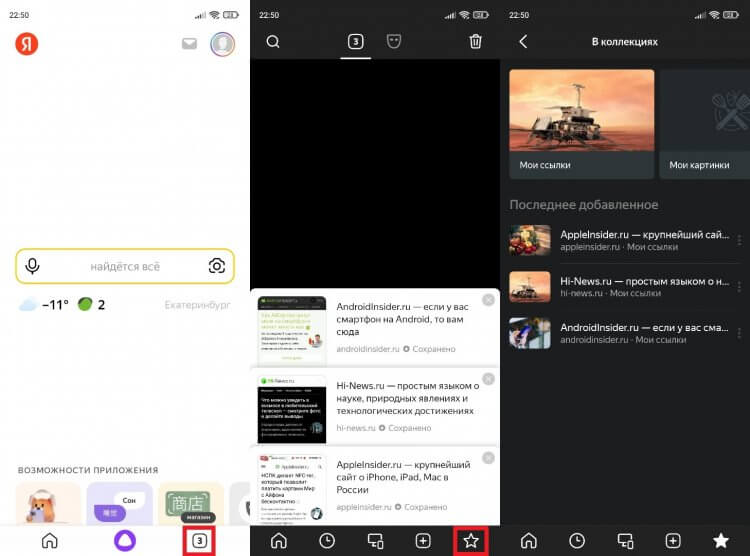
В Яндексе закладки не сохраняются на устройство, а остаются в облаке
Тут вы сразу можете заметить, что закладки в Яндексе называются коллекциями и сохраняются как «Мои ссылки». Это почти ничего не меняет, но вызывает определенный диссонанс, которому я постараюсь не дать усугубиться.
�� Загляни в телеграм-канал Сундук Али-Бабы, где мы собрали лучшие товары с АлиЭкспресс
Закладки в Яндекс Браузере на телефоне хранятся в том же месте. То есть для их поиска нужно нажать на количество открытых вкладок, а затем — на «звездочку». Но еще есть панель закладок в Яндекс Браузере. Е разработчики именуют словом «табло». Она отображается на главном экране, а содержимое панели не дублирует сохраненные сайты, спрятанные под «звездой».
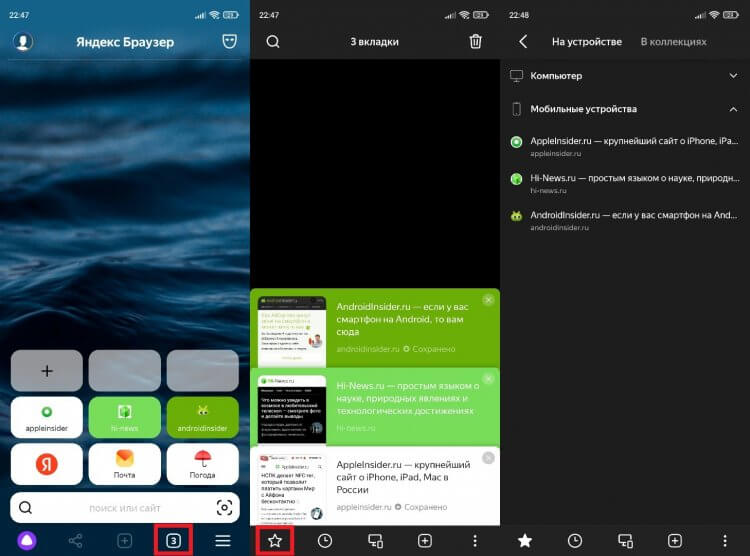
В Яндекс Браузере есть специальное табло, куда можно добавить любой сайт, не сохраняя его при этом в закладках
Кроме того, в отличие от базового приложения, в Yandex Browser присутствует сразу два типа закладок:
- на устройстве;
- в коллекциях.
К первому относятся классические закладки. Они сохраняются в памяти смартфона. Второй тип — это облачные закладки, которые не занимают место на внутреннем накопителе, но синхронизируются с Яндекс ID. С ними мы уже познакомились, когда парой абзацев выше говорили про титульное приложение Яндекс.
Как добавить страницу в закладки
Еще на предыдущем этапе вы могли запутаться во всех хитросплетениях поиска сохраненных сайтов. Чтобы распутать вас, предлагаю разобраться, как добавить сайт в закладки. Так вам станет понятнее, почему одни закладки попадают в общий список, а другие отображаются на главной странице веб-обозревателя.
Для сохранения сайта во всех случаях нужно открыть интересующую страницу, вызвать контекстное меню и нажать кнопку. В Google Chrome это «звезда», в Яндексе кнопка называется «Добавить в коллекцию», а в Yandex Browser — «Добавить в закладки».
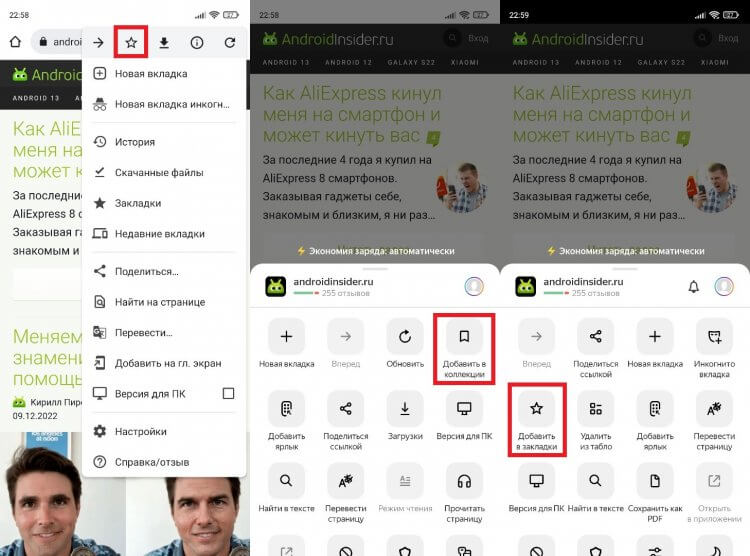
Слева направо: Google Chrome, Яндекс и Яндекс Браузер
Что касается того, как добавить закладку в Яндекс Браузере, то здесь вы можете либо установить сайт в качестве элемента табло, нажав кнопку «+» на главном экране, либо сохранить его в общем списке, как это предлагается сделать в других веб-обозревателях.
В Яндекс Браузере есть специальное табло, куда можно добавить любой сайт, не сохраняя его при этом в закладках
Оба типа закладок в Yandex Browser существуют отдельно. Если вы хотите, чтобы страница одновременно была и на табло, и в закладках, сайты придется сохранять дважды.
⚡ Подпишись на Androidinsider в Пульс Mail.ru, чтобы получать новости из мира Андроид первым
Как удалить закладки
С удалением закладок нет ничего сложного, поэтому здесь я не будут разбивать инструкцию на отдельные блоки. Просто откройте список сохраненных сайтов в любом браузере, вызовите контекстное меню через «три точки» и нажмите кнопку «Удалить».
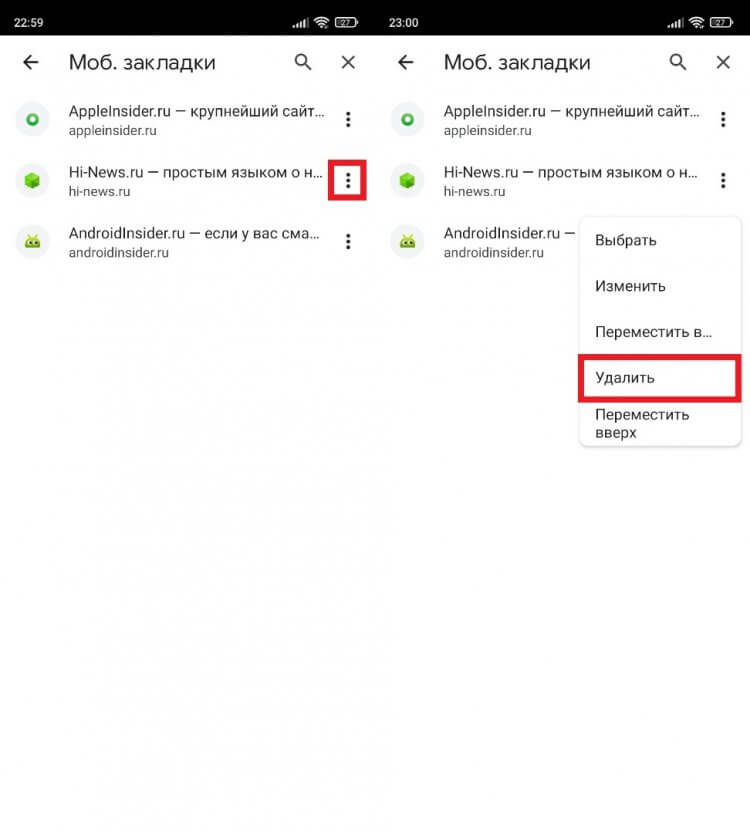
Во всех браузерах закладки удаляются одинаково
На табло Яндекс Браузера дела обстоят немного иначе. Сайты здесь продолжат оставаться до тех пор, пока вы не задержите палец на одной из плиток и не нажмете на «X».
Как перенести закладки на телефон
Также считаю важным рассказать, как перенести закладки, поскольку многие из вас наверняка сохранили много сайтов в ПК-версии браузера и теперь не хотят добавлять их вручную на смартфоне. Вне зависимости от используемого приложения инструкция будет одна и та же:
- Запустите веб-обозреватель.
- Откройте настройки.
- Перейдите в раздел «Синхронизация».
- Авторизуйтесь в учетной записи, которую используете в браузере на ПК.
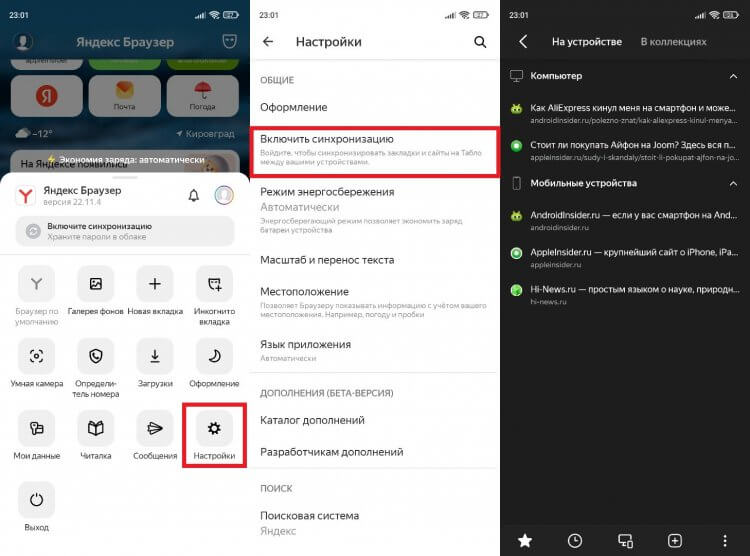
Синхронизация позволяет перенести закладки с ПК на смартфон
Если все сделано верно, то закладки автоматически появятся в специальном разделе. Отмечу, что речь не идет о страницах, добавленных на табло. Их придется настраивать вручную.
❗ Поделись своим мнением или задай вопрос в нашем телеграм-чате
Ярлык сайта на рабочий стол
Если вам не нравится реализация закладок в мобильных браузерах, рекомендую сохранять понравившиеся сайты иным образом, добавляя ярлык на рабочий стол. Так вы точно не потеряете нужные страницы:
- Откройте сайт в любом браузере.
- Вызовите контекстное меню.
- Нажмите кнопку «Добавить ярлык» или «Добавить на главный экран».
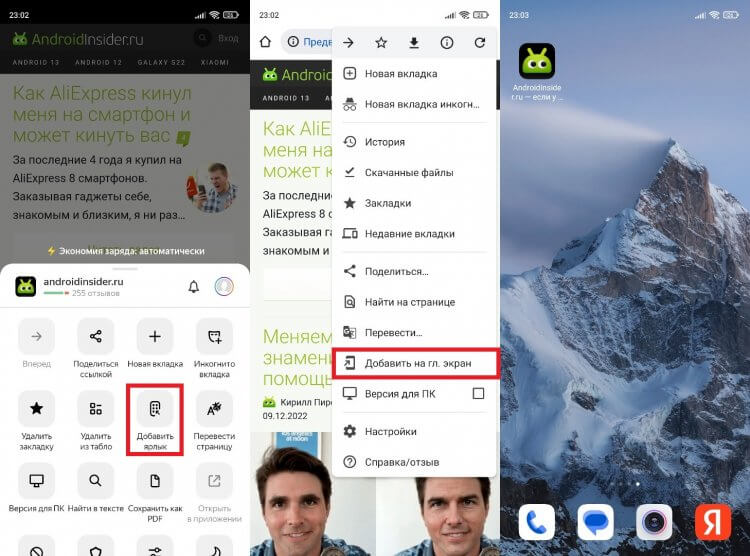
Ярлыки намного удобнее закладок
После этого вам будет предложено изменить название ярлыка, присвоенное по умолчанию, и закладка сразу появится на рабочем столе. По-моему, это самый удобный способ сохранения любимых сайтов. А как считаете вы?

Теги
- Новичкам в Android
- Приложения для Андроид
Наши соцсети
Новости, статьи и анонсы публикаций
Свободное общение и обсуждение материалов
Лонгриды для вас

В Google Play практически не найти бесплатных приложений без рекламы: благодаря видеороликам, которые нельзя пропустить, а также баннерами в разных частях экрана разработчики хоть как-то окупают свои затраты. Пользователям это, конечно же, мешает, но другого выхода нет — это наиболее оптимальный способ пользоваться софтом бесплатно. Однако есть вариант обойти эти ограничения в функциональности и убрать рекламу из приложений на Андроид: о некоторых вы наверняка знаете, а кое-какие увидите впервые. Собрали самые лучшие способы отключить рекламу в программах из Google Play.

Как бы мы ни хвалили Телеграм и не старались перетянуть на него большую часть наших родственников и друзей, Ватсап все равно остается самым популярным мессенджером в мире. Самое забавное, что, видимо, разработчики осознали, что их приложение безнадежно отставало от Телеграма по возможностям, и начали буквально в истерике запихивать новые функции в Ватсап. Так теперь можно входить в одну учетную запись на разных устройствах и подписываться на разные каналы. Но самое крутое нововведение ждало нас в последнем обновлении.

На каждом смартфоне под управлением Android 5 и выше можно включить Google Ассистента. Это голосовой помощник, способный решать различные задачи: ставить будильник, создавать напоминания, звонить нужным людям, искать информацию в интернете и так далее. Если вы хотите упростить взаимодействие со своим устройством, а также расширить его функциональность, настройте Гугл Ассистента на Андроид.
Где найти закладки в телефоне самсунг
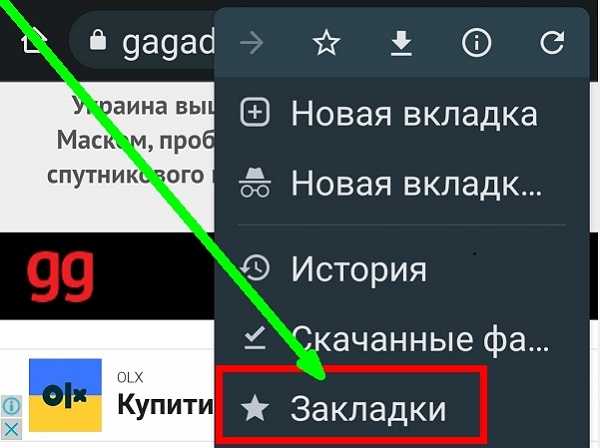
На андроид самсунг а51, а50, а12 … найти закладки можно только в браузере. С магазина в нем установлены 2.
Это гугловский «Хром и «Интернет» от производителя. Вы можете легко добавлять свои любимые сайты.
Чтобы добавить закладку в браузере интернет, коснитесь значка (слева) в виде звезды в верхней части экрана.
Чтобы добавить в хроме, коснитесь квадратика с белой полоской, только он уже находится с правой стороны.
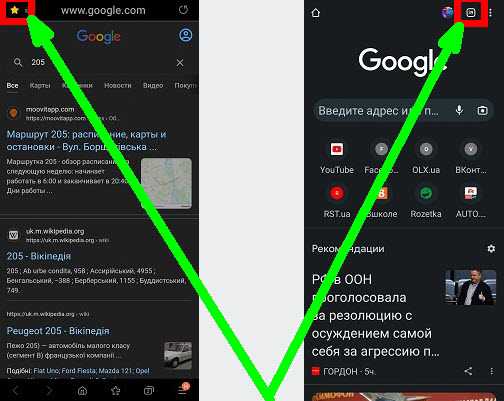
Где находятся закладки
Где искать сохраненные также зависит от браузера. В «Интернет» вы можете открыть сохраненные закладки с помощью значка списка закладок в нижней части экрана.
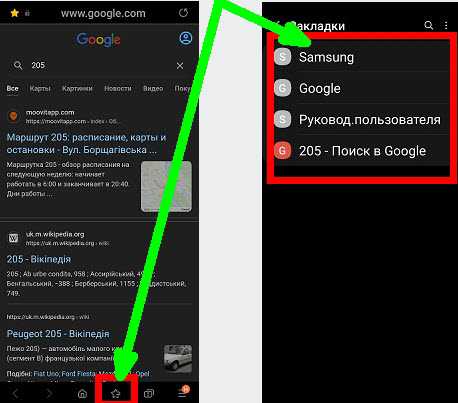
Искать сохраненные в хроме немного по-другому. Если страница уже сохранена, то нажмите еще раз на этот квадратик и вам откроются все.
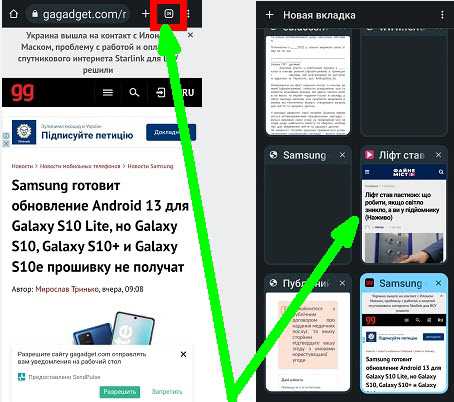
Вы также можете редактировать или удалять их из списка.
Как редактировать
Вы можете изменить порядок закладок и переименовать их в списке закладок. Коснитесь значка «Список закладок» в нижней части экрана.
Значок списка закладок представляет собой кнопку в виде звезды в нижней части экрана. Коснитесь трех точек в правом верхнем углу экрана, а затем коснитесь «Изменить».
Выберите «Редактировать». Для изменения порядка удерживайте палец и перетащите куда хотите.
Как удалить
Если вам больше не нужна закладка, удалить ее можно двумя способами.
Самый простой способ — открыть страницу с закладками, а затем нажать значок «Закладка» в левом верхнем углу экрана.
Значок изменит цвет на прозрачный. Или по-другому. Коснитесь значка «Список закладок» в нижней части экрана.
Коснитесь трех точек справа, а затем выберите «Изменить». Нажмите которую хотите удалить. Можете удалить, используя значок корзины снизу.
В хроме немного по-другому. Задержите палец и справа верху появится крестик, хотя он там и так есть только маленький едва заметный. Клик по нему удалит ее. Хорошего дня.
Где находятся закладки в телефоне Samsung Galaxy

Телефоны на базе операционной системы Android, в том числе и устройства Samsung Galaxy, предлагают множество возможностей для пользователей. Одной из таких возможностей является функция закладок, которая позволяет сохранять важные и интересные веб-страницы для быстрого доступа к ним в любой момент.
Если вы владелец смартфона Samsung Galaxy и хотите найти свои закладки, вам потребуется немного времени и навыков использования интерфейса операционной системы. Но не беспокойтесь, мы подготовили для вас инструкцию о том, как найти свои закладки в вашем телефоне.
Для начала откройте веб-браузер на вашем телефоне Samsung Galaxy. Обычно он предустановлен и имеет значок, похожий на голубую звезду. Откройте этот браузер и нажмите на иконку «закладки», которая может выглядеть как звезда или книга, в зависимости от версии вашего браузера.
После нажатия на иконку «закладки» откроется список всех ваших закладок, которые вы ранее добавляли. Вы сможете просмотреть их, отредактировать или удалить. Также есть возможность добавления новых закладок с помощью кнопки «Добавить новую закладку».
Теперь вы знаете, где находятся закладки в вашем телефоне Samsung Galaxy и сможете быстро найти свои сохраненные веб-страницы. Благодаря этой функции вы сможете мгновенно получать доступ к нужной информации и экономить свое время.
Местоположение закладок в Samsung Galaxy
Телефоны Samsung Galaxy, работающие на операционной системе Android, позволяют пользователям сохранять закладки в веб-браузере. Закладки позволяют быстро находить нужные веб-страницы без необходимости вводить их адрес снова. В этой статье рассмотрим, где можно найти закладки в телефоне Samsung Galaxy.

Способ 1: Через веб-браузер
- Откройте веб-браузер на своем телефоне Samsung Galaxy.
- Тапните на значок «Закладки» в нижней панели интерфейса браузера. Обычно он выглядит как звезда или флажок.
- Вы увидите список всех сохраненных закладок. Тапните на нужную закладку, чтобы открыть соответствующую веб-страницу.
Способ 2: Через меню браузера
- Откройте веб-браузер на своем телефоне Samsung Galaxy.
- Тапните на значок меню, расположенный в правом верхнем углу интерфейса браузера. Обычно он выглядит как три вертикальные точки или три горизонтальные линии.
- В меню выберите пункт «Закладки» или «Избранное».
- Вы увидите список всех сохраненных закладок. Тапните на нужную закладку, чтобы открыть соответствующую веб-страницу.
Способ 3: Через настройки браузера
- Откройте веб-браузер на своем телефоне Samsung Galaxy.
- Тапните на значок меню, расположенный в правом верхнем углу интерфейса браузера. Обычно он выглядит как три вертикальные точки или три горизонтальные линии.
- В меню выберите «Настройки» или «Настройки браузера».
- В разделе «Настройки» найдите пункт «Закладки» или «Избранное». Тапните на него.
- Вы увидите список всех сохраненных закладок. Тапните на нужную закладку, чтобы открыть соответствующую веб-страницу.
Теперь вы знаете различные способы нахождения закладок в телефоне Samsung Galaxy. Используйте удобный для вас метод и быстро получайте доступ к нужным веб-страницам.
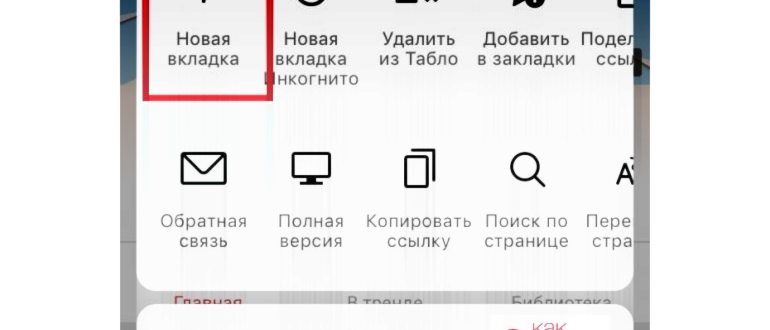
Как найти закладки в телефоне Андроид Самсунг?
Закладки в телефоне Андроид Самсунг – это специальные функции, которые позволяют пользователю сохранять интересные ссылки и страницы для быстрого доступа в будущем. Если вы хотите найти свои закладки на устройстве Samsung Galaxy, выполните следующие шаги:
- Откройте веб-браузер на вашем телефоне Samsung.
- Нажмите на значок «Закладки» в нижней панели навигации. Этот значок обычно выглядит как звезда или флажок.
- Вы увидите список всех ваших сохраненных закладок. Чтобы открыть страницу, просто нажмите на нужную закладку в списке.
Также, вы можете открыть меню закладок, свайпнув влево на экране и нажав на кнопку «Закладки» или выбрав соответствующий пункт меню.
Если вы хотите добавить новую закладку, просто откройте страницу, которую хотите сохранить, нажмите на значок «Закладки» и выберите опцию «Добавить закладку». Вы сможете задать имя для закладки и выбрать место сохранения.
Таким образом, вы можете легко находить и управлять своими закладками в телефоне Samsung Galaxy на базе операционной системы Андроид.
Пошаговая инструкция по поиску закладок в Андроид Самсунг
Если у вас есть телефон Samsung Galaxy, и вы хотите найти свои закладки, следуйте этой пошаговой инструкции:
- Откройте веб-браузер на вашем устройстве Samsung Galaxy.
- В правом верхнем углу экрана найдите значок «Три точки» или «Ещё». Каснитесь этого значка.
- В появившемся меню выберите опцию «Закладки» или «Избранное».
- В открывшемся окне вы увидите список всех ваших закладок.
Теперь вы можете выбрать нужный вам закладку и перейти на соответствующую веб-страницу.
Более сложные и настраиваемые функции для работы с закладками могут быть доступны в вашем веб-браузере Samsung Galaxy. Проверьте настройки браузера, чтобы узнать об этих дополнительных возможностях.
Получите онлайн ответы от профессионалов
Как найти закладки в Samsung Galaxy?
Чтобы найти закладки в Samsung Galaxy, откройте веб-браузер, нажмите на иконку «Меню» в верхнем правом углу экрана (обычно это три точки или три линии), и выберите «Закладки». Здесь вы найдете все сохраненные вами закладки.
Как открыть закладки в телефоне Samsung?
Чтобы открыть закладки в телефоне Samsung, откройте веб-браузер и найдите иконку «Закладки» в нижней панели на экране. Нажмите на эту иконку, чтобы открыть список всех ваших сохраненных закладок.
Где находятся закладки в Samsung Galaxy A50?
В Samsung Galaxy A50 закладки находятся в веб-браузере. Чтобы открыть закладки, откройте браузер, нажмите на иконку «Меню» в верхнем правом углу экрана и выберите «Закладки». Здесь вы можете просмотреть и открыть все ваши сохраненные закладки.
Могу ли я синхронизировать закладки на телефоне Samsung с другими устройствами?
Да, вы можете синхронизировать закладки на телефоне Samsung с другими устройствами, используя аккаунт Google. Для этого вам нужно авторизоваться в своем аккаунте Google на всех устройствах и включить синхронизацию закладок в настройках браузера. Таким образом, все ваши закладки будут доступны на всех устройствах, связанных с вашим аккаунтом Google.
2 способ
Перейти в раздел закладок можно еще одним способом. Так, не обязательно открывать главное меню, чтобы просмотреть сохраненные страницы.
Такой метод больше подходит для обновленных версий браузера, где нужный раздел открывается в новом окне. В старых же версиях, такой способ может сбить текущую страницу.
Для начала необходимо открыть браузер Яндекс. Здесь скорее всего будет запущена страница, которая просматривалась ранее. В открытом окне пользователю следует нажать на значок трех вертикальных точек. На экране отобразится список возможностей для этой страницы. Для перехода в режим закладок следует нажать на соответствующую команду.
Стоит отметить, что в этом же окне пользователь может скопировать ссылку сохраненной страницы. Данная опция может быть полезна в том случае, если вам нужно поделиться вкладкой с друзьями или же опубликовать ссылку на ресурс, например, в социальных сетях.
Где хранятся закладки в яндекс браузере на андроид
Где хранятся закладки в браузере яндекс найти можно, но вы там ничего не увидите, так как они как бы зашифрованы.
В отличии от, например, интернет эксплорер где все отображается на понятном языке, здесь ситуация другая.
Возможно кое-что и зависит от версии приложения, но на данный момент я не смог ничего разобрать.
Все в html файл
- Зайдем в раздел с настройками Яндекса. Для этого кликаем левой кнопкой мыши по трем линиям вверху страницы, а затем жмем на значок в виде шестеренки.
- После этого запустится меню браузера. Переходим в пункт «Закладки», который находится первый в списке среди всех разделов.
- Нас перебросит на страницу со всеми ранее сохраненными сайтами. Правее строчки «Панель закладок» находится иконка, которая с виду выглядит, как три точки, кликаем на неё ЛКМ.
- В выдвинувшемся окошке находим графу «Экспорт закладок в файл HTML».
- После этих действий откроется новое окно «Сохранить как». Там нужно будет выбрать место, куда будут экспортироваться все закладки из нашего браузера. Для удобства я выберу рабочий стол. Так же там можно будет изменить имя файла, поменяем его на «Все закладки».
- Как все сделали, кликаем левой кнопкой мыши на кнопку «Сохранить». Теперь на нашем рабочем столе, или в месте, куда вы выбрали экспорт данного файла, появится такой значок.
- Если нажать на него несколько раз левой кнопкой мыши, откроется страница в яндексе со следующим содержанием:
- Уже из этого окна можно будет перейти на любой сайт, который мы сохранили ранее. Щелкнем, например, на графу «Добро пожаловать ВКонтакте».
- Как видно из скриншота выше, мы легко смогли попасть на наш сохраненный сайт.
Режим энергосбережения
Применение Яндекс Браузера позволяет все время иметь доступ в интернет. Однако при использовании функционала программы на мобильных устройствах можно очень быстро использовать заряд.
В программе эта проблема уже решена. Для работы на ноутбуках, планшетах и смартфонах можно применять Энергосберегающий режим, который экономно расходует заряд батареи. Благодаря этому работа продлевается на час.
- уменьшает FPS страницы;
- снижает функциональность фоновых вкладок;
- отключает анимацию, работающую в фоновом режиме;
- применяет видеокарту для воспроизведения видеозаписей;
- выполняет целый ряд дополнительных функций, которые отвечают за оптимизацию энергопотребления.
Активация сбережения энергии в Яндексе происходит по умолчанию, когда устройство отключается от подключения к сети.
Закладки на телефоне хранятся в специальной вкладке браузера. Пользователи могут как создавать, так и редактировать или даже удалять ненужные закладки на телефоне. Помимо этого, можно также импортировать сохраненные сайты в браузере. Но, перед тем, как делать какие-либо действия с закладкой, ее необходимо создать. А делается это следующим образом:
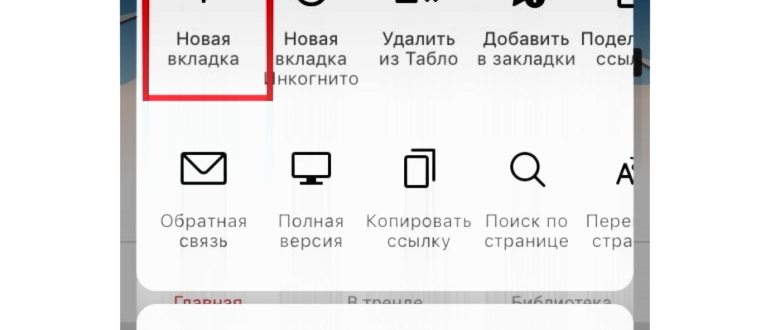
Как добавить закладки в браузер яндекс на телефоне или планшете андроид
Начнем с того что вам нужно вначале войти в учетную запись яндекса – иначе добавить закладки не получится, так как вы будете находится в режиме инкогнито.
Затем, после входа отрываете любой сайт, который хотите добавить в заклад и внизу с правой снизу нажмите на вертикальное троеточие.
Откроется раздел с настройками. Там вы должны найти пункт: «Добавить в закладки» и нажать на эту строку.
Вот таким простым способом можете быстро и легко добавить закладку в яндекс браузере для андроид (см. картинку выше).
Как найти избранное в телефоне самсунг
Открываем приложение “Галерея”, которое предустановлено в системе по умолчанию, и выбрав необходимую папку запускаем режим просмотра фотографий.
Во врем просмотра фотографий, которые вы хотите добавить в избранное, необходимо нажимать на иконку сердечка в верхнем правом углу экрана и тем самым фотографии будут попадать в отдельную виртуальную папку.
Теперь при повторном заходе в приложение “Галерея” во вкладке “Альбомы” будет отображаться папка “Избранное”, где и разместятся отмеченные фото.
Стоит отметить, что виртуальная папка “Избранное” может вмещать в себя список фотографий, которые можно добавлять из любых папок с картинками размещенными в памяти мобильного телефона, а не только из папки “Камера”.
Внимание! При удалении фотографий из избранного они будут автоматически удалены из основного места хранения.
Также вы можете переносить все сохраненные страницы с мобильного устройства на персональный компьютер и наоборот. Для этого необходимо лишь создать одну учетную запись на двух приборах. На смартфоне также нужно открыть меню с сохраненными страницами и нажать на кнопку «Включить синхронизацию».
Экспорт и импорт закладок на андроиде
Экспорт и импорт закладок в мобильной версии браузера андроид отличается о компьютерной.
Чтобы сделать импорт закладок вам нужно в настройках включить «Синхронизацию».
Чтобы сделать экспорт закладок нужно выбрать пункт «Поделиться ссылками» и экспортировать их, например, на почту.
Можно также через «Bluetooth», «Wifi Direct», в «Заметки» в «Viber» и другие варианты.
Где находится папка с избранным?
После того, как в Проводнике была открыта папка с ярлыком программы или ярлык выбранной программы находится на Рабочем столе, нужно открыть меню «Пуск» и в самом правом верхнем углу открыть свою персональную папку (название вашей папки пользователя). Содержимое списка «Избранное» находится в папке «Ссылки».
Как найти и открыть закладки в яндекс браузере андроид
Как найти закладки яндекс браузера на андроиде? Найти не сложно. Все что вам нужно предпринять это кликнуть на значок «квадратик».
После этого внизу на черном фоне отобразиться небольшая панель управления – нас интересует значок «звездочка».
Он первый в списке с левой стороны. После клика по нему откроется раздел с закладками.
Чтобы открыть любую из закладок, просто нажмите на требуемую и можно сказать мгновенно ее сможете открыть (зависит от скорости интернета и «веса» сайта) См. изображение выше.
Как мне синхронизировать мои устройства?
- Откройте приложение «Настройки» вашего телефона.
- Нажмите «Учетные записи». Если вы не видите «Учетные записи», нажмите «Пользователи и учетные записи».
- Если на вашем телефоне несколько учетных записей, коснитесь той, которую хотите синхронизировать.
- Нажмите «Синхронизация аккаунта».
- Коснитесь «Еще». Синхронизировать сейчас.
- Загрузите и установите Syncios Data Transfer на свой компьютер, прежде чем сохранять закладки на ПК.
- Затем запустите программу и на главной странице найдите Backup to PC.
- Подключите Android-устройство к ПК и дождитесь загрузки данных. Все ваши данные будут перечислены в среднем поле.
Как добавить фото в избранное на Андроиде?
- Откройте приложение «Google Фото» на устройстве Android.
- Войдите в аккаунт Google.
- Откройте альбом.
- В правом верхнем углу нажмите на значок «Добавить в альбом» .
- Выберите объекты, которые хотите добавить.
- В правом верхнем углу нажмите ГОТОВО.
Как найти мои ссылки в телефоне Samsung: подробная инструкция

В мире современных смартфонов ссылки играют важную роль в нашей повседневной жизни. Они позволяют нам быстро переходить к нужной информации, открывать интересные статьи или просматривать свежие новости. Большинство телефонов Samsung имеют автоматическое сохранение ссылок, чтобы вы могли легко найти их позже. Но как найти эти ссылки в своем устройстве?
В этой статье мы расскажем вам, как найти сохраненные ссылки в телефонах Samsung. Наша подробная инструкция поможет вам разобраться с этой задачей без лишних усилий. Мы покажем вам, как найти ссылки в Интернет-браузере Samsung, а также как просмотреть сохраненные ссылки в приложении Samsung Notes.
Будьте в курсе последних новостей или вернитесь к важной информации с помощью нашей подробной инструкции по поиску сохраненных ссылок в телефонах Samsung!
Как найти мои ссылки в телефоне Samsung
Ссылки в телефоне Samsung могут быть сохранены на разных местах, включая браузер, социальные сети, приложения для обмена сообщениями и другие. В этой инструкции мы рассмотрим несколько способов найти свои ссылки на устройстве Samsung.
1. В браузере Samsung Internet
Браузер Samsung Internet является стандартным браузером для устройств Samsung. Для того чтобы найти сохраненные ссылки в браузере Samsung Internet, выполните следующие шаги:
- Откройте браузер Samsung Internet на вашем телефоне Samsung.
- Нажмите на значок меню в верхнем правом углу экрана (это может быть либо три точки, либо три горизонтальные линии).
- Выберите «Закладки» или «История», в зависимости от того, где вы сохранили ссылки.
- В открывшемся списке вы найдете сохраненные ссылки.
2. В приложении для обмена сообщениями

Если вы используете приложение для обмена сообщениями, такое как WhatsApp или Viber, то ссылки могут быть сохранены в чатах или группах. Чтобы найти сохраненные ссылки в приложении для обмена сообщениями, выполните следующие шаги:
- Откройте приложение для обмена сообщениями на вашем телефоне Samsung.
- Перейдите в нужный чат или группу, где может быть сохранена ссылка.
- Прокрутите историю сообщений вверх или вниз, чтобы найти ссылку.
- Если вы нашли ссылку, нажмите на нее, чтобы открыть ее в браузере.
3. В социальных сетях
Ссылки в социальных сетях, таких как Facebook, Instagram или Twitter, могут быть сохранены в ленте новостей, сообщениях или профиле. Чтобы найти сохраненные ссылки в социальных сетях, выполните следующие шаги:
- Откройте приложение социальной сети на вашем телефоне Samsung.
- Перейдите в ленту новостей, ваши сообщения или профиль, в зависимости от того, где может быть сохранена ссылка.
- Прокрутите содержимое, чтобы найти ссылку.
- Если вы нашли ссылку, нажмите на нее, чтобы открыть ее в браузере.
4. В других приложениях
Некоторые другие приложения, такие как заметки, органайзеры или приложения для работы с документами могут содержать сохраненные ссылки. Чтобы найти сохраненные ссылки в других приложениях, выполните следующие шаги:

- Откройте нужное приложение на вашем телефоне Samsung.
- Используйте функции поиска или просмотрите содержимое приложения, чтобы найти ссылки.
- Если вы нашли ссылку, нажмите на нее, чтобы открыть ее в браузере.
Таким образом, существует несколько способов найти свои ссылки на телефоне Samsung. Используйте указанные выше инструкции для поиска сохраненных ссылок в браузере Samsung Internet, приложениях для обмена сообщениями, социальных сетях и других приложениях. Удачи!
Подробная инструкция по поиску ссылок
В этой инструкции мы расскажем о том, как найти ссылки на вашем телефоне Samsung. Это может пригодиться, если вы хотите быстро найти и открыть определенную ссылку.

- Откройте веб-браузер на вашем телефоне Samsung. Обычно он называется «Интернет» или «Samsung Internet». Найдите иконку браузера на главном экране или в списке приложений и нажмите на нее.
- В верхней части экрана вы должны увидеть адресную строку, в которую обычно вводится URL-адрес. Нажмите на нее, чтобы открыть клавиатуру и ввести адрес.
- Если вы уже вводили адрес ранее и хотите найти его в истории, нажмите на значок трех точек в верхнем правом углу экрана и выберите «История».
- В истории вы увидите список посещенных вами веб-страниц. Пролистайте список вниз, чтобы найти нужную ссылку, и нажмите на нее, чтобы открыть ее.
- Если вы хотите найти ссылку, которую вы сохранили или добавили в закладки, нажмите на значок звездочки в адресной строке. Это откроет вкладку «Закладки».
- Во вкладке «Закладки» вы увидите список всех ваших сохраненных ссылок. Пролистайте список вниз и найдите нужную ссылку. При желании, вы также можете нажать на значок папки, чтобы просмотреть ссылки, организованные по категориям.
- Чтобы открыть ссылку из списка, просто нажмите на нее.
Теперь вы знаете, как найти ссылки на вашем телефоне Samsung. Воспользуйтесь этой инструкцией, если вам нужно быстро найти и открыть определенную ссылку.
Простые шаги для обнаружения ссылок
Когда вы ищете свои ссылки на телефоне Samsung, может показаться сложным найти их местоположение. Однако, с помощью простых шагов, вы сможете легко обнаружить свои ссылки и управлять ими.
Чтобы найти свои ссылки, вам нужно открыть веб-браузер на своем телефоне Samsung. Для этого обычно используется приложение «Интернет» или «Samsung Internet». Либо вы можете использовать любой другой установленный браузер.
После открытия браузера, вы увидите адресную строку вверху экрана. Нажмите на нее, чтобы получить доступ к ссылкам на вашем устройстве.
Когда вы нажмете на адресную строку, появится выпадающий список, в котором будут отображаться ваши недавно посещенные веб-сайты. Прокрутите список и найдите ссылку, которую вы ищете. Если в списке нет нужной ссылки, вы можете просмотреть полную историю посещений, нажав на кнопку «История».
Если вы закладывали ссылку в браузере, вы можете найти ее в разделе «Закладки» или «Избранное». Просто откройте раздел и найдите нужную ссылку.
Если ссылка не отображается в вашей истории посещений или закладках, вы можете использовать функцию поиска по странице. Нажмите на значок лупы или иконку меню, которая открывает дополнительные опции браузера. Затем введите ключевые слова или URL ссылки в поле поиска и нажмите «Поиск». Браузер выделит все соответствующие результаты на странице.
Если вы ищете ссылки, которые были отправлены или получены через приложения социальных сетей, такие как WhatsApp, Facebook или Instagram, откройте соответствующее приложение и отыщите нужные сообщения. Внутри сообщений вы должны найти ссылки, которые ищете.
Следуя этим простым шагам, вы сможете легко обнаружить свои ссылки на телефоне Samsung и использовать их по своему усмотрению.
Советы и рекомендации
1. Используйте закладки
В телефоне Samsung можно добавлять ссылки в закладки веб-браузера. Чтобы добавить ссылку в закладки, откройте веб-страницу и нажмите на значок «Закладка» в правом верхнем углу экрана. После этого ссылка будет сохранена и вы сможете легко найти ее в разделе «Закладки» в браузере.
2. Используйте приложения для управления ссылками
На телефонах Samsung также доступны различные приложения для управления ссылками. Например, приложение «Мои файлы» позволяет создавать папки и сохранять ссылки в нужных категориях. Вы можете легко организовать свои ссылки по теме или интересам.
3. Используйте хранилище облака
Если у вас возникают проблемы с сохранением ссылок на устройстве, вы можете воспользоваться хранилищем облака. В Samsung есть собственное облачное хранилище Samsung Cloud, а также множество других популярных сервисов, таких как Google Drive, Dropbox и OneDrive. Вы можете сохранять свои ссылки в облаке и легко получать к ним доступ с любого устройства с интернет-соединением.
4. Используйте менеджеры закладок
Веб-браузеры для Android также предлагают возможность использовать менеджеры закладок, которые позволяют более удобно организовывать и находить сохраненные ссылки. Если вам не подходит встроенный веб-браузер Samsung, попробуйте установить сторонний браузер, который предлагает расширенные функции управления закладками.
5. Регулярно очищайте и обновляйте список закладок
Для удобства использования рекомендуется периодически очищать и обновлять список закладок. Удаляйте ненужные ссылки и добавляйте новые, чтобы ваш список оставался актуальным и понятным.
Помощь pc-help: опытные специалисты всегда рядом
Компания pc-help предлагает широкий спектр услуг в сфере информационных технологий, помогая пользователям справиться с различными проблемами своих устройств. Независимо от того, нужна ли вам помощь с компьютером, телефоном или другим электронным устройством, опытные специалисты pc-help всегда рядом, чтобы помочь вам найти решение.
У компании есть множество довольных клиентов, которые уже воспользовались услугами pc-help и остались довольны результатом. Компания гордится своим профессиональным подходом и стремится предложить наилучшие решения для каждого клиента. Специалисты pc-help владеют глубокими знаниями в области информационных технологий и всегда остаются в курсе последних тенденций в отрасли.
Независимо от того, что вам нужно сделать, pc-help может предложить вам помощь в различных областях, включая:
- Настройка программного обеспечения;
- Установка и настройка нового оборудования;
- Устранение технических неполадок;
- Восстановление данных;
- Настройка сети и подключение к Интернету;
- Обучение пользователям основам работы с компьютером и другими устройствами;
- И многое другое.
Компания pc-help стремится предоставлять своим клиентам высокое качество обслуживания и с готовностью отвечает на все вопросы и проблемы пользователей. Каждый клиент получает индивидуальный подход и индивидуальные решения, чтобы удовлетворить его уникальные потребности и требования. pc-help тщательно следит за качеством выполнения своих услуг и уверена в своей способности помочь вам.
Контактная информация pc-help:
Интернет-помощник собрал в данном разделе публикации, которые позволят вам найти ответ на любой вопрос, имеющий непосредственное отношение к сотовой связи и мобильным устройствам
Как я могу найти ссылки в своем телефоне Samsung?
Чтобы найти ссылки в своем телефоне Samsung, вам нужно открыть приложение «Интернет» или «Браузер» на вашем телефоне. Затем вы можете найти ссылки в вашей истории посещений или закладках браузера.
Как я могу найти историю посещений в браузере на Samsung?
Чтобы найти историю посещений в браузере на телефоне Samsung, вы должны открыть браузер и нажать на значок меню в правом верхнем углу экрана. Затем выберите опцию «История» или «История посещений» из меню.
Можно ли найти историю посещений в других приложениях на телефоне Samsung?
Да, вы можете найти историю посещений в некоторых других приложениях на телефоне Samsung, например, в приложениях социальных медиа или почтовых приложениях. Чтобы найти историю посещений в таких приложениях, обычно нужно открыть меню настройки приложения и найти раздел «История» или «Активность».
Можно ли найти ссылки в моей электронной почте на телефоне Samsung?
Да, вы можете найти ссылки в вашей электронной почте на телефоне Samsung. Чтобы найти ссылки в электронной почте, вам нужно открыть приложение электронной почты и открыть письмо, содержащее ссылку. Затем вы сможете нажать на ссылку и открыть ее в браузере.
Можно ли найти ссылки в приложениях на телефоне Samsung?
Да, вы можете найти ссылки в некоторых приложениях на телефоне Samsung. Некоторые приложения могут содержать ссылки, которые открываются внутри самих приложений, например, в приложениях социальных сетей или мессенджерах. Чтобы найти ссылки в таких приложениях, вы можете просмотреть вашу ленту новостей или сообщения в поиске ссылок.
Как сохранить ссылки или создать закладки в браузере Samsung?
Чтобы сохранить ссылку или создать закладку в браузере Samsung, вы должны открыть страницу, содержащую ссылку, которую вы хотите сохранить. Затем нажмите на значок «Закладка» или «Добавить в закладки» в верхней части экрана или в меню браузера. Вы сможете указать название для закладки и сохранить ее для последующего доступа.
Где находится буфер обмена в телефонах Самсунг?
При сохранении текста в буфере обмена вашего Самсунг данные сохраняются в оперативной памяти , закреплённой за службой. На стандартных Андроид-гаджетах нет выделенного места, где бы вы могли просмотреть такую информацию. Но на телефонах Samsung история размещается в папке /data/Clipboard .
Однако данная директория недоступна для обычного пользователя без рутирования его гаджета. Но вы можете получить нужный вам доступ к истории буфера обмена на любом смартфоне Android с помощью специализированного диспетчера.
Например, если вы используете ОС Андроид, хранящую информацию в системной директории, тогда вы можете просмотреть её содержимое с помощью функционала «Minimal ADB and Fastboot».
При этом данная директория является корневой, и доступна лишь при наличии рут-прав. Поэтому весьма вероятно, что даже если вы найдете файлы буфера на вашем Самсунге с помощью ADB, то не сможете их открыть.
Как найти скачанную музыку на Андроиде?
В операционной системе Android для загружаемых из сети файлов используется папка с именем Download. Папка Download, как правило, находиться в корневом каталоге доступной пользователю внутренней памяти. Если в смартфон (планшет) установлена карта памяти, то на ней система также может создать папку для скачанных файлов.
Владельцам нескольких устройств доступна опция синхронизации информации между гаджетами. Благодаря функции личные данные и основные настройки обозревателя хранятся на специальном сервере. Информация в зашифрованном виде поступает к серверу по каналу, который надежно защищен.
С помощью синхронизации браузер будет одинаково настроен на всех устройствах. Также при утере гаджета не возникнет проблем с восстановлением паролей, настроек, закладок в яндекс браузере или лэптопе.
У синхронизации закладок на разных устройствах выделяют особенности. При добавлении закладки на телефоне изменения автоматически фиксируются и отображаются на гаджетах, которые находятся в сети. Аналогичная процедура происходит при удалении сохраненной на портал ссылки.
Если пользователь создает закладку для одного портала сразу на десктопе и лэптопе, сохранится ссылка, которая первой синхронизировалась с сервером.
Открываем приложение «Галерея”, которое предустановлено в системе по умолчанию, и выбрав необходимую папку запускаем режим просмотра фотографий.
Во врем просмотра фотографий, которые вы хотите добавить в избранное, необходимо нажимать на иконку сердечка в верхнем правом углу экрана и тем самым фотографии будут попадать в отдельную виртуальную папку.
Теперь при повторном заходе в приложение «Галерея” во вкладке «Альбомы” будет отображаться папка «Избранное”, где и разместятся отмеченные фото.
Стоит отметить, что виртуальная папка «Избранное” может вмещать в себя список фотографий, которые можно добавлять из любых папок с картинками размещенными в памяти мобильного телефона, а не только из папки «Камера”.
Внимание! При удалении фотографий из избранного они будут автоматически удалены из основного места хранения.
Веб-браузер Яндекс считается одним из самых популярных. Он предоставляет пользователю большое количество возможностей, высокую производительность, установку дополнительных расширений и многое другое.
Пользоваться этим браузером можно не только на компьютере, но и на телефоне. Так, можно установить мобильное приложение и посещать веб-страницы через Яндекс. Чаще всего им пользуются владельцы ОС Андроид.
Потом выберите данные, которые вы хотите восстановить, нажмите на их.
Как и где найти загрузки на Андроиде
В большинстве случаев операционная система Android создает на вашем телефоне папку Download, в которой по умолчанию и сохраняются все загрузки. Вот только получить к ней доступ можно через специализированные приложения, например, установленные разработчиками по стандарту в прошивке или же файловые менеджеры. Мы рассмотрели все варианты.
Используем файловый менеджер
Уж если вы не нашли приложения на своем телефоне, причем пробовали даже внутренний поиск внутри операционной системы, можно скачать любой файловый менеджер на свой смартфон, позволяющий быстро перейти к загрузкам. Выберите один из этих вариантов:
На самом деле вариантов много, и все файловые менеджеры между собой похожи. Здесь нужно обращать внимание на то, есть ли реклама внутри программы или нет, ограничения по функционалу, поддержка русского языка. Мы будем рассматривать на примере программы «Файловый менеджер», установленной на нашем Xiaomi:
Обращаем ваше внимание, что раздел «Загрузки» по умолчанию создается на вашем телефоне во внутренней памяти, однако зачастую у пользователей установлена еще и SD-карта, где также может присутствовать отдельная папка Download. Мы рекомендуем еще один вариант:
Как видите, вот таким образом можно узнать, где найти загрузки на Андроиде, будь это внутренняя память вашего девайса или же отдельный внешний накопитель. Если устанавливаете много приложений, советуем почитать, как устанавливать программы на SD-карту Андроида, чтобы инсталляция шла сразу на внешний носитель.
Как посмотреть свои вкладки в гугле?
Любую закладку можно удалить нажав по ней правой клавишей мыши и выбрав “Удалить” из контекстного меню, также можно левой клавишей мыши выделить закладку и клавишей Delete на клавиатуре ее удалить. Чтобы удалить все закладки, сначала нажмите на самую верхнюю закладку левой клавишей мыши, чтобы ее выделить.
Для этого сначала нужно перейти в главное меню приложения и далее выбрать пункт «Закладки». На открывшейся странице сразу будут отображены вообще все закладки пользователя, причем они здесь идут в хронологическом порядке по дате добавления.
Для начала вам необходимо установить Google Ассистент и активировать функцию Voice Match. К сожалению, функция Voice Match не работает на некоторых андроидах, например на телефонах Xiaomi (из-за особенностей оболочки MIUI).
Очистка истории на Андроид
Для очистки Вашей конфиденциальной информации нужно проделать следующую последовательность шагов:
- Открыть браузер.
- Активировать меню.
- Выбрать пункт «Настройки».
- Далее перейти в раздел «Конфиденциальность».
- Использовать кнопку-ссылку «Очистить».
- Далее потребуется выбор параметров очистки и подтверждение действия.
- Выбрать «Хранилище данных».
- Активировать пункт «Освободить место».
- Нажать на «Временные файлы».
- Утройство предложить удалить все из кэша.
- Для продолжения нажмите «Удалить».
- Затем необходимо подтвердить свое решение.
Как открыть все фотографии в папке?
Откройте File Explorer и перейдите к местоположению, в котором вы хотите выполнить поиск. Вы можете выполнить поиск на всех рабочих дисках ПК, выбрав запись «Этот компьютер» в навигационной панели «Проводник». Вы также можете выполнить поиск на конкретном жестком диске или в папке.
Вы можете искать, как в определенной папке, так всем компьютере или, выбрав запись «Этот компьютер» в навигационной панели «Проводник». Затем нажмите окно поиска в правом верхнем углу окна. При этом отобразится скрытая вкладка «Поиск» вверху. Нажмите кнопку «Тип», а затем в выпадающем меню выберите «Изображения».
Еще один возможный вариант просмотреть список загрузок на вашем телефоне – это подключение девайса к компьютеру, где также можно просмотреть полный список файлов Андроида.