
Действия с файлами и папками
Выберите нужный файл или папку, нажмите и в появившемся блоке выберите нужное действие. Для файлов и папок список доступных действий будет различаться.
Чтобы выбрать файл или папку в разделах Файлы и Галерея, удержите на объекте палец до срабатывания виброотклика устройства. После него вы сможете добавить к выделенному любое количество объектов.
Действия, доступные для всех объектов:
- настроить общий доступ ;
- переместить ;
- добавить в Избранное (удалить из Избранного) ;
- включить офлайн-доступ ;
- скопировать ;
- переименовать ;
- скачать на телефон ;
- удалить .
Как просматривать файл или папку
Для просмотра объекта (файла или папки) нужно нажать на него. Все файлы при просмотре открываются напрямую из облака, но вы можете скачать их на свое устройство.
Изображения, видео- и pdf-файлы по умолчанию открываются в Диске. Файлы других типов нужно сохранить локально и открыть, используя программы и приложения, установленные на вашем устройстве.
Порядок и сортировка файлов и папок
Находить и использовать нужные файлы и папки удобнее, если они упорядочены в вашем хранилище. Отсортируйте их и настройте порядок отображения так, как удобно вам:
- по типу (аудио, видео, презентации и т.д.);
- по алфавиту;
- по размеру;
- в хронологическом порядке;
- убыванию или возрастанию.
Файлы и папки, размещенные в хранилище, могут отображаться в виде списка или плитки:
 — список , наиболее информативный режим представления. Список содержит подробную информацию о каждом объекте: название, размер, дата изменения, наличие общего доступа, размещение в Избранном.
 — умная плитка , самый наглядный режим представления, позволяющий увидеть крупное превью файла, не открывая его.
Для того, чтобы установить вид и порядок сортировки:
- Войдите в приложение Диск.
- Перейдите в раздел Файлы , нажав
 в нижней части экрана.
 - В верхней части экрана, блоке настроек нажмите
 .
. - Установите нужные настройки.
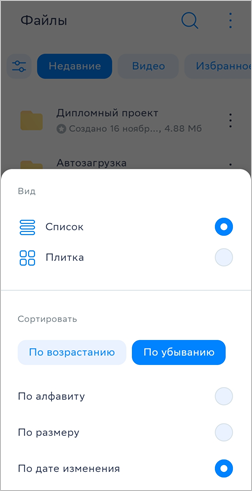
Изменения в порядке отображения и сортировке объектов хранилища выполняются сразу же.
Информация о файле и папке
Каждый объект на Диске, файл или папка, имеет набор метаданных, в который входят дата загрузки в хранилище, размер, тип. Для просмотра информации об объекте:
- Войдите в приложение Диск.
- Выберите нужный файл или папку, нажмите
 и в появившемся блоке выберите Информация .
 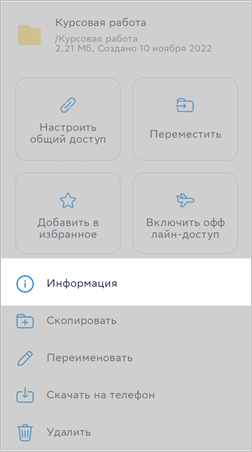 На экране будет открыт блок с метаданными выбранного объекта.
Статьи по теме
- Загрузить
- Избранное
- Переименовать
- Скопировать
- Скачать на телефон
- Офлайн-доступ
- Отправить
- Переместить
- Удалить/восстановить
HUAWEI AI Life 4+
- Здоровье и фитнес
- Геопозиция
- Контактные данные
- Контакты
- Пользовательский контент
- Идентификаторы
- Данные об использовании
- Данные об использовании
- Диагностика
- Другие данные
- Поддержка приложения
- Политика конфиденциальности
- Поддержка приложения
- Политика конфиденциальности
- Microsoft Teams
- YouTube Music
- Google Drive
- Google Slides
- Google Фото
- Twitch
- Google Карты
- Line
- YouTube
- Google Sheets
- Discord
- Spotify
- Microsoft OneDrive
- HBO Max
- Google Classroom
- Google One
- Google планета Земля
- Duolingo
- Zoom
- Steam
- Когда автоматический процесс инсталляции, по каким-либо причинам не запустился, поэтому пользователь хочет активировать его в ручном режиме. А для этого нужно перейти к скачанному файлу;
- Для очистки места в памяти мобильника, так как скачанные и установленные пакеты после этого, по сути, уже не нужны. Но они продолжают храниться в памяти и занимают свободное место. Конечно, можно воспользоваться каким-либо приложением для автоматической очистки, но многие предпочитают делать это в ручном режиме, чтобы иметь возможность отсортировать файлы – одни оставить, другие удалить.
-
Образ жизни: № 50 в этой категории
-
Оценок: 2,1 тыс.
iFacepa1m , 26.05.2021
Нужна помощь
Почему я не могу нацти freebuds 4i для сопряжения
triste_folk , 25.07.2021
если не получается то вот вам гайд
всем тем кто не может найти наушники, берём телефон(или что угодно) на андройде, скачиваем AppGallery и от туда уже качаем Al life(не качайте в плей маркете, это бесполезно. там тоже самое что на айфонах). сопрягаемся обновляем их там и вуаля теперь вы можете подключить их к своему айфону. обновления через приложение теперь появляются, настройки все работают. звёзды снимаю из за этих танцев с бубнами
Кагебурадо4 , 06.10.2021
Как добавить наушники в приложение на ios 15
Когда иос обновилась до 15, наушники пропали из приложения. Делаем так:
— открываем крышку чехла, уши внутри
— идем в настройки блютуз, внизу в списке устройств находим наше, если оно подключилось к блютуз, то жмем забыть устройство (оно должно быть отключено при его поиске приложением)
— жмем кнопку сбоку чехла, мигает белым индикатор на чехле
— жмем в приложении — добавить устройство — добавить вручную — ищем свою модель — в появившемся окне с инструкцией жмем внизу — эти действия выполнены и далее
— начинается поиск…ииии, вот тут то и секрет, о котором можно невнимательно не догадаться!))) во время того, как анимация поиска идет, нужно быстро переключиться на настройки блютуз снова, найти в списке устройств вновь найденное наше, после того, как мы нажали его забыть и нажать на него для подключения и быстро переключиться назад в приложение! И все найдется сразу!)
Конфиденциальность приложения
Разработчик Huawei Device Co,. LTD указал, что в соответствии с политикой конфиденциальности приложения данные могут обрабатываться так, как описано ниже. Подробные сведения доступны в политике конфиденциальности разработчика.
Связанные с пользователем данные
Не связанные с пользователем данные
Может вестись сбор следующих данных, которые не связаны с личностью пользователя:
Конфиденциальные данные могут использоваться по-разному в зависимости от вашего возраста, задействованных функций или других факторов. Подробнее
Информация
Провайдер Huawei Device Co,. LTD
Размер 637,8 МБ
Совместимость iPhone Требуется iOS 12.0 или новее. iPod touch Требуется iOS 12.0 или новее. Mac Требуется macOS 11.0 или новее и компьютер Mac с чипом Apple M1 или новее.
русский, азербайджанский, амхарский, английский, арабский, ассамский, баскский, белорусский, бенгальский, бирманский, болгарский, боснийский, венгерский, вьетнамский, галисийский, голландский, греческий, грузинский, гуджарати, датский, иврит, индонезийский, испанский, итальянский, казахский, камбоджийский, каннада, каталанский, корейский, лаосский, латышский, лингала, литовский, македонский, малайский, малаялам, маратхи, монгольский, немецкий, непальская, норвежский (букмол), ория, панджаби, персидский, польский, португальский, румынский, сербский, сингальский, словацкий, словенский, суахили, тайский, тамильский, телугу, тибетский, традиционный китайский, турецкий, узбекский, уйгурский, украинский, упрощенный китайский, урду, филиппинский, финский, французский, хинди, хорватский, чешский, шведский, эстонский, японский
Copyright © 华为终端有限公司
Цена Бесплатно
Магазин приложений AppGallery от Huawei в 2023 году — изменения, обновления и преимущества
В 2022 году для российских пользователей перестал работать Play Store, основной магазин приложений на Android. Можно загружать бесплатные приложения, но нет возможности купить приложения или сервисы, плюс уже купленные ранее платные приложения перестали обновляться. Из магазина исчезли приложения компаний, которые попали под санкции, например, это все заметные российские банки. Возник вопрос в том, что нужная удобная и простая альтернатива для Play Store и таковой стал AppGallery от Huawei. Преимущество этого магазина в том, что Huawei активно развивает его и опирается на рынки различных стран, что позволяет привлекать разработчиков со всего мира. Сегодня пользователям доступно более миллиона приложений, в России важно то, что есть все приложения Вконтакте, сервисы от Яндекса, а также приложения банков — Сбер, Тинькофф, ВТБ, Альфа-банк, Открытие и другие.
Преимущество магазина AppGallery заключается в том, что он предустановлен на всех устройствах от Huawei, но также его с легкостью можно поставить на любой современный Android-смартфон. Есть несколько способов, мне нравится открытие веб-версии магазина, где есть ссылка на загрузку приложения, а оно уже поэтапно проведет вас через установку. Найти веб-версию AppGallery можно вот тут.
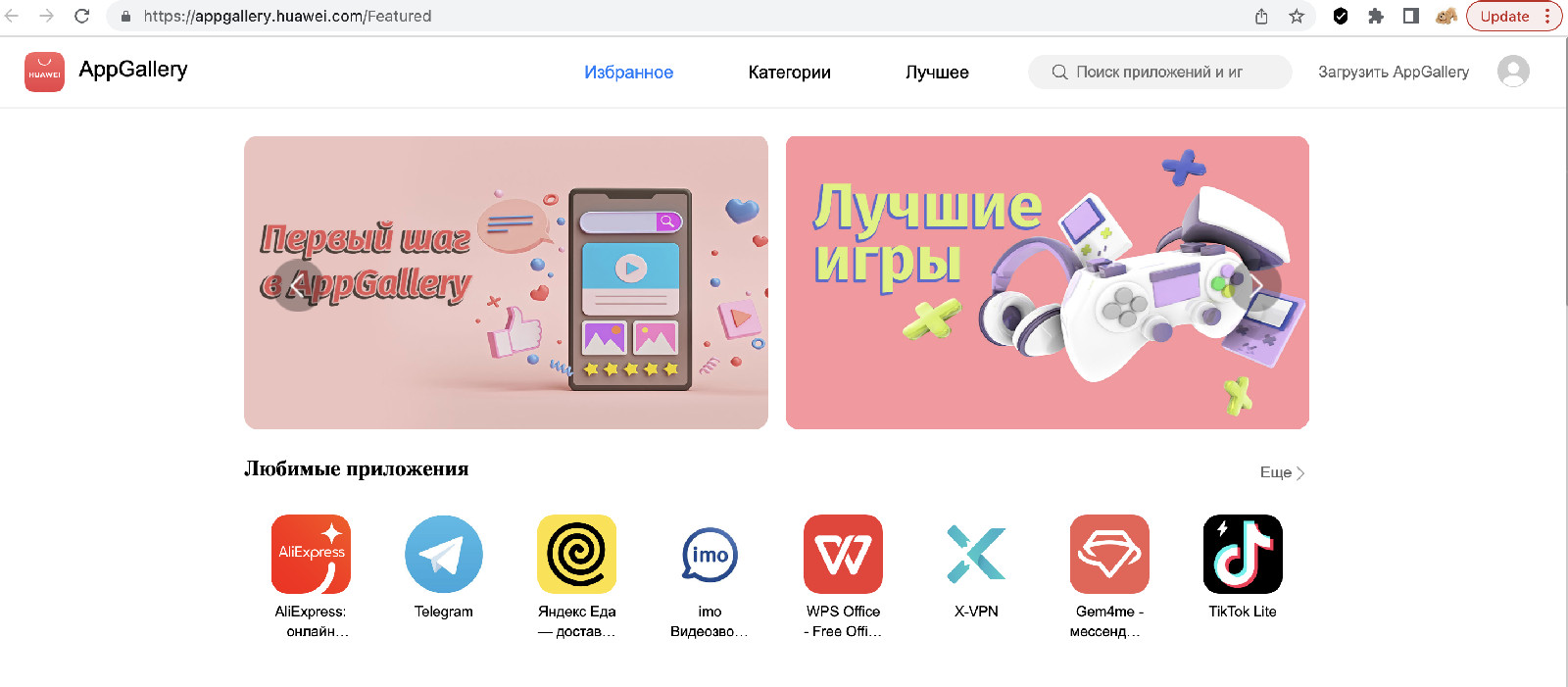
Установив AppGallery на мобильное устройство, вы тут же увидите предложение приложений для загрузки, а также небольшие подборки приложений, например, таковые от Google или других компаний, что ранее не были доступны в магазине приложений. Установка не вызывает никаких проблем, просто нажимаете на название приложения и оно загружается. Именно так из списка выбрал Whatsapp и он меньше чем за минуту появился на моем смартфоне. Чуть ниже подробнее поговорим о том, как это сделать.
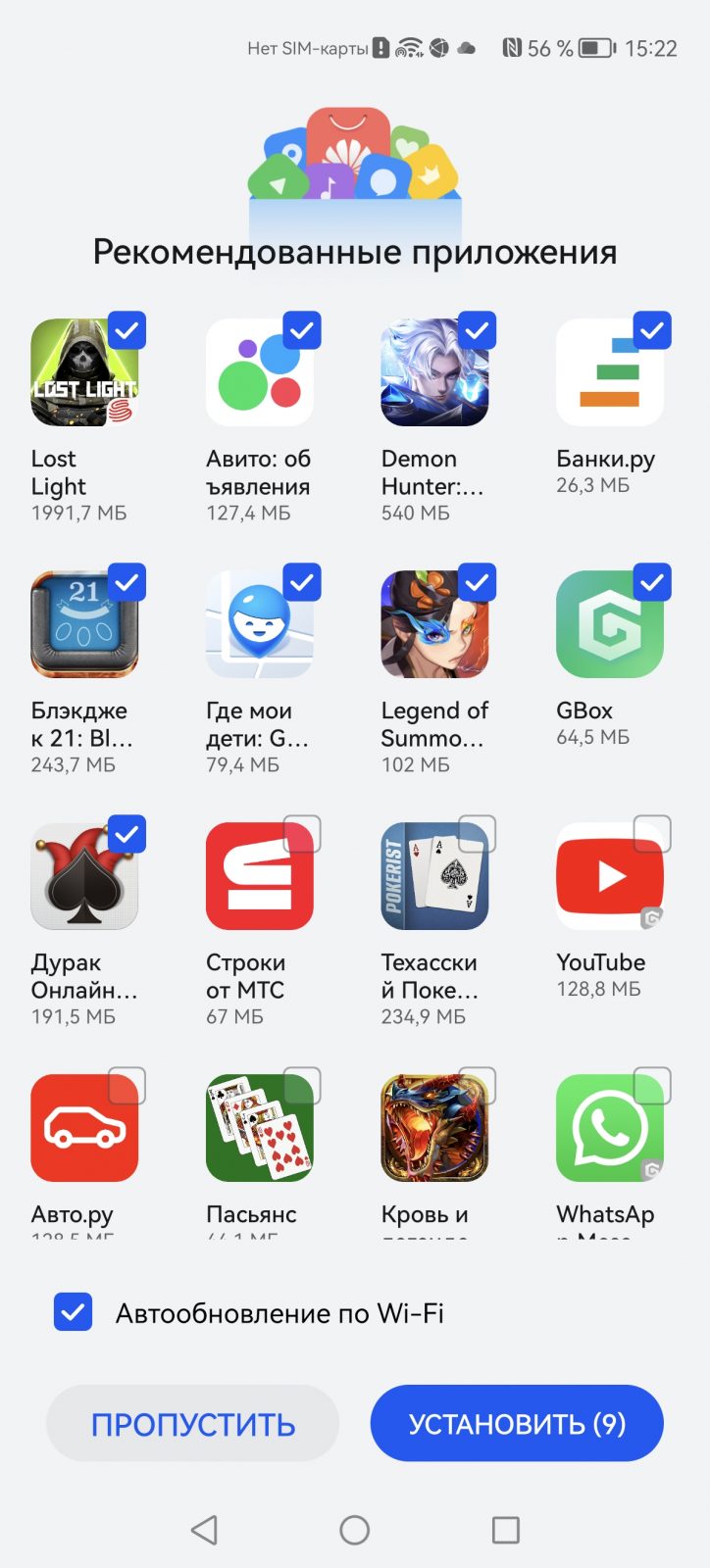
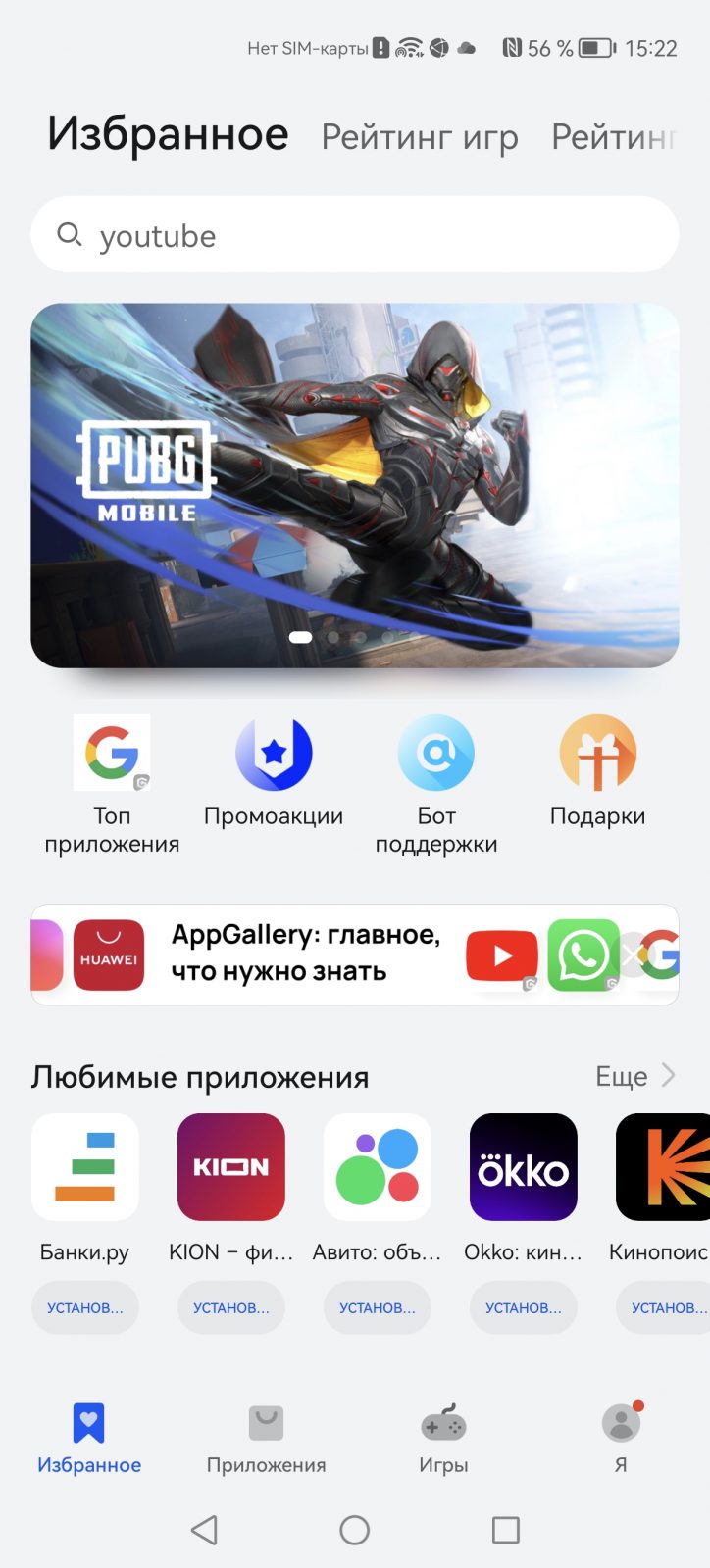
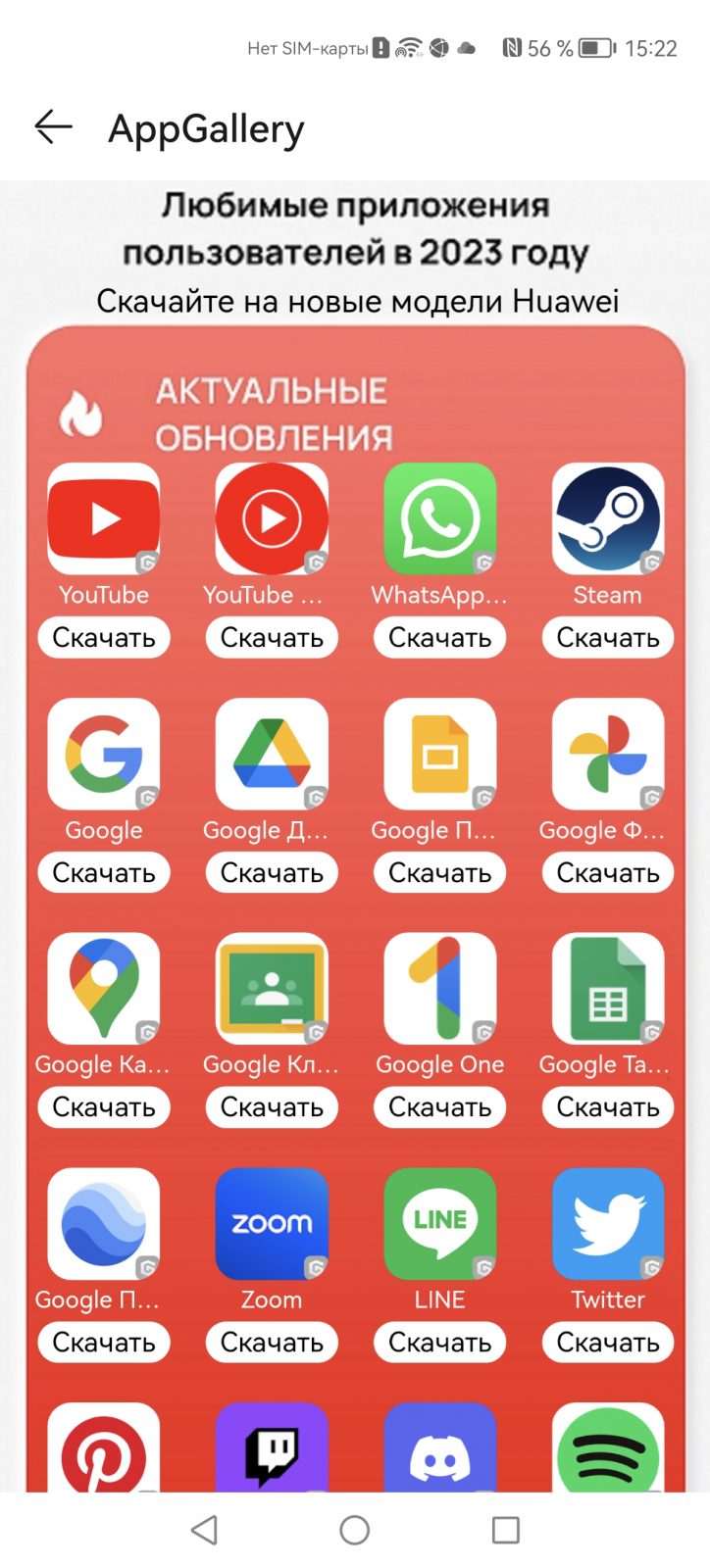
Важно понимать, что для установки доступны приложения американских разработчиков, типичными являются таковые от Google, например, YouTube, Google-карты, браузер Chrome и многие другие. Но есть и Zoom. Steam, Twitch, сотни других приложений. Их установка также легка как для всех остальных, в одно касание. И это отличает AppGallery от первых версий несколько лет назад, тогда для приложений американских компаний существовали определенные трудности в установке.
Неделю использовал смартфон с батареей 10 000 мАч. Какие выводы сделал
Сегодня на тесте UMIDIGI Power 7 Max. Это смартфон с …
Cубботний кофе №275
Налейте чашку ароматного субботнего кофе и познакомьтесь с новостями недели. «Яндекс» анонсировал выход новой колонки, Vivo представила интересные флагманы, а избушку Бабы-Яги теперь можно собрать из кубиков…
«Москвич 3 Стандарт». Возрождение марки
Сегодня у нас на тесте бензиновая версия автомобиля «Москвич 3» в комплектации «Стандарт», самой доступной и покупаемой модификации бренда…
Уголок изобретателя №6. Лучший модуль для смартфона
Не секрет, что смартфон вместил в себя очень много электроники и информационных устройств. Телевизоры, плееры, камеры, игровые приставки, книги, газеты и т.п. А может, есть перспектива еще круче?
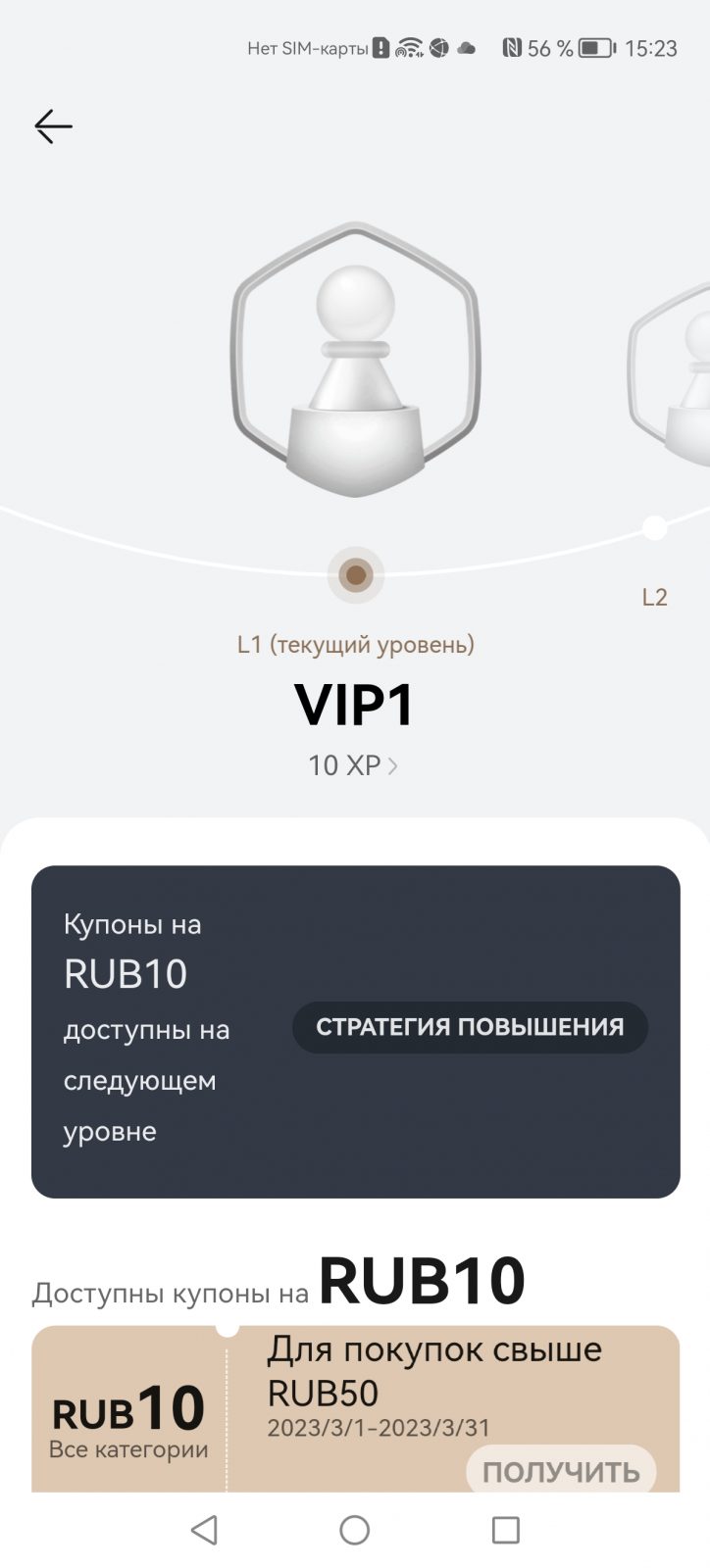
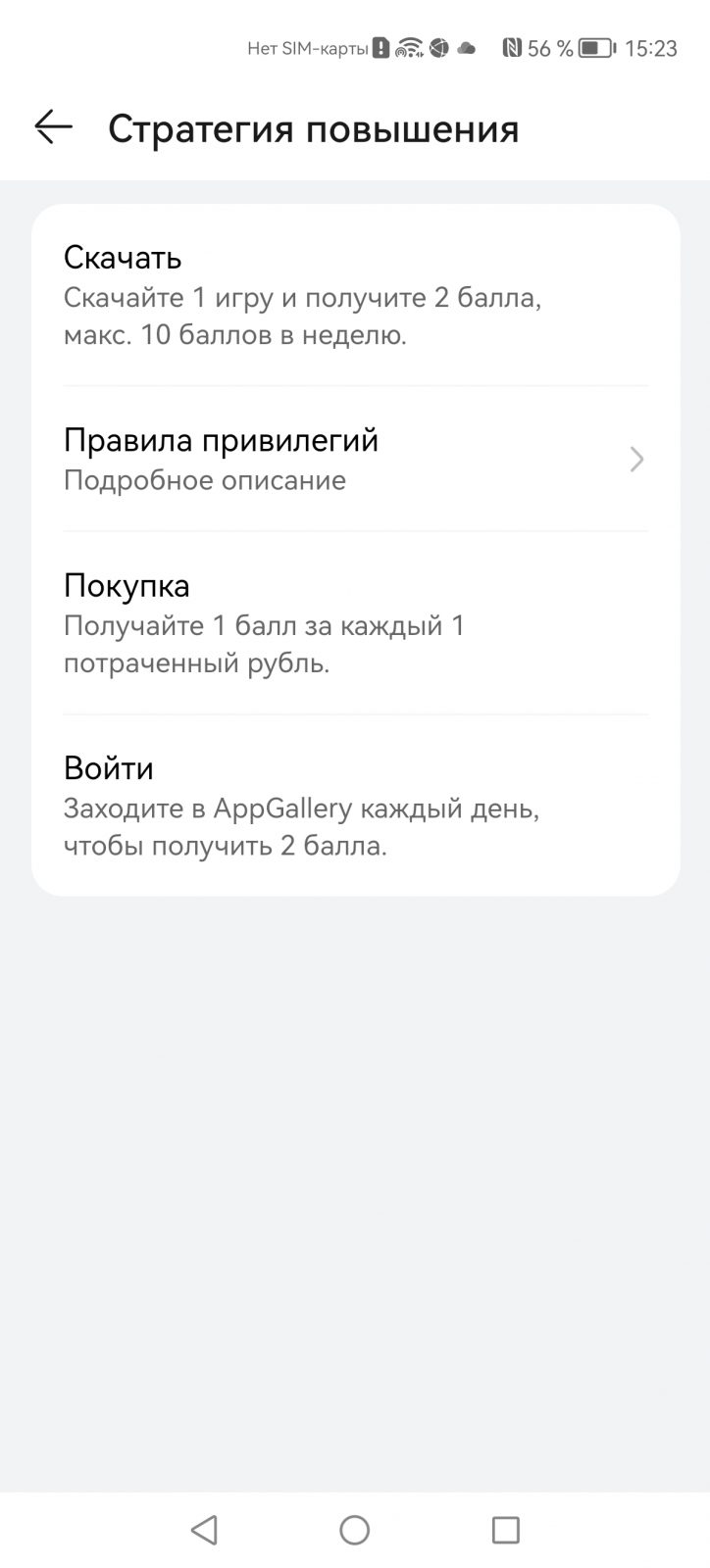
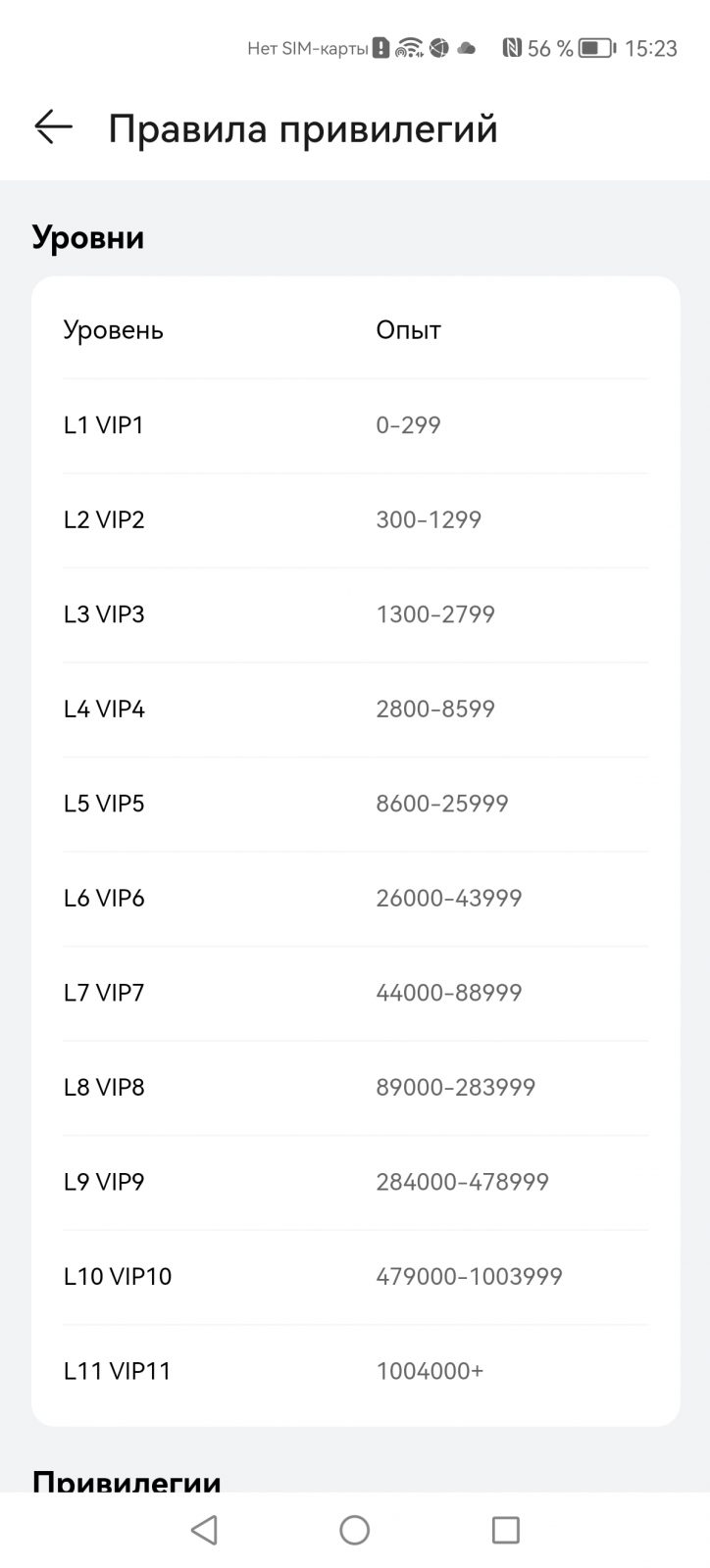
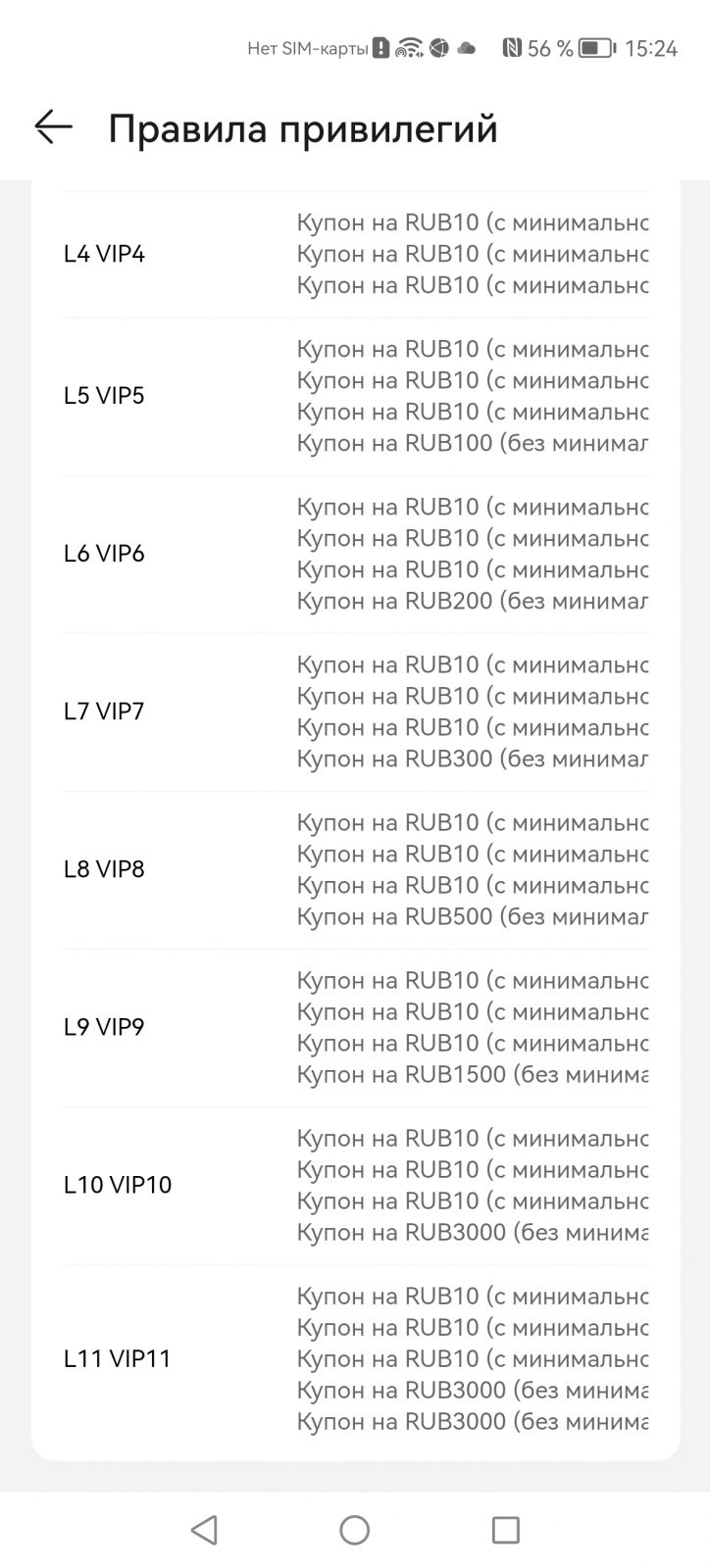
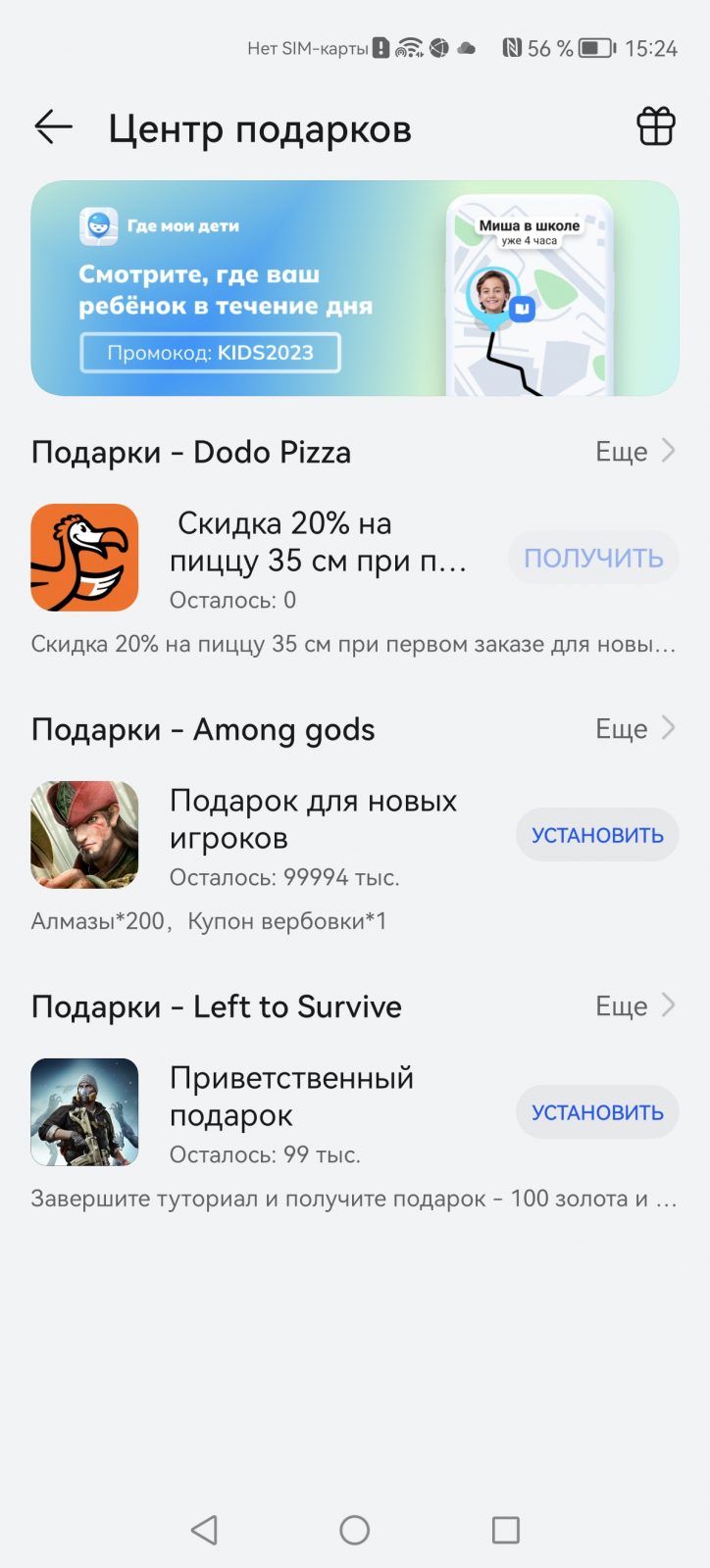
Но помимо этого, у магазина приложений есть и другие механики для привлечения пользователей. Программа лояльности предлагает бонусы за каждый уровень, причем получать очки можно не только за потраченные в магазине приложений деньги (один бонус равен одному рублю), но и за действия — загрузку приложений, вход в магазин раз в неделю и многое другое.
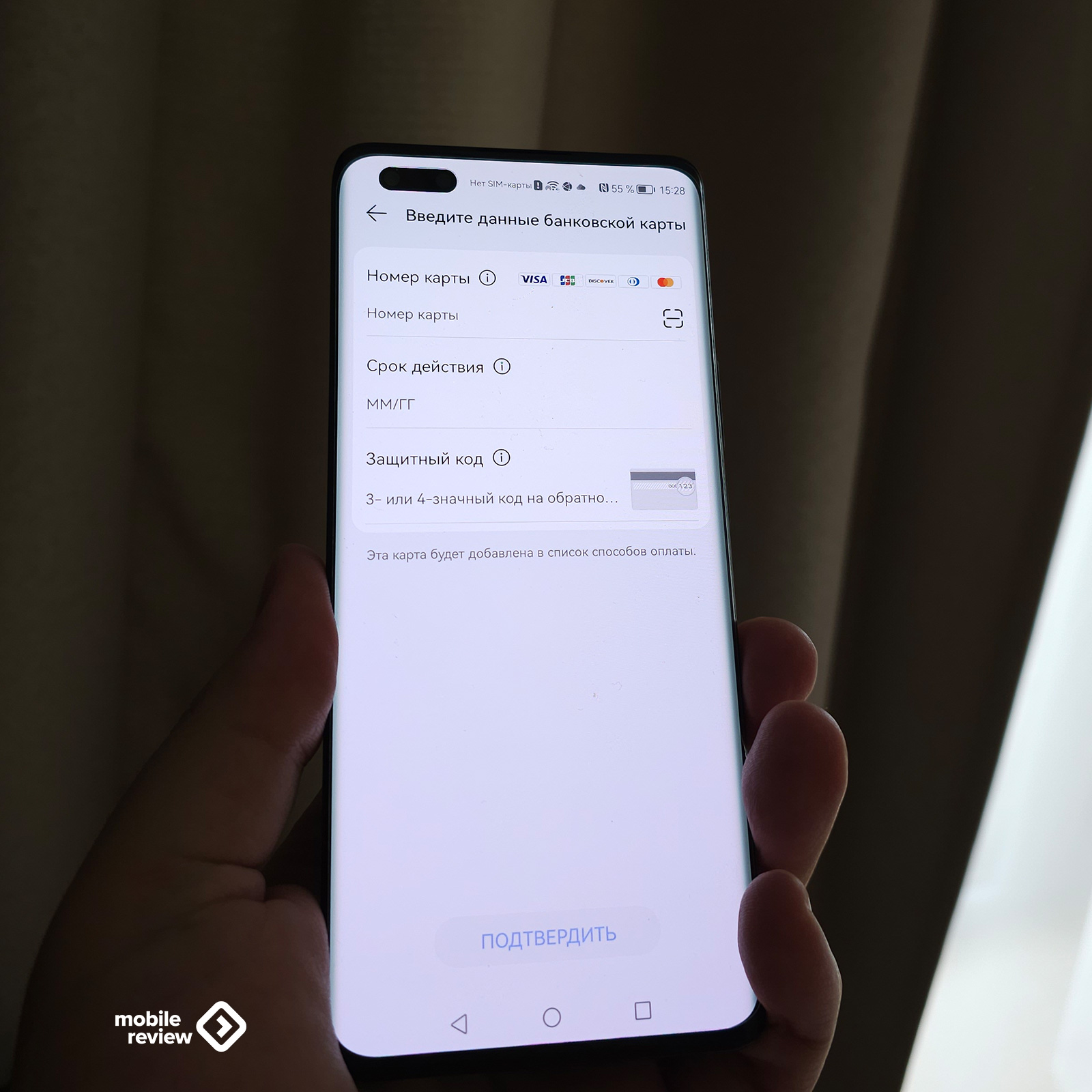
Главное в AppGallery это возможность привязать любую банковскую карту к своему аккаунту, не важно будет это карта платежной системы “МИР” или Visa, Mastercard. Важно тут то, что вы можете оплачивать как сами приложения, так и покупки внутри них.
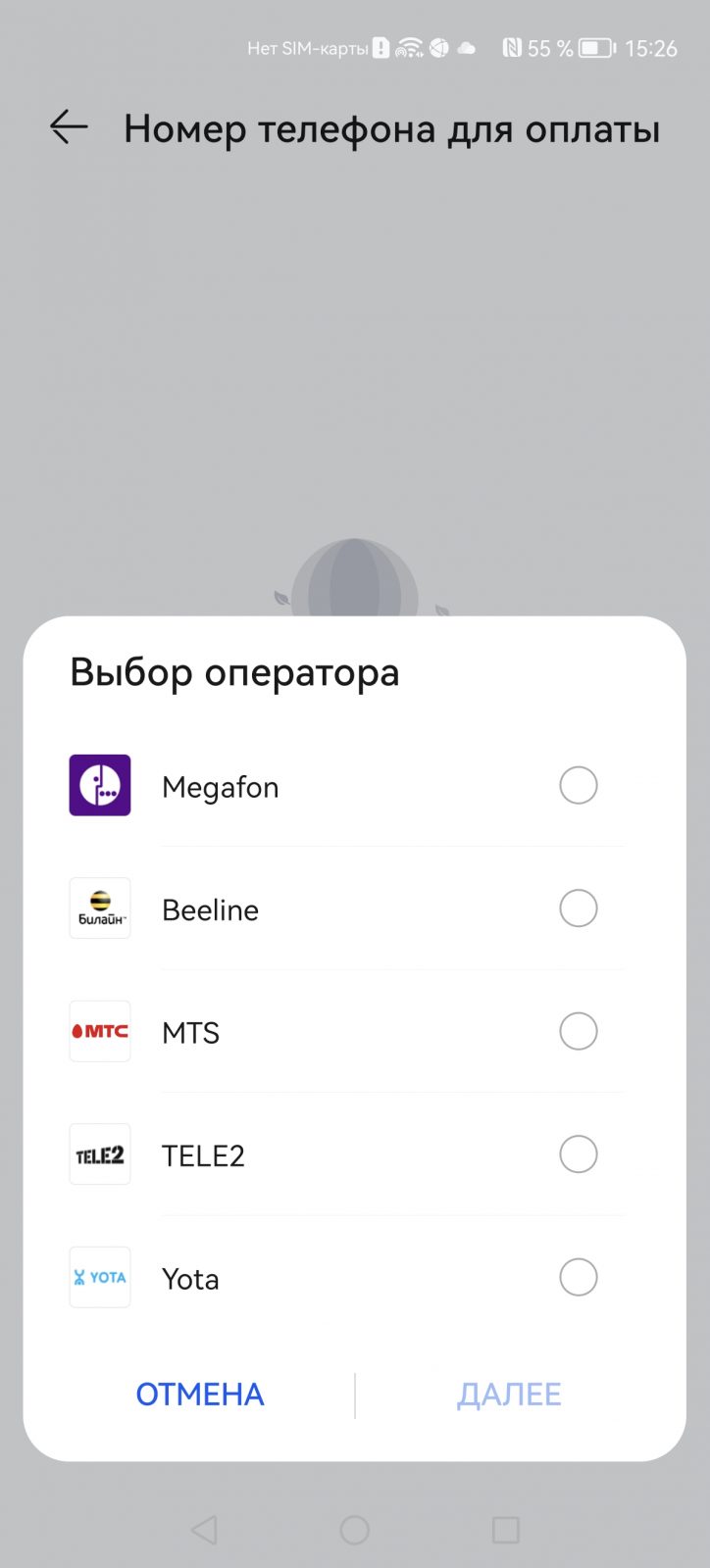
Если вы не хотите привязывать банковскую карту, то можете оплачивать покупки с номера мобильного оператора (поддерживаются все российские операторы), либо привязать свой кошелек QIWI. Сегодня AppGallery это единственный в России магазин приложений, что позволяет покупать что-либо внутри приложений используя банковские карты. Удобно? Не то слово.
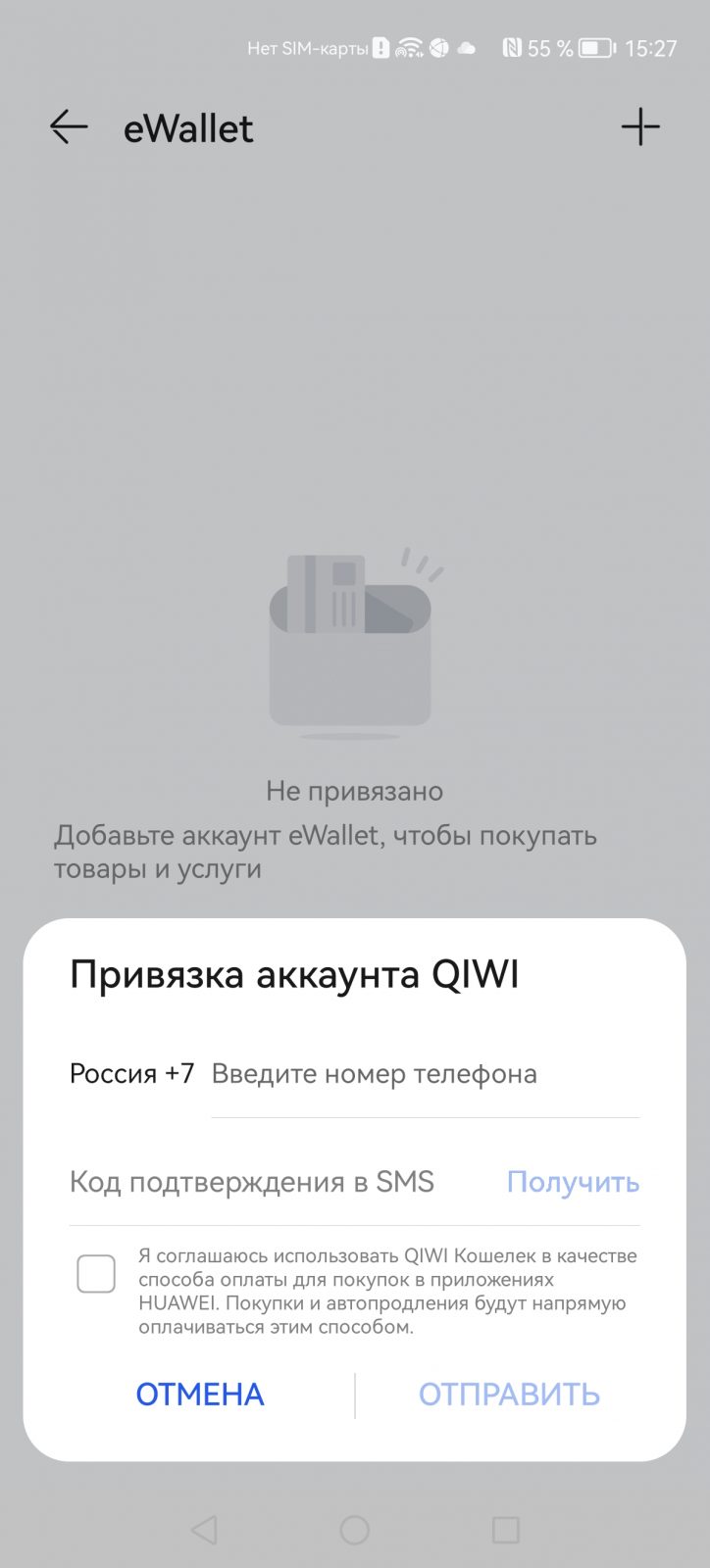
Еще один повод использовать карту то, что если у вас смартфон Huawei, то вы сможете использовать бесконтактную оплату, причем это не только Mir Pay, но и СБПэй от Сбера (как NFC, так и QR-коды), плюс Huawei Pay (тут только карты Union Pay от «Газпромбанка», «Банка Солидарность», «Россельхозбанка»).
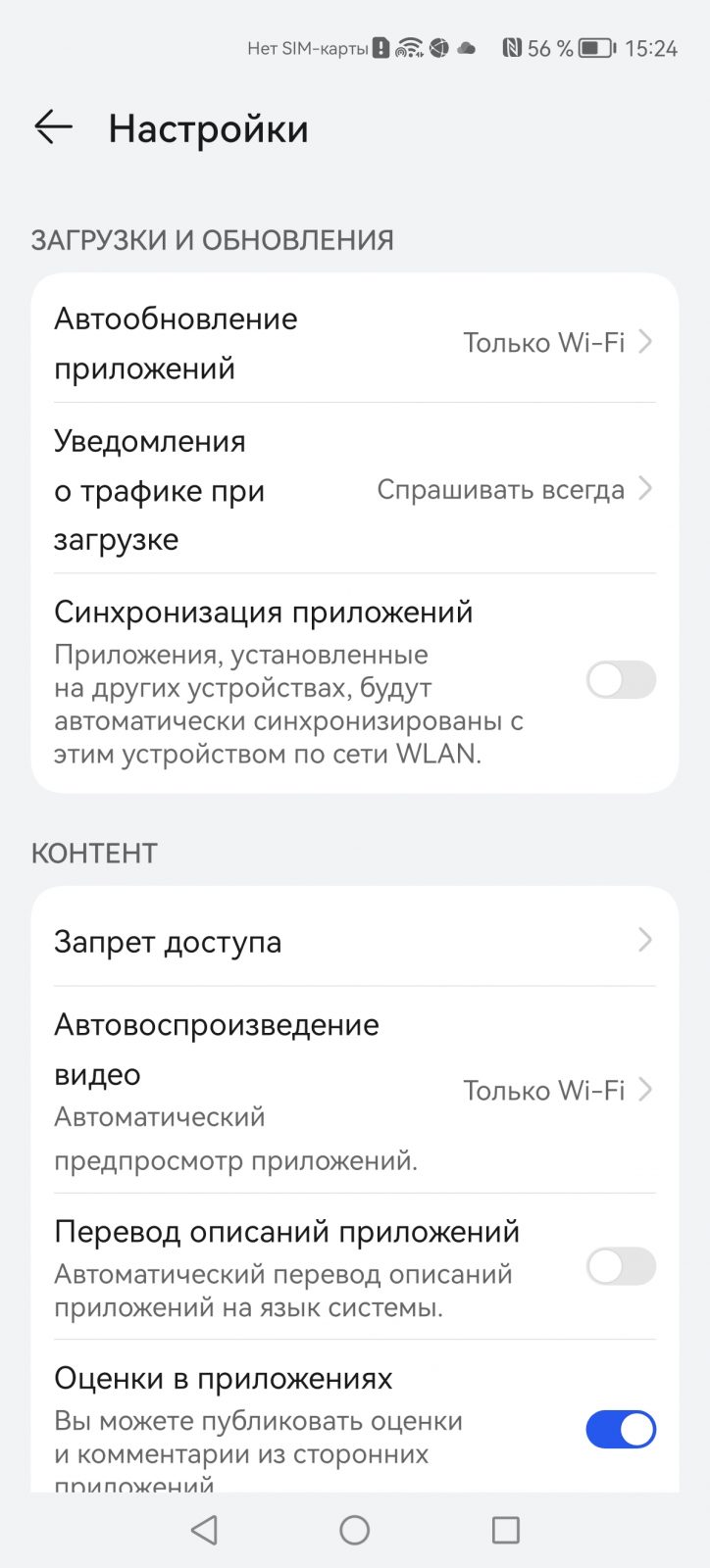
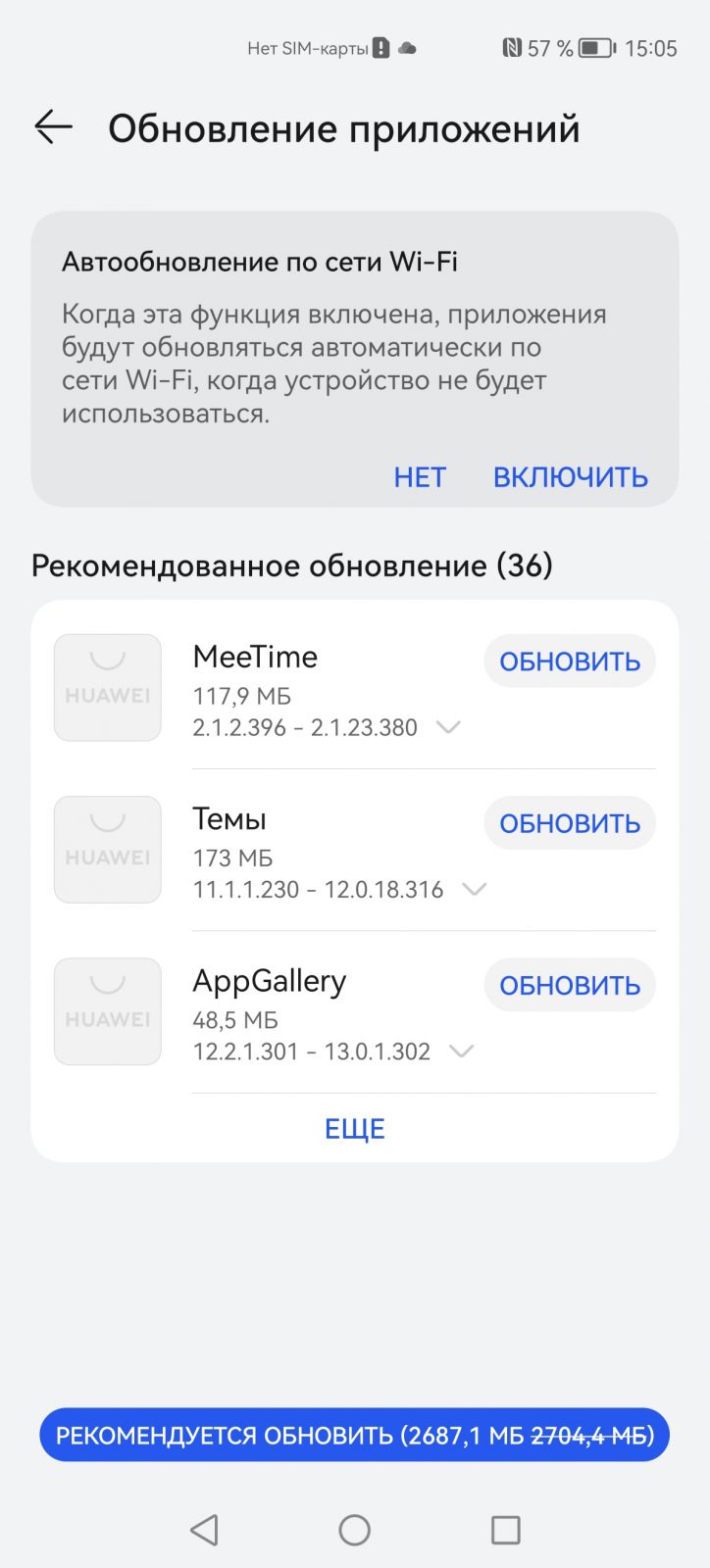
Вернемся к AppGallery. Мне нравится то, что магазин напоминает об обновлениях софта, более того, показывает какой объем данных нужно использовать, что позволяет выбрать как именно загружать приложения — через мобильную сеть или WiFi.
Теперь давайте подробнее проговорим как именно устанавливаются приложения от Google и других американских компаний. Для этого вам нужно приложение GBox, разработанное сторонним разработчиком. Оно эмулирует сервисы Google на смартфонах Huawei (на других Android-смартфонах оно не нужно, так как сервисы там есть и так).
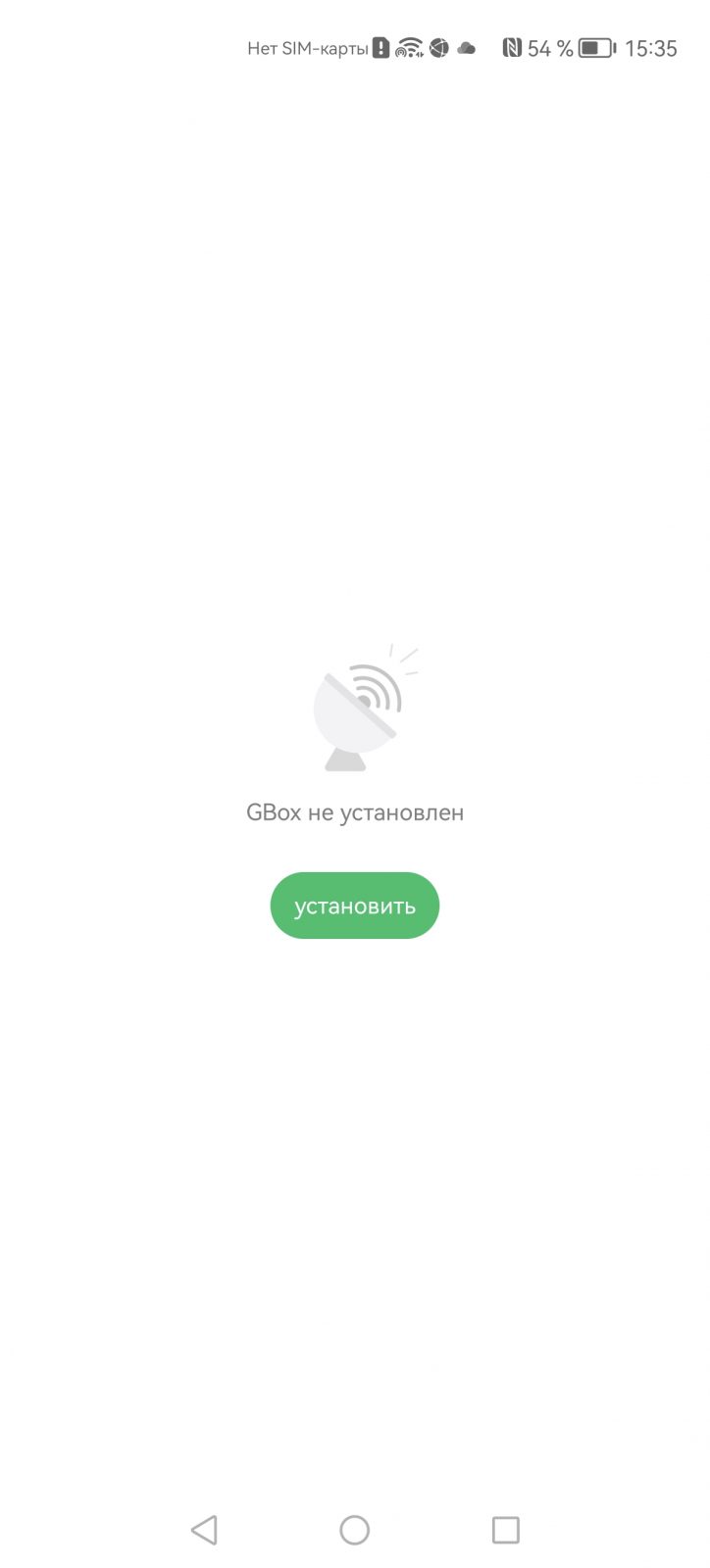
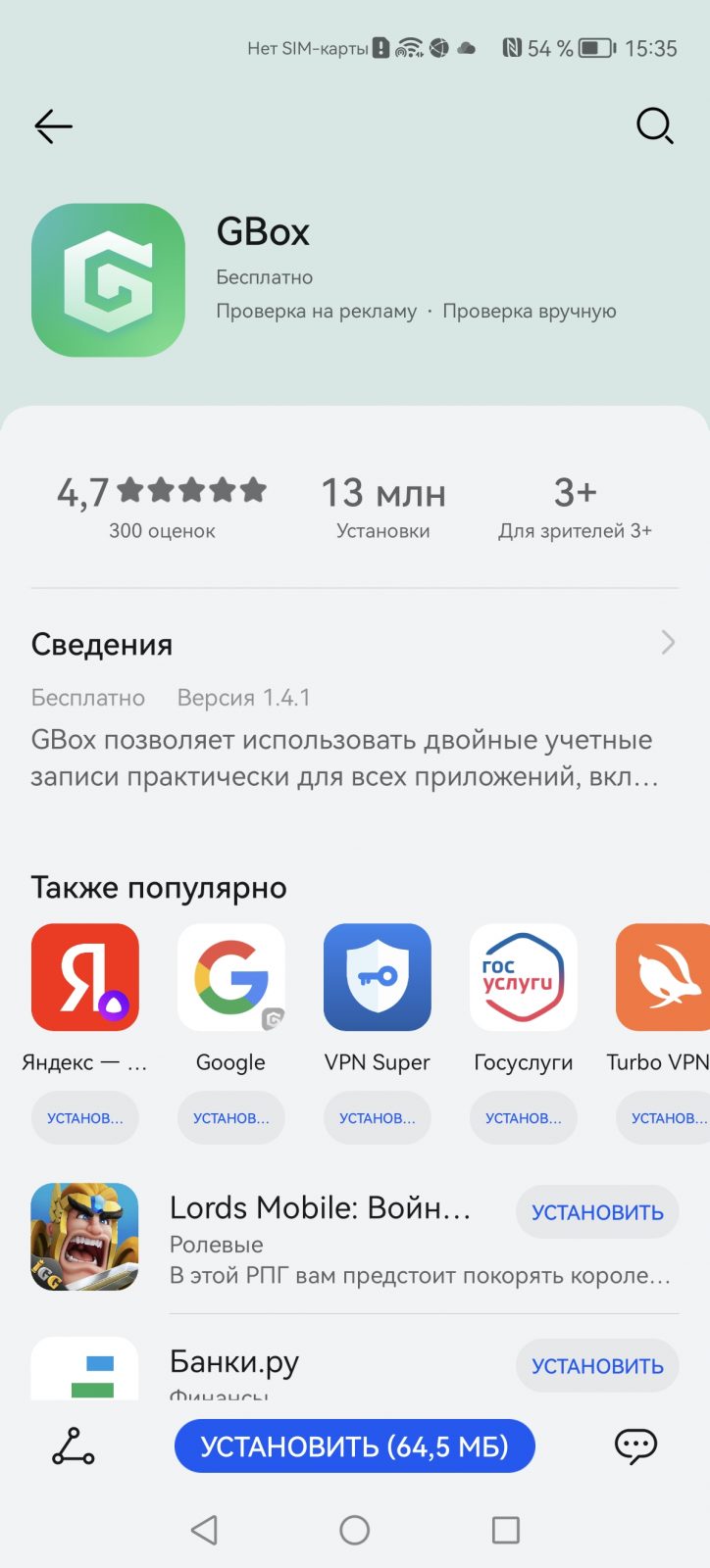
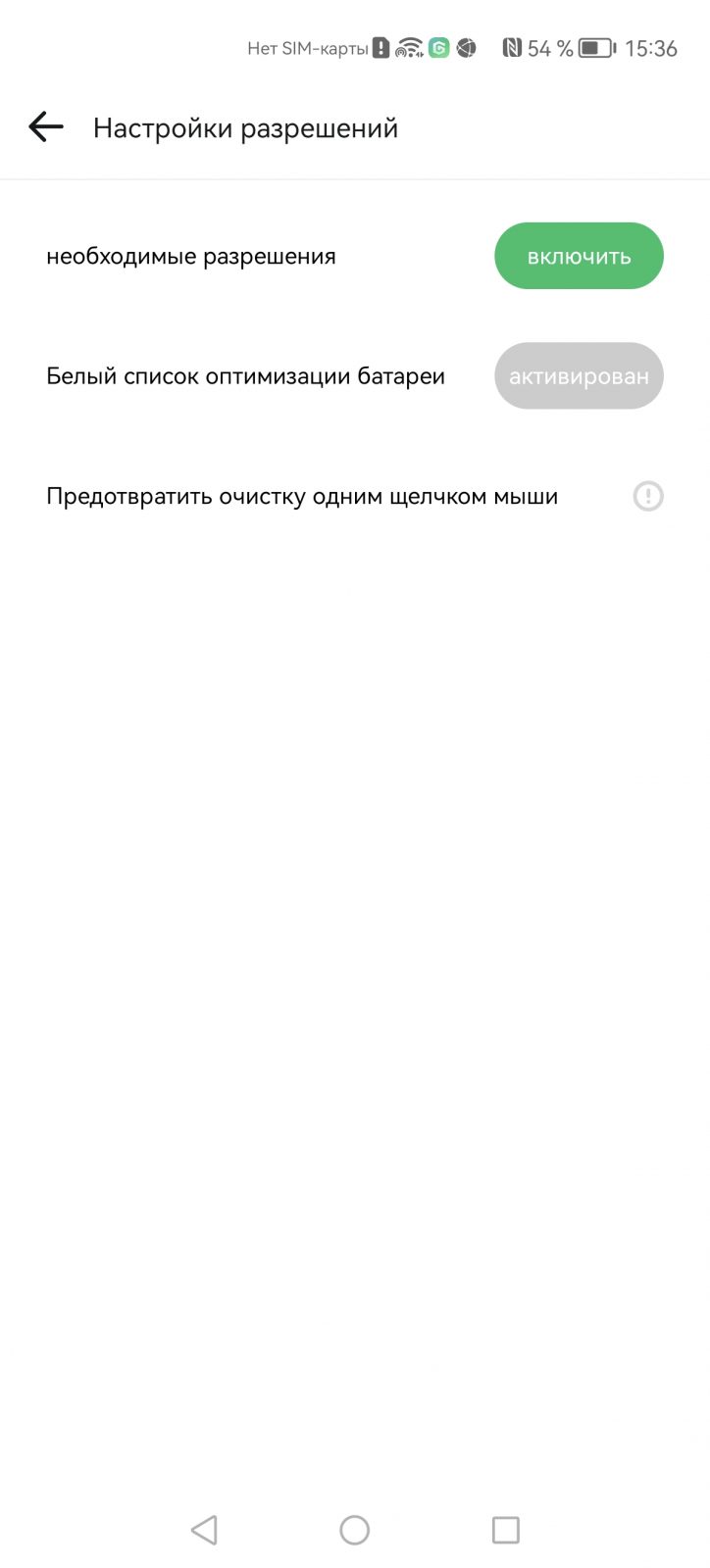
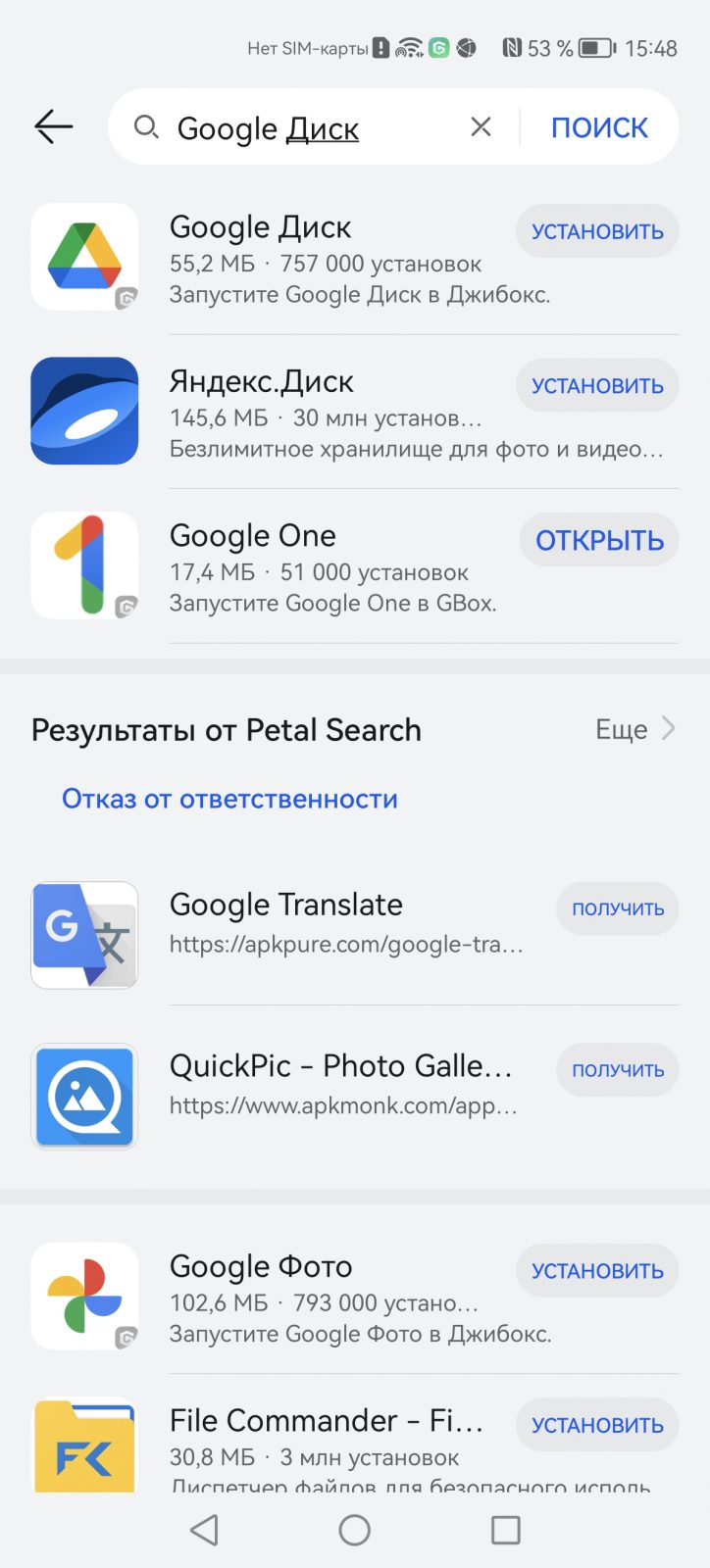
Вот список приложений, что работают с помощью GBox:
Важная оговорка, если приложение заблокировано в России разработчиком, то оно не будет работать. Например, вы можете установить Spotify, но приложение откажется работать, так как поймет, что вы находитесь в России. Эти огрехи не относятся к магазину приложений, они на стороне разработчика.
Оплачивать сервисы Google, например, Google One напрямую не получится, все что работает через GBox не привязано к системе платежей от Huawei, соответственно и не работает. Но это не такой уж большой изъян, зато для остальных приложений все отлично. И тут мы видим, что AppGallery хорош.
Изначально в AppGallery была активна функция «список желаний» — пользователи могли отправить компании запрос на добавление конкретного приложения, которого им не хватает в магазине. Через какое-то время Huawei добавляла сервисы в ассортимент стора. За несколько лет таким образом в AppGallery появились десятки тысяч приложений, это именно те программы, что нужны пользователям, то за что они голосовали.
Для российских пользователей AppGallery это палочка-выручалочка, возвращение привычного магазина приложений, где можно оплачивать покупки в одно касание, есть главные программы и игры. Плюс, вы можете воспользоваться им не только на смартфонах Huawei, а на любых Android-смартфонах, тут нет никаких ограничений.
Где в телефоне Honor, Huawei находятся системные загрузки

Практически любой владелец мобильника знает, что изначально, чтобы воспользоваться каким-то приложением, его необходимо закачать в память телефона, а потом – активировать процедуру инсталляции. Для хранения таких файлов используется специальная папка, известная как «системные загрузки».
После очередного обновления ОС Android в сети часто начал встречаться вопрос – где в телефоне Honor, Huawei системные загрузки? Давайте разберемся в ситуации.
Зачем вообще искать эту папку?
Обычно люди ее ищут в двух ситуациях:
Где находится сейчас эта папка
Системные загрузки в мобильных телефонах Honor и Huawei действительно были перемещены недавно. Теперь все загружаемые в мобильник телефон элементы помещаются в специальное приложение, которое называется «Файлы».

То есть, изменилось только название, а суть осталась прежней.