
Включение автоматического обновления приложений
Издатели приложений иногда обновляют свои приложения, чтобы добавить новые функции или устранить проблемы. Microsoft Store в Windows может автоматически устанавливать обновления приложений.
- Выберите Начните, а затем Microsoft Store.
- В приложении Microsoft Store выберите Учетная запись>Параметры приложения.
- Убедитесь, что обновления приложений включены.
Примечание: Некоторые издатели приложений самостоятельно управляют обновлениями с помощью своих приложений.
Издатели приложений иногда обновляют свои приложения, чтобы добавить новые функции или устранить проблемы. Microsoft Store в Windows может автоматически устанавливать обновления приложений.
- Нажмите кнопку Пуск , а затем выберите элемент Microsoft Store.
- В Microsoft Store в верхнем правом углу выберите меню учетной записи (три точки), а затем выберите Параметры.
- В разделе Обновления приложений для параметра Обновлять приложения автоматически выберите значение Вкл.
Издатели приложений иногда обновляют свои приложения, чтобы добавить новые функции или устранить проблемы. Microsoft Store в Windows может автоматически устанавливать обновления приложений.
- Чтобы открыть Microsoft Store, на начальном экране выберите Microsoft Store.
- Проведите пальцем от правого края экрана и нажмите кнопку Параметры.
(Если вы используете мышь, найдите правый нижний угол экрана, переместите указатель мыши вверх, а затем щелкните Параметры .) - Выберите элемент Обновления приложений.
- Убедитесь, что для параметра Автоматически обновлять мои приложения установлено значение Да.
Как включить автообновление windows 10
Появление Windows 10 с нетерпением ждали многие пользователи. Задачей разработчиков корпорации Майкрософт всегда было максимально облегчить работу с операционной системой, и в этот раз им удалось это на славу.
«Десятка» обладает приятным интерфейсом, блоки задач расположены очень грамотно, все маловажные детали были исключены и даже обновления скачиваются сами по себе, без прямого вмешательства пользователя. Наша статья посвящена тому, как включить и отключить обновления на Виндовс 10.
Как включаются обновления?
Любая операционная система нуждается в регулярных обновлениях и каждый уважающий себя пользователь об этом непременно знает. Особенно это касается Виндовс 10, ведь система новая и установка обновлений исправит недочеты и устранит ошибки.
Владельцы этой оболочки тут же заинтересовались: как включить обновления на Windows 10? Дело в том, что в этот раз задача упрощена до минимума: самому пользователю ничего самому делать не придется. Все обновления устанавливаются самостоятельно, а вам можно просто регулировать это и наблюдать за происходящим.
Однако иногда случается так, что отдельные процессы не нуждаются в обновлении, например, это может помешать работы какой-либо утилиты. Тогда необходимо отключить произвольную установку обновлений. Как же это сделать?
Как отключить обновления Виндовс 10?
Необходимо знать, что поиском и скачиванием обновлений занимается Центр обновлений. Остановив его работу, вы прекратите этот процесс. Хотелось бы заметить, что делать это лучше только в том случае, если вы хорошо разбираетесь в системе и уверенны в каждом действии. В обратном случае отсутствие какого-либо обновления может привести к неисправностям в работе отдельных программ или приложений. Если же вы уверенны в каждом своем действии, то:
- Зайти в службу «Центр обновлений»;
- Нажать «Остановить».
С этого момента все новые обновления вы будете скачивать вручную. Это самый простой способ остановить работу Центра обновлений. Есть еще один, более надежный способ отключить обновления. Сделать это можно через редактор локальной групповой политики, такой вариант будет более долгим, однако надежным. Также есть и специальные утилиты для того, чтобы отключать обновления Виндовс 10.
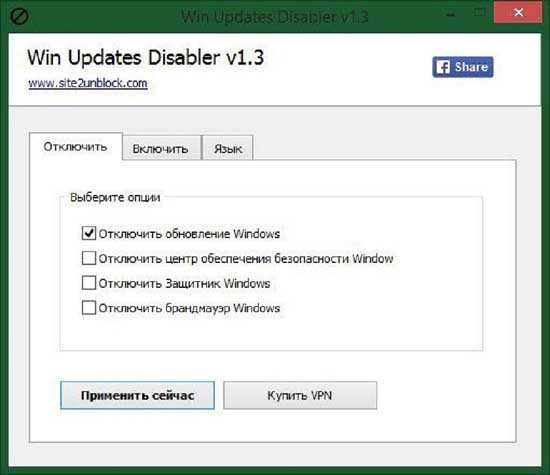
Они находятся в свободном доступе и значительно облегчают поиск, скачивание и установку только важных и нужных обновлений.
Как отключить автоматическое обновление в Windows 10
Чтобы поддерживать операционную систему в актуальном состоянии, “Центр обновлений Windows” всегда старается найти и загрузить обновления в Windows 10 автоматически, а также все самые свежие апдейты для нее. Каждый день он обращается к серверам Microsoft и узнаёт, размещены ли на них нужные обновления для самой ОС и новые драйвера для устройств. В случае обнаружения таковых, он тут же начинает загружать и устанавливать автоматические обновления Windows 10, не сообщая об этом пользователю. Разве что только в том случае, когда для установки подготовленного обновления необходимо перезагрузить устройство.
Ни для кого не секрет, что ещё в Windows XP пользователю предоставлялась возможность настроить поведение “Центра обновлений” при обнаружении обновлений: автоматически загрузить и установить его, сделать это вручную, осуществить выборочную установку или же вовсе отключить проверку на наличие обновлений. Это позволяло не только контролировать установку определённых апдейтов, но ещё и разгружать интернет-канал в случае медленного соединения. Такие возможности были реализованы и в Windows Vista, 7, 8 и 8.1.
Но в Windows 10 Microsoft оставила пользователей без какого-либо выбора – редакция Pro позволяет отложить установку обновлений лишь на некоторое время, тогда как пользователям Windows 10 Home не позволено даже этого. Другими словами, новая версия операционной системы загружает и устанавливает обновления автоматически и без уведомлений. Казалось бы, ничего плохого в этом нет, но на самом деле это совсем не так, ибо нередко обновления становятся причиной различных проблем. Иногда даже доходит до того, что после установки очередной порции патчей система просто перестает загружаться.
Но и в случае с Pro речь идёт не о полном отказе от обновлений, а о том, чтобы отложить их установку до лучших времён. Вне зависимости от редакции нельзя отказаться от обновлений участникам программы Windows Insider.
В этой статье я расскажу о том, как можно отключить автоматическое обновление в Windows 10, каждый из вас уже сам решит, что нужно это ему или нет. Существует несколько способом отключения обновлений.
Настройка Центра обновлений
Обратите внимание, что этим способом не получится полностью отключить автоматическое обновление в Windows 10. Вы всего лишь настроите его. Сможете отключить автоматическую перезагрузку компьютера, и отложите установку обновлений. Важно также знать, что этот способ не подойдет для владельцев домашней версии операционной системы.
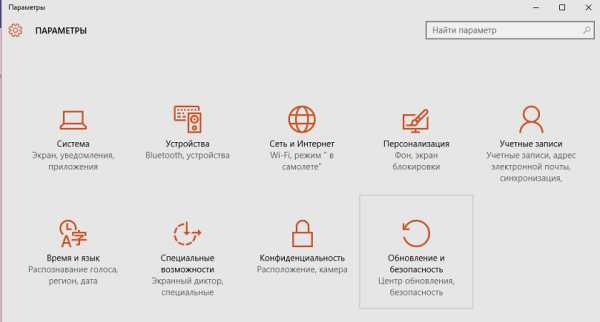
Первым делом вам нужно открыть Параметры, раздел «Обновление и безопасность».
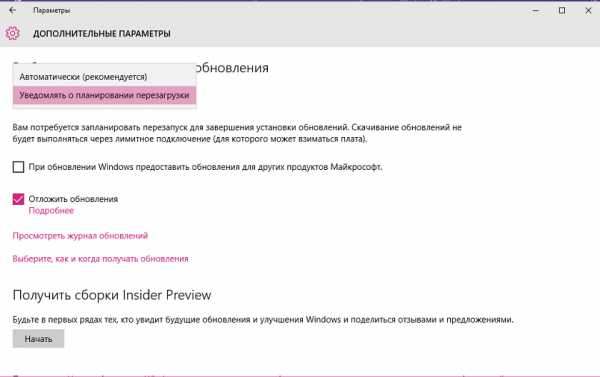
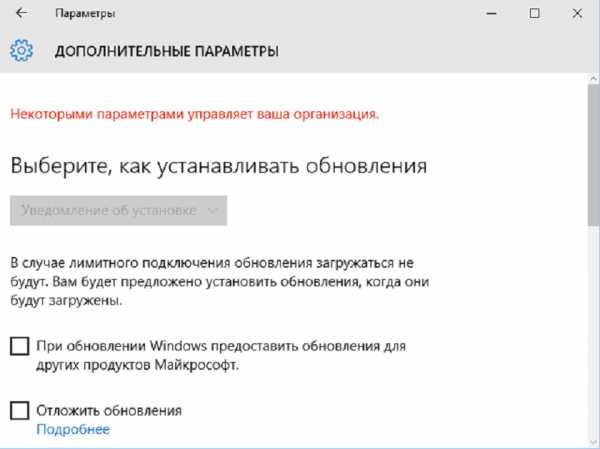
Во вкладке «Центр обновления Windows» нужно нажать на пункт «Дополнительные параметры». В выпадающем меню необходимо выбрать пункт «Уведомлять о планировании перезагрузки». Это нужно, чтобы компьютер сам не перезагружался для установки обновлений. Не помешает также отключить пункт «При обновлении Windows предоставить обновления для других продуктов Майкрософт». Важно также установить галочку напротив пункта «Отложить обновления». Когда эта опция включена, новые обновления не будут загружаться и устанавливаться в течение нескольких дней или месяцев, за исключением обновлений для системы безопасности.
Так же советую еще отключить обновление из нескольких мест. Для этого нажмите на «Выберите, как и когда получать обновления», и отключите обновление компьютера из нескольких мест.
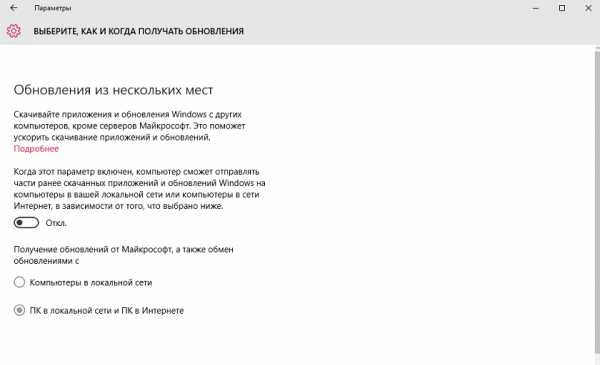
Теперь процесс обновления будет не таким навязчивым.
Использование лимитного подключения для предотвращения установки обновлений
Данный способ отключения автоматического обновления в Windows 10 подходит только для тех пользователей, которые используют подключение к Интернету через Wi Fi. Достаточно сделать данное подключение как «Лимитное подключения» и у ваша операционная система будет запрашивать, когда у него возникнет желание залезть в Интернет.
Активация режима лимитного подключения происходит следующим образом:
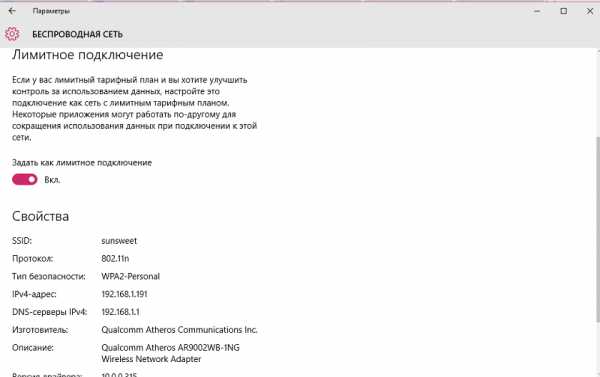
- Выполните подключение к нужной сети Wi-Fi;
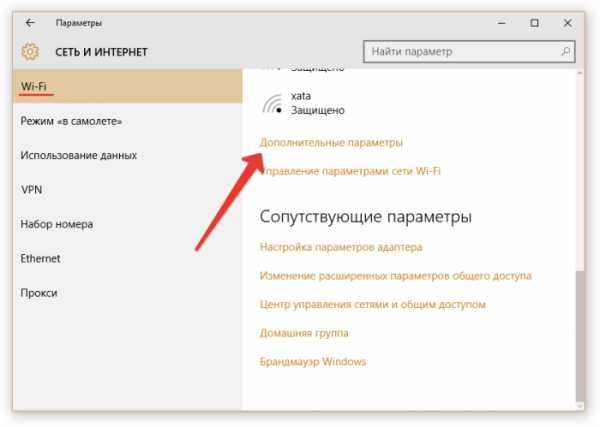
- Теперь откройте меню «Пуск» и выберите в нем «Параметры». В окне параметров нажмите на «Сеть и Интернет», пролистайте список сетей в самый низ и нажмите на «Дополнительные параметры»;
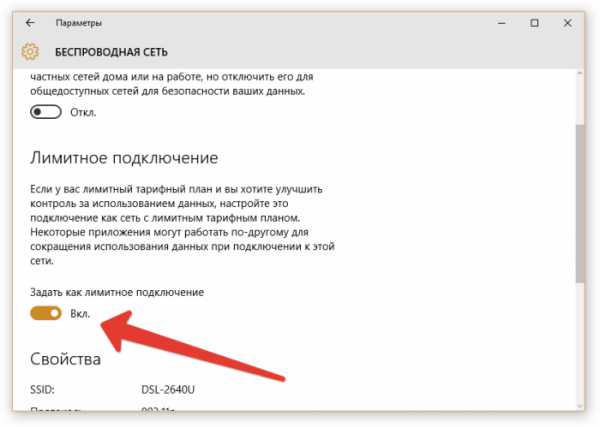
- Затем появится окошко, в котором нужно будет поставить положение переключателя в положение «Включено», в пункте «Лимитное подключение».
Когда появятся доступные обновления, система не станет их скачивать, а сообщит об этом пользователю, который уже будет принимать решение о необходимости загрузки данных обновлений.
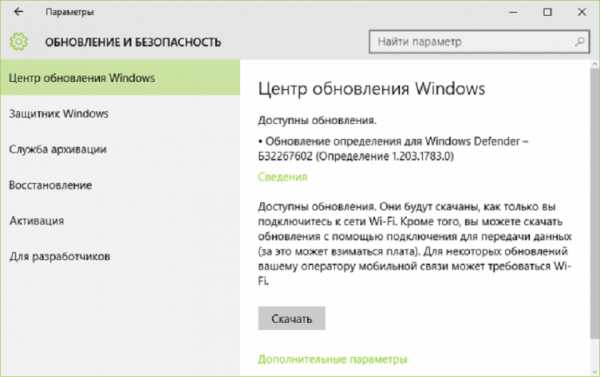
Запрет установки определенных обновлений и драйверов в Windows 10
Иногда Windows 10 пытается установить обновление, которое вызывает проблемы с работой системы, что приводит к сбоям и зависанием. Теперь легко можно это обновление запретить с помощью официального инструмента Show or hide updates, которое компания Microsoft выпустила накануне релиза Windows 10. Скачать эту очень интересную утилиту можно по следующей ссылке.
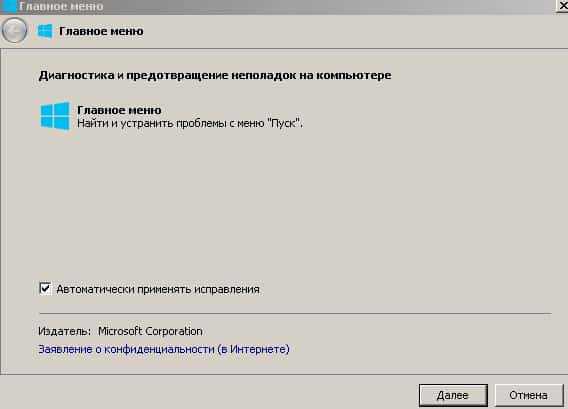
В появившемся окне нажмите «Далее», после чего программа будет искать проблемы и в новом окошке предложит скрыть или показать обновления.
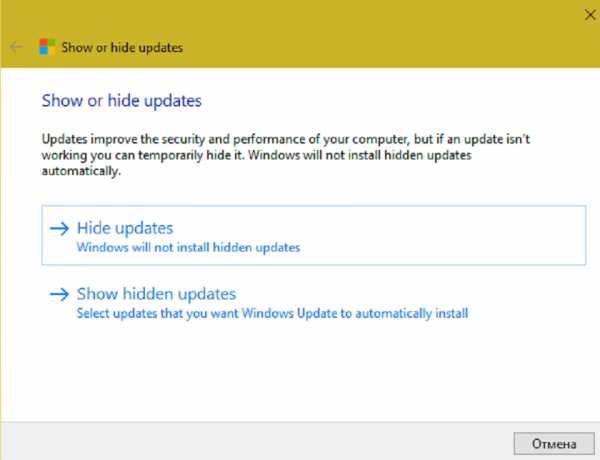
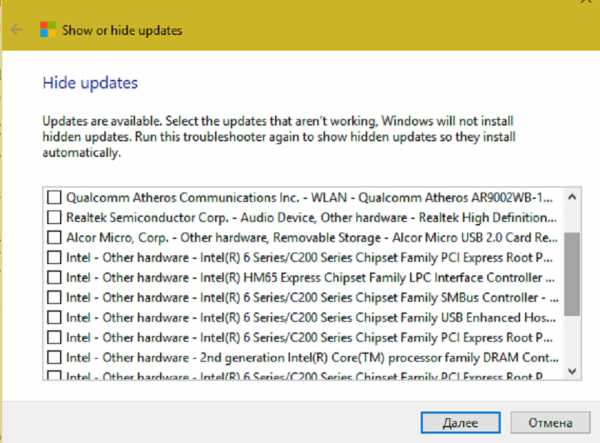
Чтобы скрыть какое-то обновления или не устанавливать его в будущем ,— нажмите hide updates и выберите те обновления которые нужно скрыть. Если же понадобится скрытое обновление, то заново запустите данную утилиту и выберите «Show hidden updates», дальше отобразите обновления и при следующей установке обновлений они установятся. То есть вы решаете, когда и какое обновление устанавливаете. Это очень пригодится при установке или удалении драйверов, если столкнулись с проблемами при работе, например, принтера или другого устройства.
Отключение автоматического обновления Windows 10 через редактор локальной групповой политики
Если у вас Windows 10 Enterprise и Pro, то это хороший и надежный способ запретить обновления, но этот способ так же не подходит для домашней версии.
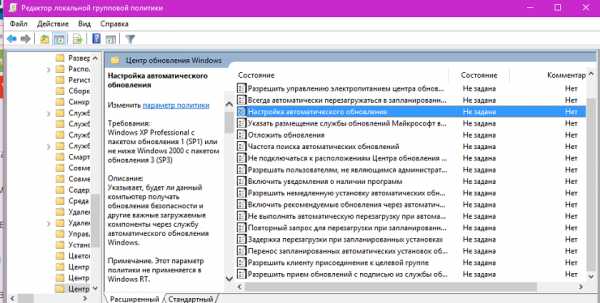
Открываем диалоговое окно Выполнить при помощи набора Win+R, вводим gpedit.msc и нажимаем Ok. Откроется редактор локальной групповой политики. Перейдите к разделу «Конфигурация компьютера» — «Административные шаблоны» — «Компоненты Windows» — «Центр обновления Windows». Найдите пункт «Настройка автоматического обновления» и дважды кликните по нему.
Здесь в открывшемся окне Включено, вы можете сами выбрать способ загрузки и установки.
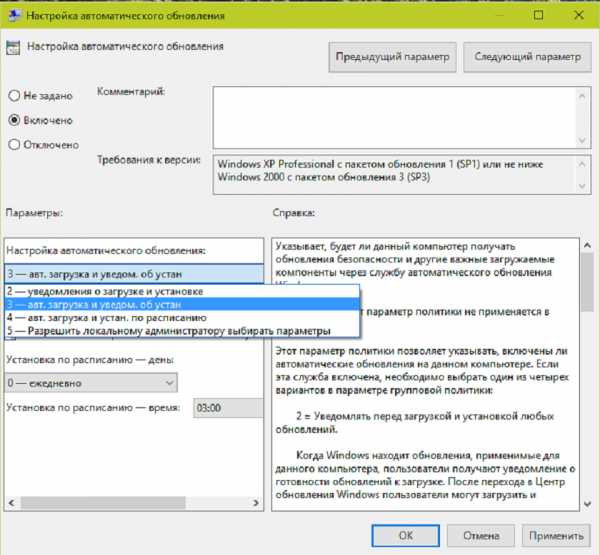
Если выберете второй параметр, то будете получать уведомление о загрузке и установке, сами решать устанавливать их или нет.
Последний параметр даст вам возможность выбирать параметры в раскрывающемся списке на странице настроек Центра обновлений Windows.
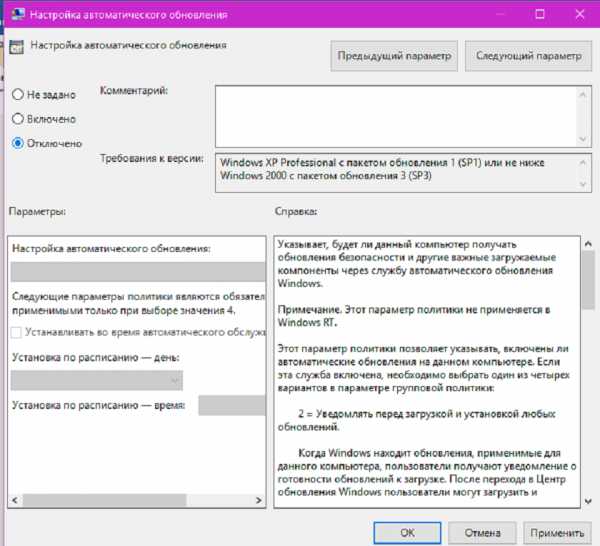
Установите переключатель возле пункта «Отключено«, нажмите на кнопку «Применить» и «Ok».
Есть еще способ отключения автоматического обновления через реестр, и он походит только для профессиональных и корпоративных версий Windows 10, делает тоже самое, что и групповые политики.
Следует ввести regedit в окне «Выполнить» и открыть Редактор реестра. Затем перейти в раздел HKEY_LOCAL_MACHINE\SOFTWARE\Policies\Microsoft\Windows,
Создаем новую папку WindowsUpdate и еще один подраздел AU и наша ветка реестра должна иметь вот такой вид: HKEY_LOCAL_MACHINE\SOFTWARE\Policies\Microsoft\Windows\WindowsUpdate\AU
И в последнем разделе создаём «Параметр DWORD» и даём ему имя NoAutoUpdate, открываем его двойным кликом и задаём значение «1».
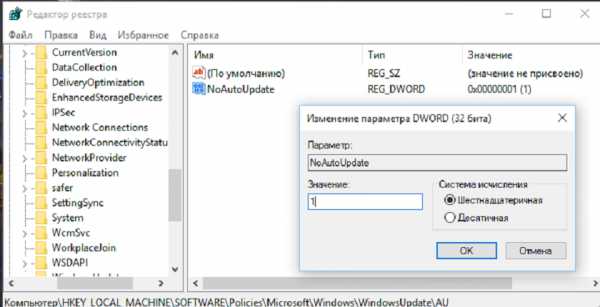
Результатом будет тоже самое, что и в групповых политиках, просто здесь сделать всё сложнее — данный способ для тех, кто любит играться с реестром
Отключение Центра обновлений самый надежный, и рабочий способ, который подойдет для всех версий Windows 10.
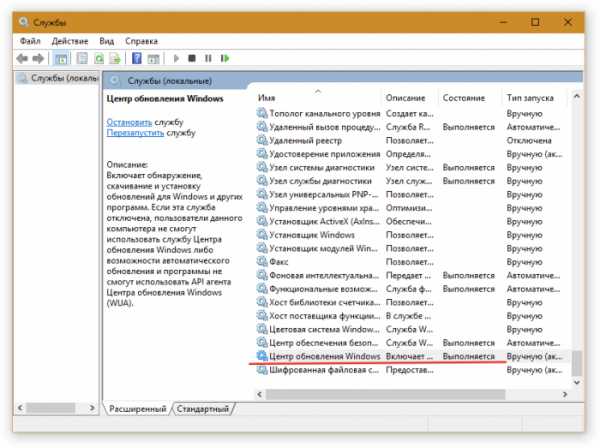
Нажимаем Win + R, вводим services.msc в поле и нажимаем Enter, чтобы открыть окно «Службы».
В конце списка служб находим «Центр обновления Windows».
Дважды щелкаем и d новом окне нажимаем на кнопку «Остановить». Тип запуска выбираем «Отключена». Нажимаем «Применить» и «Ok».
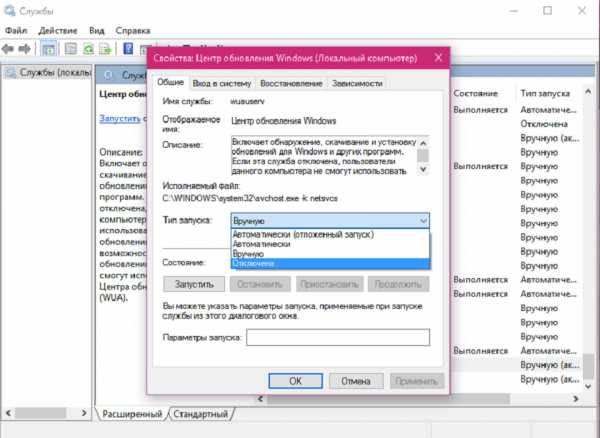
После этих действий система не будет автоматически скачивать обновления и устанавливать их. Пока вы снова не запустите службу Windows Update, установив тип запуска «Автоматически» и перезагрузив компьютер.
Программа для отключения обновлений в Windows 10: Win Updates Disabler
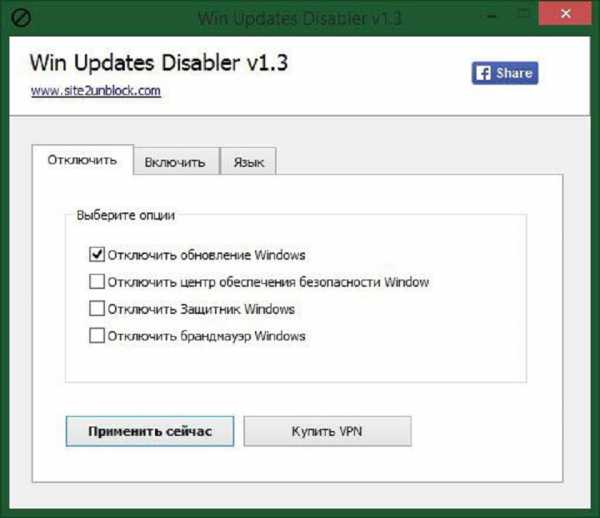
Есть много программ, которыми можно отключить обновления. Одна из таких программа называется Win Updates Disabler. Она бесплатная, скачать ее можно с официального сайта по ссылке https://www.site2unblock.com/win-updates-disabler/. Эта программа пригодится пользователям Windows 10, чтобы иметь возможность отключить автоматическое обновление. Кроме автоматических обновлений, Win Updates Disabler может также отключить/включить Центр обеспечения безопасности Windows, Защитник и Брандмауэр Windows. Для этого нужно просто отметить нужные пункты на соответствующих вкладках и перезагрузить компьютер.
Установка и использование программы максимально просты. Скачиваете ее, устанавливаете и запускаете. В появившемся окне ставим галочку возле «Отключить обновление Windows«, и нажимаем кнопку «Применить сейчас«.
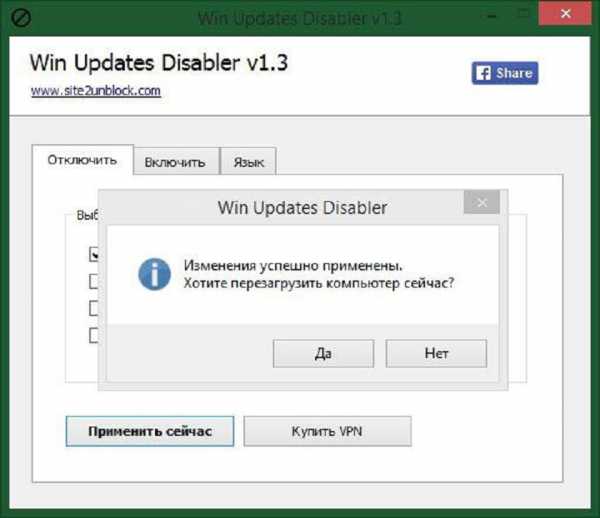
После перезагрузки вашего устройства Центр обновлений будет отключен.
Сразу хочу сказать, что с включенным автоматическим обновлением у Вас на компьютере, Windows проживёт на много дольше чем с выключенным. Автоматическое обновление хорошая защита компьютера от всякого рода шпионского программного обеспечения. Нужно помнить, что обновления – это дополнения к операционной системе и прикладному программному обеспечению, предотвращающие или устраняющие неполадки, повышающие безопасность, улучшающие производительность ПК.
Так что подумаете прежде чем отключать автоматическое обновление. Во всяком случае решать вам и только вам.
Для тех, кто хочет знать больше
Как отключить автоматическое обновление Windows 10
Windows регулярно в автоматическом режиме проверяет наличие обновлений, в случае обнаружения скачивает их и производит установку. При этом пользователи последней версии операционной системы часто жалуются, что установка обновлений и перезагрузка компьютера происходят без каких-либо уведомлений и часто в самый неподходящий момент. Чтобы помочь избежать таких неудобств, в этой статье мы рассмотрим несколько способов, как отключить обновление Windows 10, а также разберём, в каких случаях отказ от функции автообновления системы не рекомендуется.
Нужно ли отключать обновление системы?
Обновления поддерживают стабильность работы операционной системы, повышают её устойчивость к вредоносным программам, а также расширяют совместимость с различными устройствами. Поэтому полный отказ от обновления системы – крайне неразумное действие. Исключением является ситуация, когда используется нелицензионная версия операционной системы, так как в таком случае в результате обновления она может перестать корректно работать.
С другой стороны, временное отключение автообновлений не принесёт значительного ущерба и будет полезным в следующих случаях:
- при низкой скорости интернет-соединения;
- когда используется соединение с низким лимитом сетевого трафика.
В последней версии Windows отключить автоматические обновления стало несколько сложнее, тем не менее это возможно осуществить, воспользовавшись одним из приведённых ниже методов.
Деактивация службы Windows Update
Этот метод подходит для всех сборок операционной системы, включая домашнюю. Для того чтобы отключить центр обновления, сделайте следующее:
- нажмите клавиши Win+R;
- введите строку services.msc и нажмите OK;
- в новом окне в правом разделе найдите строку «Центр обновления Windows» и совершите по ней двойной щелчок левой кнопкой мыши;
- в поле «Тип запуска» установите значение «Отключена»;
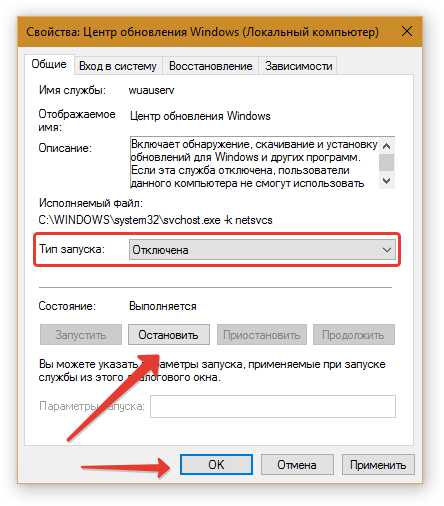
- после этого нажмите кнопку «Остановить», а затем – OK.
Обозначение подключения как лимитного
Если указать в настройках подключения к сети, что используется лимитное соединение, то операционная система не будет проверять и загружать обновления, даже если служба Windows Update включена. Поэтому такой трюк можно использовать как альтернативный вариант.
- нажмите кнопку «Пуск», а затем откройте «Параметры»;
- выберите категорию «Сеть и интернет»;
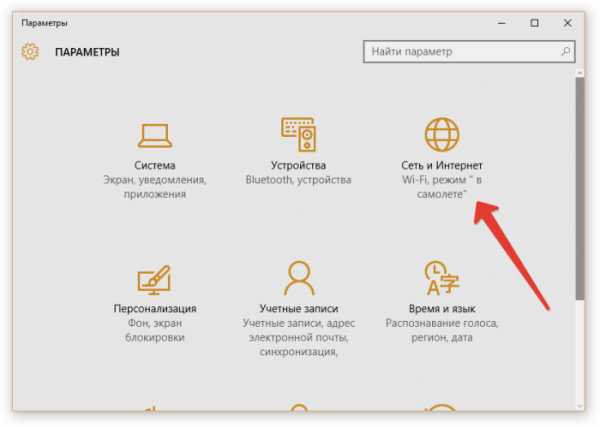
- в левом меню окна щёлкните по строке Wi-Fi;
- прокрутите правый раздел вниз и выберите «Дополнительные параметры»;
- включите «Задать как лимитное подключение».
Использование редактора локальной групповой политики
Этот способ можно осуществить только в сборках Windows 10 Pro и Enterprise, так как в них открыт доступ к редактору локальной групповой политики.
Инструкция, как отключить автообновление Windows 10:
- нажмите Win+R, вставьте строку gpedit.msc и щёлкните OK;
- откройте категорию «Конфигурация компьютера», затем поочерёдно «Административные шаблоны», «Компоненты Windows», «Центр обновления Windows»;
- в правом разделе найдите «Настройка автоматического обновления» и двойным кликом запустите ей;
- в открывшемся окне поставьте отметку рядом со словом «Отключено», а затем нажмите OK.
Как удалить Windows 10?
Многие, кто перешел на последнюю версию Windows 10, обнаружили ее неэффективность, неудобство, а [. ]
Как переустановить windows 10
Переустановка последней версии виндовса (десятой), не представляет ничего сложного, причем даже есть возможность [. ]
Смотрите также



Copyright (c) HTFI. Копирование информации разрешено, при условии указания активных ссылок на источники.
Методы активации автообновления в Windows 10
Если автоматические обновления отключены, то можно вручную их активировать, перезапустив соответствующую службу:
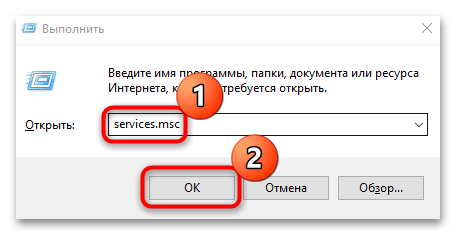
- Откройте приложение «Службы». Для этого одновременным нажатием на клавиши «Win + R» вызовите диалоговое окно «Выполнить» и пропишите команду services.msc .
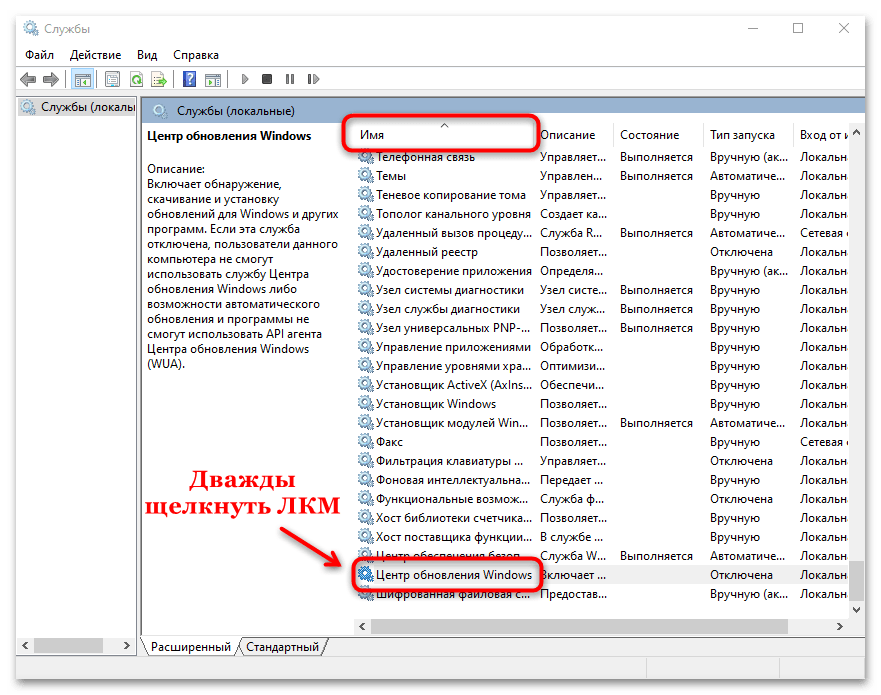
- В списке служб найдите «Центр обновления Windows» и дважды щелкните левой кнопкой мыши по названию. Если необходимо, можно нажать на вкладку «Имя» и упорядочить службы по алфавиту, чтобы было проще отыскать строку по имени.
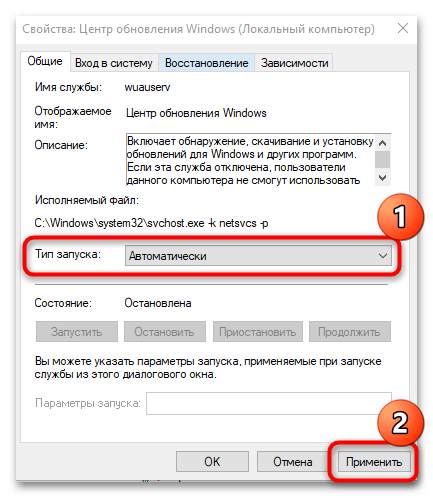
- В новом окошке в меню «Тип запуска» выберите пункт «Автоматически». Нажмите на кнопку «Применить».
- Если служба выключена, то кликните по кнопке «Запустить», затем по «ОК».
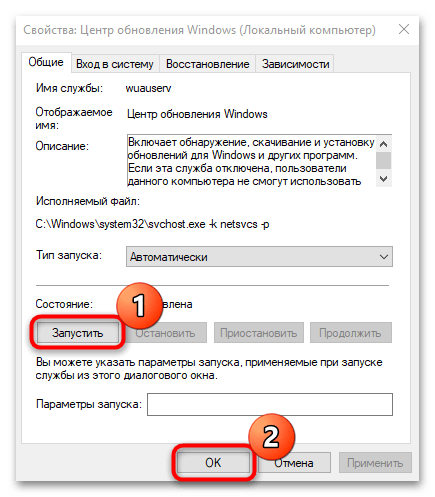
Служба автоматического поиска и установки обновлений для операционной системы, программных компонентов и продуктов компании теперь активирована.
Способ 2: «Командная строка»
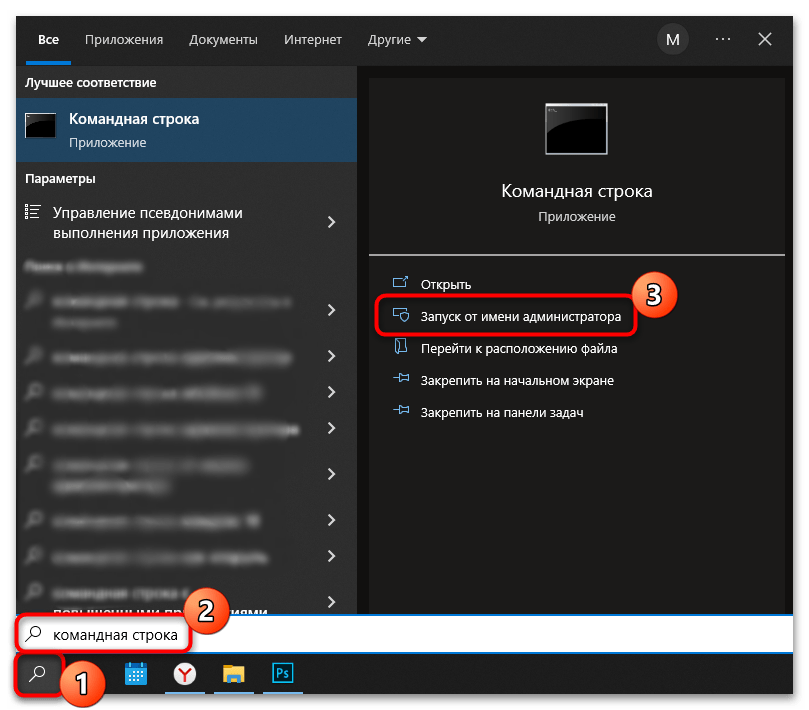
Включить автообновление в Виндовс 10 можно с помощью специальной команды, введенной в интерфейсе консоли «Командная строка», которая запущена с расширенными правами:
-
Откройте средство, введя соответствующий запрос в системной строке поиска. В результате запросов выберите пункт «Запуск от имени администратора».
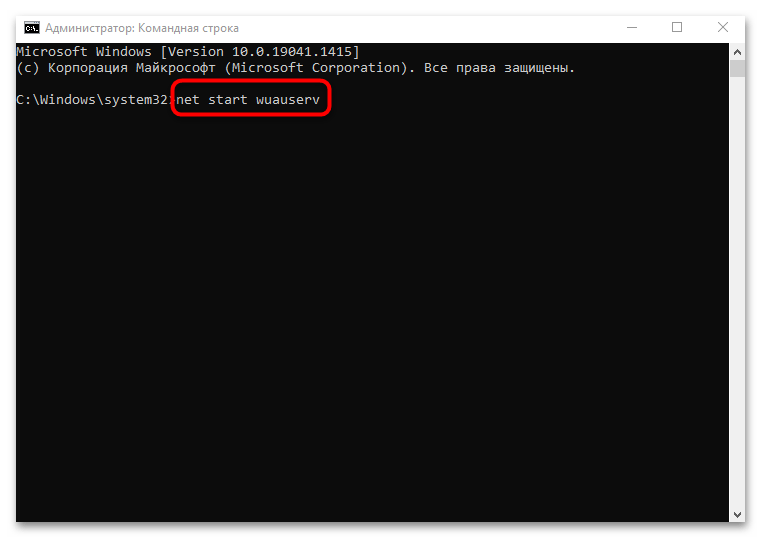
В окне консоли отобразится уведомление, что служба успешно активировалась, и она будет действовать в автоматическом режиме.
Способ 3: «Редактор реестра»
Еще один метод активации служб автоматического обновления Windows 10 – это внесение изменений в системный реестр. Следует отметить, что невнимательно выполненные действия могут привести к нарушению работоспособности системы, поэтому можно создать контрольную точку для восстановления состояния, если что-то пошло не так после редактирования.
Читайте также: Инструкция по созданию точки восстановления Windows 10
- Откройте приложение «Редактор реестра». Быстрее всего оно запускается через вызов приложения «Выполнить» (клавиши Win + R) и команду regedit .
- Разверните ветки: HKEY_LOCAL_MACHINE\SOFTWARE\Policies\Microsoft\Windows\WindowsUpdate\AU . В каталоге «AU» отыщите параметр «NoAutoUpdate» и дважды кликните по нему, чтобы перейти в окно с настройкой.
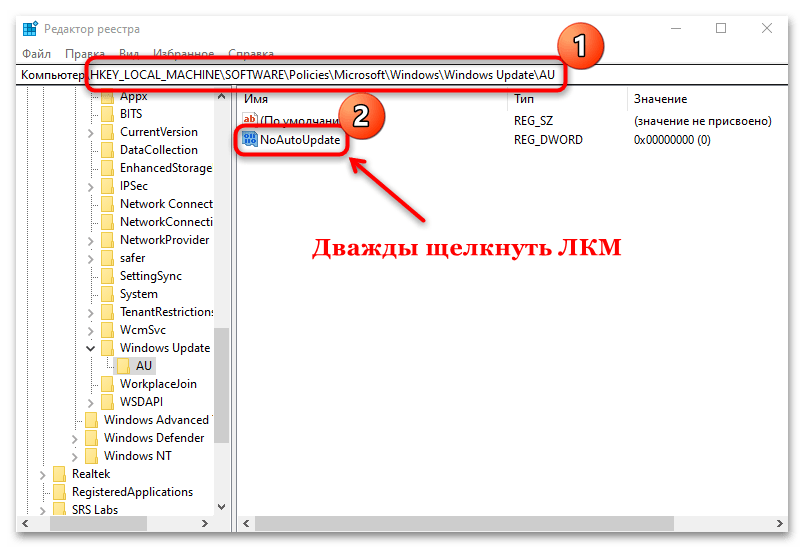
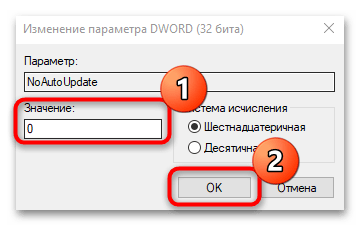
- В поле «Значение» введите «0» и щелкните по кнопке «ОК».
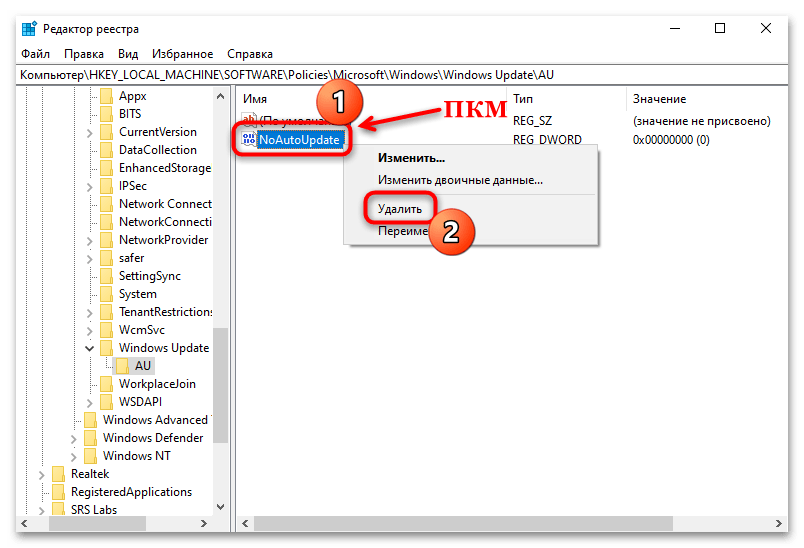
Также можно полностью удалить параметр, кликнув по нему правой кнопкой мыши и выбрав соответствующий пункт.
Способ 4: «Редактор локальной групповой политики»
Настройка автоматического обновления через «Редактор локальной групповой политики» подойдет для редакций Pro и Enterprise. Используя средство, можно включить загрузку и установку апдейтов без вмешательства пользователя:
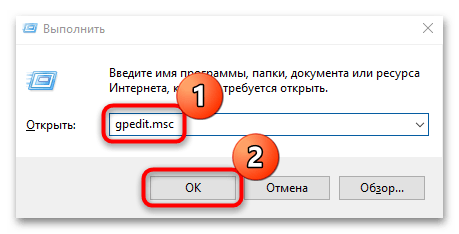
- Через диалоговое окно «Выполнить» перейдите в приложение «Редактор локальной групповой политики», вставив команду gpedit.msc .
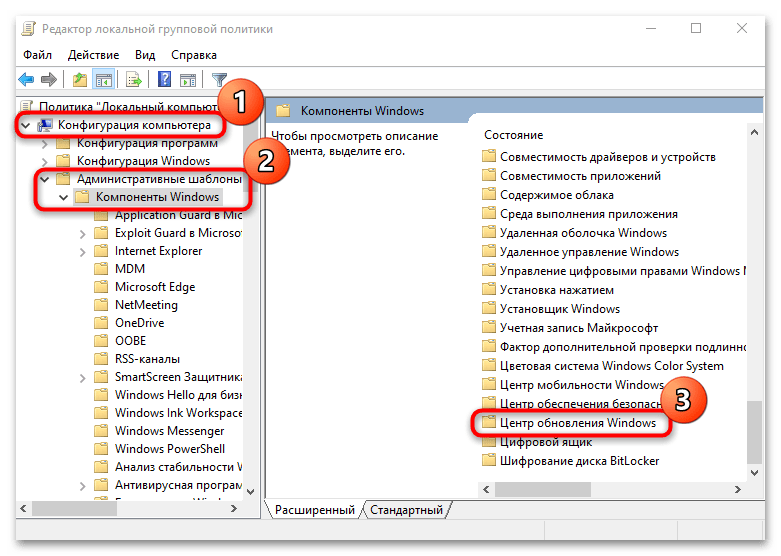
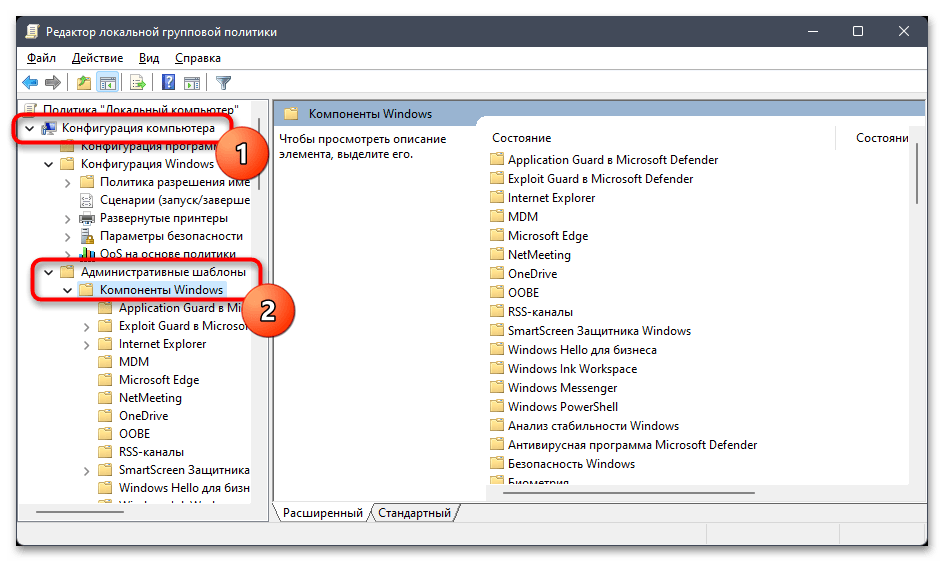
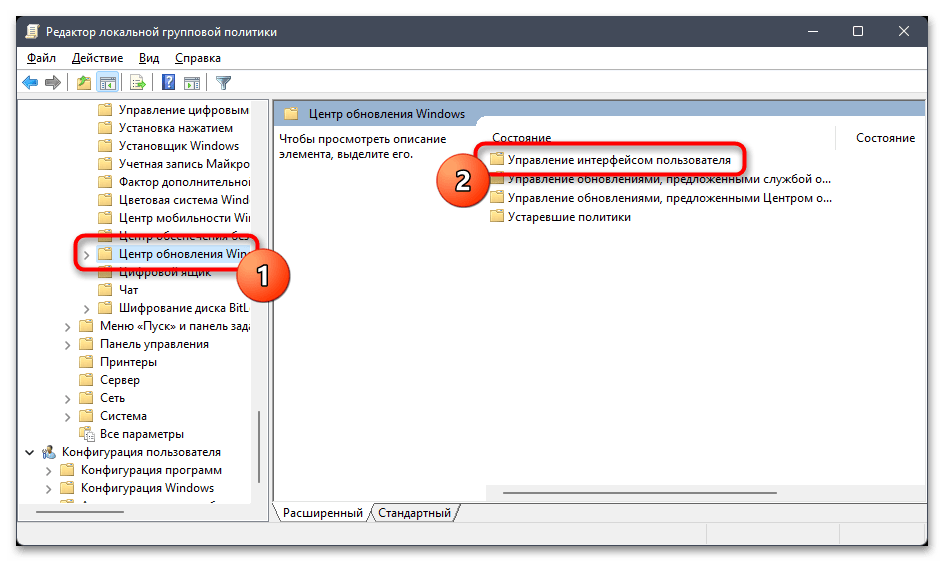
- На панели слева раскройте меню «Конфигурация компьютера», затем выберите «Административные шаблоны». В разделе «Компоненты Windows» найдите каталог «Центр обновления Windows». Нажмите на него.
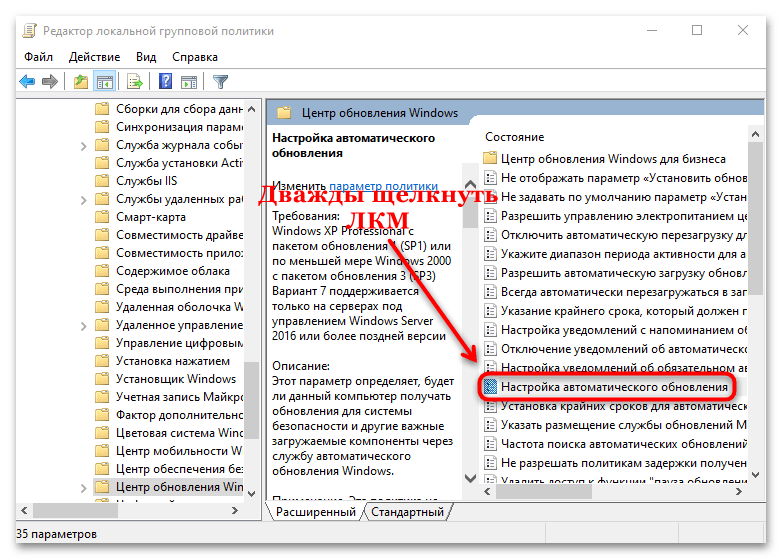
- В главном окне отыщите функцию «Настройка автоматического обновления». Кликните по ней два раза левой кнопкой мыши.
- В новом окне поставьте отметку у пункта «Включено», затем нажмите на кнопку «ОК» для подтверждения действия.
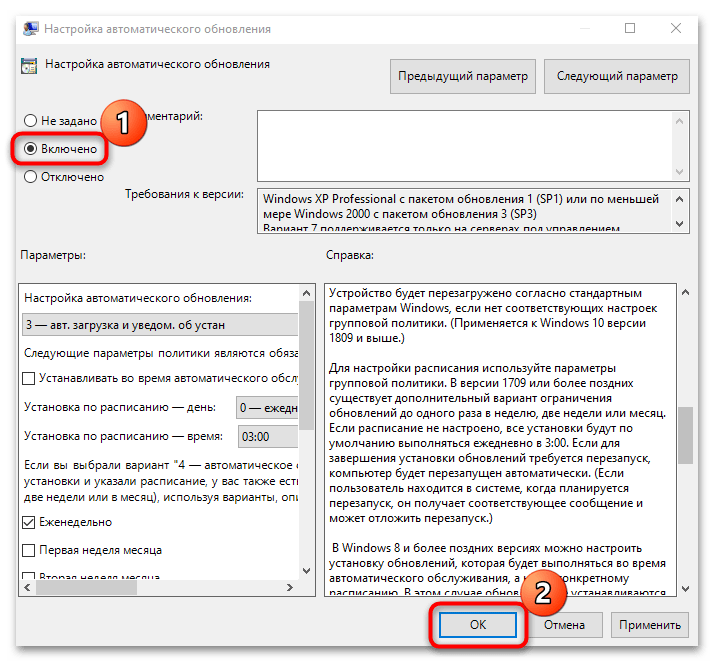
Помимо активации автоматического обновления операционной системы, в окне с настройками можно задать период и время для загрузки апдейтов, определить подходящий вариант обновлений, откладывать процедуру на определенное время.
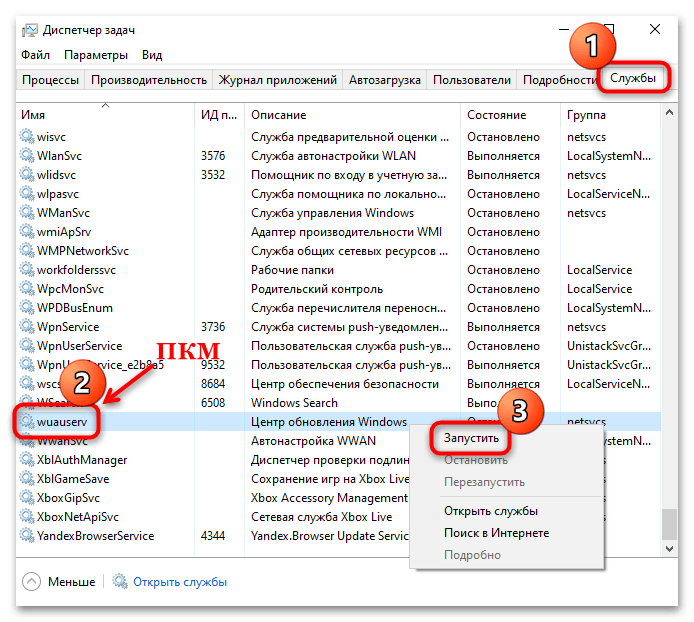
Способ 5: «Диспетчер задач»
Можно попробовать активировать службу автообновления в Windows 10 через средство «Диспетчер задач», где пользователь может контролировать процессы и управлять ими:
-
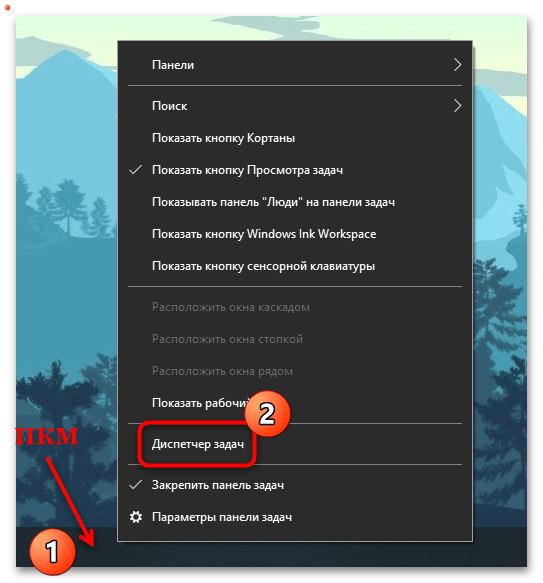
Запустите «Диспетчер задач». Обычно достаточно щелкнуть правой кнопкой мыши по нижней рабочей панели и выбрать нужное средство в меню.
Способ 6: Сторонний софт
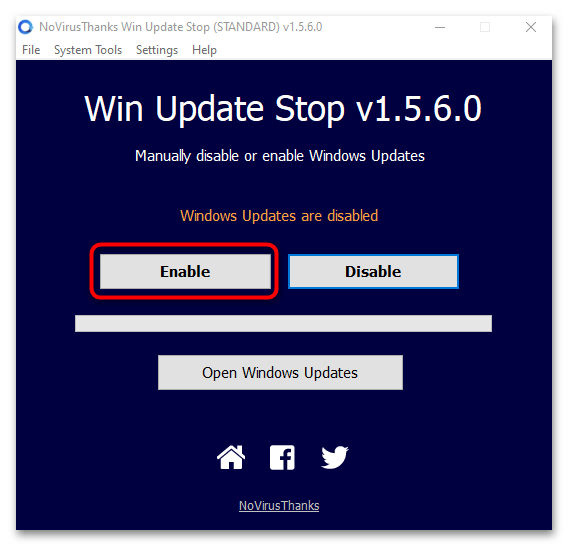
Для управления обновлениями используются сторонние утилиты, с помощью которых можно быстро, без ручного редактирования реестра или использования команд, как приостановить, так и включить автообновления в Windows 10. Одним из таких инструментов является бесплатная программа Win Update Stop с простым интерфейсом.
Скачать Win Update Stop с официального сайта
- Скачайте и установите утилиту. После запуска в интерфейсе можно увидеть две кнопки, где «Enable» обозначает включение обновлений операционной системы.
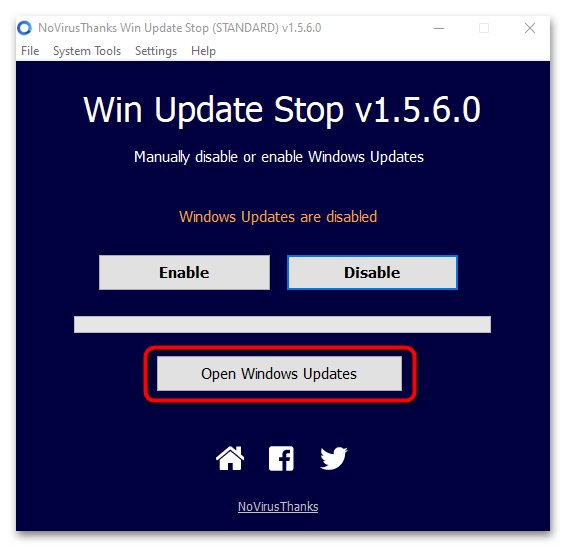
- Принцип работы программы заключается в изменении параметров «Центра обновления Windows». Перейти в раздел «Параметров» можно, нажав на кнопку «Open Windows Updates».
Возобновление обновлений
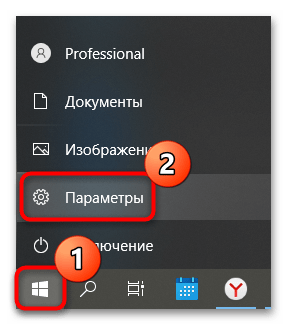
Через приложение «Параметры» можно не только посмотреть наличие апдейтов, но и настроить автоматическое обновление операционной системы. Если загрузка и установка новых программных компонентов временно отключена, то ее можно возобновить в несколько кликов:
-
Щелкните по значку Windows на нижней рабочей панели, затем в меню выберите пункт в виде шестеренки – «Параметры».
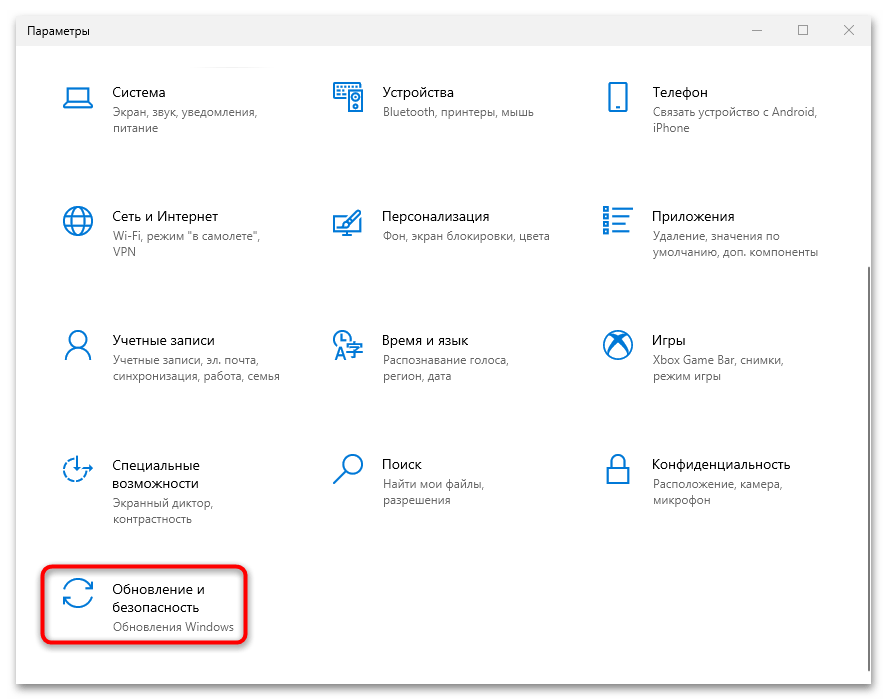
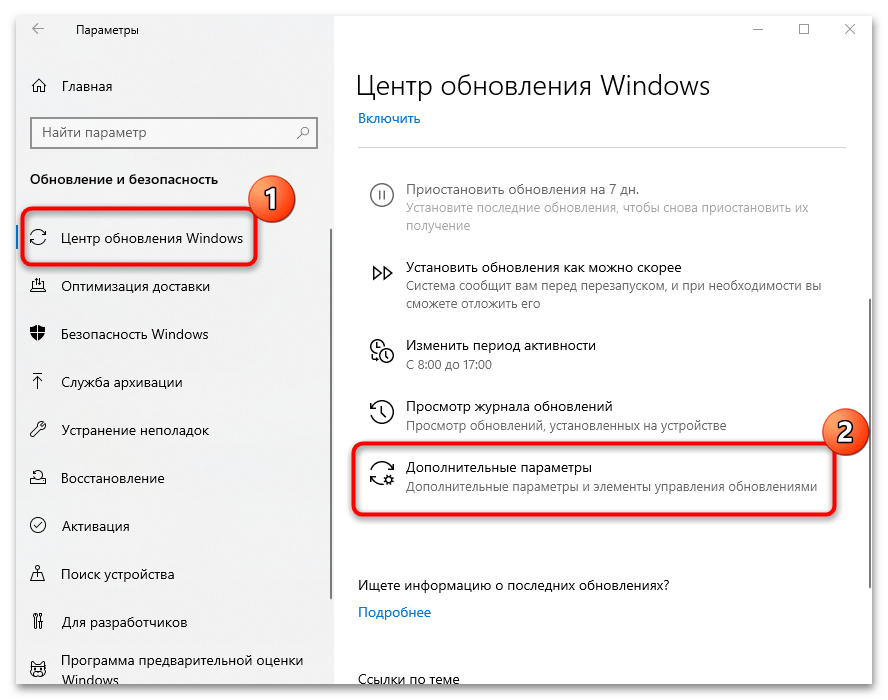
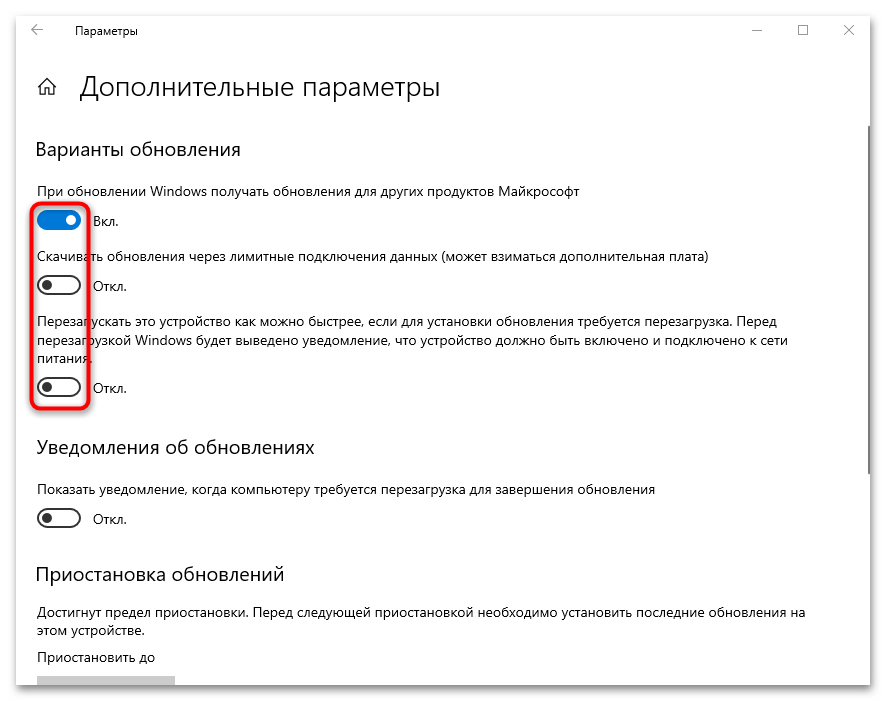
Включение «Центра обновления Windows» в Windows 11
Перед активацией «Центра обновления Windows» в Windows 11 стоит затронуть несколько важных моментов. В некоторых случаях данный компонент не активируется автоматически по причине выключенной функции загрузки через лимитные подключения. Поэтому в первую очередь стоит проверить именно эту функцию.
- Откройте «Пуск» и перейдите в «Параметры».
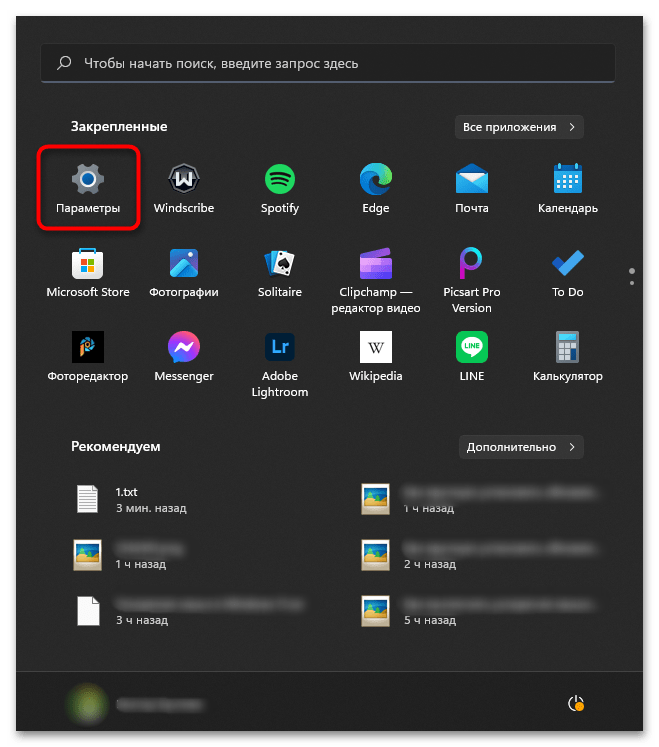
- Выберите раздел «Центр обновления Windows» и щелкните по плитке с названием «Дополнительные параметры».
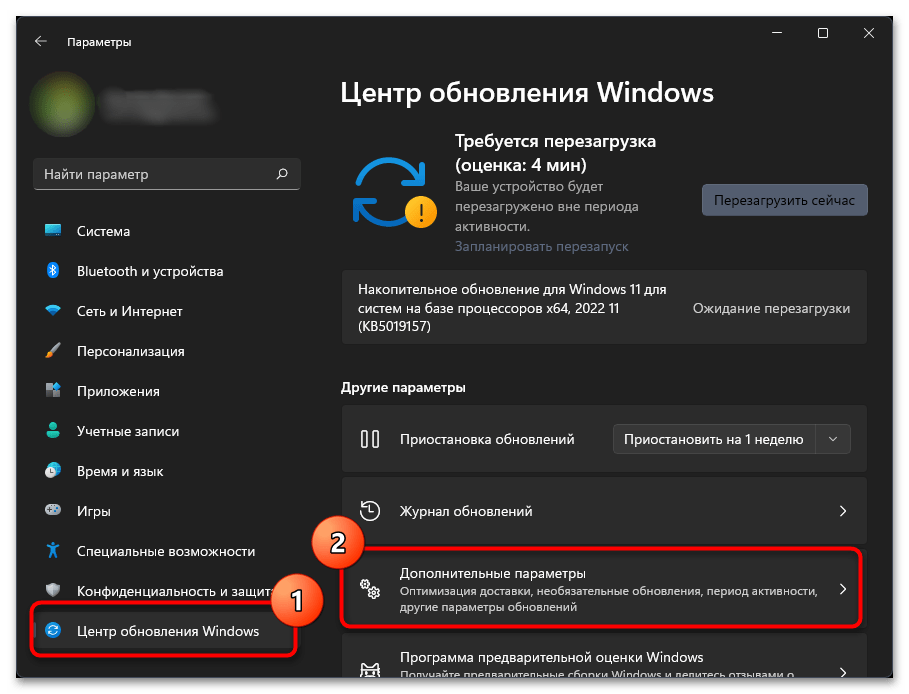
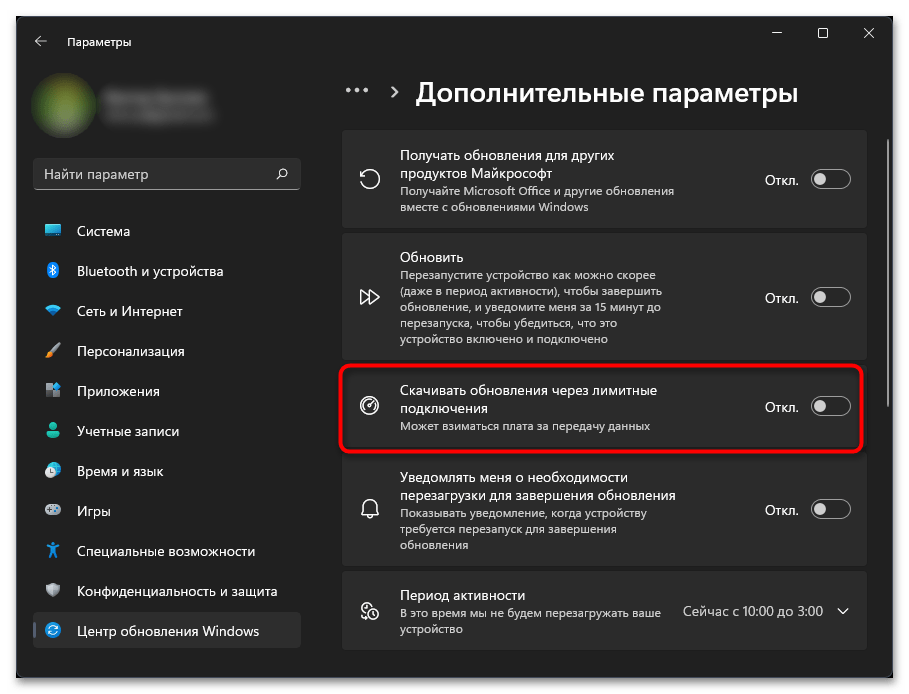
- Найдите функцию под названием «Скачивать обновления через лимитные подключения», затем передвиньте рядом находящийся переключатель в состояние «Вкл.».
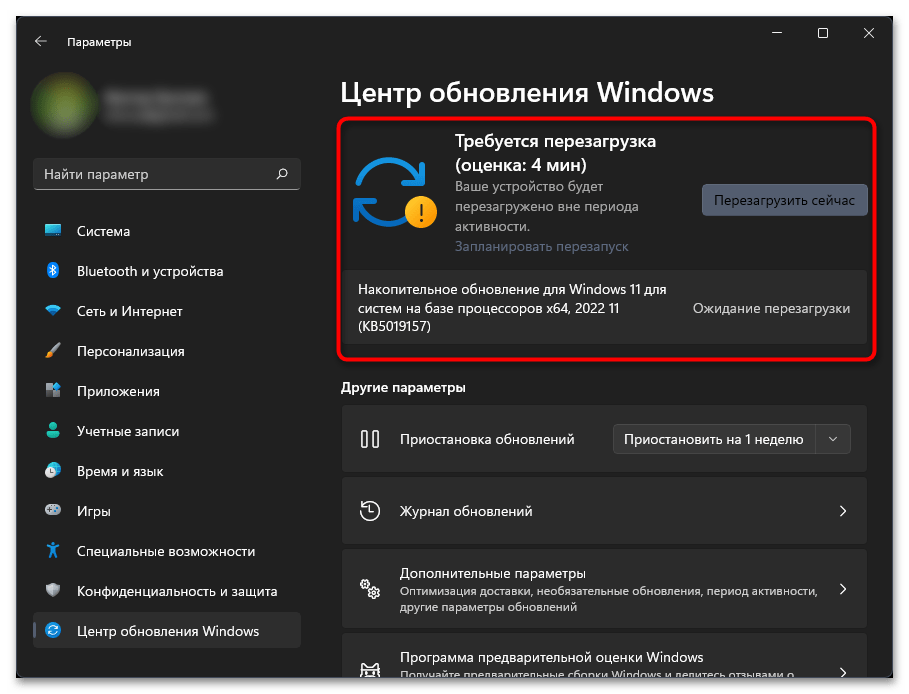
- Вернитесь к предыдущему меню и самостоятельно запустите проверку обновлений, если это не началось автоматически сразу же после того, как предыдущая настройка была активирована. Если апдейты найдены, можете завершить их установку и перезагрузить ПК.
Дополнительно разберем ситуацию, когда ранее «Центр обновления Windows» отключался по причине некорректной работы последних обновлений операционной системы, которые откатывались и в дальнейшем пользователь запрещал их инсталляцию. Если вы столкнулись с такой проблемой, не спешите активировать автоматический поиск обновлений, поскольку они все еще могут быть неисправленными. Альтернативой в этих ситуациях является использование средств ручного поиска и инсталляции обновлений, о чем читайте далее.
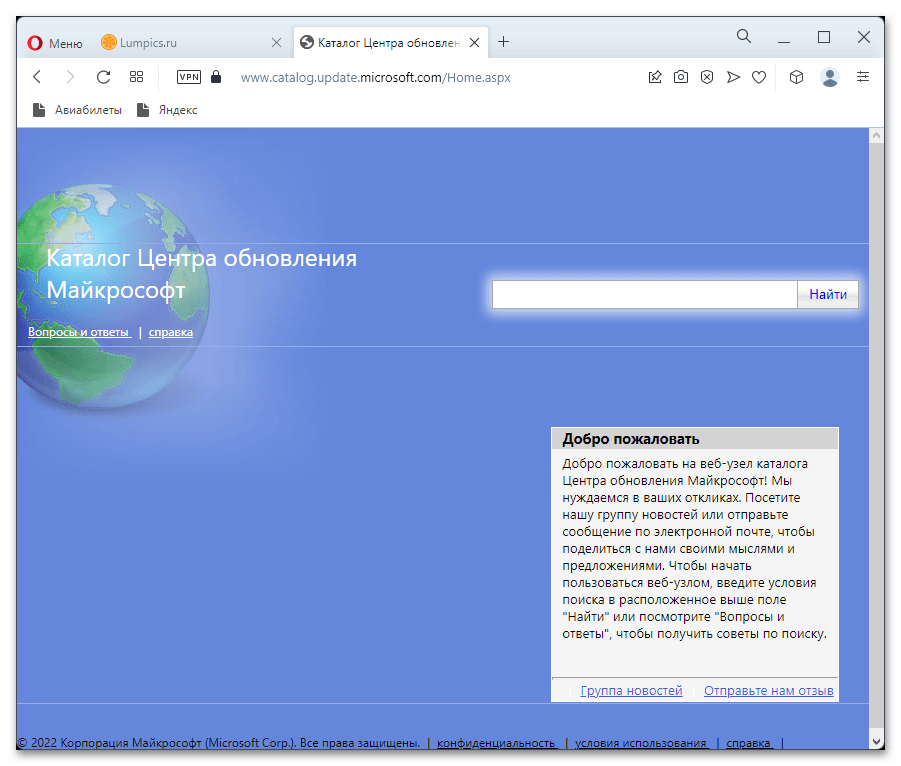
Подробнее: Установка обновлений в Windows 11 вручную
Способ 1: Использование консольной команды
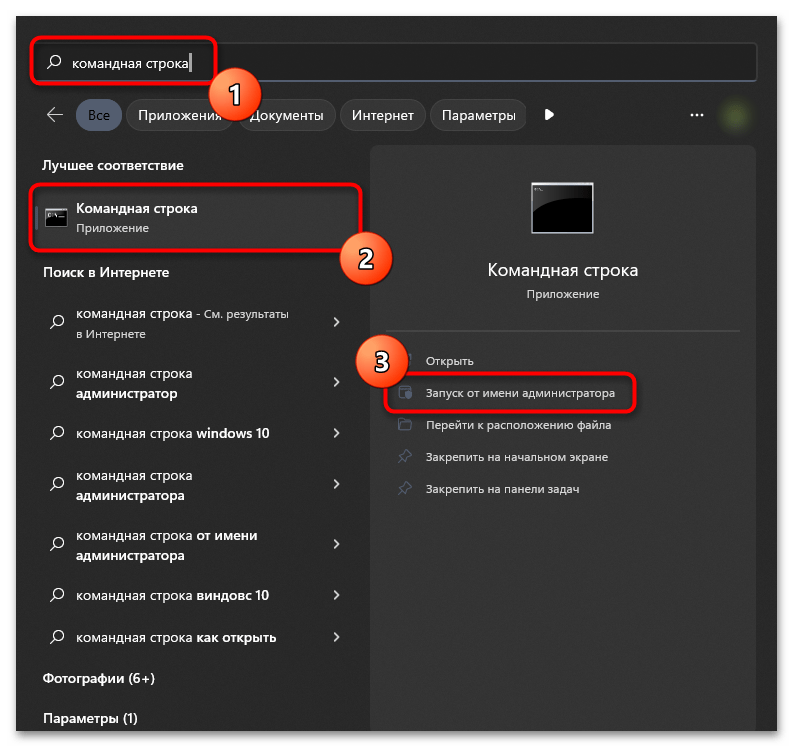
Самый простой и подходящий практически всем пользователям метод активации «Центра обновления Windows» в Виндовс 11 – ввод консольной команды, которая как раз и отвечает за активацию нужного компонента. Вам понадобится только доступ к «Командной строке» и знание этой самой команды.
- Откройте меню «Пуск», отыщите «Командную строку» и обязательно запустите ее от имени администратора.
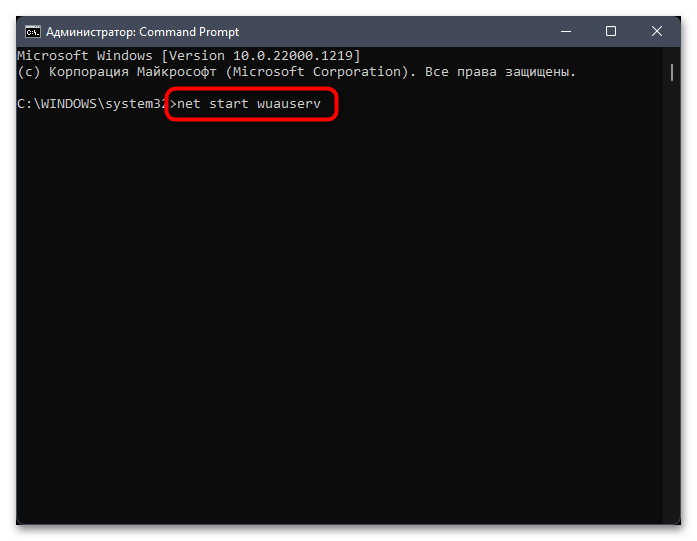
- Введите команду net start wuauserv и нажмите Enter для ее применения.
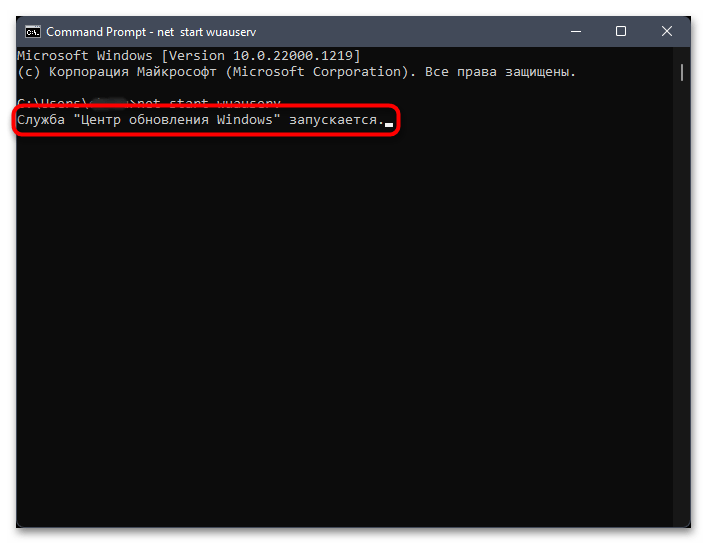
- Первая строка вывода уведомляет вас о том, что выбранная служба запускается.
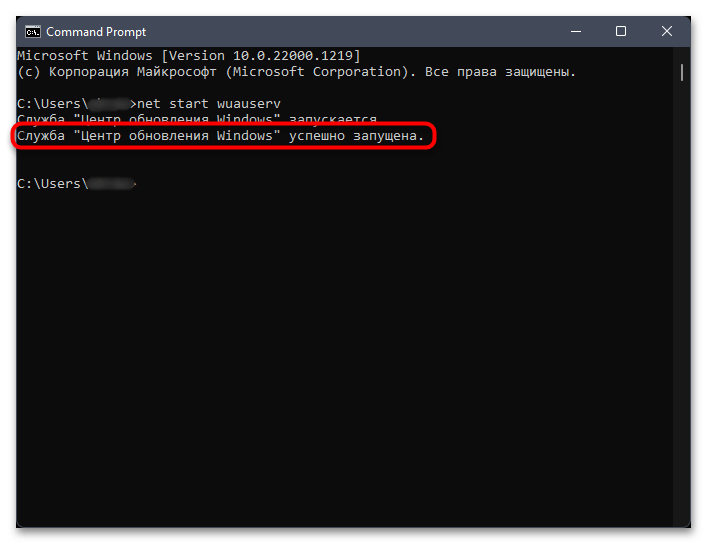
- Если далее появилось сообщение, что служба успешно запущена, можете закрывать окно консоли и переходить к работе с обновлениями в Виндовс 11.
Способ 2: Ручной запуск службы
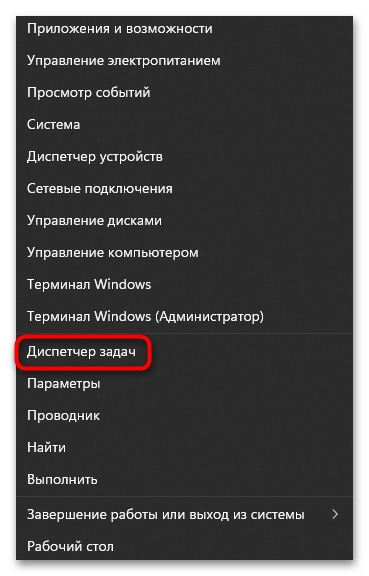
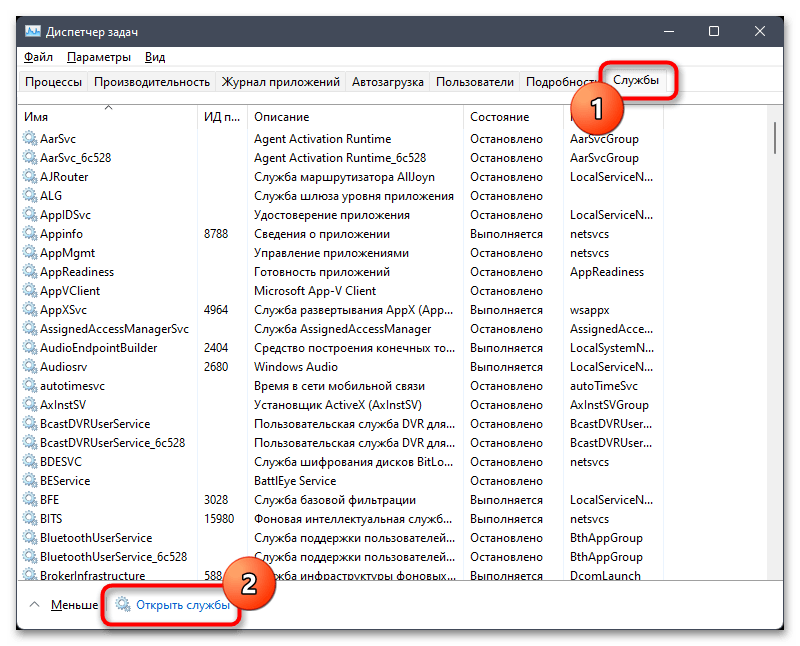
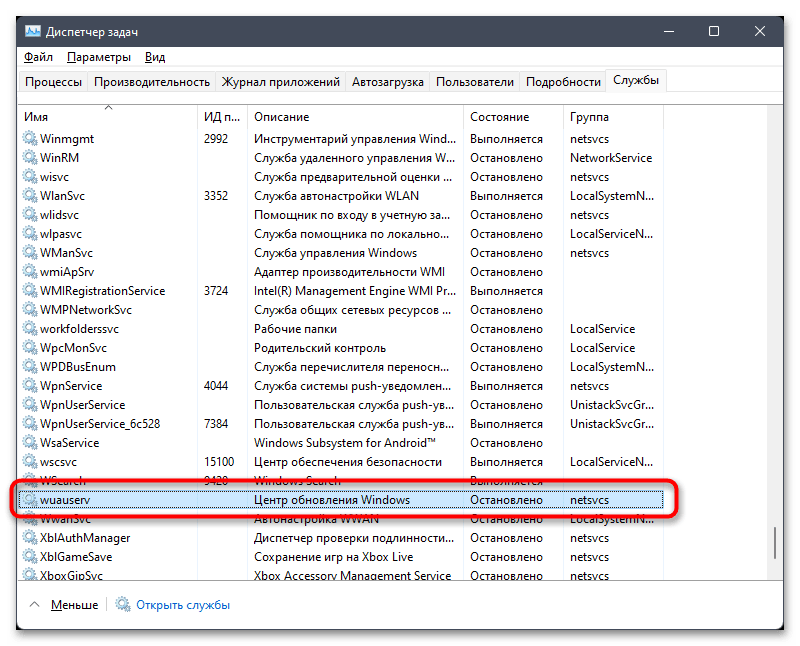
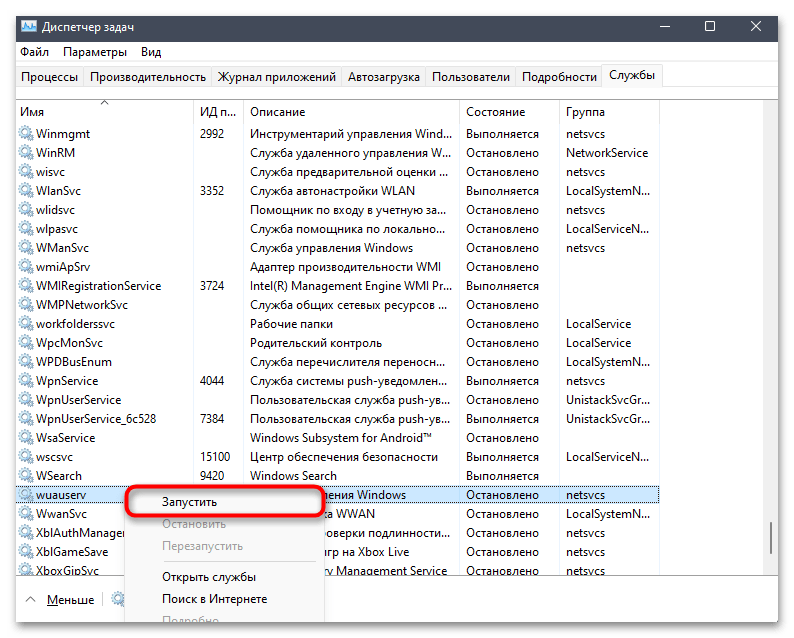
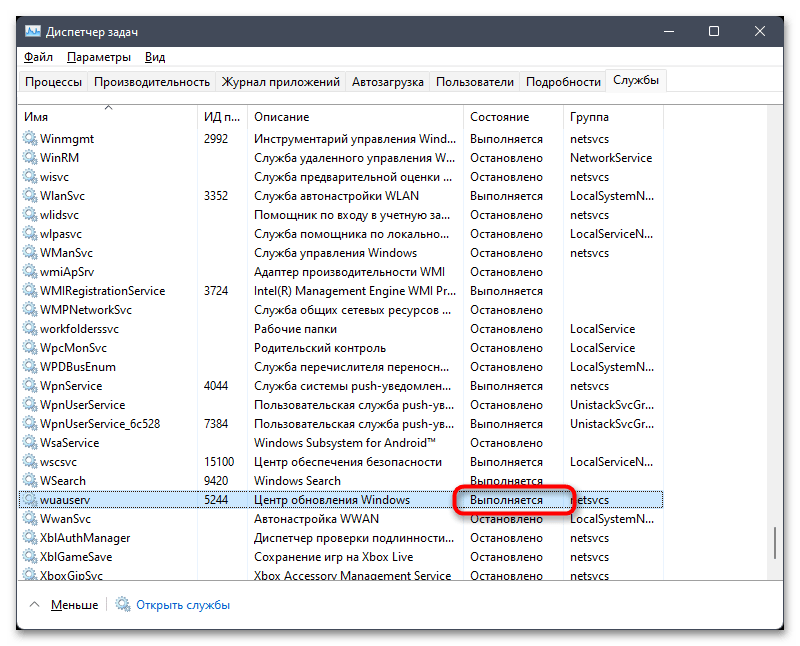
Следующий метод работает по аналогии с предыдущим, однако запуск службы осуществляется не посредством команды, а вручную через список всех компонентов операционной системы. Для этого отведена вкладка в «Диспетчере задач», поэтому и рассмотрим это окно в качестве примера.
-
Нажмите правой кнопкой мыши по «Пуску» и из появившегося контекстного меню выберите пункт «Диспетчер задач».
Способ 3: Редактирование локальной групповой политики
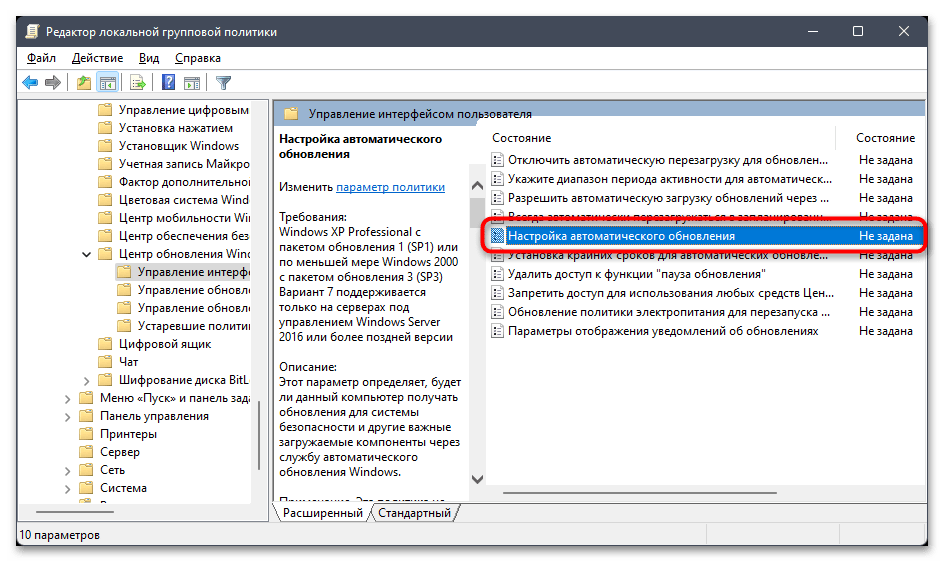
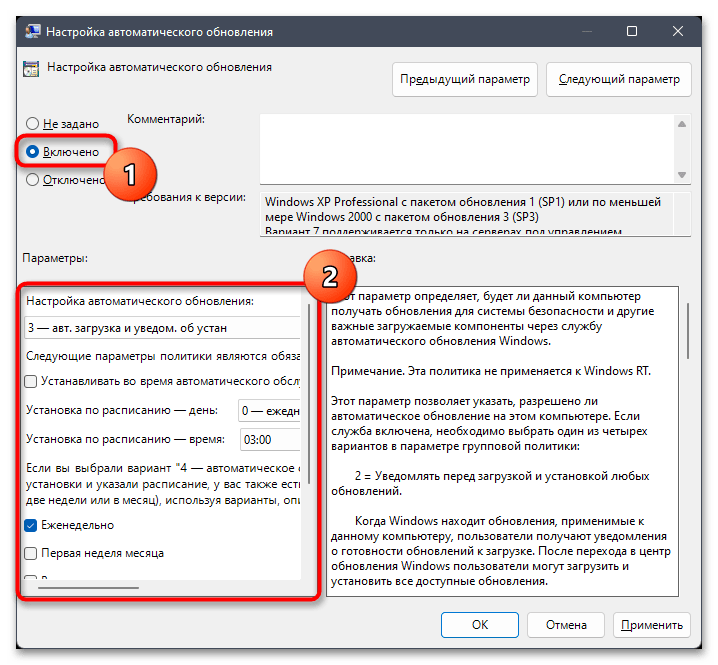
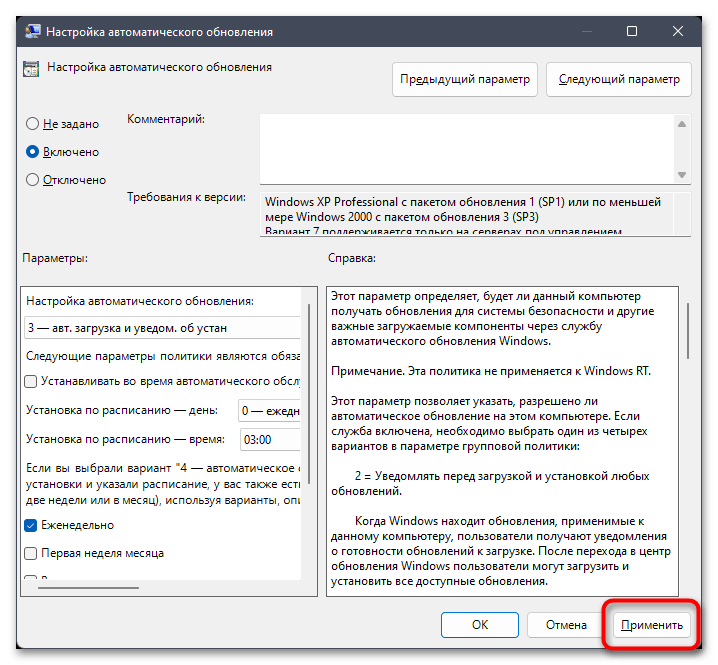
Если вы – обладатель Windows 11 Pro или Enterprise, у вас есть доступ к «Редактору локальной групповой политики», в котором собрано множество разных изменяемых параметров, полезных как системным администраторам, так и обычным пользователям. Через данное приложение активируется или отключается автоматическое обновление ОС, а также присутствует форма для настройки времени проверки обновлений.
-
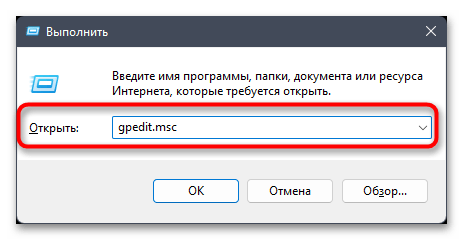
Откройте утилиту «Выполнить», используя для этого установленную по умолчанию комбинацию клавиш Win + R, в поле ввода введите gpedit.msc и нажмите Enter для запуска приложения.
Способ 4: Создание задания для планировщика
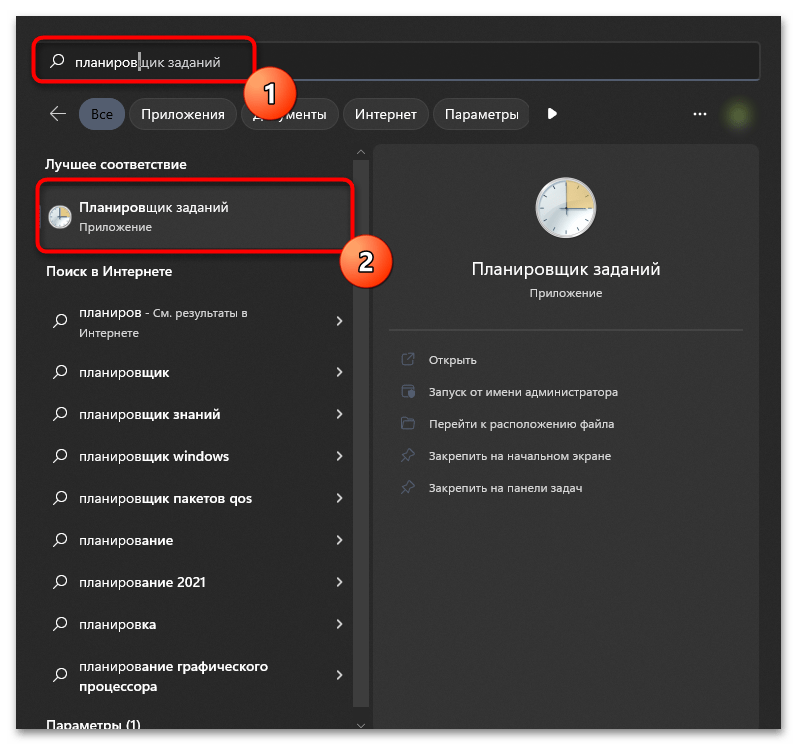
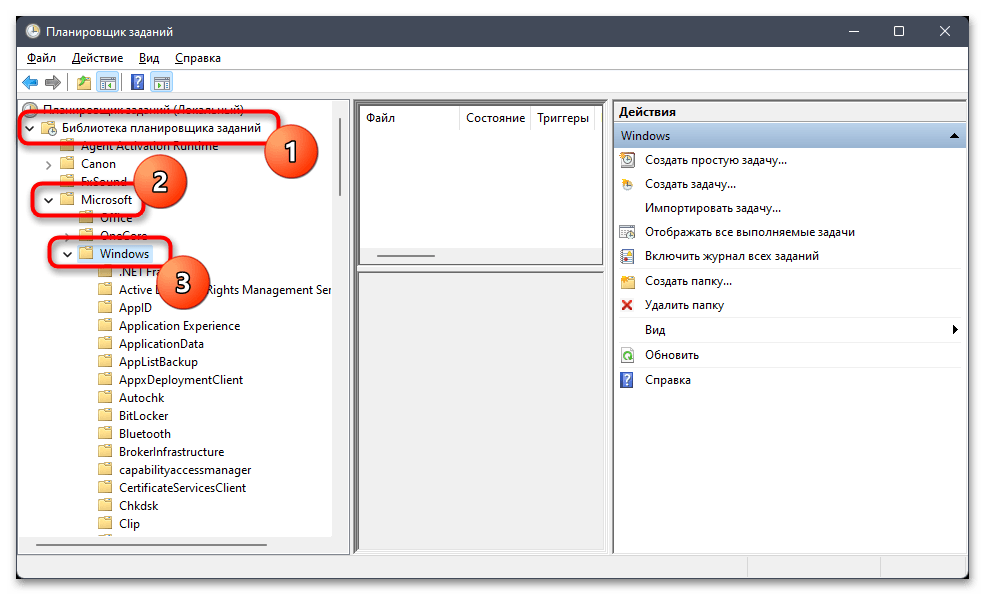
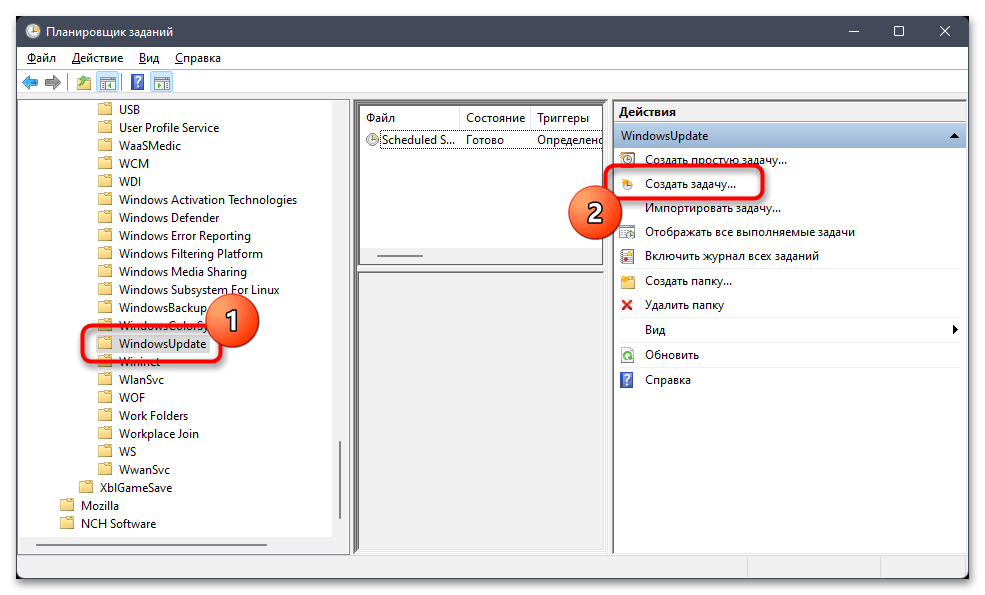
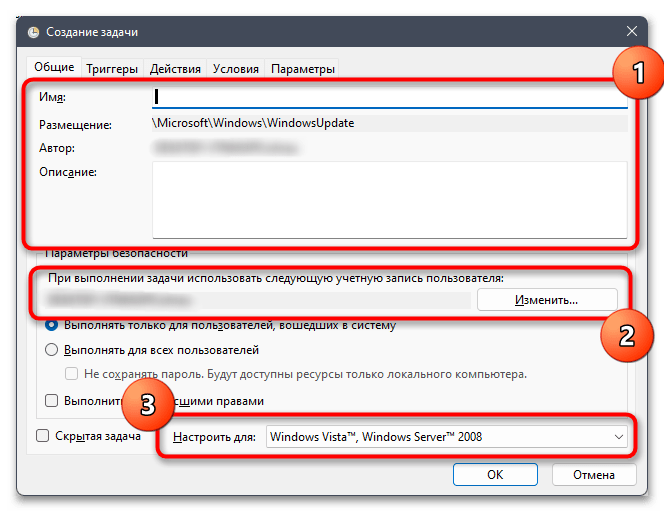
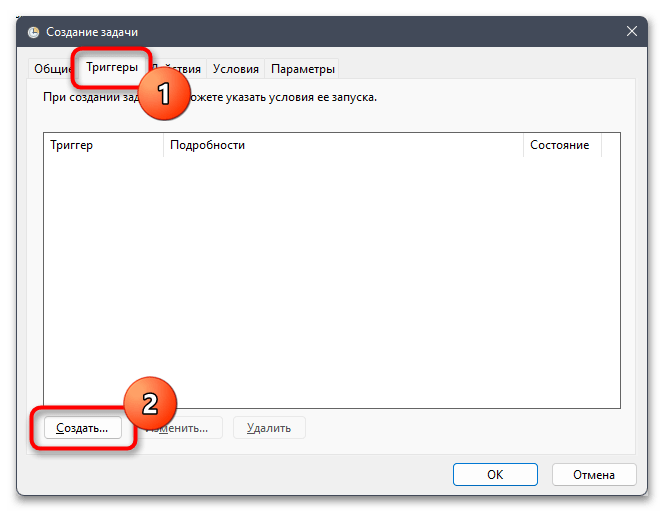
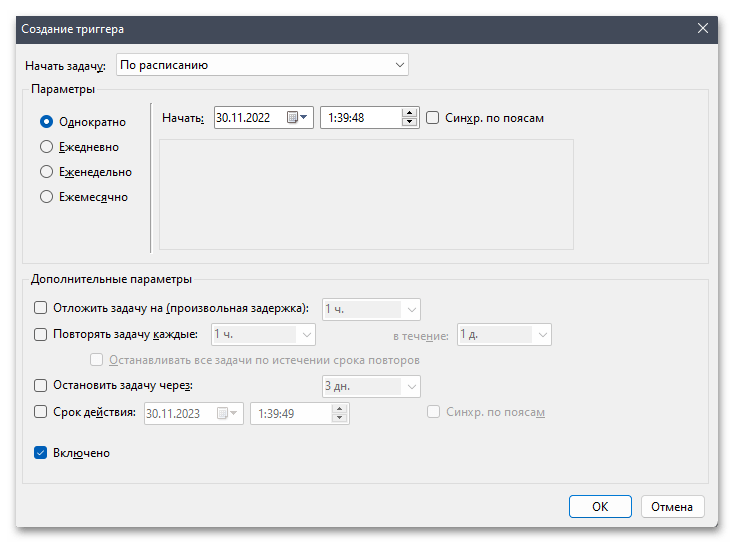
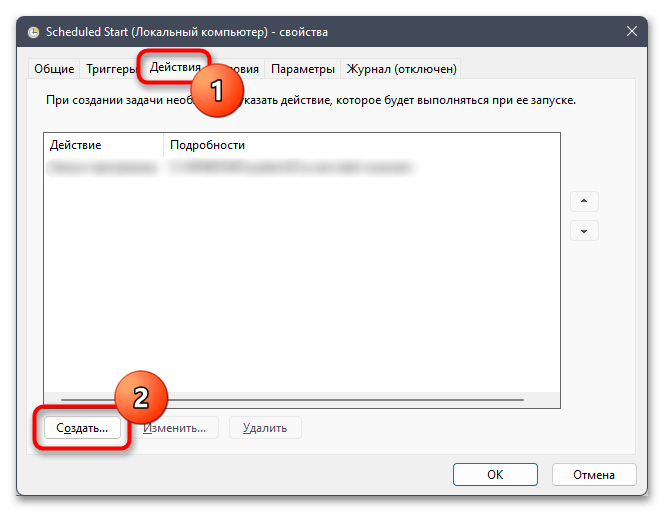
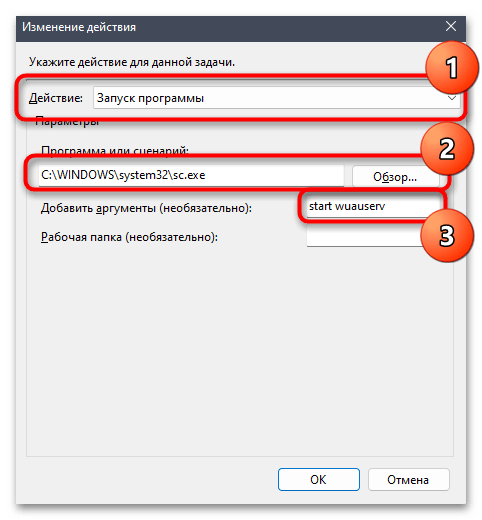
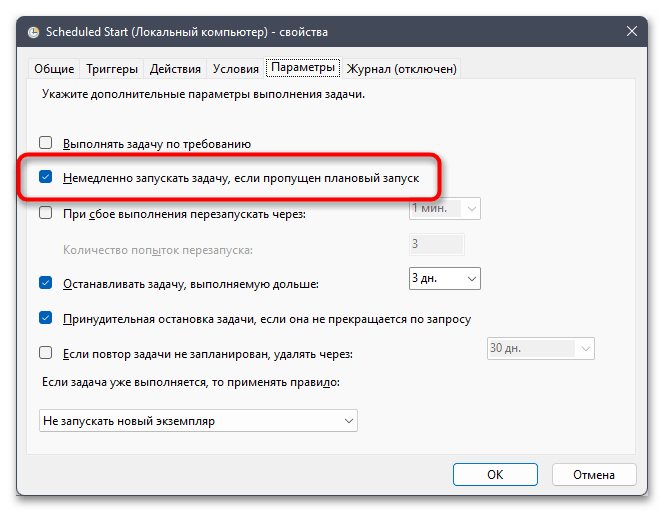
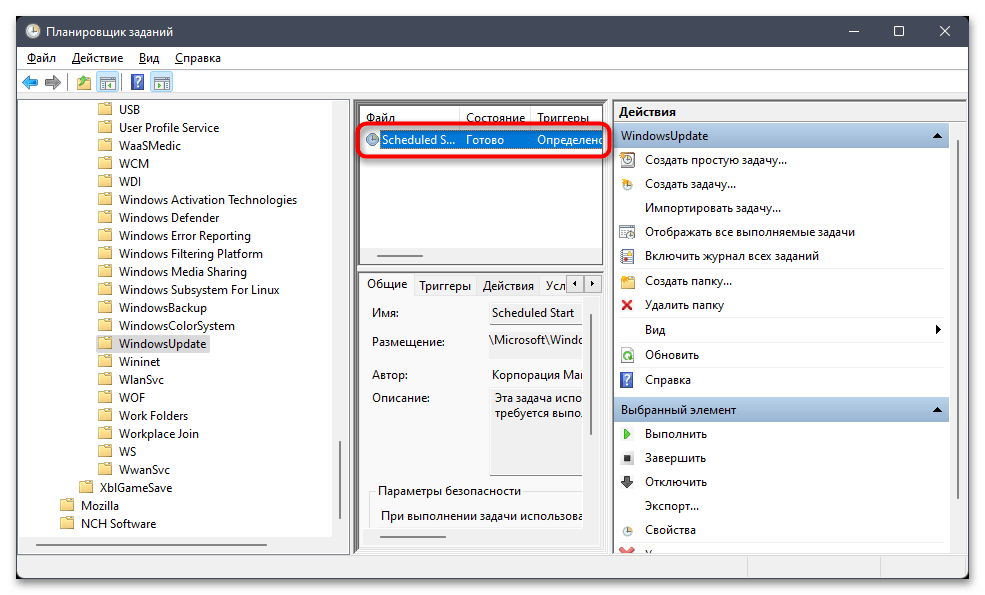
По умолчанию в «Планировщике заданий» Виндовс 11 уже есть задача, направленная на запуск проверки обновлений по расписанию. Однако если она по каким-то причинам была удалена, ее можно вернуть самостоятельно, создав новое создание с нуля. Воспользуйтесь следующей инструкцией, чтобы не допустить ошибок при формировании параметров.
-
В поиске «Пуска» введите «Планировщик заданий» и запустите приложение из соответствия.
Способ 5: Изменение настроек твикеров
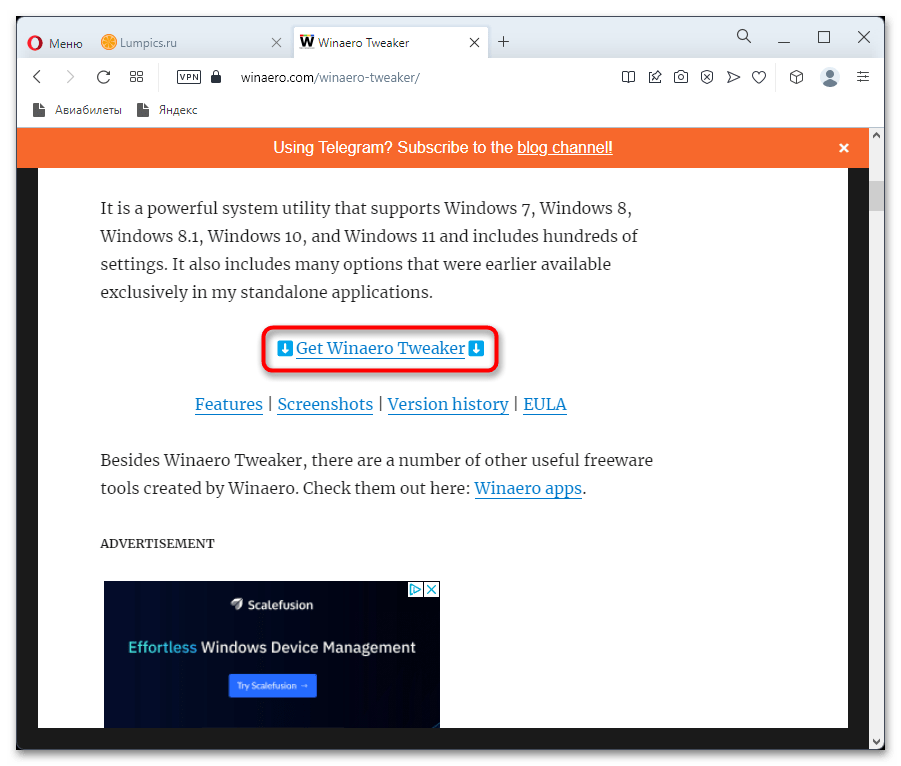
Этот метод включения «Центра обновления Windows» относится только к тем пользователям, кто самостоятельно скачивал дополнительный софт для отключения обновлений операционной системы. Вам придется вспомнить, какую программу вы использовали, затем обратиться к ней для изменения настройки.
-
Если софт отсутствует на ПК, но вы помните его название, можете загрузить его повторно с официального сайта, все его настройки при этом будут сохранены, поскольку записаны непосредственно в ОС.
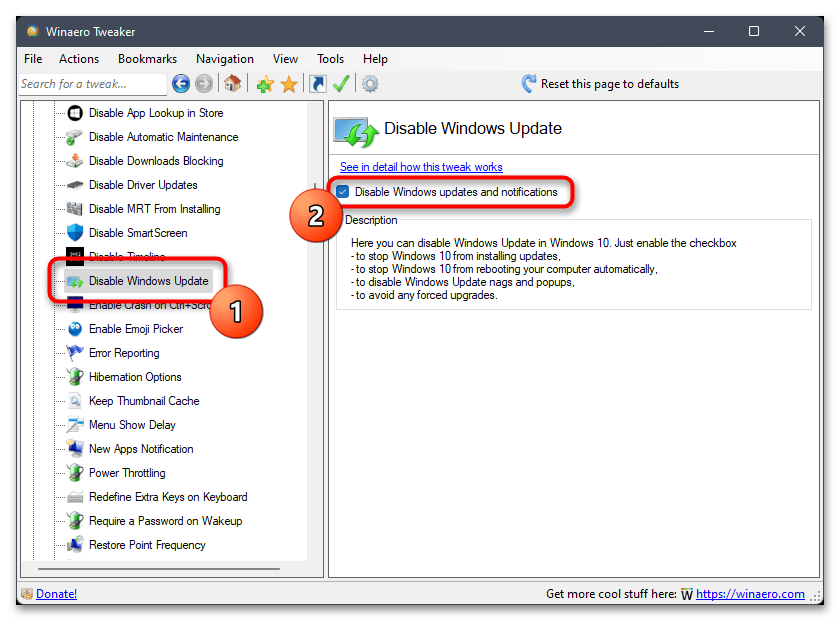
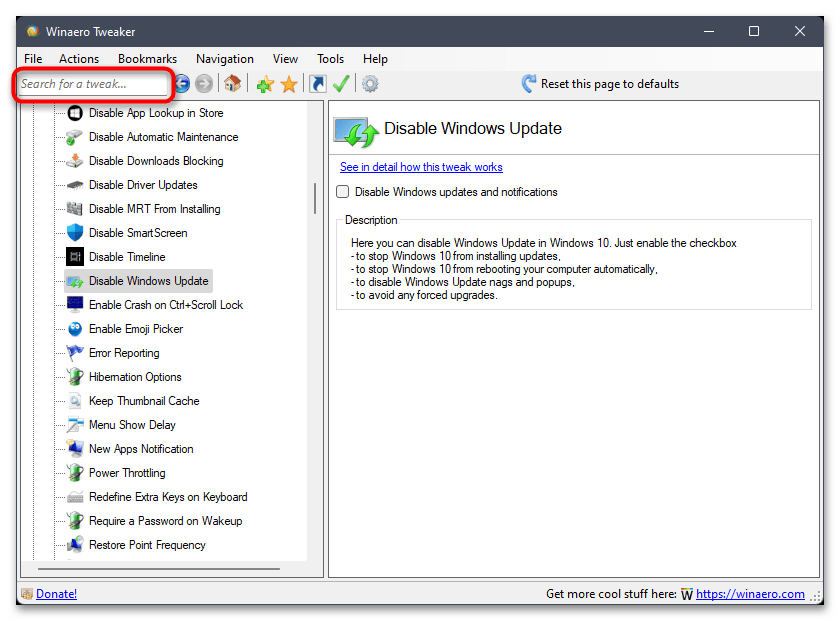
Если вам не удается вспомнить, какую программу использовали, чтобы отключить обновления операционной системы, обратитесь к статье о таком софте на нашем сайте. В нем вы найдете не только названия софта, но и изображения с их главными меню, что поможет вам распознать то самое ПО.
В некоторых случаях пользователи сталкиваются с ошибками в работе «Центра обновления Windows» даже при его ручном запуске в Виндовс 11. Если вы относитесь к числу таких юзеров, вам понадобится разобраться с решением данной проблемы. В этот раз на помощь придет статья от другого нашего автора, находящаяся по следующей ссылке.