
Как перенести файл подкачки на другой диск
Привет, друзья. Ниже поговорим о том, как перенести файл подкачки на другой диск компьютера в операционных системах Windows 7, 8.1 и 10. Файл подкачки, он же pagefile.sys, являющий собой виртуальную оперативную память в дополнение к работе физической оперативной памяти, изначально не нуждается ни в каких пользовательских настройках. Это системная функция, работа которой оптимально настроена по умолчанию. Однако в некоторых случаях может стать необходимость пользовательского вмешательства в настройки файла подкачки. Обычно такими являются случаи нехватки места на диске С, где физически размещается pagefile.sys. Так, друзья, вес файла подкачки иногда может достигать 10 Гб. Для нормальной работы определённого типа программ и игр ограничение размера файла подкачки может оказаться не вариантом. Единственное, что может помочь в такой ситуации – перенос этого файла с диска С на другой диск компьютера. Как же выполнить эту операцию?
Как перенести файл подкачки на другой диск
Для начала, друзья, посоветую вам статью нашего сайта, комплексно описывающую суть и специфику работы файла подкачки — «Файл подкачки в Windows 10». В ней вы найдёте информацию о том:
Что являет собой файл подкачки;
Как получить доступ к нему, настроив отображение скрытых системных файлов в проводнике Windows;
Можно ли вообще отключить файл подкачки;
Каким должен быть оптимальный размер файла подкачки.
Что же касается переноса файла подкачки, прежде чем выполнять эту операцию, убедитесь, все ли методы расчистки места на диске С вы использовали. Особое внимание уделите системной возможности смены расположения папок пользовательского профиля, их содержимое часто является причиной захламления диска С. Возможно, друзья, у вас чрезмерно маленький для потребностей Windows и ваших лично размер диска С, тогда нужно увеличить его размер за счёт других разделов диска компьютера. Учтите, если у вас Windows работает на SSD-накопителе, а вы перенесёте файл подкачки на раздел диска HDD, это замедлит работу операционной системы. В таком случае лучше купить SSD большего объёма и перенести на него Windows.
Итак, как перенести файл подкачки на другой диск? В Windows 7, 8.1 и 10 жмём клавиши Win+R, вводим:
systempropertiesadvanced
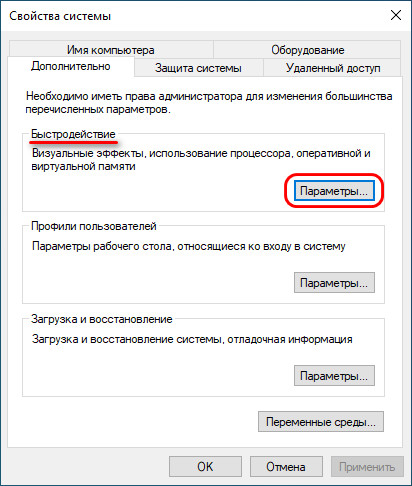
В графе «Быстродействие» жмём «Параметры».
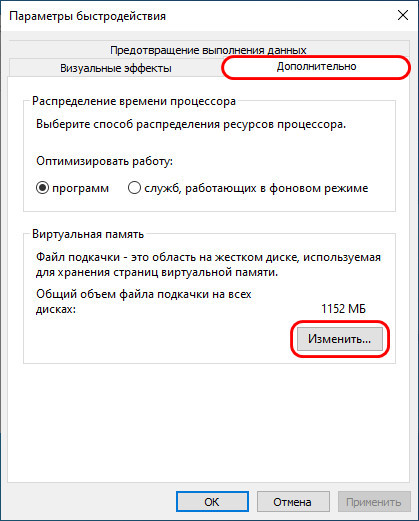
Далее во вкладке «Дополнительно» жмём «Изменить».
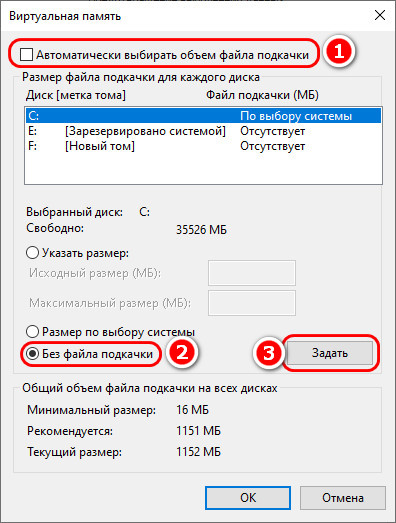
Снимаем галочку с автоматического выбора настроек файла подкачки. Активируем «Без файла подкачки», жмём «Задать».
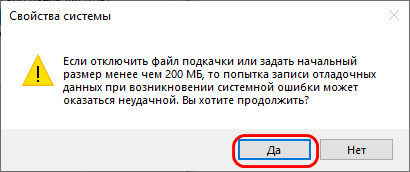
Подтверждаем.
Затем кликаем тот диск, на который хотим переместить файл подкачки. Активируем «Размер по выбору системы». Жмём «Задать».
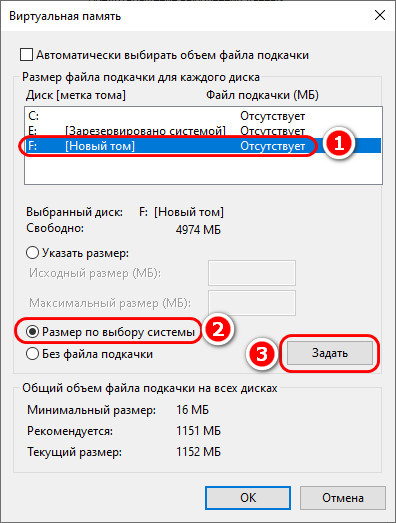
Нажимаем во всех окошках «Ок» и перезагружаем Windows. После перезагрузки файл pagefile.sys сам исчезнет с диска С. И будет физически находиться на том диске, куда мы его переместили. Процесс возврата файла подкачки к исходному состоянию обратный: для другого диска задаём настройку «Без файла подкачки», а для диска С – «Размер по выбору системы». И затем можем выставить галочку автоматического выбора настроек файла подкачки.
Как в Windows 10 или 11 перенести файл подкачки на другой том или диск
Файл подкачки или как еще говорят, файл свопа может занимать на диске четыре или даже больше гигабайт в зависимости от объема оперативной памяти. Чем меньше на компьютере ОЗУ, тем больше требуется свопа — стандартное для большинства случаев правило. С другой стороны, последний вариант может оказаться малопривлекательным, особенно если на системном разделе не хватает места для программного обеспечения.
Или других файлов, которые по какой-то причине должны находиться именно на диске С.
А еще поводом для переноса файла свопа может стать подключение к компьютеру более быстрого жесткого диска, чем тот, на котором располагается Windows.
Выйти из этой ситуации можно как минимум двумя способами.
Так, вы можете расширить системный том с помощью менеджеров разделов, а если это неприемлемо, перенести файл подкачки на пользовательский раздел, освободив таким образом несколько гигабайтов на томе системном.
Делается это элементарно.
Откройте командой systempropertiesperformance параметры быстродействия, переключитесь на вкладку «Дополнительно» и нажмите «Изменить» в блоке «Виртуальная память».
Если у вас отмечен пункт «Автоматически выбирать объем файла подкачки», снимите с него флажок, чтобы получить доступ к настройкам.
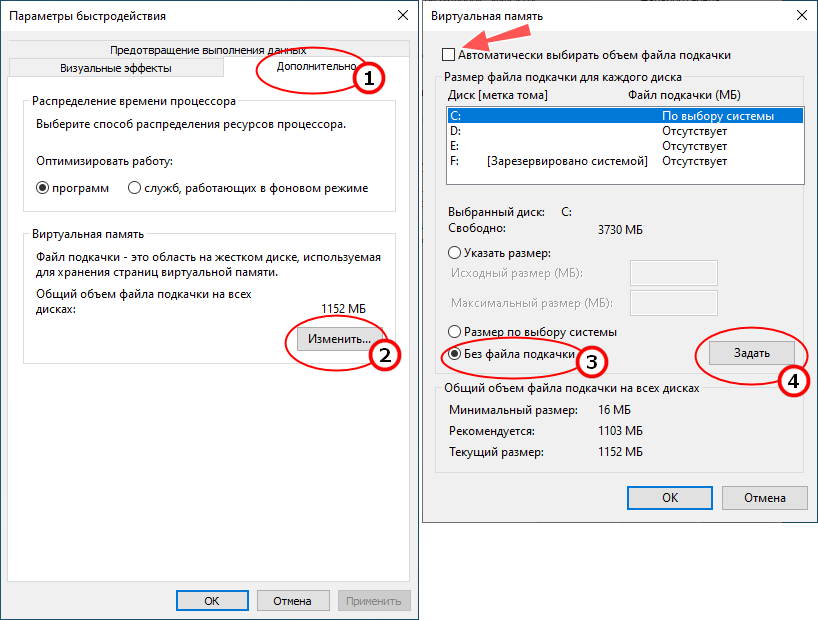
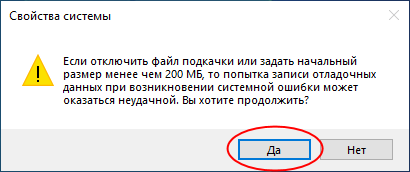
Выделив раздел, на котором у вас расположен файл pagefile.sys , включите радиокнопку «Без файла подкачки», нажмите кнопку «Задать» и подтвердите действие.
Затем выделите том, на который хотите перенести файл свопа, активируйте опцию «По выбору системы», опять же нажмите «Задать» и сохраните настройки нажатием «OK».
Это всё, файл pagefile.sys будет перенесен (заново создан) на выбранный раздел или физический диск.
Как перенести файл подкачки на другой диск или SSD

Ранее на сайте уже публиковалась статья о том, как настроить файл подкачки в Windows 10, 8.1 и Windows 7. Одна из дополнительных возможностей, которые могут пригодиться пользователю — перемещение этого файла с одного HDD или SSD на другой. Пригодиться это может в случаях, когда на системном разделе не хватает места (а расширить его почему-то не получается) или, например, для того чтобы разместить файл подкачки на более быстром накопителе.
Настройка расположения файла подкачки в Windows 10, 8.1 и Windows 7
Для того, чтобы перенести файл подкачки Windows на другой диск потребуется выполнить следующие простые действия:
- Откройте дополнительные параметры системы. Это можно сделать через «Панель управления» — «Система» — «Дополнительные параметры системы» или, что быстрее, нажать клавиши Win+R, ввести systempropertiesadvanced и нажать Enter.

- На вкладке «Дополнительно» в разделе «Быстродействие» нажмите кнопку «Параметры».

- В следующем окне на вкладке «Дополнительно» в разделе «Виртуальная память» нажмите «Изменить».

- Если у вас установлена отметка «Автоматически выбирать объем файла подкачки», снимите её.

- В списке дисков выберите тот диск, с которого переносится файл подкачки, выберите пункт «Без файла подкачки», а затем нажмите кнопку «Задать», а затем нажмите «Да» в появившемся предупреждении (об этом предупреждении подробнее в разделе с дополнительной информацией).
- В списке дисков выберите диск, на который переносится файл подкачки, затем выберите «Размер по выбору системы» или же «Указать размер» и укажите нужные размеры. Нажмите кнопку «Задать».
- Нажмите Ок, а после этого перезагрузите компьютер.
После перезагрузки файл подкачки pagefile.sys должен быть автоматически удален с диска C, но на всякий случай проверьте это, а при его наличии — удалить вручную. Включение показа скрытых файлов недостаточно для того, чтобы увидеть файл подкачки: требуется зайти в параметры проводника и на вкладке «Вид» снять отметку «Скрывать защищенные системные файлы».
Дополнительная информация
По сути описанных действий будет достаточно для перемещения файла подкачки на другой накопитель, однако следует иметь в виду следующие моменты:

- При отсутствии небольшого файла подкачки (400-800 Мб) на системном разделе диска Windows, в зависимости от версии, может: не записывать отладочную информацию с дампами памяти ядра при сбоях или же создавать «временный» файл подкачки.
- Если файл подкачки продолжает создаваться на системном разделе, вы можете либо включить небольшой файл подкачки на нём, либо отключить запись отладочной информации. Для этого в дополнительных параметрах системы (шаг 1 из инструкции) на вкладке «Дополнительно» в разделе «Загрузка и восстановление» нажмите кнопку «Параметры». В разделе «Запись отладочной информации» в списке типов дампа памяти выберите «Нет» и примените настройки.
А вдруг и это будет интересно:
- Лучшие бесплатные программы для Windows
- Некоторые параметры задает системный администратор в параметрах электропитания — как исправить?
- Как удалить Галерею в Windows 11
- Диск разработки в Windows 11
- DISM Ошибка 50 — причины и варианты решения
- PhoneExperienceHost.exe — что это и как отключить?
- Windows 11
- Windows 10
- Android
- Загрузочная флешка
- Лечение вирусов
- Восстановление данных
- Установка с флешки
- Настройка роутера
- Всё про Windows
- В контакте
- Одноклассники
-
Дмитрий 24.01.2019 в 15:15
- Анон 12.03.2023 в 11:35
Как в Windows 10 перенести файл подкачки на другой диск?

В современных компьютерах оперативной памяти более чем достаточно для комфортной работы с софтом и игр (естественно, если речь о системном блоке или ноутбуке, приобретённом недавно).
В этом случае знаменитый pagefile.sys утрачивает актуальность, поскольку изначально предусматривался в ОС именно для компенсации нехватки объёма ОЗУ. Пользователи интересуются, как перенести файл подкачки Windows 10 на другой диск?
Особенно востребованной эта процедура стала в связи с распространением недорогих твердотельных накопителей. Возникает вопрос: а можно ли размещать Swap на SSD? Не уменьшит ли он срок службы? Зависит от частоты обращения операционной системы к этим данным, но в целом влияние минимальное. Оно сопоставимо с созданием Temp-файлов при инсталляции ПО.

Нажимаем на Win+R и видим окошко «Выполнить». В нём прописываем SystemPropertiesAdvanced (без пробелов). Нас интересует вкладка «Дополнительно», а в ней – «Быстродействие» и «Параметры». В крайней вкладке видим «Виртуальная память». Нажимаем туда и выбираем, где будет создан pagefile.sys. Размер можно задать вручную либо автоматизировать.
Как перенести файл подкачки на другой диск в Windows 10? Советы новичкам
При наличии SSD-накопителя рекомендую оставить этот файлик исключительно там, а на остальных накопителях отрубить его. Сколько ставить вручную? Зависит от ёмкости оперативы, доступной на компьютере.
В ходе экспериментов я выявил оптимальные значения:
- 4 GB при наличии 1 ГБ ОЗУ;
- 3 гигабайт для 4 GB RAM;
- 2 ГБ при 8 гигабайтах RAM.
Если оперативки предусмотрено более 16 гигов (да ещё и DDR4 на любой частоте), чаще всего надобности дополнительно где-то хранить информацию у операционки не возникает. Напишите в комментариях, сколько ставить советуете вы.