
Представляем Zoom Apps: используйте любимые приложения непосредственно в Zoom
Мы с радостью объявляем о запуске Zoom Apps — нового типа внутрипродуктовой интеграции, который позволяет использовать любимые приложения непосредственно в конференциях Zoom Meetings.
Мы знаем, что видеоконференции стали неотъемлемой частью процесса коммуникации — для работы, учебы и всего остального. Zoom Apps поможет сделать конференции более результативными, увлекательными, интересными и веселыми!
Что такое Zoom Apps?
Zoom Apps позволяет объединить любимые приложения с функционалом видеосвязи и получать доступ к ним непосредственно в сервисе Zoom Meetings. Вы сможете усовершенствовать рабочий процесс Zoom с помощью различных приложений, которые могут найти применение во многих сценариях использования — в том числе в работе с доской сообщений, управлении проектами, составлении заметок, играх и т. д.
«Zoom Apps — критически важный элемент процесса перехода Zoom от приложения к платформе, который позволяет реализовать бесшовную интеграцию сторонних приложений в рамках Zoom, — говорит Зевс Керравала, главный аналитик компании ZK Research. — Сервис Zoom Apps позволяет использовать любимые приложения для развлечений, работы, фитнеса и здорового образа жизни в ходе конференции Zoom, благодаря чему пользователи могут повысить эффективность видеокоммуникаций».
Zoom Apps помогает повысить эффективность совместной работы, так как все пользователи смогут использовать один и тот же набор приложений в ваших конференциях. Вы также можете делиться приложениями Zoom Apps и отправлять их в ходе конференций другим участникам, чтобы упростить совместную работу и вовлечение в процесс.
Усовершенствуйте процесс проведения конференций
Благодаря Zoom Apps вы можете упростить рабочие процессы, организовать совместную работу с коллегами и добавить развлекательные и оздоровительные компоненты во взаимодействие с коллегами, друзьями и членами семьи. Zoom Apps дает достаточно экранного пространства для совместной работы с возможностью разворачивать и сворачивать боковую панель приложений, открывать приложения в новых окнах и переключаться между несколькими приложениями Zoom Apps.
В данный момент в сервисе доступно более 50 приложений, которые позволят сделать ваши конференции более результативными, упорядоченными, сплоченными, счастливыми, творческими и интересными, и ниже вы найдете описания некоторых из них.
Организуйте содержательные конференции за счет заблаговременного создания пунктов мероприятий и дальнейших шагов в конференции, что позволит вашим командам всегда двигаться вперед в условиях прозрачности. Вы можете также создавать, редактировать и назначать задачи непосредственно в конференции Zoom Meetings.
Получите максимальную отдачу от своих конференций с приложением Dropbox Spaces для Zoom. Согласуйте действия сотрудников за счет организации совместной работы в реальном времени в одном общем рабочем пространстве до, во время и после конференций Zoom.
Приложение Dot Collector позволяет всем участникам конференции делиться своими мнениями в рамках отзывов и опросов в реальном времени. Приложение предлагает систематический сбор, обмен и хранение информации, что позволяет вносить коррективы как непосредственно в моменте, так и в перспективе. Dot Collector обеспечивает большую степень инклюзивности совместной работы, большую прозрачность и более значимые отношения между коллегами, а также предоставляет сотрудникам ценную информацию, которая позволит им раскрыть свой потенциал.
Funtivity предлагает мероприятия и материалы для широкого перечня случаев, в том числе для построения команды, групповой работы в конференциях, культурных событий и т. д. Благодаря множеству различных мероприятий и новым детально проработанным событиям каждую неделю любой сотрудник найдет для себя что-то новое. Funtivity предлагает ценную информацию и аналитику по мероприятиям, которую можно использовать для построения продуктивных команд.
Heads Up! — интересная и уморительно смешная игра от Эллен Дедженерес. Это отличная игра для вечеринок, в которую можно играть с друзьями, и она великолепно подходит для того, чтобы скоротать время с коллегами перед очередной конференцией. Приложение разработано для Zoom компаниями Ellen Digital и Playco.
Организуйте интерактивные обучающие игры и презентации и участвуйте в них непосредственно в конференции Zoom, чтобы сделать виртуальные конференции, занятия и совещания классными! Второй экран или устройство не нужны.
Благодаря приложению Live2Coursera преподаватели колледжей и университетов могут работать эффективно и уверенно, так как их учащиеся могут проходить материал в необходимом им темпе в любое время и в любом месте. Приложение позволяет преподавателям легко записывать лекции в реальном времени, делиться ими и выгружать их в сервис Coursera. Учащиеся могут просматривать и загружать лекции в оптимальном формате с учетом пропускной способности их сети.
Как гласит пословица: хорошо выглядеть значит хорошо себя чувствовать. Благодаря приложению Pexels вы можете хорошо выглядеть и хорошо себя чувствовать в любом месте, так как оно предлагает бесконечное множество фото- и видеоопций для виртуальных фонов.
Повысьте вовлеченность и инклюзивность конференций благодаря мгновенной обратной связи в ходе опросов, доступных непосредственно в ходе конференций Zoom. Получайте ценную информацию для заинтересованных сторон от клиентов, сотрудников, пациентов и любых участников конференции. Принимайте меры, чтобы повысить вовлеченность сотрудников, улучшить качество обслуживания клиентов или пациентов и увеличить эффективность удаленных конференций.
Wellness that Works от WW — это лидирующее приложение в области борьбы с лишним весом и поддержания здорового образа жизни, которое позволяет пользователям больше двигаться, правильно питаться и изменить образ мышления с помощью всплывающих уведомлений, призывающих встать и размяться, инструментов для поддержания водного баланса в организме, средств для изменения мысленных установок и проверенных рецептов. Приложение Wellness that Works укрепляет позиции компании WW в сфере науки об изменении поведения, помогая пользователям формировать и поддерживать полезные привычки в любом месте… и даже во время конференции!
Начните работу с Zoom Apps в 3 простых шага
Готовы начать работу?

- Убедитесь, что вы загрузили последнюю версию нашего приложения Zoom Desktop Client.
- Откройте Zoom и нажмите на вкладку Apps в приложении Zoom Desktop Client или на панели инструментов в ходе следующей конференции Zoom. В случае некоторых учетных записей администраторы должны будут включить значок Zoom Apps в настройках учетной записи, чтобы он был виден пользователям в приложении Zoom Desktop Client и на панели в конференции.
- Нажмите Discover («Просмотр»), чтобы увидеть перечень доступных приложений Zoom Apps и добавить их в избранное.
Вы также можете перейти в Zoom App Marketplace, затем — в категорию Zoom Apps и добавить приложения по своему усмотрению. После добавления вы сможете найти приложения под значком «Приложения» на вкладке «Мои приложения» в Zoom Desktop Client и в интерфейсе сервиса Zoom Meetings.
ИТ-администраторы вашей организации могут также управлять использованием приложений Zoom Apps в организации с помощью настроек администратора. Ваш администратор может потребовать получения предварительного одобрения перед добавлением определенных Zoom Apps, поэтому убедитесь, что он предварительно одобрил приложения, которые вы хотите использовать в конференциях.
Используйте свои любимые приложения до, во время и после конференций
Чтобы начать работу с Zoom Apps, посетите страницу Zoom Apps или зарегистрируйтесь в нашем вебинаре Zoom Apps. Узнайте о разработке приложений и интеграциях с решениями платформы Zoom Developer Platform на веб-сайте Zoom Developer. И не забудьте подписаться на уведомления о выходе Zoom Apps в общий доступ для разработчиков!
Используйте любимые приложения непосредственно в Zoom
Zoom Apps позволяют объединить ваши любимые приложения и интеграции с функционалом Zoom.
Приложения Zoom Apps для любого сценария использования
- Thrive Reset
- DocuSign
- Kahoot!
- Box
- Coda
- Fathom
Приложения Zoom Apps сделают конференции более увлекательными, продуктивными и интересными
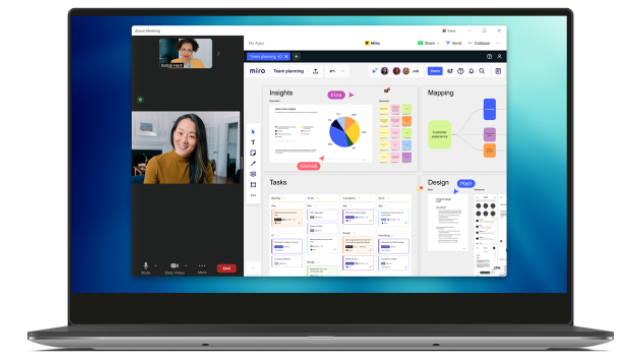
Решайте задачи вместе
Создавайте интересные конференции и сеансы мозгового штурма с помощью интерактивных приложений.
Повышайте уровень вовлеченности благодаря приложениям для коллективной работы в команде, работе с доской сообщений и т. д., доступным в ходе конференции.

Повышайте эффективность до, во время и после конференций
Упрощайте рабочие процессы: добавляйте свои любимые рабочие приложения в Zoom.
Получайте максимальную отдачу от конференций благодаря приложениям для создания заметок, управления задачами и обмена файлами.
Совершенствуйте обмен материалами и управление приложениями Zoom Apps в организации с помощью настроек администратора.
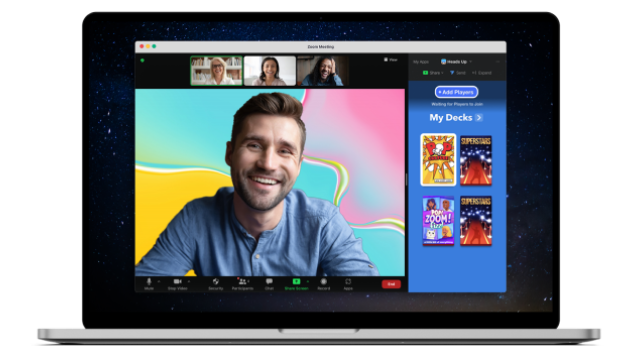
Создавайте интересные уникальные моменты
Используйте игровые приложения в ходе конференции, чтобы поднять настроение и наладить контакт с окружающими.
Персонализируйте конференции с помощью приложений для снятия напряжения внутри команды, создания виртуальных фонов или личного комфорта.

Заинтересованы в разработке приложения?
На платформе для разработчиков Zoom Developer Platform можно найти необходимую документацию и демоверсии.
Что такое ZOOM, и стоит ли им пользоваться во время самоизоляции
Уже не первую неделю все сидят дома. На фоне этого на первый план выходит коммуникация между людьми. Как-то надо звонить друг другу и общаться. Для одних это развлечение и тоска по близким, а для других это бизнес. На волне происходящего большую популярность обрели сервисы видеосвязи. Особенно часто в последнее время начали говорить про ZOOM, которым до этого в основном пользовались только в бизнесе для проведения конференций. Теперь это название встречается настолько часто, что уже почти стало именем нарицательным, каким в свое время был Skype. Вот только сделала ли популярность этот сервис более хорошим? Мне кажется, что нет, но это лично мое мнение. А вообще, что это за зверь такой — ZOOM?

Общаться по видеосвязи обычно бывает удобней.
Что такое ZOOM?
ZOOM — это облачная платформа для проведения видео-конференций, вебинаров и других подобных онлайн мероприятий. Для работы пользователь получает идентификатор и использует его для проведения встреч.
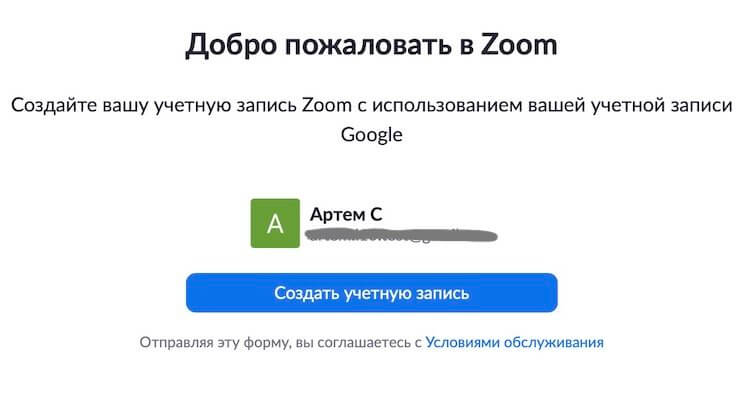
Стандартное окно регистрации.
При регистрации на сервисе вы получите свой персональный идентификационный номер (Personal Meeting ID, или PMI). Этот номер вы можете выбрать самостоятельно. Например, можно использовать номер мобильного телефона. Позже вы будете его рассылать участникам конференции в виде ссылки в формате «https://us04web.zoom.us/j/номер_конференции». Таким образом любой участник сможет попасть на конференцию в один клик.
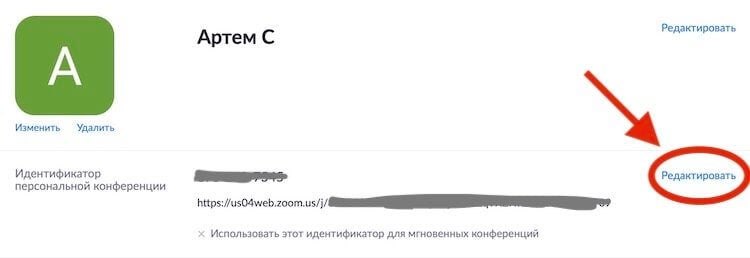
А вот и ссылка, которую можно найти и изменить в настройках профиля.
Признаюсь честно, до недавнего времени я мало слышал об этой платформе. Уверен, что большинство простых людей вообще не слышали о ней. Первый раз я столкнулся с ZOOM пару недель назад, когда один из производителей смартфонов решил провести мероприятие для прессы через эту платформу.
Плюсы платформы ZOOM
Главным плюсом этой платформы, хоть эта фишка и не эксклюзивная, является возможность пригласить до ста пользователей. Для участия или просмотра им не понадобится устанавливать никакой софт. Присоединиться к конференции или вебинару можно, просто открыв ссылку в браузере. Правда, у меня это не сработало и пришлось устанавливать приложение. Про то, что там еще не работает, мы поговорим чуть ниже, тем более, что такого в ZOOM хватает.
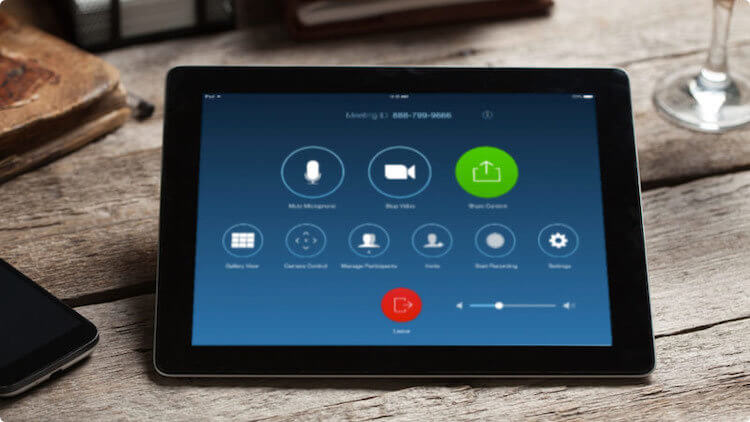
Пользоваться видеосвязью на планшете удобнее, чем на смартфоне.
Еще к плюсам можно отнести наличие приложений для всех платформ и расширений для всех популярных программ. Например, Microsoft Outlook, Microsoft Skype for Business, а также для браузеров Firefox и Chrome.
Интерфейс сервиса позволяет всем пользователям смотреть на собеседников и слушать их. Картинка автоматически переключается на того, кто говорит. Если в какой-то момент вы не хотите, чтобы вас слышали или видели, можно отключить видео и/или звук. Саму конференцию можно записать, если она вам нужна для того, чтобы потом ее где-то выложить, отправить в архив или просто показать сотрудникам для ознакомления. Так делают многие, чтобы не конспектировать происходящие и иметь архив встреч.
Плюсом Android является его возможность работать с чем угодно. Например, вот лучшие программы-архиваторы на Android
Еще одним относительным плюсом платформы ZOOM является то, что ей пользуется много людей в мире и всегда можно договориться о встрече. Правда, это же является минусом платформы. На мой взгляд, очень существенным.
Минусы платформы ZOOM
Когда я сталкивался с сервисом ZOOM, у меня все происходило относительно гладко, но претензии все равно были. ВСЕ, с кем я обсуждал работу этой платформы, жаловались на нее. Кто-то говорил, что не может создать конференцию, кто-то жаловался на проблемы со звуком, кто-то на качество картинки, но почти все возмущались по поводу перебоев в работе. То есть, на постоянное проседание качества и периодические ”отваливания”, которые были спутником пользователей.

Почему на стандартных картинках из переговорных комнат все всегда такие счастливые?
Можете меня поправить, но я передаю мнения тех, с кем я разговаривал о платформе ZOOM. Как говорится, за что купил, за то продаю. Мой небольшой опыт использования подтвердил их слова. Хотя, допускаю, что это может быть связано с возросшей нагрузкой на платформу. Конечно, в период вынужденной самоизоляции очень многим пользователям приходится работать из дома и выходить на связь именно через ZOOM. Учитывая глобальное распространение сервиса и масштабы пандемии, нагрузка возросла по всему миру.
Если вы сами работаете под нагрузкой, ее можно снизить. Для этого Google добавила в Chrome функцию группировки вкладок.
Стоит ли проводить видеоконференции?
Тут опять же, мне хотелось бы услышать мнения наших читателей. Можете оставить их в нашем Telegram-чате, но лучше в комментариях к этой статье, чтобы было проще обсудить все, как говорится, на месте.
На основании своего короткого опыта использования и историй, которые я слышал о платформе ZOOM, я решил, что в целом пользоваться ей можно, просто надо быть готовым к некоторым потерям качества. Они неизбежны, если в конференции участвует много людей. Например, Face Time, который обычно хорошо работает, при подключении большого количества участников тоже может сбоить.
Сейчас участь всех подобных платформ. Те, кто не работает и на связи с остальными офисными сотрудниками, скучает дома. Первые несколько дней все смотрели кино и сериалы, потом начали заниматься домашними делами, а сейчас уже даже самым отпетым интровертам хочется какого-то общения. Простой разговор и в обычной жизни давно уступил место видеосвязи, а сейчас общаться лицом к лицу хочется еще больше.
Поэтому, если вы пользуетесь сейчас каким-то способом видеообщения, простите ему его подтормаживания и ограничения, одним из который стал лимит на время записи для ZOOM (максимум 40 минут). Даже YouTube, Netflix и другие платформы снизили качество трансляции. Это говорит о том, что все сети сейчас перегружены. Ничего, это пройдет и все станет работать лучше.

Теги
- Google Play
- Операционная система Android
- Приложения для Андроид
Zoom – что это такое, как работает и где скачать приложение
Сервис Zoom для проведения онлайн-конференций стал особенно популярным во время карантина.

Иллюстрация REUTERS
В условиях карантина и перехода сотрудников компаний по всему миру на удаленную работу большую популярность приобрел сервис для проведения видеоконференций – Zoom.
Что представляет собой приложение Zoom
Сервис Zoom используют для поддержания рабочих связей, проведения онлайн-встреч и обучения в школах и университетах. Заходить в программу можно как с компьютера, так и с планшета с телефоном.
Организовать встречу может любой, кто создал учетную запись. Бесплатный аккаунт позволяет проводить видеоконференции продолжительностью 40 минут, однако на период пандемии коронавируса сервис убрал это ограничение.
К видеоконференции может подключиться любой пользователь, имеющий ссылку, или идентификатор конференции. Мероприятие можно запланировать заранее, а также сделать повторяющуюся ссылку, то есть для постоянного урока в определенное время можно сделать одну и ту же ссылку для входа.
Где скачать и как установить Zoom
Установить дополнение Zoom можно на компьютер или мобильное устройство. Сделать это достаточно просто – нужно лишь бесплатно скачать программу на официальном сайте zoom.us.
Платформа доступна для операционных систем Windows, MacOS, Android и iOS и имеет плагин, позволяющий использовать Zoom в браузерах Google Chrome и Mozilla Firefox.
После загрузки программы нужно пройти простую регистрацию. Или же для входа систему Zoom можно использовать текущий аккаунт Facebook. Можно также привязать аккаунт Google к платформе Zoom.
Как работает сервис Zoom
Во время регистрации на сервисе Zoom пользователь получает постоянный персональный идентификационный номер своей видеоконференции. Этот номер можно также выбрать самостоятельно.