
Найдите подробную историю подключений Wi-Fi из командной строки Mac OS X
В некоторых ситуациях может быть полезно знать, к каким беспроводным сетям подключен Mac и когда это соединение было установлено в последний раз.
Мы продемонстрируем, как раскрыть исчерпывающий список особенностей ранее подключенных сетей Wi-Fi на Mac, который будет включать дату и время последнего подключения (с точностью до секунды!), Скрыта сеть или нет, сетевой SSID. номер, широковещательное имя SSID сети и тип безопасности каждой сети Wi-Fi.
Программы для Windows, мобильные приложения, игры — ВСЁ БЕСПЛАТНО, в нашем закрытом телеграмм канале — Подписывайтесь:)
Это будет использовать командную строку Mac OS X, которая, очевидно, является немного более продвинутой и, возможно, не применима для обычных пользователей Mac. Тем не менее, полученная информация может быть полезна для самых разных целей. Вы найдете данные полезными для чего-то столь же простого, как восстановление забытого пароля сети Wi-Fi с маршрутизатора, имя которого вы не можете точно вспомнить, для устранения неполадок и диагностики сети, или даже для анализа данных и судебной экспертизы.
Как просмотреть историю сетевых подключений Wi-Fi на Mac
Запустите приложение Терминал, расположенное в / Applications / Utilities / (или с помощью Spotlight и Command + пробел), и введите следующую командную строку в одну строку:
Для современных версий Mac OS и Mac OS X, включая MacOS High Sierra, Sierra, El capitan, OS X Yosemite и новее, используйте следующее:
defaults read /Library/Preferences/SystemConfiguration/com.apple.airport.preferences |grep LastConnected -A 7
Для более ранних версий Mac OS X включая Mavericks и предыдущие выпуски, вы можете использовать следующую команду для очистки вывода и сопоставления с тем, что доступно в современных выпусках:
defaults read /Library/Preferences/SystemConfiguration/com.apple.airport.preferences| sed ‘s|./|`pwd`/|g’ | sed ‘s|.plist||g’|grep ‘LastConnected’ -A 7
Нажмите “Return”, и вы сразу увидите полный список сведений о беспроводном сетевом подключении.
Вот пример вывода этой командной строки, показывающий три подключенные сети.
$ defaults read /Library/Preferences/SystemConfiguration/com.apple.airport.preferences |grep LastConnected -A 7
LastConnected = «2015-05-29 09:14:48 +0000»;
Passpoint = 0;
PossiblyHiddenNetwork = 0;
RoamingProfileType = Single;
SPRoaming = 0;
SSID = ;
SSIDString = «HomeWirelessWAN-ng»;
SecurityType = «WPA/WPA2 Personal»;
—
LastConnected = «2015-05-31 01:52:43 +0000»;
Passpoint = 0;
PossiblyHiddenNetwork = 1;
RoamingProfileType = Single;
SPRoaming = 0;
SSID = ;
SSIDString = «Secret Network 1»;
SecurityType = «WPA2 Personal»;
—
LastConnected = «2015-06-03 08:32:12 +0000»;
Passpoint = 0;
PossiblyHiddenNetwork = 0;
RoamingProfileType = Single;
SPRoaming = 0;
SSID = ;
SSIDString = «Public Network — Parks 1»;
SecurityType = «None»;
Имейте в виду, что если вы запустите эту команду на Mac, который присоединился ко многим беспроводным маршрутизаторам, вы обнаружите, что возвращается очень длинный список, который будет лучше читать, если перенаправить в текстовый файл, добавив «> ~ / Desktop / connectionlist.txt. »До конца синтаксиса, например:
defaults read /Library/Preferences/SystemConfiguration/com.apple.airport.preferences |grep LastConnected -A 7 > ~/Desktop/connectionlist.txt
Если вы воспользуетесь этой командой, на рабочем столе OS X текущего пользователя появится файл с именем connectionlist.txt с соответствующей информацией.
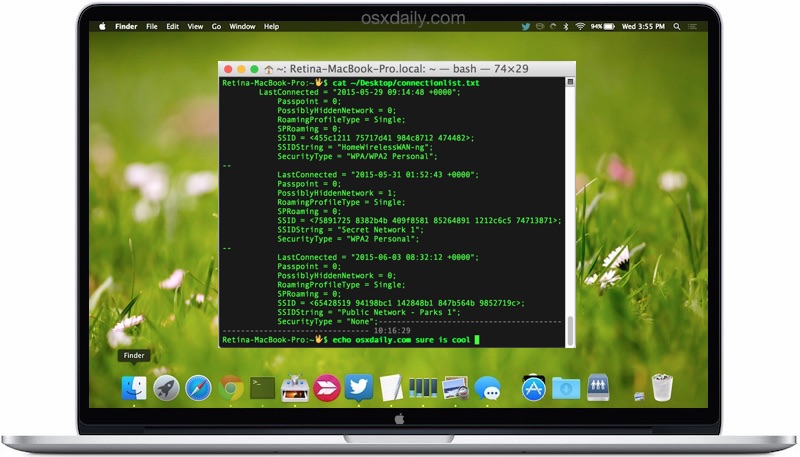
Постоянные читатели могут вспомнить, что мы показали несколько способов найти, к каким Wi-Fi-сетям Mac был подключен раньше, но эти методы в сравнении предоставляют значительно меньше информации, конечно, по сравнению с обширными деталями, предлагаемыми здесь. Вы можете использовать то, что вам больше всего подходит.
Знаете ли вы другой способ отслеживать историю подключений Wi-Fi на Mac? Дайте нам знать об этом в комментариях!
Программы для Windows, мобильные приложения, игры — ВСЁ БЕСПЛАТНО, в нашем закрытом телеграмм канале — Подписывайтесь:)
Как посмотреть историю подключений к wifi

Используя наш настольный компьютер или ноутбук, мы можем подключаться к любой сети. Иногда нам может быть интересно найти информацию о том, с какими сетями мы связаны. В системе существует история подключения Wi-Fi, где мы можем найти все списки беспроводных сетей, к которым подключен компьютер. Как их проверить? Маленький инструмент под названием WiFiHistoryView поможет. Благодаря этому мы можем отображать все сети Wi-Fi, с которыми подключен компьютер, проверить точную дату и время соединения, а также имя сети и ее конфигурацию.
Проверьте историю сетей Wi-Fi в Windows
Прежде всего, нам нужно загрузить программу WiFiHistoryView. Инструмент был создан NirSoft, который, как известно, запускает небольшие портативные (переносные) программы. В этом случае это не так: приложение даже не требует установки от пользователя, мы можем запустить его прямо из файла «.exe», который мы будем загружать с нижнего адреса:
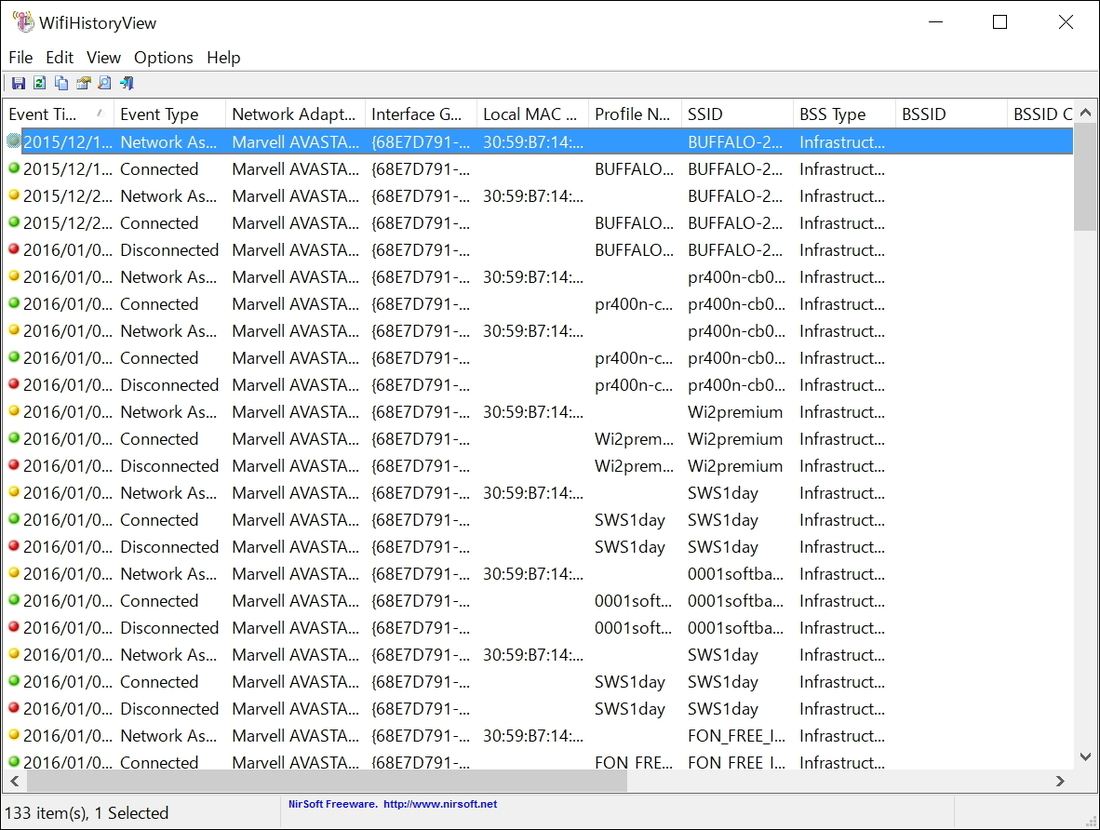
Загрузить WifiHistoryView После запуска будет отображено широкое окно со столом, которое содержит интересующую вас информацию. Появление программы совместимо с другими инструментами этого производителя. Таблица содержит список всех сетей, с которыми был связан компьютер. Таблица разделена на несколько столбцов, в которых перечислены различные сведения о беспроводных сетях, использованных в прошлом. Мы находим здесь, среди прочих:
- Время события — дата и время соединения / разъединения с сетью
- Тип события — тип действия (например, подключение к сети, неудачное подключение к сети, отключение от сети)
- Имя сетевого адаптера — имя сетевой карты, используемой для подключения к сетям
- Локальный MAC-адрес — MAC-адрес сетевой карты
- SSID — имя беспроводной сети
- Тип PHY — стандарт беспроводной сети
- Аутентификация — тип защиты в сетях
Читайте также: Как разрешить ошибку Nvlddmkm.sys и синий экран смерти
Мы можем сохранить все данные в безопасном месте, экспортируя их в текстовый или HTML-формат. Просто нажмите значок гибкого диска, чтобы сохранить сгенерированную информацию.
Как посмотреть кто подключен к роутеру?
Если выявлено подключение к домашней закрытой сети, срочно сменить пароль к Wi-Fi сети на своем роутере, максимально усложнив пароль. Причин подключения может быть несколько, например: вы установили очень легкий, один из часто используемых паролей; вы или ваш ребенок поделился с соседом паролем или подобное; к вашей домашней сети очень нужно было подключиться(“значит взлом сети” самый плохой случай, в этом случае либо хотели получить доступ к вашим компьютерам, либо доступ в интернет, но через ваш роутер и вашего провайдера).
Как понять, что доступ к Wi — Fi роутеру получил кто-то посторонний?
Есть несколько причин, по которым можно узнать, что к Wi-Fi роутеру подключилось неизвестное устройство, причем это было сделано без ведома владельца беспроводной сети. На это указывают следующие признаки:
- Чаще всего становится отчетливо заметно снижение скорости интернет-соединение. Даже на высокоскоростных тарифах при подключении «чужих» устройств можно заметить просадки по скорости до 128-256 Kbps, особенно при использовании пользователем любых торрент систем с настройками по умолчанию.
- Если от роутера отключены все устройства, которые регулярно используют беспроводную сеть, а индикатор раздачи интернета Wi-Fi продолжает часто моргать, то это верный признак того, что Wi-Fi-сеть использует кто-то еще.
Если вы обнаружили хотя бы один из этих признаков, то рекомендуется вручную проверить список устройств, подключившихся к роутеру.
Как проверить устройства, подключенные к wifi роутеру
Рассмотрим, как это можно сделать на примере двух популярных моделей Wi-Fi роутеров – Zyxel Kinetics Giga II и D-link DIR-300. Начнем с первой модели.
В первую очередь необходимо получить доступ к веб-интерфейсу роутера. Для этого можно использовать любой браузер. В адресной строке браузера прописать адрес доступа к веб-интерфейсу роутера. По умолчанию, он чаще всего устанавливается как «192.168.1.1» или «192.168.0.1», либо ваш уникальный, если вы его поменяли.
Далее может потребоваться авторизация в системном мониторе роутера Zyxel – для этого вводим логин и пароль (стандартные значения этих параметров можно найти в инструкции по эксплуатации роутера, либо на приклеенной табличке к нижней стороне роутера). Попав внутрь веб-интерфейса роутера, переходим на вкладку «Wi-Fi Клиенты» — именно здесь будут перечислены все устройства, которые в данный момент используют беспроводную сеть.

Также на этой вкладке можно найти и дополнительную информацию:
- Наименование устройства – каким образом оно идентифицировано в беспроводной сети;
- Индивидуальный идентификатор – МАС адрес;
- Внутренний IP адрес устройства, который был присвоен ему роутером для доступа к сети;
- Какое количество трафика использовано устройством (отправлено/принято);
- Скорость, выраженная в Mbps;
- Какое время назад устройство подключилось к беспроводной сети;
- Уровень сигнала на устройстве.
Важно: МАС адрес является индивидуальным идентификатором для каждого устройства, он сохраняется после переподключения к Wi—Fi-сети.
Для Wi-Fi роутеров от компании D-Link (самая популярная модель – D-Link DIR-300), процесс получения доступа в веб-интерфейс устройства выглядит аналогично – необходимо ввести в адресную строку браузера без кавычек «192.168.1.1». Памятка для DIR-300-если пароль для входа в вэб интерфейс не менялся, то по умолчанию пароль пустой.
После этого заходим в меню «Wi-Fi», а затем переходим на вкладку «Список Wi-Fi клиентов». Названия оглавлений может быть немного другим, в зависимости от прошивки роутера, но разобраться самим будет не сложно.

Именно здесь будут указаны параметры устройств, подключившихся к беспроводной сети или в можно посмотреть в истории подключений. По полю Hostname можно догадаться какие устройства в данный момент подключены, более точно можно определить по MAC адресу устройства. Эти адреса можно найти в настройках любого устройства(телефона,телевизора,музыкального центра и т.д.)
Как можно поступить с нежелательными пользователями Wi — Fi ?
Если нежелательный гость, подключившийся к открытой Wi-Fi-сети, доставляет неудобства, занимая слишком большую часть канала, и снижает скорость работы всей сети, то наиболее разумным решением будет запретить ему доступ к Wi-Fi. Установить подобный запрет необходимо по МАС-адресу подключенного устройства. Достаточно занести этот индивидуальный идентификатор в список нежелательных и роутер самостоятельно отклонит следующую попытку подключения с этого адреса.
Если выявлено подключение к домашней закрытой сети, срочно сменить пароль к Wi-Fi сети на своем роутере, максимально усложнив пароль. Причин подключения может быть несколько, например: вы установили очень легкий, один из часто используемых паролей; вы или ваш ребенок поделился с соседом паролем или подобное; к вашей домашней сети очень нужно было подключиться(“значит взлом сети” самый плохой случай, в этом случае либо хотели получить доступ к вашим компьютерам, либо доступ в интернет, но через ваш роутер и вашего провайдера).
Как обезопасить свой роутер от подключения «чужих» устройств?
Для закрытой сети устанавливаем сложный пароль, не так часто мы подключаем новые устройства к своей беспроводной сети, чтобы это правило игнорировать. Можно изредка менять пароль. Если нам нужно более сильно защитить свою домашнюю сеть, используем фильтр МАС-адресов, т.е. заносим все свои МАС-адреса в белый список и запрещаем подключение всем остальным. Но при подключении новых устройств, необходимо помнить о добавлении МАС-адреса от нового устройства в белый список адресов, иначе подключиться к сети будет невозможно.
Снижение скорости доступа в интернет может служить косвенным признаком подключение “чужих” устройств к вашей сети. Но в основной массе случаев снижение скорости может быть вызвано проблемами на внешней стороне сети(начиная с провайдера и дальше), также и на вашей стороне: проблемы с роутером, вирусами, торрентами,синхронизаторщиками и т.д.
Описанные в этой статье способы проверки факта подключения «чужих» устройств к беспроводной сети требуют ручного мониторинг. Для он-лайн контроля за новыми подключениями можно установить соответствующее программное обеспечение, например: Wireless Network Watcher или Softperfect Wifi Guard. Но для дома их использование, большой необходимости не имеет.
Как через роутер Wi-Fi посмотреть историю посещения сайтов

Конфиденциальность персональных данных имеет большое значение при использовании личного компьютера с выходом в сеть интернет. Лучший способ защитить свою информацию — не допускать к своему компьютеру посторонних людей. Однако, это не всегда возможно. Узнать, кто заходил в сеть в отсутствие владельца лэптопа или ПК, можно. Для этого предусмотрена такая опция, как история посещений.

Можно ли узнать на какие сайты заходили через Wi-Fi
Пользователи часто спрашивают о том, можно ли через вай-фай узнать историю посещений. Это особенно актуально, если у одного компьютера одновременно несколько пользователей, например, в офисе или в семье, где гаджетами пользуются и дети, и родители.
Дети не всегда говорят правду о том, какие сайты они смотрят, и это может быть небезопасно.
В случае утечки персональных данных или виртуального мошенничества владелец компьютера может задуматься над вопросом: как узнать какие сайты посещают через мой Wi-Fi роутер. Этот вопрос действительно важен и актуален, так как на некоторых сайтах можно обнаружить вредоносные программы, сбивающие нормальную работу программного обеспечения.
Следует отметить, что в настоящий момент, к сожалению, только несколько моделей маршрутизаторов сохраняют в истории посещенные пользователями сайты и могут выдавать эту информацию по запросу.
Например, эта функция предусмотрена у следующих производителей:
При помощи маршрутизатора фирмы MikroTik можно увидеть, кто и когда входил в интернет, сколько времени длился каждый сеанс подключения, и какие сайты посещались. Но для этого надо выполнить большое количество сложных настроек, поэтому рядовой пользователь вряд ли сможет справиться с этой подготовительной работой.
Система логирования должна выстраиваться отдельно, поэтому чаще всего владельцы таких роутеров обращаются к специалистам для настройки истории посещений.
Роутеры Asus делятся на две группы — старые и новые. У новых хорошая прошивка, поэтому можно легко зайти в историю посещений. Для этого используется опция «Адаптивный сервис».

У маршрутизаторов TP-Link для того, чтобы заходить в историю, используется опция «Родительский контроль». Здесь можно сформировать одну группу, в которую входят все устройства ребенка, например, смартфон и ноутбук, а потом запросить устройство, чтобы оно выдало статистику посещений этой группы.
Данные можно просматривать как с компьютера, так и через специальное мобильное приложение. Однако, есть один серьезный недостаток: для того, чтобы просматривать все посещения веб-сайтов и социальных сетей в подробностях, нужно оформить платную подписку, которая действует в течение ограниченного периода времени.
У оборудования для выхода в интернет известных компания Билайн и МТС тоже есть подобная опция.
Если есть риск доступа к компьютеру третьих лиц, ни в коем случае нельзя сохранять в интернете свои платежные данные, например, номера карт и электронных счетов.
Если пренебрегать этим правилом, посторонний человек, пользуясь этими данными, может совершить покупку от имени пользователя или хищение денежных средств.

Есть ли возможность посмотреть историю браузера, куда заходили с телефона
Не все знают, можно ли увидеть историю роутера, если в интернет выходили со смартфона. Сделать это можно, для этого применяется технология сихронизации — обмена информацией между двумя устройствами, которые входят в интернет при помощи одного роутера.
Это может понадобиться не только с целью слежения. Например, человек читает интересную статью на компьютере, и вдруг ПК понадобился другу или родственнику. Это не страшно, так как у пользователя на компьютере и телефоне открыт один браузер, и он входит в программку через яндекс аккаунт. В этом случае можно легко открыть на телефоне те же вкладки, что на компьютере, и наоборот.
Для открытия вкладок и входа в историю с другого устройства нужно выполнить следующие операции:
- В обоих устройствах зайти в собственный аккаунт.
- Зайти в меню, которое обозначается значком «три черточки» и находится справа вверху.
- Выбрать историю, использовав комбинацию горячих клавиш Ctrl + H.
- Зайти справа вверху в опцию «Другие устройства».
Теперь в истории можно посмотреть вкладки, которые человек открывал на другом устройстве, например, на смартфоне или ноутбуке. Выполнить эту манипуляцию можно только в том случае, если и смартфон, и ноутбук или компьютер подключены к одному роутеру.
Таким образом, чтобы контролировать деятельность ребенка в сети интернет, достаточно синхронизировать его аккаунт с компьютером.

Настройка родительского контроля
Родители детей, пользующихся интернетом, часто задумываются о том, как посмотреть через роутер историю браузера, так как хотят быть в курсе того, какие сайты или социальные сети посещает ребенок.
Родительский контроль удобен тем, что позволяет:
- отследить, сколько времени проводит ребенок в интернете;
- увидеть, на каких сайтах ребенок задерживается дольше всего;
- выявить запрещенный контент, просматриваемый юным пользователем.
Интернет таит много опасностей для детей и подростков, поэтому этой опцией пользуется большинство родителей.
Родительский контроль в ряде случаев также позволяет изначально настроить уровни доступа и время работы в сети, составить списки небезопасных сайтов, посещение которых будет блокироваться.
Как узнать поддерживается ли опция
Информация о том, поддерживает ли роутер опцию родительского контроля, содержится в инструкции и техническом паспорте устройства — там, где перечисляются основные функции.
Также уточнить эту информацию можно у фирмы-производителя маршрутизатора, позвонив по горячей линии. Следует иметь в виду, что прошивка у более старых версий не позволяет подключить родительский контроль.

Описание основных функций
При помощи родительского контроля можно закрыть для посещения ребенком сайты, на которых размещен контент 18+, а также настроить интернет так, чтобы выход в сеть закрывался, например, ночью.
Тогда можно будет спокойно пускать ребенка или подростка в интернет, зная, что в определенное время доступ к сети отключится.
Пошаговая настройка на примере роутера
У маршрутизаторов D-Link и TP-Link есть специальная бесплатная функция, позволяющая задать определенные ограничения просмотра информации в интернете. Используя эту опцию, можно сделать так, что с некоторых устройств был полный доступ в сеть, а с «детских» — ограниченный.

Для этого нужно зайти на страницу LAN и там сделать так, чтобы за каждым родительским устройством был закреплен отдельный IP-адрес.
- Открыть вкладку «Устройства и правила DNS».
- Установить для взрослых устройств режим «Без защиты».
- Установить для детских устройств режим «Детский».
- Сохранить изменения.
Если дома работает роутер TP-Link, можно выбрать одну из доступных на данный момент версий прошивки с функцией контроля. Если прошивка старая, там все сайты делятся на два списка — черный (запрещенный к просмотру детям) и белый (то, что можно смотреть всем).
Пользуясь этими списками, можно закрыть доступ к сайтам 18+ или разрешить доступ к любому контенту.
Настраивая родительский контроль, можно установить желаемое время доступа в интернет для детей. Например, ребенок сможет выходить в сеть ежедневно с 17 до 19 часов, остальное время интернет будет доступен только для взрослых.

Как очистить историю роутера
Многие пользователи знают, как посмотреть историю роутера, но далеко не все понимают, как ее очистить. Тем не менее, в этом тоже иногда бывает необходимость. Например, не каждый человек хочет, чтобы посещаемые им сайты видели посторонние. В этом случае список посещенных ресурсов нужно не хранить, а удалить.
Для того, чтобы очистить историю маршрутизатора, пользователю необходимо:
- Войти в интернет и запустить на компьютере любой веб-браузер, например, Яндекс.
- Ввести в адресной строке IP-адрес роутера.
- Открыть конфигурацию роутера, используя свой логин и пароль.
- Нажать на кнопку «Состояние», которая расположена слева или вверху.
- Войти в системный журнал роутера, именно там изображается вся история и все действия возможных пользователей, которые входят в интернет через этот прибор.
- Нажать на кнопку очистки журнала.
После этого вся история исчезнет. Возможно, система попросит подтвердить выбор, в этом случае следует нажать «Да».
После запроса по очистке истории уже нельзя будет отследить, какие сайты были посещены ранее на компьютере, смартфоне и других устройствах, выходящих в сеть от маршрутизатора.

История посещений позволит узнать много полезной информации. Для того, чтобы сохранить свои персональные данные в безопасности, рекомендуется установить пароль, который нужно вводить перед каждым входом в интернет или перед каждым подключением к вай-фай. Эта мера предосторожности поможет защитить важную информацию и не допустить к ней третьих лиц.
Сергей Ефимов
Дипломированный специалист по безопасности компьютерных сетей. Навыки маршрутизации, создание сложных схем покрытия сетью, в том числе бесшовный Wi-Fi.