
Как посмотреть историю пробок на Яндекс Картах
Для тех, кто часто передвигается по городу на автомобиле, информация о текущем состоянии дорожного движения, а особенно о пробках, играет критически важную роль. На сегодняшний день, одними из наиболее популярных и удобных способов получения такой информации являются различные сервисы и приложения, в том числе и Яндекс карты.
- Шаги для просмотра истории пробок на Яндекс Картах
- Как просмотреть пробки на карте
- Как просмотреть пробки на определенное время
- Как узнать информацию о пробках на навигаторе
- Как просмотреть статистику в Яндекс Картах
- Полезные советы и выводы
Шаги для просмотра истории пробок на Яндекс Картах
Шаг 1: На начальном экране приложения, нажмите и удерживайте любую свободную область пока элементы на экране не начнут качаться.
Шаг 2: Нажмите кнопку «Добавить» в верхнем левом углу экрана.
Шаг 3: Выберите виджет для отображения пробок на Яндекс Картах.
После выполнения этих трех простых шагов вы сможете отслеживать текущее состояние дорожного движения, получая информацию о пробках и других проблемах на дороге.
Как просмотреть пробки на карте
Если вам нужно узнать информацию о пробках по определенному маршруту, вы можете воспользоваться функцией просмотра пробок на карте в приложении Google Maps.
Шаг 1: Откройте приложение «Google Карты».
Шаг 2: В нижней части экрана нажмите кнопку «В путь».
Шаг 3: Выберите один из недавних маршрутов, который вы хотите просмотреть.
На карте будет отображена информация о текущей степени загруженности дорог и пробках на вашем маршруте.
Как просмотреть пробки на определенное время
Вы также можете получить информацию о пробках на определенное время суток или дату.
Шаг 1: Нажмите кнопку в правом верхнем углу экрана в приложении Яндекс Карты.
Шаг 2: На карте отобразится степень загруженности дорог, а слева будет открыто боковое меню.
Шаг 3: В строке «Дорожная ситуация» выберите временной промежуток, например «Сейчас», чтобы получить актуальную информацию о пробках. Вы также можете выбрать временной диапазон для прогноза пробок на ближайшие часы.
Как узнать информацию о пробках на навигаторе
Если вы воспользовались встроенным графическим инструментом Яндекс.Navi или другим навигационным приложением, можно включить информацию о пробках на вашем маршруте.
Если сервис «Пробки» доступен в вашем городе, то в правом верхнем углу карты будет отображаться круглая кнопка с цифрой. При нажатии на нее цвет кнопки изменится в зависимости от среднего уровня загруженности дорог. Сами дороги на карте будут подсвечены зеленым, желтым или красным цветом, в зависимости от уровня пробок.
Как просмотреть статистику в Яндекс Картах
Если вы владеете компанией или занимаетесь продвижением бизнеса в онлайн пространстве, то вас могут заинтересовать данные о рекламном трафике и кликах профиля компании в различных сервисах Яндекс Карт, поиске, услугах, и т.д.
Для этого нужно выполнить следующие шаги:
Шаг 1: Зайдите в раздел «Статистика» в приложении Яндекс Карты.
Шаг 2: Выберите «Общую» статистику.
Шаг 3: Теперь вы можете получить данные по рекламному трафику и кликам профиля компании в различных сервисах Яндекс, включая Карты, Поиск, Услуги и Кью.
Полезные советы и выводы
Использование сервисов Яндекс Карт — это один из самых удобных способов получать информацию о пробках на дороге. Однако, для того чтобы воспользоваться всеми функциями и возможностями приложения, необходимо знать некоторые хитрости и советы:
- Для того чтобы включить информацию о пробках на навигаторе, необходимо убедиться что этот сервис доступен в вашем городе.
- Если вы хотите проверить информацию о пробках на определенный промежуток времени, необходимо выбрать соответствующий временной диапазон в меню приложения.
- Если вы не знаете пути к точке назначения, вы можете воспользоваться функцией просмотра пробок на карте в приложении Google Мaps.
- Если вы занимаетесь онлайн-бизнесом в Яндекс Картах, узнайте больше о вашем трафике и кликах на профиль компании, зайдя в раздел «Статистика».
Как добавить дорогу в яндекс карты
На яндекс картах можно добавить отсутствующую дорогу. Для этого нужно следовать определенной последовательности действий. На карте найдите место, где не хватает дороги. Нажмите Создать и выберите Дороги. Если возможно, начните рисование на уже существующей дороге. Ставьте точки, отпуская кнопку мыши после каждой из них. После завершения рисования, нажмите кнопку Скруглить все углы. Если нужно, можно изменить тип дороги. Например, добавить проселочную дорогу или автостраду. При добавлении дороги на Яндекс картах важно следить за тем, чтобы они соответствовали действительности и не приводили к недопониманию у пользователей. Также можно отмечать на карте территории или объекты, которых еще нет на карте, создавая картографическую основу на настоящий момент.
Как записать свой маршрут в Яндекс картах
Для того чтобы сохранить свой маршрут в Яндекс.Картах, нужно иметь телефон с GPS-приемником и установить мобильное приложение Яндекс.Карты. Заходите в приложение, нажимаете на кнопку «Запись трека» и начинаете свой маршрут. По завершению маршрута трек сохранится в разделе «Мои Карты», к которым можно получить доступ только с помощью логина и пароля. Если вы хотите поделиться своим маршрутом со знакомыми, откройте ему доступ и отправьте ссылку на него. Все люди, которые получат ссылку, смогут посмотреть ваш маршрут и прогуляться по нему в любое удобное время. Создание своего маршрута в Яндекс.Картах — это удобный способ сохранить незабываемые впечатления от путешествий и поделиться ими с близкими.
Можно ли получать зарплату на карту Яндекс
Ответ на вопрос о возможности получения зарплаты на карту Яндекс прост и утвердительный — да, это возможно. При этом важно, чтобы банк получателя был привязан к системе Яндекс-денег. Данная организация является небанковской кредитной организацией и обладает всеми необходимыми лицензиями и сертификатами для проведения денежных операций. Также, чтобы перевод прошел успешно, нужно указать правильные реквизиты карты — номер, имя и фамилию владельца и т.д. В случае возникновения каких-либо проблем с переводом, можно обратиться в службу поддержки Яндекс.Денег. Эта операция удобна для компаний, которые хотят ускорить процесс выплаты зарплаты сотрудникам и сократить бумажные расходы на оплату расчетных документов. В целом, возможность получения зарплаты на карту Яндекс — это удобный и практичный способ организации выплат сотрудникам.
Как изменить фотографии в Яндекс картах
Чтобы изменить фотографии в Яндекс картах, нужно выполнить некоторые действия. Во-первых, перейдите в раздел «О компании» и нажмите на вкладку «Фото и видео». Затем, рядом с кнопкой «Загрузить фотографии», найдите ссылку «Изменить порядок». Далее переставьте фото в желаемом порядке и сохраните изменения. Таким образом, вы сможете управлять порядком, в котором отображаются ваши фотографии на картах. Будьте внимательны и не забудьте сохранить изменения, чтобы они были видны всем пользователям карт Яндекса. Кроме того, можно также добавлять новые фото и редактировать существующие. Важно использовать качественные фотографии, чтобы они максимально точно передавали информацию о вашем бизнесе или организации.
Чтобы узнать историю пробок на Яндекс Картах, необходимо выполнить ряд простых действий. Сначала нужно идти на домашнюю страницу приложения и нажать и удерживать свободную область экрана до того момента, пока не начнут покачиваться элементы. Затем выберите кнопку «Добавить», которая расположена в верхнем левом углу. На экране появится меню с различными виджетами. Необходимо выбрать «Виджет пробок Яндекс Карт». После этого на вашем экране появится виджет с информацией о пробках и их истории в выбранном городе. Вы сможете узнать время, когда были самые большие пробки, в каких местах они образовывались и как долго длились. Благодаря этому, вы сможете планировать свой маршрут и избегать заторов на дорогах.
- Ответы на вопросы
- Как включить отображение пробок в Яндекс навигаторе
Все права защищены © 2015-2023
Статистика пробок на Яндекс Картах: как посмотреть и использовать
Ни для кого не секрет, что пробки – одна из главных проблем современного городского движения. К счастью, сегодня мы имеем доступ к огромному количеству данных, которые помогают нам оценить уровень трафика на дорогах и выбрать наиболее оптимальный маршрут. Яндекс Карты – одно из наиболее популярных приложений, которое предоставляет пользователю актуальную информацию о пробках в режиме реального времени.
Если вы задаетесь вопросом, как узнать статистику пробок на Яндекс Картах за предыдущие дни, то следующая информация будет полезной для вас. В приложении Яндекс Карты есть возможность просматривать статистику пробок за определенный период времени. Эта функция позволяет узнать, какие дороги были загружены и какой была средняя скорость движения автомобилей в определенное время. Такая информация может быть полезна при планировании поездок или выборе наиболее свободного маршрута.
Воспользоваться этой функцией очень просто. Для этого нужно открыть приложение Яндекс Карты, затем нажать на меню в верхнем левом углу экрана и выбрать пункт «Пробки». Далее перейдите по ссылке «Посмотреть загруженность дорог за дни недели». Вы попадете на страницу со статистикой пробок, где сможете выбрать нужный день и узнать все нужные вам данные о состоянии дорог в выбранный день.
Как узнать статистику пробок на Яндекс Картах
Для того чтобы узнать статистику пробок на Яндекс Картах, вам понадобится:

- Открыть приложение или сайт Яндекс Карты.
- На главной странице выбрать нужный город.
- На странице с картой найдите кнопку «Пробки».
После того, как вы выбрали город и открыли раздел «Пробки», вы сможете увидеть информацию о текущей ситуации на дорогах. На карте будут отображаться цветные линии, которые показывают плотность движения на разных участках дороги.
Чтобы посмотреть статистику пробок за предыдущие дни, найдите на странице с картой кнопку «Архив пробок». По умолчанию будет показываться статистика за текущий день, но вы можете выбрать другую дату из списка или воспользоваться календарем.
При выборе конкретного дня вам будет предоставлена информация о пробках на разных участках дороги в выбранный день. Вы сможете увидеть самые заторные маршруты, ожидаемое время в пути и другие полезные данные.
Используя статистику пробок на Яндекс Картах, вы сможете планировать свои поездки, выбирать более свободные маршруты и избегать заторов.
Проверка текущих пробок в режиме реального времени
Если вы хотите узнать актуальную информацию о пробках на дорогах, вы можете посмотреть ее в режиме реального времени на Яндекс Картах. Это позволяет оценить текущую ситуацию на дорогах и выбрать оптимальный маршрут для передвижения.

Для проверки текущих пробок на Яндекс Картах вам необходимо:
1. Открыть Яндекс Карты
Перейдите на сайт Яндекс Карты по адресу maps.yandex.ru или откройте приложение на вашем мобильном устройстве.
2. Выбрать город
На странице карт выберите нужный вам город, в котором хотите проверить текущие пробки. Для этого можно использовать поиск или пролистывать карту.
3. Посмотреть текущие пробки
После выбора города на карте вы увидите отображение текущих пробок в виде разноцветных линий на дорогах. Чем краснее линия, тем больше пробки на данном участке дороги. Вы также можете приблизить или отдалить карту, чтобы увидеть детали и информацию о пробках на конкретных участках.
4. Использовать предыдущие дни
Для более подробной оценки ситуации с пробками, вы можете посмотреть данные о пробках за предыдущие дни. Для этого вам потребуется выбрать определенный день из списка или использовать календарь на карте.
Таким образом, вы можете легко проверить текущие пробки на Яндекс Картах, выбрать оптимальный маршрут и избежать лишних задержек на дорогах.
Просмотр истории пробок за предыдущие дни
На Яндекс Картах вы можете просмотреть историю пробок за предыдущие дни. Это полезно для анализа трафика и планирования маршрутов с учетом возможных пробок. Как это сделать?

1. Откройте Яндекс Карты
Откройте Яндекс Карты в веб-браузере или запустите приложение на своем смартфоне.
2. Выберите день
На верхней панели карты найдите кнопку с иконкой «История пробок» и нажмите на нее. В открывшемся окне выберите интересующий вас день из списка доступных дней.
3. Просмотрите пробки
После выбора дня вы увидите карту с отметками пробок на дорогах. Пробки обозначаются разными цветами в зависимости от степени загруженности дороги. На карте можно увидеть информацию о пробках на конкретных участках дороги.
4. Планируйте маршруты с учетом пробок
Используйте информацию о предыдущих пробках, чтобы планировать свои маршруты с учетом возможных задержек. Вы можете выбрать оптимальный путь, учитывая степень загруженности дорог в разное время суток.
Использование функции просмотра истории пробок за предыдущие дни поможет вам быть более гибкими в планировании поездок и избегать непредвиденных пробок.
Использование данных о пробках для планирования маршрута
Данные о пробках на Яндекс Картах могут быть полезны для планирования маршрута, особенно если вы хотите избежать заторов и приехать быстрее. Вам необходимо знать, как посмотреть информацию о пробках за предыдущие дни.
Как посмотреть статистику пробок
- Откройте Яндекс Карты на своем устройстве.
- Настройте режим отображения трафика. Обычно он включен по умолчанию, но если вы его выключили, нажмите на значок «Режим трафика». В некоторых случаях может понадобиться разрешение на использование вашей геопозиции.
- Выберите день, за который вы хотите посмотреть статистику пробок. Обратите внимание, что статистика доступна только для предыдущих дней, и не может быть предоставлена в режиме реального времени.
- Посмотрите на карту. Окрашенные участки дорог показывают уровень загруженности. Зеленый цвет означает свободное движение, желтый – умеренные пробки, а красный – серьезные заторы.
- При необходимости вы можете приблизить карту, чтобы получить более подробную информацию о пробках на конкретных участках дороги.
Как использовать статистику пробок для планирования маршрута
Информация о пробках на Яндекс Картах позволяет вам определить наиболее прогруженные маршруты и избежать них. Вот несколько советов, как использовать эти данные для планирования вашего пути:
- Выберите маршрут, который проходит по менее загруженным дорогам. В случае красных или желтых участков на карте, поищите альтернативный путь, который пролегает через зеленые участки.
- Возможно, стоит попробовать изменить время вашего отправления, чтобы избежать пикового времени на дорогах. Просмотрите статистику за предыдущие дни и проверьте, когда пробки были наименее интенсивными.
- Если вы едете на длительное расстояние, просмотрите статистику пробок на всем пути и определите наиболее оптимальные участки дороги.
Использование данных о пробках позволяет вам сэкономить время и избежать лишних проблем на дороге. Будьте внимательны и осторожны во время планирования и отправления на маршрут.
Преимущества и недостатки статистики пробок на Яндекс Картах
Статистика пробок на Яндекс Картах предлагает пользователю ценную информацию о текущей ситуации на дорогах. Однако есть как преимущества, так и недостатки при использовании данной функции.
Преимущества
- Актуальность информации: Статистика пробок на Яндекс Картах основана на реальных данных, полученных от пользователей приложения. Это позволяет получать актуальную информацию о состоянии дорог в режиме реального времени.
- Визуализация на карте: Информация о пробках отображается на карте Яндекс Карт, что помогает визуально оценить текущую ситуацию на дорогах и выбрать наиболее оптимальный маршрут.
- Предсказание времени в пути: Благодаря статистике пробок пользователи могут лучше планировать свои поездки, так как приложение Яндекс Карт предоставляет предсказания времени в пути на основе анализа предыдущих данных о пробках.
Недостатки
- Неполная информация: При использовании статистики пробок на Яндекс Картах, важно учитывать, что информация может быть неполной или неактуальной. Некоторые регионы могут быть недостаточно покрыты данными от пользователей, особенно в малонаселенных или удаленных районах.
- Ограничения на просмотр предыдущих дней: Нельзя просмотреть статистику пробок на Яндекс Картах более чем за предыдущую неделю. Если вам нужно посмотреть данные о пробках за длительный период времени, возможно придется обратиться к альтернативным источникам информации.
- Зависимость от пользователей: Статистика пробок на Яндекс Картах опирается на данные, предоставленные пользователями. Если количество пользователей, отслеживающих состояние дорог, невелико, то точность информации может быть снижена.
Несмотря на некоторые недостатки, статистика пробок на Яндекс Картах является полезным инструментом при планировании поездок и выборе оптимального маршрута, позволяя экономить время и избегать пробок.
Мобильная помощь на форуме
Как посмотреть статистику пробок на Яндекс Картах?
Чтобы посмотреть статистику пробок на Яндекс Картах, вам необходимо открыть приложение или сайт Яндекс Карты и выбрать режим «Пробки». Затем вы увидите карту, где дороги разделены на зеленые, желтые и красные отрезки в зависимости от степени загруженности. Также вы можете выбрать фильтры, чтобы уточнить информацию о пробках по времени, дню недели или дорожной сети.
Как использовать статистику пробок на Яндекс Картах?
Статистика пробок на Яндекс Картах может быть полезной во многих ситуациях. Например, вы можете использовать ее для выбора оптимального маршрута перед поездкой, чтобы избежать заторов. Также вы можете планировать свое время, учитывая пробки на определенных участках дороги. Кроме того, статистика пробок может помочь вам принять решение о том, когда лучше выезжать на дорогу, чтобы минимизировать время в пробке.
Как посмотреть пробки за предыдущие дни?
Чтобы посмотреть пробки за предыдущие дни на Яндекс Картах, вам необходимо выбрать день и время в соответствующих фильтрах. Например, вы можете выбрать прошлую пятницу и утренний час, чтобы увидеть статистику пробок на этот период. Таким образом, вы сможете оценить загруженность дороги и использовать эту информацию при планировании своих будущих поездок.
Можно ли посмотреть статистику пробок в конкретном районе?
Да, на Яндекс Картах вы можете посмотреть статистику пробок в конкретном районе. Для этого вам необходимо выбрать интересующий вас район на карте или использовать поиск, чтобы найти нужное место. Затем вы увидите информацию о пробках в этом районе, что поможет вам оценить текущую ситуацию на дорогах и выбрать наиболее свободный путь.
Пробки
В некоторых городах на кнопке отображается информация об интенсивности пробок по десятибалльной шкале, где 0 баллов — дороги свободны, 10 баллов — пешком быстрее.
Информацию о пробках предоставляют пользователи сервисов Яндекс.Карты и Яндекс.Навигатор. Данные передаются в обезличенном виде, конфиденциально.
Чем чаще поступают данные, тем точнее и актуальнее информация на карте.
Подробнее о том, как работают Яндекс.Пробки, можно узнать в блоге Яндекса.
Когда пользователь включил слежение за своим местоположением, мобильное устройство передает нам обезличенную информацию о скорости, направлении движения. На основе этого и данных от партнеров сервис пробок рассчитывает среднюю скорость на каждом участке дороги, а затем показывает ее в графическом виде на карте.
Дорожная ситуация (пробки и события)
Чтобы включить отображение загруженности автомобильных дорог, нажмите кнопку Дорожная ситуация (чтобы выключить режим — нажмите ее повторно).
Если задан один из адресов, на панели будет отображаться кнопка построения маршрута поездки домой (или на работу).
Если заданы оба адреса, на панели отобразится расчетное время поездки с работы домой или из дому на работу.
Дорога не отмечена цветом, если достоверных данных о скорости движения на этом участке дороги сейчас нет.
При включенном режиме на кнопке Дорожная ситуация отображается информация о загруженности автомобильных дорог в баллах: (по десятибалльной шкале):
Чтобы увидеть на карте дорожные события (дорожные работы, дорожно-транспортные происшествия и т. п.), включите опцию Показать дорожные события (она отображается в центре нижней части экрана).
Статистика Пробок на Яндекс Картах Как Посмотреть
Дорога не отмечена цветом, если достоверных данных о скорости движения на этом участке дороги сейчас нет.
Все преимущества сервиса
На главной странице сайта представлена самая подробная информация о текущией дорожной обстановке в Нижнем Новгороде: уровень загрузк дорог, колиичество пробок, протяженность пробок в Нижнем Новгороде.
График пробок наглядно показывает статистику пробок в городе в течении дня. Есть возможность посмотреть пиковые часы, в которые максимальное количество дорожных происшествий, а также графики пробок за вчера, неделю, год.
Статистка пробок в текущем месяце покажет уровень загрузки дорог в Нижнем Новгороде на каждый день, а также день месяца, в который были максимальные пробки в городе.
Архив пробок — календарь с возможностью выбрать любую дату и перейти на страницу статистики пробок в Нижнем Новгороде в этот день. Там вы можете получить информацию об основных причинах пробок, уровне загрузки дорог, а также узнать время начала и окончания пробки с направлением движения по улицам города.
Если у вас есть предложения по улучшению сервиса, а также по вопросам подключения к API сервиса пишите нам.
Любое использование материалов допускается только больше возможностей при посещении сайта.
Достоверные данные от Яндекса
Яндекс-УВК использует достоверные данные, так как информация о пробках поступает от миллионов водителей, которые активно пользуются сервисами Яндекса. Это позволяет сервису обеспечить высокую точность и актуальность информации о пробках.
Не теряйте время в пробках — узнавайте актуальные данные о состоянии дорожного движения с помощью Яндекс-УВК!
Обзор Яндекс-УВК
Яндекс-УВК (Услуга Визуализации Карты) — это сервис, предоставляемый Яндексом, который позволяет пользователям узнать актуальную информацию о пробках на дорогах. Сервис основан на данных, собираемых с помощью GPS-трекеров, установленных на автомобилях.
Основными возможностями Яндекс-УВК являются просмотр анимации пробок в режиме реального времени, получение статистики о средней скорости движения на определенном участке дороги, а также получение информации о причинах и продолжительности проблем на дороге.
Яндекс-УВК предоставляет разнообразные инструменты для удобного использования: пользователи могут выбирать конкретные участки дороги для анализа, настраивать фильтры по времени и дате, а также просматривать статистику пробок за определенный период.
Информация, получаемая через Яндекс-УВК, позволяет водителям планировать свой маршрут с учетом пробок и избегать перегруженных дорожных участков. Также данная информация может быть полезна городским службам и департаментам по транспорту для планирования работ по улучшению дорожной инфраструктуры и регулирования трафика.
Запустить функцию «Пробки» можно с помощью иконки в правом верхнем углу карты в онлайн-версии 2ГИС на 2gis.kz/almaty и с помощью кнопки в левом верхнем углу в мобильной версии, доступной для скачивания в Google Play и App Store.
1. Навигационное приложение Яндекс.Карты
Приложение Яндекс.Карты для мобильных устройств является одним из самых удобных способов узнать о пробках на дорогах. В приложении отображаются все пробки на карте, а также предлагаются альтернативные маршруты для обхода заторов. Приложение также позволяет получить подробную информацию о пробках, такую как время задержки и причина затора.
Как узнать где пробки в Алматы?
Запустить функцию «Пробки» можно с помощью иконки в правом верхнем углу карты в онлайн-версии 2ГИС на 2gis.kz/almaty и с помощью кнопки в левом верхнем углу в мобильной версии, доступной для скачивания в Google Play и App Store.
Система, получающая GPS-сигналы от автомобилистов, оказавшихся в этой пробке, «видит», что творится что-то неладное. Алгоритм анализирует данные, сравнивая текущие показатели с запрограммированными, и выставляет соответствующие «метки» — зеленые, желтые, красные или бордовые.
Яндекс Карты – один из самых популярных сервисов для планирования маршрутов и поиска информации о транспортной ситуации. Одной из самых полезных возможностей Яндекс Карт является отображение пробок на дорогах городов, что позволяет предварительно оценить время в пути и выбрать наиболее быстрый маршрут.
Сколько баллов пробки Санкт Петербург?
7 — Серьезные пробки; 8 — Многокилометровые пробки; 9 — Город Санкт—Петербург стоит; 10 — На метро или пешком быстрее.
Система, получающая GPS-сигналы от автомобилистов, оказавшихся в этой пробке, «видит», что творится что-то неладное. Алгоритм анализирует данные, сравнивая текущие показатели с запрограммированными, и выставляет соответствующие «метки» — зеленые, желтые, красные или бордовые.
Статистика Пробок на Яндекс Картах Как Посмотреть
После открытия карты необходимо приблизить изображение, используя жесты масштабирования на сенсорном экране или кнопки на интерфейсе приложения. Затем выберите интересующую вас область, в которой хотите узнать информацию о пробках.
Балловая систем в Яндекс.Пробки
Тот, кто установил себе Яндекс.Пробки на Android, замечает количество заторов на дороги следующим образом:
- На карте видны районы, которые подсвечены различными цветами и стоят цифры от 1 балла до 10 балов.
- Если цвет зеленый, то пробки минимальны, а значит проехать здесь можно без особых проблем.
- Если же все подсвечено красным и стоит 10 баллов, то лучше всего отказаться от проезда по этой территории либо воспользоваться общественными видами транспорта.
Стоит выделить и тот факт, что практически для каждой улицы, шоссе и дорог имеются свои оценочные данные, которых рекомендуется придерживаться абсолютно всем водителям.
Максимальный уровень пробок в 2023 году был зафиксирован 20 января и составил 79% .
Как посмотреть статистику пробок на Яндекс Картах: подробное руководство

Пробки — это одна из проблем, с которыми мы сталкиваемся почти каждый день. Но что делать, если вы хотите заранее узнать о состоянии дороги перед тем, как отправиться в путь? Ответ прост: воспользуйтесь Яндекс Картами. Этот сервис позволяет посмотреть актуальную информацию о пробках и выбрать оптимальный маршрут для вашей поездки.
Если вы хотите узнать, как посмотреть статистику пробок за предыдущие дни, это также возможно на Яндекс Картах. Для этого вам понадобятся несколько простых шагов. Важно иметь в виду, что данная функция доступна только в приложении Яндекс Карты на смартфоне или планшете.
Необходимо открыть приложение Яндекс Карты на вашем устройстве и найти интересующий вас участок дороги. Затем вам нужно нажать на иконку «Пробки» в нижней части экрана. После этого откроется окно с информацией о пробках. Чтобы посмотреть статистику за предыдущие дни, вам нужно свайпнуть влево. Таким образом, вы сможете просмотреть информацию о пробках за разные дни и выбрать оптимальный маршрут для вашей поездки.
Как посмотреть статистику пробок на Яндекс Картах:
На Яндекс Картах вы можете легко посмотреть статистику пробок за предыдущие дни. Это очень удобно, если вы планируете поездку и хотите оценить время в пути.
Шаг 1: Откройте Яндекс Карты
Для начала откройте приложение Яндекс Карты на своем мобильном устройстве или перейдите на официальный веб-сайт Яндекс Карты на компьютере.
Шаг 2: Выберите интересующий вас регион
На Яндекс Картах вы можете просмотреть пробки по всей России или выбрать конкретный город или регион. Для этого введите название города или региона в поисковую строку.
Шаг 3: Включите слой пробок
Чтобы увидеть статистику пробок на карте, нужно включить слой пробок. Обратите внимание на значок с автомобилем в верхнем левом углу карты. Нажмите на этот значок.
Шаг 4: Выберите день
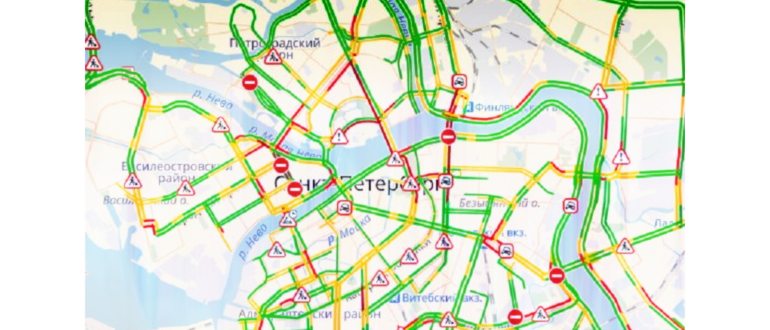
После включения слоя пробок вы увидите на карте разноцветные линии, обозначающие интенсивность дорожного движения. Слева от карты появится боковая панель с настройками слоя пробок. Чтобы посмотреть статистику пробок на определенный день, выберите этот день в выпадающем меню «Дата».
Шаг 5: Просмотрите статистику пробок
После выбора дня на карте отобразятся пробки за этот день. Вы можете увидеть дорожные заторы на основных дорогах и улицах, а также оценить интенсивность пробок по цветовой шкале. Зеленый цвет означает свободное движение, желтый — среднюю интенсивность пробок, а красный — высокую интенсивность пробок.
Шаг 6: Оцените время в пути
Просмотр статистики пробок поможет вам оценить время в пути и выбрать наиболее эффективный маршрут. Вы можете посмотреть пробки на разных участках пути и выбрать наименее загруженные дороги.

Теперь вы знаете, как посмотреть статистику пробок на Яндекс Картах за предыдущие дни. Будьте в курсе дорожной обстановки и планируйте свои поездки с умом!
Подробное руководство
Чтобы посмотреть статистику пробок на Яндекс Картах за предыдущие дни, следуйте инструкции:
- Откройте Яндекс Карты на своем устройстве.
- В правом верхнем углу экрана нажмите на значок меню (три горизонтальные линии).
- Выберите пункт «Пробки».
- На открывшейся странице вы увидите карту с отображением текущей ситуации на дорогах.
- Чтобы просмотреть статистику пробок за предыдущие дни, нажмите на кнопку «Архив».
- В появившемся списке выберите день, за который вы хотите просмотреть статистику пробок.
- После выбора дня вы увидите карту с отображением пробок на выбранный день.
- На карте будут отображены цветовые обозначения, указывающие на плотность движения на разных участках дорог.
- Вы также можете просмотреть дополнительные подробности о конкретном участке дороги, наведя курсор на него.
В результате выполнения этих шагов вы сможете посмотреть статистику пробок на Яндекс Картах за предыдущие дни и оценить текущую ситуацию на дорогах.
Как Посмотреть Пробки за Предыдущие Дни
На Яндекс Картах можно узнать информацию о пробках за предыдущие дни. Это очень удобно, если вам нужно анализировать дорожную ситуацию или планировать свой маршрут заранее.
1. Откройте Яндекс Карты
Первым шагом для просмотра пробок за предыдущие дни – открыть приложение Яндекс Карты на своем устройстве. Вы можете сделать это на компьютере, планшете или мобильном телефоне.
2. Выберите Дату
После открытия приложения, найдите поле поиска и щелкните по нему. В появившемся списке выберите опцию «Пробки». Затем выберите опцию «На карте».
После этого появится календарь с датами. Выберите нужную дату, за которую вы хотите посмотреть пробки. Некоторые даты могут быть недоступны, так как для них информация о пробках отсутствует или не сохранена в системе.
3. Изучите Информацию о Пробках
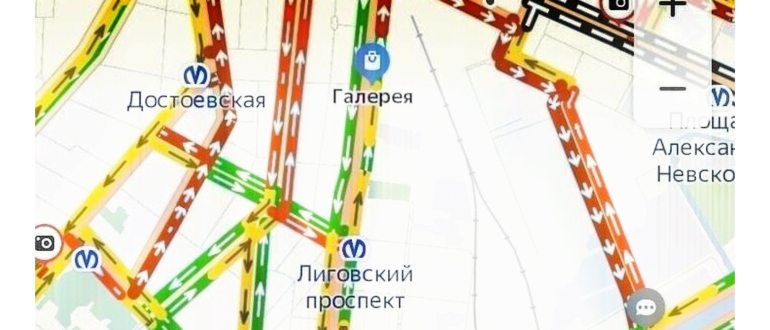
После выбора даты, на карте появятся цветовые обозначения, отображающие интенсивность пробок на разных участках дороги. Чем темнее цвет, тем больше пробки на данном участке. Вы можете приближать карту для получения более подробной информации о пробках.
Также вы можете узнать информацию о времени проезда на конкретную дорогу. Для этого щелкните по участку дороги на карте. В появившейся информации вы найдете предполагаемое время проезда, а также другую полезную информацию о дорожной ситуации.
4. Анализируйте Пробки
После того, как вы изучили информацию о пробках за предыдущие дни, вы можете провести анализ и сделать выводы. Например, вы можете определить, в какое время дня были самые интенсивные пробки или какие маршруты имеют наибольшее количество пробок. Эти выводы помогут вам планировать свой маршрут так, чтобы избежать пробок в будущем.
5. Планируйте Свой Маршрут
На основе полученной информации о пробках и проведенного анализа, вы можете планировать свой маршрут на будущие дни. Приложение Яндекс Карты предложит вам оптимальные варианты маршрутов с учетом информации о пробках.
[sape count=2 block=1 orientation=1]
Теперь вы знаете, как посмотреть пробки за предыдущие дни на Яндекс Картах. Эта информация позволит вам быть готовыми к дорожной ситуации и выбрать оптимальный маршрут.
Оказываем взаимную помощь и поддержку!
Как посмотреть статистику пробок на Яндекс Картах?
Чтобы посмотреть статистику пробок на Яндекс Картах, откройте приложение на своем устройстве и введите адрес или название места, которое вы хотите посмотреть. Затем нажмите на значок пробок в верхнем правом углу карты. Вы увидите карту с разноцветными линиями, обозначающими уровень пробок на дорогах. Чем краснее линия, тем больше пробки на данном участке дороги.
Можно ли посмотреть статистику пробок за предыдущие дни на Яндекс Картах?
Да, на Яндекс Картах можно посмотреть статистику пробок за предыдущие дни. Для этого перейдите на сайт Яндекс Карты и откройте меню, нажав на значок три полоски в верхнем левом углу экрана. Затем выберите пункт «Пробки» и настройте дату, за которую вы хотите посмотреть статистику. Вы увидите карту с отображением пробок за выбранный день.
Какие цвета линий на карте обозначают уровень пробок?
На карте Яндекс Карт обозначение уровня пробок осуществляется с помощью разноцветных линий. Зеленый цвет обозначает свободное движение на дороге, желтый — небольшие пробки, оранжевый — средние пробки, красный — значительные пробки, фиолетовый — серьезные затруднения в движении. Такая система цветов позволяет оперативно оценить уровень загруженности дорог в разных районах.
Можно ли узнать причину пробок по статистике на Яндекс Картах?
На Яндекс Картах по статистике пробок можно получить представление о нагрузке на дороги, однако конкретную причину пробок они не указывают. Чтобы узнать причину пробок, можно обратиться к другим источникам, например, к автомобильным новостям или общественным сетям. Там обычно публикуются информация о ДТП, ремонтах дорог и других событиях, которые могут вызывать пробки.
Как узнать рейтинг в Яндекс Такси
Эта информация может быть полезна, если вы планируете доставлять товары или услуги к клиентам. Например, если вы видите, что на улице сильная пробка, то можете выбрать более оптимальный маршрут для своей доставки.
Эта информация поможет вам понять, насколько ваш бизнес популярен среди пользователей Яндекс. Например, если вы видите, что большинство переходов было совершено из поисковых систем, то стоит задуматься о качестве контента на вашем сайте.
Статистика Пробок на Яндекс Картах Как Посмотреть
Чтобы набрать адрес с клавиатуры телефона, нажмите . Результаты поиска появятся на экране автомобиля.
Дорожная ситуация (пробки и события)
Чтобы включить отображение загруженности автомобильных дорог, нажмите кнопку Дорожная ситуация (чтобы выключить режим — нажмите ее повторно).
Если задан один из адресов, на панели будет отображаться кнопка построения маршрута поездки домой (или на работу).
Если заданы оба адреса, на панели отобразится расчетное время поездки с работы домой или из дому на работу.
Дорога не отмечена цветом, если достоверных данных о скорости движения на этом участке дороги сейчас нет.
При включенном режиме на кнопке Дорожная ситуация отображается информация о загруженности автомобильных дорог в баллах: (по десятибалльной шкале):
Чтобы увидеть на карте дорожные события (дорожные работы, дорожно-транспортные происшествия и т. п.), включите опцию Показать дорожные события (она отображается в центре нижней части экрана).
Статистика Пробок на Яндекс Картах Как Посмотреть
Дорога не отмечена цветом, если достоверных данных о скорости движения на этом участке дороги сейчас нет.
По статистике, в пробках верующих становится больше
Большие пробки обозначаются красным цветом и значком «×». Они возникают на очень загруженных дорогах и обычно сохраняются на протяжении длительного времени. Поэтому, если вы видите на карте красный значок «×», стоит рассчитывать на значительные задержки в пути.
Все преимущества сервиса
На главной странице сайта представлена самая подробная информация о текущией дорожной обстановке в Нижнем Новгороде: уровень загрузк дорог, колиичество пробок, протяженность пробок в Нижнем Новгороде.
График пробок наглядно показывает статистику пробок в городе в течении дня. Есть возможность посмотреть пиковые часы, в которые максимальное количество дорожных происшествий, а также графики пробок за вчера, неделю, год.
Статистка пробок в текущем месяце покажет уровень загрузки дорог в Нижнем Новгороде на каждый день, а также день месяца, в который были максимальные пробки в городе.
Архив пробок — календарь с возможностью выбрать любую дату и перейти на страницу статистики пробок в Нижнем Новгороде в этот день. Там вы можете получить информацию об основных причинах пробок, уровне загрузки дорог, а также узнать время начала и окончания пробки с направлением движения по улицам города.
Если у вас есть предложения по улучшению сервиса, а также по вопросам подключения к API сервиса пишите нам.
Любое использование материалов допускается только больше возможностей при посещении сайта.
1. Навигационное приложение Яндекс.Карты
Приложение Яндекс.Карты для мобильных устройств является одним из самых удобных способов узнать о пробках на дорогах. В приложении отображаются все пробки на карте, а также предлагаются альтернативные маршруты для обхода заторов. Приложение также позволяет получить подробную информацию о пробках, такую как время задержки и причина затора.
Сколько баллов пробки Санкт Петербург?
7 — Серьезные пробки; 8 — Многокилометровые пробки; 9 — Город Санкт—Петербург стоит; 10 — На метро или пешком быстрее.
Система, получающая GPS-сигналы от автомобилистов, оказавшихся в этой пробке, «видит», что творится что-то неладное. Алгоритм анализирует данные, сравнивая текущие показатели с запрограммированными, и выставляет соответствующие «метки» — зеленые, желтые, красные или бордовые.
Балловая систем в Яндекс.Пробки
Тот, кто установил себе Яндекс.Пробки на Android, замечает количество заторов на дороги следующим образом:
- На карте видны районы, которые подсвечены различными цветами и стоят цифры от 1 балла до 10 балов.
- Если цвет зеленый, то пробки минимальны, а значит проехать здесь можно без особых проблем.
- Если же все подсвечено красным и стоит 10 баллов, то лучше всего отказаться от проезда по этой территории либо воспользоваться общественными видами транспорта.
Стоит выделить и тот факт, что практически для каждой улицы, шоссе и дорог имеются свои оценочные данные, которых рекомендуется придерживаться абсолютно всем водителям.
Максимальный уровень пробок в 2023 году был зафиксирован 20 января и составил 79% .
Статистика Пробок на Яндекс Картах Как Посмотреть
После открытия карты необходимо приблизить изображение, используя жесты масштабирования на сенсорном экране или кнопки на интерфейсе приложения. Затем выберите интересующую вас область, в которой хотите узнать информацию о пробках.
Как узнать где пробки в Алматы?
Запустить функцию «Пробки» можно с помощью иконки в правом верхнем углу карты в онлайн-версии 2ГИС на 2gis.kz/almaty и с помощью кнопки в левом верхнем углу в мобильной версии, доступной для скачивания в Google Play и App Store.
[sape count=1 block=1 orientation=1]
Система, получающая GPS-сигналы от автомобилистов, оказавшихся в этой пробке, «видит», что творится что-то неладное. Алгоритм анализирует данные, сравнивая текущие показатели с запрограммированными, и выставляет соответствующие «метки» — зеленые, желтые, красные или бордовые.
Яндекс Карты – один из самых популярных сервисов для планирования маршрутов и поиска информации о транспортной ситуации. Одной из самых полезных возможностей Яндекс Карт является отображение пробок на дорогах городов, что позволяет предварительно оценить время в пути и выбрать наиболее быстрый маршрут.
Обзор Яндекс-УВК
Яндекс-УВК (Услуга Визуализации Карты) — это сервис, предоставляемый Яндексом, который позволяет пользователям узнать актуальную информацию о пробках на дорогах. Сервис основан на данных, собираемых с помощью GPS-трекеров, установленных на автомобилях.
Основными возможностями Яндекс-УВК являются просмотр анимации пробок в режиме реального времени, получение статистики о средней скорости движения на определенном участке дороги, а также получение информации о причинах и продолжительности проблем на дороге.
Яндекс-УВК предоставляет разнообразные инструменты для удобного использования: пользователи могут выбирать конкретные участки дороги для анализа, настраивать фильтры по времени и дате, а также просматривать статистику пробок за определенный период.
Информация, получаемая через Яндекс-УВК, позволяет водителям планировать свой маршрут с учетом пробок и избегать перегруженных дорожных участков. Также данная информация может быть полезна городским службам и департаментам по транспорту для планирования работ по улучшению дорожной инфраструктуры и регулирования трафика.
Запустить функцию «Пробки» можно с помощью иконки в правом верхнем углу карты в онлайн-версии 2ГИС на 2gis.kz/almaty и с помощью кнопки в левом верхнем углу в мобильной версии, доступной для скачивания в Google Play и App Store.
Как посмотреть историю пробок на яндекс картах
Как можно посмотреть автомобильные пробки в определённое время
Поисково-информационная картографическая служба Яндекс Карты была запущена в 2004 году. С того момента функционал онлайн-сервиса постоянно расширялся. В 2022 году компания внедрила новую опцию – прогнозирование пробок на основании даты поездки. Теперь водители через навигатор Яндекс Карт могут посмотреть возможные пробки в определенный час по маршруту следования. Рассмотрим, как посмотреть пробки в определенное время.

как посмотреть какие пробки в определенное время
Как навигатор Яндекс Карт собирает информацию для прогнозирования пробок
Есть два вспомогательных модуля, которые помогают в прогнозировании заторов:
- База знаний. Это совокупность разных параметров, которые формируют карту пробок: картографические данные из открытых источников, скоростные ограничения, дорожные знаки и камеры. База знаний находится на сервере и представляет собой информационный каталог с условно-статическими сведениями.
- Транзакционная служба. Это сведения, которые обновляются с определенной периодичностью. Данные не постоянны и изменяются с течением времени. Сюда входит: информация о заторах от водителей, геопозиция транспортных средств, отметки о ремонтах или дорожно-транспортных происшествиях. Все это способно вызывать пробки на автомобильных дорогах и увеличивать время пути.
Как посмотреть пробки в определенное время в Яндекс Картах на навигаторе – пошаговая инструкция
Далее рассмотрим, как через сервис Яндекса посмотреть загруженность на дорогах в заданный час на телефоне и персональном компьютере.
На телефоне
Чтобы посмотреть отображение загруженности магистралей в определённое время, нужно:
- Зайти в меню лаунчера и запустить программное обеспечение.
- Дождаться загрузки и в правом верхнем углу нажать по значку светофора.
- Внизу экрана тапнуть по вкладке «Построить маршрут».
- Отметить пиктограмму транспортного средства.
- В пункте «Откуда» установить местоположение с помощью флажка.
- В пункте «Куда» поставить конечную точку маршрута.
- Активируйте навигатор, где внизу нужно нажать по значку часов.
- Появится календарь, где требуется выбрать дату и час поездки.
На экране отобразятся пробки согласно заданному запросу. Вы можете через верхнее меню установить любую дату, передвигая соответствующий ползунок.
На персональном компьютере
Как посмотреть статистику и состояние дорожной загрузки на ПК:
- Запустить веб-обозреватель с рабочего стола.
- Перейти на главную страницу ya.ru.
- Открыть вкладку «Сервисы» и выбрать «Карты».
- Подождать загрузки и обновления информации.
- На верхней панели инструментов нажать по пиктограмме светофора.
- Слева отобразится боковое меню «Дорожная ситуация».
- Щелкните по выделенной ссылке синего цвета и определите дату.
- Внизу отобразится слайдер с часами.
- Передвигайте ползунок для установки нужного значения.

картинка схемы города
На экране появится возможный прогноз. Оценивание производится по следующей шкале баллов: 0-1 (дороги свободны), 2 (дороги практически свободны), 3-4 (возможны затруднения), 5 (плотное движение), 6 (есть затруднения), 7 (серьезный затор), 8 (многокилометровая пробка), 9 (движения нет), 10 (пешком лучше). Используя достоверные данные, можно спланировать маршрут и рассчитать примерную длительность поездки.

расчетное время
Как посмотреть историю пробок в Яндекс Картах за определенную дату
Возможность реализована в мобильном приложении и десктопной версии сервиса, рассмотрим пошаговую инструкцию.
На телефоне
- Открыть Яндекс Карты.
- Дождаться загрузки главного экрана и нажать на значок светофора.
- Внизу тапнуть по вкладке «Построить маршрут», где отметить «Автомобиль».
- С помощью маркера или включенной геопозиции указать начальный и конечный пункт.
- Вверху экрана коснуться синей кнопки «Готово».
- Система рассчитает протяжность маршрута.
- Теперь внизу надо тапнуть по пиктограмме часов.
- Откроется календарь, где требуется активировать пункт «Архив».
Выберите период и на экране отобразится дорожная ситуация за прошлую дату. Можно посмотреть ситуацию, скажем, в такой же день на прошлой неделе.
На компьютере
Посмотреть историю пробок можно и на компьютере:
- Перейти на главную страницу Яндекса и выбрать пункт «Сервисы».
- Нажать «Карты» и дождаться загрузки главного экрана.
- На панели инструментов вверху кликнуть по пиктограмме светофора.
- Отобразится боковое меню «Дорожная ситуация».
- Кликнете по синей ссылке и активируйте параметр «Выбрать день».
- Укажите число, за которое нужно получить информацию.
- Появится меню «Типичные пробки» со слайдером.
Передвигайте ползунок, чтобы посмотреть картину заторов за определенный временной интервал.
Как исправить ошибку «Невозможно получить данные» при просмотре пробок в Яндекс Картах
Для устранения сбоя нужно выйти и снова зайти в персональный профиль:
- Вверху нажмите по аватарке учетной записи.
- Откроется боковое меню.
- Коснитесь трех горизонтальных точек.
- Внизу активируйте параметр «Выйти».
- Подтвердите действие, кликнув по вкладке «ОК».
Теперь вновь зайдите в аккаунт Yandex ID с помощью номера телефона и пароля. Ошибка будет устранена. Если не помогает, проверьте стабильность работы интернета.
Как посмотреть историю пробок на Яндекс Картах
Яндекс Карты — один из самых популярных онлайн-картографических сервисов, который помогает быстро найти нужное место, выбрать маршрут и оценить время в пути. Однако, помимо этого, на сайте есть множество полезных функций, про которые знают не все пользователи. Для того, чтобы вы могли использовать Яндекс Карты максимально эффективно, мы собрали несколько советов и инструкций.
Как посмотреть историю пробок
- Нажмите и удерживайте свободную область на домашнем экране до тех пор, пока элементы не начнут покачиваться.
- Нажмите кнопку «Добавить» в верхнем левом углу.
- Выберите виджет пробок Яндекс Карт.
Как проверять загруженность дорог
Для того чтобы проанализировать загруженность дорог, необходимо выполнить следующие действия:
- Откройте приложение «Google Карты».
- В нижней части экрана нажмите «В путь».
- Выберите один из недавних маршрутов.
Как посмотреть старые карты
Если вы интересуетесь, как выглядела местность на картах в определенный период времени, вам поможет следующий совет:
- Зайдите на сайт http://web.archive.org/.
- Выберите нужный период времени.
- Найдите интересующую вас версию карт.
Как посмотреть пробки за день
Следующие действия помогут узнать информацию о пробках за день:
- Проведите слева направо по заблокированному экрану, чтобы появился список виджетов.
- Прокрутите вниз и нажмите «Изменить».
- Нажмите «Добавить» «Google Пробки».
- Нажмите «Готово». На вкладке «Сегодня» теперь будет видна информация о пробках поблизости.
Как посмотреть статистику
Если вы хотите узнать, сколько пользователей интересовалось вашей компанией:
- Зайдите в раздел «Статистика».
- Выберите «Трафик площадок».
- Выберите «Яндекс».
- Выберите «Посещаемость».
Теперь вы можете узнать, сколько пользователей искало вашу организацию и перешло в ее карточку.
Полезные советы и выводы
- Существует множество функций на Яндекс Картах, которые помогают сэкономить время и проследить изменения.
- Оптимальный из способов найти место или оценить загруженность дорог — использование онлайн-картографических сервисов.
- Изучение возможностей Яндекс Карт поможет воспользоваться всеми преимуществами сервиса и максимально эффективно использовать его.
Как отвязать карту с яндекса
Для того чтобы отвязать карту от Яндекса, нужно зайти в настройки Яндекс ID или того сервиса, где она была привязана. Важно понимать, что карта привязывается не к конкретному сервису, а к вашему аккаунту Яндекс ID, который вы используете на всех сервисах. Если вы решите отвязать карту, то она больше не будет доступна для использования на всех этих сервисах. Чтобы произвести отвязку, нужно войти в свой аккаунт Яндекс, зайти в настройки и найти пункт «Карты». Там вы сможете удалить свою карту и отвязать ее от аккаунта. После этого карта не будет доступна для использования на других сервисах.
Как открыть Инструменты разработчика в Яндекс браузере
Чтобы открыть Инструменты разработчика в Яндекс браузере, необходимо нажать на значок с тремя точками, расположенный в правом верхнем углу окна браузера. Появившееся меню содержит в себе различные пункты, среди которых нужно выбрать «Дополнительные инструменты». После этого откроется расширенное меню, где необходимо выбрать «Инструменты разработчика». После этой операции в правой части экрана появится DevTools — раздел с набором инструментов, необходимых для разработки и отладки контента в браузере. Например, можно использовать инструменты для изменения элементов страницы, просмотра исходного кода, профилирования JavaScript и многое другое. Таким образом, использование Инструментов разработчика может значительно упростить и ускорить процесс создания веб-страниц и приложений.
Как позвонить в Яндекс картах
Если вы хотите связаться с яндекс-картами, то для этого есть общий номер клиентской поддержки, который подходит для всех регионов: 8 (800)-234-24-80. Этот номер обеспечивает связь с операторами службы поддержки, где вы можете задать свои вопросы по работе карт и получить квалифицированный ответ или решение проблемы. Важно помнить, что операторы работают в определенное время, которое можно уточнить на сайте Яндекс. Также можно воспользоваться онлайн-чатом, который находится на сайте, для этого нужно выбрать соответствующий раздел поддержки. Не стоит беспокоиться, если у вас возникли какие-то трудности с пользованием Яндекс-карт, ведь вы всегда можете обратиться за помощью к опытным специалистам клиентской поддержки.
Как включить в Яндекс картах Просмотр улиц
Если вы хотите использовать Просмотр улиц в Яндекс картах, вам нужно зайти в карточку объекта и нажать на кнопку «Панорама улицы». Эта функция будет доступна только в том случае, если для места, которое вы выбрали, существуют панорамные фотографии. В дополнение к этому, вы можете нажать и удерживать точку на карте, чтобы открыть контекстное меню, где вы найдете кнопку для Просмотра улиц. Теперь вы сможете перемещаться по улицам и смотреть на них в реальном времени. Данная функция удобна для планирования маршрутов или просто для знакомства со своим городом или любым другим населенным пунктом.
Если вы хотите узнать информацию о прошлых пробках на определенных участках дорог в вашем городе, вам может помочь приложение Яндекс Карты. Для того чтобы получить доступ к истории пробок, следует проделать несколько простых манипуляций. Нажмите на свободную область на домашнем экране вашего устройства и удерживайте его до тех пор, пока элементы не начнут покачиваться. После этого выберите кнопку «Добавить», расположенную в левом верхнем углу. В списке доступных виджетов выберите «Пробки Яндекс карт». Данный виджет предоставляет информацию о состоянии дорожного движения на основе записи движения автомобилей, собранной ранее. Он поможет вам узнать, как формировались пробки ранее и принять решение о выборе наилучшего маршрута в будущем.
Все права защищены © 2023.
Доставка еды стала неотъемлемой частью современной жизни, предоставляя удобство и возможность насладиться разнообразными блюдами прямо у себя дома. Благодаря развитию технологий и платформ для заказов, теперь можно легко выбрать из множества ресторанов и кухонь, оформить заказ онлайн и ожидать, когда аппетитные блюда будут доставлены прямо к двери. Быстрый, удобный и надежный сервис доставки позволяет сэкономить время и насладиться кулинарными изысками без лишних хлопот. Данный информационный сайт не имеет отношения к компании Яндекс.
Как посмотреть историю пробок в Яндексе
Онлайн-карты стали неотъемлемой частью нашей жизни, помогая нам быстро и безошибочно ориентироваться в мире. Карты не только помогают нам выбрать лучший маршрут, но и предоставляют информацию о пробках на улицах и дорогах. Ниже мы рассмотрим, как просматривать историю пробок и маршрутов в двух популярных онлайн-картах: Яндекс.Картах и Google Картах.
Как посмотреть историю пробок на Яндекс.Картах
В 2010 году на Яндекс.Картах появилась функция «Статистика пробок», которая позволяет просматривать картину дорожных заторов в разное время суток. Используя эту функцию, вы можете узнать, какое количество транспорта находится на дороге в определенный день и время.
Шаг 1
Для просмотра статистики пробок перейдите на Яндекс.Карты и выберите режим «Пробки» в правом верхнем углу карты.
Шаг 2
Выберите день и время, на которое вы хотите посмотреть статистику пробок, в разделе «Обычно» на панели инструментов.
Шаг 3
На карте отобразится картина дорожной ситуации на выбранный момент времени.
Шаг 4
Чтобы увидеть информацию о пробках в режиме реального времени, выберите режим «Сейчас» вместо «Обычно».
Советы
- Если вы пользуетесь Яндекс.Навигатором на своем телефоне, то можете использовать функцию «Дорожные события», чтобы получать информацию о пробках в режиме реального времени без открытия Яндекс.Карт.
Как посмотреть историю маршрута на Google Картах
Google Карты не только показывают маршруты и дорожные условия, но и позволяют узнать, когда вы посещали конкретное место в последний раз.
Шаг 1
Откройте приложение Google Карты на своем телефоне.
Шаг 2
Нажмите значок вашего профиля и выберите «Хронология».
Шаг 3
Выберите место на карте.
Шаг 4
Нажмите «Подробные сведения», чтобы увидеть информацию о визите на это место.
Советы
- Чтобы сохранять свою историю местоположения, убедитесь, что функция «Местоположение» включена на вашем телефоне. Вы можете проверить это, перейдя в настройки телефона и выбрав «Расширенные настройки», затем «Данные о местоположении» и «Мое местоположение». Если история местоположения включена, вы сможете получить доступ к ней в Яндекс.Картах и Google Картах.
Как посмотреть пробки за день на Google Картах
Кроме истории маршрутов, Google Карты позволяют узнать информацию о пробках на дорогах и улицах поблизости. Для этого необходимо добавить информацию о пробках в виджеты приложения.
Шаг 1
Пролистайте заблокированный экран слева направо, чтобы открыть список виджетов.
Шаг 2
Прокрутите список вниз и нажмите кнопку «Изменить».
Шаг 3
Нажмите кнопку «Добавить» и найдите «Google Пробки» в списке виджетов.
Шаг 4
Нажмите кнопку «Готово».
Советы
- Если вы используете Google Карты на своем телефоне, вы также можете получать информацию о пробках в режиме реального времени, чтобы выбирать наиболее эффективные маршруты и избегать заторов на дорогах.
Выводы
Онлайн-карты — это незаменимый инструмент для ориентирования в городе и выбора наилучшего маршрута. Используя функции просмотра истории пробок и маршрутов в Яндекс.Картах и Google Картах, вы можете получить ценную информацию о дорожной ситуации и выбрать наиболее эффективный маршрут. Будьте внимательны на дорогах и не забывайте следить за прогнозами пробок, чтобы добраться до места своевременно и безопасно.
Как передать сообщение через станцию Алиса
Чтобы передать сообщение через станцию Алиса, необходимо войти в приложение «Дом с Алисой» и нажать на значок голосового ассистента. После этого нужно произнести нужное сообщение и, если необходимо, указать расположение колонки. Например, можно сказать: «Алиса, передай сообщение на колонку в гостиную: не трогайте мой ноутбук!». Теперь сообщение будет передано на указанную колонку и она начнет воспроизводить его голосом Алисы. Этот способ может быть полезен, если вы хотите напомнить о чем-то своим близким или просто хотите поделиться новостью без необходимости набирать текстовое сообщение или звонить.
Как сделать так чтобы Яндекс станция материлась
Для того чтобы Яндекс Станция начала материться, можно воспользоваться специальным сценарием в приложении «Умный дом» Яндекса. Сначала нужно открыть приложение и нажать на плюсик в правом верхнем углу, затем перейти в раздел «Сценарий». В данном случае, необходимо выбрать фразу «Ругайся» для материных выражений. Далее, выбрать тип действия «Прочитать текст вслух». Теперь после произнесения этой фразы, Яндекс Станция будет испускать матерные выражения, если они были заложены в сценарий. Этот способ поможет сделать Яндекс Станцию более разнообразной и интересной для общения. Однако, не стоит забывать о том, что матерные выражения могут быть оскорбительными или неуместными в различных ситуациях, поэтому следует быть внимательным при использовании этого способа.
Как открыть чат с Алисой
Для общения с Алисой необходимо запустить приложение «Яндекс-с Алисой» и нажать значок микрофона или произнести фразу «Слушай, Яндекс» или «Слушай, Алиса». Если голосовая активация настроена. Затем можно начать устный диалог или нажать значок клавиатуры, чтобы ввести текст. Общение с Алисой поможет решить множество бытовых вопросов, она может подсказать рецепты, прогноз погоды и умеет играть в игры. Также Алиса может помочь в организации расписания и подсказать лучший маршрут до нужного места. Разговор с Алисой проходит в приятной и дружелюбной обстановке, что делает общение еще более комфортным и интересным.
Какие функции у Яндекс станции
Яндекс. Станция — это умная колонка с голосовым помощником Алисой. Она поставляется с функцией порекомендовать фильм, включить его или поставить музыку, и может быть использована, чтобы разбудить вас утром, напомнить вам о том, чтобы позвонить маме или выключить духовку, а также включить радио, а также помочь с ответами на миллионы вопросов. Она оснащена подключением к Wifi, Bluetooth и имеет широкий диапазон вариантов для музыки и голосового управления. Она также может быть использована, чтобы управлять домашними устройствами, такими как телевизоры, кондиционеры и другие устройства, которые совместимы с управлением голосом. Все это делает Яндекс. Станцию многофункциональным устройством для всех вашей жизни.
Яндекс предоставляет пользователям возможность просмотреть историю пробок на дорогах. Данная функция появилась в 2010 году и называется «Статистика пробок». Она показывает картину дорожных заторов, которые были характерны для конкретного дня и часа. Чтобы увидеть статистику пробок, нужно выбрать положение «Обычно» в окошке пробочного сервиса. Текущая картина дорожной ситуации будет отображаться в положении «Сейчас». История пробок может быть полезной информацией для планирования маршрута перед длительной поездкой, а также для прогнозирования трафика на будущее. В целом, функция «Статистика пробок» облегчает жизнь автолюбителям, предоставляя информацию об уровне пробок на дорогах в различное время суток и на разных участках дорог.
Как посмотреть историю пробок в Яндексе
В 2010 году Яндекс представил свой сервис по мониторингу пробок, который отображает на карте актуальную информацию о транспортной ситуации на дорогах. Однако, помимо текущего состояния, пользователи могут просмотреть историю пробок за определенный день или месяц. В этой статье мы расскажем, как это сделать.
Как посмотреть пробки за день
- Чтобы посмотреть информацию о загруженности дорог поблизости за конкретный день, необходимо провести слева направо по заблокированному экрану, чтобы появился список виджетов.
- Пролистайте список вниз и нажмите на кнопку «Изменить».
- Найдите раздел «Добавить» и выберите «Google Пробки».
- После этого нажмите на кнопку «Готово».
После выполнения этих действий на вкладке «Сегодня» отобразятся данные о пробках поблизости за выбранный день. Это позволит вам спланировать маршрут, избегая заторов.
Как посмотреть статистику в Яндексе
Если вам интересна история пробок на конкретной улице, пути следования и другая подобная информация, то вы можете воспользоваться статистикой пробок на Яндекс.Картах. Для этого необходимо ввести запрос в кавычках и добавить перед каждым словом восклицательный знак «!». Например, вы можете ввести такой запрос: «!статистика пробок на Тверской!».
Как узнать сколько раз искали слово в Яндексе
Если вы хотите узнать, как много раз в Яндексе искали определенное слово или фразу, необходимо выполнить следующие действия:
- Введите ключевые слова в поисковую строку.
- Оберните слова в кавычки для точного соответствия.
- Нажмите на кнопку «Найти».
- После этого вы увидите число запросов по данному ключу за последний месяц текущего года.
Например, если вы ввели запрос ««Как сделать клюквенный морс»», то вы узнаете, сколько раз за последний месяц этот запрос был сделан в Яндексе.
Откуда Яндекс знает где я был
Многие пользователи задаются вопросом, как Яндекс узнает, где они находятся. Мы рассмотрим несколько способов, которыми Яндекс определяет ваше местоположение:
- По IP-адресу устройства. Яндекс может сопоставить IP-адрес с определенным регионом, городом или даже точкой на карте.
- Радиосигнал GPS. Если ваше устройство имеет возможность определения местоположения по GPS, то Яндекс может использовать эти данные для уточнения вашего местоположения.
- Ближайшие точки доступа Wi-Fi. Яндекс может использовать информацию о ближайших точках Wi-Fi для определения вашего местоположения.
- Данные сотовой сети. Если устройство использует сотовую связь, то Яндекс может определить ваше местоположение по данным сотовой сети.
Полезные советы и выводы
В данной статье мы рассмотрели, как использовать сервис Яндекса для мониторинга пробок и как посмотреть историю пробок за конкретный день или месяц. Кроме того, мы узнали, как узнать количество запросов по ключевым словам в Яндексе и как Яндекс определяет ваше местоположение.
Какие же выводы можно сделать из всего вышесказанного? Во-первых, использование пробочного сервиса Яндекса позволит вам выбирать наиболее свободные от заторов маршруты, что сэкономит ваше время и нервы. Во-вторых, ключевые слова, которые были популярны в прошлом месяце, могут помочь вам понять, на что обращать своё внимание в будущем. Наконец, не стоит забывать про защиту своего местоположения. Желательно использовать VPN-соединение и отключать или не давать доступ к приложениям и сервисам, которые могут раскрывать ваше местоположение без вашего ведома.
Как увидеть историю в Яндексе
Если вы используете поисковую систему Яндекс, то вам может понадобиться просмотреть свою историю запросов и посещенных сайтов. Для этого достаточно нажать на кнопку «История» в верхней части страницы, а затем выбрать «История» еще раз или нажать сочетание клавиш Ctrl + H. Таким образом, вы сможете просмотреть полный список своих запросов и открытых страниц за определенный период времени. Эта функция может быть полезна, например, для того, чтобы вернуться к тексту статьи, которую вы прочитали перед этим, или для того, чтобы оценить, сколько времени вы провели в интернете за день. Просмотреть историю в Яндексе достаточно просто и удобно, и это может стать незаменимым инструментом для многих пользователей.
Как узнать что чаще всего ищут в Яндексе
Для того, чтобы узнать, какие запросы наиболее часто используются в поисковике Яндекс, можно воспользоваться сервисом «Яндекс. Вебмастер». Он показывает статистику запросов, которые находятся на сайте, и наиболее часто запрашиваемые слова, а также конкурентную статистику. Для доступа к этой информации нужно зайти в раздел «Поисковые запросы». С помощью этого сервиса можно узнать, какие запросы популярны среди пользователей, и оптимизировать сайт под эти запросы, чтобы привлечь больше трафика. Кроме того, это может помочь в определении тематики для написания контента на сайте, а также в выборе ключевых слов для рекламной кампании.
Как посмотреть историю заказов в Яндексе
Чтобы просмотреть историю заказов в Яндексе, нужно перейти в меню приложения и выбрать пункт «История заказов». Здесь вы сможете увидеть информацию по каждому прошлому заказу. В карточке заказа указано место начала и конца поездки, стоимость, дата и время, когда заказ был сделан. Таким образом, вам легко будет восстановить информацию о прошлых поездках, знать, сколько вы заплатили и куда вы ехали. Кроме того, это позволяет лучше планировать ваш бюджет и избежать недопонимания при расчетах с таксистом. Все это делает использование Яндекс такси еще больше удобным и простым в использовании.
Как узнать сколько раз искали в Яндексе
С помощью поисковой системы Яндекс можно узнать, сколько раз искали определенную фразу или запрос. Для этого необходимо ввести нужную фразу в поисковую строку и нажать на кнопку «Подобрать». После этого появится информация, состоящая из двух пунктов: общая частотность и количество запросов, содержащих заданную фразу. Общая частотность показывает сколько раз данная фраза была найдена в поисковой системе, включая ее различные формы. Количество запросов, содержащих заданную фразу, позволяет узнать количество поисковых запросов, которые люди вводили с этой фразой. Таким образом, благодаря этой функции, можно легко узнать популярность и востребованность той или иной темы в интернете.
Сервис «Статистика пробок» был запущен в Яндексе в 2010 году и позволяет узнать информацию о дорожной ситуации на определенный день и время. Для этого необходимо выбрать в окошке сервиса положение «Обычно», и система отобразит данные по истории пробок. Текущую картину можно увидеть в режиме «Сейчас». Используя эту информацию, можно спланировать свой маршрут таким образом, чтобы избежать наиболее загруженных дорог или выбрать время на дорогу, когда пробки обычно минимальны. С помощью сервиса можно также узнать, как изменялась многолетняя статистика пробок на определенном участке дороги, что полезно при планировании крупных транспортных проектов. «Статистика пробок» — это незаменимый инструмент для всех, кто хочет сократить время на дорогах и избежать пробок.
Похожие публикации:
- Как выглядит солнечная вспышка
- I5 10400f какую частоту оперативной памяти поддерживает
- Nikon d3200 как веб камера
- Что такое виртуальный принтер на андроид