
Добавление файлов с рабочего стола и из папки «Документы» в iCloud Drive
Узнайте, как обеспечить доступ к файлам, находящимся на рабочем столе компьютера Mac и в его папке «Документы», со всех ваших устройств с помощью iCloud Drive.
При хранении папок «Рабочий стол» и «Документы» в iCloud Drive получить доступ к файлам на компьютере Mac можно со всех своих устройств. Это означает, что можно начать работу с документом на рабочем столе, затем продолжить работу с ним на устройстве iPhone, iPad или iPod touch и на веб-сайте iCloud.com. Файлы автоматически обновляются на всех устройствах. Прежде чем начать, убедитесь в том, что iCloud настроен на вашем iPhone, iPad или iPod touch, а также в том, что iCloud настроен на вашем компьютере Mac.
Включение папок «Рабочий стол» и «Документы»
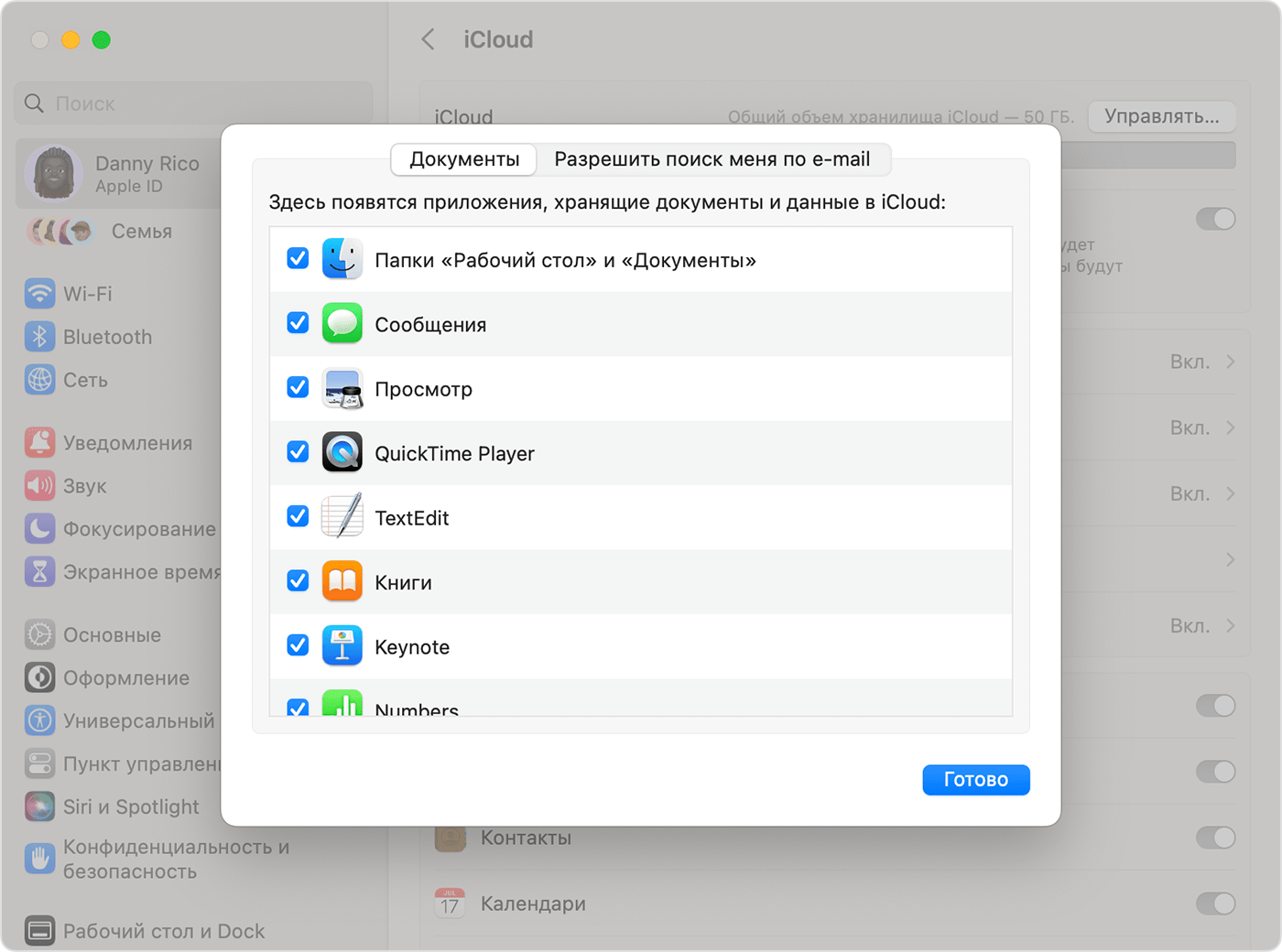
Включите папки «Рабочий стол» и «Документы» на каждом компьютере Mac, который необходимо использовать с iCloud Drive.
- На компьютере Mac откройте меню Apple > «Системные настройки». В macOS Monterey или более ранней версии выберите меню Apple > «Системные настройки».
- Нажмите идентификатор Apple ID, затем нажмите iCloud.
- Убедитесь, что служба iCloud Drive включена.
- Рядом с iCloud Drive щелкните «Параметры».
- Выберите «Папки «Рабочий стол» и «Документы»».
- Нажмите «Готово».
Если вы хотите сохранить свои файлы в iCloud Drive и в другой облачной службе хранилища, можно хранить копии файла в обеих службах, но папки из сторонней облачной службы нельзя хранить в iCloud Drive. Папки других облачных служб можно разместить в другом месте на компьютере Mac, например в домашней папке пользователя.
Если вы уже используете предоставленную другим провайдером облачных сервисов функцию, которая позволяет синхронизировать папки «Рабочий стол» и «Документы» или управлять ими, эту функцию необходимо отключить, чтобы можно было пользоваться папками «Рабочий стол» и «Документы».
Доступ к файлам в папках «Рабочий стол» и «Документы» со всех других устройств
При добавлении папок «Рабочий стол» и «Документы» в iCloud Drive все имеющиеся файлы перемещаются в iCloud, а создаваемые файлы автоматически сохраняются в iCloud. Это позволяет находить свои файлы на всех своих устройствах.
Файлы отправляются в iCloud при каждом подключении устройства к интернету. Время, необходимое для отображения файлов на других устройствах, зависит от скорости подключения к интернету.
На компьютере Mac
Папки «Рабочий стол» и «Документы» отображаются в разделе iCloud на боковой панели Finder. Если добавить второй компьютер Mac, эти файлы будут находиться в папке «Рабочий стол» в iCloud Drive. Найдите папку с именем второго компьютера Mac. Имена файлов можно также искать с помощью Spotlight.
На устройстве iPhone, iPad и iPod touch
Файлы находятся в приложении «Файлы». Для доступа к файлам и их редактирования непосредственно с устройства iPhone, iPad или iPod touch можно использовать любое совместимое приложение. Узнайте, как использовать приложение «Файлы».
На сайте iCloud.com
- Выполните вход на веб-сайте iCloud.com с использованием идентификатора Apple ID.
- Перейдите в iCloud Drive.
- Дважды щелкните папку «Рабочий стол» или «Документы».

Если необходимо использовать файл или внести изменения, просто щелкните для его загрузки. После завершения редактирования отправьте файл в iCloud Drive, чтобы его последняя версия появилась на всех устройствах.
Хранение файлов в iCloud и экономия места на устройстве
Файлы, которые хранятся в iCloud Drive, занимают место в вашем хранилище iCloud. И пока объем хранилища iCloud позволяет, вы можете хранить столько файлов, сколько хотите.
Если вам требуется больше места, можно удалить некоторые файлы, чтобы освободить место в iCloud. Если вы используете iCloud Drive и удаляете файл на одном из устройств, этот файл будет удален на всех устройствах, на которых выполнялся вход с тем же идентификатором Apple ID. Удаленные файлы находятся в папке «Недавно удаленные» в приложении «Файлы» или на сайте iCloud.com в течение 30 дней. По истечении этого периода они будут удалены.
Выключение папок «Рабочий стол» и «Документы»
- На компьютере Mac откройте меню Apple > «Системные настройки». В macOS Monterey или более ранней версии выберите меню Apple > «Системные настройки».
- Нажмите идентификатор Apple ID, затем нажмите iCloud.
- Рядом с iCloud Drive щелкните «Параметры».
- Снимите флажок «Папки «Рабочий стол» и «Документы»».
- Нажмите «Готово».
Что будет, если отключить «Рабочий стол» и «Документы»
При отключении папок «Рабочий стол» и «Документы» ваши файлы остаются в iCloud Drive, а в папке пользователя на компьютере Mac создаются новые папки «Рабочий стол» и «Документы». Вы можете перемещать файлы из iCloud Drive на компьютер Mac по мере необходимости или выбрать все свои файлы и перетащить их в необходимое место.
Что будет, если отключить iCloud Drive или выйти из iCloud
Если вы отключите iCloud Drive или выйдете из iCloud, в вашей домашней папке будет создана новая папка «Рабочий стол» и «Документы». Кроме того, вы можете сохранять локальную копию своих файлов, хранящихся в iCloud Drive. Если вы сохраняете локальную копию, ваши файлы из iCloud Drive копируются в папку «iCloud Drive (Архив)» в вашей домашней папке. Вы можете переместить любые файлы, которые были в ваших папках «Рабочий стол» и «Документы» в iCloud, в новые локальные папки «Рабочий стол» и «Документы».
Как переместить файл или папку?
Перемещение файла или папки подразумевает изменение его месторасположения на диске вашего компьютера или ноутбука, при котором исходный файл или папка перемещается в указанную пользователем папку или на выбранный им носитель, а оригинал уничтожается.
Чтобы переместить файл или папку необходимо просто щелкнуть на подлежащем перемещению объекте мышью и, удерживая ее левую клавишу, «тащить» объект по экрану, «бросив» его над изображением папки, в которую необходимо переместить этот объект.
Перемещение папок и файлов методом «перетаскивания» по умолчанию действует только в пределах локальных дисков компьютера. При работе с внешними накопителями, как то дисководы, компакт-диски и т. п., перетаскиваемый объект не переносится в другую папку, а копируется в нее.
Третий способ подразумевает использование при перемещении файла или папки буфера обмена Windows.

Щелкните на объекте, Который вы хотите переместить, правой клавишей мыши и выберите в появившемся контекстном меню пункт Вырезать. Значок выделенного объекта станет полупрозрачным. Затем перейдите в папку, в которую вы желаете поместить переносимый объект, щелкните правой клавишей мыши в любой свободной от значков ее части и выберите в отобразившемся меню пункт Вставить.
Как поместить файлы на рабочий стол в MIUI
Чтобы сэкономить ваше время и держать все самое необходимое под рукой, мы расскажем, как поместить файлы на рабочий стол в MIUI.

Перестаньте рыскать в меню и искать необходимую программу – просто поместите иконку в удобное для сам место. Чтобы вывести любой файл из глубин системы прямо на рабочий стол и создать для него ярлык:
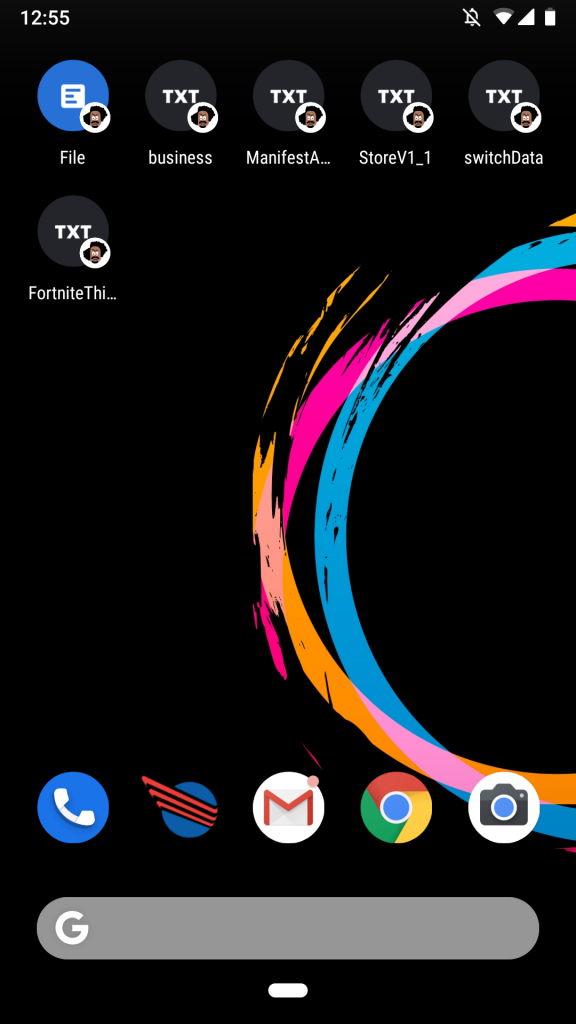
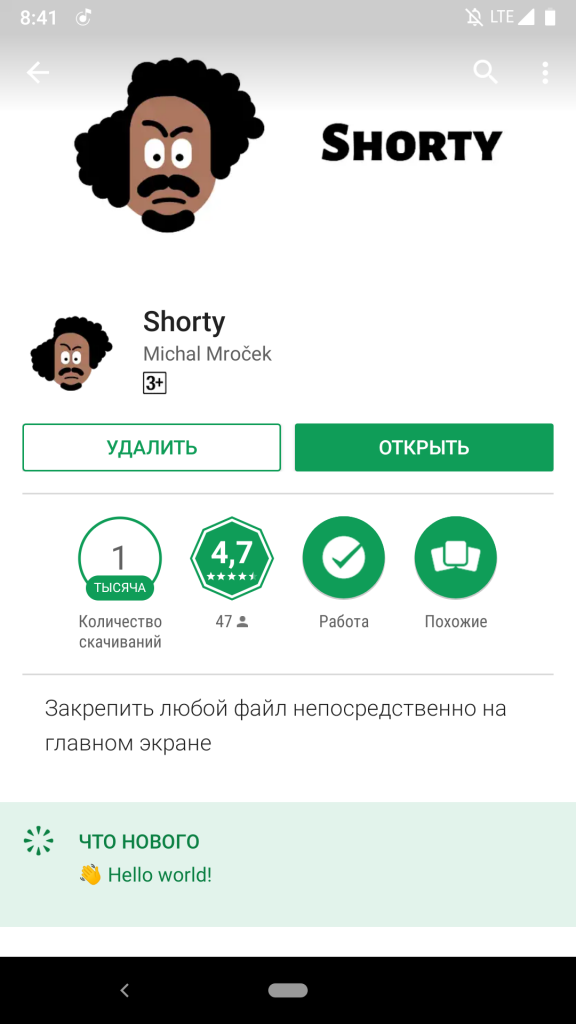
- Скачиваем приложение «Shorty» в магазине приложений «Play Маркет»;
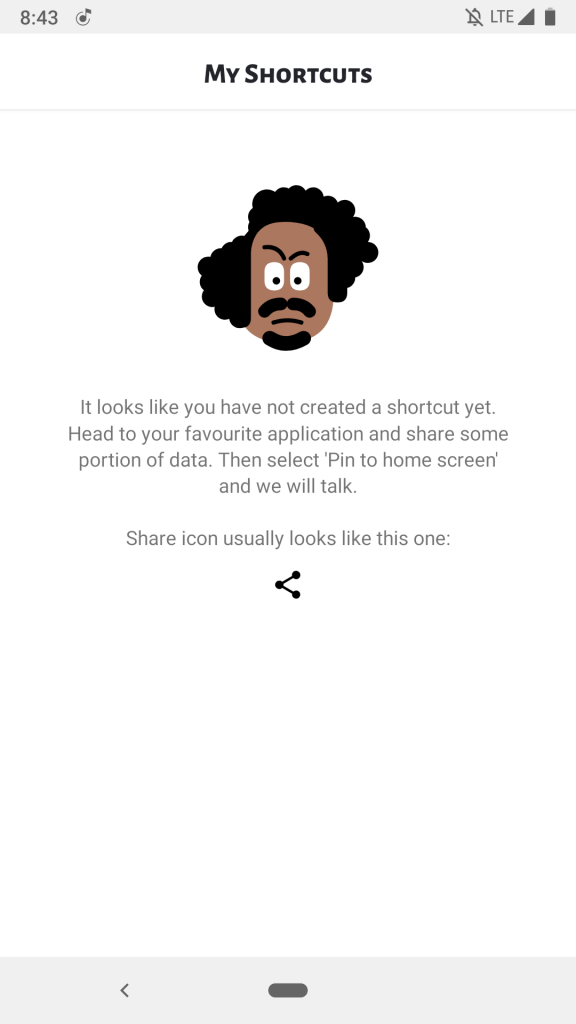
- Внутри приложения ознакамливаемся с инструкцией по работе с программой на английском языке;
- Открываем “Проводник” и находим файл, который вы планируете переместить на рабочий стол;
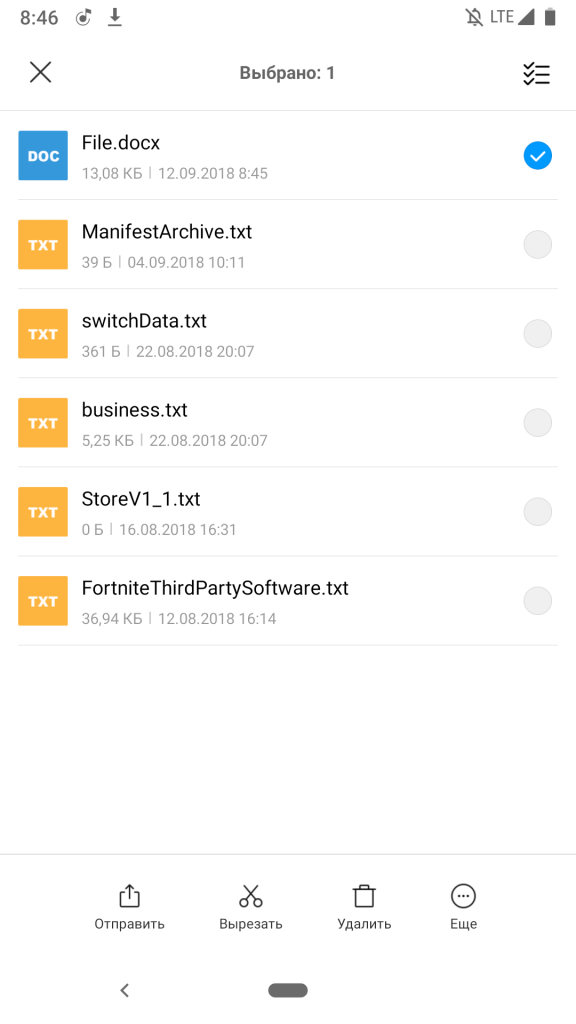
- Нажимаем на файл и удерживаем, чтобы открыть дополнительное меню;
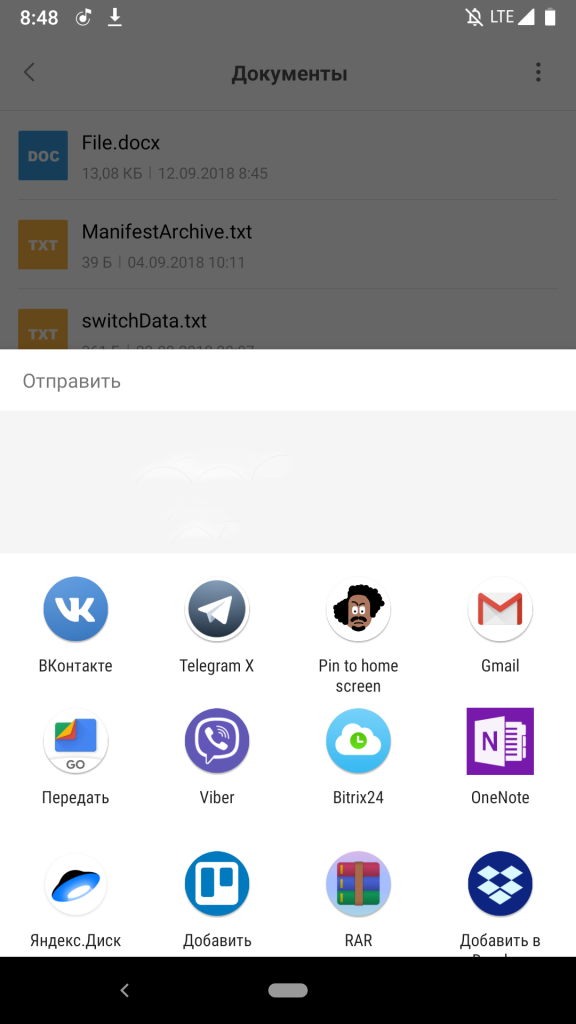
- Выбираем “Отправить”;
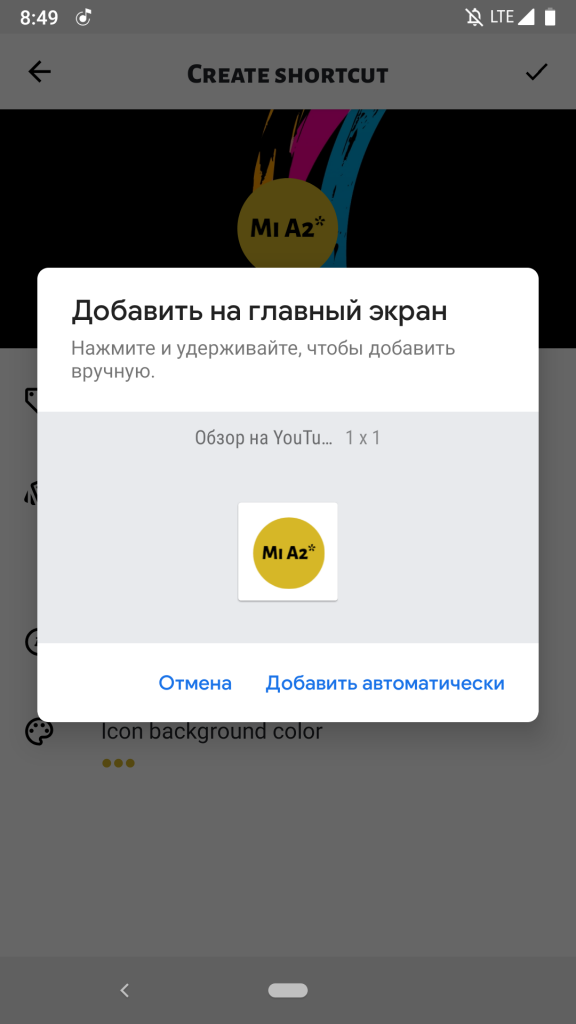
- В появившемся окне выбираем иконку ранее установленного приложения “Pin to home screen”;
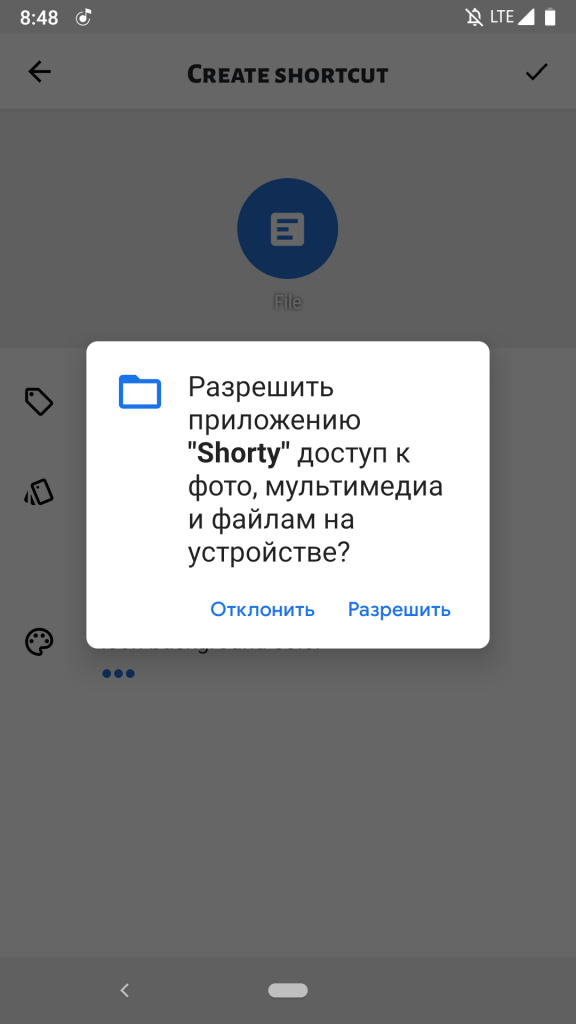
- Соглашаемся со всеми запросами приложения;
- Задаем параметры иконки и даем ей имя;
- Отправляем иконку на рабочий стол;
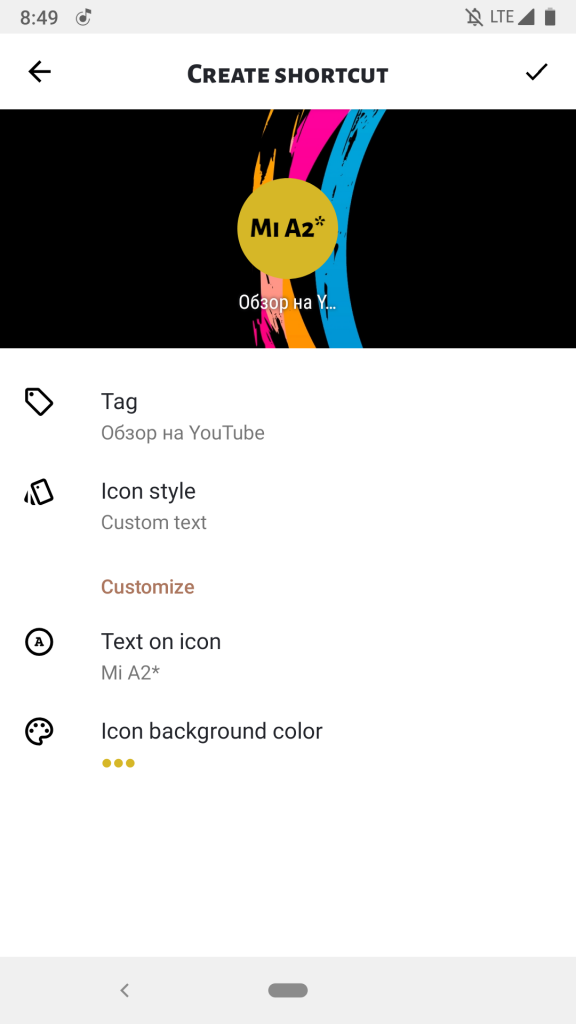
- Файл появится на рабочем столе, а иконка будет отображаться следующим образом.
Смартфоны в каталоге Xistore.
Используйте смартфон на все 100% вместе с Xistore!
Как добавить любой документ на рабочий стол iPhone. Доступ к файлу в одно касание

В закладки
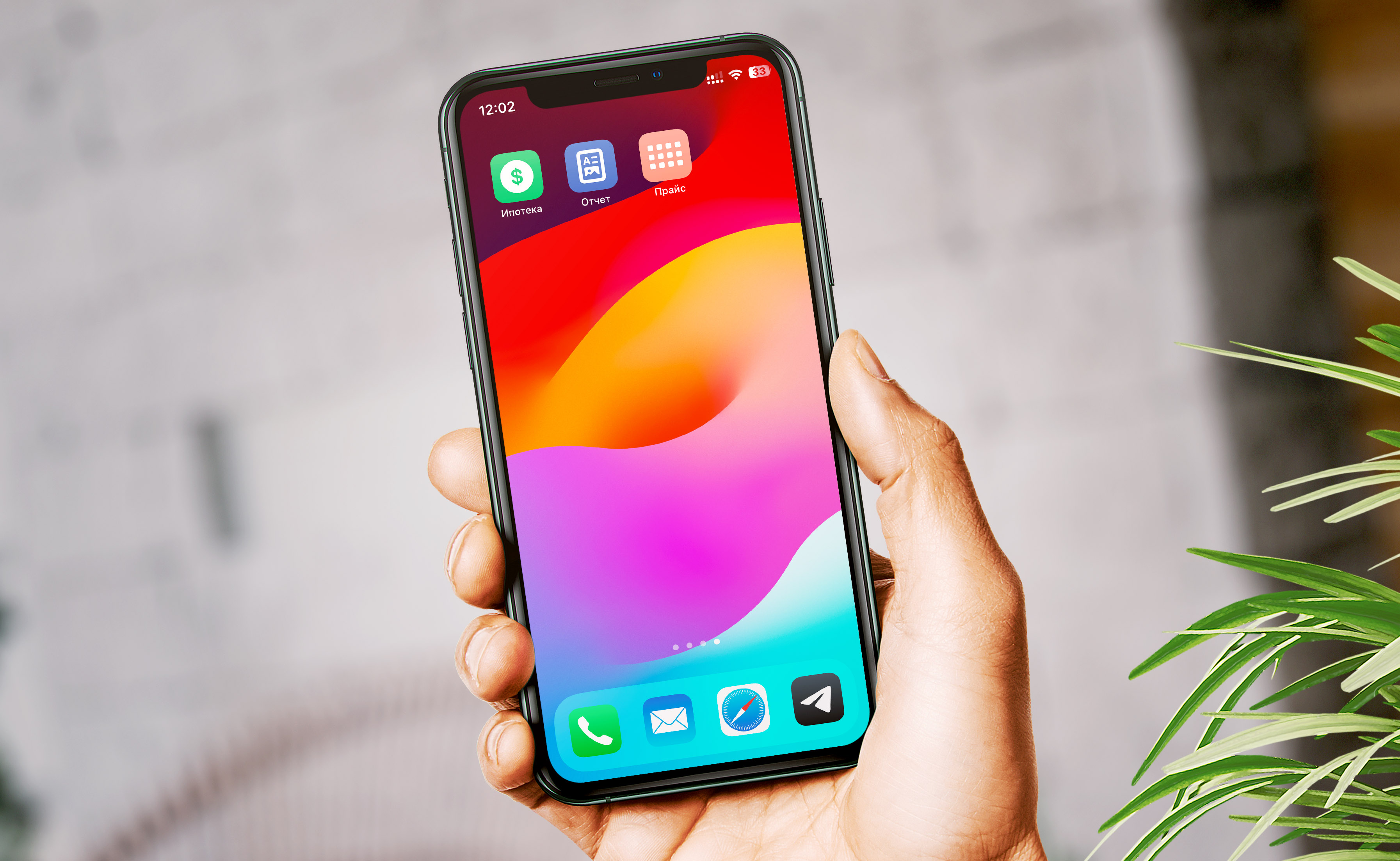
Многие пользователи iPhone давно привыкли работать с документами прямо на смартфоне. Предлагаем упростить этот процесс и настроить быстрый запуск нужных файлов с рабочего стола.
Так получится в одно касание открывать рабочий отчет, табличку для заполнения или какой-то документ для внесения данных.
На вашем устройстве должны быть установлены приложения: Файлы, Команды и офисные утилиты Pages или Numbers.
�� Спасибо re:Store за полезную информацию. ��
Как в iOS добавить ярлык файла на рабочий стол
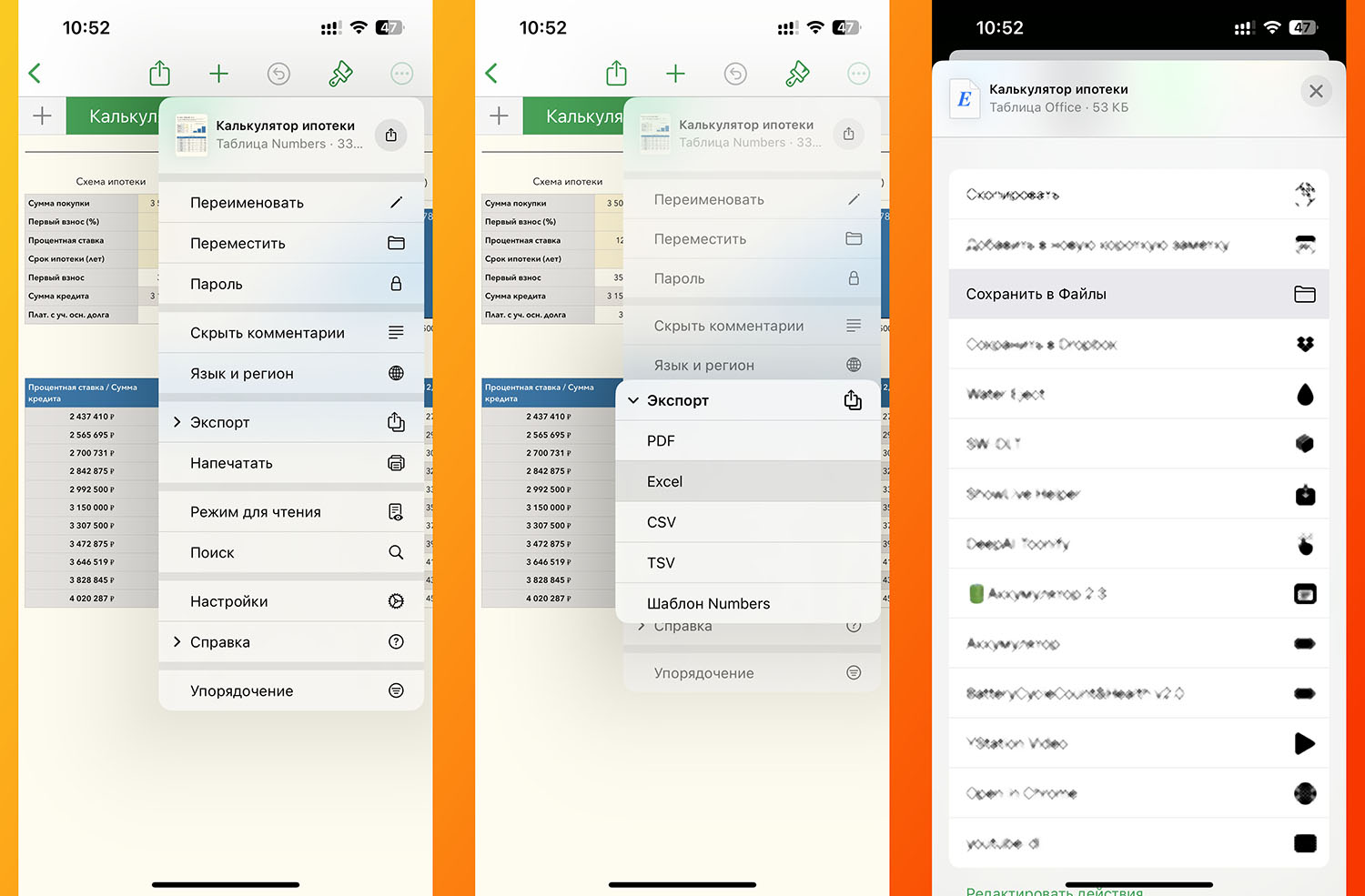
Создать документ и сохранить его можно прямо в подходящем офисном приложении на iPhone
1. Загрузите нужный документ на iPhone. Если будете работать с ним самостоятельно, можно сохранить его локально на устройстве через приложение Файлы. Если доступ к документу должен быть у других пользователей, разместите его в папке iCloud и расшарьте по инструкции.
2. В приложении Команды создайте новый скрипт (раздел Быстрые команды).
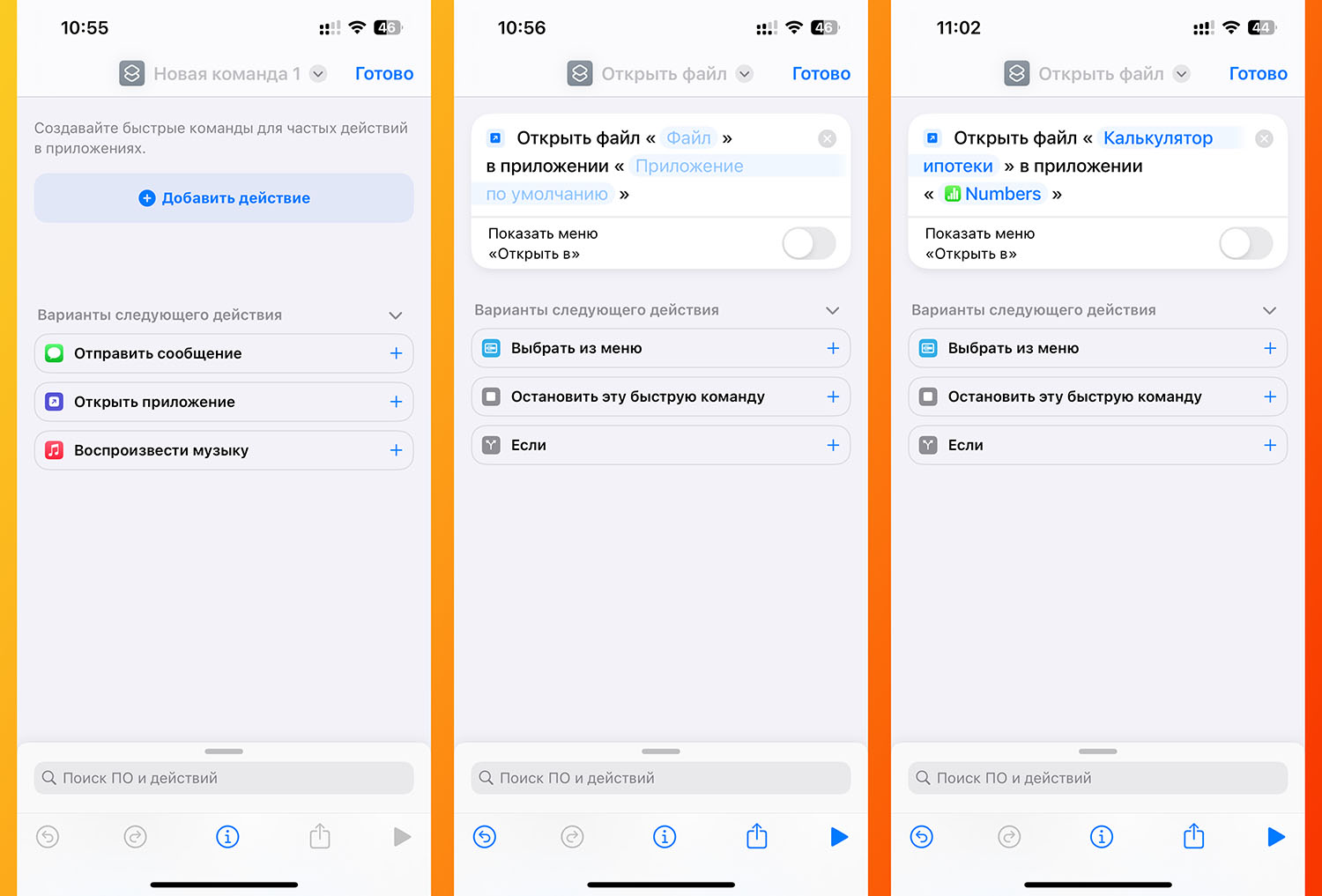
3. Добавьте новое действие Открыть файл.
4. Выберите нужный файл на устройстве или в iCloud и укажите, в каком приложении его нужно открыть. Если документ нужно только просматривать, можно открывать через утилиту Файлы, если нужно вносить изменения — укажите соответствующее офисное приложение.
Настроенную команду можно протестировать перед сохранением. Для этого нажмите кнопку воспроизведения в правом нижнем углу.
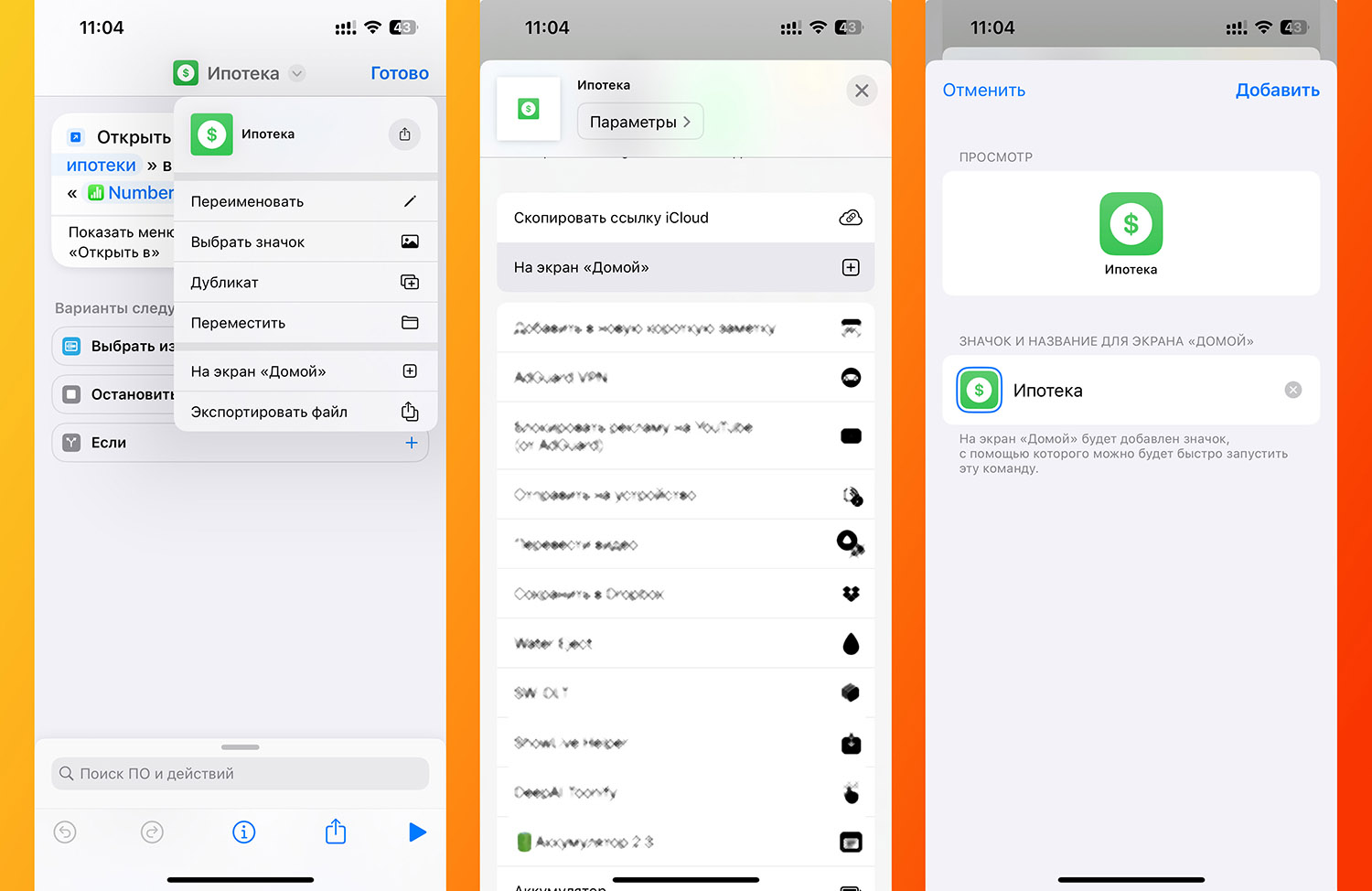
5. Если все работает правильно, переименуйте команду и выберите подходящую иконку в верхнем меню.
6. В этом же меню выберите пункт Добавить на экран «Домой» и сохраните ярлык на рабочий стол.
Теперь одним нажатием на новую иконку сможете открыть выбранный документ для просмотра или редактирования.