
Перенос выражений
Область применения: управляемое приложение, мобильное приложение, обычное приложение.
1. При длине строки более 120 символов следует использовать переносы. Строки длиннее 120 символов делать не рекомендуется, за исключением тех случаев, когда перенос невозможен.
2. Длинные арифметические выражения переносятся следующим образом:
- в одной строке может находиться более одного операнда;
- при переносе знаки операции пишутся в начале строки (а не в конце предыдущей строки);
- операнды на новой строке предваряются стандартным отступом, либо выравниваются по началу первого операнда без учета знаков операций.
СуммаДокумента = СуммаБезСкидки
+ СуммаРучнойСкидки
+ СуммаАвтоматическойСкидки;
СуммаДокумента = СуммаБезСкидки
+ СуммаРучнойСкидки
+ СуммаАвтоматическойСкидки;
3.1 Длинные строковые константы рекомендуется переносить с помощью специального символа перевода на новую строку, например:
ТекстЗапроса =
«ВЫБРАТЬ РАЗРЕШЕННЫЕ
| ЗаметкиПоПредмету.КоличествоЗаметок КАК КоличествоЗаметок
|ИЗ
| РегистрСведений.ЗаметкиПоПредмету КАК ЗаметкиПоПредмету
|ГДЕ
| ЗаметкиПоПредмету.Предмет = &Предмет»;
ТекстПредупреждения = СтроковыеФункцииКлиентСервер.ПодставитьПараметрыВСтроку(
НСтр(«ru = ‘Обновление адресного классификатора не требуется.
|В программе уже загружены актуальные адресные сведения от %1.'»),
Формат(ДатаПоследнегоОбновленияКЛАДР, «ДЛФ=D»));
ПоказатьПредупреждение(,ТекстПредупреждения);
При этом не следует переносить строки, содержащие текст сообщения пользователю (объект СообщениеПользователю ).
3.2. В общем случае при конкатенации строк знак «+» рекомендуется писать в начале строки, так же как и при переносе арифметических выражений (см. п.2), например:
ПоляОтбора = «Номенклатура,Характеристика,Склад»
+ ДополнительныеПоляОтбора;
3.3. При конкатенации длинных строк знак «+» можно писать в конце строки, чтобы не ломать общее форматирование текста. Например,
ТекстЗапроса = ТекстЗапроса +
«ВЫБРАТЬ
| Номенклатура.Ссылка КАК Ссылка
|ИЗ
| Справочник. Номенклатура КАК Номенклатура»;
4. При необходимости параметры процедур, функций и методов следует переносить следующим образом:
- параметры выравниваются по началу первого параметра, либо предваряются стандартным отступом;
- закрывающая скобка и разделитель операторов «;» пишутся в той же строке, что и последний параметр;
- также допустим и способ форматирования, который предлагает функция автоформатирования в конфигураторе (см. п. 5).
ИменаДокументов = Новый СписокЗначений;
ИменаДокументов.Добавить(Метаданные.Документы.СтрокаВыпискиРасход.Имя,
Метаданные.Документы.СтрокаВыпискиРасход.Синоним);
ИменаДокументов.Добавить(Метаданные.Документы.РасходныйКассовыйОрдер.Имя,
Метаданные.Документы.РасходныйКассовыйОрдер.Синоним);
ИменаДокументов = Новый СписокЗначений;
ИменаДокументов.Добавить(Метаданные.Документы.СтрокаВыпискиРасход.Имя,
Метаданные.Документы.СтрокаВыпискиРасход.Синоним);
ИменаДокументов.Добавить(Метаданные.Документы.РасходныйКассовыйОрдер.Имя,
Метаданные.Документы.РасходныйКассовыйОрдер.Синоним);
5. Сложные логические условия в Если…ИначеЕсли…КонецЕсли следует переносить следующим образом:
- каждое элементарное условие нужно начинать с новой строки, если длина строки превышает ограничение в 120 символов;
- логические операторы И , ИЛИ ставятся в начале строки, а не в конце предыдущей строки;
- все условия предваряются стандартным отступом, либо выравниваются по началу первого условия, без учета логического оператора (для выравнивания выражений относительно первой строки рекомендуется использовать пробелы).
Если (ВидОперации = Перечисления.ВидыОперацийПоступлениеМПЗ.ПоступлениеРозница)
ИЛИ (ВидОперации = Перечисления.ВидыОперацийПоступлениеМПЗ.ПоступлениеРозницаКомиссия) Тогда
Возврат Истина;
КонецЕсли;
Если ((СтруктураМодуля[Индекс].Блок = Перечисления.ТипыБлоковМодулей.ЗаголовокПроцедуры)
ИЛИ(СтруктураМодуля[Индекс].Блок = Перечисления.ТипыБлоковМодулей.ЗаголовокФункции))
И(Найти(ВРЕГ(СтруктураМодуля[Индекс].Текст), КлючБлока)> 0) Тогда
6. Для выполнения перечисленных выше рекомендаций, кроме автоматического форматирования текста программного модуля, в процессе ввода можно также отформатировать уже введенный текст. Для этого необходимо выделить блок текста, который требуется отформатировать, и выбрать пункт меню Текст — Блок — Форматировать . При этом текстовый редактор проанализирует текст модуля и выполнит его форматирование, при котором содержимое каждой синтаксической конструкции будет сдвинуто вправо на величину табуляции независимо от первоначального расположения строк (лидирующих пробелов). В пустые строки устанавливаются знаки табуляции в соответствии с синтаксической конструкцией.
Для автоматической расстановки переносов строк можно воспользоваться приложенной обработкой.
перенос кода в АТОМ в несколько строк
Доброго времени суток! Подскажите пожалуйста, давольно таки банальная проблема! Как сделать чтобы код в АТОМе не растягивался до бесконечности в одну строку а переносился в несколько (сколько необходимо) строк и помещался в одну строку. А то растягивается в одну, и приходится самому с помошью Enter переносить его для наглядности. Может в настройках что надо сделать.
Дмитрий Сергеевич
3 years ago
В редакторе Atom в настройках Settings — проставьте опцию Soft Wrap
Перенос кода будет происходить автоматически по длине строки (ширине редактора)
Андрей Климов
3 years ago
Спасибо большое! Все решилось!
Как анализировать данные на Python с Pandas: первые шаги

Мария Жарова Эксперт по Python и математике для Data Science, ментор одного из проектов на курсе по Data Science.
Pandas — главная Python-библиотека для анализа данных. Она быстрая и мощная: в ней можно работать с таблицами, в которых миллионы строк. Вместе с Марией Жаровой, ментором проекта на курсе по Data Science, рассказываем про команды, которые позволят начать работать с реальными данными.
Среда разработки
Pandas работает как в IDE (средах разработки), так и в облачных блокнотах для программирования. Как установить библиотеку в конкретную IDE, читайте тут. Мы для примера будем работать в облачной среде Google Colab. Она удобна тем, что не нужно ничего устанавливать на компьютер: файлы можно загружать и работать с ними онлайн, к тому же есть совместный режим для работы с коллегами. Про Colab мы писали в этом обзоре. Пройдите тест и узнайте, какой вы аналитик данных и какие перспективы вас ждут. Ссылка в конце статьи.

Освойте профессию «Data Scientist» на курсе с МГУ
Data Scientist с нуля до PRO
Освойте профессию Data Scientist с нуля до уровня PRO на углубленном курсе совместно с академиком РАН из МГУ. Изучите продвинутую математику с азов, получите реальный опыт на практических проектах и начните работать удаленно из любой точки мира.

25 месяцев
Data Scientist с нуля до PRO
Создавайте ML-модели и работайте с нейронными сетями
5 658 ₽/мес 11 317 ₽/мес

Анализ данных в Pandas
-
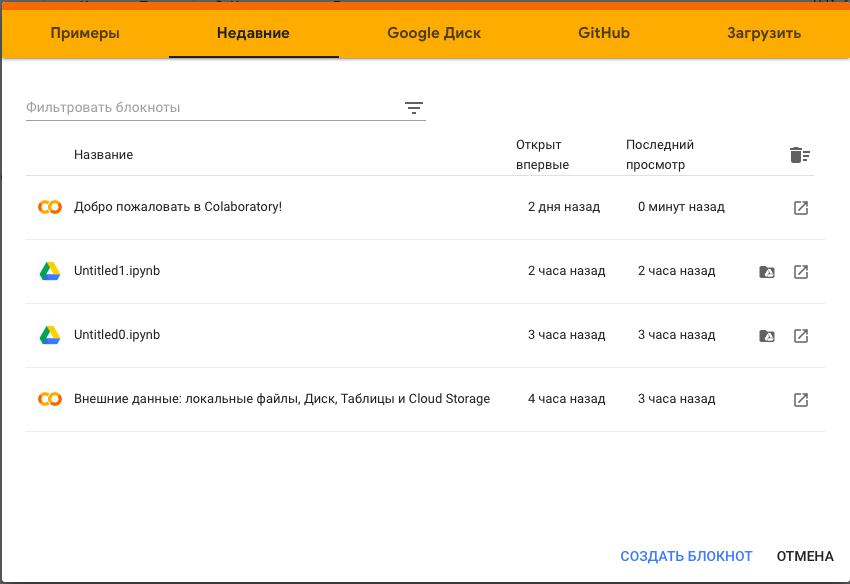
Создание блокнота в Google Colab На сайте Google Colab сразу появляется экран с доступными блокнотами. Создадим новый блокнот:
Импортирование библиотеки Pandas недоступна в Python по умолчанию. Чтобы начать с ней работать, нужно ее импортировать с помощью этого кода:
import pandas as pd
pd — это распространенное сокращенное название библиотеки. Далее будем обращаться к ней именно так.
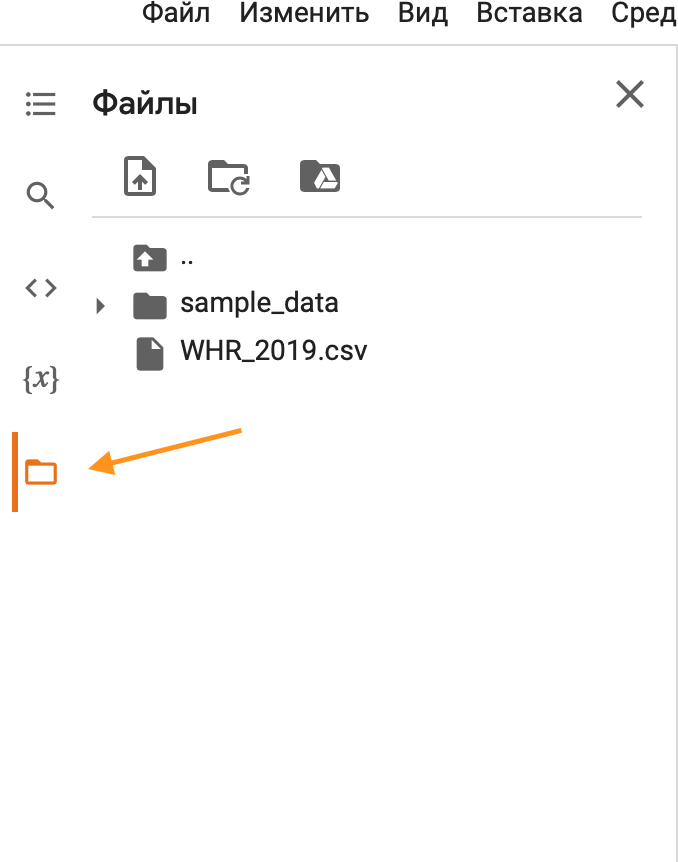
И прочитать с помощью такой команды:
Это можно сделать через словарь и через преобразование вложенных списков (фактически таблиц).

Если нужно посмотреть на другое количество строк, оно указывается в скобках, например df.head(12) . Последние строки фрейма выводятся методом .tail() .
Также чтобы просто полностью красиво отобразить датасет, используется функция display() . По умолчанию в Jupyter Notebook, если написать имя переменной на последней строке какой-либо ячейки (даже без ключевого слова display), ее содержимое будет отображено.

Характеристики датасета Чтобы получить первичное представление о статистических характеристиках нашего датасета, достаточно этой команды: df.describe()
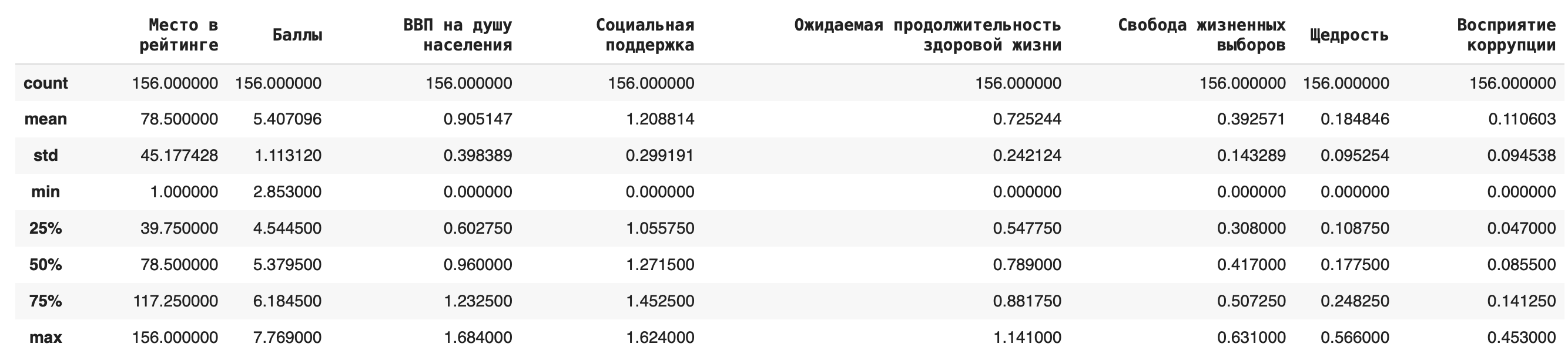
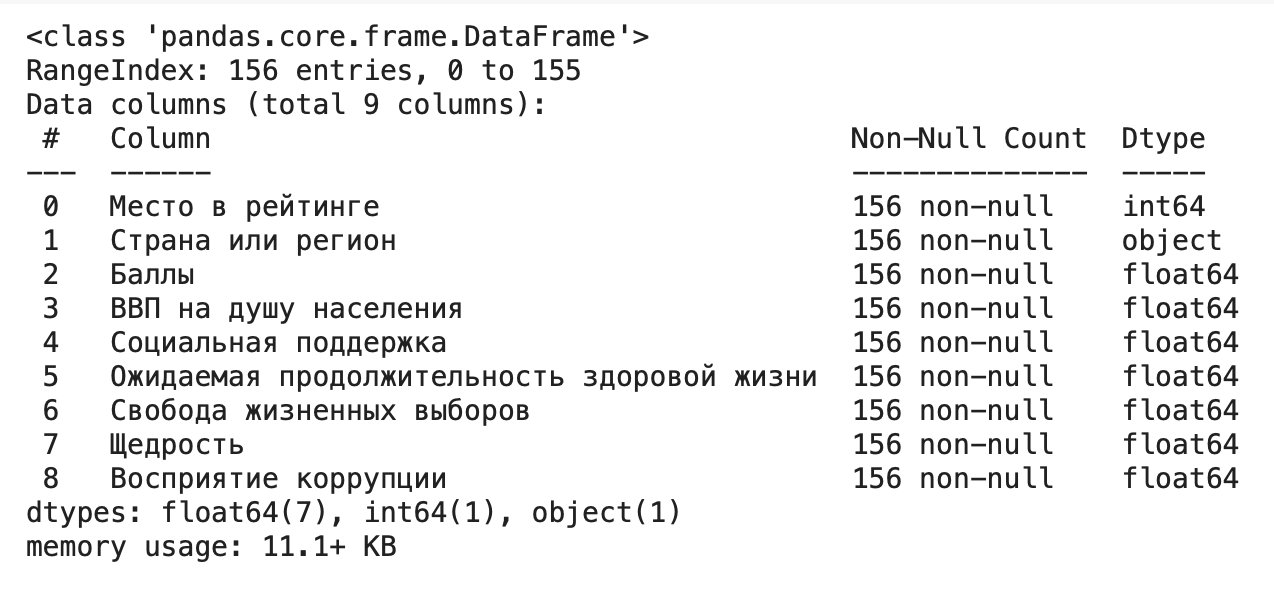
Обзор содержит среднее значение, стандартное отклонение, минимум и максимум, верхние значения первого и третьего квартиля и медиану по каждому столбцу.
Работа с отдельными столбцами или строками
Выделить несколько столбцов можно разными способами.
1. Сделать срез фрейма df[[‘Место в рейтинге’, ‘Ожидаемая продолжительность здоровой жизни’]]
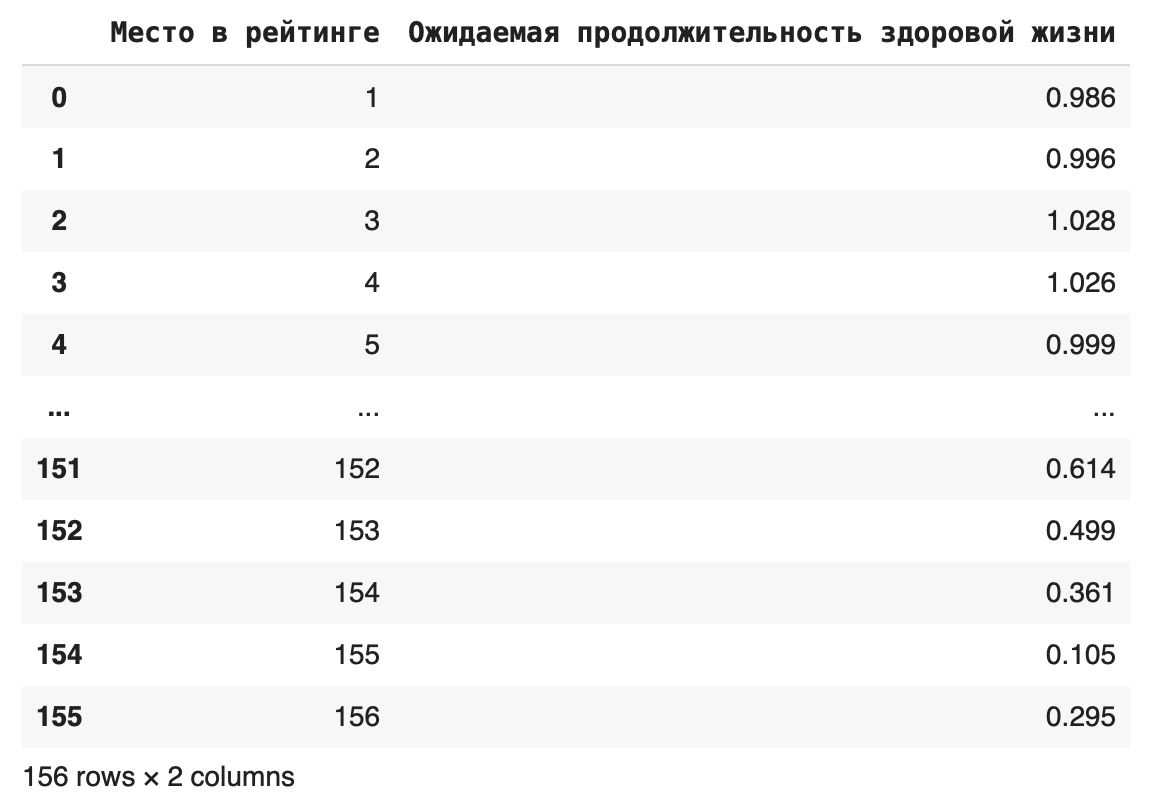
Срез можно сохранить в новой переменной: data_new = df[[‘Место в рейтинге’, ‘Ожидаемая продолжительность здоровой жизни’]]
Теперь можно выполнить любое действие с этим сокращенным фреймом.
2. Использовать метод loc
Если столбцов очень много, можно использовать метод loc, который ищет значения по их названию: df.loc [:, ‘Место в рейтинге’:’Социальная поддержка’]
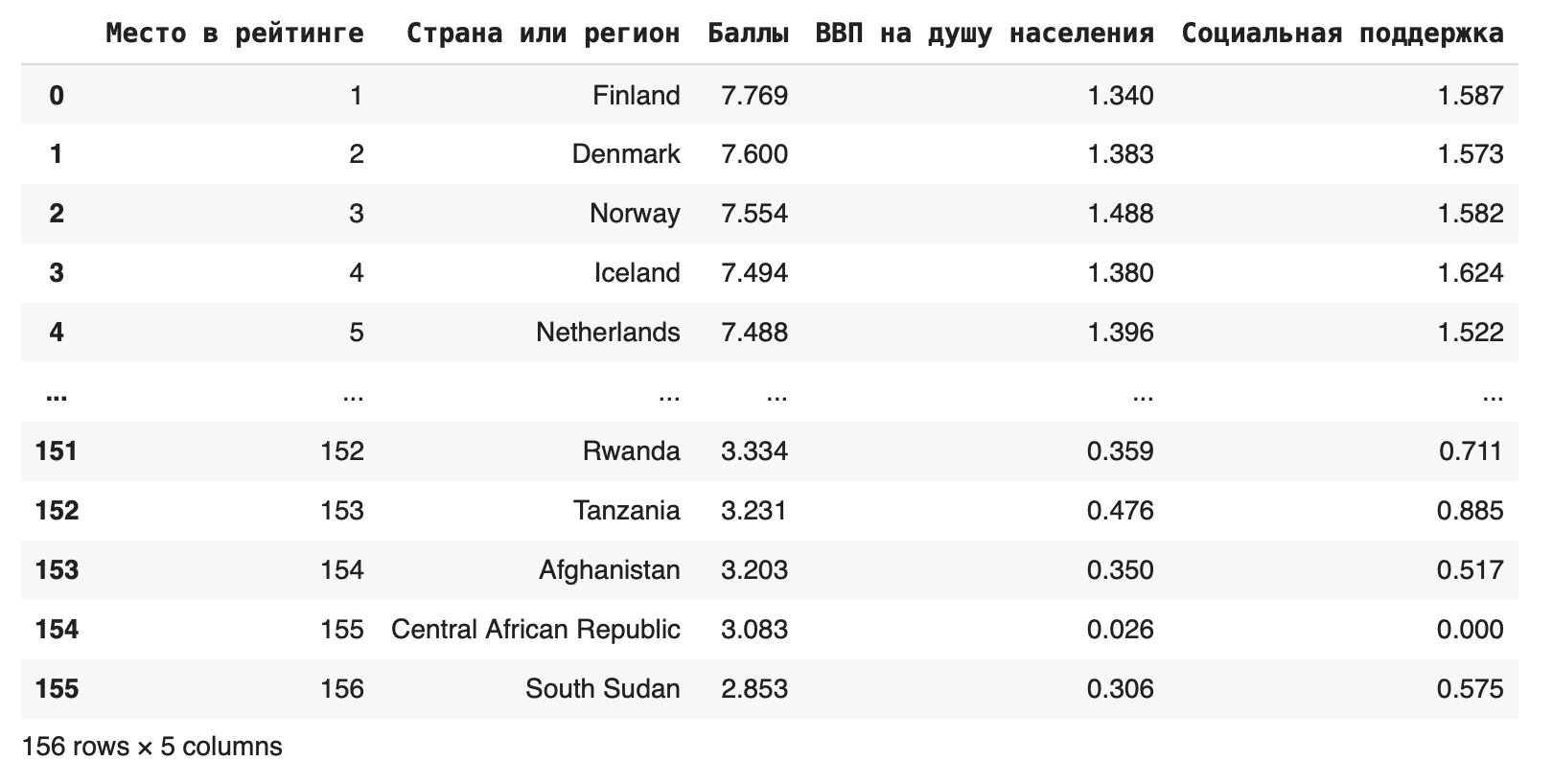
В этом случае мы оставили все столбцы от Места в рейтинге до Социальной поддержки.

Станьте дата-сайентистом на курсе с МГУ и решайте амбициозные задачи с помощью нейросетей
3. Использовать метод iloc
Если нужно вырезать одновременно строки и столбцы, можно сделать это с помощью метода iloc: df.iloc[0:100, 0:5]
Первый параметр показывает индексы строк, которые останутся, второй — индексы столбцов. Получаем такой фрейм:
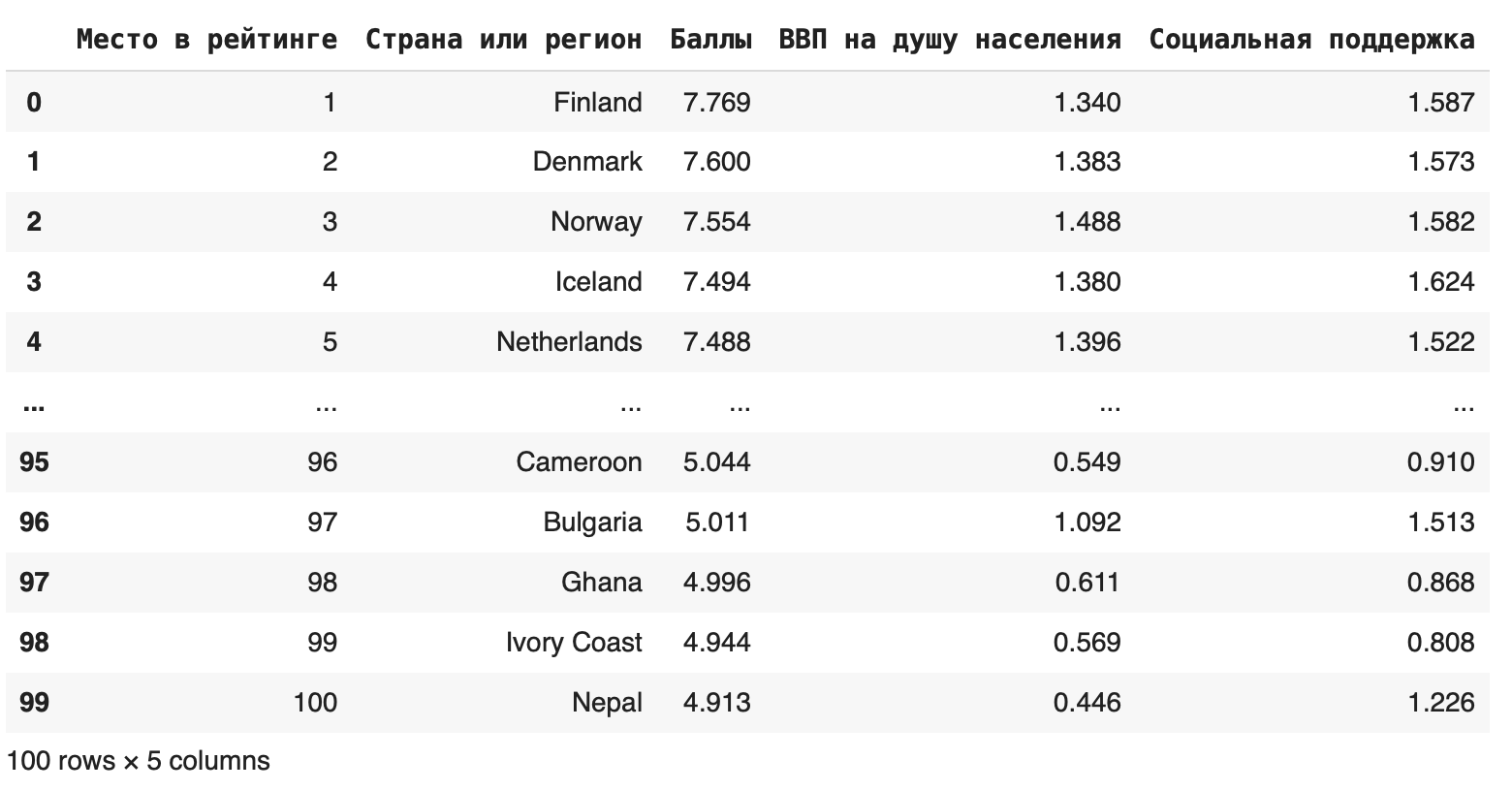
В методе iloc значения в правом конце исключаются, поэтому последняя строка, которую мы видим, — 99.
4. Использовать метод tolist()
Можно выделить какой-либо столбец в отдельный список при помощи метода tolist(). Это упростит задачу, если необходимо извлекать данные из столбцов: df[‘Баллы’].tolist()
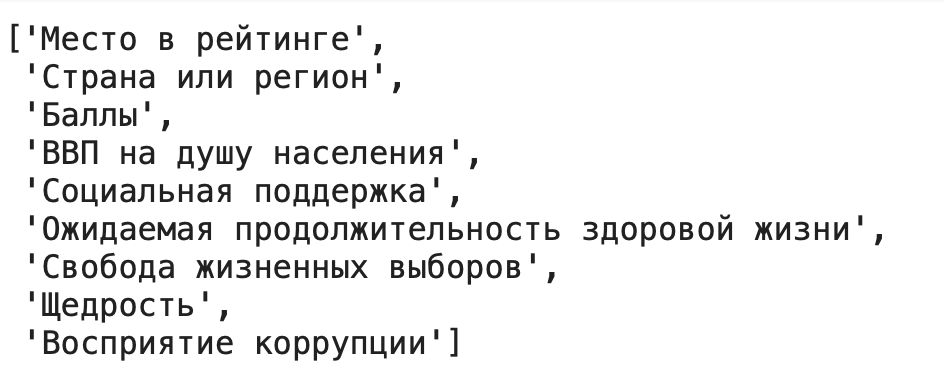
Часто бывает нужно получить в виде списка названия столбцов датафрейма. Это тоже можно сделать с помощью метода tolist(): df.columns.tolist()
Добавление новых строк и столбцов
В исходный датасет можно добавлять новые столбцы, создавая новые «признаки», как говорят в машинном обучении. Например, создадим столбец «Сумма», в который просуммируем значения колонок «ВВП на душу населения» и «Социальная поддержка» (сделаем это в учебных целях, практически суммирование этих показателей не имеет смысла): df[‘Сумма’] = df[‘ВВП на душу населения’] + df[‘Социальная поддержка’]

Можно добавлять и новые строки: для этого нужно составить словарь с ключами — названиями столбцов. Если вы не укажете значения в каких-то столбцах, они по умолчанию заполнятся пустыми значениями NaN. Добавим еще одну страну под названием Country: new_row = df = df.append(new_row, ignore_index=True)
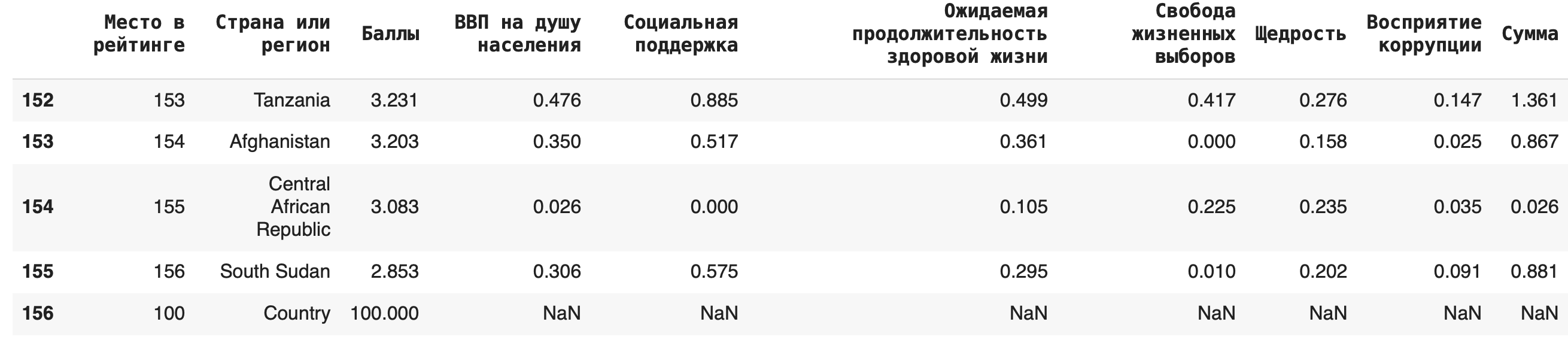
Важно: при добавлении новой строки методом .append() не забывайте указывать параметр ignore_index=True, иначе возникнет ошибка.
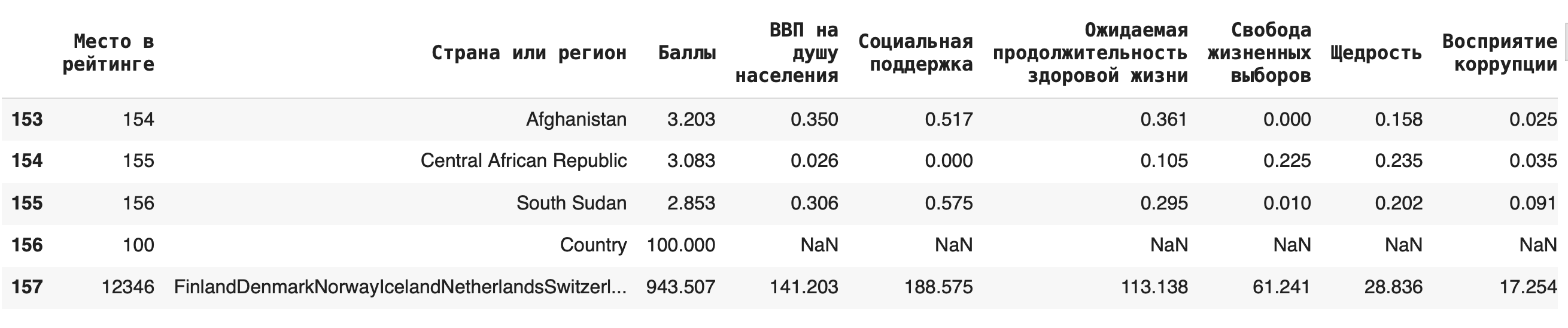
Иногда бывает полезно добавить строку с суммой, медианой или средним арифметическим) по столбцу. Сделать это можно с помощью агрегирующих (aggregate (англ.) — группировать, объединять) функций: sum(), mean(), median(). Для примера добавим в конце строку с суммами значений по каждому столбцу: df = df.append(df.sum(axis=0), ignore_index = True)
Удаление строк и столбцов
Удалить отдельные столбцы можно при помощи метода drop() — это целесообразно делать, если убрать нужно небольшое количество столбцов. df = df.drop([‘Сумма’], axis = 1)
В других случаях лучше воспользоваться описанными выше срезами.
Обратите внимание, что этот метод требует дополнительного сохранения через присваивание датафрейма с примененным методом исходному. Также в параметрах обязательно нужно указать axis = 1, который показывает, что мы удаляем именно столбец, а не строку.
Соответственно, задав параметр axis = 0, можно удалить любую строку из датафрейма: для этого нужно написать ее номер в качестве первого аргумента в методе drop(). Удалим последнюю строчку (указываем ее индекс — это будет количество строк): df = df.drop(df.shape[0]-1, axis = 0)
Копирование датафрейма
Можно полностью скопировать исходный датафрейм в новую переменную. Это пригодится, если нужно преобразовать много данных и при этом работать не с отдельными столбцами, а со всеми данными: df_copied = df.copy()
Уникальные значения
Уникальные значения в какой-либо колонке датафрейма можно вывести при помощи метода .unique(): df[‘Страна или регион’].unique()
Чтобы дополнительно узнать их количество, можно воспользоваться функцией len(): len(df[‘Страна или регион’].unique())
Подсчет количества значений
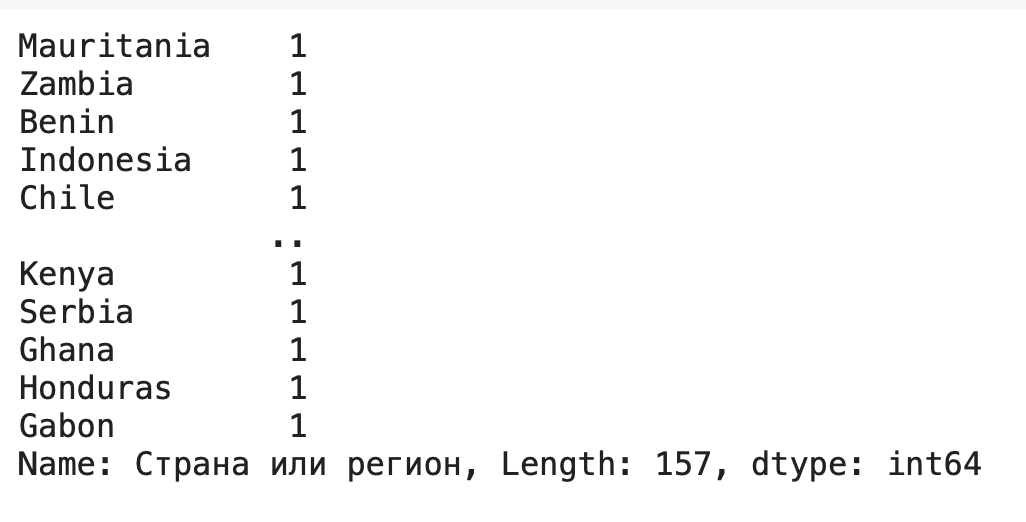
Отличается от предыдущего метода тем, что дополнительно подсчитывает количество раз, которое то или иное уникальное значение встречается в колонке, пишется как .value_counts(): df[‘Страна или регион’].value_counts()
Группировка данных
Некоторым обобщением .value_counts() является метод .groupby() — он тоже группирует данные какого-либо столбца по одинаковым значениям. Отличие в том, что при помощи него можно не просто вывести количество уникальных элементов в одном столбце, но и найти для каждой группы сумму / среднее значение / медиану по любым другим столбцам.
Рассмотрим несколько примеров. Чтобы они были более наглядными, округлим все значения в столбце «Баллы» (тогда в нем появятся значения, по которым мы сможем сгруппировать данные): df[‘Баллы_new’] = round(df[‘Баллы’])
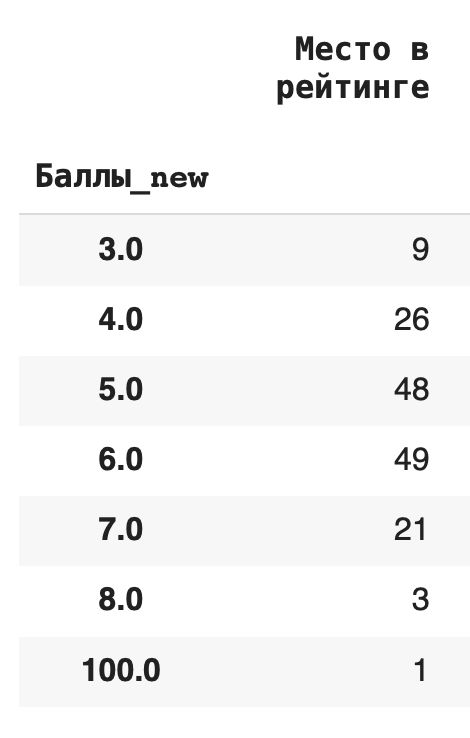
1) Сгруппируем данные по новому столбцу баллов и посчитаем, сколько уникальных значений для каждой группы содержится в остальных столбцах. Для этого в качестве агрегирующей функции используем .count(): df.groupby(‘Баллы_new’).count()
Получается, что чаще всего страны получали 6 баллов (таких было 49):
2) Получим более содержательный для анализа данных результат — посчитаем сумму значений в каждой группе. Для этого вместо .count() используем sum(): df.groupby(‘Баллы_new’).sum()
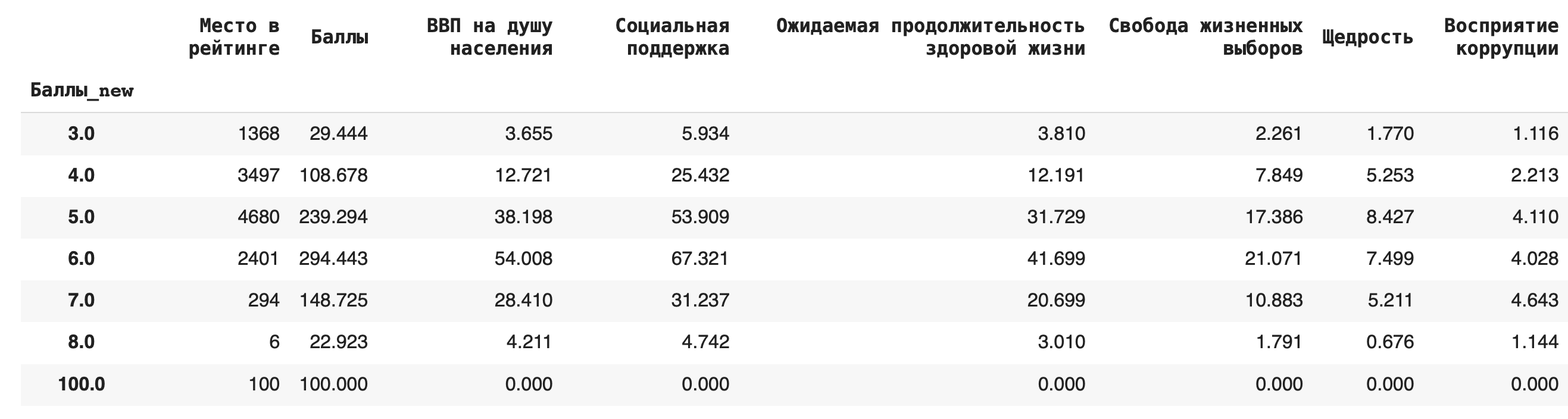
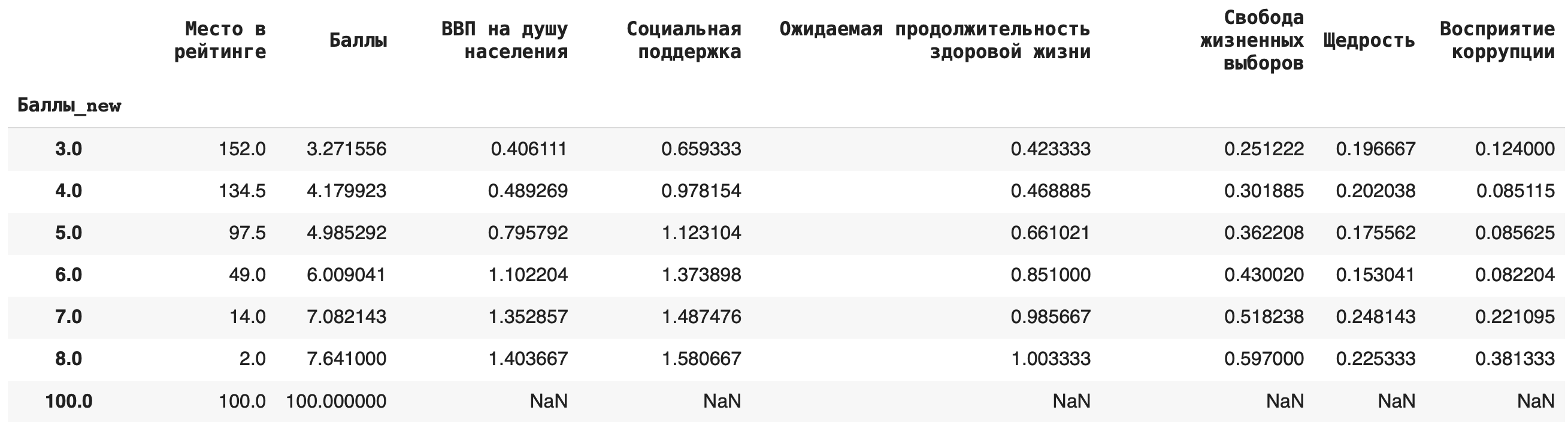
3) Теперь рассчитаем среднее значение по каждой группе, в качестве агрегирующей функции в этом случае возьмем mean(): df.groupby(‘Баллы_new’).mean()
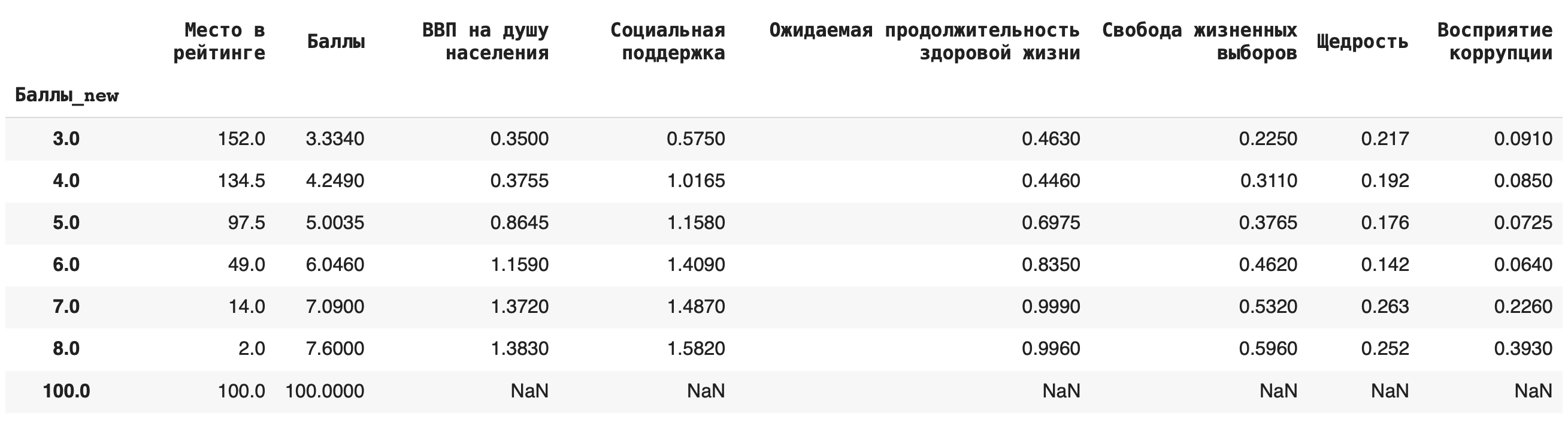
4) Рассчитаем медиану. Для этого пишем команду median(): df.groupby(‘Баллы_new’).median()
Это самые основные агрегирующие функции, которые пригодятся на начальном этапе работы с данными.
Вот пример синтаксиса, как можно сагрегировать значения по группам при помощи сразу нескольких функций:
df_agg = df.groupby(‘Баллы_new’).agg(< 'Баллы_new': 'count', 'Баллы_new': 'sum', 'Баллы_new': 'mean', 'Баллы_new': 'median' >)
Сводные таблицы
Бывает, что нужно сделать группировку сразу по двум параметрам. Для этого в Pandas используются сводные таблицы или pivot_table(). Они составляются на основе датафреймов, но, в отличие от них, группировать данные можно не только по значениям столбцов, но и по строкам.
В ячейки такой таблицы помещаются сгруппированные как по «координате» столбца, так и по «координате» строки значения. Соответствующую агрегирующую функцию указываем отдельным параметром.
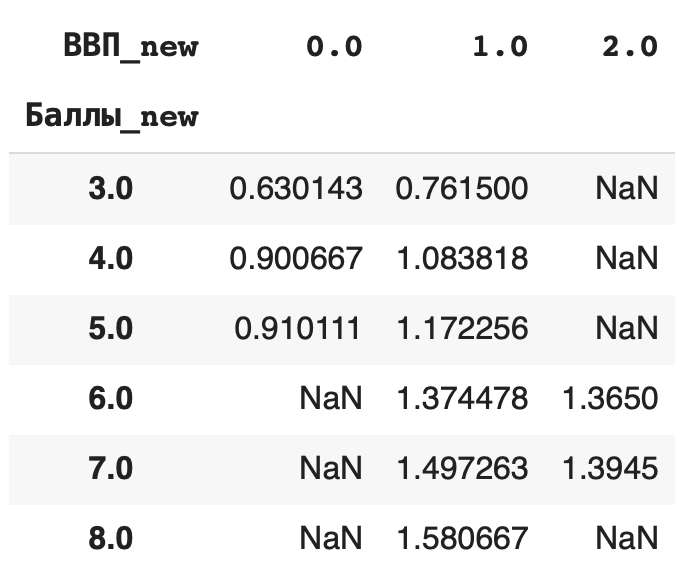
Разберемся на примере. Сгруппируем средние значения из столбца «Социальная поддержка» по баллам в рейтинге и значению ВВП на душу населения. В прошлом действии мы уже округлили значения баллов, теперь округлим и значения ВВП: df[‘ВВП_new’] = round(df[‘ВВП на душу населения’])
Теперь составим сводную таблицу: по горизонтали расположим сгруппированные значения из округленного столбца «ВВП» (ВВП_new), а по вертикали — округленные значения из столбца «Баллы» (Баллы_new). В ячейках таблицы будут средние значения из столбца «Социальная поддержка», сгруппированные сразу по этим двум столбцам: pd.pivot_table(df, index = [‘Баллы_new’], columns = [‘ВВП_new’], values = ‘Социальная поддержка’, aggfunc = ‘mean’)
Сортировка данных
Строки датасета можно сортировать по значениям любого столбца при помощи функции sort_values(). По умолчанию метод делает сортировку по убыванию. Например, отсортируем по столбцу значений ВВП на душу населения: df.sort_values(by = ‘ВВП на душу населения’).head()
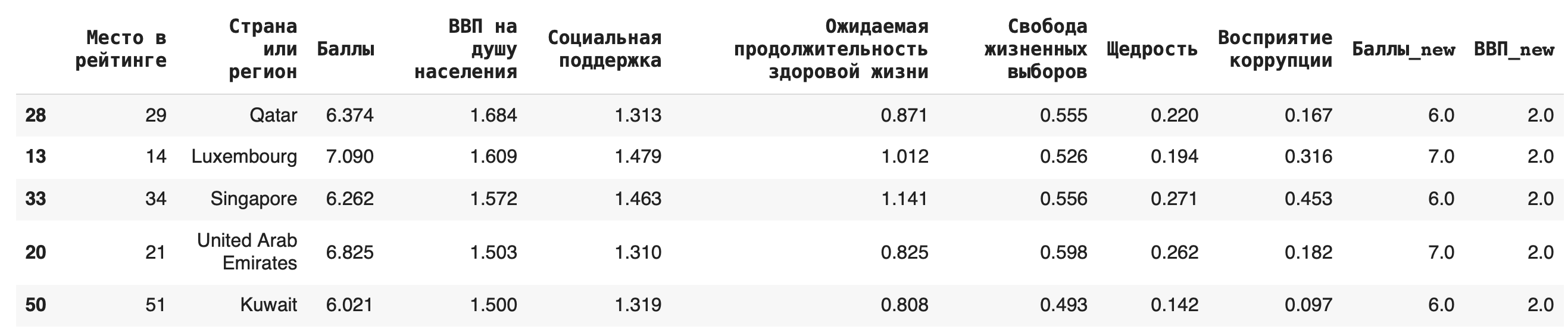
Видно, что самые высокие ВВП совсем не гарантируют высокое место в рейтинге.
Чтобы сделать сортировку по убыванию, можно воспользоваться параметром ascending (от англ. «по возрастанию») = False: df.sort_values(by = ‘ВВП на душу населения’, ascending=False)
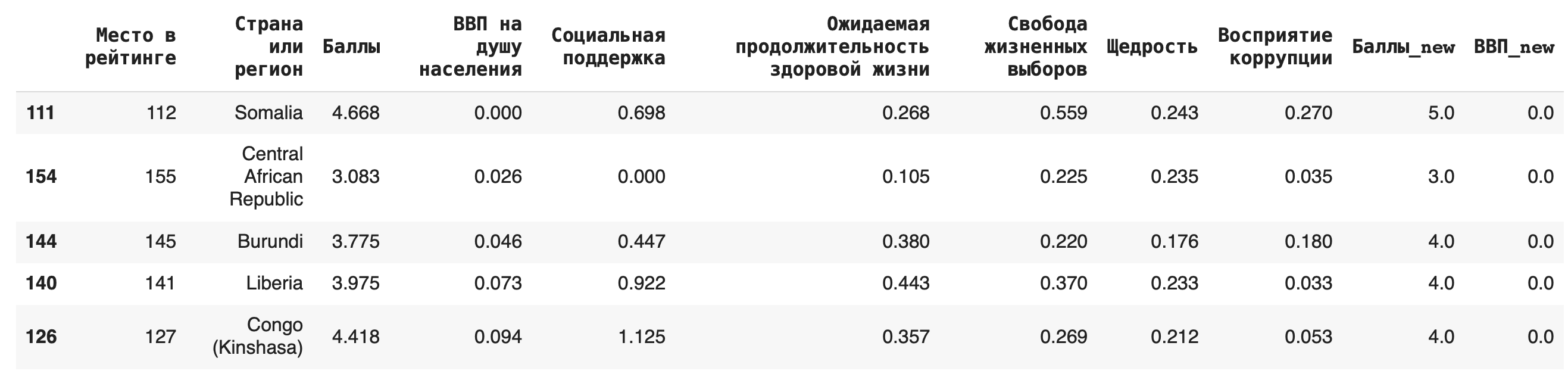
Фильтрация
Иногда бывает нужно получить строки, удовлетворяющие определенному условию; для этого используется «фильтрация» датафрейма. Условия могут быть самые разные, рассмотрим несколько примеров и их синтаксис:
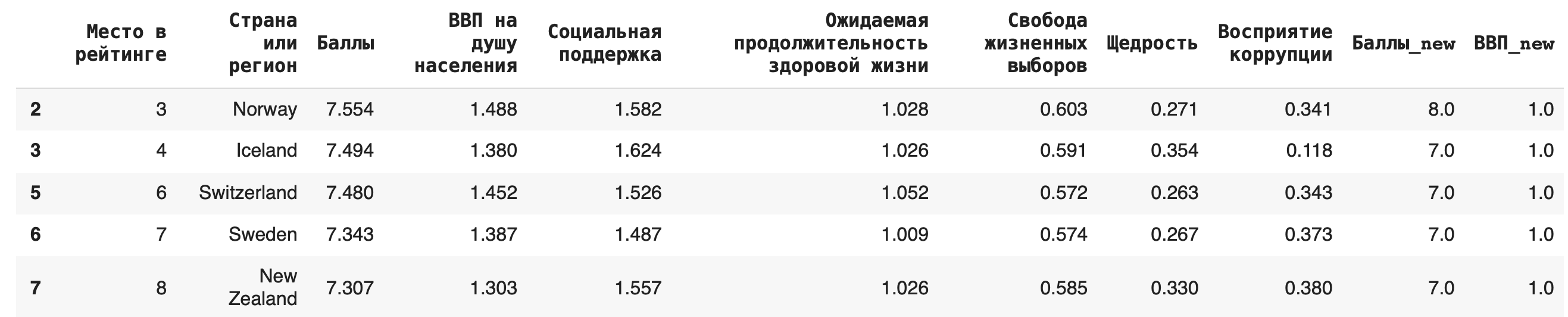
1) Получение строки с конкретным значением какого-либо столбца (выведем строку из датасета для Норвегии): df[df[‘Страна или регион’] == ‘Norway’]

2) Получение строк, для которых значения в некотором столбце удовлетворяют неравенству. Выведем строки для стран, у которых «Ожидаемая продолжительность здоровой жизни» больше единицы:
df[df[‘Ожидаемая продолжительность здоровой жизни’] > 1]
3) В условиях фильтрации можно использовать не только математические операции сравнения, но и методы работы со строками. Выведем строки датасета, названия стран которых начинаются с буквы F, — для этого воспользуемся методом .startswith():
df[df[‘Страна или регион’].str.startswith(‘F’)]

4) Можно комбинировать несколько условий одновременно, используя логические операторы. Выведем строки, в которых значение ВВП больше 1 и уровень социальной поддержки больше 1,5: df[(df[‘ВВП на душу населения’] > 1) & (df[‘Социальная поддержка’] > 1.5)]

Таким образом, если внутри внешних квадратных скобок стоит истинное выражение, то строка датасета будет удовлетворять условию фильтрации. Поэтому в других ситуациях можно использовать в условии фильтрации любые функции/конструкции, возвращающие значения True или False.
Применение функций к столбцам
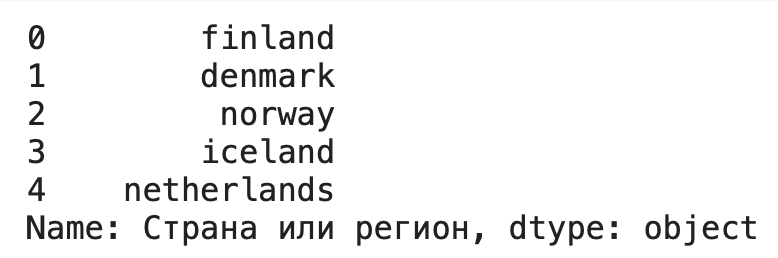
Зачастую встроенных функций и методов для датафреймов из библиотеки бывает недостаточно для выполнения той или иной задачи. Тогда мы можем написать свою собственную функцию, которая преобразовывала бы строку датасета как нам нужно, и затем использовать метод .apply() для применения этой функции ко всем строкам нужного столбца.
Рассмотрим пример: напишем функцию, которая преобразует все буквы в строке к нижнему регистру, и применим к столбцу стран и регионов: def my_lower(row): return row.lower() df[‘Страна или регион’].apply(lower)
Очистка данных
Это целый этап работы с данными при подготовке их к построению моделей и нейронных сетей. Рассмотрим основные приемы и функции.
1) Удаление дубликатов из датасета делается при помощи функции drop_duplucates(). По умолчанию удаляются только полностью идентичные строки во всем датасете, но можно указать в параметрах и отдельные столбцы. Например, после округления у нас появились дубликаты в столбцах «ВВП_new» и «Баллы_new», удалим их: df_copied = df.copy() df_copied.drop_duplicates(subset = [‘ВВП_new’, ‘Баллы_new’])
Этот метод не требует дополнительного присваивания в исходную переменную, чтобы результат сохранился, — поэтому предварительно создадим копию нашего датасета, чтобы не форматировать исходный.
Строки-дубликаты удаляются полностью, таким образом, их количество уменьшается. Чтобы заменить их на пустые, можно использовать параметр inplace = True. df_copied.drop_duplicates(subset = [‘ВВП_new’, ‘Баллы_new’], inplace = True)
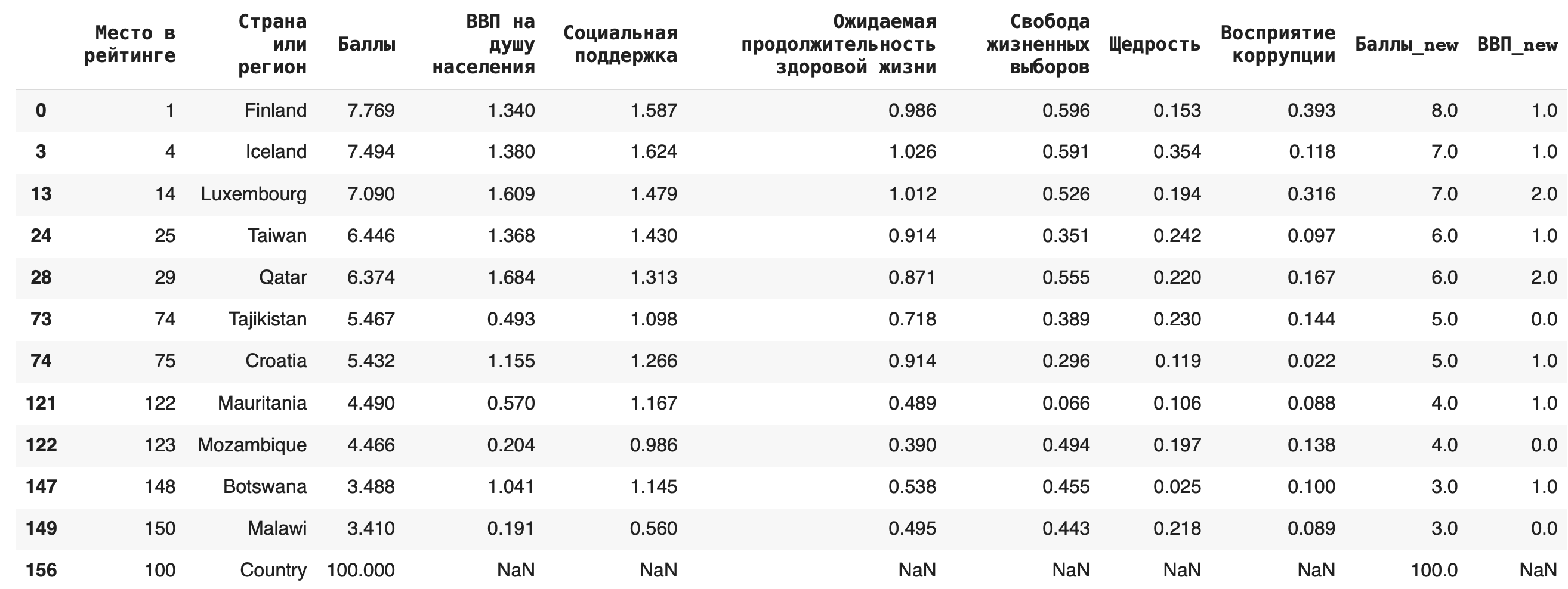
2) Для замены пропусков NaN на какое-либо значение используется функция fillna(). Например, заполним появившиеся после предыдущего пункта пропуски в последней строке нулями: df_copied.fillna(0)
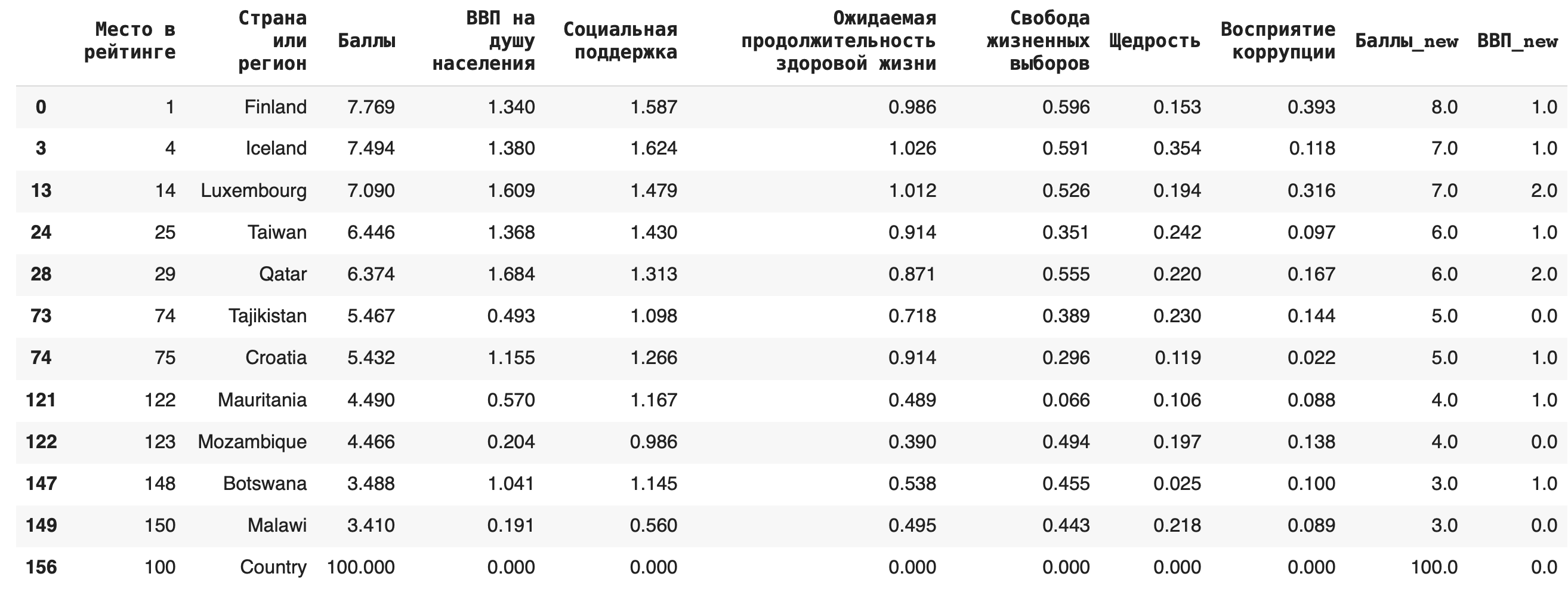
3) Пустые строки с NaN можно и вовсе удалить из датасета, для этого используется функция dropna() (можно также дополнительно указать параметр inplace = True): df_copied.dropna()
Построение графиков
В Pandas есть также инструменты для простой визуализации данных.
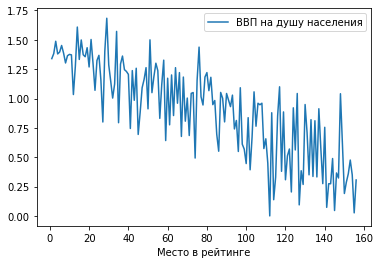
1) Обычный график по точкам.
Построим зависимость ВВП на душу населения от места в рейтинге: df.plot(x = ‘Место в рейтинге’, y = ‘ВВП на душу населения’)
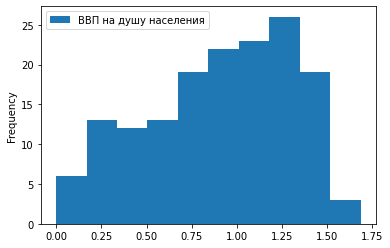
2) Гистограмма.
Отобразим ту же зависимость в виде столбчатой гистограммы: df.plot.hist(x = ‘Место в рейтинге’, y = ‘ВВП на душу населения’)
3) Точечный график.
df.plot.scatter(x = ‘Место в рейтинге’, y = ‘ВВП на душу населения’)
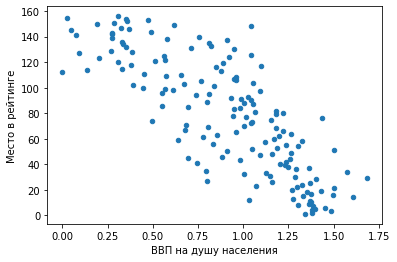
Мы видим предсказуемую тенденцию: чем выше ВВП на душу населения, тем ближе страна к первой строчке рейтинга.
Сохранение датафрейма на компьютер
Сохраним наш датафрейм на компьютер: df.to_csv(‘WHR_2019.csv’)
Теперь с ним можно работать и в других программах.
Блокнот с кодом можно скачать здесь (формат .ipynb).
Работа с текстом — строки в JavaScript
Теперь мы обратим внимание на строки — в программировании так называют части текста. В этой статье мы рассмотрим все распространённые вещи, которые вы должны действительно знать о строках при изучении JavaScript, например, создание строк, экранирование кавычек в строках и объединение строк вместе.
| Необходимые навыки: | Базовая компьютерная грамотность, базовое понимание HTML и CSS, понимание что такое JavaScript. |
|---|---|
| Цель: | Знакомство с основами строк в JavaScript. |
Сила слов
Слова очень важны для людей — это основа нашего общения. Интернет представляет собой преимущественно текстовую среду, предназначенную для того что бы люди общались и делились информацией, поэтому нам полезно иметь контроль над словами, которые появляются в нем. HTML предоставляет визуальную и смысловую структуру для нашего текста, CSS позволяет нам стилизовать его, а JavaScript содержит ряд функций для управления строками, создания пользовательских приветственных сообщений, при необходимости отображая нужные текстовые метки, сортируя элементы в желаемом порядке и многое другое.
Практически во всех программах, которые мы показали вам на данный момент, были задействованы некоторые манипуляции со строками.
Строки — основы
С первого взгляда строки обрабатываются аналогично числам, но если копнуть глубже, вы увидите некоторые заметные отличия. Давайте начнём с ввода некоторых основных строк в консоль разработчика, чтобы познакомиться с ними.
Создание строки
- Для начала введите следующие строки:
const string = "Революция не будет транслироваться по телевидению."; string;
const badString = Тест; const badString = 'Тест; const badString = Тест';
const badString = string; badString;
Одиночные кавычки vs. Двойные кавычки
- В JavaScript вы можете выбрать одинарные кавычки или двойные кавычки, чтобы обернуть ваши строки. Оба варианта будут работать нормально:
const sgl = "Одиночные кавычки."; const dbl = "Двойные кавычки."; sgl; dbl;
const badQuotes = 'Что происходит?";
const sglDbl = 'Я не сказала "да", милорд…'; const dblSgl = "Вы не сказали 'нет'… (королева, Бэкингем)"; sglDbl; dblSgl;
const bigmouth = 'Жанна Д'Арк — народная героиня Франции.';
Экранирование кавычек в строках
Чтобы исправить нашу предыдущую строку кода, нам нужно дать понять браузеру, что кавычка в середине строки не является меткой её конца. Экранирование символов означает, что мы делаем что-то с ними, чтобы убедиться, что они распознаются как текст, а не часть кода. В JavaScript мы делаем это, помещая обратную косую черту непосредственно перед символом. Введите эти строки:
const bigmouth = "Жанна Д'Арк — народная героиня Франции."; bigmouth;
Так лучше. Таким же образом можно экранировать и другие символы, например «\ . Кроме того существуют специальные коды. Для дополнительной информации см. Escape notation.
Конкатенация строк
- Конкатенация — это новомодное программистское слово, которое означает «объединить». Объединение строк в JavaScript использует оператор плюс (+), тот же, который мы используем для сложения чисел, но в этом контексте он делает кое-что другое. Попробуем пример в нашей консоли.
const one = "Привет, "; const two = "как дела?"; const joined = one + two; joined;
const multiple = one + one + one + one + two; multiple;
const response = one + "Я в порядке — " + two; response;
Примечание: Когда вы вводите фактическую строку в свой код, заключённую в одинарные или двойные кавычки, она называется строковым литералом.
Конкатенация строк в контексте
Давайте посмотрим на конкатенацию строк в действии — вот пример из предыдущего курса:
button>Press mebutton>
const button = document.querySelector("button"); button.onclick = function () const name = prompt("Как тебя зовут?"); alert("Привет, " + name + ", рад тебя видеть!"); >;
Здесь мы используем функцию Window.prompt () в строке 4, которая просит пользователя ответить на вопрос через всплывающее диалоговое окно, а затем сохраняет введённый текст внутри заданной переменной — в этом случае name . Затем мы используем функцию Window.alert () в строке 5 для отображения другого всплывающего окна, содержащего строку, которую мы собрали из двух строковых литералов и переменной name .
Числа vs. строки
- Итак, что происходит, когда мы пытаемся добавить (или конкатенировать) строку и число? Попробуем это в нашей консоли:
"Front " + 242;
const myDate = "19" + "67"; typeof myDate;
-
Объект Number преобразует всё переданное в него в число, если это возможно. Попробуйте следующее:
const myString = "123"; const myNum = Number(myString); typeof myNum;
const myNum = 123; const myString = myNum.toString(); console.log(typeof myString);
Эти конструкции могут быть действительно полезны в некоторых ситуациях. Например, если пользователь вводит число в текстовое поле формы, данные будут распознаны как строка. Однако, если вы хотите добавить это число к чему-то, вам понадобится его значение, поэтому вы можете передать его через Number() , чтобы справиться с этим. Именно это мы сделали в нашей Number Guessing Game, в строке 59.
Совмещение строк с различными выражениями
Вы можете совмещать выражения JavaScript в литералы шаблона, а также простые переменные, и результаты будут включены в конечную строку:
const song = "Fight the Youth"; const score = 9; const highestScore = 10; const output = `Мне нравится песня $song>. Я оценил её на $ (score / highestScore) * 100 >%.`; console.log(output); // "Мне нравится песня Fight the Youth. Я оценил её на 90%."
Многострочный текст
Литералы шаблона учитывают разрывы строк в исходном коде, поэтому вы можете писать текст в несколько строчек, например:
const output = `Мне нравится эта песня. Я оценил её на 90%.`; console.log(output); /* Мне нравится эта песня. Я оценил её на 90%. */
Чтобы получить эквивалентный вывод с использованием обычной строки, вам придется включить в строку символы переноса строки ( \n ):
const output = "Мне нравится эта песня.\nЯ оценил её на 90%."; console.log(output); /* Мне нравится эта песня. Я оценил её на 90%. */
Смотри нашу справочную страницу литералов шаблонов для получения дополнительных примеров и подробной информации о расширенных функциях.
Заключение
Итак, это основы строк, используемых в JavaScript. В следующей статье мы рассмотрим некоторые из встроенных методов, доступных для строк в JavaScript и то, как мы можем использовать их для управления нашими строками только в той форме, в которой мы хотим.
В этом модуле
- Что такое JavaScript?
- Первое погружение в JavaScript
- Что пошло не так? Устранение ошибок JavaScript
- Переменные — место хранения необходимой информации
- Базовая математика в JavaScript — числа и операторы
- Работа с текстом — строки в JavaScript
- Полезные методы для строк
- Массивы
- Генератор глупых историй
Found a content problem with this page?
- Edit the page on GitHub.
- Report the content issue.
- View the source on GitHub.
This page was last modified on 8 окт. 2023 г. by MDN contributors.
Your blueprint for a better internet.