
Как разместить баннер на сайте
Для размещения дополнительной информации на сайте (в текстовом формате, в виде картинки или анимации, со ссылкой на интернет-ресурс и т.д.) удобно пользоваться баннерами. Такой инструмент позволит дополнить контент Вашего сайта, не нарушая его структуру, эстетику и удобство пользования. При этом добавление баннера на Ваш сайт с помощью конструктора «Нубекс» не потребует технически сложных манипуляций и займет не более пяти минут.
Для того, чтобы вставить баннер на сайт, необходимо войти в режим управления сайтом и в панели управления (слева) выбрать раздел «Виджеты».
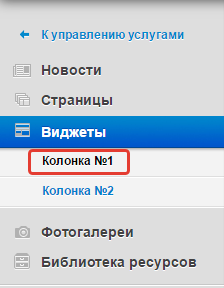
Затем следует выбрать колонку, в которой Вы хотите разместить баннер.
Обратите внимание: в системе «Нубекс» баннеры можно вставить только в левую или правую колонку, соответственно, максимальная ширина баннера определяется шириной колонки: 220 точек. Если Ваш сайт использует дизайн без колонок (одноколоночник), то баннеры, добавленные в систему, на сайте не отобразятся.
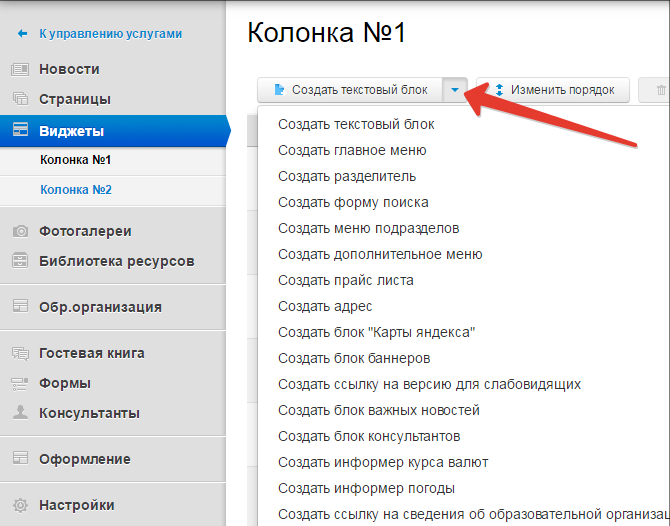
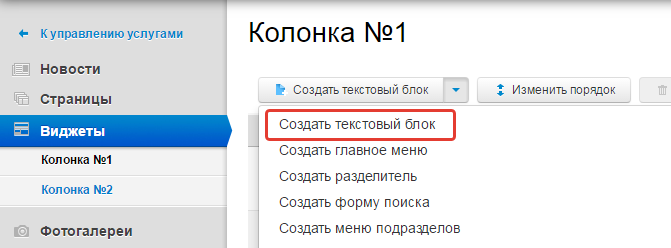
После выбора колонки нужно кликнуть по раскрывающемуся меню: откроется список элементов, которые Вы можете добавить в эту колонку.
Вы можете разместить баннер как в виде картинки, так и в виде кода (созданного Вами или полученного от партнера/исполнителя).
Размещение баннера в виде картинки
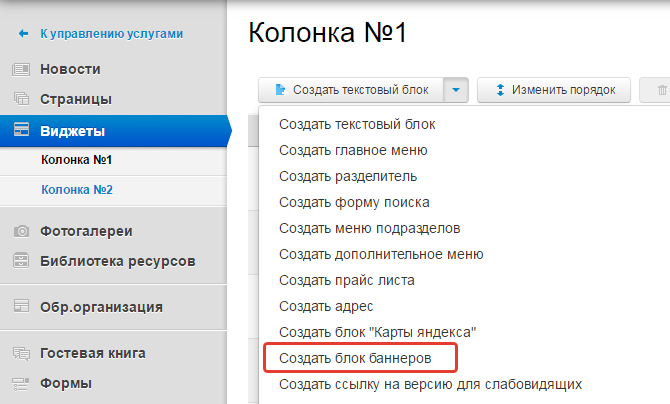
Если Вы хотите вставить баннер картинкой, выберите в меню пункт «Создать блок баннеров»: откроется раздел редактирования.
Вы можете изменять тип оформления баннера:
- ввести заголовок (необязательно): он будет отображаться над опубликованным баннером-картинкой;
- изменить стиль отображения баннера и заголовка: добавить фон или рамку для картинки, фон для заголовка.
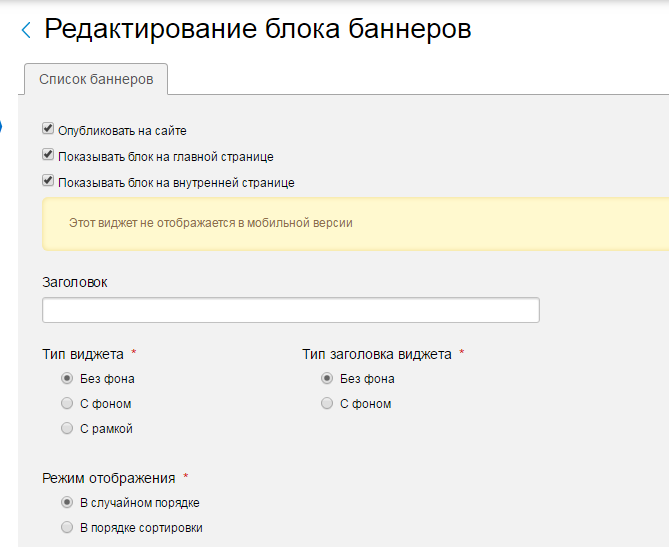
Обратите внимание: по умолчанию система предлагает Вам отображать баннер как на главной, так и на всех внутренних страницах сайта. Если Вам необходимо добавить баннер только на главную страницу (или только на остальные), уберите нужные галочки в меню вверху страницы. Отобразить баннер только на некоторых (не всех) внутренних страницах сайта невозможно.
Для выбора картинки — будущего баннера — нажмите на кнопку «Загрузить изображения» внизу экрана, выберите нужный файл на компьютере и нажмите «Открыть».
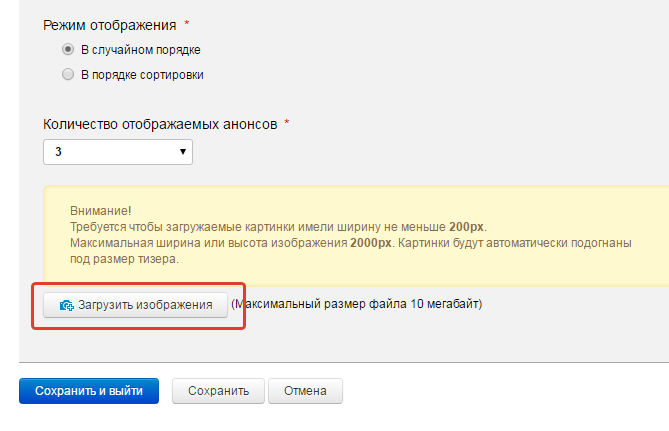
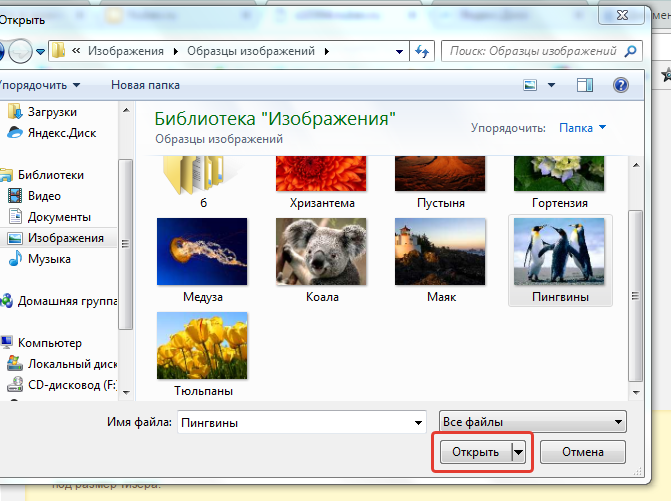
Обратите внимание: допустимые форматы загружаемых файлов — jpeg, jpg, gif, png; максимальный размер каждого файла — 10 Мб. В ширину картинки должны иметь не менее 200px.
После загрузки картинки Вы можете изменить параметры баннера, щелкнув по стикеру «Изменить настройки тизера» в графе «Редактирование».

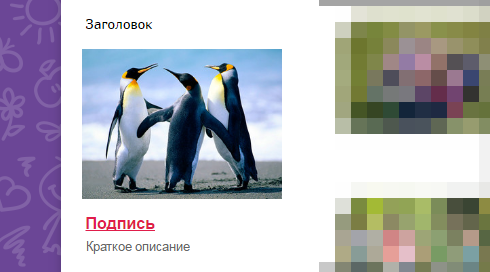
Вы можете ввести подпись к баннеру (она будет отображаться под картинкой) и краткое описание (отобразится под подписью), а также добавить ссылку на интернет-ресурс: в таком случае при нажатии на баннер пользователь будет перенаправлен на тот сайт, адрес которого Вы ввели в поле «URL ссылки».
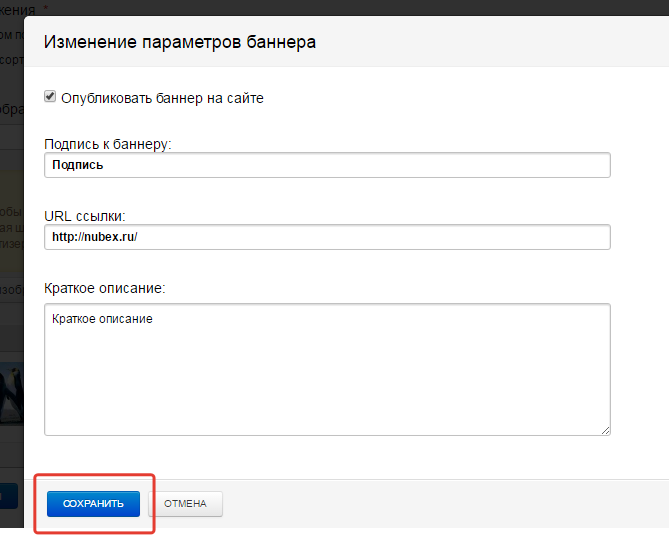
Затем нужно сохранить изменения и выйти из режима редактирования. С помощью режима просмотра сайта следует убедиться, что размещенный Вами баннер отображается корректно.
Как показать баннеры в случайном порядке
Если Вы хотите, чтобы при каждом обновлении страницы (или при переходе в другой раздел сайта) у пользователя отображался случайный баннер из определенного набора (пула), при создании блока баннеров нужно сделать следующее:
- При загрузке изображений выбрать не одну картинку, а несколько — это будет основой для Вашего пула;
- После загрузки изображений (при необходимости) для каждого из них отредактировать параметры баннера (подпись, URL ссылки, краткое описание);
- Установить режим отображения: случайный или в порядке сортировки. Сортировать порядок изображений Вы можете кнопками «вверх/вниз» в поле, где отображаются загруженные картинки;
- Установить количество отображаемых анонсов (1-10), т.е. то количество баннеров из пула, которое будет одновременно отображаться на странице;
- Сохранить изменения, выйти в режим просмотра сайта и обновлять страницу до тех пор, пока меняющиеся картинки не перестанут Вас радовать.

Размещение баннера в виде кода
Если Вы уже имеете код для вставки баннера (например, код предоставлен Вашим партнером или сгенерирован специальным сервисом), то выберите в меню пункт «Создать текстовый блок». Перейдите в режим «Источник» и вставьте код в текстовое поле.
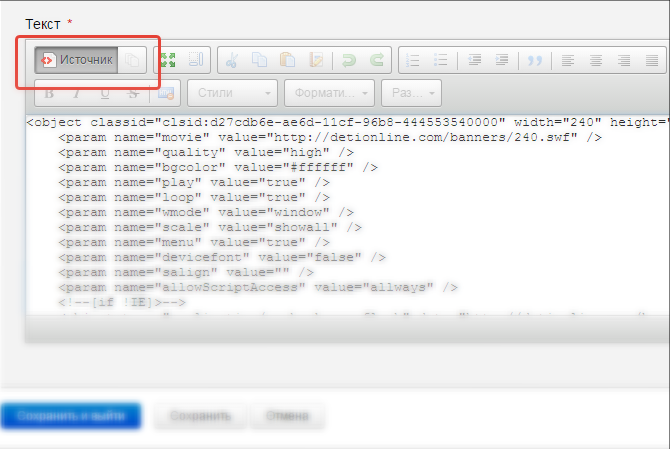
Так же, как и при размещении баннера-картинки, Вы можете изменять параметры отображения (на главной и внутренних страницах сайта, в т.ч. в мобильной версии) и типы оформления баннера (фон и рамка).
Видео: как вставить баннер на сайт
 Как создать сайт самостоятельно
 Работа со страницами
 Наполнение страниц
 Работа с изображениями и файлами
 Фотогалереи
 Новости
 Каталог товаров
 Интернет-магазин
 Формы обратной связи
 Виджеты
 Функции продвижения
 Доступ в систему управления
 Внешние сервисы
 Дизайн
Как добавить рекламный баннер на сайт WordPress: html-код баннера для вставки на сайт

Всем привет! Сегодня мы поговорим о том, как добавить баннер на сайт WordPress (в сайдбар). Разберем html-код баннера для вставки на сайт, чтобы у вас не осталось вопросом о том, что и как работает. Готовы? Тогда поехали.
Код баннера для вставки на сайт
Итак, допустим, у вас есть готовый баннер, который вы заказали у профессионалов на биржах фриланса или создали самостоятельно. Ну, или вам его предоставил рекламодатель, но он представляет собой обычную картинку (jpeg, png) и совершенно не понятно, что делать дальше и как правильно установить ее на сайт.
Чтобы превратить обычное изображение в полноценную рекламу, вам понадобится следующий html-код баннера для вставки на сайт (можете скопировать себе):
Не пугайтесь, сейчас разложу по полочкам, что каждый кусочек кода означает:
- target=”_blank” – открывает сайт рекламодателя в другом окне и таким образом не ухудшает поведенческие факторы;
- rel=”nofollow” – запрет на индексацию ссылки. Оставляем, чтобы не навредить продвижению сайта;
- href=”ссылка” – меняем слово ссылка на партнерскую ссылку или ту, что дал рекламодатель;
- alt=”атрибут альт” – вместо слов атрибут альт указываем, собственно, атрибут альт. Другими словами, это то же самое описание, которое мы составляем для всех картинок в наших статьях;
- src=”адрес изображения” – вместо слов адрес изображения указываем адрес нашего баннера, загруженного на хостинг. Если не понимаете о чем я, подробная инструкция будет чуть ниже;
- width=”300” height=”600” – указываем габариты изображения(ширина и высота соответственно) в пикселях. Ускоряет загрузку нашей рекламы.
Запомните, заменяя слова в кавычках, сами кавычки не трогаем! Они являются частью кода! Без них ничего работать не будет!
Так-с, теперь чуть подробнее касательно адреса изображения и того, откуда его брать. Заходим в админку сайта и щелкаем «Медиафайлы» — «Добавить новый»:

Подгружаем картинку для баннера:

Остается перейти в «Медиафайлы» — «Библиотека», выбрать наш баннер и скопировать его адрес:

С этим мы разобрались, теперь я расскажу о том, как добавить баннер на сайт WordPress (с другими CMS не дружу).
Как поставить баннер на сайт
Переходим в панели администратора «Внешний вид» — «Виджеты»:

Перетаскиваем «Текст» в «Сайдбар», переходим с вкладки «Визуально» на «Текст» и копируем туда наш код.

Нажимаем «Сохранить» и проверяем наличие рекламы, а так же работоспособность, щелкнув по нему. Если перенаправит на новую вкладку с открывшимся сайтом рекламодателя – все сделано правильно и можно выдохнуть. Размещение баннера прошло успешно.
Если вам сказали разместить баннер на сайте и дали специальный скрипт, установка будет происходить по тому же принципу, вот только используется уже виджет «html-код»:

Все. Других вариантов размещения я не знаю. Во всех остальных случаях они у меня попросту отказываются отображаться. Да и другие вебмастера используют аналогичные методы, так что все должно быть хорошо.
Заключение
Ну что же, на этом все. Надеюсь, информация была для вас полезной и вы сможете добавить рекламу на свой веб-ресурс, а html-код баннера для вставки на сайт больше не вызовет вопросов. Если так, буду благодарен за репост или подписку. До новых встреч!
Как добавить баннер на домашнюю страницу
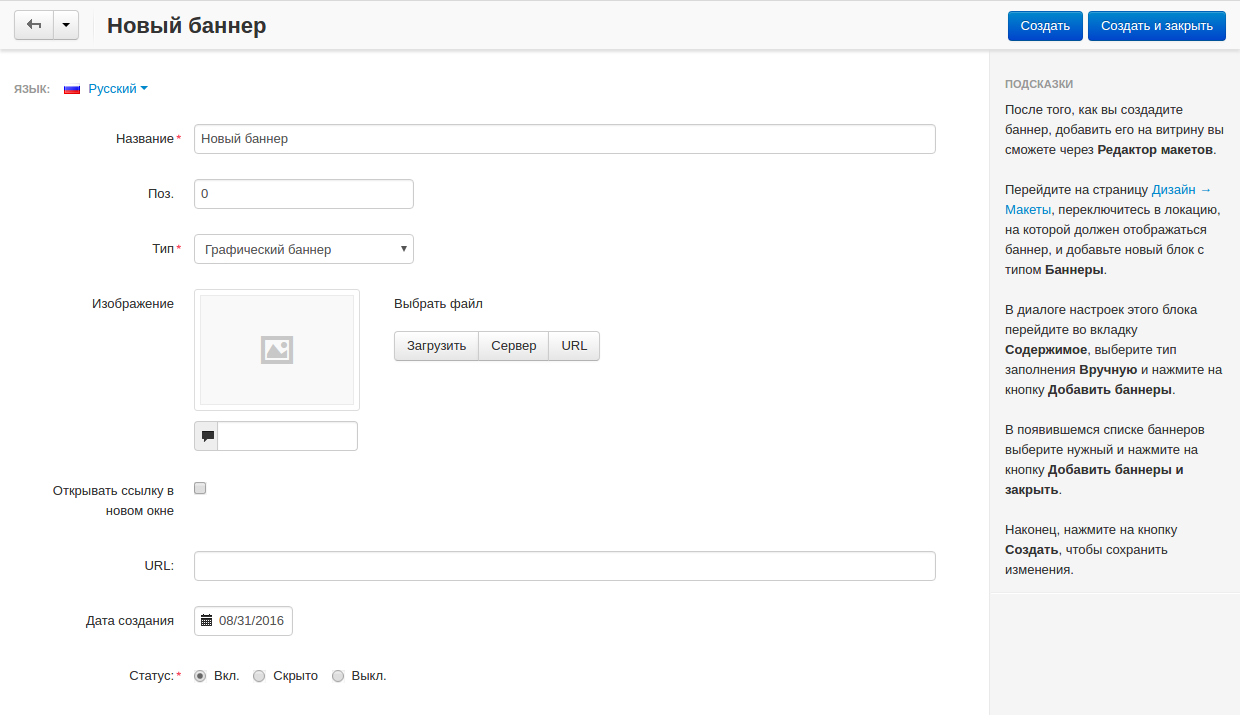
- В панели администратора откройте Маркетинг → Баннеры.
- Нажмите кнопку + в правом верхнем углу и на открывшейся странице:
- Введите Название баннера (например, Новый баннер).
- В поле Тип выберите Графический баннер.
- Загрузите изображение для баннера.
- Поставьте галочку в поле Открывать ссылку в новом окне, если вы хотите, чтобы прикреплённая ссылка открывалась в новом окне/вкладке (Доступно только для графических баннеров).
- В поле URL укажите ссылку на страницу, которая будет открываться при нажатии на баннер.
- Нажмите кнопку Сохранить и закрыть.
Шаг 2. Добавляем баннер на домашнюю страницу
Прежде чем вывести баннер на домашнюю страницу, вам потребуется создать специальный блок для баннеров.
- В панели администратора откройте страницу Дизайн → Макеты и переключитесь на вкладку Домашняя страница.
- Нажмите кнопку + на контейнере, в котором должен располагаться новый блок, и выберите Добавить блок.
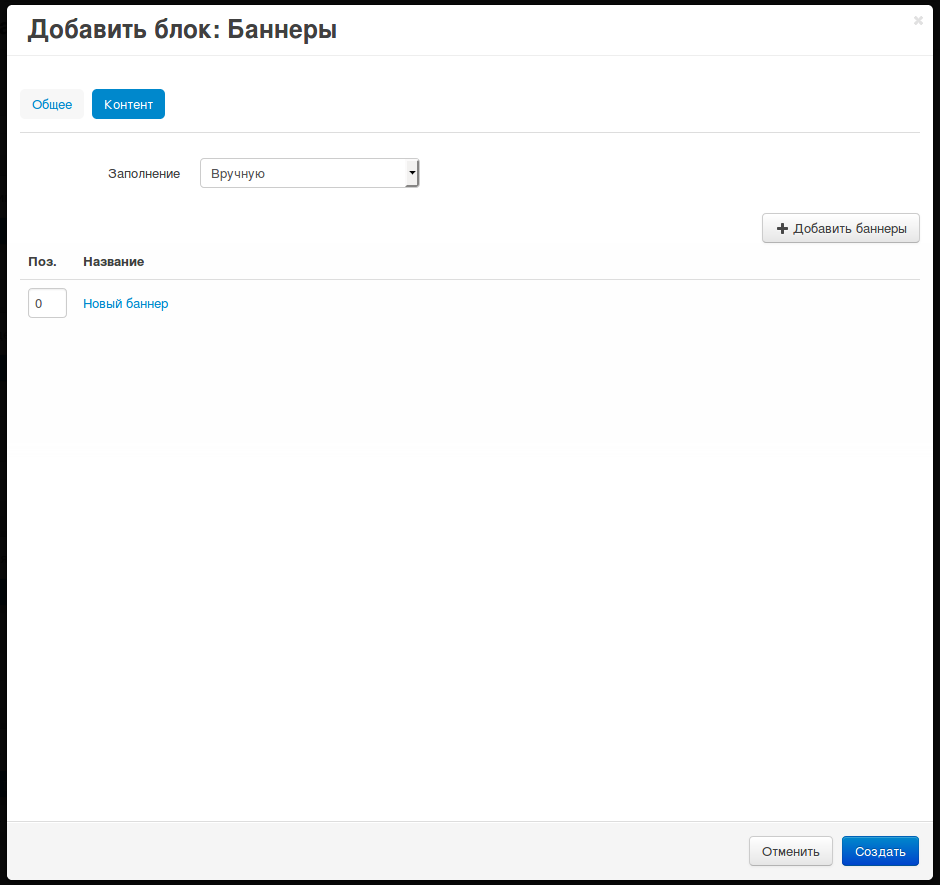
- Переключитесь на вкладку Создать новый блок и выберите тип блока Баннеры. В открывшемся окне:
- Введите Название блока (например, Баннеры).
- В поле Шаблон выберите Карусель и щёлкните по кнопке Настройки рядом с ним:
- Навигация — выберите, как покупатели должны переключать баннеры на витрине.
- Задержка (в секундах) — время между сменой баннеров.
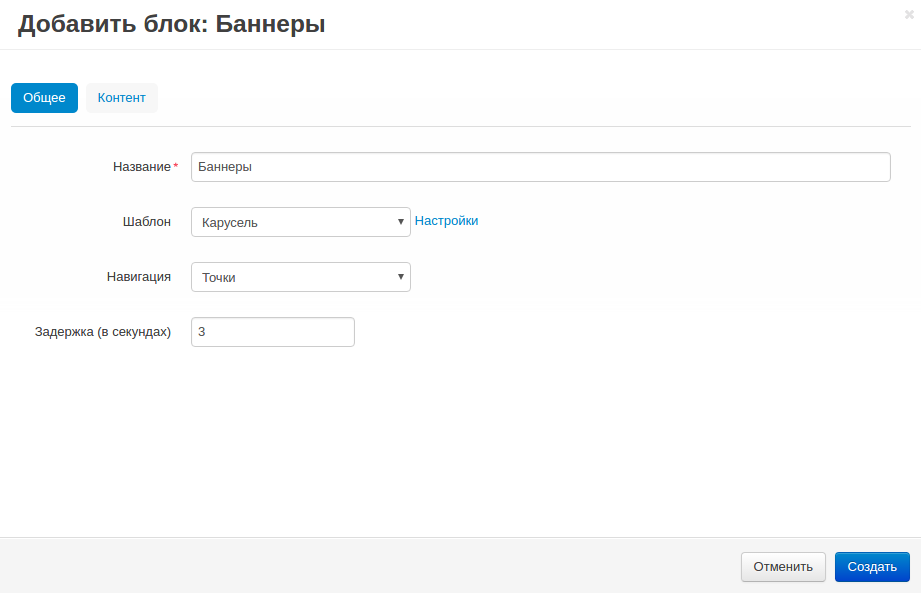
- Переключитесь на вкладку Контент и в поле Заполнение выберите Вручную.
- Нажмите кнопку Добавить баннеры и выберите баннеры, которые должны показываться на витрине. Затем нажмите Добавить баннеры и закрыть.
- Нажмите кнопку Создать.
Содержание
- Установка и переезд
- Администрирование
- О панели администратора
- Быстрый старт
- Внешний вид
- Отдельные правки
- Документы
- Шаблоны email-уведомлений
- Языки
- Макеты
- Логотипы, баннеры, изображения
- Как добавить баннер на домашнюю страницу
- Как рассказать о бесплатной доставке товара
- Какие изображения использовать в интернет-магазине?
- Изображения не загружаются или не импортируются по ссылке
- Управление иконками
- Разработка
- Дизайн
- Обновление CS-Cart
- Часто задаваемые вопросы
- История изменений
Сейчас
- Как добавить баннер на домашнюю страницу
- Шаг 1. Создаем баннер
- Шаг 2. Добавляем баннер на домашнюю страницу
Как установить баннер на сайт на WordPress: самый простой и быстрый метод

В этой статье вы узнаете о том, как установить баннер на сайт, который работает на WordPress. Способ, который подойдёт для новичков, так как является самым лёгким, простым и понятным.
Баннеры – это изображения, анимированные или статичные, клик по которым переводит на какой-то адрес. Они являются самым распространённым видом рекламы. И если вы будете знать, как установить баннер, то сможете торговать баннерными местами на своём сайте.
Советы к баннерам
Прежде, чем установить баннеры, узнайте о рекомендациях для них:
- Баннер лучше использовать анимированный, так как статичный сливается со всем дизайном сайта.
- Анимированный баннер не должен переключаться слишком часто, чтобы посетитель смог увидеть, что нарисовано на каждом кадре.
- Баннер лучше делать в формате изображения gif, а не в виде флеш-картинки swf, так как флеш-баннеры вызывают негативную реакцию у поисковиков.
- Изображения баннера не должно весить слишком много, чтобы не нагружать сайт.
- Клик по баннеру должен открывать другую страницу в новой вкладке, а не в той же.
Как установить баннер
Для того чтобы установить баннер, не нужно быть программистом. В WordPress всё можно реализовать проще, без знания кода, хотя с кодом повозиться всё-таки придётся. Те, кому лень, могут воспользоваться специальным плагином. О нём здесь.
Чтобы установить баннер, сделайте следующее:
- Откройте редактор записи (пункт консоли «Записи», подпункт «Добавить новую»).
- Нажмите кнопку «Добавить медиафайл», и загрузите изображение баннера.
- Когда изображение будет загружено в его атрибутах, в списке «Ссылка» выберите «Произвольно» и укажите ссылку, на которую должен перенаправлять баннер.
- В редакторе записи перейдите во вкладку «Текст». Вы увидите код баннера, который можно установить в любое место сайта или распространять его, чтобы кто-то другой устанавливал.
В WordPress можно установить баннер двумя способами:
- Первый простой. Перейдите в пункте «Внешний вид», подпункт «Виджеты» и перетащите в нужную область виджет «Текст». Вставьте в него код баннера и он будет отображаться на сайте.
- Второй более сложный, но отличается от первого тем, что баннер можно установить не только в область виджетов, но и в любое место сайта. В этом способе код баннера нужно поместить в один из файлов темы. Прежде, чем это делать, не забудьте сделать резервную копию сайта, чтобы потом не возникло неприятностей.
Теперь вы знаете, как установить баннер. В большинстве случаев можно использовать первый, простой метод, он подойдёт практически всем.
Вам также следует узнать о том, как можно создать баннер самому.