Добавление или скрытие компонентов Windows
Windows включает необязательные компоненты, которые не устанавливаются по умолчанию, но вы можете добавить их позже. Эти функции называются «Функции по запросу» и могут быть установлены в любое время. Некоторые из этих функций являются языковыми ресурсами, такими как языковые пакеты или поддержка рукописного ввода. На устройствах, принадлежащих организации, вы можете управлять доступом к этим другим функциям. Вы можете использовать групповые политики или политики управления мобильными устройствами (MDM), чтобы скрыть пользовательский интерфейс от пользователей, или использовать Windows PowerShell для включения или отключения определенных функций.
Добавление или удаление компонентов с помощью приложения «Параметры Windows»
Windows 11
- Откройте меню Пуск и найдите Параметры.
- В приложении «Параметры» найдите «необязательно» и выберите Необязательные компоненты.
Совет Вы также можете использовать следующий ярлык, чтобы открыть его напрямую: ms-settings:optionalfeatures .
- Выберите Просмотреть компоненты рядом с пунктом «Добавить необязательный компонент».
- Найдите функцию, которую вы хотите добавить, например средство просмотра XPS. Выберите поле, чтобы добавить его. Можно выбрать несколько функций.
- Выберите Далее. Просмотрите список выбранных компонентов и нажмите кнопку Установить , чтобы добавить выбранные компоненты.
- Найдите его в списке Установленных компонентов.
- Разверните раздел и выберите Удалить.
Windows 10
- На панели поиска найдите «приложения» и выберите Приложения и функции.
- Выберите Необязательные компоненты>Добавить компонент.
- Выберите компонент, который вы хотите добавить, например СРЕДСТВО просмотра XPS, и нажмите кнопку Установить.
После завершения установки компонент будет указан в разделе Компоненты приложений&. В разделе Функции приложений &Дополнительные функции>Windows есть дополнительные функции, которые вы и ваши пользователи могут установить.>
Чтобы удалить компонент, откройте приложение Параметры . Выберите компонент, а затем нажмите кнопку Удалить.
Использование групповой политики или политик MDM для скрытия функций Windows
По умолчанию ОС может отображать компоненты Windows и разрешать пользователям устанавливать и удалять эти необязательные приложения и компоненты. Чтобы скрыть функции Windows на пользовательских устройствах, можно использовать групповую политику или поставщик MDM, например Microsoft Intune.
Групповая политика
Если вы используете User Configuration\Administrative Template\Control Panel\Programs\Hide «Windows Features» групповую политику, используйте политику. По умолчанию для этой политики может быть задано значение Не настроено, что означает, что пользователи могут добавлять или удалять функции. Если этот параметр включен, страница параметров для добавления дополнительных функций будет скрыта на устройстве.
Вы не можете использовать групповую политику для отключения определенных функций Windows, таких как средство просмотра XPS. Если вы хотите отключить определенные функции, используйте Windows PowerShell.
Если вы хотите скрыть всю функцию «Приложения » в приложении «Параметры», используйте User Configuration\Administrative Template\Control Panel\Programs\Hide «Programs and Features» page политику.
MDM
С помощью Microsoft Intune можно использовать административные шаблоны или каталог параметров для скрытия функций Windows.
Если вы хотите скрыть всю функцию «Приложения» в приложении «Параметры», можно использовать политику конфигурации на Intune зарегистрированных устройствах. Дополнительные сведения о параметрах, которые можно настроить, см. в разделе Ограничения устройств панель управления и Параметры в Microsoft Intune.
Использование Windows PowerShell для отключения определенных функций
Чтобы отключить определенные функции, используйте командлет Windows PowerShell Disable-WindowsOptionalFeature.
Не существует групповой политики, которая отключает определенные функции Windows.
Чтобы автоматизировать отключение определенных функций, создайте запланированную задачу для выполнения скрипта PowerShell. Дополнительные сведения о планировщике задач Windows см. в разделе Планировщик задач для разработчиков.
Microsoft Intune также могут выполнять скрипты PowerShell. Дополнительные сведения см. в статье Использование сценариев PowerShell на клиентских устройствах Windows в Intune.
Чтобы включить определенные функции, используйте командлет Enable-WindowsOptionalFeature .
Еще один полезный командлет PowerShell — Get-WindowsOptionalFeature. Используйте этот командлет для просмотра сведений о дополнительных функциях в текущей ОС или подключенном образе. Этот командлет возвращает текущее состояние функций и указывает, может ли потребоваться перезапуск при изменении состояния.
Связанные статьи
- Обзор функций по запросу
- Доступные функции по запросу
- Функции языка и региона по запросу (FOD)
Как включить компоненты Windows 11 и Windows 10
Не все системные компоненты и даже не все стандартные программы включены в последних версиях Windows по умолчанию: для работы некоторых из них требуется установка со стороны пользователя. Это могут быть «Беспроводный дисплей», Песочница, виртуальные машины Hyper-V, .NET Framework или Telnet, Подсистема Windows для Linux, а в некоторых случаях даже такие программы как «Блокнот», которые тоже теперь относятся к опциональным компонентам.
В этой инструкции для начинающих о том, как установить дополнительные, не установленные по умолчанию, компоненты Windows 11 и Windows 10 — сейчас это выполняется сразу в двух расположениях системы.
- Установка компонентов в панели управления
- Дополнительные компоненты в Параметрах
- Установка в командной строке
- Видео инструкция
Установка компонентов в панели управления
В Windows 11 и последних версиях Windows 10 установка дополнительных компонентов возможна сразу в двух расположениях: через панель управления и в параметрах. При этом компоненты в этих двух расположениях не дублируют друг друга. Сначала об установке компонентов в «Панель управления».
- Зайдите в Панель управления (можно использовать поиск в панели задач) и откройте пункт «Программы и компоненты». Второй путь попасть в нужное окно — нажать клавиши Win+R на клавиатуре, ввести appwiz.cpl и нажать Enter.
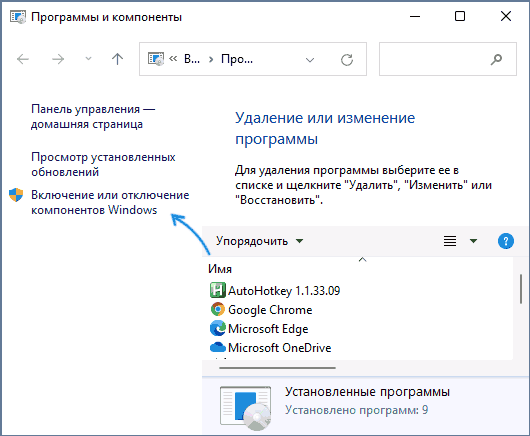
- В открывшемся окне слева нажмите «Включение или отключение компонентов Windows».
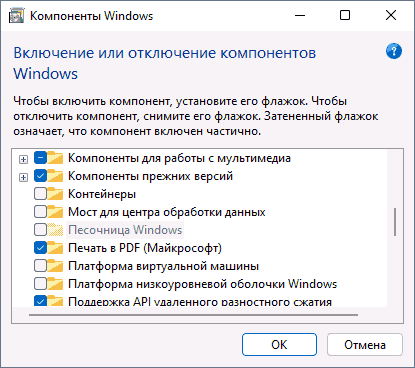
- Отметьте компоненты, которые требуется установить и нажмите «Ок».
- Дождитесь завершения установки, а при запросе на перезагрузку компьютера, выполните перезагрузку.
На этом установка требуемых компонентов будет завершена, и они должны исправно работать.
При необходимости удаления установленных описанным методом компонентов, зайдите в то же окно, снимите отметку с соответствующего компонента и нажмите «Ок»: будет выполнено удаление, для некоторых пунктов — с необходимостью последующей перезагрузки.
Как установить дополнительные компоненты в параметрах
Второе расположение, где выполняется установка дополнительных компонентов в последних версий Windows — «Параметры». Как было отмечено ранее, в списке доступных к установке элементов присутствует отличающийся от «панели управления» набор.
Установка дополнительных компонентов в Параметрах приложений Windows 11
В Windows 11 для установки дополнительных компонентов через Параметры выполните следующие шаги:
- Откройте Параметры (можно нажать клавиши Win+I) и перейдите в раздел «Приложения».
- Откройте пункт «Дополнительные компоненты».

- В разделе «Добавление дополнительного компонента» нажмите «Посмотреть функции».

- Отметьте дополнительные компоненты, которые требуется установить и нажмите «Далее».

- Нажмите кнопку «Установить» и дождитесь завершения установки.
Опциональные компоненты в параметрах Windows 10
В Windows 10 все действия очень похожи, присутствуют лишь незначительные отличия в пути к нужным разделам параметров:
Установка компонентов в командной строке
Существует возможность установки дополнительных компонентов с помощью командной строке и команд Dism.exe. Получить список доступных в вашей версии Windows компонентов и их статус можно командой Dism /online /Get-Features
Последующая установка выполняется в командной строке, запущенной от имени администратора командой вида:
Dism /online /Enable-Feature /FeatureName:ИМЯ_функции /All
Как открыть компоненты в Windows 11 и Windows 10
Далеко не все пользователи знают, но операционная система Windows позволяет управлять набором компонентов, которые установлены на компьютере. Для этого используется утилита «Компоненты Windows», с помощью которой можно устанавливать и удалять некоторые стандартные программы в Windows. Например, таким образом можно установить Песочницу или WSL (Windows Subsystem for Linux).
В этой статье мы расскажем, как открыть компоненты в Windows 11 или Windows 10 и как использовать эту утилиту для установки или удаления стандартных программ.
Команда «OptionalFeatures»
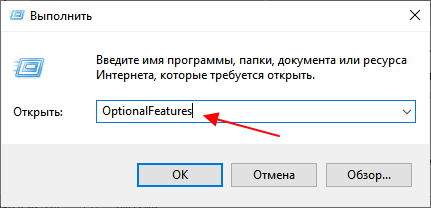
Самый простой способ открыть « Компоненты Windows » это команда « OptionalFeatures ». Данная команда позволяет быстро открыть нужное окно как в Windows 11, так и в Windows 10.
Для того чтобы выполнить данную команду нужно нажать комбинацию клавиш Win-R , ввести « OptionalFeatures » и нажать на клавишу ввода.
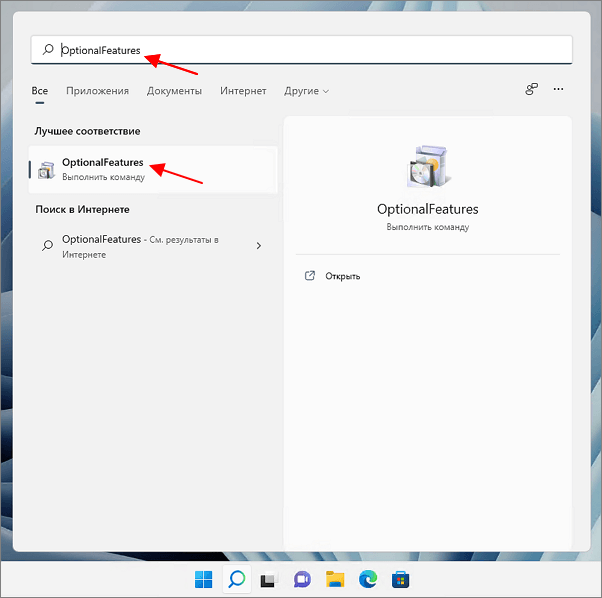
Также команду « OptionalFeatures » можно ввести в поиск в меню « Пуск » и запустить найденную программу.
После выполнения данной команды откроется окно « Компоненты Windows ».
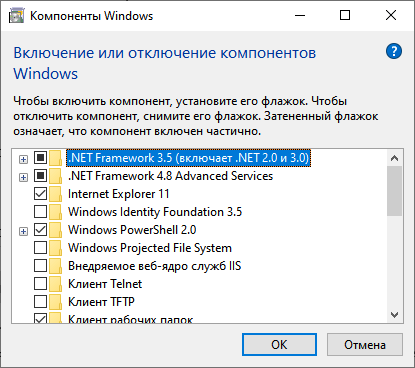
Здесь можно будет установить или удалить компоненты Windows 11 или Windows 10. Для этого достаточно установить или снять отметку и нажать на кнопку « ОК ». Для применения изменений компьютер нужно будет перезагрузить.
Меню «Параметры»
Если вы пользуетесь Windows 10, то вы можете открыть « Компоненты Windows » в окне « Параметры ». Для этого нужно открыть меню « Параметры » (комбинация клавиш Win-i ) и перейти в раздел « Приложения ».
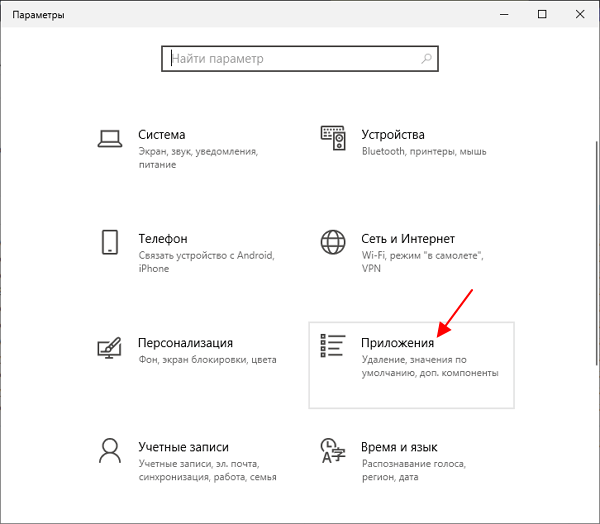
Дальше нужно открыть раздел « Приложения и возможности » и перейти по ссылке « Дополнительные компоненты ».
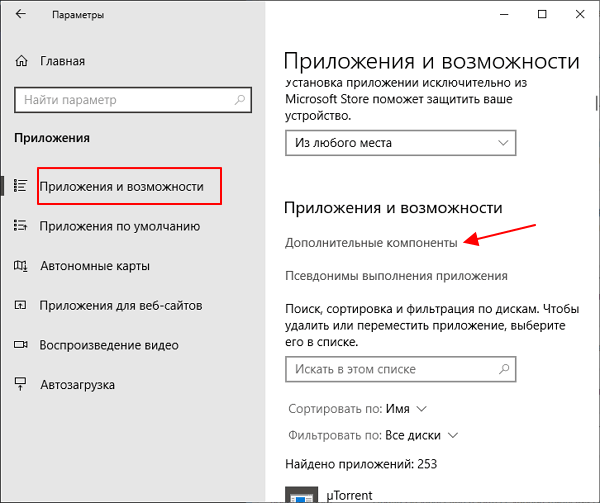
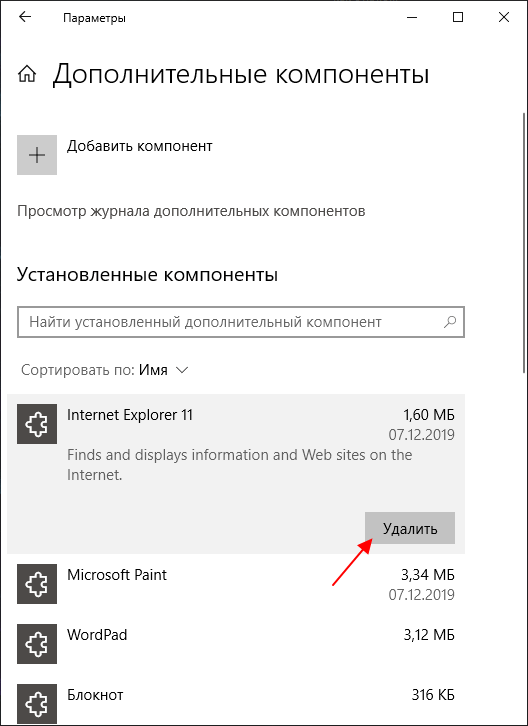
После этого появится окно « Дополнительные компоненты ». В данном окне можно устанавливать и удалять компоненты Windows 10. Для удаления нужно выбрать программу из списка и нажать на кнопку « Удалить ».
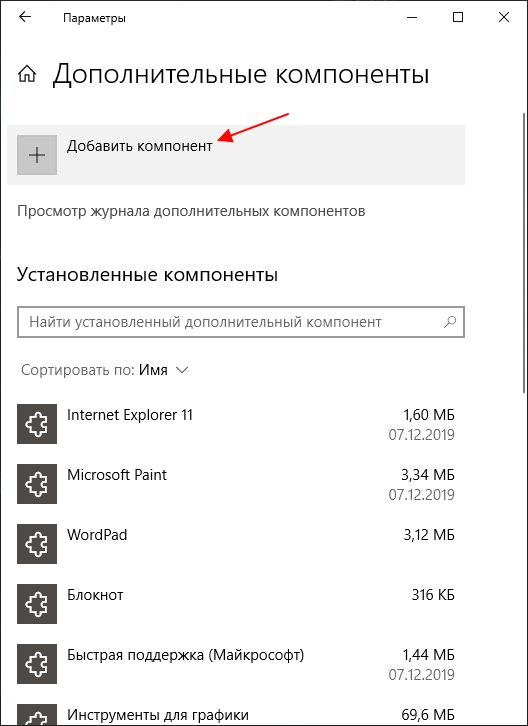
Для того чтобы установить новый компонент нужно нажать на кнопку « Добавить », отметить нужную программу и нажать на кнопку « Установить ».
Дальше нужно дождаться завершения удаления или установки и перезагрузить компьютер. Более подробно в статье:
- Как открыть Диспетчер задач в Windows 7
- Планировщик заданий в Windows 7 и 10: как открыть и пользоваться
- Центр управления сетями и общим доступом в Windows 10
- Как открыть Диспетчер задач в Windows 10
- Что такое Onedrive в Windows 10 и для чего он нужен
Создатель сайта comp-security.net, автор более 2000 статей о ремонте компьютеров, работе с программами, настройке операционных систем.
Остались вопросы?
Задайте вопрос в комментариях под статьей или на странице «Задать вопрос» и вы обязательно получите ответ.
[Windows 11/10] Как обновить версию Windows (Feature Update)
Отсканируйте QR-код, чтобы открыть эту страницу на вашем смартфоне.
Связанные темы
- [Windows 11/10] Как удалить приложения, обновления Windows, драйверы
- [Ноутбук/Настольный компьютер/AIO] Устранение неполадок — как устранить проблемы с обновлением Windows
- [Windows 11/10] Центр обновления Windows
- [Ноутбук] Часто задаваемые вопросы о ноутбуках (FAQ)
[Windows 11/10] Как обновить версию Windows (Feature Update)
Пожалуйста, перейдите к соответствующей инструкции, исходя из текущей версии операционной системы Windows, установленной на Вашем компьютере:
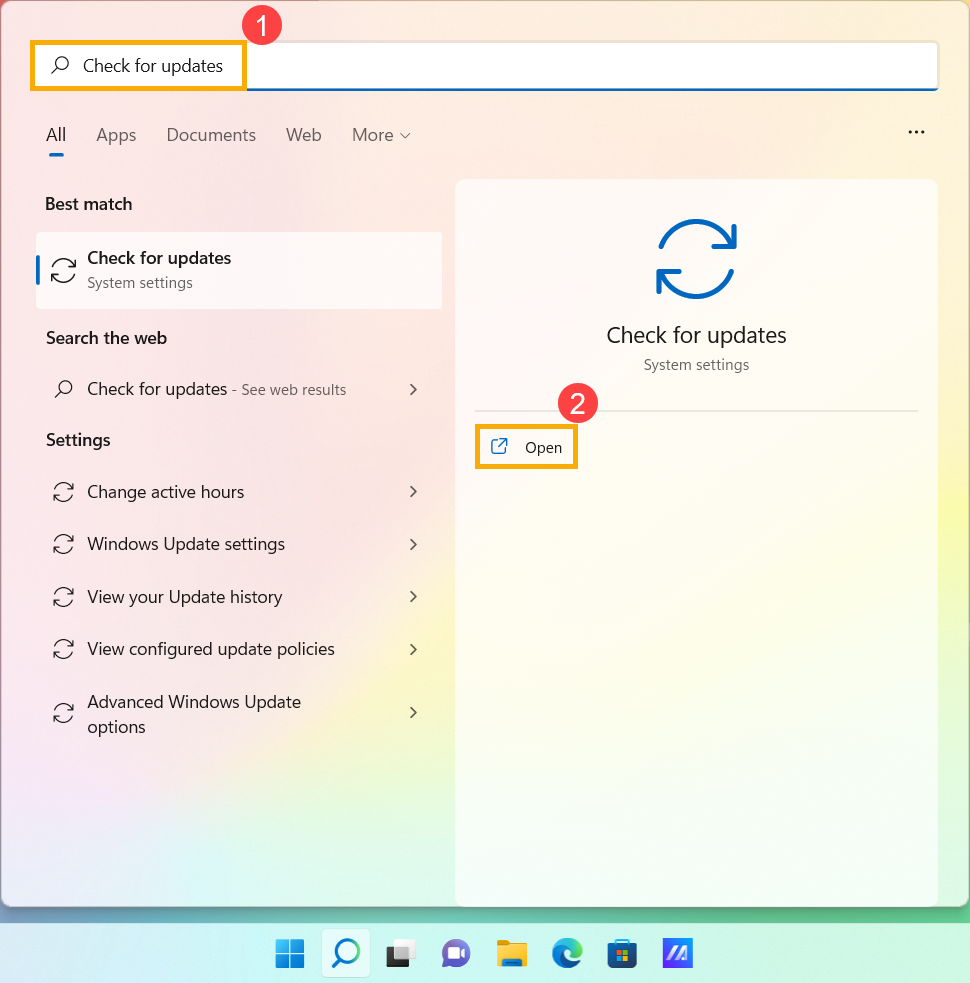
- Укажите в поисковой строке Windows [Проверить наличие обновлений] ① , потом нажмите [Открыть] ② .
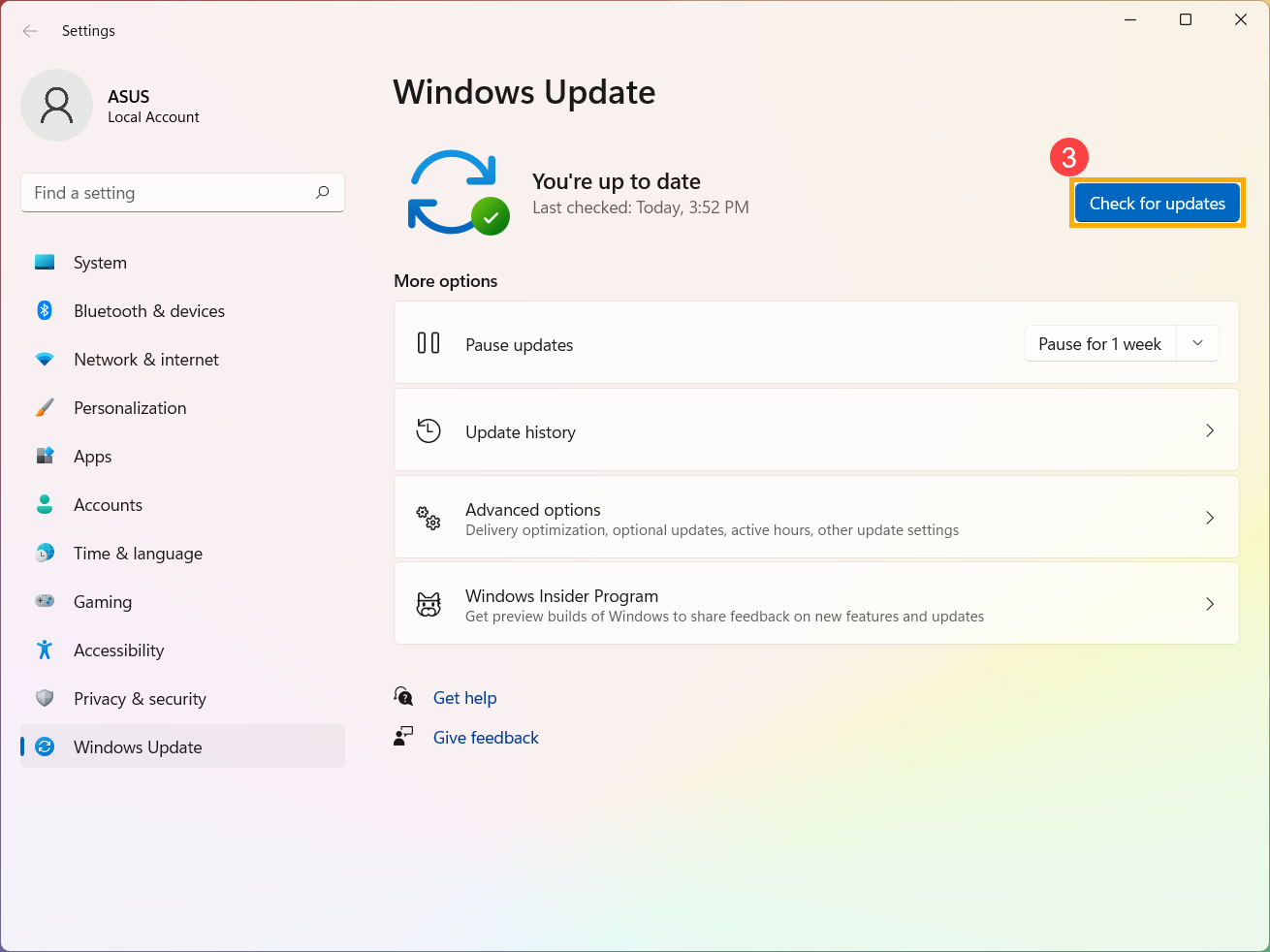
- Нажмите [Проверить наличие обновлений] ③ .
- Если имеются доступные обновления, нажмите [Загрузить и установить] для запуска установки ④ .
Если Ваш компьютер не получает уведомление об обновлении, это означает, что Microsoft все еще выполняет развертывание. Пожалуйста, ожидайте пока обновления не станут доступны для Вашего устройства.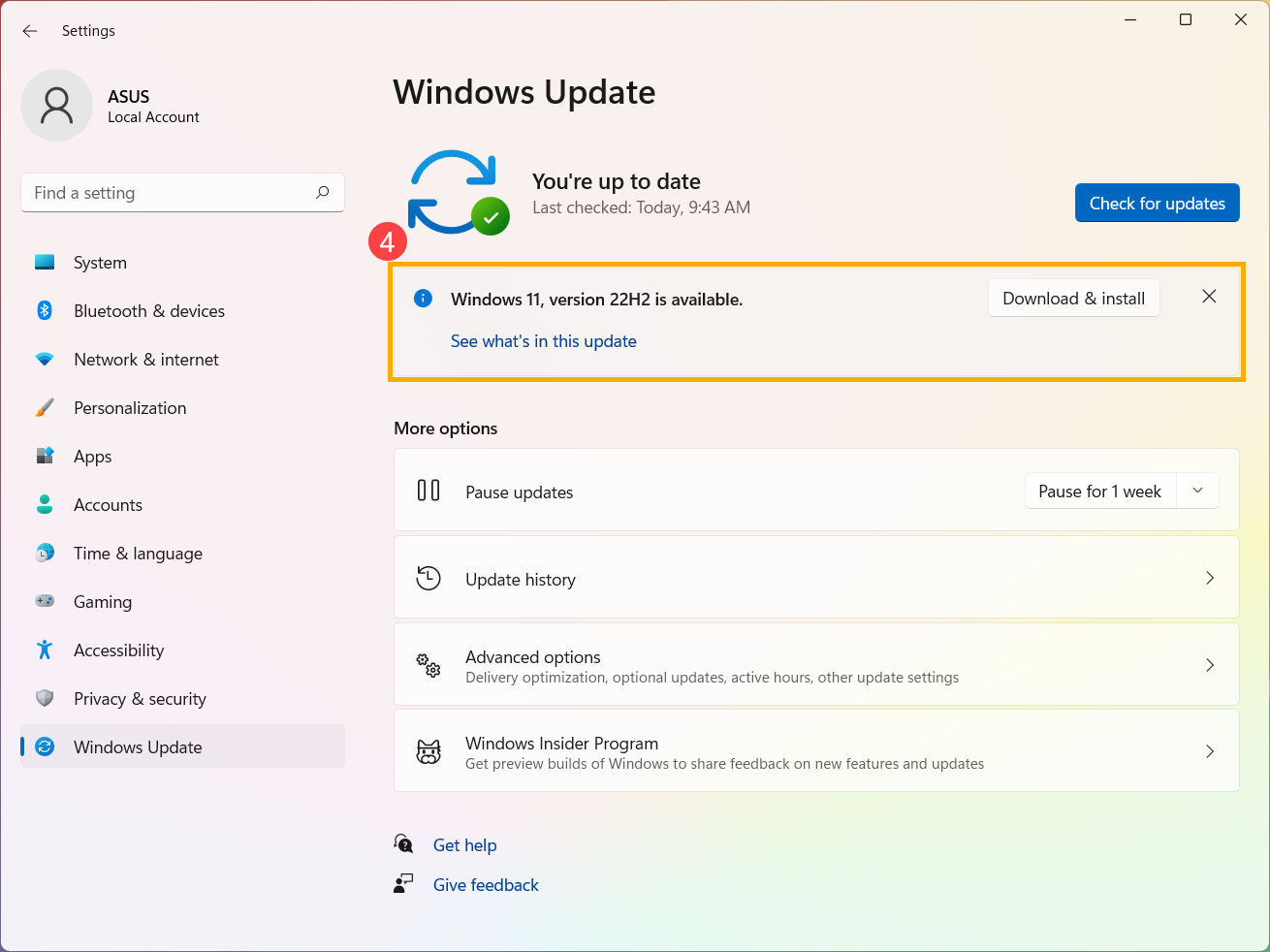
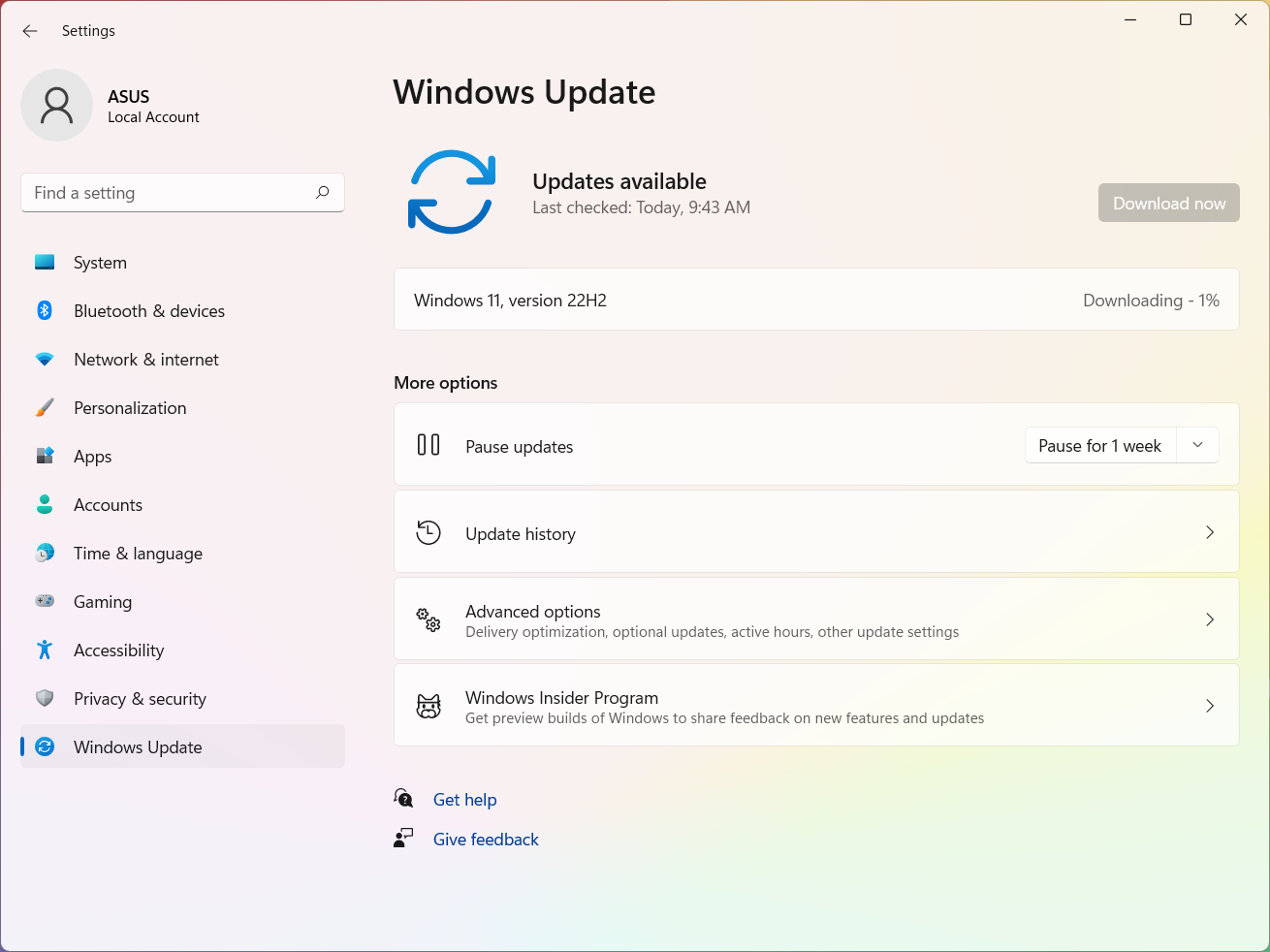
- Windows Update загрузит последнюю версию Windows 11.
- Когда процесс загрузки будет завершен, пожалуйста, нажмите [Перезагрузить сейчас] ⑤ для установки последней версии Windows 11.
Примечание: потребуется некоторое время для установки обновлений Windows, поэтому подключите адаптер питания к компьютеру и не отключайте его в течение всего процесса обновления. Не выключайте компьютер принудительно и не прерывайте процесс обновления.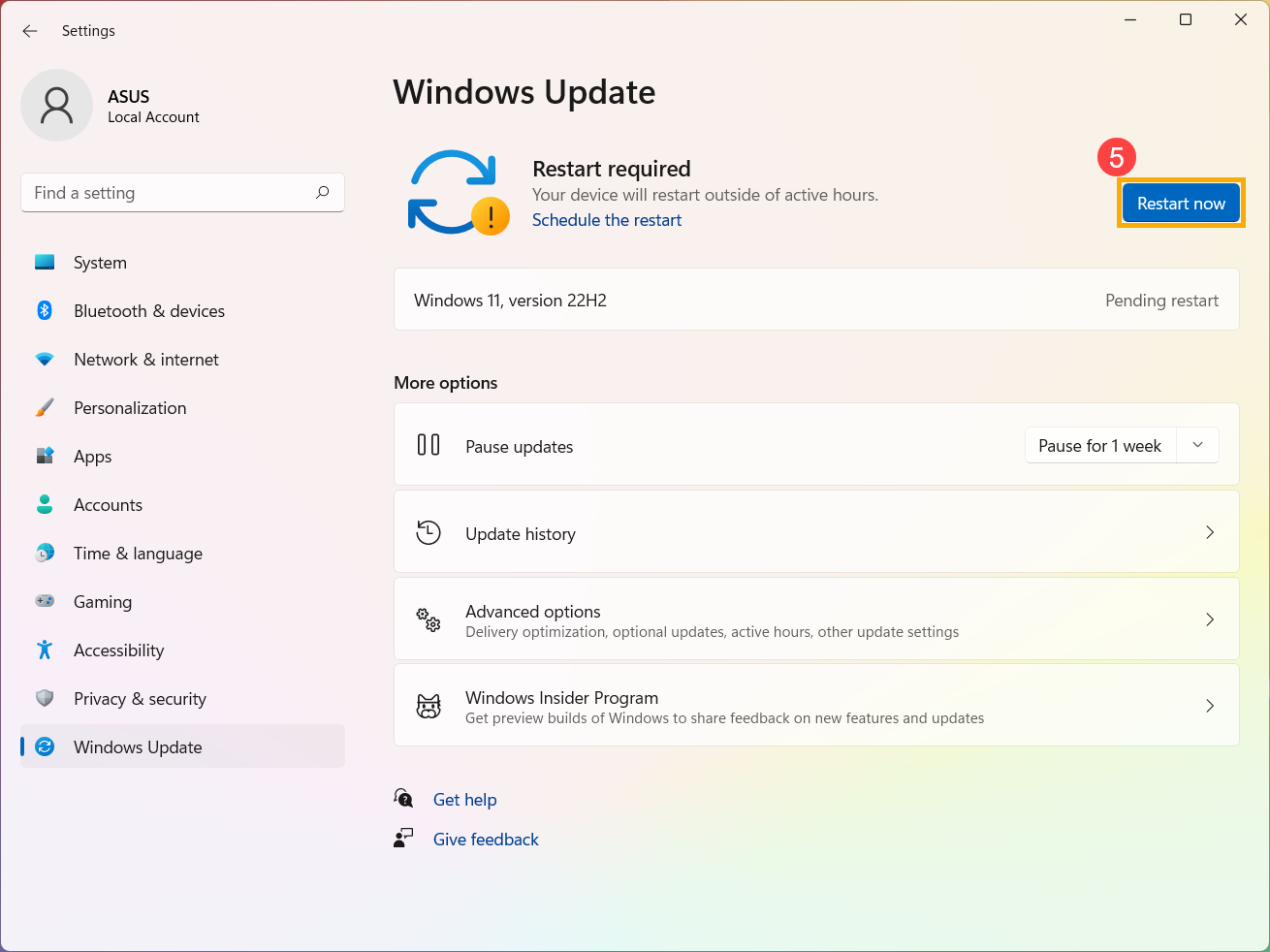
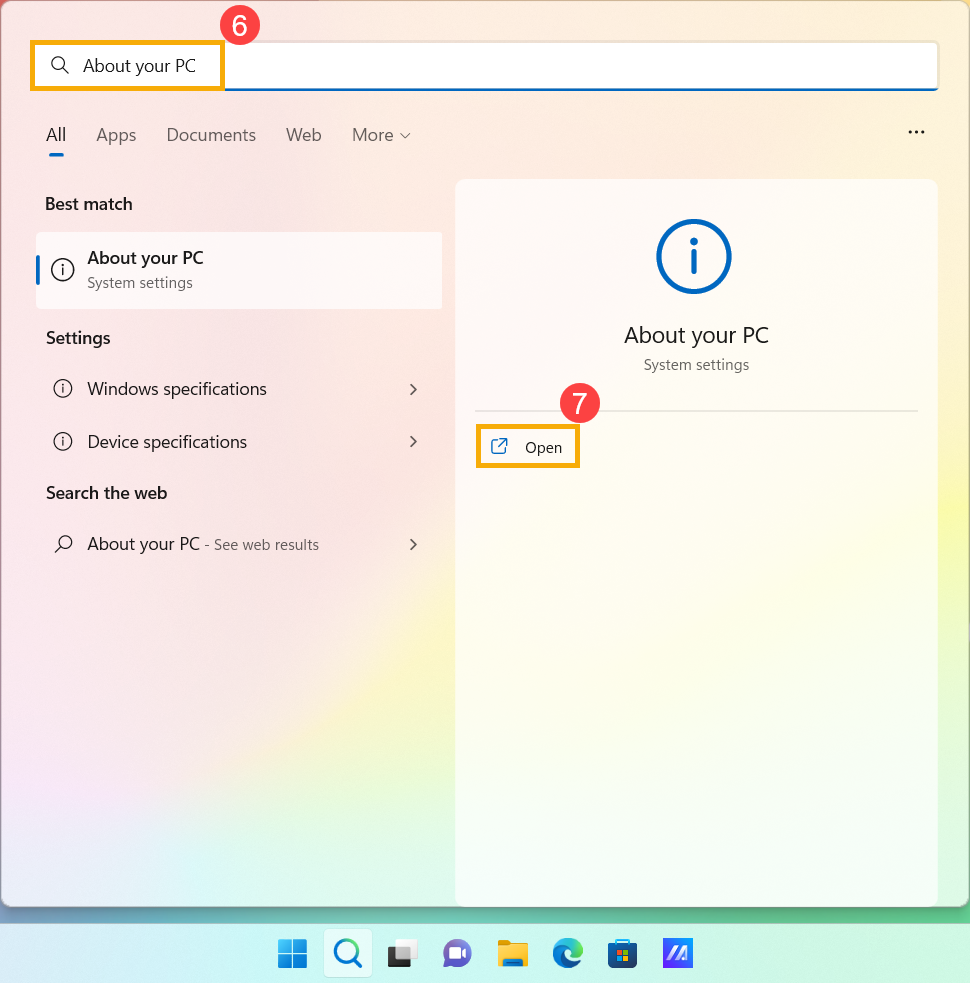
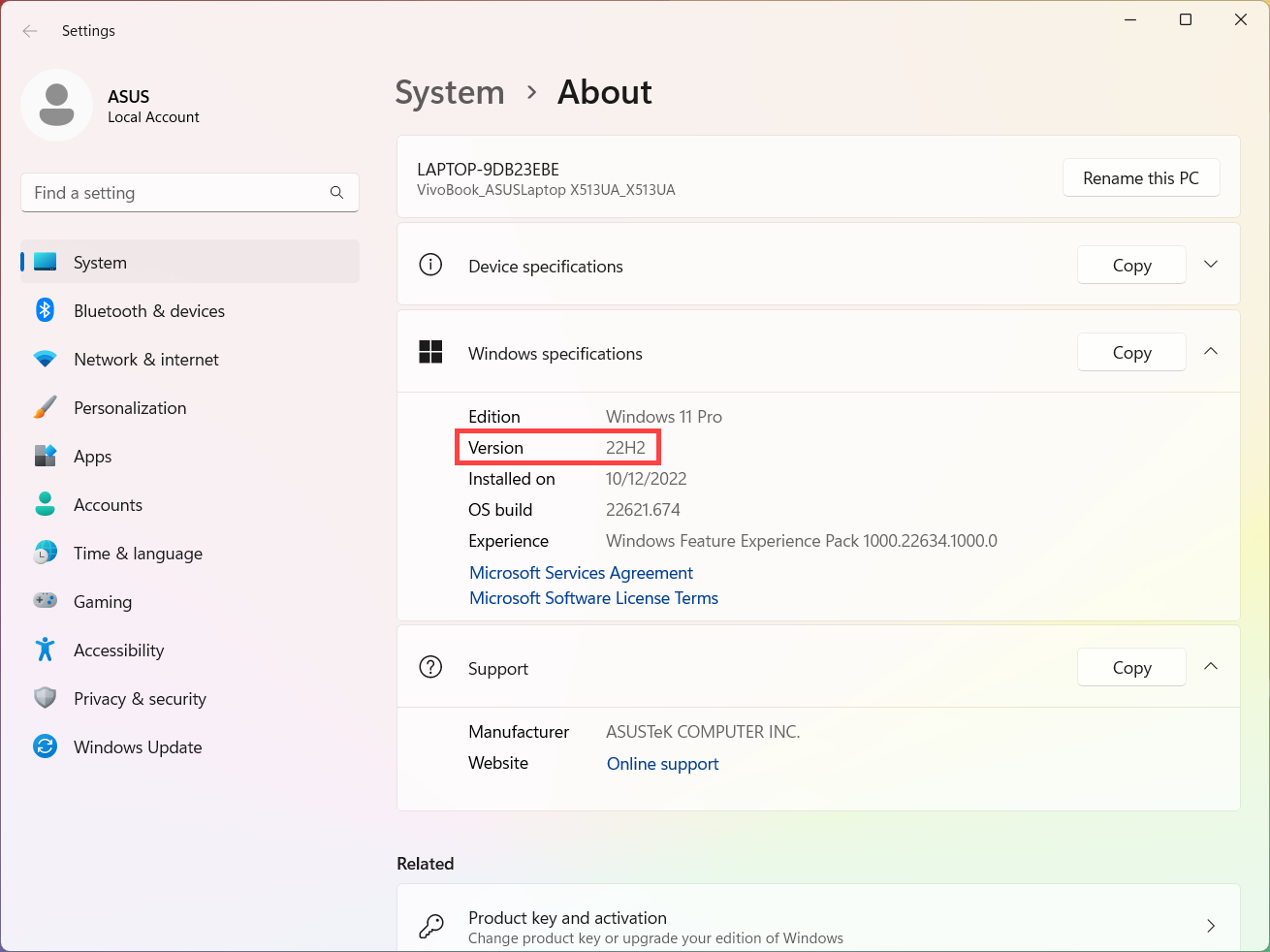
- После того, как компьютер снова войдет в систему Windows, это будет означать, что установка последней версии Windows 11 завершена. Вы также можете ввести и выполнить поиск [О компьютере] в строке поиска Windows ⑥ , затем щелкнуть [Открыть] ⑦, чтобы убедиться, что версия Windows обновлена и соответствует Вашим ожиданиям.
- Получить обновления через Windows Update
- Получить обновления через средство Windows 10 Update Assistant
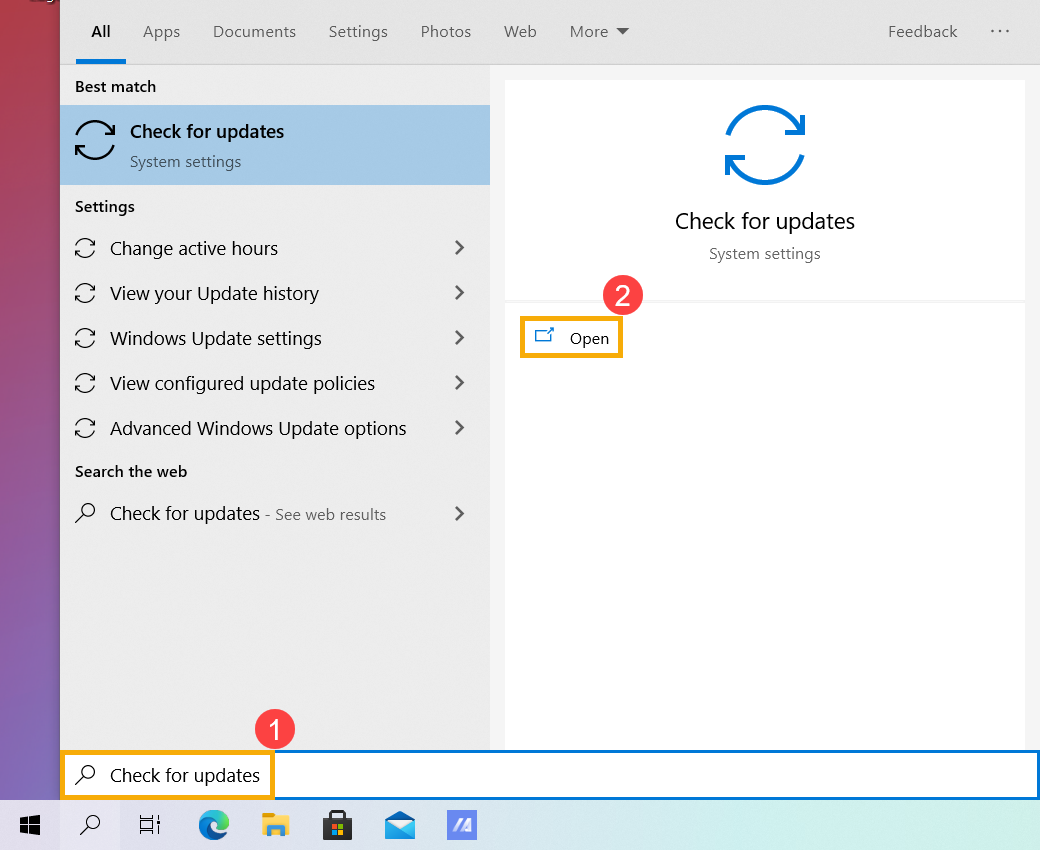
- Укажите в поисковой строке Windows [Проверить наличие обновлений] ① , потом нажмите [Открыть] ② .
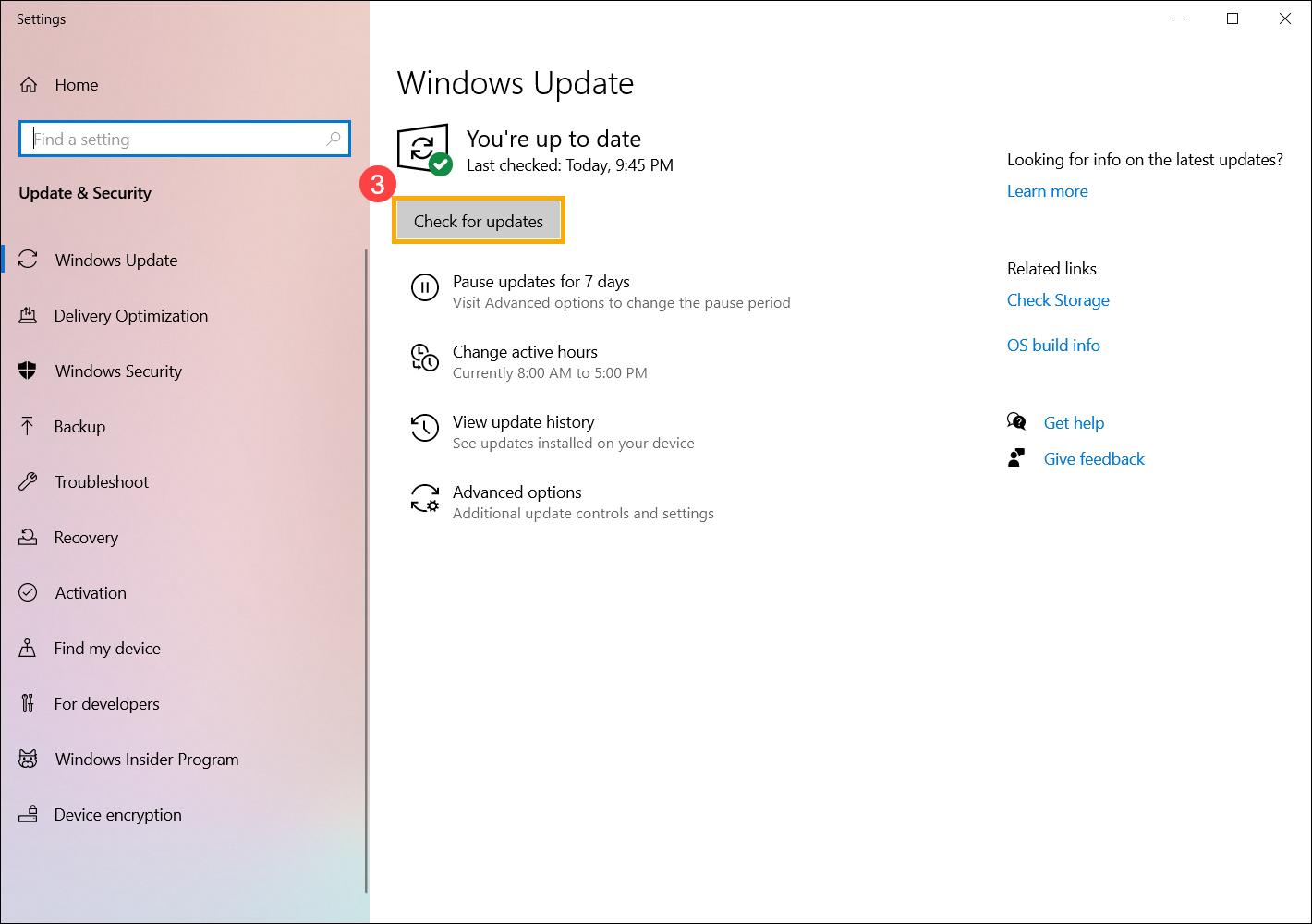
- Нажмите [Проверить наличие обновлений] ③ .
- Если имеются доступные обновления, нажмите [Загрузить и установить] для запуска установки ④ .
Если Ваш компьютер не получает уведомление об обновлении, это означает, что Microsoft все еще выполняет развертывание. Следовательно, Вы можете обратиться к Windows 10 Update Assistant .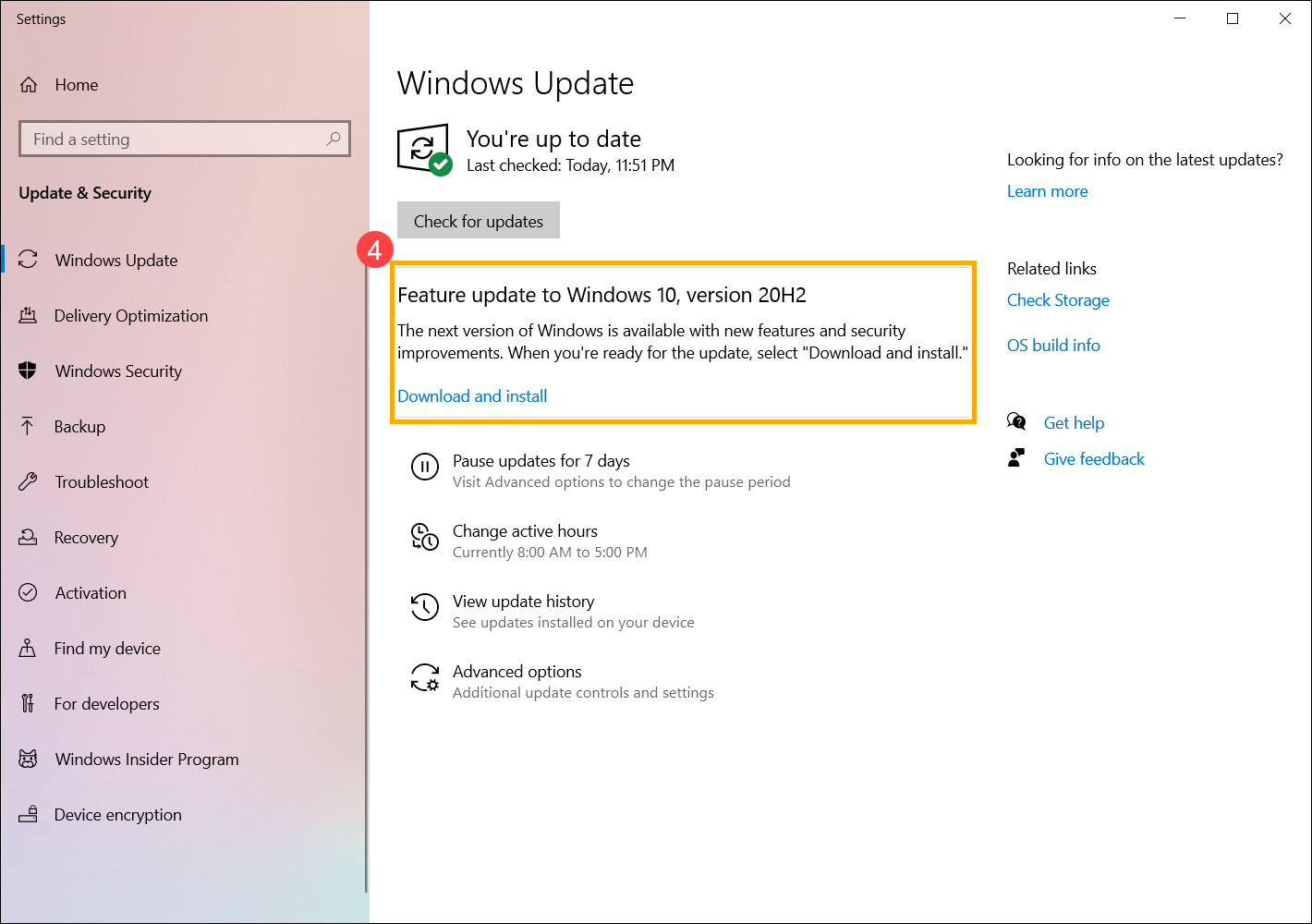
- Windows Update загрузит последнюю версию Windows 10.
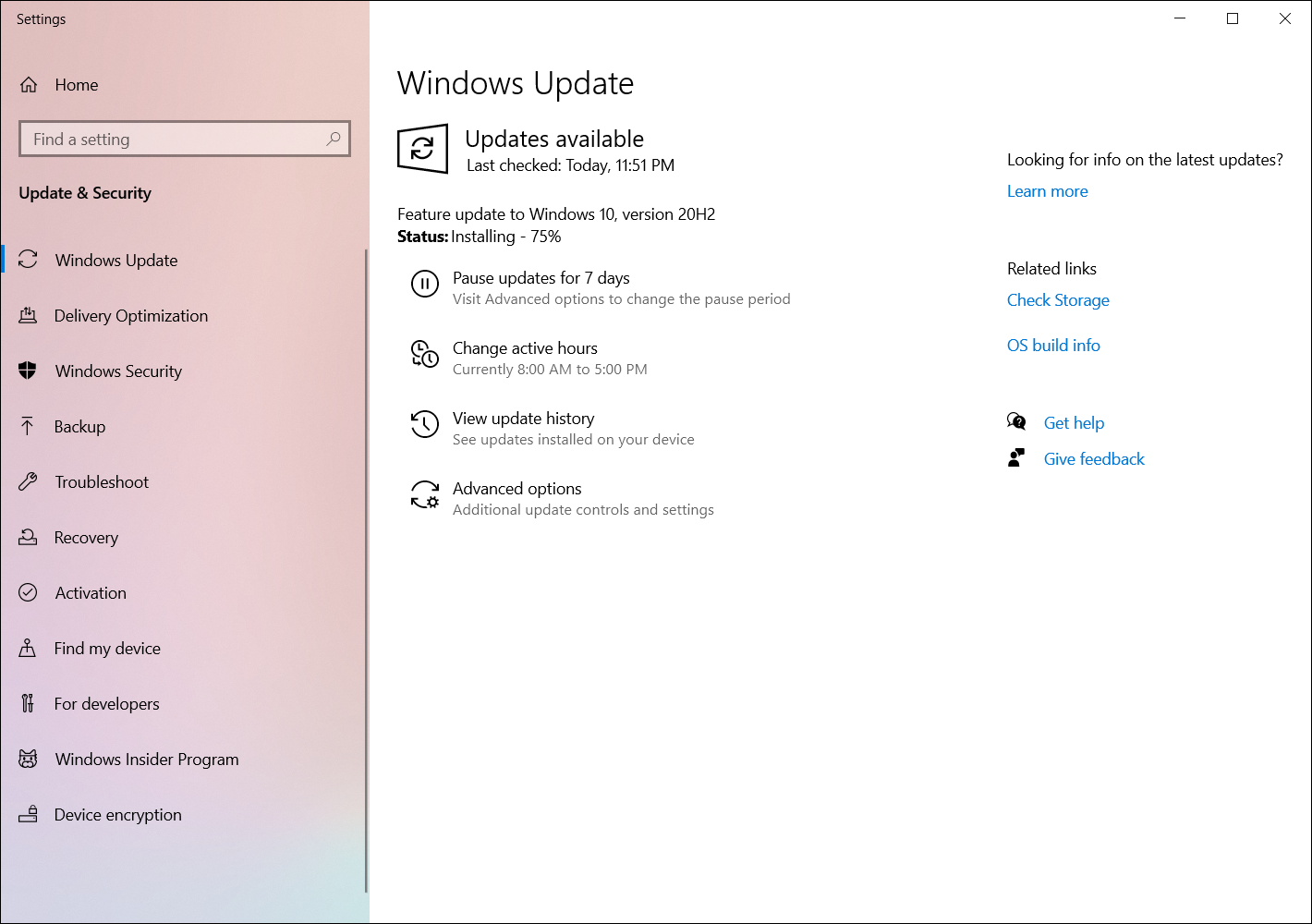
- Когда процесс загрузки будет завершен, пожалуйста, нажмите [Перезагрузить сейчас] ⑤ для запуска установки обновления Windows 10.
Примечание: потребуется некоторое время для установки обновлений Windows, поэтому подключите адаптер питания к компьютеру и не отключайте его в течение всего процесса обновления. Не выключайте компьютер принудительно и не прерывайте процесс обновления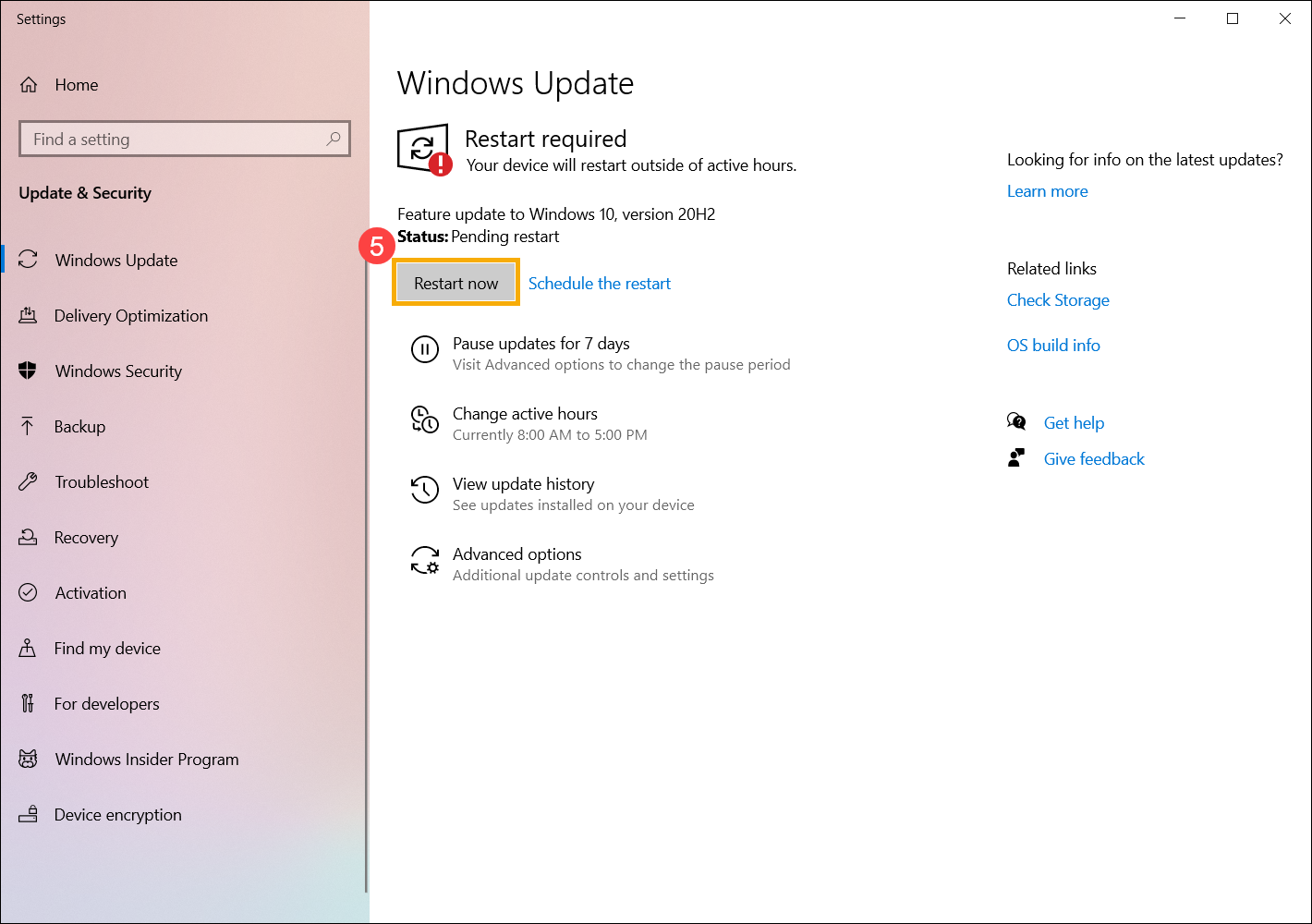
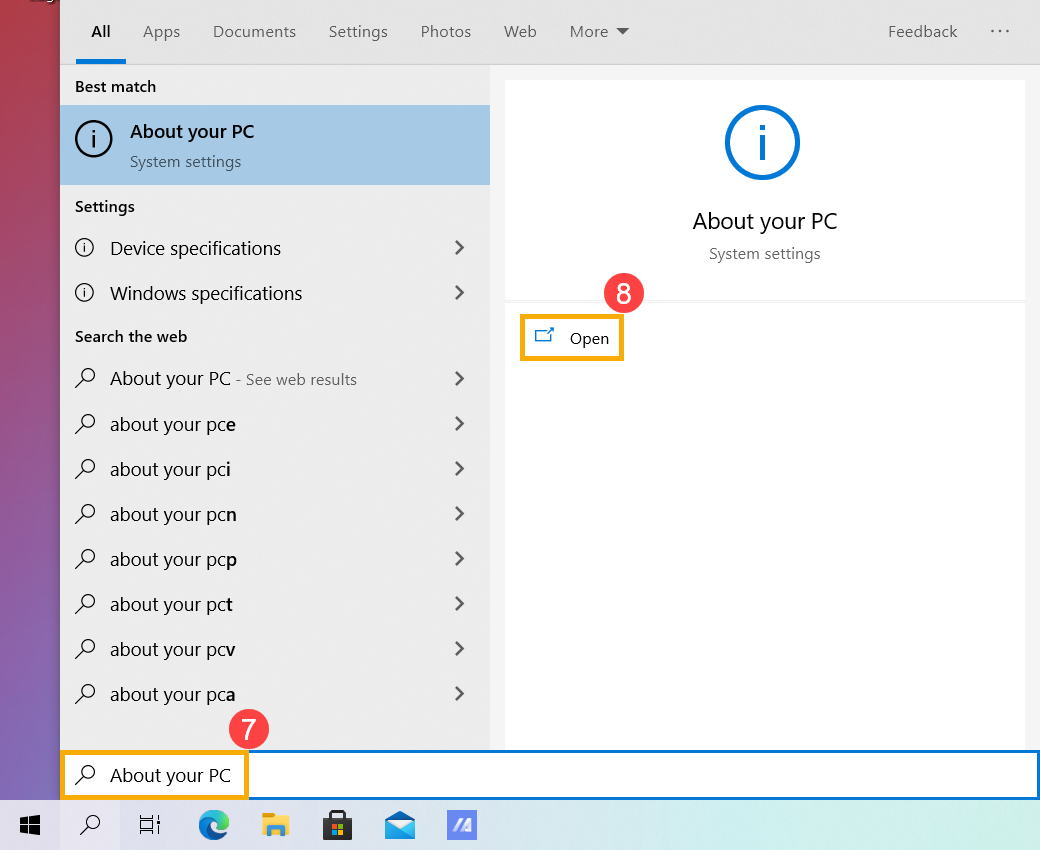
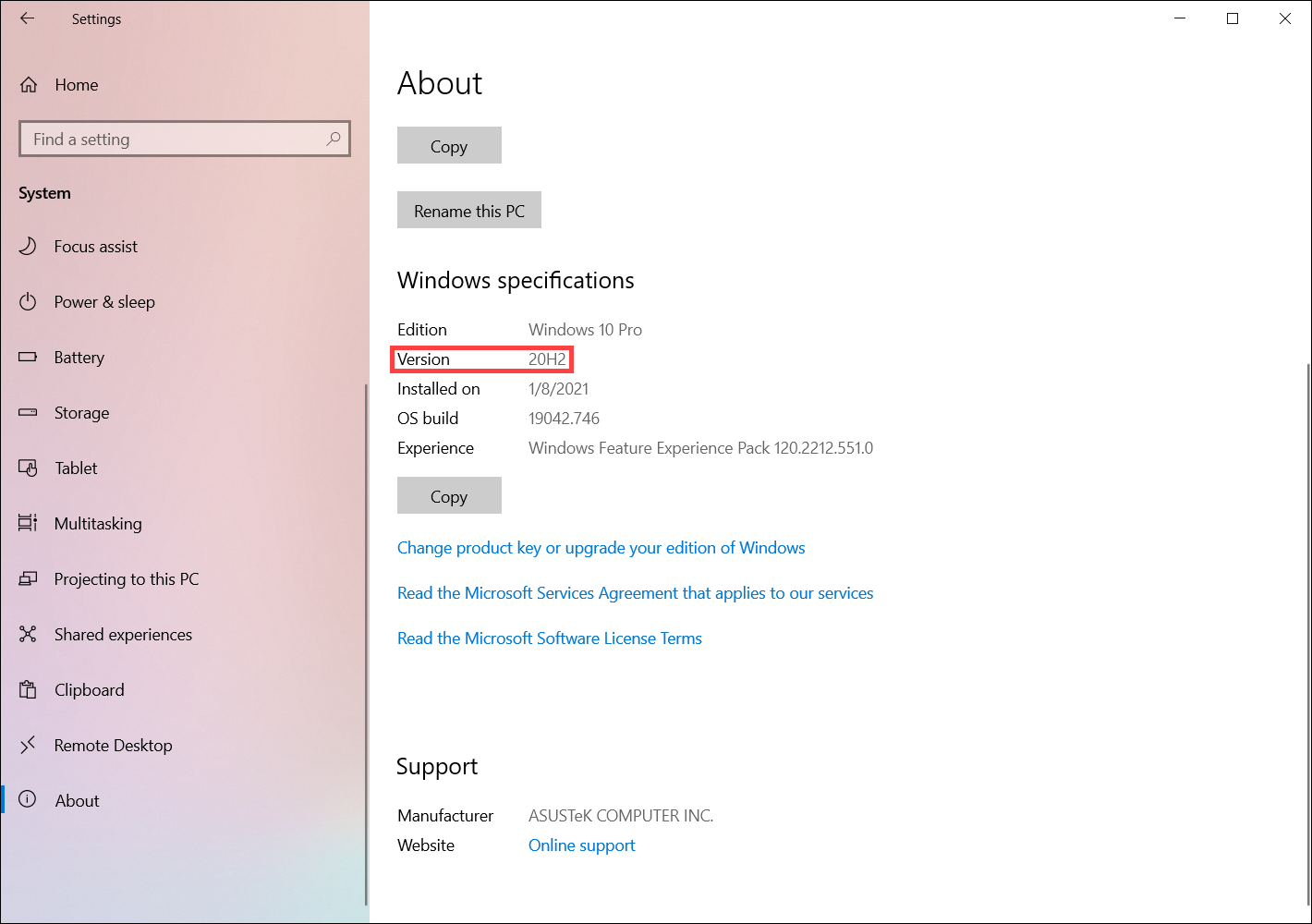
- После того, как компьютер снова войдет в систему Windows, это будет означать, что установка последней версии Windows 10 завершена. Вы также можете ввести и выполнить поиск [О компьютере] в строке поиска Windows ⑥ , затем щелкнуть [Открыть] ⑦, чтобы убедиться, что версия Windows обновлена и соответствует вашим ожиданиям.
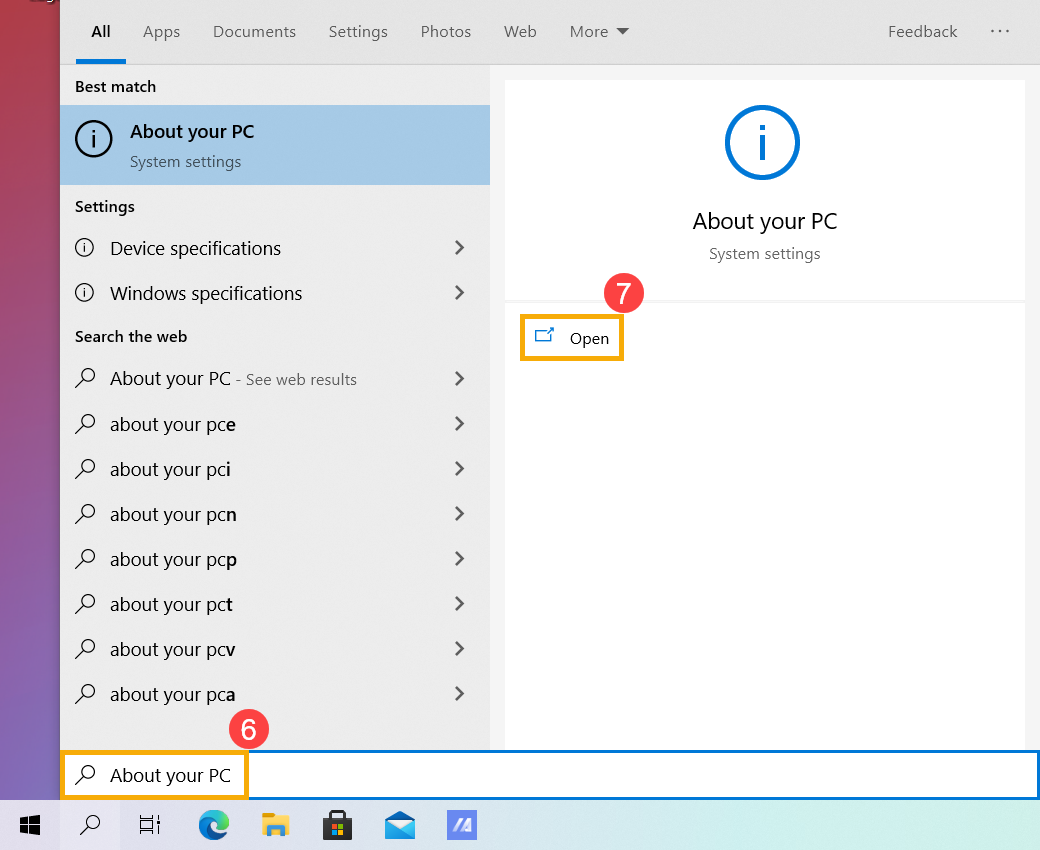
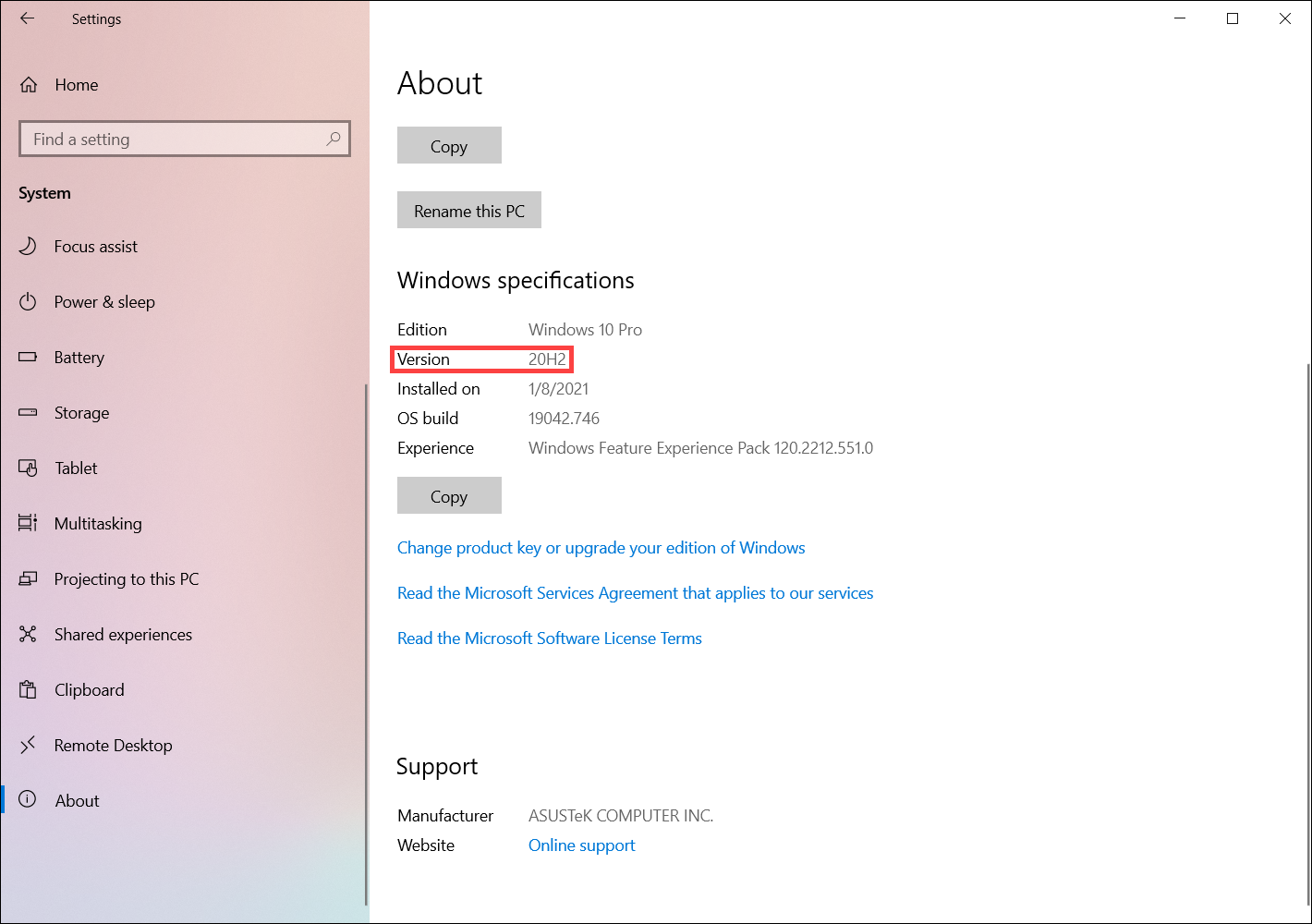
- Перейдите на официальный сайт Microsoft и скачайте инструмент Update Assistant . Нажмите [Обновить сейчас] ① для запуска инструмента Windows 10 Update Assistant.
Примечание: рисунки ниже представлены в качестве примера, пожалуйста, скачайте последнюю версию от Microsoft.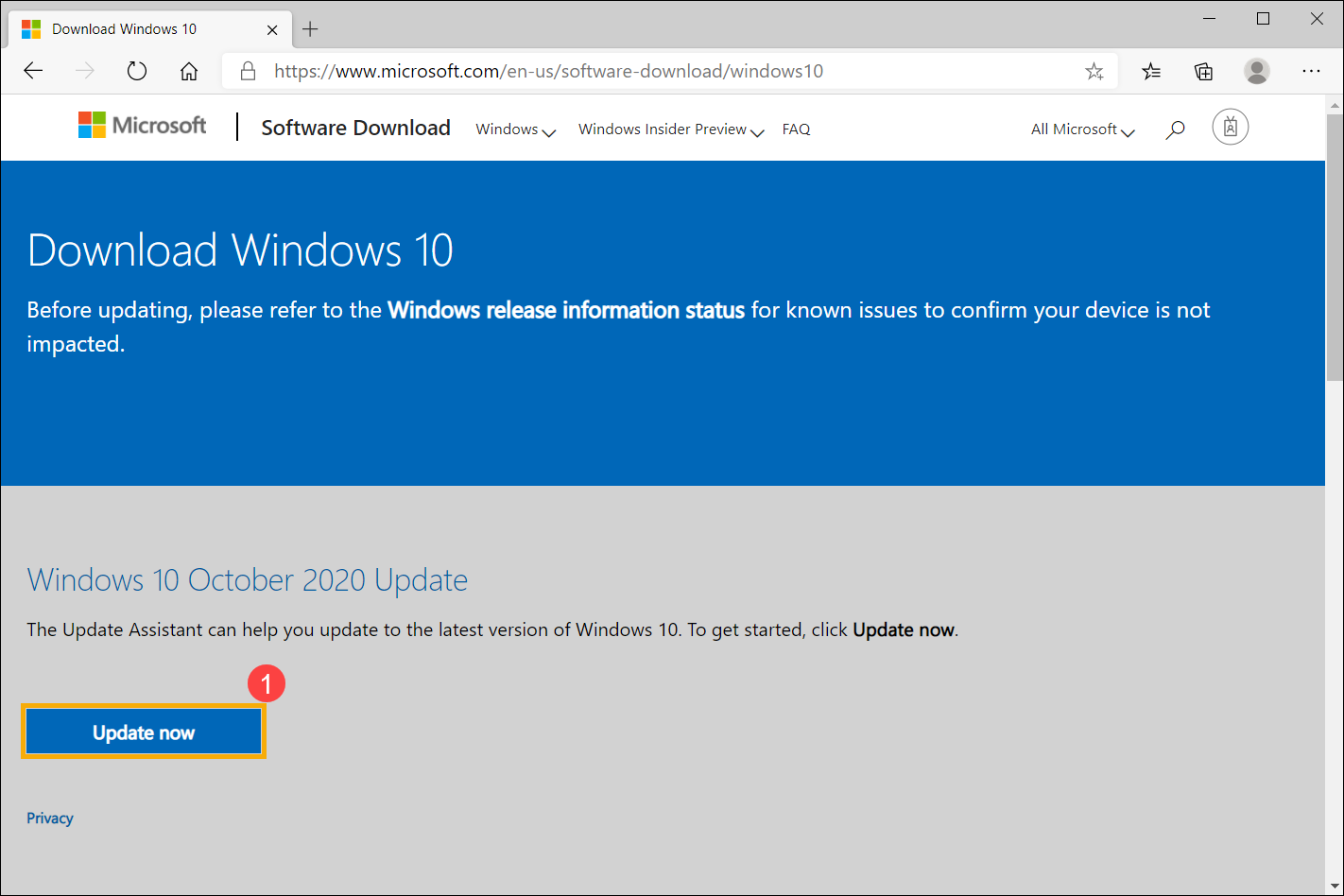
- После того как процесс загрузки завершится, дважды кликните на скачанный инструмент ② .
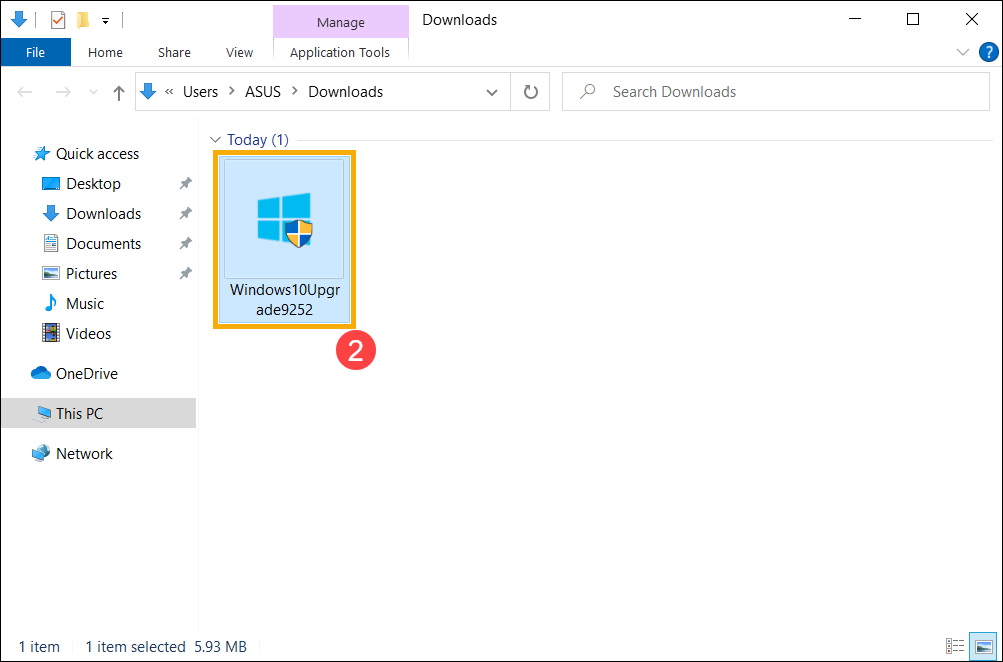
- Если появляется уведомление об управлении учетными записями пользователей, выберите [Да] ③ .
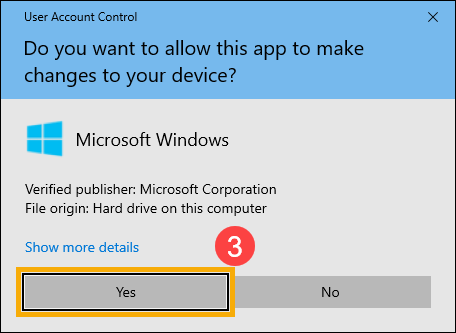
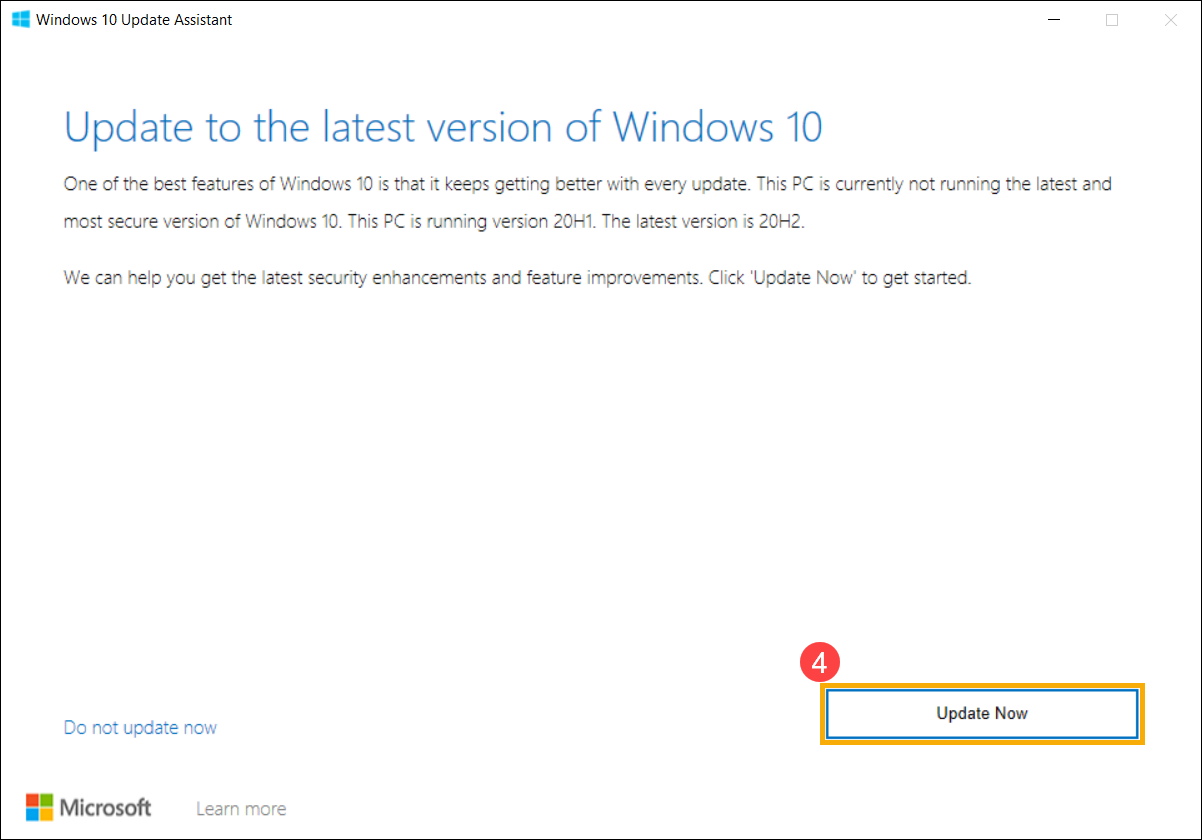
- Помощник по обновлению Windows 10 покажет текущую версию, установленную на Вашем компьютере, и последнюю версию. Нажмите [Обновить сейчас] ④, чтобы начать процесс обновления..
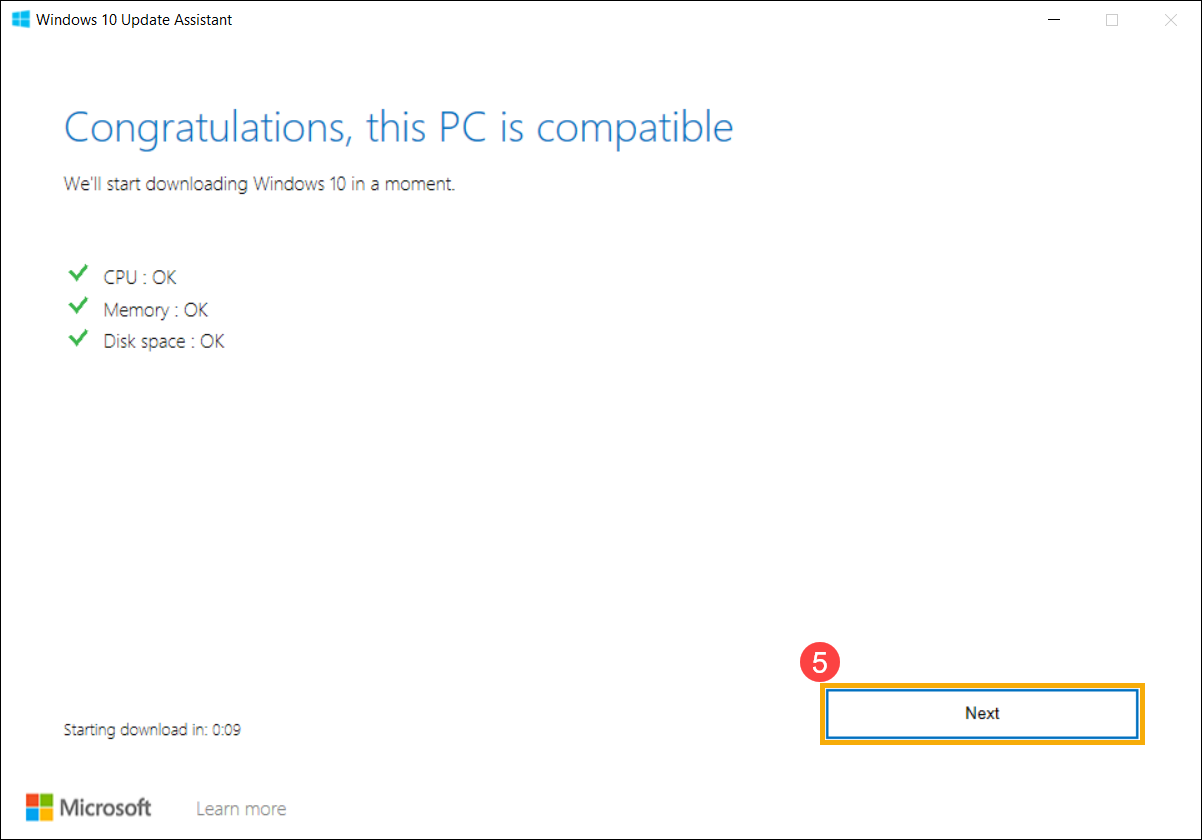
- Помощник по обновлению проверит, совместимы ли аппаратные устройства Вашего компьютера с последней версией Windows 10. После подтверждения совместимости Вашего компьютера нажмите [Далее] ⑤, чтобы начать загрузку последней версии Windows 10.
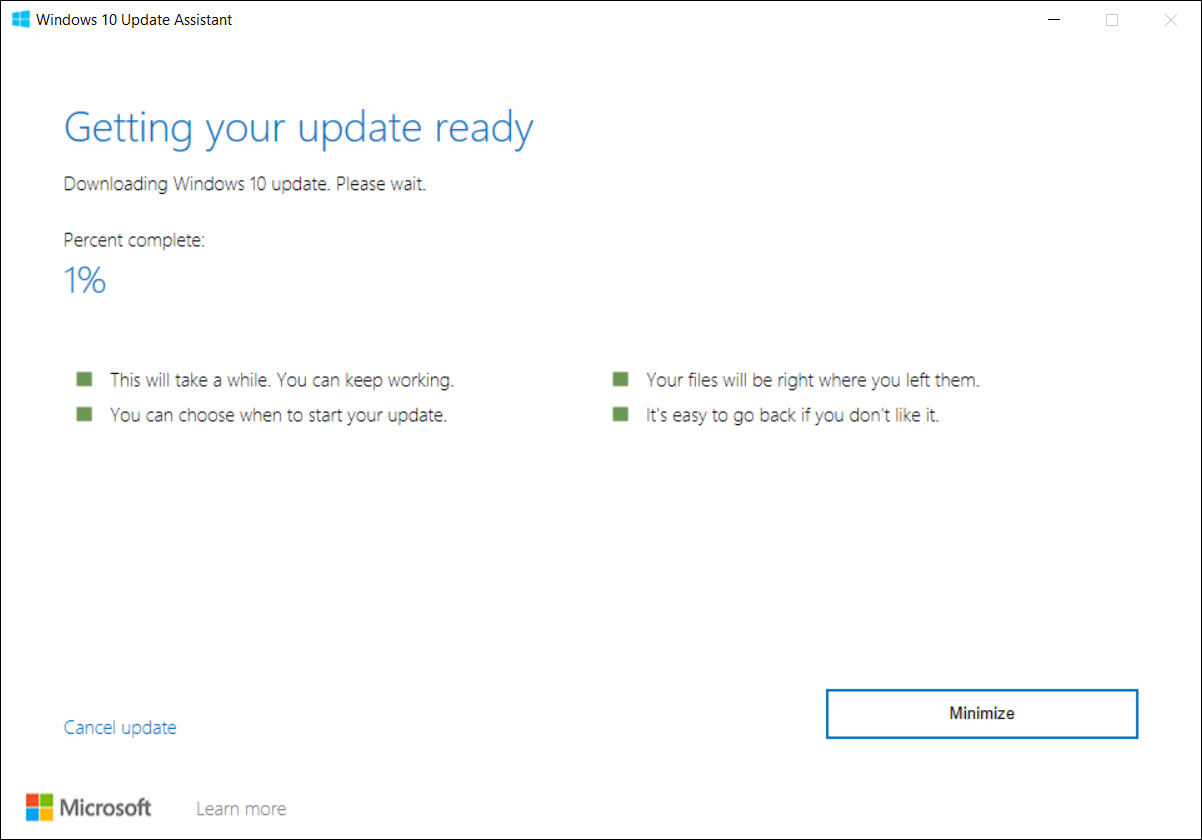
- Помощник по обновлению загрузит последнюю версию Windows 10.
- После завершения процесса загрузки нажмите [Перезагрузить сейчас] ⑥, чтобы начать установку последней версии Windows 10.
Примечание: потребуется некоторое время для установки обновлений Windows, поэтому подключите адаптер питания к компьютеру и не отключайте его в течение всего процесса обновления. Не выключайте компьютер принудительно и не прерывайте процесс обновления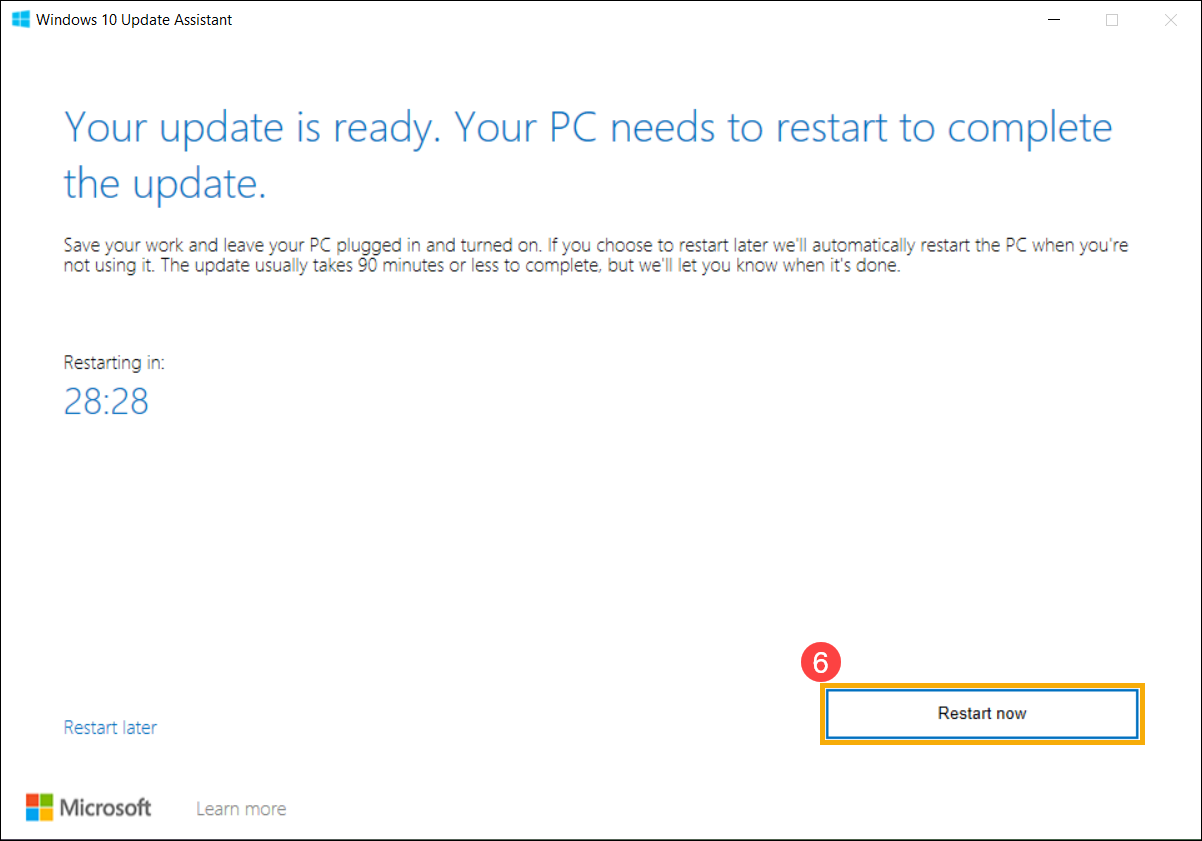
- После того, как компьютер снова войдет в систему Windows, это будет означать, что установка последней версии Windows 10 завершена. Вы также можете ввести и выполнить поиск [О компьютере] в строке поиска Windows ⑦ , затем щелкнуть [Открыть] ⑧, чтобы убедиться, что версия Windows обновлена и соответствует Вашим ожиданиям.