
Удаление всех колонтитулов
Word для Microsoft 365 Word для Microsoft 365 для Mac Word для Интернета Word 2021 Word 2021 для Mac Word 2019 Word 2019 для Mac Word 2016 Word 2016 для Mac Word 2013 Word 2010 Word для Mac 2011 Еще. Меньше
- На вкладке Вставка выберите Верхний колонтитул или Нижний колонтитул, а затем — Удалить верхний колонтитул или Удалить нижний колонтитул.
- Повторите этот процесс для каждого раздела, если в документе их несколько.
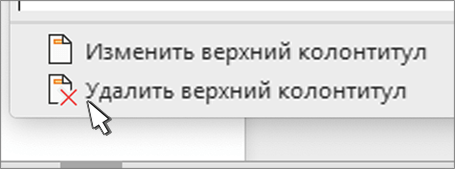
- На вкладке Вставка выберите Верхний колонтитул или Нижний колонтитул, а затем — Удалить верхний колонтитул или Удалить нижний колонтитул.
- Повторите этот процесс для каждого раздела, если в документе их несколько.
Важно: Microsoft Office для Mac 2011 больше не поддерживается. Перейдите на Microsoft 365, чтобы работать удаленно с любого устройства и продолжать получать поддержку.
- Выберите Разметка >Параметры страницы >Колонтитулы.
- В раскрывающемся меню Верхний колонтитул или Нижний колонтитул выберите пункт (нет).
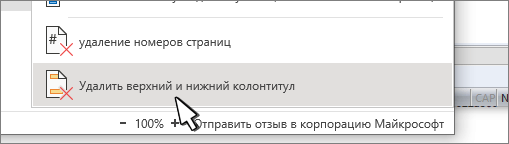
- Выберите Вставка >Колонтитулы.
- В правой верхней части документа выберите Параметры >Удалить верхний и нижний колонтитул.
Дополнительные сведения о колонтитулах см. в статье Колонтитулы в Word.
Изменение нумерации и колонтитулов для страниц заметок в PowerPoint
Вы можете создать и распечатать страницы заметок, чтобы пользоваться ими во время показа слайдов PowerPoint.
На одной половине страницы заметок печатается эскиз слайда, а на другой — заметки докладчика.
Добавление нумерации страниц, колонтитулов или даты на страницах заметок
- На вкладке ленты Вставка нажмите кнопку Колонтитулы. Откроется диалоговое окно Колонтитулы.
- В диалоговом окне Колонтитулы откройте вкладку Заметки и раздаточные материалы.
- Установите флажки для тех элементов, которые нужно добавить на страницы заметок, и введите текст, который будет отображаться в верхней и нижней части каждой страницы заметок.
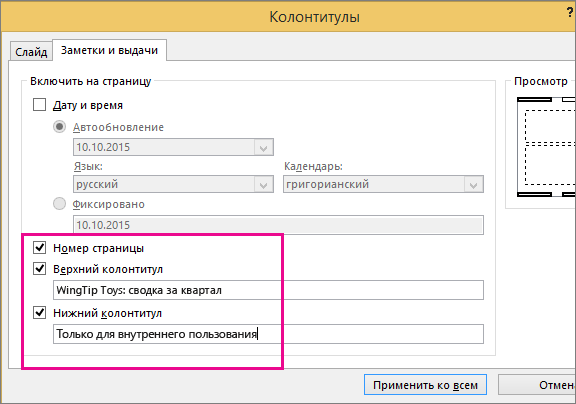 По умолчанию флажок Номер страницы установлен. Снимите его, если не хотите, чтобы на страницах заметок указывались номера страниц. Для элемента Дата и время также можно настроить формат метки даты.
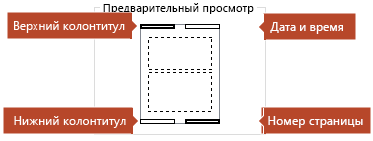
Задача Необходимые действия Добавление даты и времени, которые обновляются при открытии презентации Установите флажок Автообновление и выберите необходимый формат даты и времени. Добавление фиксированных даты и времени Установите переключатель в положение Фиксировано и введите нужные дату и время. На рисунке в разделе Просмотр отображаются включенные элементы. В углах рисунка находятся четыре узких прямоугольника. Прямоугольник, выделенный полужирной линией, показывает, что элемент включен. В этом примере включены верхний колонтитул и номер страницы:
- Нажмите кнопку Применить ко всем.
- На вкладке ленты Вид нажмите кнопку Страницы заметок, чтобы просмотреть изменения.
Имена файлов и пути к ним
PowerPoint не поддерживает автоматическое добавление имени файла и пути к нему. Поэтому вам следует выполнить описанные выше действия и вручную указать имя файла или путь к нему в соответствующем текстовом поле.
Добавление логотипа и других изображений в заметки
Добавить изображение на страницы заметок можно в режиме «Образец заметок».
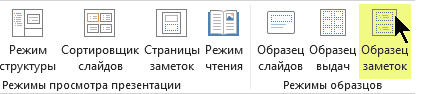
- Для этого на вкладке ленты Вид нажмите кнопку Образец заметок.
- На вкладке Вставка нажмите кнопку Рисунки.
- Выберите желаемое изображение и нажмите кнопку Вставить. Изображение будет добавлено в центр страницы.
- Перетащите изображение в нужное место и при необходимости измените его размер. Дополнительные параметры форматирования доступны на вкладке Формат раздела «Работа с рисунками».
Удаление колонтитулов из заметок

- Выберите любой слайд.
- Щелкните Вставить >Колонтитулы.
- В диалоговом окне Колонтитулы щелкните вкладку Заметки и выдачи, а затем снимите флажки элементов, которые вы хотите удалить из колонтитула.
- Нажмите кнопку Применить ко всем.
- На вкладке ленты Вид нажмите кнопку Страницы заметок, чтобы просмотреть изменения.
Эти изменения влияют только на колонтитулы на страницах заметок, но не самих слайдах.
Изменение колонтитула
Примечание: Мы стараемся как можно оперативнее обеспечивать вас актуальными справочными материалами на вашем языке. Эта страница переведена автоматически, поэтому ее текст может содержать неточности и грамматические ошибки. Для нас важно, чтобы эта статья была вам полезна. Просим вас уделить пару секунд и сообщить, помогла ли она вам, с помощью кнопок внизу страницы. Для удобства также приводим ссылку на оригинал (на английском языке).
Настроить параметры форматирования, внешнего вида, размера и расположения колонтитулов можно на образце слайдов.
Изменение нижнего колонтитула
- Выберите Вид >Обычный и щелкните слайд, который требуется изменить. Чтобы выбрать несколько слайдов, щелкните первый из них, которые нужно изменить, а затем удерживайте нажатой клавишу Ctrl, щелкните другие слайды.
- Выберите Вставка >Колонтитулы.
- На вкладке Слайд внесите необходимые изменения и нажмите кнопку Применить, чтобы применить изменения к выбранным слайдам, или Применить ко всем, чтобы применить их ко всем слайдам. Если вы хотите скрыть нижний колонтитул на титульном слайде, установите флажок Не показывать на титульном слайде.
Нижние колонтитулы и номера слайдов в PowerPoint в Интернете
В Веб-приложение PowerPoint можно вставлять в презентации нижние колонтитулы и номера слайдов для всех слайдов презентации, отдельных слайдов или набора выбранных слайдов.
Когда вы вставляете нижние колонтитулы и номера слайдов в презентации, их расположение на слайде зависит от того, какой вариант дизайна вы используете. Например, в некоторых вариантах дизайна слайда нижние колонтитулы могут выводиться в его верхней части в виде верхнего колонтитула или по правому или левому краю слайда.
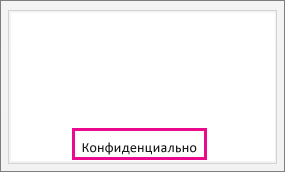
Вставка нижнего колонтитула или номера слайда для всех слайдов в презентации
- Выберите Вставка >Нижний колонтитул >Нижний колонтитул.
Совет: Если вы просто хотите быстро включить нумерацию слайдов в нижнем колонтитуле, выберите Вставка > Нижний колонтитул > Номер слайда.
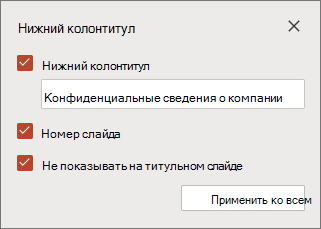
Вставка уникального нижнего колонтитула для выделенных слайдов
- В области эскизов выберите нужный слайд. Чтобы выделить несколько слайдов, щелкните по каждому из них, удерживая нажатой клавишу CTRL.
- Выберите Вставка >Нижний колонтитул >Нижний колонтитул.
- В области Нижний колонтитул выберите Нижний колонтитул.
- В диалоговом окне Нижний колонтитул введите нужный текст колонтитула. Если выделено несколько слайдов, выберите Применить к выделенным слайдам. В противном случае текст автоматически применяется к одному выбранному слайду.
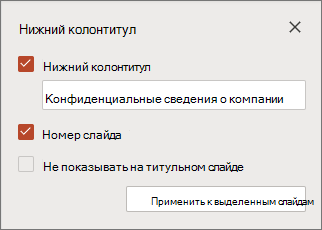
Внимание: Если вы добавляете уникальный нижний колонтитул для отдельного слайда, не нажимайте кнопку Применить ко всем. Если вы ее нажмете, новый нижний колонтитул будет применен ко всем слайдам презентации.
Объявления о новейших функциях для программ Office в Интернете можно найти в блоге PowerPoint или блоге Office Online.