
Как убрать колонтитулы страницы при печати документов в программе?
Для того чтобы убрать их, вам требуется изменить параметры печати страницы в настройках. Я вам покажу, как это можно сделать на примере браузера Google Chrome.
При печати документа, появится окно с предпросмотром страницы, а также опции принтера и настройки. Для отключение печати колонтитулов, уберите соответствующую галочку в меню «Настройки»
Как убрать колонтитулы при печати
При печати страницы сайта на листах кроме информации сайта добавляются еще различные строчки – дата вывода страницы на печать, адрес страницы или еще что-нибудь. Довольно часто постороннюю информацию на листе видеть не хочется. Что делать?
- Убрать колонтитулы при печати из Internet Explorer
- Убрать колонтитулы при печати из FireFox
- Убрать колонтитулы при печати из Google Chrome
Убрать колонтитулы при печати из Internet Explorer
Чтобы убрать колонтитулы при печати в браузере Internet Explorer нужно зайти в пункт «Файл / Параметры страницы» (по умолчанию меню «Файл» скрыто, чтобы его вызвать нужно нажать на клавиатуре кнопку Alt).
Рис.1. Пункт меню «Параметры страницы» в Internet Explorer
В открывшемся окне уберите все возможные колонтитулы или оставьте те, которые вам нужны.
Рис.2. Настройка колонтитулов в Internet Explorer
Убрав все колонтитулы, при печати из Internet Explorer не будет лишних надписей.
Убрать колонтитулы при печати из FireFox
В браузере Firefox отключение колонтитулов устроено аналогично Internet Explorer. С помощью кнопки Alt на клавиатуре нужно вызывать меню файл и выбрать пункт «File / Page setup» (Файл / Параметры страницы). Для отличия в примере приведу скриншоты англоязычного браузера Firefox.
Рис.3. Пункт меню «Параметры страницы» в Firefox
В открывшемся окне «Page setup» нужно перейти к закладке «Margins & Header/Footer», где в разделе «Headers & Footers» установите значения «—blank—» вместо выбранных.
Рис.4. Настройка колонтитулов в Firefox
В настройки параметров страницы можно попасть и через меню «File / Print preview». Вверху слева будет кнопка Page setup (Рис.5). Я рекомендую использовать этот способ, так как в этом случае вы сразу увидите, что будет напечатано.
Рис.5. Параметры страницы из предварительного просмотра
Убрать колонтитулы при печати из Google Chrome
Наконец рассмотрим наиболее популярный браузер Google Chrome.
В Google Chrome кнопка Alt не задействована, потому отключение колонтитулов здесь устроено иначе. Колонтитулы в Google Chrome отключаются непосредственно перед отправкой на печать.
Отправить на печать можно двумя способами – нажав на кнопку «Меню» в правом верхнем углу браузера (Рис.6) или нажав на клавиатуре сочетание кнопок Ctrl + P.
Рис.6. Как распечатать страницу в Google chrome
Чтобы убрать колонтитулы при печати страницы в Google Chrome нужно убрать в интерфейсе печати галочку «Headers and footers» (Рис.7)
Рис.7. Убрать колонтитулы при печати страницы в Google Chrome
Как убрать колонтитулы при печати документов
При печати сформированного документа (например, торг-12 или УПД) из сервиса Небо, по умолчанию может быть отмечен параметр «Верхние и нижние колонтитулы».
В этом случае, на странице предварительного просмотра перед печатью (эта страница появляется после нажатия в сервисе на кнопку «Распечатать») необходимо сделать следующее:
1. Нажмите на строку «Дополнительные настройки»:
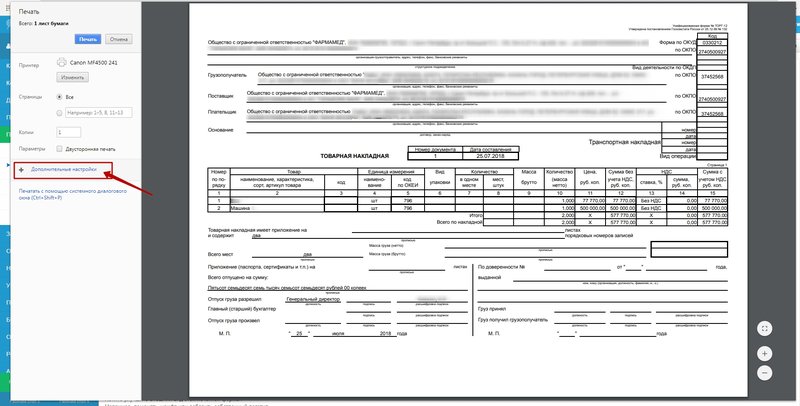
2. Снимите галочку с пункта «Верхние и нижние колонтитулы».
Как убрать ссылку на Вулкан-М при печати документов
Google Chrome, Яндекс Браузер, Opera
В этих трёх браузерах всё просто. При печати документов появляется окно для печати, которое открывается в отдельной вкладке.
Далее в меню слева (в браузере Opera оно справа) есть настройки печати: количество страниц, количество копий, раскладка и т.д. Внизу этого блока расположено дополнительное подменю, называемое «Дополнительные настройки», нажав на него отобразятся пункты, среди которых будет «Верхние и нижние колонтитулы». Необходимо убрать галочку с данного пункта и после этого колонтитулы не попадут на печать.

Mozilla Firefox
В браузере Mozilla отключение колонтитулов происходит через основное меню. Для этого необходимо нажать на полосатый значок в правом верхнем углу, и в выпавшем списке выбрать пункт «Печать».

Далее откроется окно для печати, где вверху слева будет кнопка «Параметры», нажимая на неё, откроется диалоговое окно «Параметры страницы». Выбираем соответствующую вкладку «Поля и колонтитулы» и меняем параметры всех колонтитулов на значение «Пусто», после чего нажимаем кнопку «ОК» и колонтитулы больше не будут досаждать.

Internet Explorer
Для отключения колонтитулов в этом браузере мы так же заходим в основное меню, через кнопку в виде звёздочки или шестерёнки в правом верхнем углу. В выпадающем списке переводим курсор на пункт «Печать» и далее на «Параметры страницы».

Нам откроется окно с настройками страницы, среди которых находятся параметры колонтитулов. Необходимо поменять все значения на значение «Пусто», после чего нажимаем «ОК», тем самым сохраняем настройки.

Safari
Мы знаем, что среди наших пользователей есть обладатели Apple устройств, использующих браузер Safari. При печати документов открывается окно с настройками печати. Окно может отображаться в двух видах. Нам нужен подробный вариант, для этого нажимаем кнопку «Подробнее».

Далее убираем галочку с пункта «Напечатать колонтитулы».

После отключения колонтитулов, вам уже ни что не помешает автоматизировать работу вашего сервиса. Спасибо что выбрали нашу систему!
С Уважением команда Вулкан-М!