
Как разместить баннер на сайте?
В связи с большой популярностью баннерной рекламы часто у владельцев сайтов для бизнеса возникает вопрос: как разместить баннер на сайте? Оказывается, существует сразу несколько способов размещения баннеров на сайтах и выбор подходящего способа зависит от множества различных факторов.
Баннер — это ценный рекламно-информационный элемент на сайте, способный решать множество важных задач. На сайтах для бизнеса, к примеру, баннеры могут размещаться для того, чтобы привлекать внимание посетителей к партнерам компании. Так, на сайтах автомобильных компаний часто можно увидеть баннеры, которые рекламируют услуги партнерских банков: посетители сразу могут видеть, где можно взять кредит на понравившуюся модель авто.
Чтобы разместить баннер на сайте, важно сначала определиться, будет он графическим или же анимированным. Обычный графический баннер разместить на сайте не составляет труда, ведь такой баннер — это изображение, по клику на которое осуществляется переход на сайт рекламодателя. Разместить баннер на сайте в этом случае легко можно с помощью простого кода:
Для баннера с помощью атрибутов изображения width и height можно жестко (в пикселах) или пропорционально (в процентах) задать размеры по ширине и высоте, а с помощью style — стиль отображения баннера (границы, отступы и т. д.).
Атрибут target=»_blank» в html-теге нужен, чтобы ссылка на сайт рекламодателя открывалась в новом окне или новой вкладке браузера, а атрибут rel=»nofollow» необходим для того, чтобы поисковые роботы при индексации страницы с размещенным баннером не учитывали ссылку на сайт рекламодателя при расчете ссылочного веса страницы.
Если анимированный баннер выполнен в формате GIF, то его размещение на сайте осуществляется аналогично графическому баннеру. Анимированный же flash-баннер следует размещать на сайте несколько иначе: используется html-тег . Чтобы разместить баннер на сайте с помощью тега , нужно применить, к примеру, такой код:
Данный код следует вставлять в html-код страницы в том месте, где планируется «повесить» баннер. Параметров и атрибутов в может быть гораздо больше, например, можно задавать размеры горизонтального и вертикального отступов от окружающего баннер контента. С помощью событий можно изменять «поведение» баннера: по щелчку левой кнопки мыши (onclick), по двойному щелчку левой кнопки мыши (ondblclick), по перемещению курсора мыши (onmousemove), по наведению курсора мыши (onmouseover) и т. д.
Указанные способы размещения баннеров на сайте являются статическими: на странице в строго определенном для этого месте всегда отображается только один заданный баннер. Если же нужно отображать баннеры динамически, т. е. демонстрировать в определенной области сайта несколько разных баннеров, в зависимости от ряда условий, то разместить баннер на сайте помогают так называемые ротаторы баннеров.
Ротаторы баннеров представляют собой специальные коды, с помощью которых можно «выводить» на одном и том же месте на странице сайта несколько баннеров в произвольном порядке или же в зависимости от конкретных условий. Существуют уже готовые ротаторы баннеров, встроенные в системы управления контентом сайтов, но при необходимости можно написать код ротатора вручную.
Теги:
как разместить баннер на сайте, разместить баннер на сайте, баннер на сайте, баннер, ротатор баннеров
WebStudio2U веб разработка Как разместить баннер на сайте?
Загрузка HTML5 баннеров
Для гибкости и большей адаптации под HTML верстку используется формат HTML5 баннеров. Загрузка HTML баннеров схожа с загрузкой обычных баннеров. 1. Для загрузки HTML баннера необходимо перейти в «Кабинет рекламодателя», выбрать необходимую баннерную кампанию в разделе «Кампании», нажать на «Управление баннерами» и в появившемся перечне рекламных материалов на панели управления нажать на кнопку «Добавить HTML баннер».
!Чтобы открыть эту функцию, обратитесь к агенту поддержки или персональному менеджеру.
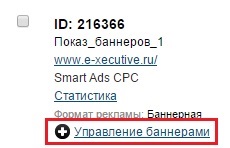

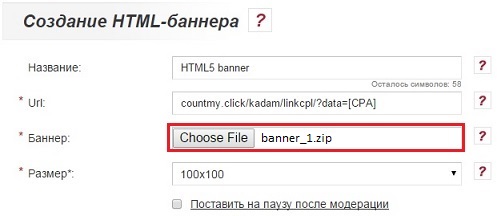
2. В появившемся интерфейсе необходимо указать «Название» баннера, а так же ввести URL адрес для переадресации при клике по баннеру.

3. В поле «Баннер» следует выбрать файл, который будет загружен. Требования к загрузке HTML баннеров:
- Перед загрузкой, html-баннер должен быть заархивирован в формате .zip (баннер архивируется напрямую, без предварительного перемещения в папку и последующей архивации папки). Обязательно должен быть файл с расширением «.html» (см. описание структуры html файла ниже)
- Максимальный размер загружаемого файла не должен превышать 100кБ
- Клик по баннеру должен вызывать открытие нового окна
- Чтобы во внешней статистике (партнерской программы, Google Analytics и пр) видеть с каких сайтов и рекламных материалов были переходы и конверсии, Вам нужно к рекламируемой ссылке добавить следующие макросы:
- [SID] — для передачи id площадки;
- [ID] — для передачи id баннера;
- [CID] — для передачи id кампании.Вид рекламной ссылки для каждой партнерской программы индивидуален, потому как именно будет выглядеть ссылка с нашими макросами, Вам стоит уточнять в поддержке партнерской программы.
Пример для Google Analytics:
http://АДРЕС_ВАШЕГО_САЙТА/?utm_source=kadam&utm_campaign=&utm_medium=&utm_content=
Для корректной загрузки файл .html должен содержать минимальную структуру:
#Начало html файла #Заголовок html файла #Тело html файла #Конец html файла
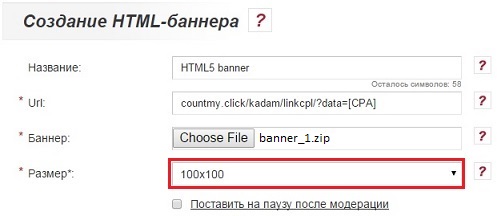
Указанные теги необходимо скопировать в файл .html (без комментариев) и потом сохранить его. В названии файла допустимо использование латинских букв и цифр. 4. В поле «Размер» необходимо выбрать размер загружаемого HTML баннера.
5. Поставить на паузу после модерации — в случае успешного прохождения модерации при установленной отметке этого поля, статус рекламного материала будет «приостановлен», а не «активен».

6. В группе полей «Настроить ставки» можно настроить ставки для конкретного рекламного материала. По умолчанию используются ставки, указанные в настройках кампании.
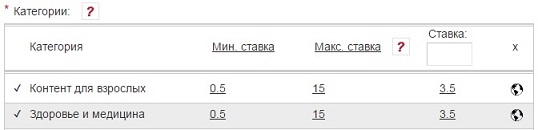
7. Таргетинг по ключевым словам — отображает список ключевых слов, которые были добавлены в настройках рекламной кампании.

8. Для сохранения настроек баннера необходимо нажать на кнопку «Создать». 9.Если баннер сдвигается вправо и вниз, то пробуйте убрать отступы в коде баннера, например, используя свойства «margin» и «padding»:
10. Обратите ВНИМАНИЕ, что запрещается использовать iframe в HTML-баннерах.
HTML5 баннер: что такое и как создать

У нас случились HTML5-баннеры. Клиентам резко их захотелось. Мы обычно делаем в gif, так быстрее. Но если уж сильно хочется, то можно. С ними мы разобрались, заодно и вам поможем понять, что за зверь такой — этот html5 баннер и как его приручить.
Что такое HTML5 баннер?
Если кратко, html5-баннер — это динамическое рекламное изображение на сайте, которое видит пользователь. Но если привычные всем баннеры делаются на основе растровой и векторной графики, то в этом случае используются html-элементы.
В чем главный плюс баннеров в html5?
- Креативная и привлекательная анимация, создающаяся за небольшое количество времени. Согласитесь, html5 баннеры в сравнении со статичными jpg-овскими изображениями и даже gif-ками выглядят свежо.
- Возможность встраивания в баннер кликабельных кнопок: кнопка вызова и sms, карты, ссылки на социальные сети, календари и т.д. Интегрировать можно что угодно, даже приложения.
- Не придется разбираться в коде. Свои html5 баннеры мы делаем в Google Web Designer, программа сама генерирует код. Удобно, если для вас код — это просто набор странных цветных символов и букв. Но у собранного программой кода есть пара нюансов, про которые мы поговорим чуть позже.
- Легкий вес html5 баннера даже несмотря на анимацию в нем. А легкий вес баннера, как мы знаем, не влияет на скорость загрузки страницы.
- А еще html5 баннеры — это тренд (:
Где создавать html5 баннер?
Баннеры можно собирать на разных сервисах с шаблонами, типа Canva или Bannersnack. Есть специальные конструкторы, такие как Adobe Animate, но за подобные сервисы надо платить.
А можно сделать как ТРУ-дизайнер в Google Web Designer. И вот почему:
- Несложный интерфейс самого Google Web Designer: почитал инструкцию, потыкал и, считай, уже разобрался.
- Легко и быстро создать простенькую, но красивую анимацию. А если уж сильно постараться, то и не простенькую создать тоже получится.
- Google Web Designer бесплатный (:
Нюансы при создании html5 баннеров
Собрать сам баннер html5 не так уж и сложно, если есть обывательские навыки в Photoshop (:
А вот правильно «собрать» код уже сложнее:
- Изучите технические требования от площадки на которой хотите разместить баннер. Иначе будете биться в истерике, когда баннер не захочет загружаться в рекламную кампанию.
- Не пренебрегайте поиском информации в интернетиках, если не понимаете как, куда и зачем вставлять скрипты. Как говорится, Гугл (или Яндекс) в помощь.
- Обратите внимание на начальные настройки: если вы планируете размещать html5 баннер в Яндекс.Директе, а создаете его в Google Web Designer, то в пункте «платформа» выберите «внешнее объявление». Иначе Яндекс будет ругаться на внешние ссылки от Google. У них между собой какие-то терки, но лезть мы в это, конечно же, не будем (:
- Следите за объемом документа. Если архив получится «жирненьким» — он не пройдет и это не из-за того, что «кто-то слишком много ест!». Запоминаем: и в Яндекс.Директ, и в Google Ads размер файла не должен превышать 150 КБ.
Лайфхаки от дизайнера
Зацикленная анимация
Если вы создали крутую анимацию, где все картинки летают, а ваша душа радуется — помните, что необходимо её зациклить, чтобы другие смогли любоваться вашей работой бесконечно.
Сделать это можно в несколько простых шагов:
Добавляем событие в завершающей части вашей анимации, кликая на рабочую зону правой кнопкой мыши:
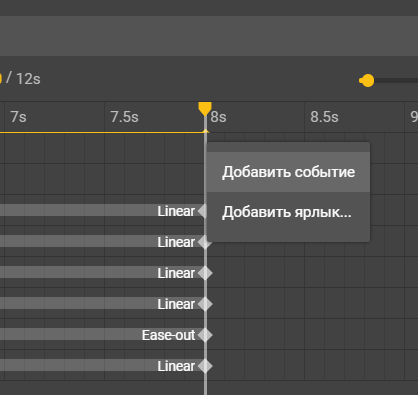
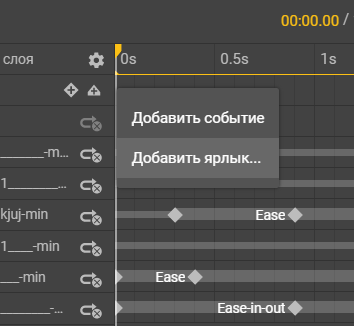
Теперь переходим к началу временной шкалы, добавляем ярлык подобным образом и присваиваем ему имя, например, «start»:
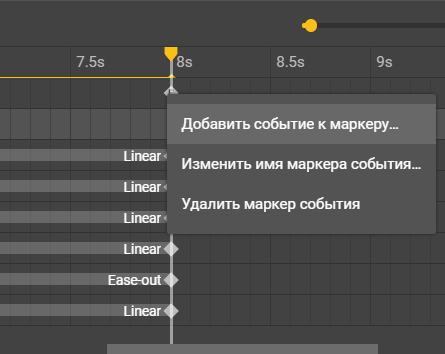
Затем нам снова предстоит путешествие в конец шкалы времени, чтобы добавить событие к только что созданному ярлыку:
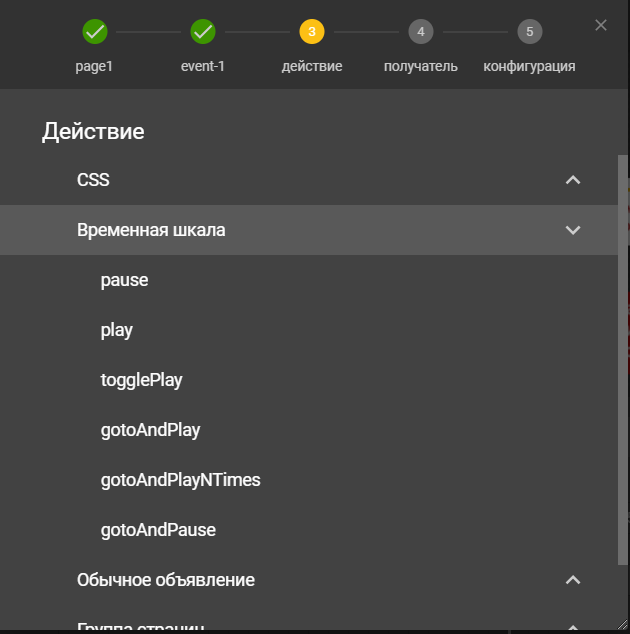
В выпадающем окне выбираем «Временная шкала» — «gotoAndPlay» — получатель: page1 — ярлык «start» и нажимаем «ОК»
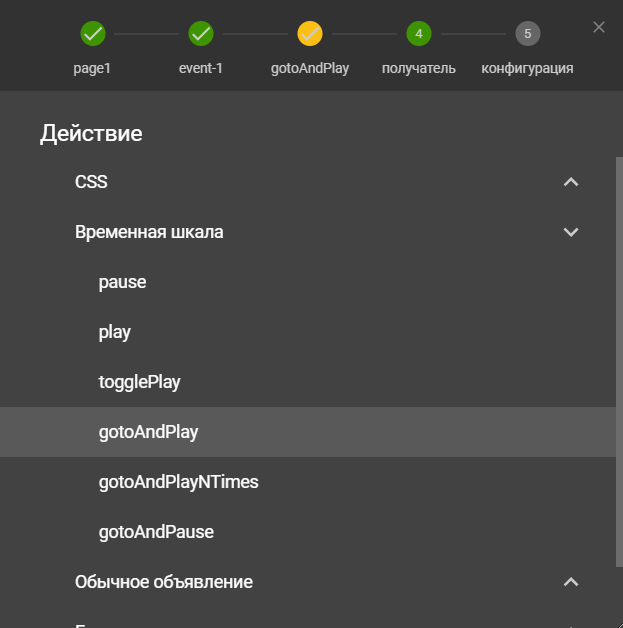
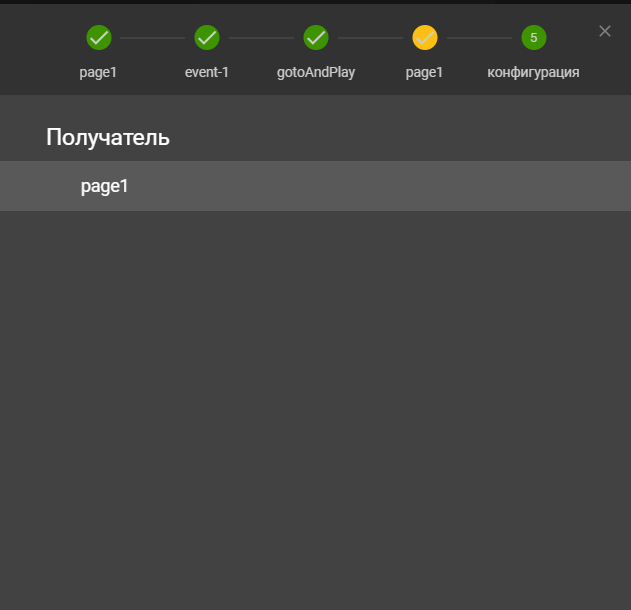
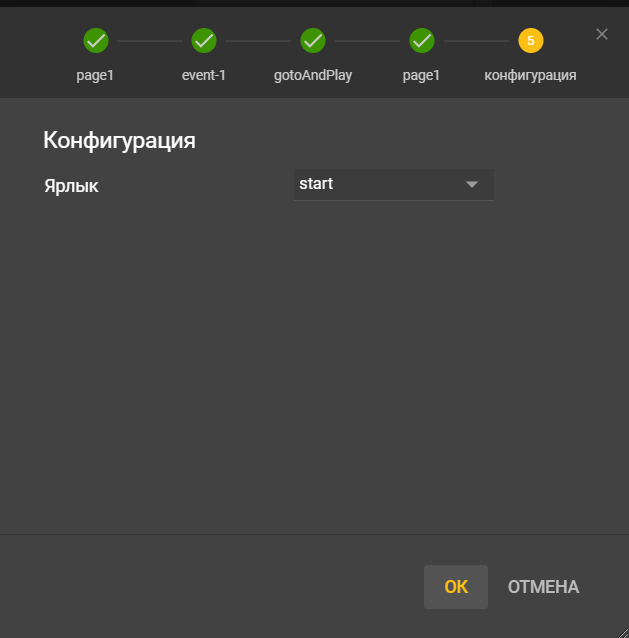
Поздравляем, теперь вашими трудами можно любоваться бесконечно!
Работа с кодом для правильной выгрузки в Яндекс.Директ
Пожалуй, самый щепетильный момент в создании html баннеров — работа с кодом. Для облегчения вашей жизни мы подготовили простую инструкцию:
В интерфейсе Google Web Designer заходим в режим кода;
Нам нужно добавить мета-тег, указав размеры вашего баннера в соответствующих полях:
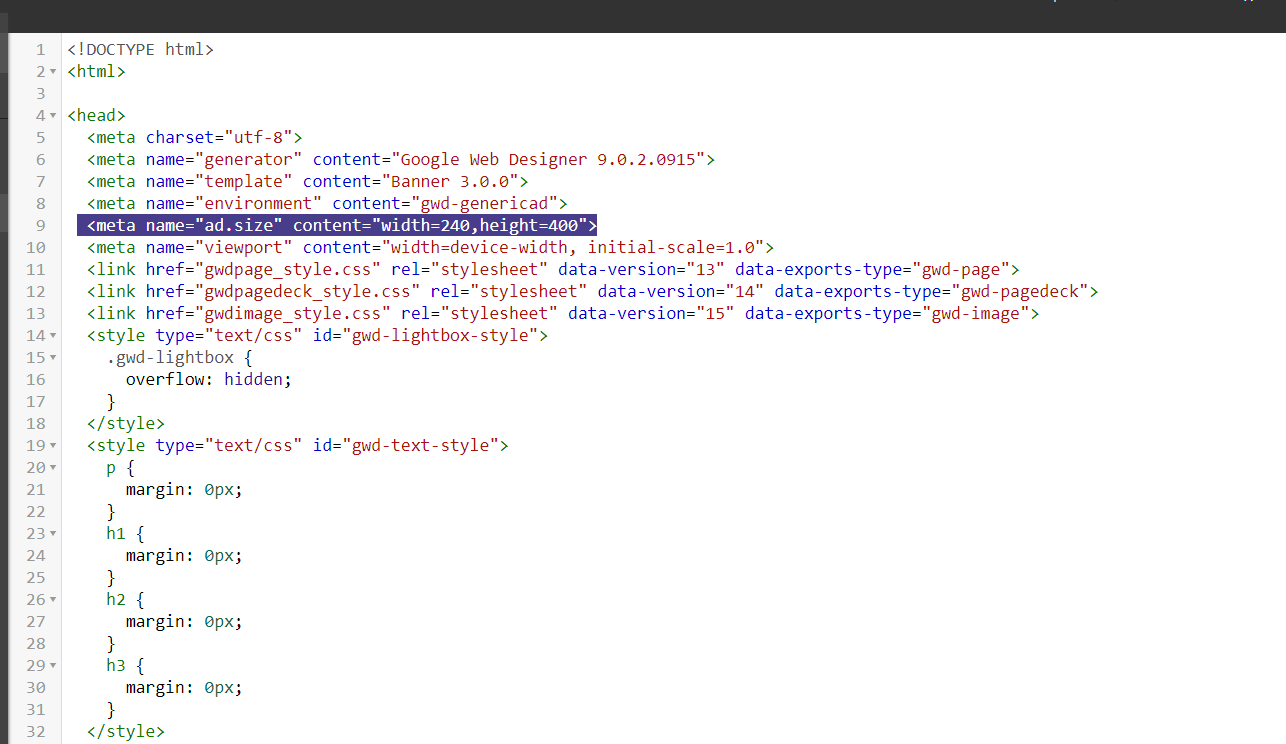
Далее нам нужно «завернуть» рабочую область в ссылку с определенным идентификатором и вызвать метод «getClickURLNum» как показано в следующих действиях:
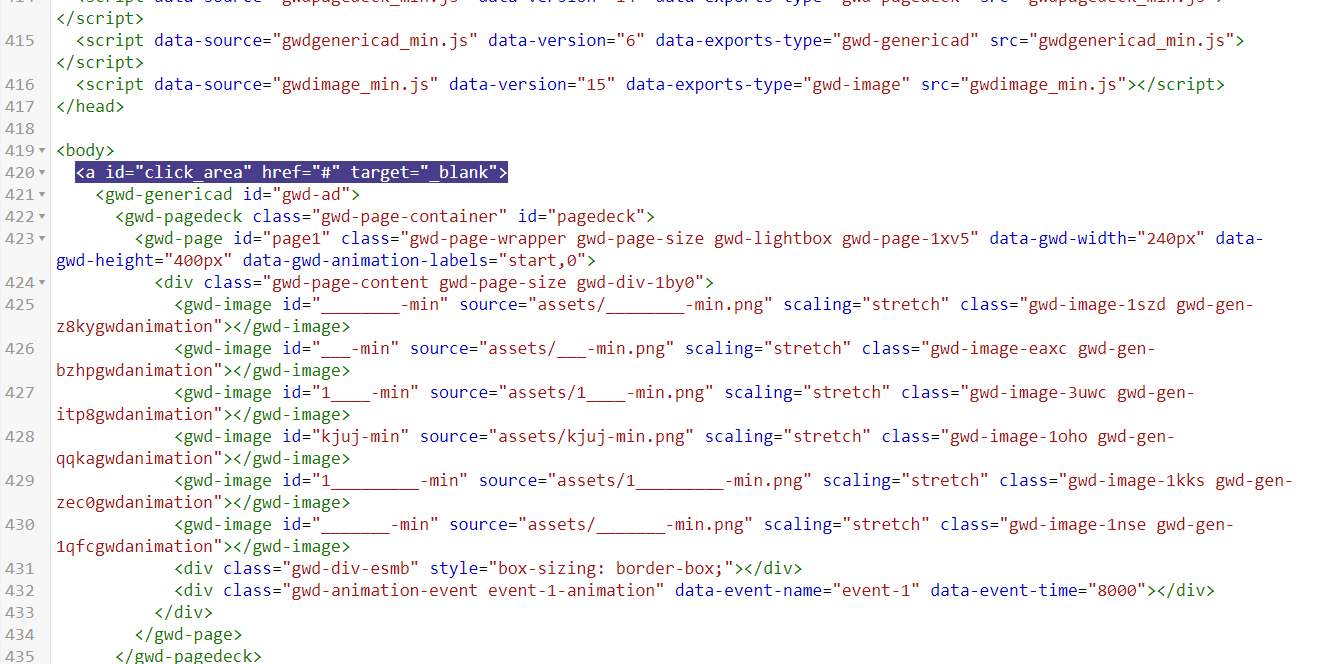
Находим тело баннера в коде и «заворачиваем» его в ссылку, добавляя строчку сразу после
Ниже вызываем указанный на фото метод, его можно скопировать из справочной информации Яндекс.Директа в разделе «Медийная кампания» —«Требования к HTML5-баннерам»
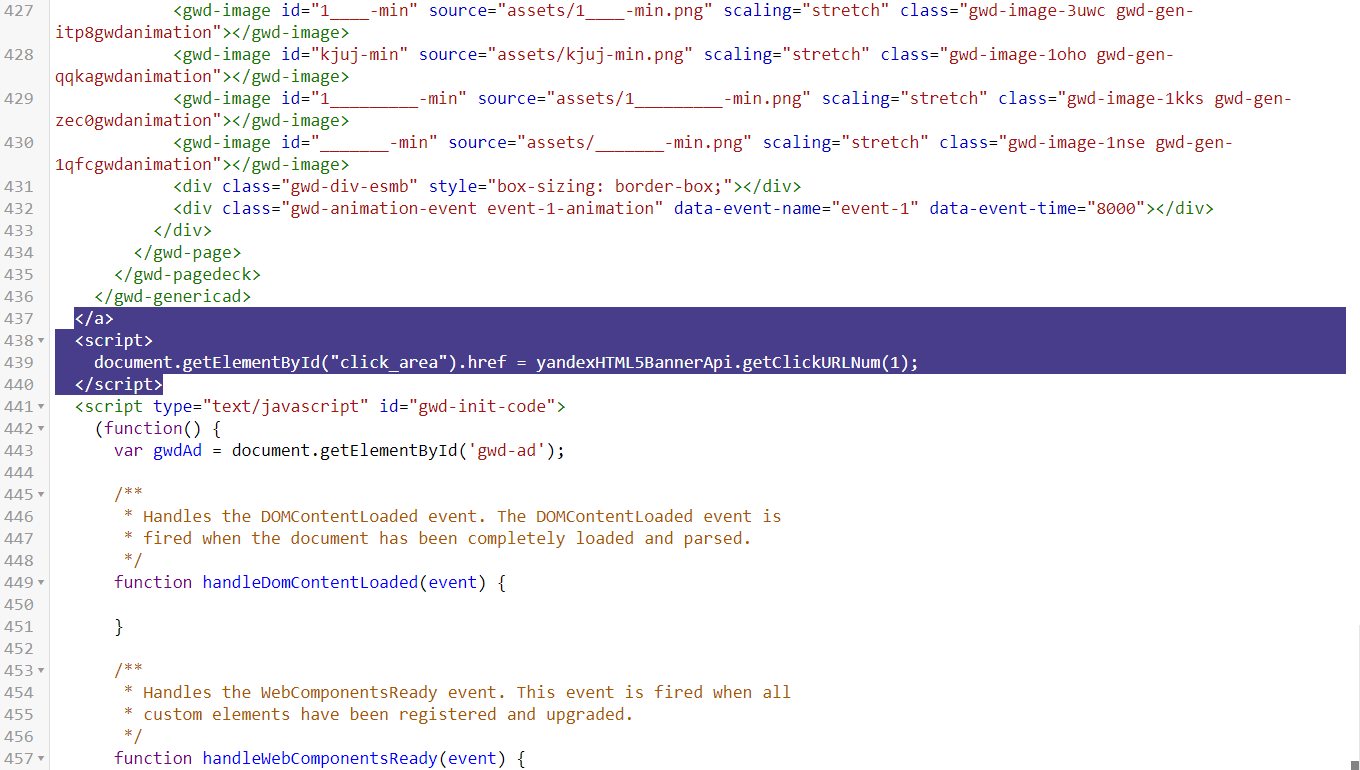
Проделав данные методы с кодом, html5 баннер без проблем загрузится на рекламную площадку. Желаем успехов!
Желаем вам приятного погружения в мир чудо-баннеров html5, где каждый может почувствовать себя классным дизайнером.
Автор: Ксения Лазарева — специалист по интернет-рекламе
Автор: Мария Климовских — дизайнер
HTML-баннер (HTML5)
HTML-баннеры реализуют графические объекты и интерактивные механизмы взаимодействия с пользователями. HTML-баннер может состоять из нескольких объектов. Это могут быть изображения (простые картинки), Flash-анимации, фрагменты HTML-кода. Например, в одном баннере может быть несколько ссылок, в зависимости от того, куда кликнет посетитель, он попадает на разные страницы сайта.
Примечание: В случае необходимости показывать баннер при доскролле до баннерного места, можно воспользоваться кодом Poster или специальным кодом Ajax. В остальных случаях используйте стандартные коды Ajax или Extension.
2. Подготовка баннера
Подготовьте HTML-код баннера. Это может быть любой HTML-код, в том числе HTML 5, представляющий собой HTML верстку баннера с CSS стилями и JavaScript-кодом. JavaScript и CSS предпочтительнее размещать внутри HTML-кода баннера, а не подключать отдельными файлами. Однако в случае необходимости использование отдельных файлов также допускается. Можно использовать как абсолютные ссылки на файлы, подгружаемые в баннер (различные изображения и Flash-файлы), так и относительные.
Важно: При использовании относительных путей к файлам, необходимо, чтобы все файлы баннера в обязательном порядке находились в той же папке, что и сам подготавливаемый HTML-файл. Т.е. не должно фигурировать дополнительных папок для изображений, js-файлов или медиа-файлов. Названия всех файлов баннера должны соответствовать требованиям системы.
Примечание: Для баннеров на коде IFrame (размерных) HTML-файл баннера обязательно должен называться index.html .
Примечание: Если баннер использует дополнительные скрипты, их название должно быть отлично от script.js . Название script.js зарезервировано за управляющим скриптом баннера.
3. Учет кликов в баннере
По умолчанию клики в HTML-баннере не учитываются. Для учета кликов в HTML-файл баннера необходимо внести изменения согласно одной из следующих инструкций:
-
Прошивка на клик для HTML-креативов
Откройте текстовым редактором HTML-файл баннера. Подключите файл html.js :
Если баннер расположен на стороннем сервере, укажите полный путь до файла html.js :
Перейти на сайтДля учета кликов и перехода по ссылке, отличной от указанной в интерфейсе, в функцию ar_callLink может быть передан параметр other , содержащий альтернативный адрес перехода:
Перейти на сайтВозможные параметры:
в каком окне открывать ссылку. Возможные значения: _blank (новое окно), _top (в этом же окне), _self (в iframe с баннером)
альтернативная ссылка для перехода, если необходимо перенаправить пользователя на адрес, отличный от указанного в поле Линк баннера . При этом клики будут учитываться в том же баннере
объект события (click, mousedown и т.п.). При передаче данного параметра, в кликовую ссылку добавятся координаты клика внутри IFrame с баннером
Во всех указанных случаях клики по всем ссылкам с баннера будут учитываться в статистике самого HTML-баннера, загруженного в AdRiver.
Также можно воспользоваться инструкцией кликового баннера. Однако в этом случае клики считаются в отдельном баннере и отображаются в расширенной статистике баннера, но не отображаются в статистике кампании или сценария.
4. Загрузка баннера
- Подготовьте баннер согласно п. 2 и п. 3 инструкции
- Добавьте баннер:
- для баннеров на коде IFrame — баннер соответствующей ширины и высоты;
- для баннеров на коде Extension — special—>extension—>flash-extension
- для баннеров на коде Poster — special—>poster—>flash-poster
- для баннеров на коде Ajax — special—>AjaxJS—>Flash-AjaxJS
- Укажите ссылку на сайт рекламодателя в поле Линк Баннера . При необходимости, укажите другие параметры
- Щелкните Добавить баннер . Вы попадете на страницу редактирования параметров баннера
- Включите баннер (галочка Вкл. ), укажите распределение в течение дня, задайте необходимые ограничения по количеству показов/кликов. При необходимости, настройте другие параметры. Для сохранения введенных настроек щелкните Сохранить
- Кликните по ссылке Загрузить баннер
- В поле HTML с помощью кнопки Обзор выберите HTML-файл вашего баннера
- В полях Ширина и Высота укажите ширину и высоту вашего баннера. При необходимости, заполните другие поля
- В поле Дополнительная компонента с помощью кнопки Обзор добавьте все дополнительные файлы баннера (изображения, js-файлы или медиа-файлы)
- Щелкните Загрузить
Размер загружаемых файлов должен соответствовать спецификации.
Примечание: Для HTML-баннеров на кодах Extension / Poster / Ajax существует альтернативный способ загрузки – загрузка баннера как generic вместе с управляющим скриптом. Подробнее .
4.2. Загрузка HTML-баннеров на кодах Extension / Poster / Ajax как Generic-баннеров
4.2.1. HTML-баннер на коде Poster / Extension
- Распакуйте пример.
- Откройте текстовым редактором файл script.js . Внесите изменения в верхнюю часть скрипта, отмеченную как Editable block :
var ar_width = '240'; var ar_height = '400'; var ar_gif_pixel = '';