
Как обновить мобильный, если у вас нет Wi-Fi
У нас не всегда будет возможность иметь доступ к Интернету и еще меньше иметь надежное беспроводное соединение. По этой причине, обновление вашего мобильного телефона, подключенного к сети Wi-Fi — один из главных советов, который все бросают, собираясь сменить операционную систему, помимо того, что устройство должно быть заряжено выше 50%. Однако бывают случаи, когда необходимо загрузить новую версию Android и вы не можете подключиться к защищенной сети.
Будь то из-за того, что вам нужно применить исправление безопасности, обновить приложение или загрузить новую операционную систему на свой мобильный телефон, у вас всегда есть возможность перейти на Данные Cеть чтобы скачать установочный файл. Однако это не совсем рекомендуется, как мы объясним ниже.
Рекомендуется это делать?
Что ж, все будет зависеть от призмы, с которой вы на это смотрите. В целом, обновление Android без подключения к сети Wi-Fi вообще не рекомендуется, потому что новая версия операционной системы обычно занимает много времени. Нормально то, что вес пакета составляет от 1 до 3 ГБ. Понятно, что в зависимости от тарифного плана, который мы заключили с нашей телефонной компанией, это будет означать больше или меньше усилий. В основном потому, что он может потреблять все гигабайты, которые мы установили в нашем ежемесячном контракте.
Однако сегодня существуют неограниченные данные тарифы, которые означают, что вы можете не беспокоиться о потреблении ГБ, поэтому это еще один хороший вариант для загрузки больших файлов, не опасаясь возможных «ударов» по счету за телефон.
Кроме того, мы должны учитывать, о каком типе обновления мы говорим. Если это операционная система, мы уже сказали, что ее слишком тяжело загрузить с «коротким» тарифным планом, но если мы говорим об исправлении безопасности, которое обычно занимает несколько МБ, его можно без проблем загрузить на свой мобильный телефон и установить его без подключения к Wi-Fi.
Как обновить iPhone без Wi-Fi: 4 простых способа

Размещено от Лиза Оу / 24 апреля 2023 г. 16:00
Наш Wi-Fi сейчас не работает. Но мне нужно обновить мой iPhone как можно скорее. Легко ли обновить iPhone без Wi-Fi? Если да, то не могли бы вы научить меня, как это сделать? Спасибо!
Самый быстрый способ обновить iPhone — через Wi-Fi. Но вы также можете обновить свое устройство с помощью компьютеров или сотовых данных. Это самые легкие альтернативы для него. К счастью, в этом посте есть все шаги по их выполнению. Кроме того, бонусный совет от стороннего инструмента для вашего iPhone. Пожалуйста, прочитайте эту информативную статью для получения дополнительной информации.

- Часть 1. Как обновить iPhone без Wi-Fi, используя сотовые данные
- Часть 2. Как обновить iPhone без Wi-Fi через iTunes
- Часть 3. Как обновить iPhone без Wi-Fi с помощью Finder
- Часть 4. Обновите iPhone с помощью FoneLab iOS System Recovery
- Часть 5. FAQ Как обновить iPhone без Wi-Fi
Часть 1. Как обновить iPhone без Wi-Fi, используя сотовые данные
Если вы не можете использовать Wi-Fi для обновления своего iPhone, почему бы не использовать другое подключение к Интернету? Сотовые данные — один из лучших вариантов для этого. Но вам нужно учитывать другие вещи, если вы хотите его использовать. Вы должны убедиться, что на вашем телефоне достаточно тарифного плана, потому что процесс обновления будет потреблять много данных. Кроме того, вам также необходимо убедиться, что на вашем телефоне достаточно заряда батареи. Это делается для того, чтобы избежать выключения или зарядки телефона во время процесса. В любом случае, ниже приведены шаги по обновлению вашего iPhone с использованием сотовых данных. Двигаться дальше.
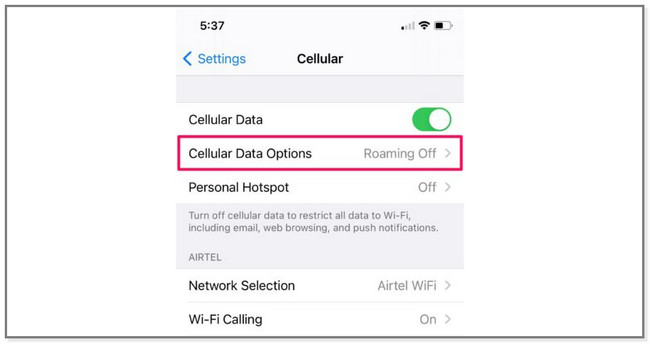
Шаг 1 В приложении «Настройки» на iPhone проведите пальцем вниз и найдите Сотовый кнопка. Как только вы увидите его, коснитесь значка. После этого коснитесь Параметры сотовой связи. Позже телефон направит вас к Режим данных экран. Вы должны коснуться Разрешить больше данных on 5G кнопка. После этого включите Сотовый значок на Бар Уведомление раздел вашего телефона.
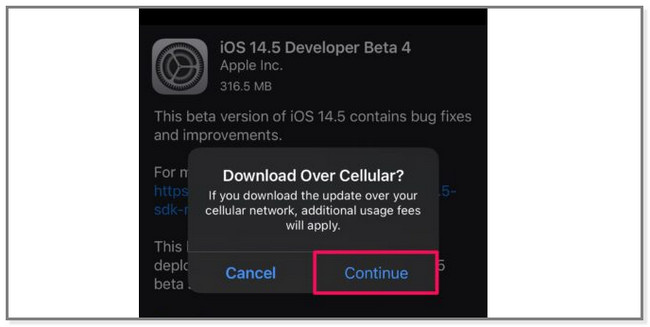
Шаг 2 Вернитесь к Настройки экран и коснитесь Общие кнопка. После этого найдите Обновление ПО кнопку в верхней части экрана, и вы увидите доступное обновление для телефона. В нижней части экрана коснитесь значка Загрузить и установить кнопка. Телефон сразу же спросит, хотите ли вы использовать сотовые данные для обновлений.
Что делать, если у вас недостаточно тарифных планов для обновлений iPhone? Перейдите ниже для получения дополнительных методов.
Часть 2. Как обновить iPhone без Wi-Fi через iTunes
Без Wi-Fi вы также можете подключить свой телефон к компьютерам, чтобы обновить его. С помощью iTunes это возможно. Имейте в виду, что последняя версия macOS заменила iTunes.
Но вы по-прежнему можете использовать его в операционной системе Windows и более ранних версиях macOS. Вы можете постоянно пользоваться полным доступом к его функциям. Это включает в себя организацию и воспроизведение неограниченного количества музыки, загрузку песен, поиск телешоу и многое другое. Но иногда iTunes работает медленнее в программном обеспечении Windows и потребляет оперативную память. В любом случае, ниже приведены шаги по обновлению вашего iPhone с помощью iTunes.
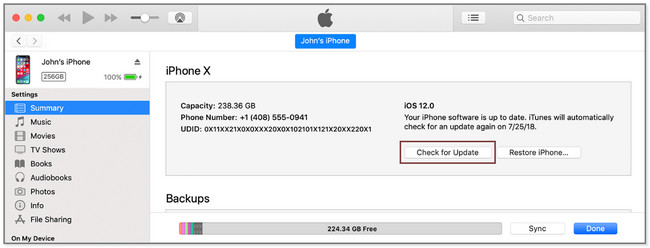
Шаг 1 Откройте iTunes на своем Mac. После этого вы еще не увидите iPhone в приложении, потому что вам нужно сначала подключить его. Для этого вы можете использовать USB-кабель с процессом. После этого вы увидите имя устройства iPhone на левой стороне компьютера. Нажмите на нее и найдите Настройки раздел. Под ним выберите Итоги кнопку.
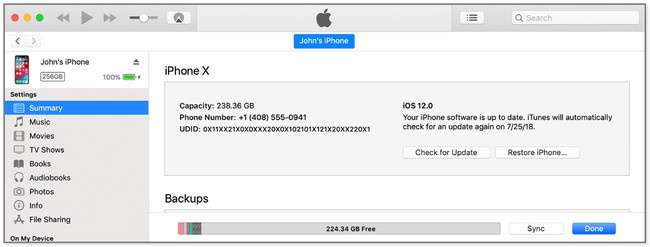
Шаг 2 С правой стороны компьютера вверху вы увидите название iPhone. Он включает в себя его емкость, номер телефона, версию iOS и многое другое. Пожалуйста, найдите Проверка наличия обновлений кнопку, чтобы просмотреть последние или доступные обновления для iOS. Позже нажмите кнопку Загрузить и обновить кнопку, чтобы получить их. После этого следуйте инструкциям на экране, чтобы завершить процесс.

FoneLab позволяет переводить iPhone / iPad / iPod из режима DFU, режима восстановления, логотипа Apple, режима наушников и т. Д. В нормальное состояние без потери данных.
- Исправить отключенные проблемы системы iOS.
- Извлечение данных с отключенных устройств iOS без потери данных.
- Это безопасно и просто в использовании.
Часть 3. Как обновить iPhone без Wi-Fi с помощью Finder
Пользователи Mac часто используют Finder для поиска определенных приложений на своих ноутбуках. Если вы хотите узнать больше об обновлениях iPhone без Wi-Fi, этот метод имеет аналогичные шаги в iTunes. Их отличия только в кнопках. Кроме того, Finder доступен только на Mac. Вы не можете использовать его на своем компьютере с Windows, и его невозможно получить. Пожалуйста резервное копирование файлов прежде чем использовать этот метод для защиты ваших важных файлов. Готовый? Выполните шаги ниже соответственно.
Шаг 1 На вашем Mac найдите Finder в главном интерфейсе. После этого подключите iPhone к ноутбуку, чтобы начать процесс. После этого вы увидите имя вашего устройства iPhone в левой части Finder. Позже информация об iPhone появится на правой стороне ноутбука. Он включает в себя музыку, фильмы, телешоу, подкасты и многое другое.
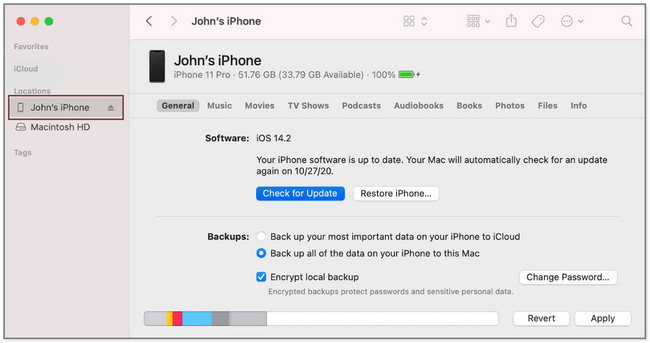
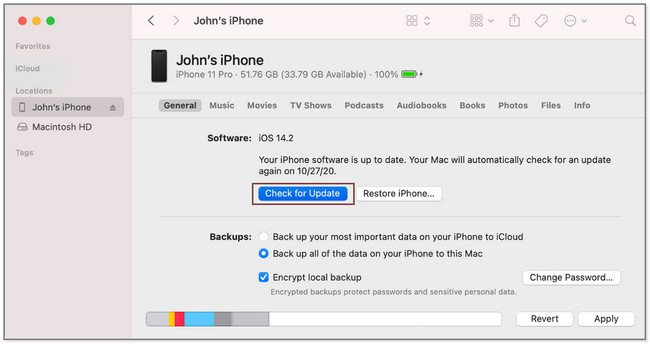
Шаг 2 Под именем iPhone нажмите кнопку Общие кнопка. После этого найдите раздел «Программное обеспечение» и нажмите кнопку Проверка наличия обновлений кнопка. Компьютер покажет вам еще одно маленькое окно. Все, что вам нужно сделать, это нажать кнопку Загрузить и обновить кнопка. Следуйте инструкциям на экране, чтобы завершить процесс.
Часть 4. Обновите iPhone с помощью FoneLab iOS System Recovery
FoneLab iOS Восстановление системы может помочь вам обновить iOS. Кроме того, он устраняет мелкие или серьезные неисправности на вашем iPhone. Оно включает iPhone отключен, перезапуск петли, разряд батареи, проблема с зарядкой, проблема с подключением и многое другое. Кроме того, он может обходить ошибки iTunes, такие как невозможность использования iTunes Store, невозможность восстановления и т. д. Почему бы не попробовать это средство? Ниже приведены его шаги.
FoneLab позволяет переводить iPhone / iPad / iPod из режима DFU, режима восстановления, логотипа Apple, режима наушников и т. Д. В нормальное состояние без потери данных.
- Исправить отключенные проблемы системы iOS.
- Извлечение данных с отключенных устройств iOS без потери данных.
- Это безопасно и просто в использовании.
Шаг 1 Загрузите FoneLab iOS System Recovery на свой компьютер. После этого настройте его. Позже запустите его на своем компьютере мгновенно.

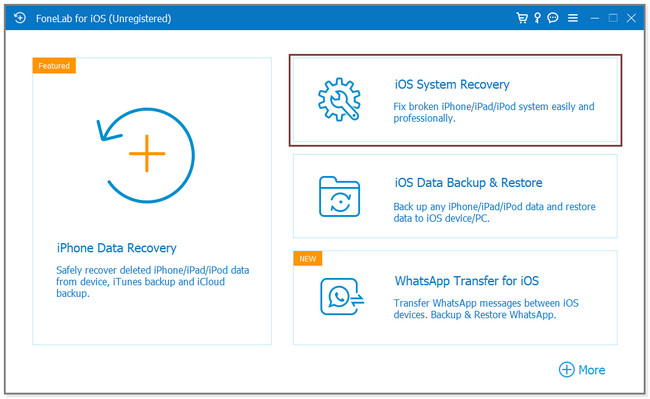
Шаг 2 Выберите Восстановление системы iOS функция на инструменте. Позже вы увидите его поддерживаемые проблемы.
Шаг 3 Выберите среди всех доступных выпусков. Нажмите на Начать кнопку для перехода к следующему экрану.
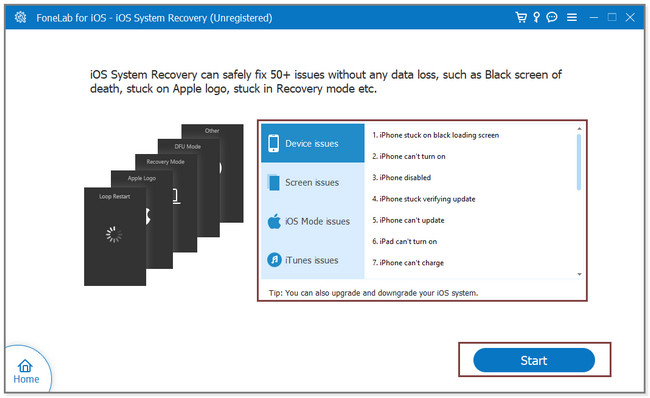
Шаг 4 Выбор между Стандартный режим or Расширенный режим. Вы можете увидеть их функции ниже. После этого нажмите подтвердить кнопка. Следуйте инструкциям на экране о том, как подключить телефон к программному обеспечению. Позже нажмите кнопку Ремонт or Оптимизировать кнопка, чтобы начать процесс исправления.
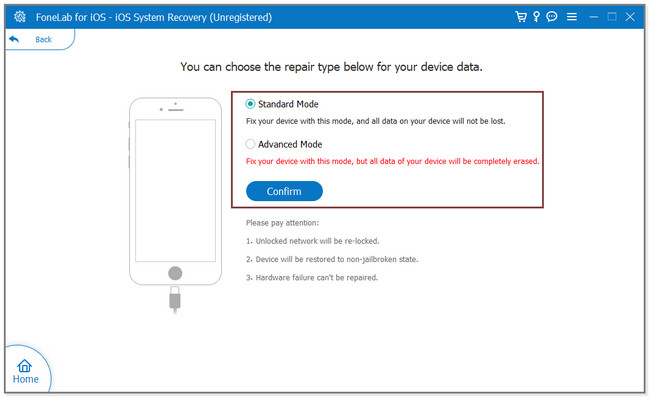
После этого выбранная версия iOS будет установлена на ваш iPhone.
FoneLab позволяет переводить iPhone / iPad / iPod из режима DFU, режима восстановления, логотипа Apple, режима наушников и т. Д. В нормальное состояние без потери данных.
- Исправить отключенные проблемы системы iOS.
- Извлечение данных с отключенных устройств iOS без потери данных.
- Это безопасно и просто в использовании.
Часть 5. FAQ Как обновить iPhone без Wi-Fi
1. Как сделать так, чтобы программное обеспечение iPhone обновлялось автоматически?
Откройте приложение Настройки приложение айфона. После этого коснитесь Общие раздел. Проведите вверх по экрану и найдите Обновление ПО кнопку и коснитесь ее. Позже коснитесь Автоматическое обновление кнопку в верхней части экрана. Включите Загрузка обновлений iOS и установка обновлений iOS.
2. Почему мой iPhone iOS не обновляется?
Иногда вы можете столкнуться с тем, что не можете обновить версию iOS на своем iPhone. Это может быть связано с тем, что устройство не поддерживает последние обновления программного обеспечения. Кроме того, на вашем телефоне может закончиться место для хранения.
Вы можете использовать этот пост в качестве справки, если у вас нет обновлений Wi-Fi для iPhone. Помимо этого, вы можете выбрать FoneLab iOS Восстановление системы теперь, чтобы получить доступ к нужным версиям!
FoneLab позволяет переводить iPhone / iPad / iPod из режима DFU, режима восстановления, логотипа Apple, режима наушников и т. Д. В нормальное состояние без потери данных.
- Исправить отключенные проблемы системы iOS.
- Извлечение данных с отключенных устройств iOS без потери данных.
- Это безопасно и просто в использовании.
Статьи по теме
- Как разблокировать отключенный iPhone
- Как исправить застревание iPad на логотипе Apple
- Как вывести iPhone из режима восстановления
2 лучших способа обновить iPhone или iPad без подключения к Wi-Fi
«Я хочу обновиться до последней версии iOS 17 для своего iPhone, но я не в том месте, где я могу получить Wi-Fi, у меня есть несколько концертов LTE, достаточно для обновления 250 мг, возможно ли обновить iPhone без Wi -Fi?»
Функция обновления программного обеспечения будет недоступна для мобильных данных или тарифных планов сотовой связи. Это связано с тем, что Apple ограничивала загрузку iOS-файлов по беспроводной сети только через сеть Wi-Fi. Это означает, что вы не можете обновить iPhone через сотовые данные, даже если у вас достаточно трафика. Просто узнайте больше о том, как обновить вашу систему iOS без Wi-Fi.
- Часть 1: Как обновить iPhone без Wi-Fi через сотовые данные
- Часть 2. Как обновить iPhone с помощью iTunes без Wi-Fi
- Часть 3. Восстановление данных при сбое обновления iPhone
Часть 1: Как обновить iPhone без Wi-Fi через сотовые данные
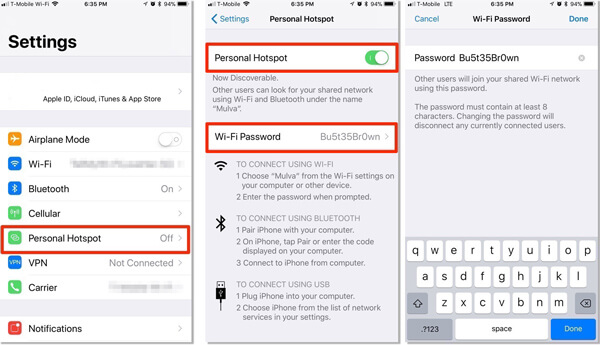
Как уже упоминалось выше, вы не можете обновить iPhone без Wi-Fi. Вы можете построить сеть Wi-Fi с мобильными данными, а затем без проблем обновить программное обеспечение. Это метод обновления iPhone без Wi-Fi, но он требует данных сотовой связи с другого мобильного устройства.
Шаг 1: Откройте свой iPhone и перейдите к Настройки приложение, выберите Персональная точка доступа и включите его. Включите Personal Hotspot на другом мобильном устройстве, которое подключается к Интернету через сотовые данные.
Шаг 2: Найдите соединение Hotspot на основном устройстве под Wi-Fi и подключитесь к общим сотовым данным.
Шаг 3: Направляйтесь к Настройки приложение, вы можете выбрать Обновление ПО под Общие вариант и обновление iPhone без Wi-Fi.
Примечание: Поскольку данные сотовой связи обычно не так быстры, как сети Wi-Fi, вам нужно набраться терпения и дождаться завершения установки.
Часть 2. Как обновить iPhone с помощью iTunes без Wi-Fi
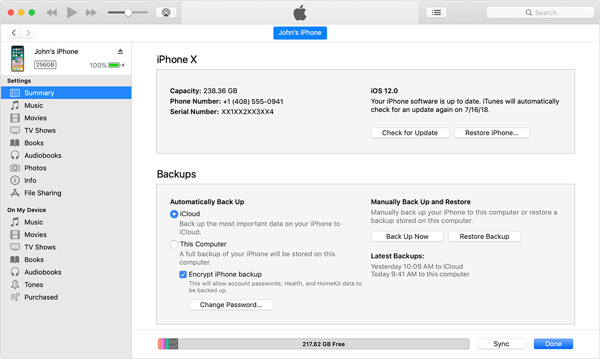
iTunes — это утилита по умолчанию для управления iPhone через компьютер. Это позволяет создавать резервные копии и восстанавливать файлы, а также обновлять iPhone без Wi-Fi. Это способ обновления iPhone через кабельное соединение.
Шаг 1: Подключите ваш iPhone к компьютеру с помощью USB-кабеля. Затем запустите iTunes и убедитесь, что он уже обновлен до последней версии. Подождите, пока iTunes обнаружит ваше устройство, и нажмите Устройство значок в левом верхнем углу.
Шаг 2: Перейдите в Итоги Вкладка из левой колонки. После этого вы можете нажать Проверить обновления на правой стороне.
Шаг 3: Затем iTunes начнет поиск новой версии iOS, доступной для вашего устройства. Если есть, нажмите Загрузить и обновить кнопку.
Шаг 4: При появлении запроса введите пароль, чтобы начать обновление iPhone без Wi-Fi. Этот метод быстрее, чем сотовые данные, но iTunes работает не очень стабильно.
Часть 3. Восстановление данных при сбое обновления iPhone
Используете ли вы сотовые данные или iTunes для обновления iPhone без Wi-Fi, нестабильный процесс может привести к зависанию во время обновления программного обеспечения и к потере данных на iPhone. AnyMP4 iPhone Восстановление данных это идеальное восстановление данных для iPhone, которое позволяет вам извлекать файлы с iPhone, резервной копии iTunes и резервной копии iCloud.
- 1. Исправить iPhone с экрана блокировки в один клик с исходным статусом.
- 2. Сохраните все ваши файлы и настройки в первоначальном состоянии без потерь.
- 3. Устраните множество проблем с программным обеспечением, таких как зависание в режиме наушников.
- 4. Доступно для iPhone 15/15 Plus/15 Pro/15 Pro Max/iPhone 14/14 Plus/14 Pro/14 Pro Max/13/13 Pro/13 Pro Max/13 mini/12/12 Pro/12 Pro Max /12 mini/11/11 Pro/XR/XS/X/8/7/6/6s и последняя версия iOS.
3 способа обновить iOS без Wi-Fi


Apple раз в год выпускает новую версию iOS. И гораздо чаще – обновления для нее. Их важно скачивать, так как релизы включают апдейты системы безопасности, а также функциональных возможностей. Поэтому даже старые iPhone, на которых установлена актуальная версия, могут не уступать современным моделям.
Сама Apple советует обновлять iOS по Wi-Fi: такое соединение более стабильное, чем мобильный интернет. К тому же отпадает вопрос расходования трафика, ведь та же iOS 16 весит около 5 ГБ. Но если Wi-Fi нет, а обновиться хочется, то есть три варианта.
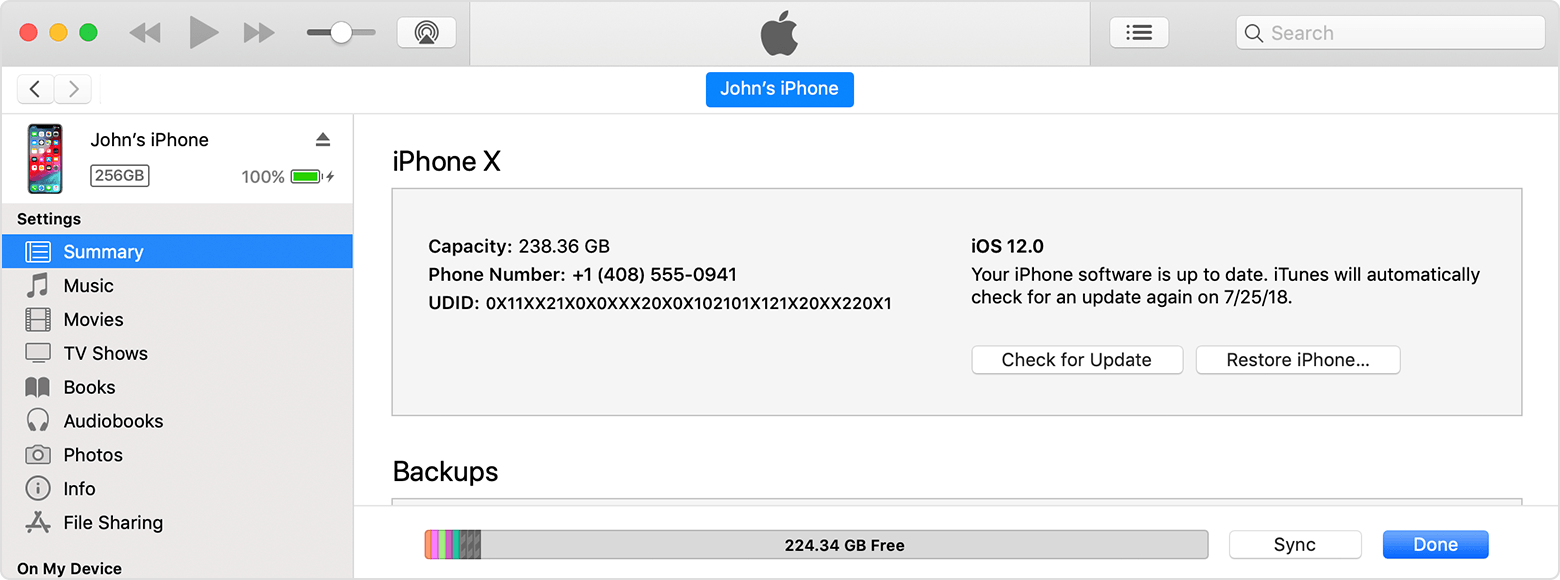
Способ №1: с помощью iTunes
- Сделайте резервную копию устройства. Она поможет не потерять данные, если во время обновления произойдет сбой.
- Откройте iTunes. Внимание: если у вас Mac, то на нем должна быть установлена macOS Mojave или более ранняя версия.
- Подключите iPhone к компьютеру.
- На панели инструментов нажмите на кнопку устройства (если компьютер не видит телефон, следуйте инструкции).
- Откройте вкладку «Обзор» и нажмите «Обновить» > «Загрузить и обновить». Следуйте инструкциям на экране.
Способ №2: через Finder
- Подключите iPhone к Mac с помощью кабеля.
- На Mac откройте Finder и в боковом меню выберите iPhone (если телефон не отображается, следуйте инструкции).
- В панели кнопок выберите «Основные» (General).
- Нажмите «Проверить наличие обновлений».
- Кликните «Обновить».
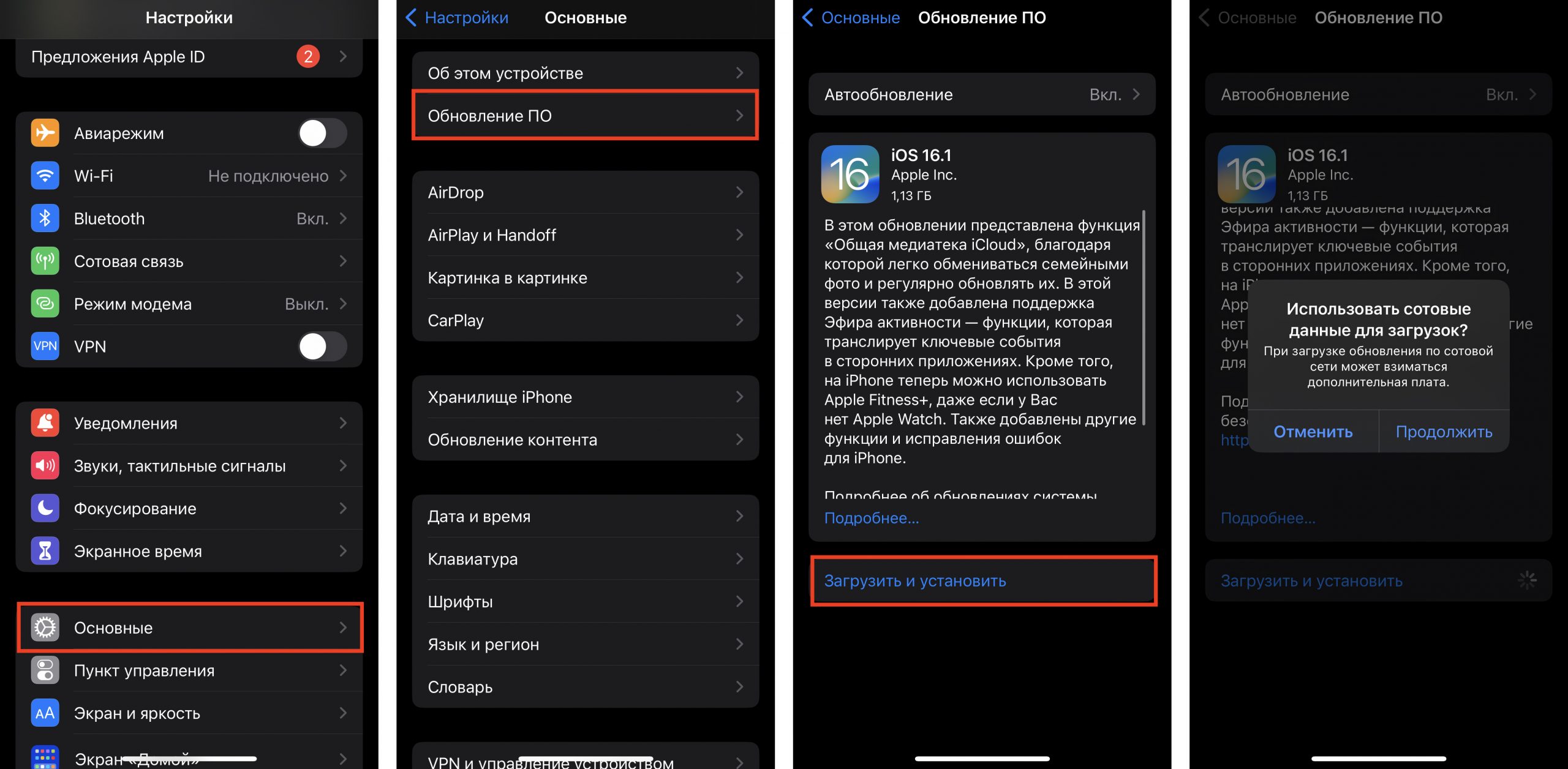
Способ №3: по сотовой связи
Самый простой способ. Перейдите в «Настройки» > «Основные» > «Обновление ПО».
Хотите использовать свой iPhone на 100%? Приходите в i-Store Академию! Наши эксперты познакомят вас со всеми возможностями iOS и тонкостям при работе с ними. Подробнее об этом – здесь.
ЧИТАЙТЕ ТАКЖЕ