
Цифровая видеокамера 4K/Цифровая видеокамера HD FDR-X3000/HDR-AS300/HDR-AS50
Подключение смартфона к сети Wi-Fi с помощью кода QR Code (устройство Android)
Перед подсоединением подготовьтесь к подключению смартфона.
Нажмите кнопку MENU на видеокамере.
Нажмите кнопку UP или DOWN для выбора (Настройки видеокамеры) —  (Настройка соединения Wi-Fi) —
  , затем нажмите кнопку REC/ENTER .
Выберите режим съемки ( /
/ /
/ /
/ ).
).
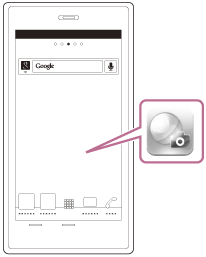
Запустите приложение PlayMemories Mobile на смартфоне.
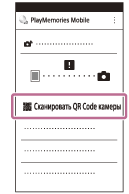
Выберите пункт [ Сканировать QR Code камеры ] в приложении PlayMemories Mobile.
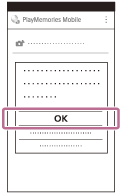
Выберите [ OK ] (Снова выберите [ OK ] при отображении сообщения.)
Сосканируйте код QR Code, напечатанный на наклейке, расположенной на обратной стороне крышки батареи видеокамеры.

Когда на смартфоне отобразиться надпись [ Соединиться с камерой? ], выберите [ OK ].
Примечание
- Если для параметра Режим самолета установлено значение ON, функция Wi-Fi недоступна.
- В зависимости от наличия электрических помех или возможностей смартфона изображения в режиме реального времени могут отображаться недостаточно плавно.
- При использовании нескольких видеокамер с подключенным устройством не удастся подключить смартфон к сети Wi-Fi с помощью кода QR Code.
См. также
- Режим самолета
- Подготовка подключения к смартфону
Подключение экшен камеры через вай фай — к компьютеру или телефону
С помощью качественной экшн-камеры SJCAM можно выполнять съемки в трудных и необычных условиях. Однако для получения наилучшей отдачи необходимо заботиться об исправности устройства, использовании приложений последней версии, правильно установить параметры настройки. Важно знать, как подключить экшен камеру к телефону через WiFi. Об особенностях этих устройств более подробно расскажет статья.
Рекомендуемые карты памяти для SJCAM
Чем больший объем информации можно хранить на носителе, тем большая степень автономности будет у камеры. Желательно использовать карточку с максимальными возможностями для хранения информации. Если использовать карточку 10 класса, можно рассчитывать не только на максимальное время съемки, но и на высокое качество видеоматериала.
Обновление программного обеспечения на камере
Для качественной и надежной работы необходимо, чтобы было установлено последнее обновление программного обеспечения. Самый простой и надежный способ это сделать — воспользоваться фирменным программным обеспечением производителя. Далее будет описана процедура обновления:
- Нужно скачать на домашний компьютер последнее обновление с сайта производителя.
- Для установки используется MicroSD карта 10 класса. Нужно ее отформатировать с использованием FAT 32.
- В корневой каталог копируют файл с расширением bin. Его название менять нельзя.
- Устройство необходимо зарядить до уровня 75 % или больше, затем вставить MicroSD карточку.
- Обновление будет проведено в автоматическом режиме.
- После его окончания файл нужно с карты удалить.
Проверка камеры на оригинальность
Чтобы приобрести оригинальный вариант экшн-камеры SJCAM, нужно знать пять основных правил:
- Те, кто подделывают эти устройства, не ставят логотип компании на свое изделие.
- На водонепроницаемой коробке имеются серебряные винты, у подделок они имеют черный цвет.
- Используется различный пользовательский интерфейс.
- На поддельных экземплярах в надписях иногда делаются орфографические ошибки.
- Если сделать на камере перепрошивку с использованием последней версии, то в результате останется рабочей только камера оригинального производства.
Важно! Ориентируясь на приведенные здесь признаки, можно при выборе не ошибиться и приобрести оригинальную качественную и надежную модель.
Подключение к телефону через WiFi
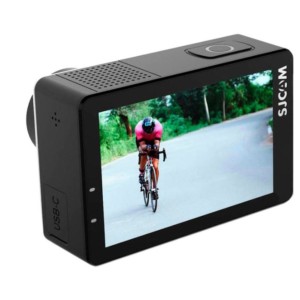
Одна из наиболее популярных моделей — SJCAM SJ4000 WiFi, как подключить ее к телефону, будет рассказано далее.
Это возможно сделать с помощью специального приложения, которое работает с данной маркой. Для того, чтобы его найти, надо выполнить следующие действия:
- Нужно считать QR код, который имеется на упаковочной коробке. Для этого нужно скачать приложение на Play market, которое умеет его распознавать. В результате можно будет получить ссылку для скачивания программы, которая проведет подключение к беспроводной связи. Это можно сделать для андроида или айфона.
- Нужно провести считывание данных и получить ссылку на скачивание приложения для работы с устройством.
- Для проведения подключения нужно произвести включение камеры, затем нажать кнопку запуска WiFi (она обычно расположена на боковой стороне и содержит изображение стрелки вверх). Если такая кнопка не предусмотрена, то эту опцию можно найти в меню.
- В смартфоне надо зайти в сетевые настройки, затем в WiFi. Открыв список доступных беспроводных сетей, можно увидеть ту, которая называется так, как камера.
- Далее необходимо провести подключение. Пароль по умолчанию обычно «12345678». Если он другой, об этом должно быть сказано в инструкции по эксплуатации.
После подключения беспроводного соединения производится запуск приложения, которое принимает видео с видеокамеры.

Причины плохого подключения приложения к камере
Беспроводная сеть создается с помощью сигнала от экшн-камеры, который не всегда является достаточно сильным, чтобы обеспечить качественную связь.
Кроме этого нужно учитывать, что в сети может быть выбран перегруженный канал в используемом частотном диапазоне. В этом случае связь не может осуществляться пока не будет выбран более подходящий вариант.
Чтобы подключить устройство, нужно:
- Убедиться, что экшн-камера является оригинальной, а не подделкой.
- Желательно использовать самую лучшую — последнюю версию программы.
- Возможно, что в это время происходит автоматическое обновление приложения. Временная невозможность подсоединиться может быть связана с этим. В этом случае нужно дождаться окончания процесса. После этого качество соединения должно восстановиться.
Можно попробовать выключить и заново включить беспроводную связь. Как подключиться к экшен камере по WiFi, было рассказано выше.
Причины мерцания изображения
Качество изображения зависит от того, какая карточка используется для записи. Если она имеет недостаточный объем, это ведет к снижению качества видео. Чтобы избежать такой ситуации, нужно использовать карточку 10 класса и максимально доступного объема.
Если экшен камера зафиксирована на дрожащей поверхности, то она даст неустойчивое изображение. Если выбрать более надежное место для крепления, то дрожание видео должно прекратиться.
Почему камера создает много файлов
Количество файлов видео зависит от опций съемки, которые были выбраны. При покадровой съемке можно видеть, что камера добавила большое количество небольших файлов. Если изменить этот параметр, то видео будет записано в один файл.
Можно ли SJCAM использовать как веб-камеры
Производитель предусмотрел, что некоторые модели могут быть использованы в таком качестве, если подключаться к компьютеру. Это относится к M10WIFI, SJ5000+WIFI, M10+WIFI, M10 и некоторым другим. Для того, чтобы их использовать в качестве веб-камеры, нужно подключение к компьютеру с использованием USB кабеля. Чтобы получить изображение на экране ПК, необходимо скачать соответствующее приложение от производителя.

Причины зависания
Важно! Такая неисправность может происходить по различным причинам. Они могут относиться к качеству камеры или к версии прошивки. В некоторых случаях причиной является неисправность устройства.
Для того, чтобы исправить возникшую проблему, необходимо:
- Заново отформатировать MicroSD карту и убедиться, что она хорошо работает. Низкосортный и некачественный носитель не даст возможности камере нормально производить запись видео.
- Иногда может потребоваться обновить прошивку устройства. Для этого нужно зайти на сайт производителя, скачать последнюю версию и осуществить обновление.
После того, как были сделаны эти действия, работа устройства должна была восстановиться. Однако в некоторых случаях этого может не произойти. В таких ситуациях необходимо обратиться к техподдержке на сайте или сдать устройство в сервисную службу для ремонта.
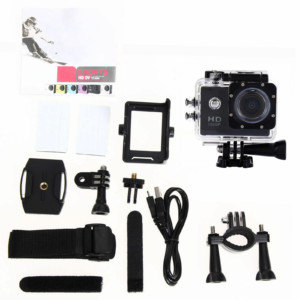
Экшн-камеры позволяют выполнять съемки в таких условиях, где другим способом это сделать невозможно. Они не только могут сделать прекрасные съемки, но и защищены от повреждений и различных случайностей. Для того, чтобы наиболее эффективно использовать камеры, нужно знать их особенности и работать с ними в соответствии с инструкциями производителя.

Подгорнов Илья Владимирович Всё статьи нашего сайта проходят аудит технического консультанта. Если у Вас остались вопросы, Вы всегда их можете задать на его странице.
Инструкция, как подключить экшн камеру к телефону, на примере 3 популярных производителей
Экшн-камеры — одни из самых приобретаемых гаджетов для экстремальной съемки. Они компактны и при этом могут работать в любых условиях: от простой прогулки по городу до схождения в горы или дальнему заплыву. Чтобы удаленно управлять устройством, его синхронизируют со смартфоном. Как правильно подключить экшн-камеру, какие приложения использовать для телефонов с Android и iOS — в материале ниже.
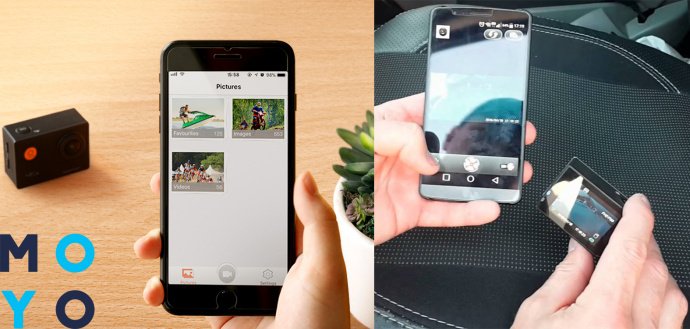
Для чего подключать экшн камеру к телефону
Это позволит проводить управление напрямую с телефона. Смартфон заменит внешний монитор и видоискатель (если у устройства он отсутствует), благодаря чему можно будет увидеть весь кадр на экране мобильного.
При таком подключении можно передавать файлы «по воздуху», что упрощает работу в тех условиях, где невозможно быстро отправить данные другими способами.
Как подключить экшн камеру к телефону
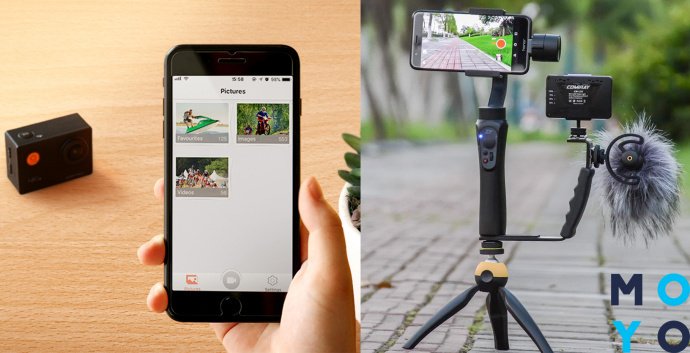
Работа с экшен камерами происходит по схожему алгоритму. Но у каждого производителя есть свои отличия, о которых нужно рассказать.
- для корректной работы нужно загрузить специальные приложения от производителя;
- если экшен камера не подключается к телефону, следует перепроверить стабильность соединения и версию установленного ПО.
Yi Action Camera к смартфону Xiaomi
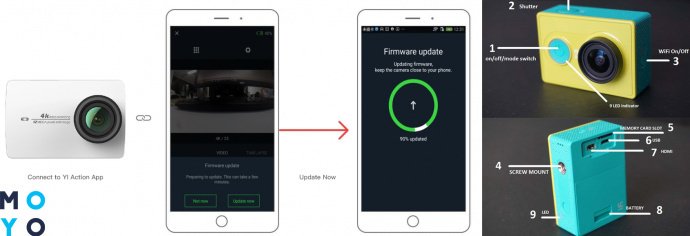
Подключение экшн камеры начинается с включения гаджетов и настройки параметров телефона.
Алгоритм следующий:
- Включить устройство, нажав большую кнопку рядом с объективом. Она отвечает за включение/выключение камеры. Чтобы быстро ее найти, можно посмотреть инструкцию.
- Нажать на кнопку с правой стороны (в инструкции она указана, как кнопка Wi-Fi On/Off), пока не загорится световой индикатор. Это wi-fi модуль, к которому и будет подсоединяться мобильный.
- Загрузить с Google Play для андроид-гаджетов или AppStore для iOS-устройств приложение YI Action Cam.
- Подключить смартфон к Wi-Fi сети камеры, которая будет выглядеть как YDXJ-XXXXXXXXX. Пароль указан в инструкции Xiaomi-камеры.
- Подсоединить телефон к этой сети, синхронизировав гаджеты.
- Включить скачанное приложение и выбрать необходимый девайс.
- Кликнуть на нужную модель и подождать, пока пройдет процесс синхронизации.
Важно: По этому приложению будут приходить обновления. Софт сам просигнализирует о наличии драйверов и предложит их установку.
Экшн камера Sony
Механизм подключения экшен камеры зависит от модели устройства и от поддерживаемых мобильным телефоном технологий. Гаджеты Sony работают через WiFi и NFC. Чтобы узнать, с чем работает конкретное устройство, следует посмотреть его инструкцию.
Важно: Перед подключением камеры к смартфону необходимо установить приложение PlayMemories Mobile, так как устройства будут соединяться через него.
При подключении через NFC, гаджеты коннектятся автоматически.
Алгоритм подключения с помощью НФС:
- Включить Wi-Fi на камере и выбрать один из режимов съемки.
- Включить NFC на смартфоне.
- Приложить гаджеты друг к другу.
При соединении через Wi-Fi алгоритм следующий:
- включить Wi-fi на камере и выбрать любой режим съемки;
- запустить PlayMemories на мобильном;
- выбрать камеру (название сети — ее серийный номер);
- ввести пароль, который напечатан на наклейке с серийным номером;
- зайти в приложение и начать работу с камерой.
Экшн камера GoPro
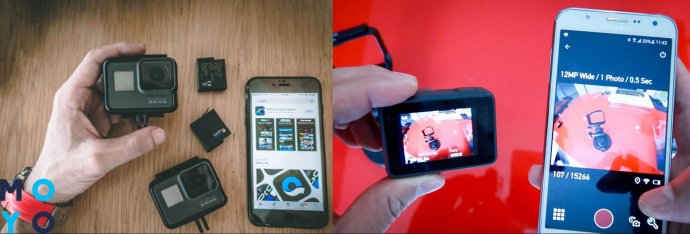
Для работы с устройствами этого бренда стоит скачать приложение GoProApp. С его помощью можно управлять камерой удаленно.
Для начала коннекта камеры GoPro и смартфона следует провести следующие действия:
- Включить Wi-fi на устройствах.
- Включить режим съемки.
- Выбрать Wi-fi сеть. Ее название повторяет серийный номер.
- Запустить приложение на мобильном.
- Выбрать камеру (название сети будет соответствовать серийному номеру устройства).
- Ввести пароль, который напечатан на наклейке с серийным номером.
- Зайти в приложение и работать с камерой через приложение GoProApp.
Приложения из Play Market для синхронизации экшн камеры и смартфона
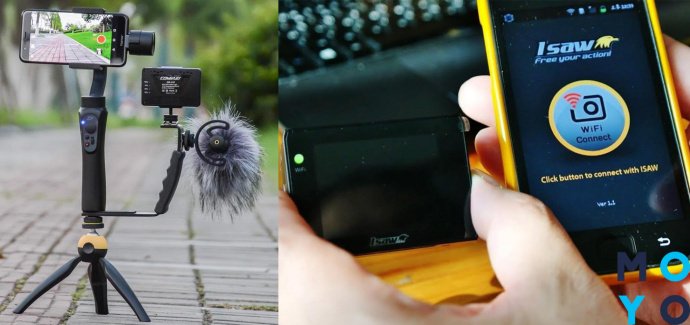
Какими же приложениями пользоваться владельцам других популярных брендов, таких как SJ, Sigma, Delta и т.д.? В этом случае можно воспользоваться сторонними приложениями.
Универсальный софт перечислен в таблице:
Приложение
Подключение мобильного позволяет просматривать, редактировать и пересылать видео даже находясь на расстоянии от камеры. Главное — придерживаться инструкции от производителя, и тогда коннект между гаджетами пройдет быстро и без проблем.
Как подключить экшн-камеру Yi Action Camera к смартфону Xiaomi
Так важно быть на связи со своими близкими и друзьями, делиться с ними новостями и впечатлениями. Однако текстовых сообщений и звонков порой недостаточно: куда приятнее увидеть фото или видео со счастливыми лицами на экране, ведь в мультимедийных файлах есть гораздо больше эмоций и жизни. Для этого вам необходимо синхронизировать вашу экшн-камеру Yi Action Camera со смартфоном. А как это сделать? Узнайте в нашей инструкции.

Для подключения вам необходимы камера и смартфон с установленным приложением.
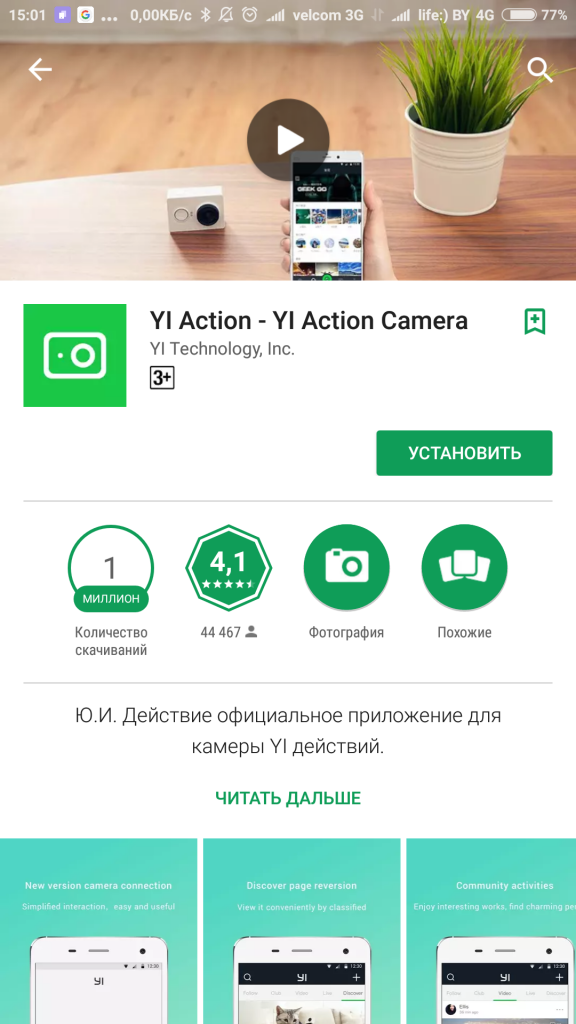
• Заходим в приложение «Play Маркет», находим и устанавливаем приложение «Yi Action — Yi Action Camera»;
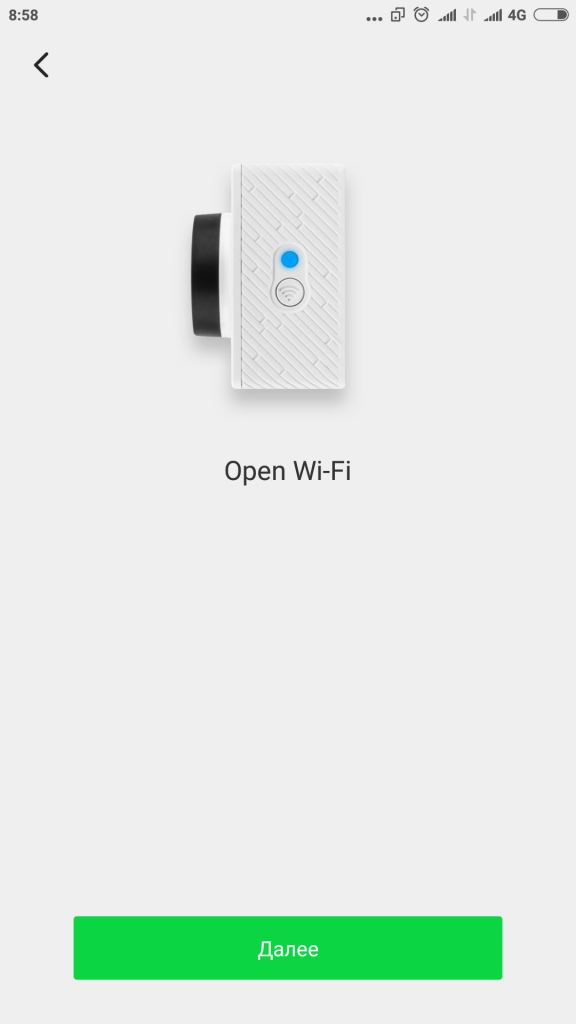
• Нажимаем на кнопку для включения Wi-Fi (должен загореться синий индикатор);
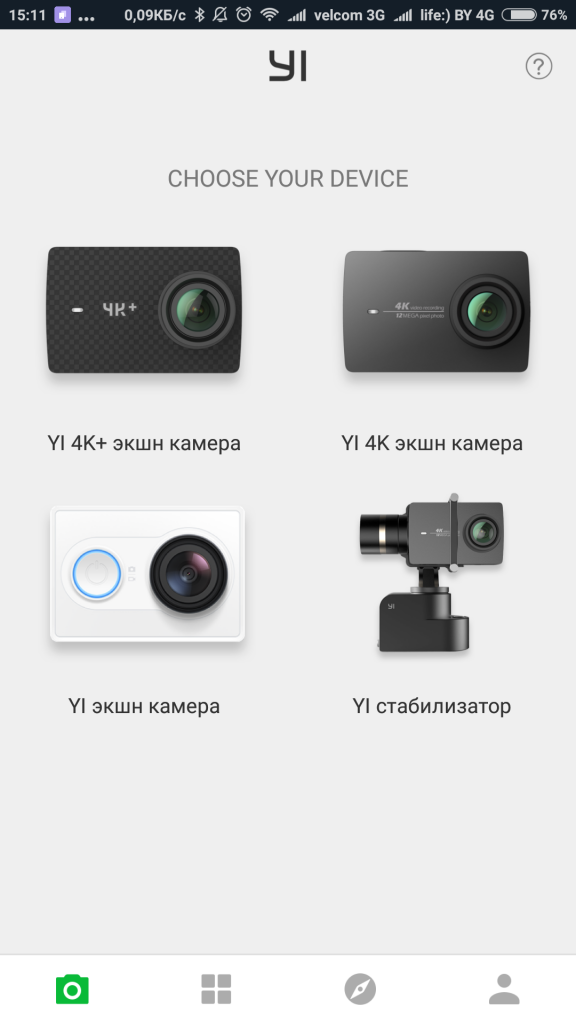
• Запускаем установленное приложение и выбираем необходимую камеру (в данном случае «Yi экшн-камера»);
• Вводим пароль по умолчанию: «1234567890»;
• Ожидаем установления соединения с камерой. После наблюдаем за изображением с камеры на экране смартфона;
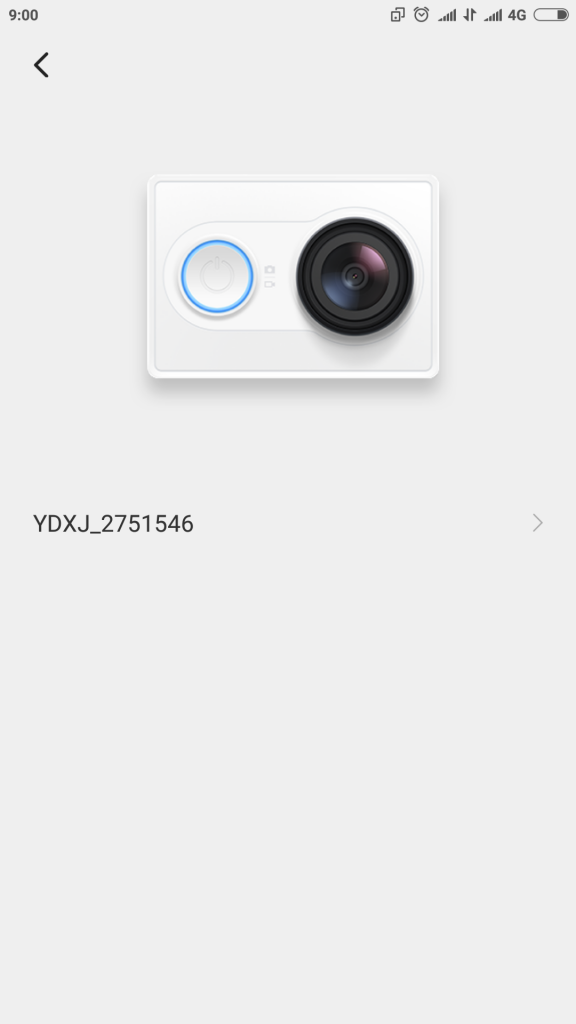
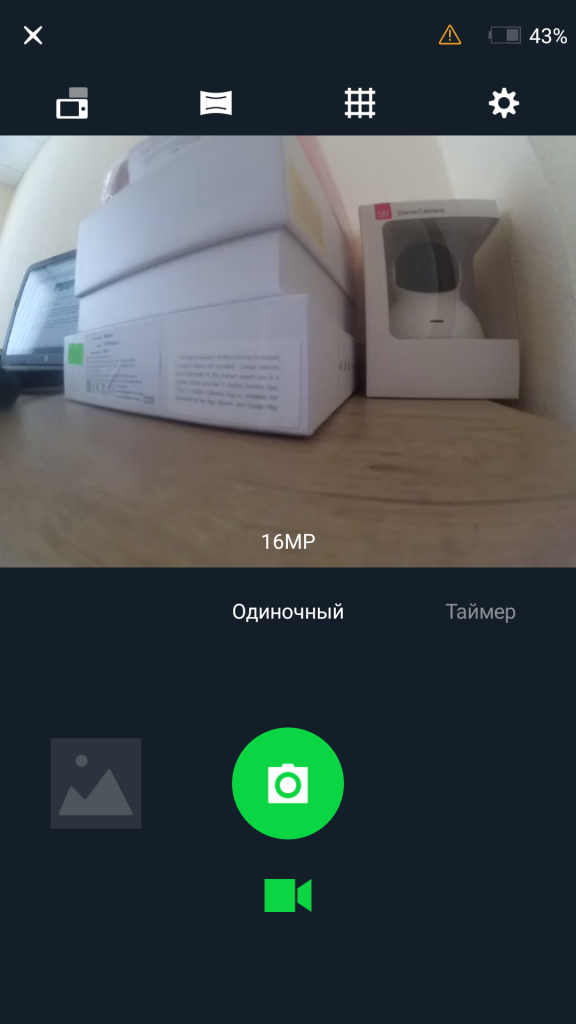
Камера успешно подключена к смартфону! Теперь вы можете управлять настройками экшн-камеры Yi Action Camera, просматривать материал с помощью смартфона и делиться им со своими друзьями.
За полезными советами и рекомендациями возвращайтесь на страницы Xistore!