
Как оформить приказ на отпуск в «1С: Зарплата и управление персоналом 8.3»?
На предприятиях с большим количеством сотрудников должностной функционал распределен в соответствии с типовыми (либо доработанными) ролями, определяющими права доступа к тем или иным документам. Так, ответственным за кадровое делопроизводство, в том числе за прием сотрудника на работу, выступает сотрудник с ролью Кадровик.
В малых организациях данный должностной функционал может быть возложен на бухгалтера в единственном числе.
Особенностью и отличием приказа на отпуск в ЗУП 3 от ЗУП 2.5 является то, что в ЗУП 3 приказ на отпуск является сразу и кадровым документом и расчетным.
Если права пользователя ограничены ролью Кадровик, то такой сотрудник видит только всю информацию, носящую кадровый характер.
В свою очередь расчетчик (пользователь с правами Расчетчик) заходит в созданный кадровиком документ, пересчитывает его, утверждает и после этого может провести документ и проверить его расчет.
Рассмотрим алгоритм оформления приказа:
1. Приказ на отпуск можно создать из раздела Кадры
Рис. 1 – Создание приказа на отпуск из раздела Кадры
Также приказ на отпуск можно создать из раздела Зарплата
Рис. 2 – Создание приказа на отпуск из раздела Зарплата
Помимо вышеназванных способов, оформить приказ на отпуск можно и из карточки сотрудника по специальной кнопке.
Рис. 3 – Создание приказа на отпуск из карточки сотрудника
Выбранный способ создания приказа не влияет на результат.
2. По кнопке Создать создаем приказ на отпуск и оформляем его
Рис. 4 – Форма приказа на отпуск
В шапке документа указывается организация, дата документа, сотрудник и месяц начисления. Месяц начисления в ЗУП – месяц, в зарплатные отчеты за который, попадут начисления (в нашем примере отпуск попадет в своды, расчетные листки и другие зарплатные отчеты за Декабрь).
На вкладке Основной отпуск заполняется информация о периоде основного отпуска, здесь же можно назначить денежную компенсацию вместо дней отпуска.
При выбранной настройке Освободить ставку на период отсутствия, освободится позиция штатного расписания, с возможностью оформления на нее другого сотрудника.
При необходимости анализа среднемесячного заработка с МРОТ и доначислении необходимой суммы – указывается соответствующая настройка.
Для отпусков, которые начинаются в начале календарного месяца (до момента расчета зарплаты за предыдущий) есть возможность рассчитать и выплатить зарплату вместе с отпуском (путем выбора соответствующей настройки).
По гиперссылке «Как сотрудник использовал отпуск?» можно просмотреть справку по отпускам.
По гиперссылке «Ввести замещение на период отсутствия» в верхней части документа можно создать ряд приказ на замещение.
Рис. 5 – Ввод приказа на замещение из приказа на отпуск
На вкладке Дополнительные отпуска сотруднику назначаются дополнительные отпуска. При включенной в программе настройке – ведется учет Отгулов, в данной вкладке также появляется возможность ввести сотруднику отгул.
На вкладке Начислено можно просмотреть подробности расчета начисления, если нажать кнопку, выделенную на рисунке 6.
Рис. 6 – Подробный расчет отпуска
Совокупно вся информация о сумме начислений по всем указанным в документе отпускам, информация об удержаниях, а также подробности расчета среднего заработка, выводятся на вкладке Основной отпуск в нижней части.
Здесь при необходимости можно отредактировать исчисленную сумму НДФЛ, сумму прочих удержаний, а также значений, использованных при расчете среднего заработка.
Редактирование возможно по нажатию на карандаш.
Рис. 7 – Редактирование в документе Отпуск
Если средний заработок в документе исчислен неверно, рекомендуется сначала Перечитать данные соответствующей кнопкой в форме среднего заработка
Рис. 8 – Пересчет данных для среднего заработка
Проверить рассчитанные данные и суммы к выплате можно, распечатав расчет среднего заработка по кнопке Печать в верхней части документа.
Рис. 9 – Печать пакета документов из документа Отпуск
По этой же кнопке на печать можно вывести Приказ на отпуск унифицированной формы Т-6, Записку-расчет о предоставлении отпуска унифицированной формы Т-60 и подробный расчет начислений.
3. В программе предусмотрено 3 момента выплаты начисления – с зарплатой, с авансом или в межрасчетный период. При выборе настройки в межрасчетный период, ведомость на выплату отпуска можно создать непосредственно из этого этого, нажав в верхней части кнопку Выплатить. После этого программа предложит создать и провести ведомость на этот документ.
4. Если появится необходимость исправить или отсторнировать начисленный в прошлом периоде отпуск, это можно сделать по соответствующим кнопкам внизу документа.
Как настроить печать приказа по форме № Т-6 для отпуска по беременности и родам в 1С:ЗУП 8?
Для печати приказа по форме № Т-6 для отпуска по беременности и родам в настройке кадрового учета (раздел Настройка – Кадровый учет) установите флажок Т-6 для отпусков по беременности и родам. Кроме того, при установленном флажке данные об отпуске отображаются в соответствующем разделе личной карточки по форме № Т-2 (рис. 1).
После установки флажка из документа Больничный лист с причиной нетрудоспособности (05) Отпуск по беременности и родам можно распечатать приказ по форме № Т-6 (кнопка Печать – Приказ о предоставлении отпуска (Т-6)) (рис. 2).
Как оформить приказ на дополнительный ежегодный отпуск?
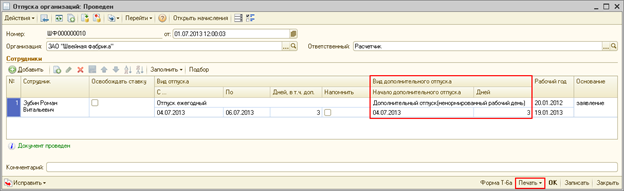
Предоставление отпуска сотруднику (сотрудникам) регистрируется (кроме отпуска по беременности и родам и отпуска по уходу за ребенком) в подсистеме кадрового учета документом Отпуска организаций:
- Меню Кадровый учет — Учет невыходов — Отпуска организаций.
- Нажмите кнопку «Добавить».
- В поле от укажите дату регистрации документа в информационной базе .
- Поле Организация заполняется по умолчанию. Если в информационной базе зарегистрировано более одной организации, то необходимо выбрать ту организацию, сотруднику (сотрудникам) которой предоставляется отпуск.
- Поле Ответственный заполняется по умолчанию — значение из настроек текущего пользователя.
- Табличную часть раздела Сотрудники можно заполнить автоматически списком ежегодных отпусков на основании графика отпусков организации за указанный период времени по кнопке Заполнить — По графику отпусков, если в организации отпуска предоставляются сотрудникам в соответствии с графиком отпусков. Также можно заполнить произвольным списком сотрудников по кнопке Заполнить — Списком сотрудников или по кнопке Подбор. В табличной части документа указывается:
- в реквизите Сотрудник — сотрудник, которому предоставляется дополнительный отпуск;
- флажок Освободить ставку устанавливается, если необходимо, чтобы на время отпуска сотрудника занимаемая им ставка была свободна (например, сотрудник уходит в длительный отпуск, и на время его отпуска планируется принять на его ставку другого сотрудника);
- в реквизите Вид отпуска указывается один из четырех доступных видов отпусков (Отпуск ежегодный (если сотруднику предоставляется основной и/или дополнительный ежегодный отпуск), Отпуск учебный (если сотруднику предоставляется учебный оплачиваемый отпуск), Отпуск учебный неоплачиваемый (если сотруднику предоставляется неоплачиваемый учебный отпуск), Отпуск без сохранения заработной платы (если сотруднику предоставляется отпуск без сохранения заработной платы));
- в реквизите С. По. указывается дата начала и окончания отпуска;
- в реквизите Дней, в т.ч. доп. автоматически подсчитывается количество дней отпуска;
- флажок Напомнить устанавливается, если необходимо, чтобы при проведении документа было зарегистрировано «напоминание» (намеченное кадровое событие) оформить возврат сотрудника на работу после отпуска. Если флажок Напомнить не устанавливать, то по окончании срока отпуска сотрудник будет считаться «работающим» без оформления возврата на работу;
- в реквизите Вид дополнительного отпуска выберите вид дополнительного отпуска и в реквизите Начало дополнительного отпуска укажите дату начала дополнительного отпуска либо укажите количество Дней дополнительного отпуска, тогда дата начала дополнительного отпуска определяется автоматически. Вид дополнительного отпуска выбирается из плана видов расчета Основные начисления организации (меню Расчеты зарплаты по организациям — Настройка расчета зарплаты — Основные начисления организаций) (для вида расчета обязательно должен быть установлен вид времени по классификатору использования рабочего времени — Дополнительный отпуск.
- Для формирования печатной формы приказа о предоставлении отпуска сотруднику (сотрудникам) по формам № Т-6 и Т-6а используйте кнопку Печать.
- Для сохранения и проведения и проведения документа нажмите кнопку «ОК».
Выберите раздел
- Все вопросы 94
- 1С:Бухгалтерия 8 445
- Интеграция с Маркетплейсами из 1С 4
- 1С:Управление нашей фирмой 8 19
- 1С:Управление Торговлей 8 179
- 1С:Зарплата и Управление Персоналом 8 227
- 1С:Комплексная Автоматизация 8 83
- Бюджетная учет 5
- 1С:Бухгалтерия 7.7 41
- Другие конфигурации 34
Все разделы
- Все вопросы 94
- 1С:Бухгалтерия 8 445
- Интеграция с Маркетплейсами из 1С 4
- 1С:Управление нашей фирмой 8 19
- 1С:Управление Торговлей 8 179
- 1С:Зарплата и Управление Персоналом 8 227
- 1С:Комплексная Автоматизация 8 83
- Бюджетная учет 5
- 1С:Бухгалтерия 7.7 41
- Другие конфигурации 34
Как оформить отпуск в 1С:Зарплата и Управление персоналом, редакция 3.0
На платформе «1С:Предприятие 8.3» есть множество программ с широким спектром возможностей, значительно облегчающих работу бухгалтера и администраторов. Здесь мы покажем основные возможности 1С:ЗУП 3.0, в которой есть ряд возможностей для оформления отпусков, а именно:
- Регистрация графика отпусков;
- Назначение сотруднику права на отпуск;
- Начисления отпускных;
- Формирование справки по остаткам отпусков;
- Расчет денежной компенсации, на случай замены отпуска и другие.
Виды отпусков
Отпуска в 1С ЗУП могут быть рассчитаны по-разному в зависимости от их вида. Ниже представлена таблица с основными данными программы, относительно видов отпусков.
Таблица «Виды отпусков»
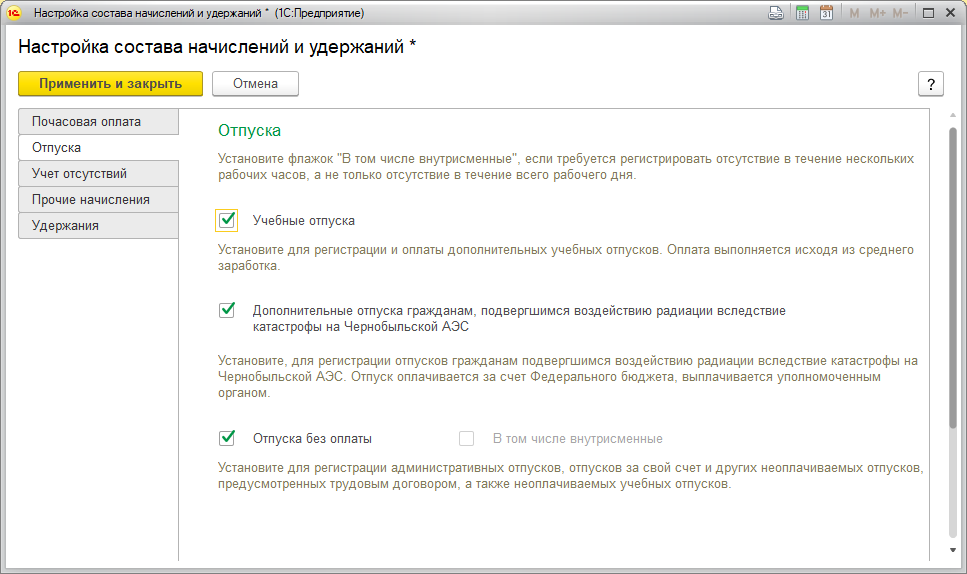
Начисления по отпуску в 1С для пострадавших на ЧАЭС, отпуск за свой счет, учебный отпуск (оплачиваемый и неоплачиваемый), добавляется в пункт справочника «Виды отпусков»:
Право на отпуск сотруднику
В общем случае можно задать определенное количество дней на ежегодный отпуск в справочнике «Виды отпусков».
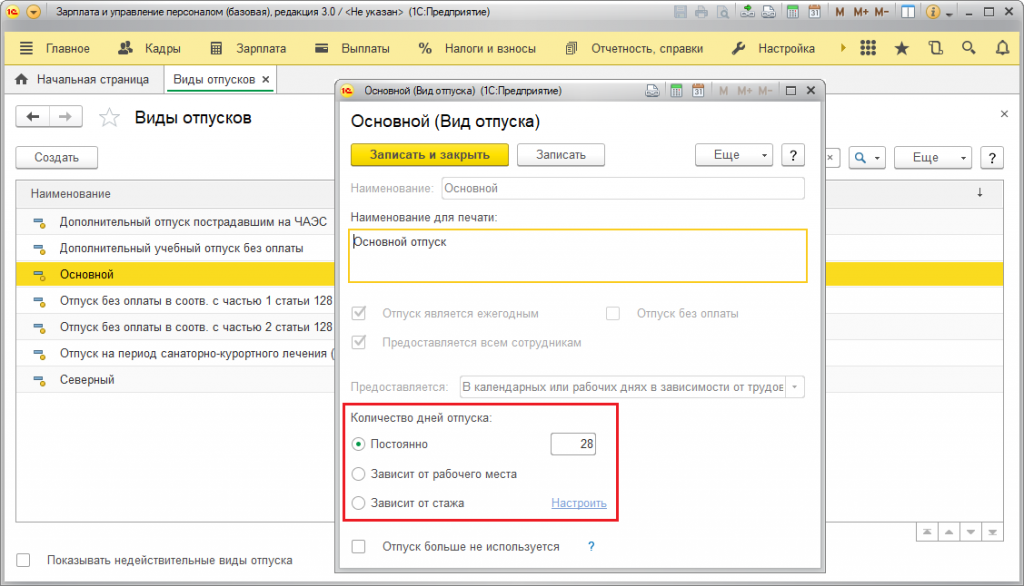
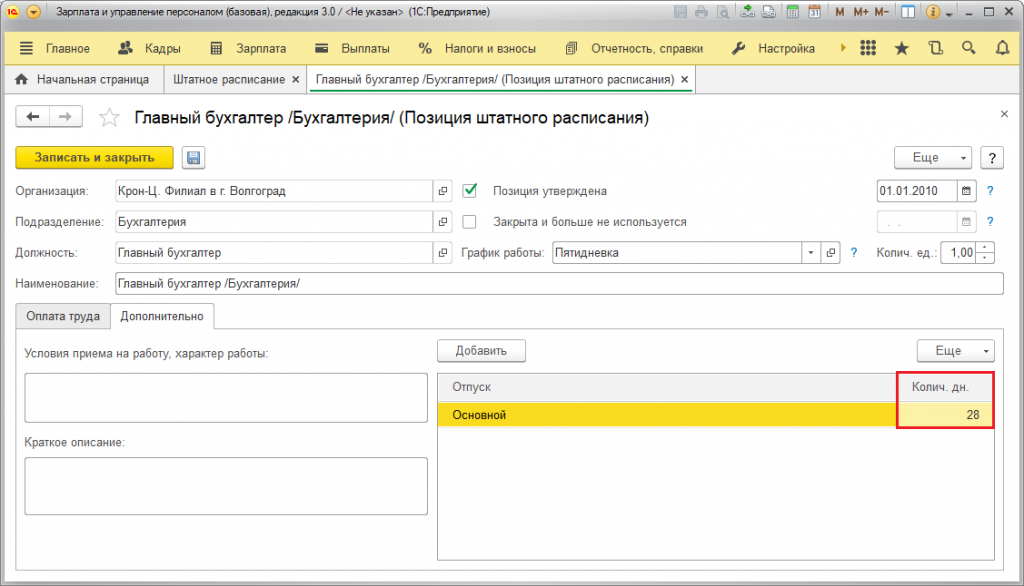
Для регистрации права сотрудника на отпуск, а также указание количества отпускных дней используются данные с документов «Прием на работу» или «Кадровый перевод».
Все заданные по умолчанию значения редактируются в графе «Право на отпуск».
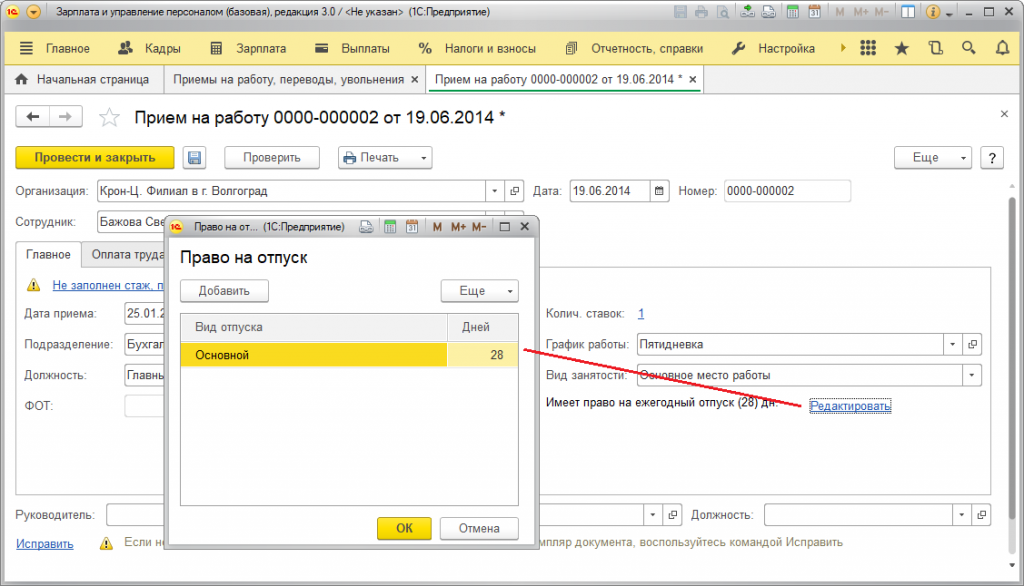
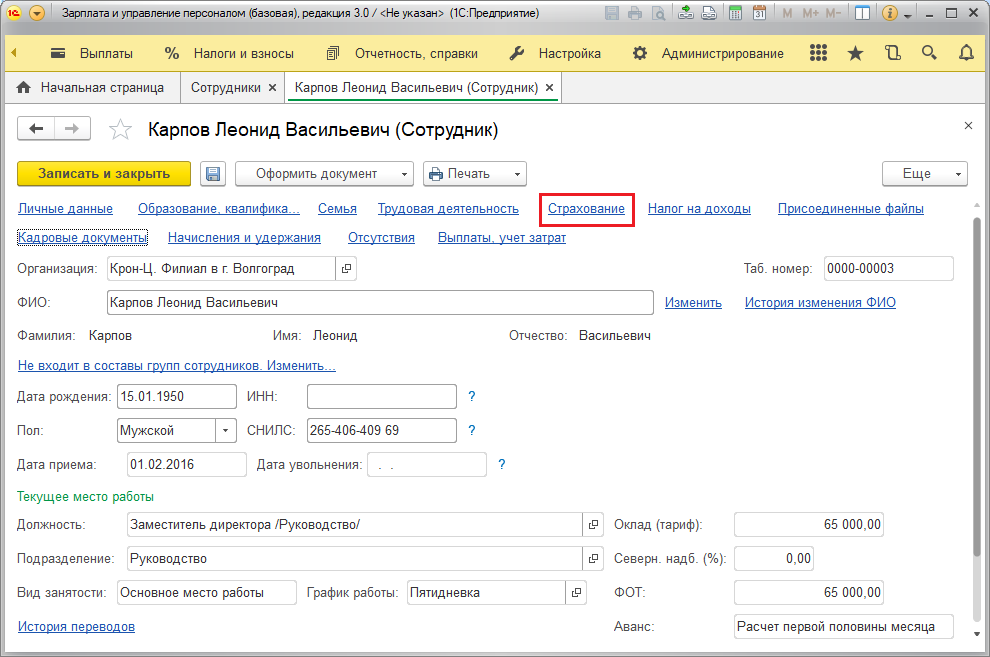
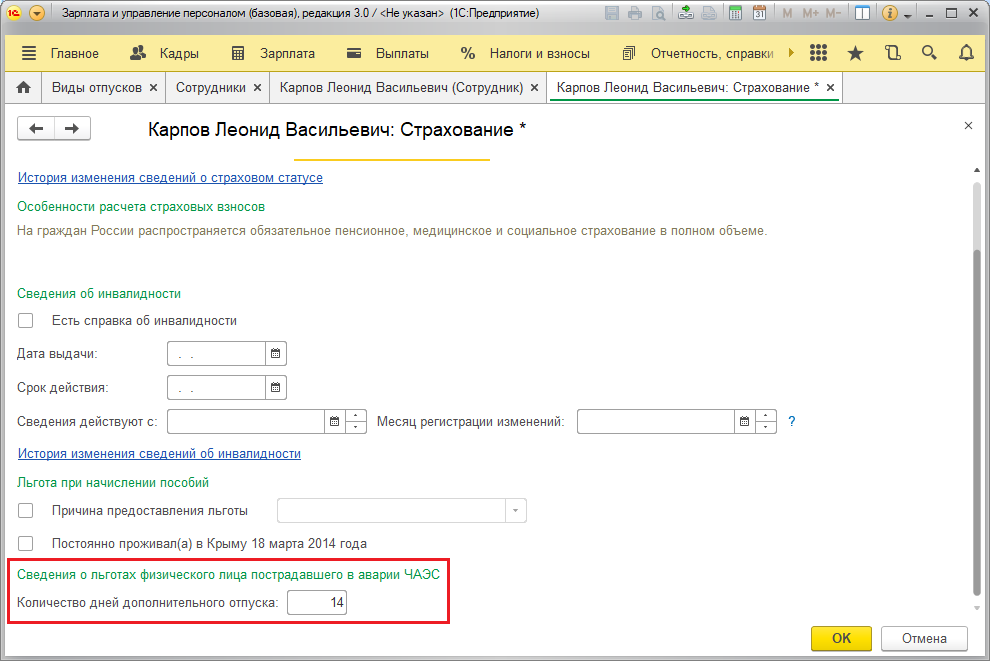
Если сотрудник является пострадавшим на ЧАЭС, то он имеет право на дополнительный отпуск. Его можно назначить через ссылку «Страхование», которая находится в карточке сотрудника. В основном дополнительные дни для такой категории работников прописываются автоматически, но, если вдруг этого нет, вы можете самостоятельно отредактировать данные в форме «Право на отпуск».
Для того, чтобы назначить сотруднику Северный отпуск, в карточке организации просто указываете «северные» условия, и право на этот отпуск добавится автоматически.
Начисление отпускных в 1С:ЗУП 3.0
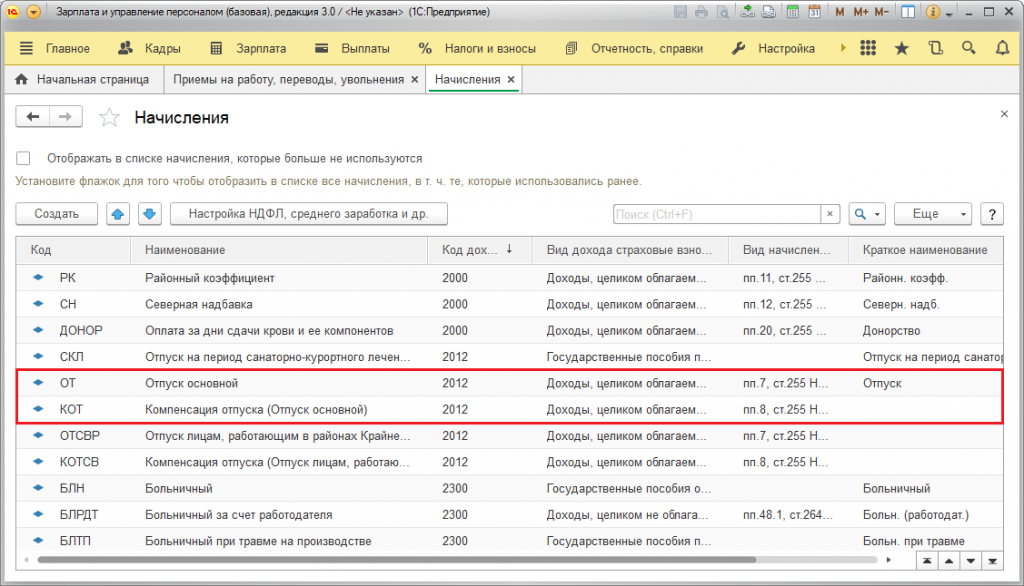
Для начала добавляем требуемый отпуск в графу «Виды отпусков». В соответствующем списке сразу будет создано 2 варианта начислений – для компенсации или для расчета отпуска. Если вы добавляете новый вид отпуска с помощью настройки, в соответствующей графе устанавливаете флажок.
Для того, чтобы был оформлен приказ на отпуск, а также выполнены расчеты, создаете документ «Отпуск» в разделах «Кадры» или «Зарплата».
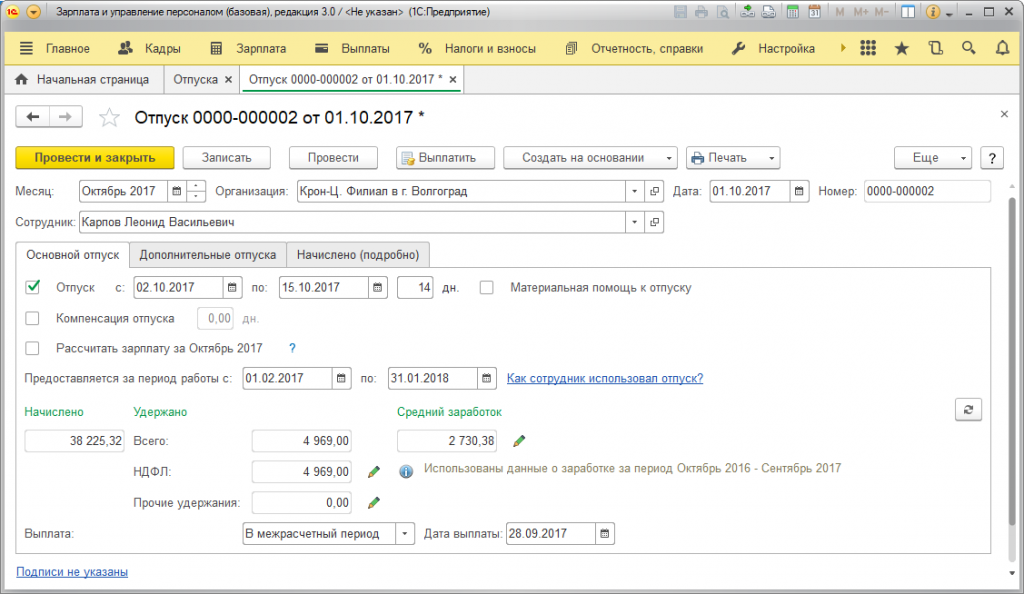
Групповой приказ на отпуск легко сделать, применяя документ «Отпуск сотрудников». Переходите по ссылке «Оформить отпуск» и формируете для каждого отпускника документ «Отпуск».
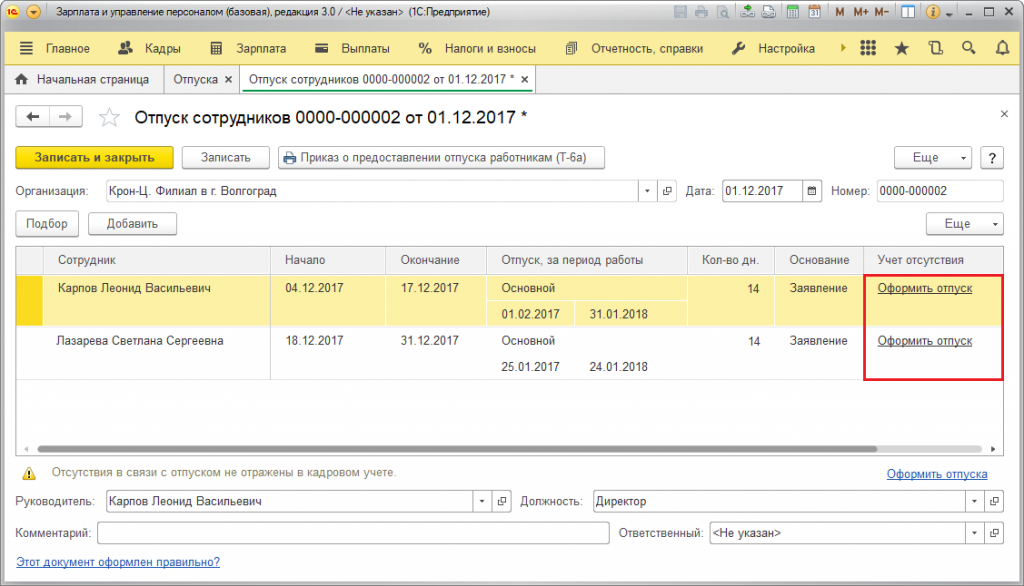
Длительность отпуска можно указать 2 вариантами:

- Вписать дату начала и конца отпуска, и длительность будет рассчитана автоматически;
- Указать дату начала и длительность, а дату окончания отпуска программа проставит автоматически.
Во вкладке «Начислено (подробно)» отобразятся суммы отпускных.
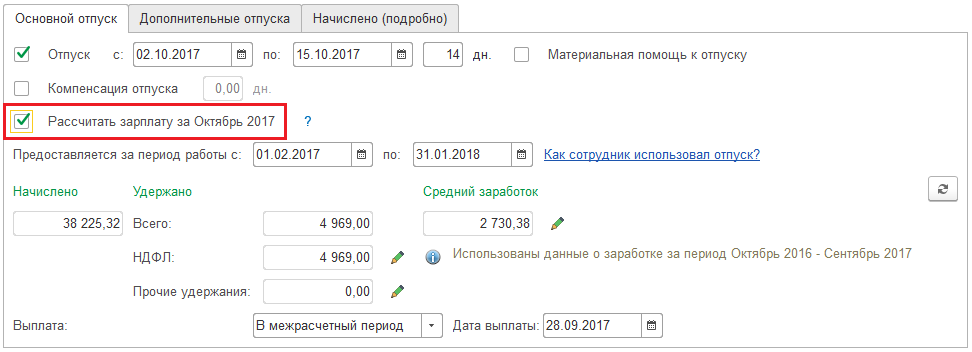
В тех случаях, когда кроме отпускных также необходимо выплатить и месячную зарплату, то просто в контекстном меню ставите флажок возле графы «Рассчитать зарплату за месяц».
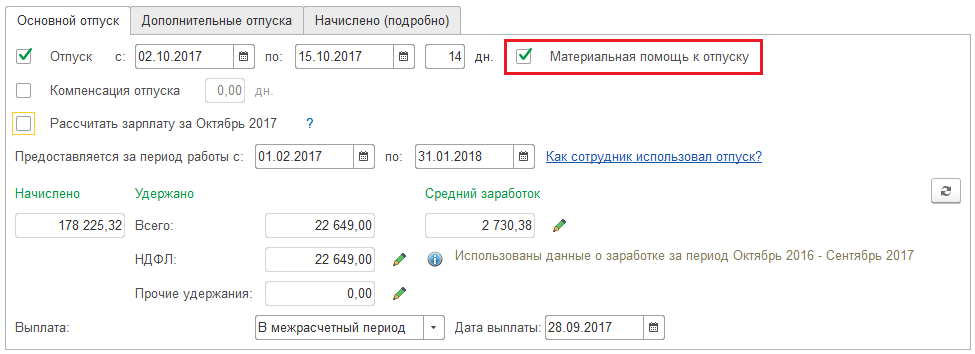
Аналогично следует ставить флажок и если необходимо рассчитать материальную помощь к отпуску.
Это лишь часть возможностей программы, со многими другими вы можете познакомиться в процессе работы с 1С:ЗУП 3.0.