
Сохранение, резервное копирование и восстановление файла в Microsoft Office
Excel для Microsoft 365 Word для Microsoft 365 PowerPoint для Microsoft 365 Publisher для Microsoft 365 Visio, план 2 Excel 2021 Word 2021 PowerPoint 2021 Publisher 2021 Visio профессиональный 2021 Visio стандартный 2021 Excel 2019 Word 2019 PowerPoint 2019 Publisher 2019 Visio профессиональный 2019 Visio стандартный 2019 Excel 2016 Word 2016 PowerPoint 2016 Project Server 2016 Publisher 2016 Visio профессиональный 2016 Visio стандартный 2016 Excel 2013 Word 2013 PowerPoint 2013 Publisher 2013 Visio профессиональный 2013 Visio 2013 Excel 2010 Word 2010 PowerPoint 2010 OneNote 2010 Project 2010 Project стандартный 2010 Publisher 2010 Visio премиум 2010 Visio 2010 Visio стандартный 2010 Excel Starter 2010 InfoPath 2010 Word Starter 2010 Еще. Меньше
Файл можно сохранить в папку на жестком диске, в сетевом расположении, в облаке, на DVD-диске, на рабочем столе или на флэш-накопителе. Хотя необходимо определить назначение, если оно отличается от папки по умолчанию, процесс сохранения будет одинаковым независимо от выбранного назначения. По умолчаниюMicrosoft 365 программы сохраняют файлы в рабочей папке по умолчанию.
Кроме того, можно сохранить файл в другом формате, например RTF, CSV или PDF.
Сохранение файла в OneDrive или SharePoint позволяет получить доступ к нему на любом устройстве и включает такие функции, как автосохранение и журнал версий, которые могут помочь предотвратить потерю данных, если файл неожиданно закрывается.
Чтобы сохранить файл:
-
Нажмите клавиши CTRL+S или выберите файл >«Сохранить».
Совет: Вы также можете выбрать команду « Сохранить » на панели быстрого доступа.
Совет: Сохраните файл в облачном расположении, например OneDrive или SharePoint, чтобы иметь доступ к нему в любом месте, взаимодействовать с другими пользователями в режиме реального времени и получать доступ к журналу версий.
По умолчанию при входе файлы сохраняются в OneDrive. Если вы хотите сохранить текущий файл в другом месте, щелкните раскрывающийся список « Расположение», чтобы просмотреть дополнительные недавно использовавшихся расположений. Если нужного расположения нет, можно открыть полное окно «Сохранить как», выбрав «Дополнительные параметры сохранения».
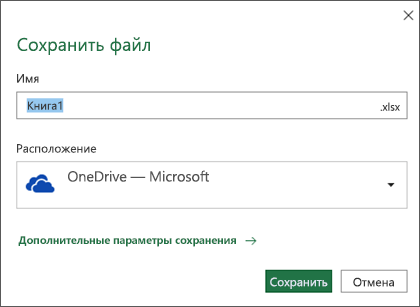
Совет: Если сохранить файл в OneDrive или SharePoint,автосохранение будет включено по умолчанию, поэтому вам не нужно сохранять данные по мере использования.
Если вы хотите изменить расположение по умолчанию для этих сохранения на одну из недавно использовавшихся папок, выберите раскрывающийся список «Расположение «, щелкните правой кнопкой мыши расположение папки, которое вы хотите задать по умолчанию, и выберите «Задать расположение по умолчанию«.
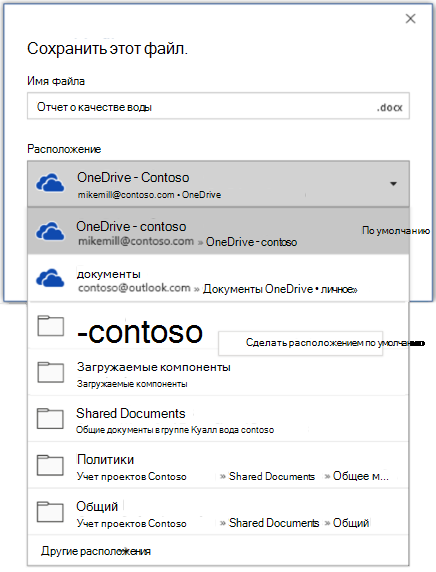
Если вы хотите сохранить данные в папке, отличной от недавно использовавшихся папок, выберите » Дополнительные расположения». Если вы еще не получили это обновление, приложения Office продолжат использовать меню «Файл» для сохранения.
- Вы также можете нажать клавишу F12 или > «Сохранить как«, чтобы открыть меню «Файл».
- Если вы уже использовали сочетания клавиш при закрытии документа, например ALT+F4, вы можете быстро выбрать «Не сохранять» файл с помощью сочетания клавиш для этой кнопки (ALT+N).
Сохранение копии как нового файла («Сохранить как»)
Совет: Если вы собираетесь создать файл на основе существующего файла, но хотите сохранить только изменения в новом файле, рекомендуется сохранить копию перед внесением изменений. Таким образом, исходный файл останется без изменений, а все изменения будут сохранены в новой копии. Можно также щелкнуть исходный файл правой кнопкой мыши и выбрать команду «Открыть копию».
- Нажмите клавишу F12 или на вкладке Файл выберите команду Сохранить как.
- По умолчанию Office сохраняет копию в том же расположении, что и исходный файл. Если текущее расположение вам подходит, перейдите к шагу 3. Если вы хотите сохранить копию в другом расположении, выберите его на этом этапе.
Расположение Описание Сайты —[название вашей компании] Библиотеки документов SharePoint или групп Office 365 OneDrive —[название вашей компании] OneDrive для бизнеса OneDrive — личное OneDrive для пользователей с учетной записью Майкрософт Этот компьютер Локальное устройство, включая все подключенные жесткие диски и устройства флэш-памяти Обзор Откроется проводник, и вы сможете перейти к любому расположению на компьютере. - Укажите имя новой копии и нажмите Сохранить.
Исходный файл закроется, а вы продолжите работу над его новой копией.
Совет: если вы часто создаете новые файлы на основе существующих, возможно, вам будут полезны шаблоны, которые упрощают процесс и делают его более безопасным. Дополнительные сведения см. в статье Создание шаблона.
Сохранение файла в другом формате
Файл можно сохранить в другом формате, чтобы его можно было открыть в другом приложении или в более ранней версии используемого приложения. Например, может потребоваться сохранить документ Word в формате RTF или книгу Excel в виде CSV-файла Comma-Separated(CSV).
Важно: Если сохранить файл Office в формате, отличном от формата Open XML (например, .DOCX, .XLSX или .PPTX), некоторые сетевые функции и современные функции, такие как автосохранение или проверка читаемости , не будут работать с ним.
- Откройте вкладку Файл.
- Нажмите кнопку Сохранить как.
- Выберите расположение файла, например OneDrive или «Этот компьютер», в котором нужно сохранить файл.
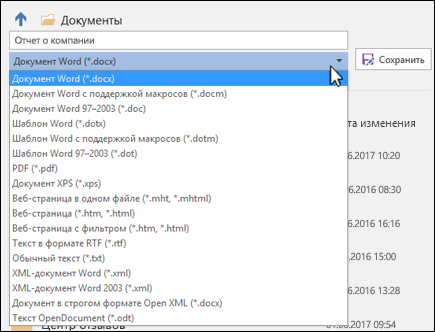
- В поле Имя файла введите новое имя файла.
- В списке Тип файла выберите формат, в котором требуется сохранить файл. Например, выберите формат формата RTF, Word 97–2003 (.doc), веб-страницу (.htm или .html) или разделители запятыми (.csv). Дополнительные сведения о сохранении файлов в формате PDF (.pdf) или XPS (XPS) см. в разделе «Сохранение или преобразование в ФОРМАТ PDF или XPS».
- Нажмите кнопку Сохранить.
Резервное копирование и восстановление файлов
Способ резервного копирования и восстановления файлов зависит от того, где и когда вы их сохранили. Чтобы узнать больше о функции, включая поддерживаемые версии Office, выберите имя функции в таблице ниже.
Сохранено в OneDrive
Возможности
Автосохранение автоматически сохраняет файл при сохранении в OneDrive или SharePoint в Microsoft 365.
Журнал версий позволяет просматривать и восстанавливать предыдущие версии файлов, хранящихся в OneDrive или SharePoint в Microsoft 365.
На компьютере с Windows можно создать резервную копию папок «Рабочий стол», «Документы» и «Рисунки» OneDrive резервное копирование папок компьютера. Также см. раздел «Файлы», сохраненные в OneDrive по умолчанию в Windows 10.
Вы можете восстановить все OneDrive до предыдущего времени, если OneDrive файлы удаляются, перезаписываются, повреждены или заражены вредоносными программами.
Вы можете восстановить файлы и папки, удаленные из OneDrive.
Сохранено на устройстве
Если функция автовосстановления включена и файл неожиданно закрывается, восстановление документов откроется при следующем открытии приложения Office. Вы также можете восстановить более раннюю версию файла Office.
Важно: Даже если автовосстановление включено, файл следует часто сохранять во время работы над ним, чтобы избежать потери данных из-за непредвиденного сбоя питания или другой проблемы.
Сохранение копии как нового файла («Сохранить как»)
Совет: если вы собираетесь создать новый файл на основе существующего, но сохранить изменения только в новом, перед их внесением рекомендуем использовать команду «Сохранить как». Таким образом, исходный файл останется без изменений, а все изменения будут сохранены в новой копии.
- Нажмите клавишу F12 или на вкладке Файл выберите команду Сохранить как.
- По умолчанию Office сохраняет копию в том же расположении, что и исходный файл. Если вы хотите сохранить копию в другом расположении, выберите его на этом этапе. Если текущее расположение вам подходит, перейдите к шагу 3.
- Укажите имя новой копии и нажмите Сохранить.
Исходный файл закроется, а вы продолжите работу над его новой копией.
Совет: если вы часто создаете новые файлы на основе существующих, возможно, вам будут полезны шаблоны, которые упрощают процесс и делают его более безопасным. Дополнительные сведения см. в статье Создание шаблона.
Выбор другого расположения для сохранения файла
Сохраняя файл или его копию, как описано выше, можно выбрать другое расположение.
- Выберите облачное хранилище, веб-сайт или папку на устройстве, где вы хотите сохранить файл.
Расположение Описание Сайты —[название вашей компании] Библиотеки документов SharePoint или групп Office 365 OneDrive —[название вашей компании] OneDrive для бизнеса OneDrive — личное OneDrive для пользователей с учетной записью Майкрософт Этот компьютер Локальное устройство, включая все подключенные жесткие диски и устройства флэш-памяти Обзор Откроется проводник, и вы сможете перейти к любому расположению на компьютере. - Выберите папку в списке Последние папки, а если в нем отсутствует нужное расположение, нажмите кнопку Обзор.
- Проверьте имя файла и нажмите кнопку Сохранить.
Сохранение файла в другом или старом формате
Файл можно сохранить в другом формате, чтобы его можно было открыть в другом приложении или в более ранней версии используемого приложения. Например, может потребоваться сохранить документ Word 2016 в формате RTF, а книгу Excel — в формате CSV.
- Откройте вкладку Файл.
- Нажмите кнопку Сохранить как.
- Выберите расположение файла, например OneDrive или «Этот компьютер», в котором нужно сохранить файл.
- В поле Имя файла введите новое имя файла.
- В списке Тип файла выберите формат, в котором требуется сохранить файл. Например, выберите формат формата RTF, Word 97–2003 (.doc), веб-страницу (.htm или .html) или разделители запятыми (.csv).
Примечание: Дополнительные сведения о сохранении файлов в формате PDF (.pdf) или XPS (XPS) см. в разделе «Сохранение или преобразование в ФОРМАТ PDF или XPS».
Сохраните копию файла или выберите другое расположение в Office 2013.
- Выберите облачное хранилище, веб-сайт или папку на устройстве, где вы хотите сохранить файл.
Расположение Описание Сайты —[название вашей компании] Библиотеки документов SharePoint Server 2013 или предыдущих версий OneDrive —[название вашей компании] OneDrive для работы и учебы OneDrive — личное OneDrive для пользователей через вашу учетную запись Microsoft Другие места в Интернете Другие веб-сайты, на которых у вас есть доступ к хранилищу файлов. Компьютер Локальное устройство - Выберите папку в списке Последние папки, а если в нем отсутствует нужное расположение, нажмите кнопку Обзор.
- Проверьте имя файла и нажмите кнопку Сохранить.
Выберите необходимое действие
- Выберите необходимое действие
- Использование диалогового окна «Сохранение документа»
- Сохранение файла в другом формате
- Сохранение файла в формате предыдущей версии Office
При использовании диалогового окна Сохранение документа можно также сохранить файл в новом расположении с помощью области навигации.
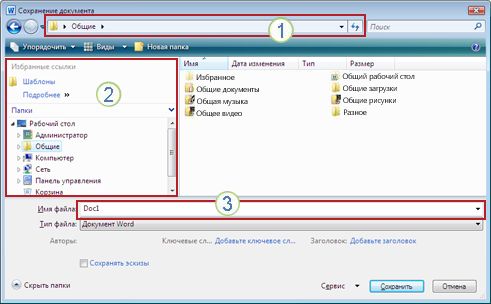
- В адресной строке выберите или укажите путь к папке.
- Для быстрого просмотра часто используемых папок используйте область навигации.
- Нажмите кнопку со стрелкой, чтобы отобразить остальные типы файлов.
Кроме того, с помощью диалогового окна Сохранение документа можно переименовать файл или изменить его расположение, выбрав другую папку.
Файл можно сохранить в другом формате, чтобы его можно было открыть в другом приложении или в более ранней версии используемого приложения. Например, может потребоваться сохранить документ Word в формате RTF или книгу Excel в виде CSV-файла Comma-Separated(CSV).
- Откройте вкладку Файл.
- Нажмите кнопку Сохранить как.
- Выберите расположение файла, например OneDrive или «Этот компьютер», в котором нужно сохранить файл.
- В поле Имя файла введите новое имя файла.
- В списке Тип файла выберите формат, в котором требуется сохранить файл. Например, выберите формат «Текст в формате RTF», «Веб-страница» или «CSV (разделители-запятые) (*.csv)».
Примечание: Дополнительные сведения о сохранении файлов в формате PDF (.pdf) или XPS (XPS) см. в разделе «Сохранение или преобразование в ФОРМАТ PDF или XPS».
Если вы работаете с Office 2010, вы можете сохранять файлы в форматах предыдущих версий Microsoft 365, выбирая версию в списке Тип файла диалогового окна Сохранение документа. Например, документ Word 2010 (DOCX) можно сохранить в формате 97–2003 (DOC).
- Office 2010 по-прежнему использует форматы файлов, основанные на XML, например DOCX, XLSX и PPTX, которые впервые появились в 2007 Office (выпуск). Поэтому файлы, созданные в Microsoft Word 2010, Microsoft Excel 2010 и Microsoft PowerPoint 2010, можно открывать в программах 2007 Office (выпуск) без потери функциональности или установки специальных надстроек. Дополнительные сведения см. в статье Форматы Open XML и расширения имен файлов.
- Дополнительные сведения о совместимости файлов различных версий см. в статье Проверка совместимости.
Сведения о сохранении Microsoft Access 2010 файлов в формате ACCDB в более старом формате MDB см. в статье Преобразование базы данных .accdb в более ранний формат.
- Откройте вкладку Файл.
- Нажмите кнопку Сохранить как.
- В поле Имя файла введите новое имя файла.
- Нажмите кнопку Сохранить.
Автоматическое сохранение файлов Office
Excel для iPad Word для iPad PowerPoint для iPad Excel для iPhone Word для планшетов c Android Excel для планшетов с Android PowerPoint для планшетов с Android Excel для телефонов с Android Excel Mobile PowerPoint для телефонов с Android PowerPoint Mobile Word для телефонов с Android Word Mobile Еще. Меньше
При использовании приложений Office на мобильном устройстве внесенные изменения автоматически сохраняются в выбранном облачном хранилище. Кроме того, документы периодически сохраняются, даже если вы работаете автономно.
Примечание: Вы увидите состояние в названии файла каждый раз, когда изменения будут автоматически сохранены.
На устройстве с Android вы можете выбрать, куда будет сохраняться файл, переименовать его и отключить автоматическое сохранение.
Сохранение файла в другом расположении
При создании файла предлагаются расположения для его сохранения.
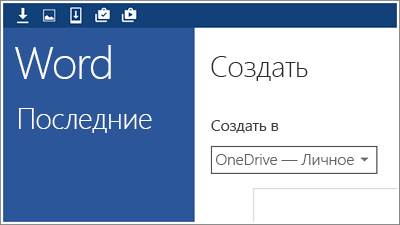
Изменить место хранения файла можно и после его создания.
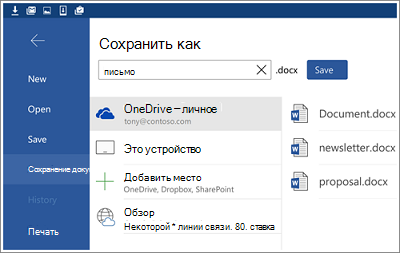
- Коснитесь пункта Файл >Сохранить как.
- Выберите новое расположение для файла, а затем коснитесь кнопки Сохранить.
Выключение автосохранения
В процессе работы с файлом изменения сохраняются автоматически. Если автоматическое сохранение включено, вы не увидите кнопку Сохранить в заголовке. Если вы не хотите, чтобы в Office выполнялось автоматическое сохранение, то можете отключить эту функцию и сохранять файлы вручную.
-
Коснитесь пункта Файл >Сохранить.
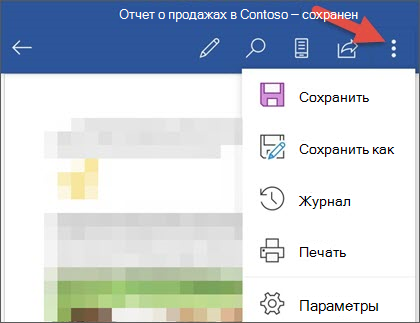
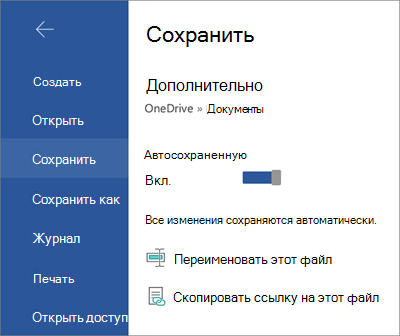 Если автоматическое сохранение выключено, вы увидите кнопку «Сохранить» в заголовке файла.
Переименование файла.
Office автоматически сохраняет файлы при их создании, что означает, что им также присвоено имя. Вы можете в любое время изменить заголовок файла, коснувшись заголовка файла и ввода нового имени.
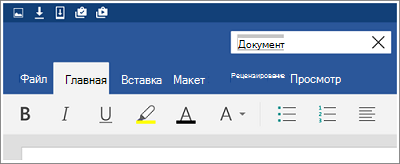
Вы также можете сохранить копию файла и присвоить ей новое имя.
- Коснитесь пункта Файл >Сохранить как.
- Введите новое имя, а затем нажмите Сохранить.
На iPad или iPhone вы можете выбрать, куда будет сохраняться файл, переименовать его и отключить автоматическое сохранение.
Сохранение файла в другом расположении
При создании файла предлагаются расположения для его сохранения.
- Коснитесь значка «Файл», а затем нажмите Имя.
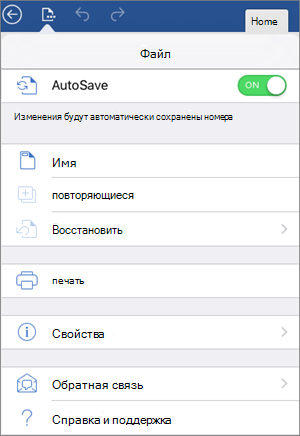
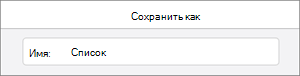
- В поле Имя введите имя файла.
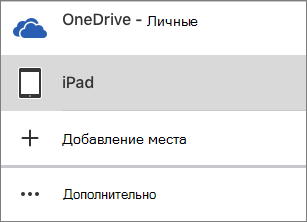
- Выберите расположение для файла.
- В верхнем правом углу нажмите Сохранить.
После создания файла на локальном компьютере вы можете переместить его в облако.
- Откройте файл, а затем коснитесь стрелки «Назад».
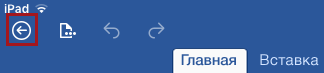
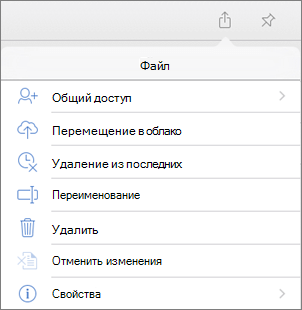
- Коснитесь значка «Файл», а затем нажмите Переместить в облако.
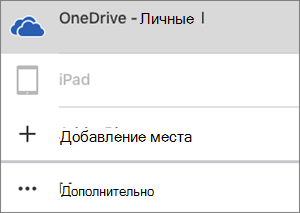
- Выберите облачное расположение.
- В верхнем правом углу коснитесь кнопки Переместить.
Выключение автосохранения
В процессе работы с файлом изменения сохраняются автоматически. Если автоматическое сохранение включено, вы не увидите кнопку Сохранить в меню «Файл». Если вы не хотите, чтобы в Office выполнялось автоматическое сохранение, то можете отключить эту функцию и сохранять файлы вручную.
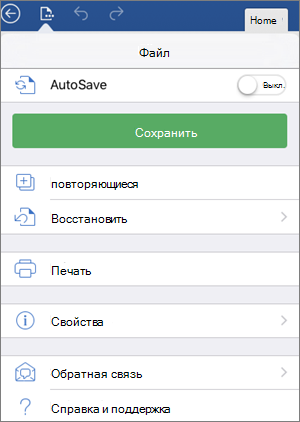
- Коснитесь значка «Файл».
- Переместите ползунок Автосохранение в положение Выкл.. Если автоматическое сохранение выключено, вы увидите кнопку «Сохранить» в меню Файл.
Переименование файла.
Office автоматически сохраняет файлы при их создании, что означает, что им также присвоено имя. Это имя можно изменить в любое время.
- Откройте файл, а затем коснитесь стрелки «Назад».
- Коснитесь значка «Файл», а затем нажмите Переименовать.
- Введите новое имя файла.
- В верхнем правом углу нажмите Переименовать.
Вы также можете сохранить копию файла и присвоить ей новое имя.
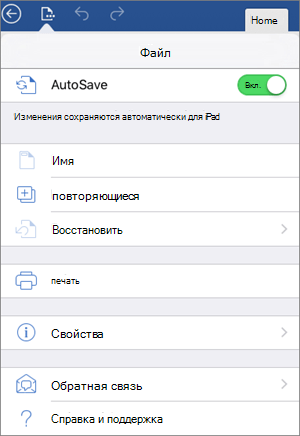
- Коснитесь значка «Файл», а затем нажмите Дублировать.
- Введите новое имя в поле Имя.
- Укажите расположение для нового файла.
- В правом верхнем углу нажмите Дублировать.
На устройстве с Windows вы можете выбрать, куда будет сохраняться файл, или переименовать его.
Сохранение файла в другом расположении
При создании файла предлагаются расположения для его сохранения.
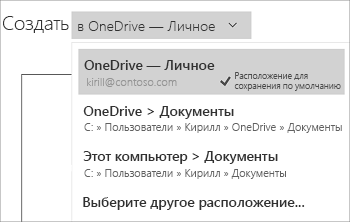
Изменить место хранения файла можно и после его создания.
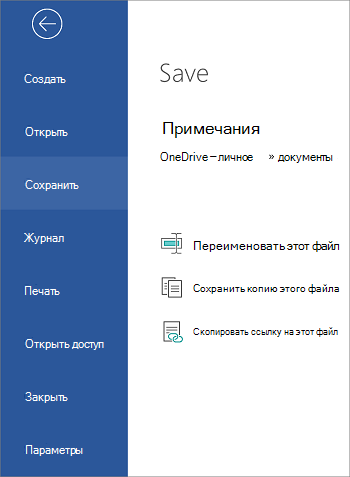
- Коснитесь пункта Файл >Сохранить.
- Выберите вариант Сохранить копию файла.
- Укажите новое расположение для файла. При желании вы можете назначить ему новое имя.
- Нажмите Сохранить копию. (На телефоне с Windows коснитесь значка «Сохранить».)
Переименование файла.
Office автоматически сохраняет файлы при их создании, что означает, что им также присвоено имя. Вы можете в любое время изменить заголовок файла, коснувшись заголовка файла и ввода нового имени.
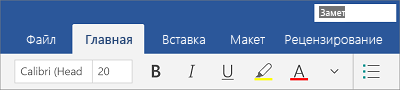
Вы также можете сохранить копию файла и присвоить ей новое имя.
- Коснитесь пункта Файл >Сохранить.
- Нажмите Переименовать этот файл.
- Введите новое имя, а затем нажмите Сохранить. (На телефоне с Windows просто коснитесь клавиши ВВОД.)
Примечание: Эта страница переведена автоматически, поэтому ее текст может содержать неточности и грамматические ошибки. Для нас важно, чтобы эта статья была вам полезна. Была ли информация полезной? Для удобства также приводим ссылку на оригинал (на английском языке).
Сохранение или преобразование в PDF или XPS в классических приложениях Office
Excel для Microsoft 365 Word для Microsoft 365 Access для Microsoft 365 Классический клиент Project Online Publisher для Microsoft 365 Word для Интернета OneNote для Интернета PowerPoint для Интернета Excel 2021 Word 2021 Access 2021 Project профессиональный 2021 Project стандартный 2021 Publisher 2021 OneNote 2021 Excel 2019 Word 2019 Access 2019 Project профессиональный 2019 Project стандартный 2019 Publisher 2019 Excel 2016 Word 2016 Access 2016 OneNote 2016 Project профессиональный 2016 Project стандартный 2016 Publisher 2016 Office 2016 для Mac Excel 2013 Word 2013 Access 2013 OneNote 2013 Project профессиональный 2013 Project стандартный 2013 Publisher 2013 Project Online Excel 2010 Word 2010 Access 2010 OneNote 2010 Project 2010 Project стандартный 2010 Publisher 2010 Office 2010 Excel Starter 2010 Еще. Меньше
В приложениях Office вы можете сохранять или преобразовывать файлы в формат PDF, чтобы делиться ими или печатать их в типографии. Дополнительное программное обеспечение или надстройки не требуются.
Использовать формат PDF, если вы хотите, чтобы файл отвечал таким условиям:
- файл должен выглядеть одинаково на большинстве компьютеров;
- файл должен быть меньшего размера;
- требуется совместимость с отраслевым стандартом.
Примерами являются резюме, юридические документы, информационные бюллетени, файлы, предназначенные для чтения (без редактирования) и печати, а также файлы, предназначенные для профессиональной печати.
Важно: Многие программы, в том числе Майкрософт Word, имеют возможность открывать и редактировать PDF-файлы. Просто предоставить общий доступ к чему-либо в формате PDF недостаточно, чтобы гарантировать, что получатель не сможет изменить файл.
Чтобы просмотреть пошаговые инструкции, выберите приложение Office в раскрывающемся списке.
Используемое приложение Office:

- Откройте таблицу или отчет, которые требуется опубликовать в формате PDF.
- На вкладке Внешние данные в группе Экспорт выберите PDF или XPS.
- В поле Имя файла введите или выберите имя документа.
- В списке Тип файла выберите PDF (*.pdf).
- Если документ требует высокого качества печати, выберите Стандартный (публикация в Интернете и печать).
- Если размер файла важнее качества печати, выберите Минимальный размер (публикация в Интернете).
- Выберите Параметры , чтобы задать страницу для печати, выбрать, следует ли печатать разметку, и выбрать параметры вывода. Нажмите кнопку ОК .
- Выберите Опубликовать.
Примечание: Вы не можете сохранять листы Power View как PDF-файлы.
- Перейдите на вкладку Файл .
- Выберите Сохранить как .
Чтобы открыть диалоговое окно Сохранить как в Excel 2013 или Excel 2016, необходимо выбрать расположение и папку. - В поле Имя файла введите имя файла, если вы еще этого не сделали.
- В списке Тип файла выберите PDF (*.pdf).
- Если вы хотите, чтобы после сохранения файл открывался в выбранном формате, установите флажок Открыть файл после публикации .
- Если документ требует высокого качества печати, выберите Стандартный (публикация в Интернете и печать).
- Если размер файла важнее, чем качество печати, выберите Минимальный размер (публикация в Интернете).
- Выберите Параметры , чтобы задать страницу для печати, выбрать, следует ли печатать разметку, и выбрать параметры вывода. Дополнительные сведения о диалоговом окне Параметры в Excel см. в разделе Дополнительные сведения о параметрах PDF . По завершении нажмите кнопку ОК .
- Выберите Сохранить .
- Перейдите на вкладку Файл .
- Выберите Экспорт .
- В разделе Экспорт текущего выберите часть записной книжки, которую нужно сохранить в формате PDF.
- В разделе Выбор формата выберите PDF (*.pdf) , а затем выберите Экспорт .
- В диалоговом окне Сохранить как в поле Имя файла введите имя записной книжки.
- Выберите Сохранить .
- Перейдите на вкладку Файл .
- Выберите Сохранить как .
Чтобы открыть диалоговое окно Сохранить как в PowerPoint 2013 или PowerPoint 2016 , необходимо выбрать расположение и папку. - В поле Имя файла введите имя файла, если вы еще этого не сделали.
- В списке Тип файла выберите PDF (*.pdf).
- Если вы хотите, чтобы файл открывал в выбранном формате после сохранения, установите флажок Открыть файл после публикации .
- Если документ требует высокого качества печати, выберите Стандартный (публикация в Интернете и печать).
- Если размер файла важнее, чем качество печати, выберите Минимальный размер (публикация в Интернете).
- Выберите Параметры , чтобы задать страницу для печати, выбрать, следует ли печатать разметку, и выбрать параметры вывода. По завершении нажмите кнопку ОК .
- Выберите Сохранить .
- На вкладке Файл выберите Сохранить как .
Чтобы открыть диалоговое окно Сохранить как в Project 2013 или Project 2016, необходимо выбрать расположение и папку. - В поле Имя файла введите имя файла, если вы еще этого не сделали.
- В списке Тип файла выберите PDF-файлы (*.pdf) или XPS-файлы (*.xps) и нажмите кнопку Сохранить .
- В диалоговом окне Параметры экспорта документов выберите диапазон публикации , независимо от того, следует ли включать сведения о непечатной печати и соответствие требованиям ISO 19500-1 (только в ФОРМАТЕ PDF).
Советы по форматированию
Приложение Project не поддерживает все возможные функции форматирования документов PDF или XPS, но с помощью некоторых параметров печати вы можете изменять вид конечного документа.
Выберите Файл > Печать , а затем измените любой из следующих параметров:
- даты;
- ориентация;
- размер бумаги;
- параметры страницы.
В диалоговом окне Настройка страницы можно изменить параметры на следующих вкладках:
- Перейдите на вкладку Файл .
- Выберите Сохранить как .
Чтобы открыть диалоговое окно Сохранить как в Publisher 2013 или Publisher 2016, необходимо выбрать расположение и папку. - В поле Имя файла введите имя файла, если вы еще этого не сделали.
- В списке Тип файла выберите PDF (*.pdf).
- Если вы хотите изменить способ оптимизации документа, выберите Изменить . (Выберите Параметры в Publisher 2013 или Publisher 2016.)
- Внесите все необходимые изменения в разрешение изображения и непечатаемые сведения.
- Выберите Параметры печати , чтобы внести изменения в параметры печати документа.
- По завершении нажмите кнопку ОК .
- Если вы хотите, чтобы файл открывал в выбранном формате после сохранения, установите флажок Открыть файл после публикации .
- Выберите Сохранить .
- Перейдите на вкладку Файл .
- Выберите Сохранить как .
Чтобы открыть диалоговое окно Сохранить как в Visio 2013 или Visio 2016, необходимо выбрать расположение и папку. - В поле Имя файла введите имя файла, если вы еще этого не сделали.
- В списке Тип файла выберите PDF (*.pdf).
- Если вы хотите, чтобы файл открывал в выбранном формате после сохранения, установите флажок Автоматически просматривать файл после сохранения .
- Если документ требует высокого качества печати, выберите Стандартный (публикация в Интернете и печать).
- Если размер файла важнее, чем качество печати, выберите Минимальный размер (публикация в Интернете).
- Выберите Параметры , чтобы задать страницу для печати, выбрать, следует ли печатать разметку, и выбрать параметры вывода. Нажмите кнопку ОК .
- Выберите Сохранить .
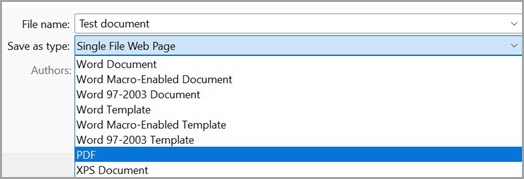
- Если файл был сохранен ранее, выберите Файл >Сохранить копию.
Если файл не сохранен, выберите Файл >Сохранить как. - Нажмите кнопку Обзор , чтобы выбрать расположение на компьютере, в котором вы хотите сохранить файл.
- В раскрывающемся списке выберите PDF.
- Нажмите кнопку Сохранить.
Выберите Дополнительные параметры > Параметры , чтобы настроить pdf-файл.
- Чтобы создать PDF-файл только из некоторых страниц в документе, выберите параметр в разделе Диапазон страниц.
- Чтобы включить в PDF-файл отслеживаемые изменения, в разделе Опубликовать выберитеДокумент с разметкой. В противном случае убедитесь, что выбран параметр Документ .
- Чтобы создать набор закладок в PDF-файле, выберите Создать закладки с помощью. Затем выберите Заголовки или, если вы добавили закладки в документ, Закладки Word.
- Если вы хотите включить свойства документа в PDF-файл, убедитесь, что выбраны свойства документа .
- Чтобы упростить чтение документа для программного обеспечения для чтения с экрана, выберите Теги структуры документа для специальных возможностей.
- Соответствие стандарту ISO 19005-1 (PDF/A) Этот параметр предписывает создать PDF-документ, используя стандарт архивации 1.7 PDF. Стандарт PDF/A позволяет гарантировать, что при открытии на другом компьютере документ будет выглядеть точно так же.
- Точечный текст, если шрифты не могут быть внедрены Если невозможно внедрить шрифты в документ, при создании PDF-файла используется точечный рисунок текста, чтобы PDF-документ выглядел так же, как оригинальный. Если этот параметр не выбран и в файле используется невстраиваемый шрифт, программа чтения PDF-файлов может применить другой шрифт.
- Шифрование документа с помощью пароля Выберите этот параметр, чтобы ограничить доступ к PDF-файлу людям, у которых нет пароля. При нажатии кнопки ОК в Word откроется поле Шифровать pdf-документ , в котором можно ввести и повторно ввести пароль.
Открытие PDF-файла в Word и копирование содержимого из него
Вы можете скопировать из PDF-документа нужное содержимое, открыв его в Word.
Перейдите в раздел Файл > Открыть и перейдите к PDF-файлу. Word откроет PDF в новом файле. Вы можете скопировать нужное содержимое, включая изображения и схемы.
Чтобы сохранить файл в формате PDF в Office для Mac, выполните следующие простые действия.
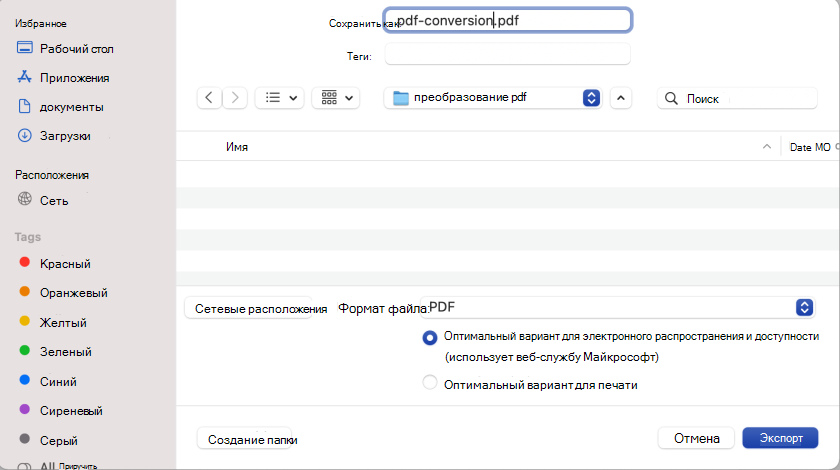
- Выберите Файл.
- Выберите Сохранить как.
- Выберите Формат файла в нижней части окна.
- Выберите PDF в списке доступных форматов файлов.
- Присвойте файлу имя, если его еще нет, а затем выберите Экспорт.
Примечание: При использовании best for printing гиперссылки могут преобразоваться неправильно. Это известная проблема в Word для Mac.
- При использовании веб-службы можно использовать только шрифт, который Майкрософт имеет законные права. Если документация содержит настраиваемый шрифт, он будет заменен и может вызвать проблемы. Этого можно избежать, внедрив шрифты в документ.
- Дополнительные сведения о внедрении шрифтов см. в следующем разделе:
- Преимущества внедрения пользовательских шрифтов
- Некоторые шрифты не могут быть сохранены в презентации
Вы можете использовать Word, PowerPoint и OneNote для Интернета для преобразования документации в PDF-файл.
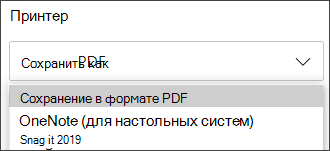
- Выберите Файл >Печать >Печать (в PowerPoint вы выберете один из трех форматов).
- В раскрывающемся меню в разделе Принтер выберите Сохранить как PDF и нажмите кнопку Сохранить.
- Затем в открывающемся меню проводника можно присвоить pdf-файлу имя, выбрать место его сохранения, а затем нажать кнопку Сохранить.
При этом приложение создаст обычный PDF-файл, в котором будут сохранены макет и форматирование исходного документа.
Если вам требуется больше контроля над параметрами pdf-файла, такими как добавление закладок, используйте классическое приложение для преобразования документа в PDF. Выберите Открыть в классическом приложении на панели инструментов PowerPoint и OneNote, чтобы начать работу с классическим приложением, а в Word сначала выберите раскрывающийся список Редактирование, а затем выберите Открыть в классическом приложении .

Если вы не являетесь владельцем классического приложения, попробуйте купить Майкрософт 365.
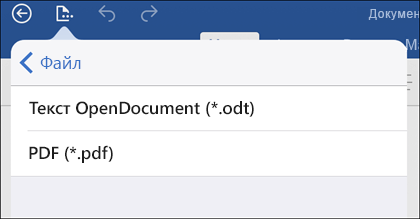
Чтобы экспортировать документ Word или книгу Excel в формат PDF в iOS, нажмите кнопку Файл в левом верхнем углу, выберите Экспорт , а затем — PDF.
Формат PDFсохраняет форматирование документов и позволяет обмениваться файлами с другими пользователями. При просмотре PDF-файла в Интернете и выводе его на печать сохраняется его исходное представление. Формат PDF также полезен для документов, предназначенных для промышленной печати. Формат PDF используется во многих учреждениях и организациях и поддерживается большим числом средств просмотра на различных платформах, чем формат XPS.
Формат XPS — это электронный формат файла, который сохраняет форматирование документа и позволяет совместно использовать файлы. Формат XPS гарантирует, что при просмотре файла на компьютере и при его печати будет сохранено исходное форматирование и данные файла нельзя будет легко изменить.
Важно: Большинство современных веб-браузеров могут открывать и отображать PDF-файл. Однако если у вас установлена более старая операционная система, на устройстве может потребоваться средство чтения PDF, например Средство чтения Acrobat, доступное в Adobe Systems.
Дополнительные сведения
- Изменение PDF-файлов
- Создание удобочитаемых PDF-документов
Поиск последних сохраненных файлов на компьютере
Если последние сохраненные файлы были скачаны из интернета, то найти на компьютере их можно через системный «Проводник» или инструменты браузера, через который происходила загрузка.
Способ 1: Папка по умолчанию
На системном диске компьютера автоматически создана папка, куда сохраняются загруженные из интернета файлы. Проще всего ее открыть через «Проводник», причем способ подходит для всех актуальных ОС Windows:
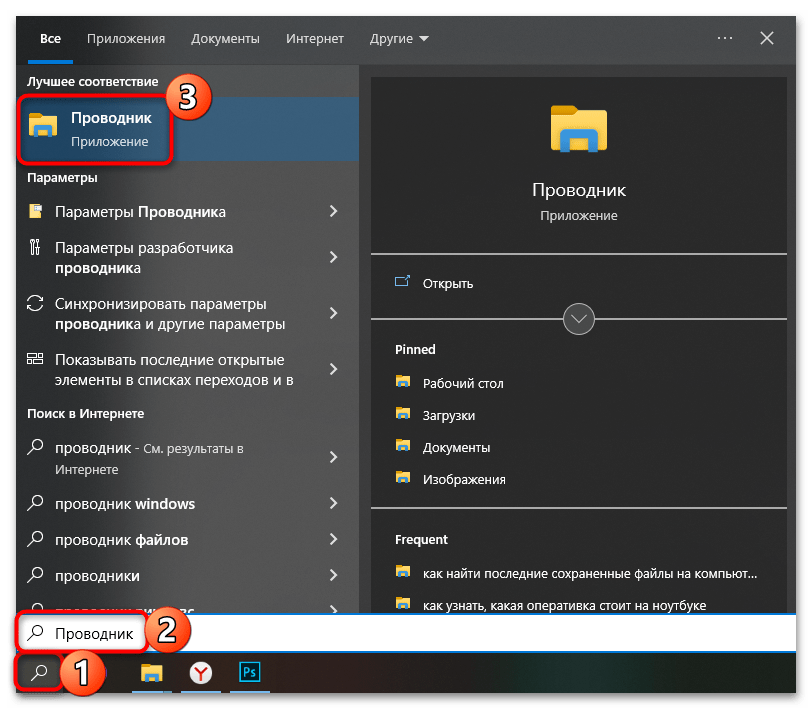
- Запустите приложение «Проводник». Найти его можно через системную поисковую строку или открыв любую папку.
- В окне на панели слева разверните меню «Этот компьютер», затем кликните по папке «Загрузки».
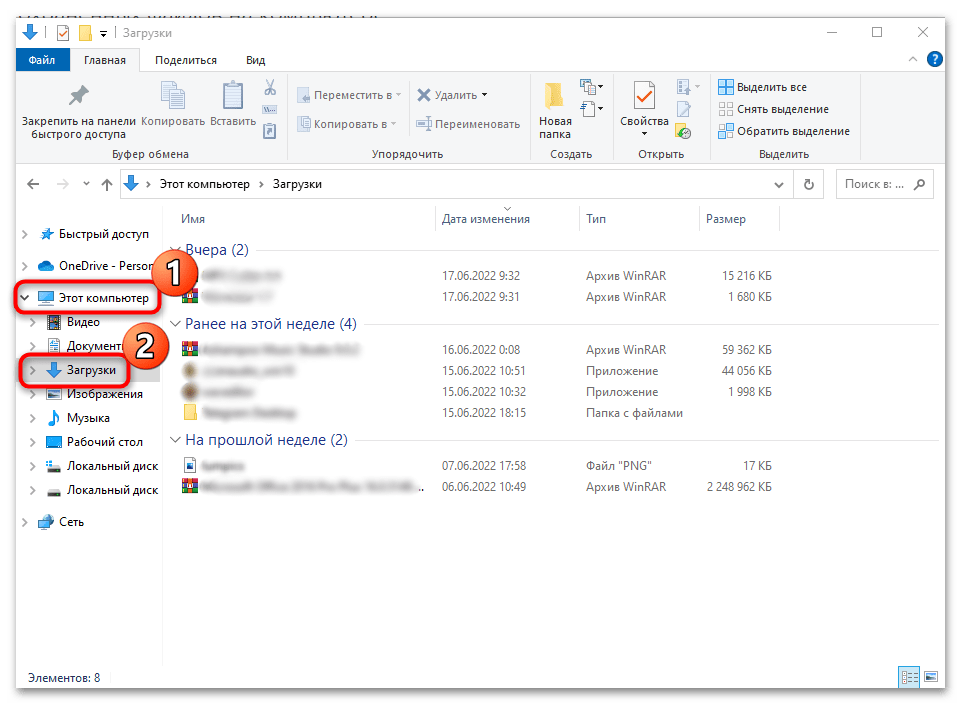
Отобразится список скачанных файлов, которые загружались через веб-обозреватель и некоторые другие приложения.
Способ 2: Функция браузера
Изначально все скачанные файлы через браузер также помещаются в папку с загрузками, но если настройки обозревателя изменены, то каталог с ними может быть в любом месте. На примере Яндекс.Браузера разберем, как найти последние сохраненные из интернета данные.
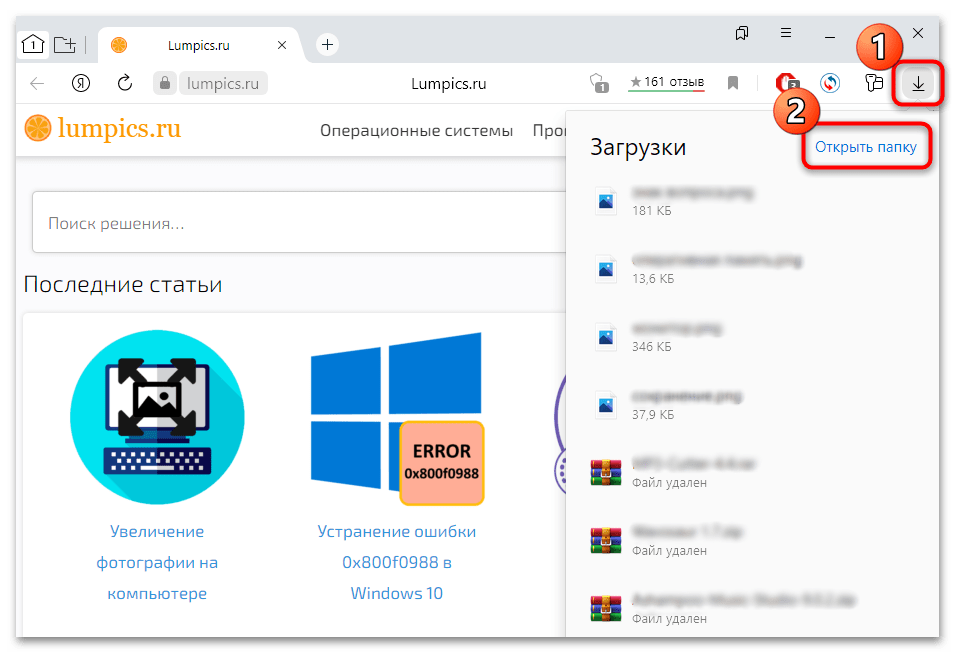
Чтобы посмотреть загрузки, достаточно щелкнуть по иконке в виде стрелочки, которая располагается на верхней рабочей панели. В появившемся окне нужно нажать на ссылку «Открыть папку». Автоматически через системный «Проводник» будет открыт каталог с сохраненными файлами.
Раздел с загрузками откроется, если воспользоваться горячей клавишей «Ctrl + J». Это работает для всех браузеров!
Существует еще один способ посмотреть, куда сохраняются файлы, скачанные через браузер:
- Кликните по трем полоскам в верхнем правом углу, чтобы открыть главное меню. Перейдите в «Настройки».
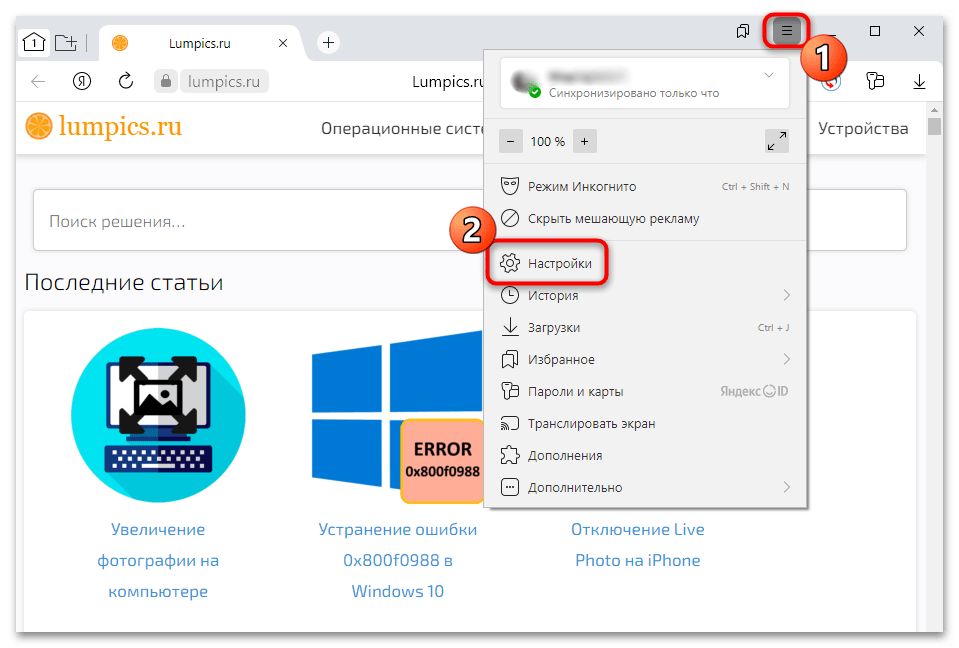
- Выберите раздел «Инструменты», затем найдите блок «Загруженные файлы». Здесь указан путь сохранения скачанных данных.


При необходимости путь сохранения можно изменить — нажмите на соответствующую ссылку и выберите папку в системном окне.
Вариант 2: Недавние документы
Операционная система Windows предусматривает раздел, где можно найти все файлы, папки, которые недавно использовались. Найти последние сохраненные файлы на компьютере можно с помощью встроенных средств системы. Для этого одновременно зажмите клавиши «Win + R», чтобы запустить диалоговое окно «Выполнить». Впишите команду shell:recent , затем нажмите на кнопку «ОК». 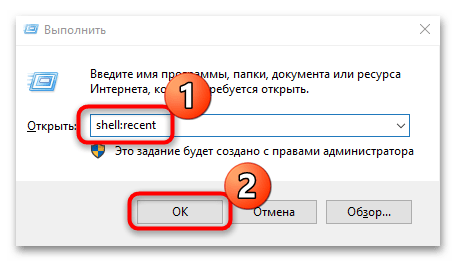
Откроется новое окно, где собраны все файлы, которые были недавно сохранены. Их можно рассортировать по имени, дате сохранения, типу и другим параметрам с помощью названий столбцов и вида «Таблица». 
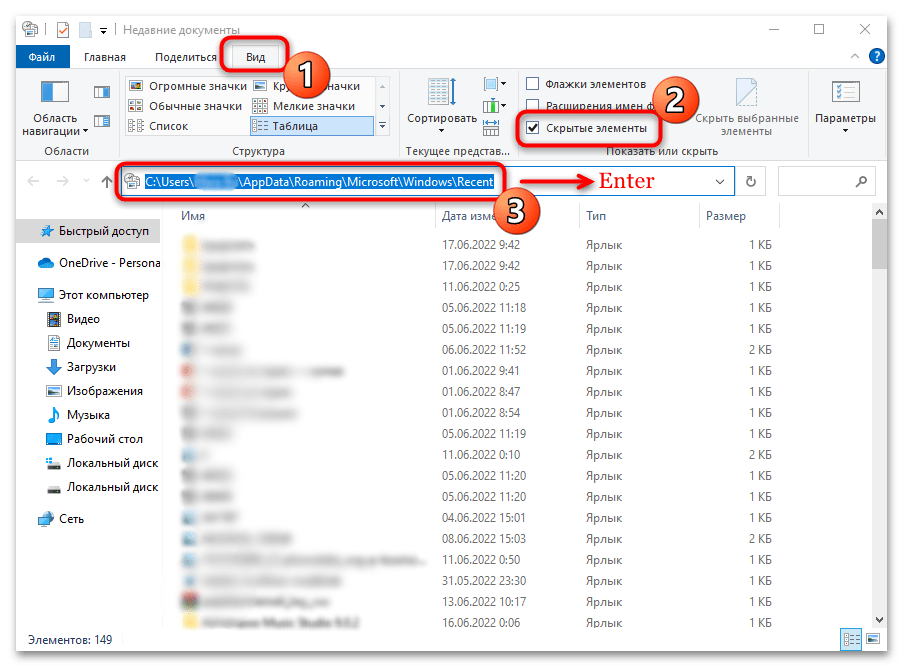
Следует отметить, что все данные хранятся в скрытом каталоге. Вместо использования команды и окна «Выполнить» можно перейти по пути C:\Users\ИМЯ_ПОЛЬЗОВАТЕЛЯ\AppData\Roaming\Microsoft\Windows\Recent , вставив его в адресную строку «Проводника», но прежде потребуется активировать режим отображения скрытых данных. Перейдите на вкладку «Вид», затем отметьте пункт «Скрытые элементы» в блоке «Показать или скрыть».
Другие варианты доступа к папке «Recent» описаны в статье по ссылке ниже.
В Windows 7 закрепить раздел «Недавние документы» можно в меню «Пуск» через настройку его свойств. Рекомендация по вводу адреса папки поможет, но предварительное отображение скрытых объектов потребуется провести в «Панели управления». В нашем отдельном материале автор рассматривал, как все это организовать.
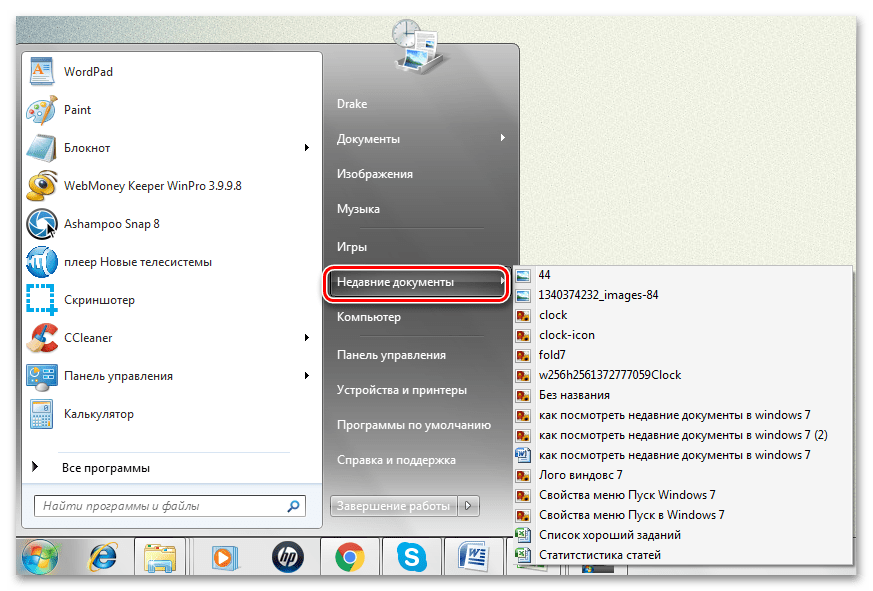
Подробнее: Как посмотреть «Недавние документы» в Windows 7
Вариант 3: Меню программы
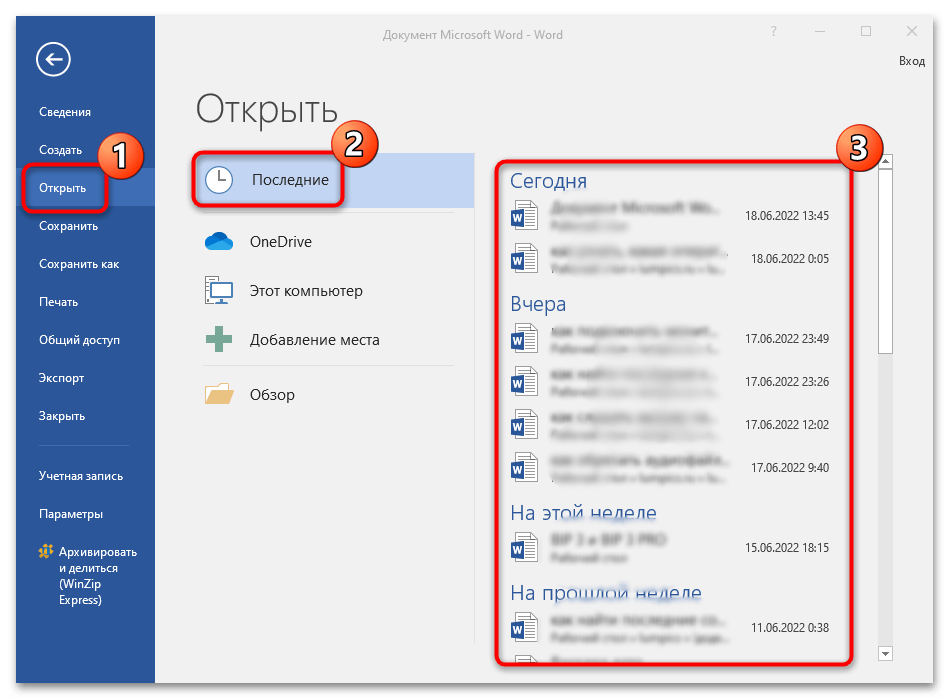
Если надо найти объекты, работа над которыми производилась через какой-либо редактор, их также можно посмотреть через его интерфейс. Во многих программах, где подразумевается создание/редактирование чего-либо, почти всегда есть раздел меню, позволяющий быстро открыть сохраненные через него файлы. К примеру, через фирменный текстовый редактор от Microsoft есть возможность посмотреть документы, которые были отредактированы последними:
- Запустите программу и нажмите на вкладку «Файл».

- Из появившегося меню выберите пункт «Открыть». В Word на вкладке «Последние» отобразятся файлы, над которыми работали сегодня, вчера, на неделе или даже раньше. Достаточно выбрать нужный документ, и он запустится в текстовом редакторе. Также под названием есть путь к папке, где он находится.
- Это же касается и других программ, например стандартного Paint. Правда, путей к файлам тут нет.
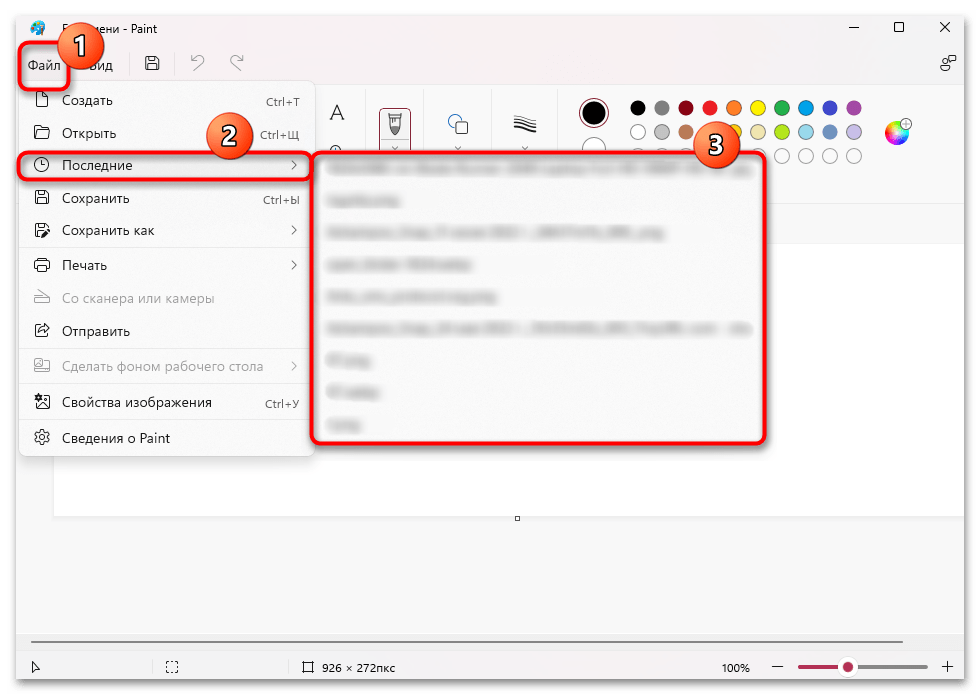
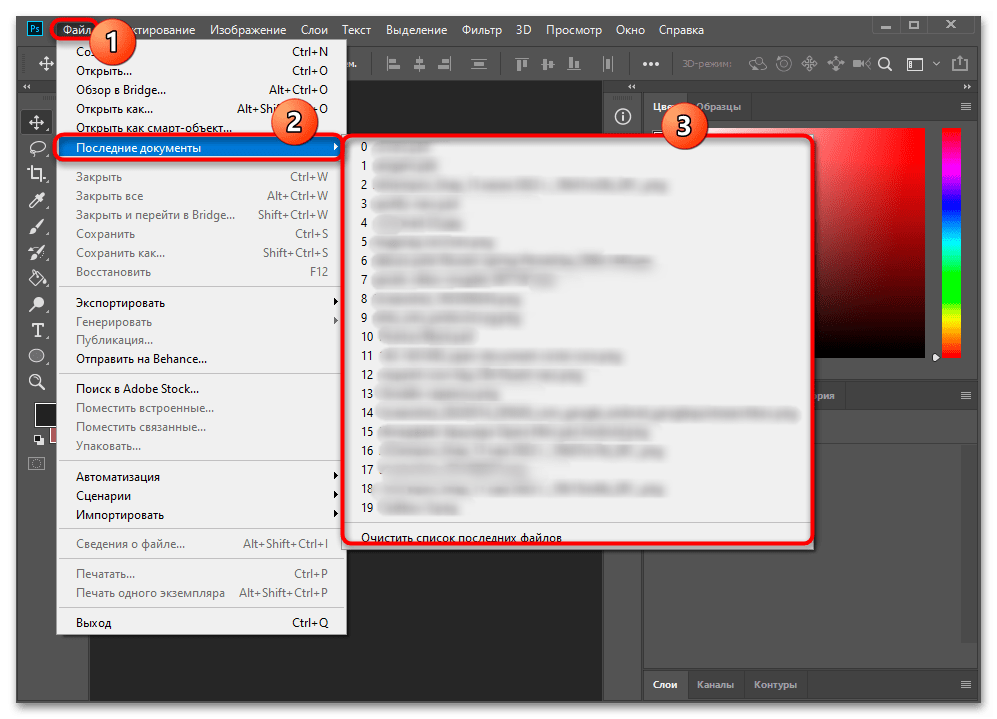
- Отсутствуют пути и Adobe Photoshop — в таких случаях остается лишь открыть нужный документ и пересохранить его в удобном месте.
Вариант 4: Папка, созданная программой
Не забудьте также заглянуть в папку той или иной программы — если скачивали что-то через нее, вполне возможно, что сохраненные объекты находятся среди остальных ее файлов. Либо же эта программа сама создает собственную папку в одной из основных директорий Windows: «Документы», «Загрузки», «Изображения».
Допустим, Telegram автоматически создает папку, куда попадают скачанные через этот мессенджер файлы, а также все то, что вы отправляете в «Избранное». По умолчанию она находится в «Загрузках».
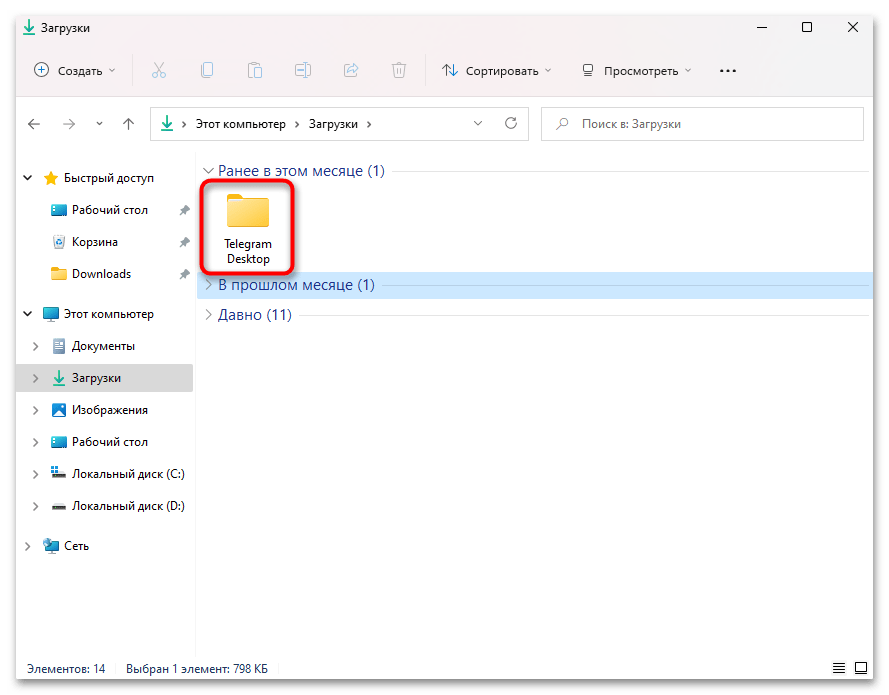
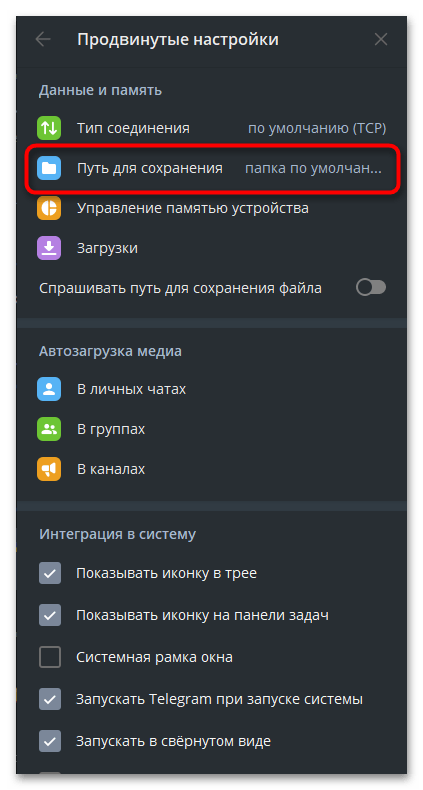
Если ее там нет, откройте Telegram, перейдите в «Настройки» > «Продвинутые настройки» и посмотрите, что выбрано в разделе «Путь для сохранения».
Примерно то же касается и других мессенджеров, например Viber. Если вами когда-то менялась папка сохранения и вы не можете найти фото и видео в стандартной директории «Документы» > «ViberDownloads», а файлы — в «Загрузки», посмотрите, куда они сохраняются. Для этого откройте настройки программы, переключитесь на вкладку «Мультимедиа» — там и будут видны оба адреса. По каждому из них можно кликнуть.

Проекты из разных редакторов кода, программ для захвата экрана, других приложений зачастую расположены в «Документы».

Софт для создания скриншотов часто использует соответствующую папку — «Изображения».
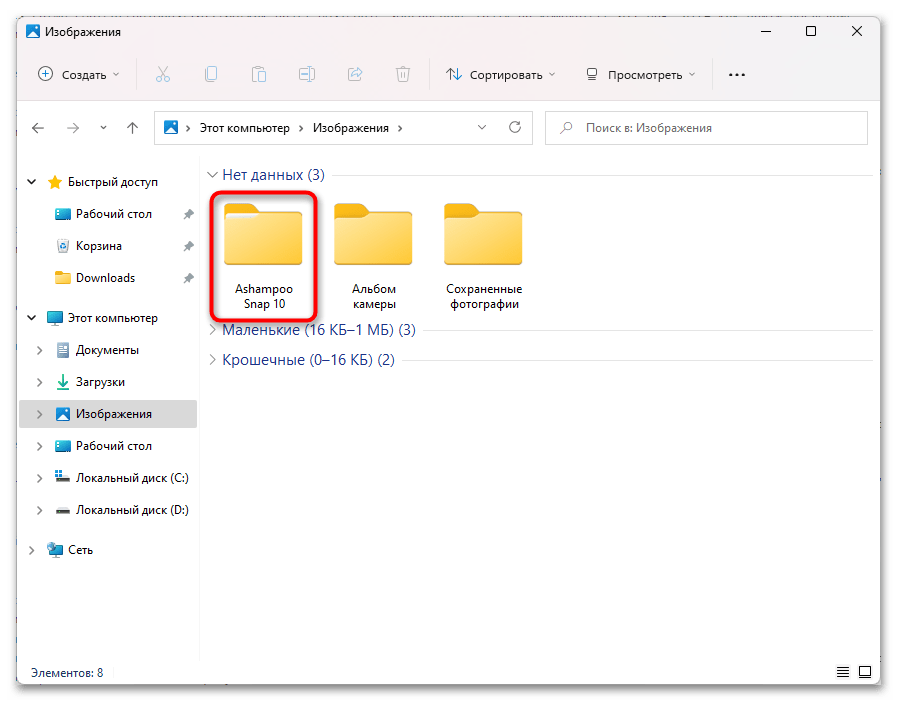
В разных торрент-клиентах пользователь обычно сам указывает, в какое место выполнять сохранение. Тем не менее эту информацию всегда можно посмотреть, выделив нужную загрузку и перейдя в раздел «Информация» (или кликнув по загрузке дважды ЛКМ, словно открываете папку).

Вариант 5: Системный поиск
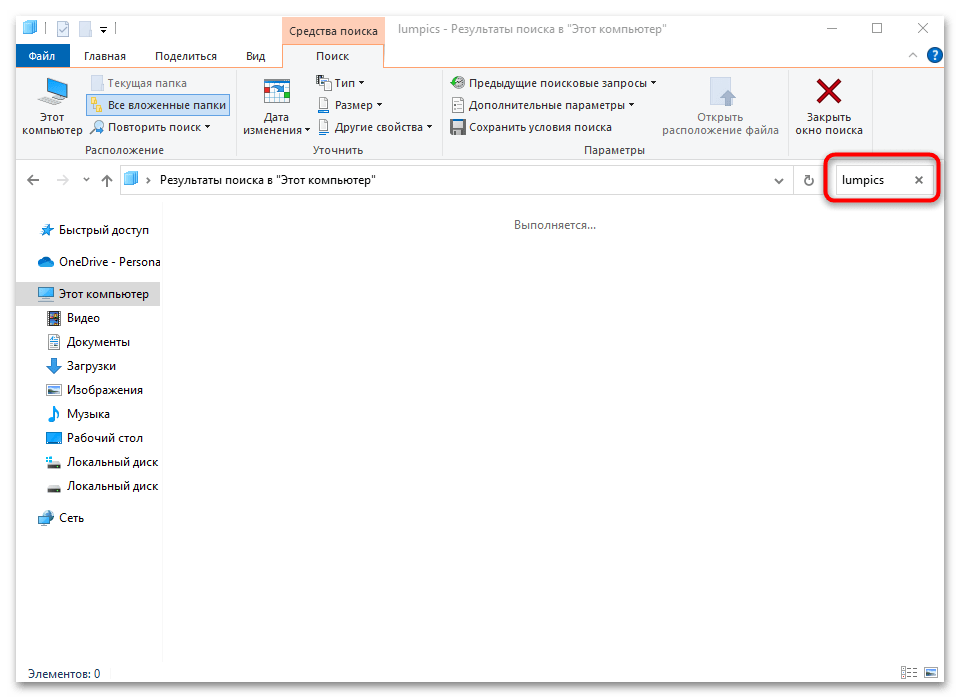
Если точно известно имя файла, то его можно найти через поисковую строку «Проводника». Для этого запустите системное средство и введите в специальном поле вверху название документа. Поиск начнется автоматически.
Процедура может занять продолжительное время, в зависимости от занятого места на диске, поэтому лучше всего максимально сузить поиск, открыв ту папку, внутри которой (потенциально) может находиться нужный вам объект. При таком типе поиск будет происходить внутри открытой папки, включая все ее подпапки. Через некоторое время появится список с результатами.
Что делать, если забыл название файла
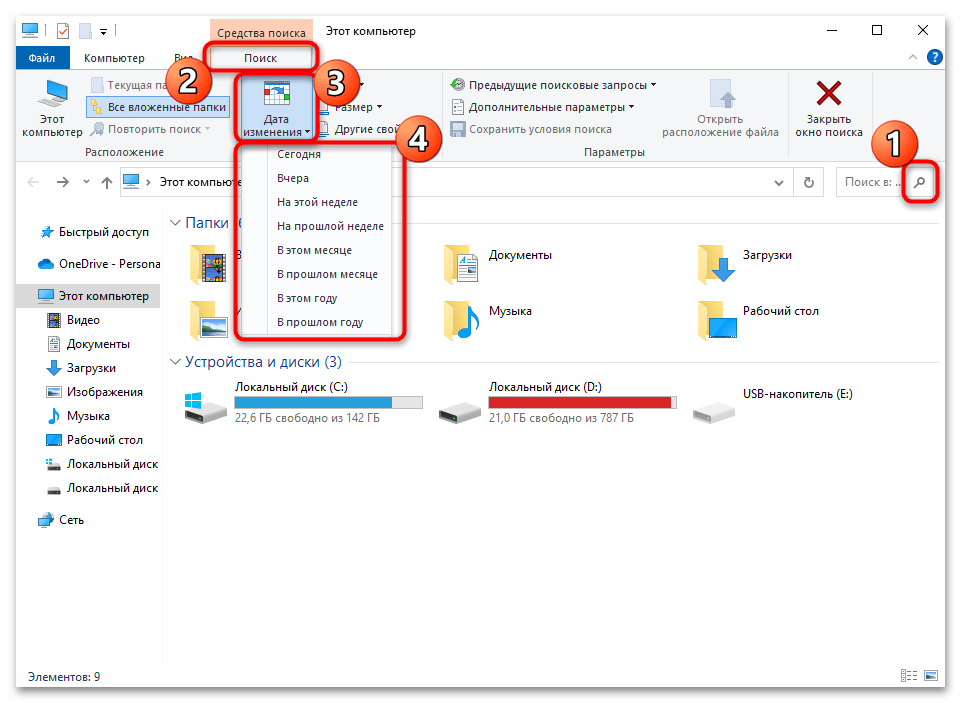
Если пользователь не помнит точного названия файла, то системный поиск «Проводника» позволяет отыскать их по примерной дате сохранения. В этом случае нажмите на иконку лупы в строке, после чего на верхней панели появится новая вкладка «Средства поиска». Кликните по плитке «Дата изменения» — появится всплывающий список, где выберите нужный параметр.
Еще инструмент позволяет отыскать последние файлы, зная их размер, тип и другие свойства.