
Как в 1с сделать пропажа реквизитов
Дата публикации 28.02.2023
Использован релиз 3.0.129
Для группового изменения значений реквизитов документов или элементов справочников в программе необходимо выделить в списке эти документы / элементы справочника, открыть правой кнопкой мыши контекстное меню и выбрать команду «Изменить выделенные. «, в открывшейся форме отметить флажками реквизиты, значения которых нужно изменить, и указать их новое значение, выполнить изменение по кнопке «Изменить выделенные».
Рассмотрим механизм группового изменения значений реквизитов на примере изменения покупателя в документах «Счет на оплату» (реквизит «Контрагент»):
- Раздел: Продажи – Счета покупателям.
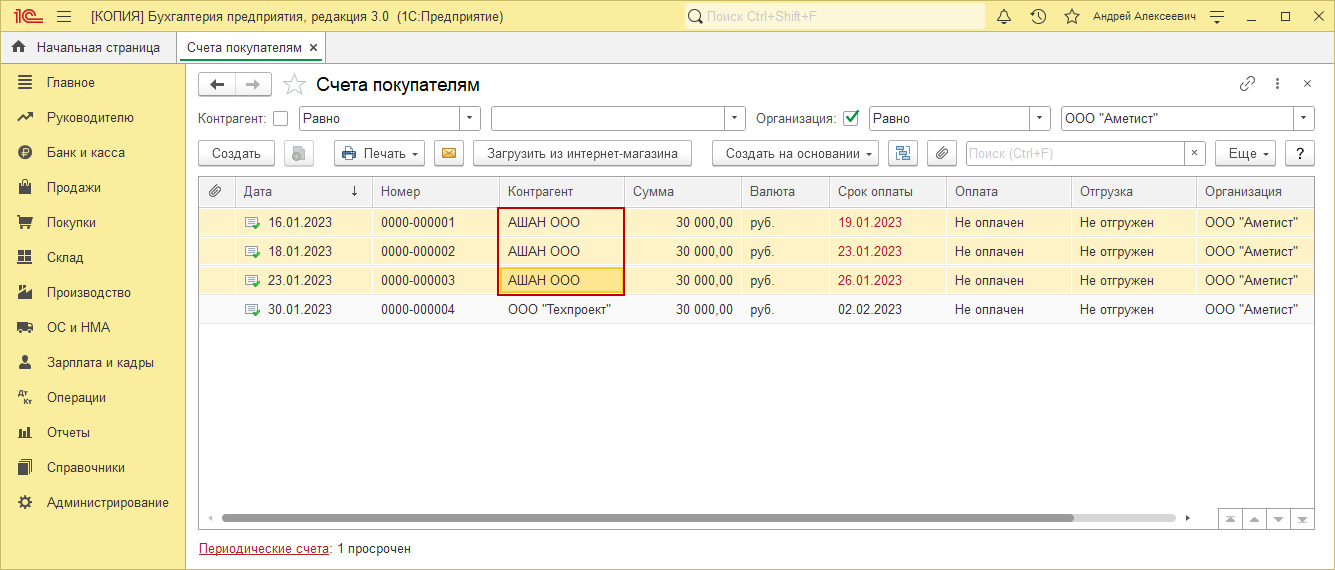
- Выделите в списке документы (рис. 1), у которых необходимо изменить значение реквизита, правой кнопкой мыши откройте контекстное меню и выберите команду «Изменить выделенные . «. Чтобы выделить несколько документов, нажмите и удерживайте на клавиатуре клавишу Shift (для выбора документов в одном диапазоне) или Ctrl (для выбора отдельных документов) и отмечайте мышью нужные документы.
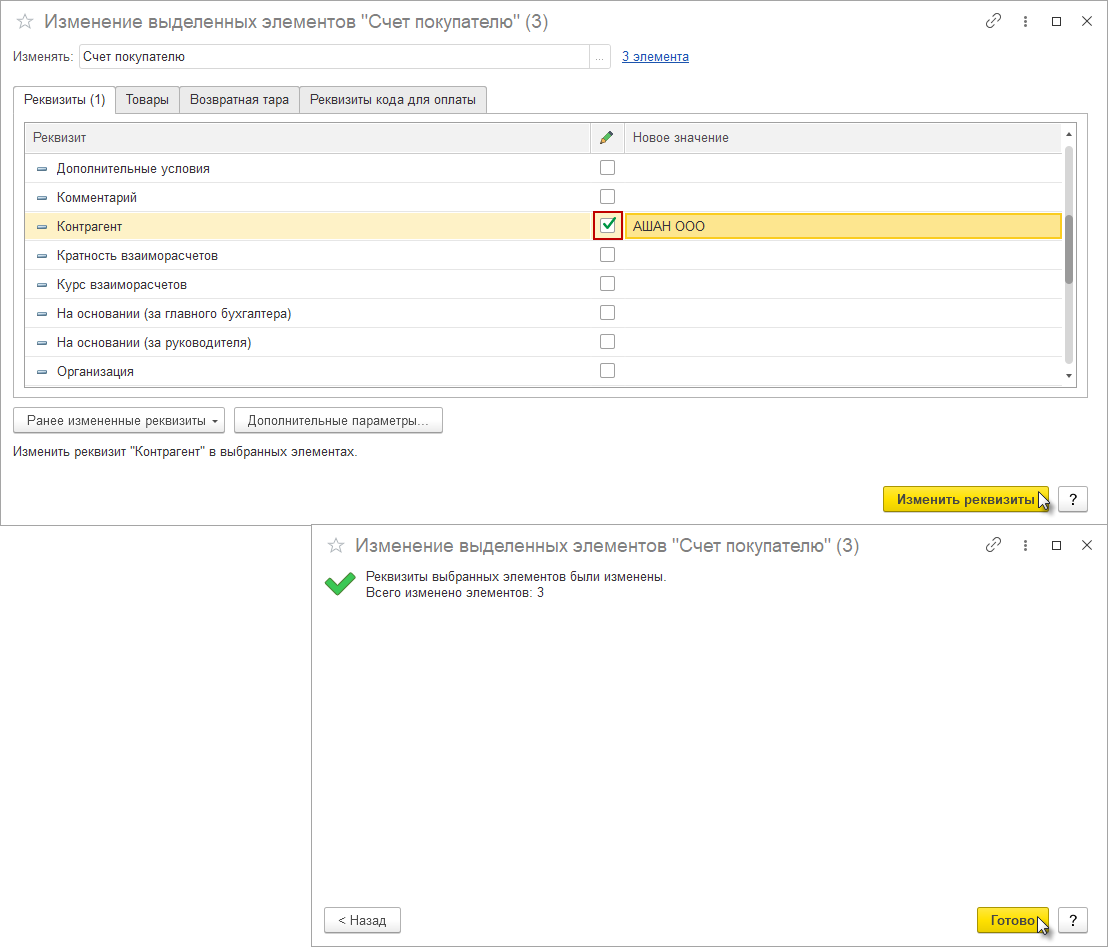
- В открывшейся форме «Изменение выделенных элементов» на закладке «Реквизиты» (рис. 2) найдите реквизит, значение которого нужно изменить (в нашем примере «Контрагент»), и установите флажок в колонке .
- В колонке «Новое значение» (рис. 2) укажите новое значение реквизита. Если необходимо задать пустое значение, то нужно включить флажок в колонке , а колонку «Новое значение» оставить незаполненной. Одновременно можно менять несколько значений реквизитов.
- Обратите внимание, что значения во всех реквизитах следует менять с большой осторожностью, а в некоторых реквизитах значения вообще менять не стоит:
- если изменить значение реквизитов табличной части документа / справочника (на закладках формы «Изменение выделенных элементов», отличных от закладки «Реквизиты»), то новое значение будет подставлено во все строки табличной части документа / справочника;
- если изменить цифровое значение реквизита документа / справочника (в том числе из табличной части), то значения реквизитов, зависящих от измененного, не будут пересчитаны;
- если изменить значение реквизита документа / справочника (в том числе из табличной части), который зависит от других реквизитов (например, договор зависит от контрагента и организации), то будет нарушена корректность данных и ссылочная целостность информационной базы.
- В списке реквизитов в форме «Изменение выделенных элементов» могут быть реквизиты, значения которых отображаются серым цветом. Это «ключевые» реквизиты, которые могут повлиять на другие объекты (списки, документы, справочники и др.). Защита на них отсутствует, реквизиты только выделены серым цветом. При попытке ввести новые реквизиты — программа предлагает (открывает) нужный справочник.
- По кнопке «Изменить реквизиты» изменения будут сохранены, а проведенные документы будут перепроведены (в примере на рис. 1 в колонке «Контрагент» – первоначальное значение покупателя, на рис. 3 – значение после изменения).
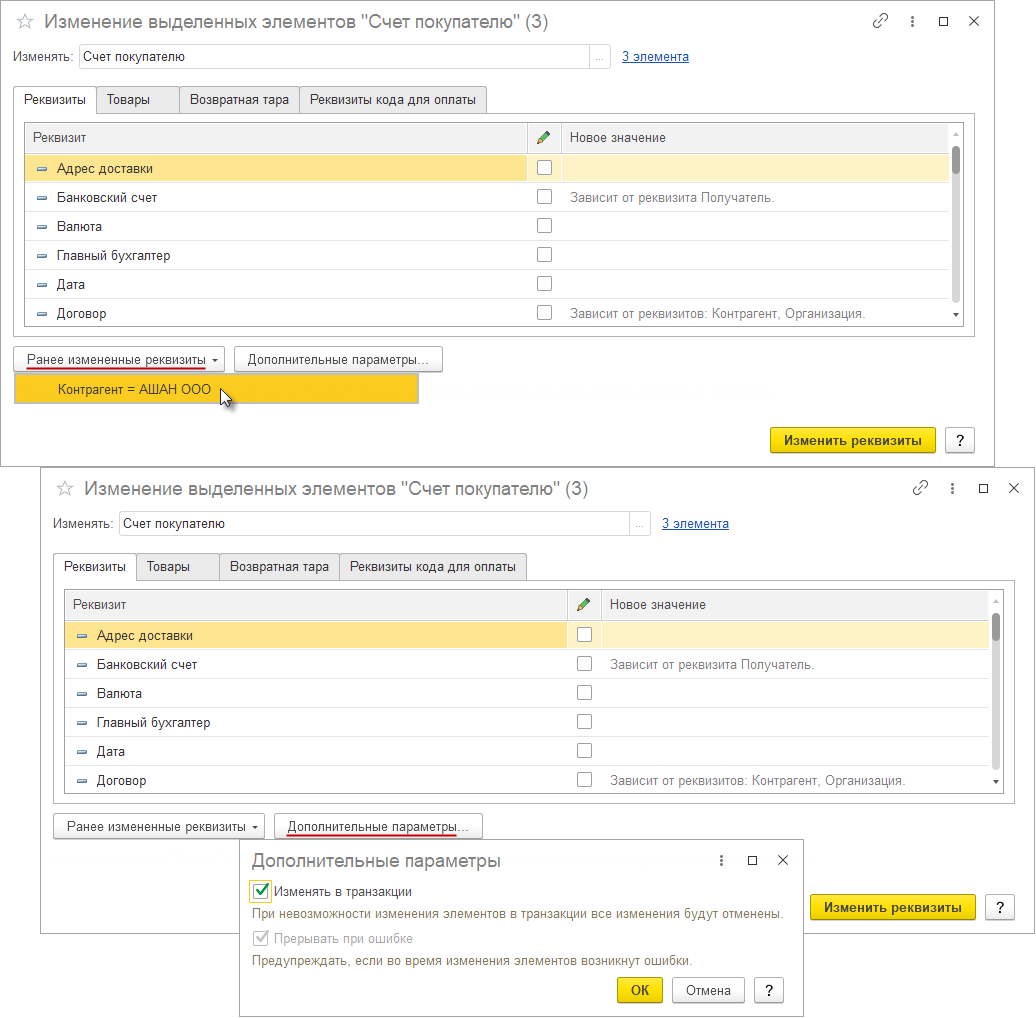
Дополнительно в форме «Изменение выделенных элементов» можно (рис. 4):
- С помощью кнопки «Ранее измененные реквизиты» выбрать настройки группового изменения реквизитов, которые применялись для данного списка ранее.
- С помощью кнопки «Дополнительные параметры» настроить определенные условия по изменению реквизитов:
- Флажок «Изменять в транзакции». При установленном флажке, если в процессе сохранения не удалось сохранить один из объектов по каким-либо причинам (например, потому что объект редактируется в это же время другим пользователем), будут отменены изменения во всех выбранных объектах. По умолчанию флажок установлен.
- Флажок «Прерывать по ошибке». При установленном флажке, если сохранение объекта по каким-либо причинам невозможно, программа выдаст предупреждение и предложит продолжить изменение оставшихся объектов либо прервать обработку для выяснения причин проблемы. Если флажок снят и при этом один из объектов не удалось сохранить, то такой проблемный объект будет пропущен, а обработка остальных данных будет продолжена. По умолчанию флажок установлен. Снять флажок можно только при снятом флажке «Изменять в транзакции».
Смотрите также
Как в 1с сделать пропажа реквизитов
Дата публикации 21.01.2020
Использован релиз 3.0.75

- Раздел: Главное – Организации (рис. 1).
- Выделите в списке или откройте карточку организации.
- Нажмите кнопку «Реквизиты» и сформируйте печатную форму реквизитов организации.
- Печатную форму реквизитов организации можно (рис. 2):
- отправить на печать (кнопка «Печать»), указав количество копий документа;
- отредактировать по кнопке ;
- сохранить файл с реквизитами в одном или нескольких из предусмотренных форматов с возможностями упаковать файл в архив и транслитерировать имена файлов (заменить кириллицу на латиницу) (кнопка «Сохранить» );
- отправить файл с реквизитами по электронной почте в одном или нескольких из предусмотренных форматов (о том, как настроить учетную запись электронной почты, см. здесь) (кнопка «Отправить по почте» ).


Смотрите также
Подпишитесь на новости
Не пропускайте последние новости — подпишитесь
на бесплатную рассылку сайта:- десятки экспертов ежедневно мониторят изменения законодательства и судебную практику;
- рассылка бесплатная, независимо от наличия договора 1С:ИТС;
- ваш e-mail не передается третьим лицам;
Вывод дополнительных реквизитов в несколько колонок
Зачастую чтобы реализовать автоматизацию какого-либо процесса требуется добавлять большое количество дополнительных реквизитов. В типовом режиме все реквизиты выводяться на форму в том порядке в котором они заданы для набора свойств конкретного объекта, например, внутреннего документа определённого вида.
Как можно упорядочить дополнительные реквизиты
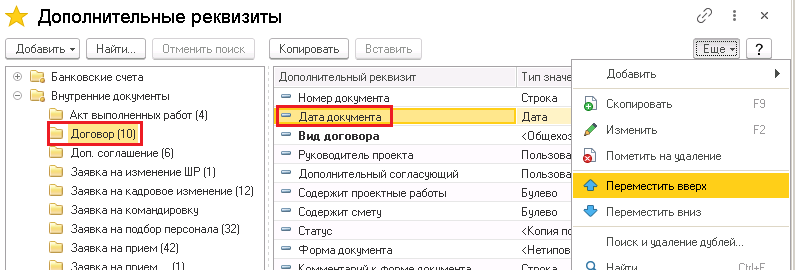
Для изменения порядка вывода дополнительных реквизитов на форме нужно в форме «Дополнительные реквизиты» встать на нужное поле и по кнопке «Еще» выбрать команду «Переместить вверх» или «Переместить вниз».
Например, чтобы отобразить поле «Дата документа» первым, а «Номер документа» вторым нужно встать на нужное поле «Дата документа» и нажать «Переместить вверх»:
Однако часто для повышения удобства работы и улучшения читаемости требуется структурировать дополнительные реквизиты на форме. Первое что напрашивается, это сделать вывод дополнительных реквизитов в несколько колонок, чтобы оптимально использовать видимую область формы
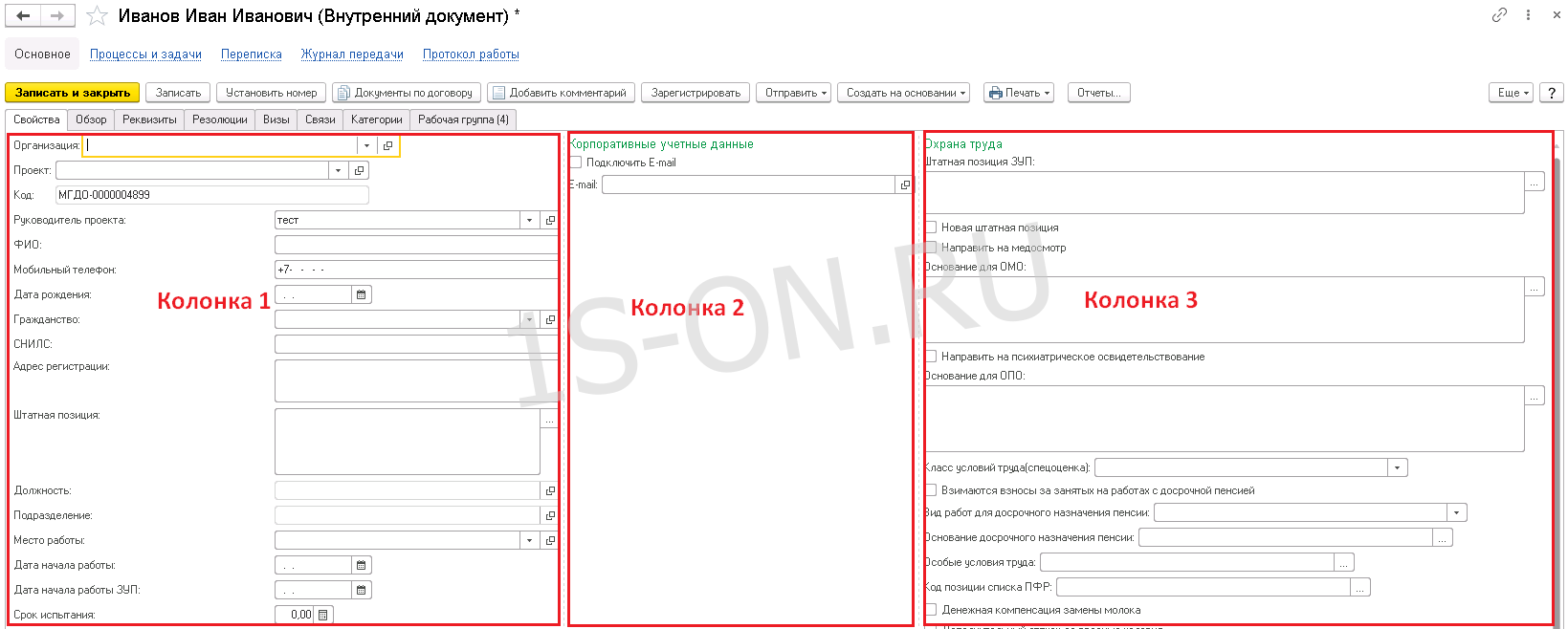
Пример вывода дополнительных реквизитов в три колонки
Кроме того, неплохо было бы объединять дополнительные реквизиты в логические группы внутри колонок и обозначать их суть. Например, вот так:
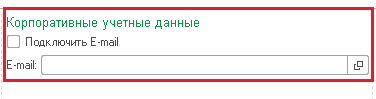
Группа дополнительных реквизитов
Вывод дополнительных реквизитов в несколько колонок
Для начала в форме элемента справочника «ВнутренниеДокументы» находим группу «ГруппаСвойства» и устанавливаем ее параметр «Группировка» в значение «Горизонтальная всегда». Потом добавляем в данную группу свои группы. Вы можете сами решить сколько групп вам надо и как их расположить на форме. Мы добавили три группы «маг_ГруппаСвойстваКолонка1», «маг_ГруппаСвойстваКолонка2» и «маг_ГруппаСвойстваКолонка3»:

Добавляем колонки для дополнительных реквизитов
Данные группы будут выводиться горизонтально как колонки. Внутри групп группировка будет вертикальной. Если необходимо для разных видов документов формировать свои варианты группировок дополнительных реквизитов, то создание и настройка таких групп надо реализовать программно в зависимости от вида документа который открывается в данный момент.
После создания групп, необходимо реализовать перенос дополнительных реквизитов в эти группы. Для этого добавим в своем общем модуле маг_РаботаСДокументами процедуру ЗаполнитьДополнительныеРеквизитыВФорме():
Совет: Как добавить новое поле реквизитов в 1С 8.3 без программирования?
Разработчики 1С:Предприятие 8.3 добавляют все больше возможностей для изменения, совершенствования и модификации конфигурации силами пользователя без привлечения программиста. Если вам не хватает реквизита в каком-либо объекте программы, вы можете добавить дополнительную строку в большинство документов и карточек, не используя конфигуратор 1С. Это легко и безопасно – вы избежите любых возможных проблем с будущими обновлениями программы.
Дополнительное поле может понадобиться, чтобы лучше оптимизировать программу к различным особенностям рынка и бизнеса, для совершенствования возможностей аналитики, и просто для удобства работы сотрудников. На примере программы 1С:Бухгалтерия 8 (ред. 3.0) мы модифицируем карточку контрагента, добавив к ней новый реквизит.
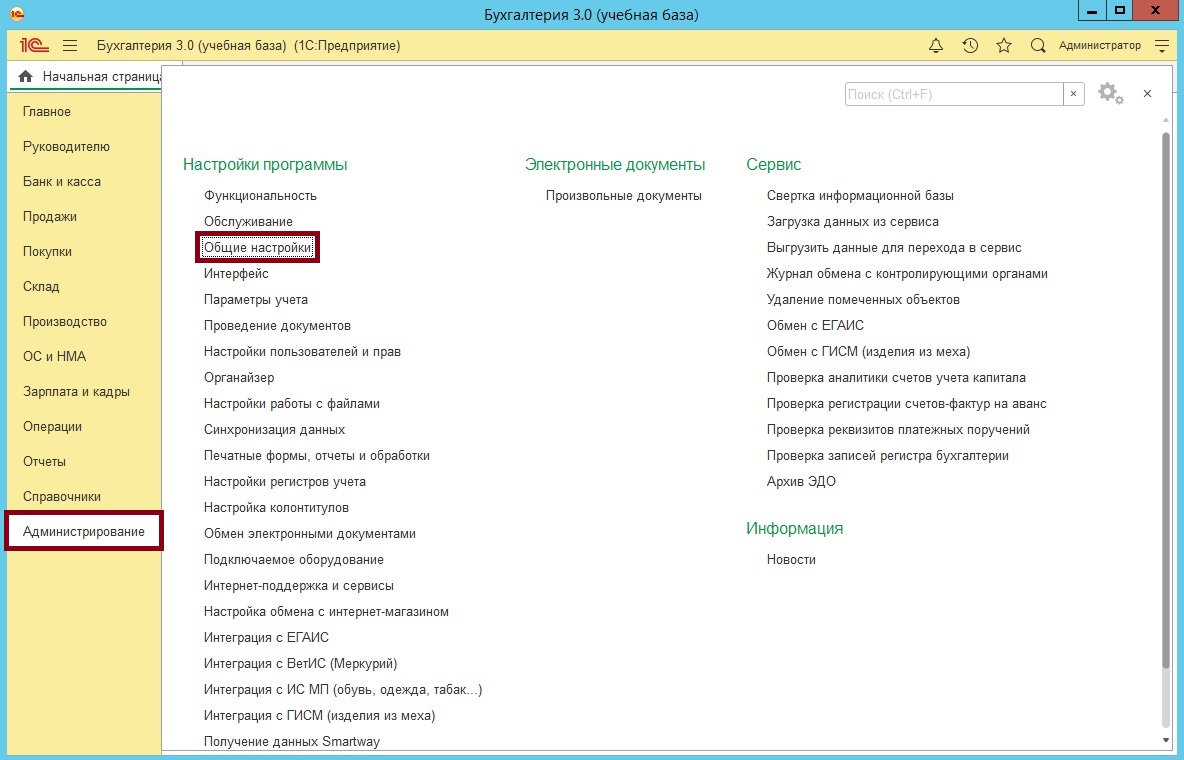
Чтобы добавить новое поле в нужную карточку, во-первых, зайдите в программу 1С с правами администратора. В административном разделе откройте Общие настройки.
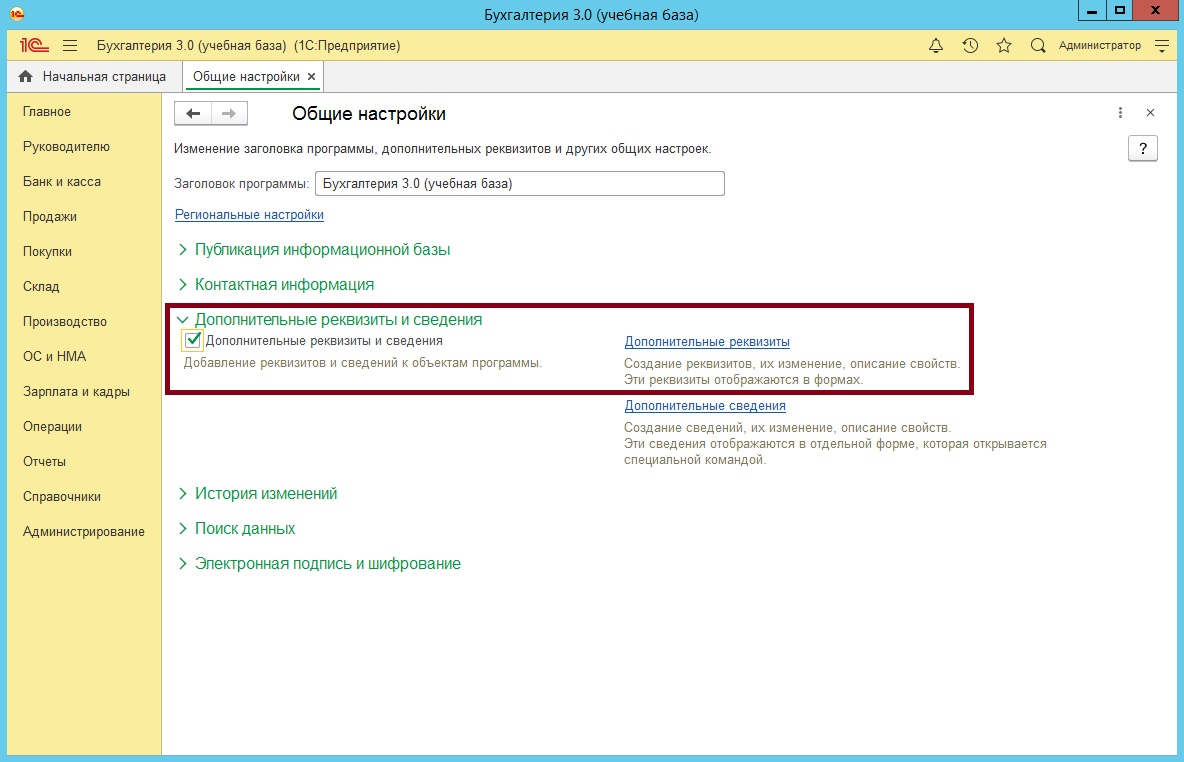
Раскройте пункт Дополнительные реквизиты и сведения. Чтобы иметь возможность добавлять дополнительные реквизиты, поставьте соответствующий флаг. Затем нажмите на ссылку Дополнительные реквизиты, чтобы перейти на следующий шаг.
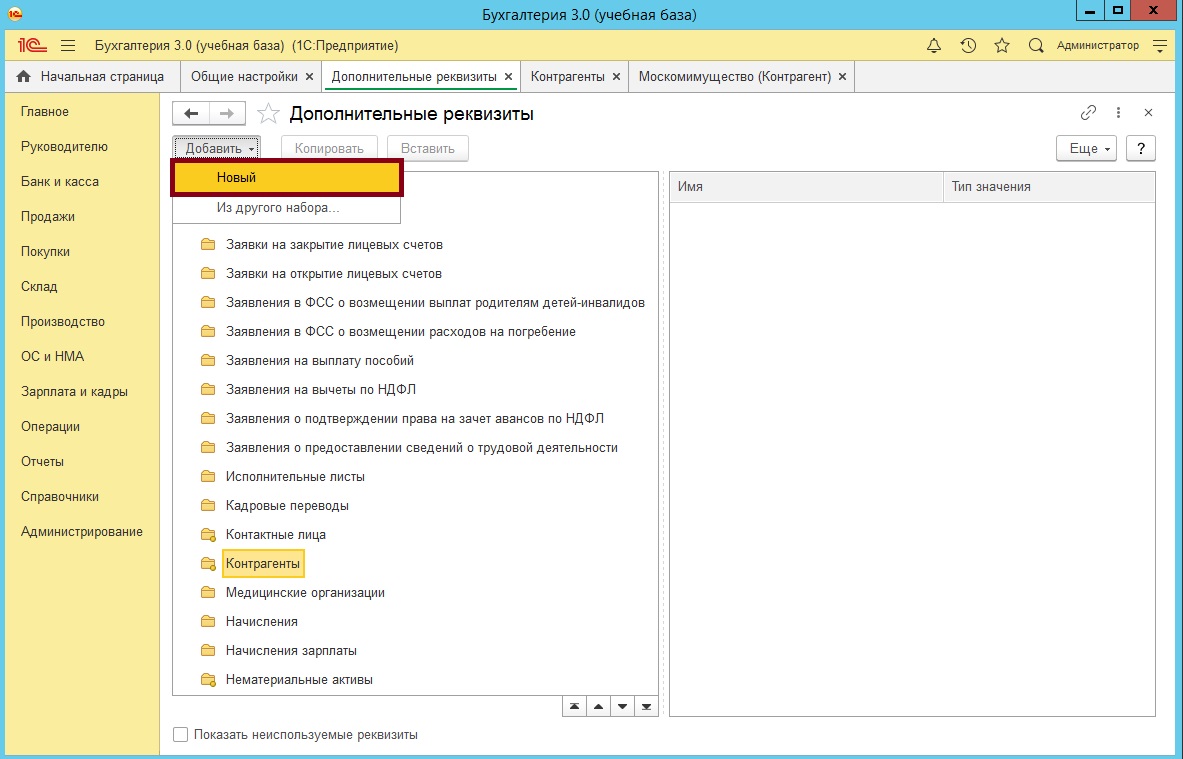
Теперь выберите объект, которому вы хотите добавить дополнительный реквизит. В данном случае мы выбрали объект Контрагенты. Теперь нажмите кнопку Добавить в левом верхнем углу, Новый, чтобы создать реквизит (кнопка Из другого набора позволит вам скопировать раннее созданный реквизит из другого объекта в текущий).
В данном примере мы создадим реквизит с названием Надежный. Реквизит может принимать одно из двух значений – да или нет, которым соответствует установленный или отсутствующий флаг. Такой тип данных, который задается установкой флага, называется Буллево. Вы можете выбрать этот, или любой другой тип данных в поле Тип значения.
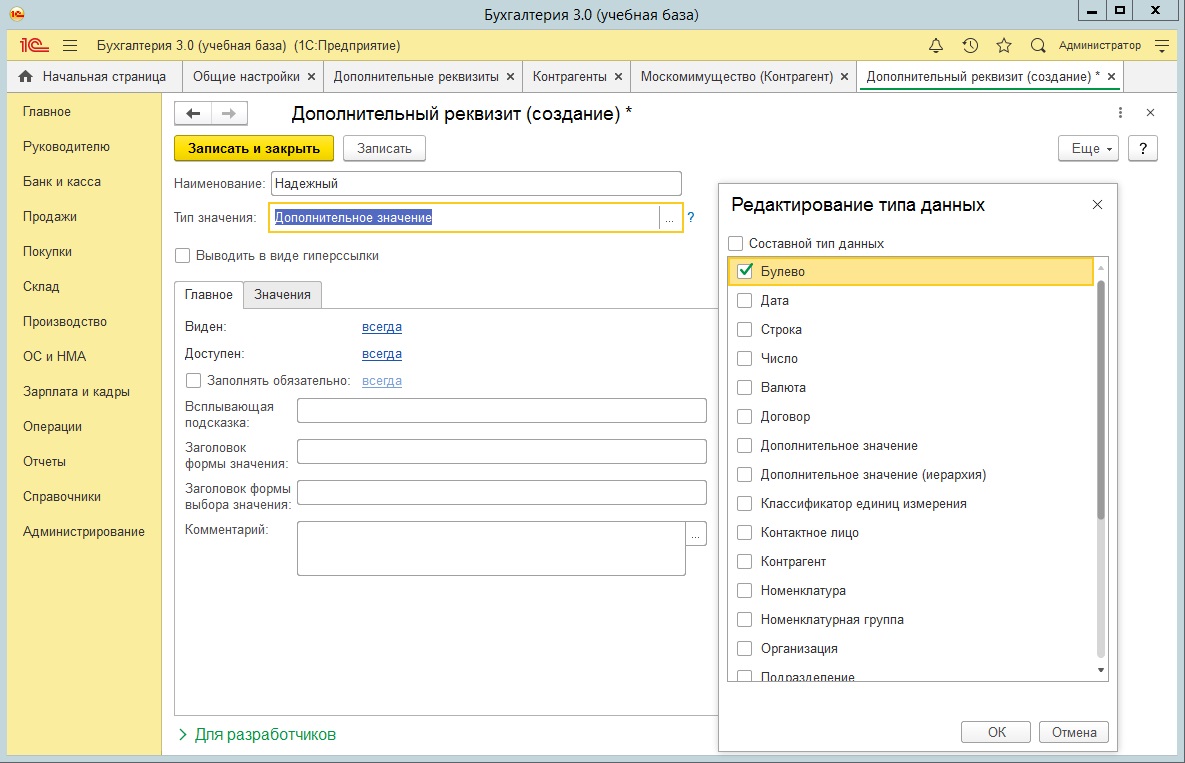
Помимо Буллево, расскажем о некоторых других самых распространенных типах значений для нового реквизита:
- Дата – реквизит, содержащий дату и время. Можно использовать, например, чтобы сохранять какие-либо значимые даты, связанные с объектами.
- Строка – произвольный набор символов, как правило слово или фраза. Подойдет, если вам нужно дополнительное поле с комментарием, или если вам не нужна избыточная функциональность.
- Число – то же, что и строка, но могут использоваться только числовые символы.
- Дополнительное значение – вы можете настроить перечень возможных значений реквизита, система создаст под этот реквизит отдельный справочник. Дополнительное значение (иерархия) – то же самое, но перечень значений можно сделать иерархическим.
- Другой реквизит – вы можете выбрать какой-либо элемент справочника или документ в качестве реквизита. Например, добавив к карточке контрагента реквизит с типом значения Физическое лицо, можно указать ответственного за работу с компанией.
- Составной тип данных – позволит выбрать сразу несколько типов данных и даст возможность заполнять реквизит любым из них.
- Активировать установку реквизита по гиперссылке (стандартно реквизита можно заполнить сразу в карточке или документе)
- Настроить видимость и доступность реквизита в соответствии с любыми условиями
- Указать обязательность заполнения реквизита
- Добавить всплывающую подсказку; заголовок, который отображается при добавлении нового значения реквизита; заголовок окна со списком возможных значений; комментарий
- Указать стандартное значение, которое будет использоваться по умолчанию
- Добавить варианты значений в соответствующей вкладке.
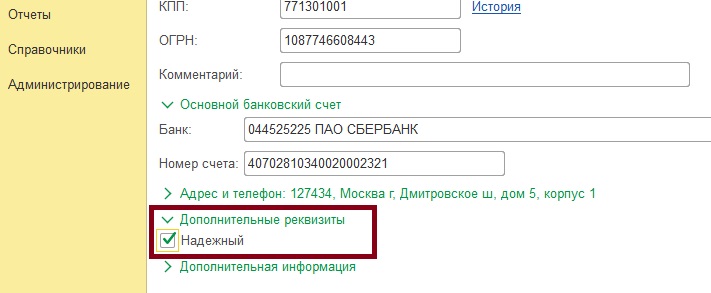
После того, как вы запишите и проведете документ, новый реквизит появится в карточке контрагента под раскрывающимся списком Дополнительные реквизиты. Вы также для удобства сможете настроить отображение нового реквизита прямо в списке контрагентов. Если реквизит не появился, попробуйте перезапустить программу. Пройдите курсы 1С и Вам больше не понадобятся советы и руководства! Расписание курсов 1C