
Как добавить новые элементы в справочник
Вступайте в мою группу помощник программиста.
В ней мы обсуждаем программирование в 1С.
Полный синтаксис (нажмите, чтобы раскрыть)
Справочники
Описание:
Для работы с постоянной и условно постоянной информацией с некоторым множеством значений в системе используются объекты типа «Справочник». Обычно справочниками являются списки материалов, товаров, организаций, валют, сотрудников и др.
Название и структура каждого конкретного справочника определяется при его создании в конфигураторе. На этапе конфигурирования можно описать, какими свойствами обладает каждый конкретный справочник.
К настраиваемым свойствам относятся, например, длина и тип кода, количество уровней, поддержка уникальности кодов, набор реквизитов справочника. Помимо кода и наименования, механизм работы со справочниками позволяет создавать набор реквизитов для хранения любой дополнительной информации об элементе справочника.
Оглавление (нажмите, чтобы раскрыть)
- Как обойти все элементы справочника
- Как обойти все группы справочника
- Как обойти группы вместе с элементами справочника (иерархически)
- Как отобрать элементы справочника по родителю (перечислим все элементы группы)
- Как отобрать элементы справочника по владельцу (перечислим все договоры контрагента)
- Как отобрать элементы справочника по коду, наименованию, и другим реквизитам
- Как создать новый элемент справочника
- Как создать новую группу справочника
- Как перенести элемент справочника в другую группу
- Как внести изменения в элемент справочника по ссылке
- Как получить и проверить пустую ссылку типа справочник
- Как узнать принадлежность элемента справочника группе с учетом уровней иерархии
- Как скопировать существующий элемент справочника
- Как выяснить уровень вложенности элемента справочника
- Как заблокировать элемент справочника перед изменениями
- Как заполнить новый элемент справочника на основании
- Как пометить на удаление элемент справочника
- Как открыть форму существующего элемента справочника по ссылке
- Как открыть форму существующей группы справочника по ссылке
- Как открыть форму выбора элемента справочника и отследить её закрытие
- Как открыть форму выбора группы справочника и отследить её закрытие
- Как открыть форму списка справочника и установить отбор по реквизиту
- Как открыть форму списка справочника с нужным отображением
- Как открыть форму только что созданного, но ещё не записанного элемента справочника
- Скачать и выполнить эти примеры на компьютере
/// Как обойти все элементы справочника в 1с 8.3, 8.2 &НаСервере Процедура КакОбойтиЭлементыСправочникаНаСервере() Запрос = Новый Запрос; Запрос.Текст = "ВЫБРАТЬ | Наименование |ИЗ | Справочник.Вкусы КАК Вкусы |ГДЕ | ЭтоГруппа = ЛОЖЬ |УПОРЯДОЧИТЬ ПО | Наименование"; РезультатЗапроса = Запрос.Выполнить(); ВыборкаВкусов = РезультатЗапроса.Выбрать(); Пока ВыборкаВкусов.Следующий() Цикл Сообщить(ВыборкаВкусов.Наименование); КонецЦикла; КонецПроцедуры
Результат обхода элементов справочника
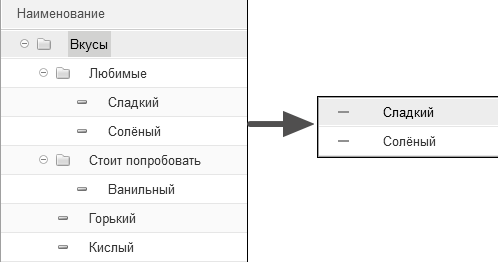
/// Как обойти все группы справочника в 1с 8.3, 8.2 &НаСервере Процедура КакОбойтиГруппыСправочникаНаСервере() Запрос = Новый Запрос; Запрос.Текст = "ВЫБРАТЬ | Наименование |ИЗ | Справочник.Вкусы КАК Вкусы |ГДЕ | ЭтоГруппа = ИСТИНА |УПОРЯДОЧИТЬ ПО | Наименование"; РезультатЗапроса = Запрос.Выполнить(); ВыборкаВкусов = РезультатЗапроса.Выбрать(); Пока ВыборкаВкусов.Следующий() Цикл Сообщить(ВыборкаВкусов.Наименование); КонецЦикла; КонецПроцедуры
Результат обхода групп справочника
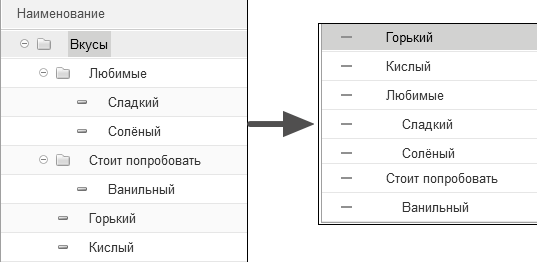
/// Как обойти группы вместе с элементами /// справочника (иерархически) в 1с 8.3, 8.2 &НаСервере Процедура КакОбойтиГруппыИЭлементыСправочникаНаСервере() Запрос = Новый Запрос; Запрос.Текст = "ВЫБРАТЬ | Наименование |ИЗ | Справочник.Вкусы КАК Вкусы |УПОРЯДОЧИТЬ ПО | Наименование Иерархия"; РезультатЗапроса = Запрос.Выполнить(); ВыборкаВкусов = РезультатЗапроса.Выбрать(); Пока ВыборкаВкусов.Следующий() Цикл Отступ = ""; Для Шаг = 0 По ВыборкаВкусов.Уровень() Цикл Отступ = Отступ + " "; КонецЦикла; Сообщить(Отступ + ВыборкаВкусов.Наименование); КонецЦикла; КонецПроцедуры
Результат обхода групп и элементов (иерархически) справочника
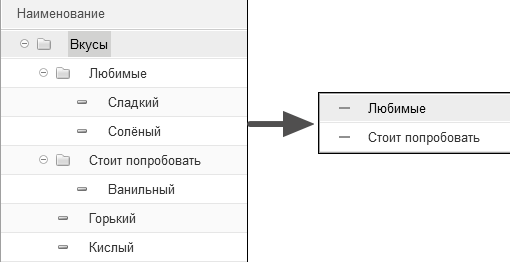
/// Как отобрать элементы справочника по родителю в 1с 8.3, 8.2 /// (перечислим все элементы группы) &НаСервере Процедура КакОтобратьЭлементыСправочникаПоРодителюНаСервере() // для тестов найдём группу "Любимые" по её имени СсылкаНаРодителя = Справочники.Вкусы.НайтиПоНаименованию("Любимые"); // перечислим только те элементы справочника, что // входят в группу "Любимые" Запрос = Новый Запрос; Запрос.Текст = "ВЫБРАТЬ | Наименование |ИЗ | Справочник.Вкусы КАК Вкусы |ГДЕ | Вкусы.Родитель = &Родитель"; Запрос.УстановитьПараметр("Родитель", СсылкаНаРодителя); РезультатЗапроса = Запрос.Выполнить(); ВыборкаВкусов = РезультатЗапроса.Выбрать(); Пока ВыборкаВкусов.Следующий() Цикл Сообщить(ВыборкаВкусов.Наименование); КонецЦикла; КонецПроцедуры
Результат отбора элементов по родителю (группе) справочника
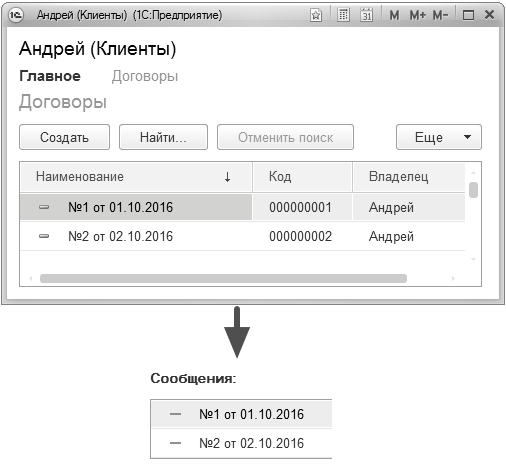
/// Как отобрать элементы справочника по владельцу в 1с 8.3, 8.2 /// (перечислим все договоры контрагента) &НаСервере Процедура КакОтобратьЭлементыСправочникаПоВладельцуНаСервере() // для тестов найдём клиента по коду 1 (это Андрей, у него 2 договора) СсылкаНаКлиента = Справочники.Клиенты.НайтиПоКоду("000000001"); Запрос = Новый Запрос; Запрос.Текст = "ВЫБРАТЬ | Наименование |ИЗ | Справочник.Договоры КАК Договоры |ГДЕ | Договоры.Владелец = &Владелец"; Запрос.УстановитьПараметр("Владелец", СсылкаНаКлиента); РезультатЗапроса = Запрос.Выполнить(); ВыборкаДоговоров = РезультатЗапроса.Выбрать(); Пока ВыборкаДоговоров.Следующий() Цикл Сообщить(ВыборкаДоговоров.Наименование); КонецЦикла; КонецПроцедуры
Результат отбора элементов справочника по владельцу
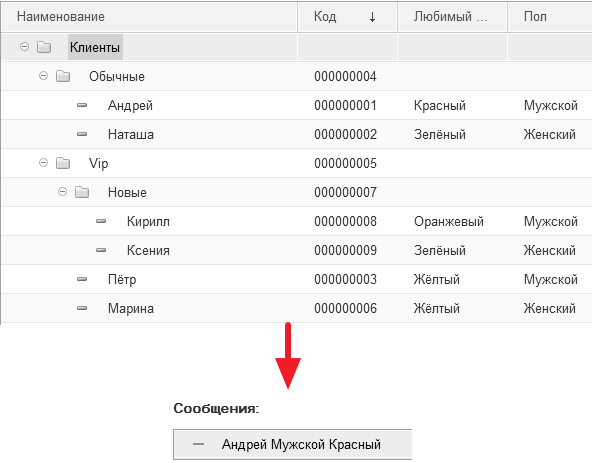
/// Как отобрать элементы справочника по коду, наименованию, /// и другим реквизитам в 1с 8.3, 8.2 &НаСервере Процедура КакОтобратьЭлементыСправочникаПоРеквизитамНаСервере() // сделаем отбор элементов справочника Клиенты // у которых реквизит Пол = Мужской и ЛюбимыйЦвет = Красный // вместо этих реквизитов для отбора можно использовать // Код, Наименование или любой другой реквизит справочника Запрос = Новый Запрос; Запрос.Текст = "ВЫБРАТЬ | Наименование, | Пол, | ЛюбимыйЦвет |ИЗ | Справочник.Клиенты КАК Клиенты |ГДЕ | Клиенты.ЭтоГруппа = ЛОЖЬ И | Клиенты.Пол = &Пол И | Клиенты.ЛюбимыйЦвет = &Цвет"; Запрос.УстановитьПараметр("Пол", Перечисления.Пол.Мужской); Запрос.УстановитьПараметр( "Цвет", Справочники.Цвета.НайтиПоНаименованию("Красный") ); РезультатЗапроса = Запрос.Выполнить(); ВыборкаКлиентов = РезультатЗапроса.Выбрать(); Пока ВыборкаКлиентов.Следующий() Цикл Сообщить( ВыборкаКлиентов.Наименование + " " + ВыборкаКлиентов.Пол + " " + ВыборкаКлиентов.ЛюбимыйЦвет ); КонецЦикла; КонецПроцедуры
Результат отбора элементов справочника по реквизитам
&НаСервере Процедура СозданиеИИзменениеЭлементовИГруппСправочникаНаСервере() /// Как создать новый элемент справочника в 1с 8.3, 8.2 // создадим новый элемент справочника Города // с именем Владивосток Владивосток = Справочники.Города.СоздатьЭлемент(); Владивосток.Наименование = "Владивосток"; Владивосток.Записать(); /// Как создать новую группу справочника в 1с 8.3, 8.2 // создадим новую группу справочника Города ГородаУМоря = Справочники.Города.СоздатьГруппу(); ГородаУМоря.Наименование = "Города у моря"; ГородаУМоря.Записать(); /// Как перенести элемент справочника в другую группу в 1с 8.3, 8.2 // перенесём созданный Владивосток в группу "Города у моря" Владивосток.Родитель = ГородаУМоря.Ссылка; Владивосток.Записать(); /// Как внести изменения в элемент справочника по ссылке /// в 1с 8.3, 8.2 // найдём город Калькутта КалькуттаСсылка = Справочники.Города.НайтиПоНаименованию("Калькутта"); Если Не КалькуттаСсылка.Пустая() Тогда // изменим и запишем численность жителей в городе Калькутта = КалькуттаСсылка.ПолучитьОбъект(); Калькутта.Численность = 1000000; Калькутта.Записать(); КонецЕсли; /// Как получить и проверить пустую ссылку типа справочник в 1с 8.3, 8.2 ПустаяСсылка = Справочники.Города.ПустаяСсылка(); Если ПустаяСсылка.Пустая() Тогда Сообщить("Ссылка действительно пустая."); КонецЕсли; /// Как узнать принадлежность элемента справочника группе /// с учетом уровней иерархии в 1с 8.3, 8.2 ПермьСсылка = Справочники.Города.НайтиПоНаименованию("Пермь"); РоссияСсылка = Справочники.Города.НайтиПоНаименованию("Россия"); // проверим принадлежит ли город Пермь группе Россия Если ПермьСсылка.ПринадлежитЭлементу(РоссияСсылка) Тогда Сообщить("Элемент Пермь находится в группе Россия."); КонецЕсли; /// Как скопировать существующий элемент справочника в 1с 8.3, 8.2 // скопируем элемент Пермь КопияПерми = ПермьСсылка.Скопировать(); КопияПерми.Наименование = КопияПерми.Наименование + " КОПИЯ"; КопияПерми.УстановитьНовыйКод(); КопияПерми.Записать(); /// Как выяснить уровень вложенности элемента справочника /// в 1с 8.3, 8.2 Сообщить(КопияПерми.Уровень()); // 1 /// Как заблокировать элемент справочника перед изменениями /// в 1с 8.3, 8.2 // выполним блокировку элемента справочника // от изменения другими режимами или пользователями Пермь = ПермьСсылка.ПолучитьОбъект(); Если Не Пермь.Заблокирован() Тогда Пермь.Заблокировать(); // тут идёт какой-то долгий алгоритм // в результате которого мы меняем // заблокированный элемент Пермь.Численность = 5000; Пермь.Записать(); // и только потом освобождаем его // для других режимов и пользователей Пермь.Разблокировать(); КонецЕсли; /// Как заполнить новый элемент справочника на основании /// в 1с 8.3, 8.2 // в модуле справочника Города я определил процедуру // ОбработкаЗаполнения, которая обрабатывает ситуации // когда мы заполняем один элемент на основании // данных другого (см. в базе для скачивания) Хабаровск = Справочники.Города.СоздатьЭлемент(); Хабаровск.Заполнить( Справочники.Города.НайтиПоНаименованию("Рио-де-Жанейро") ); Хабаровск.Наименование = "Хабаровск"; Хабаровск.Записать(); /// Как пометить на удаление элемент справочника в 1с 8.3, 8.2 // пометим на удаление только что созданный Хабаровск Хабаровск.УстановитьПометкуУдаления( Истина, // пометка удаления Ложь // включая подчиненные (если речь о группе справочника) ); // метод Записать вызывать не нужно КонецПроцедуры &НаСервереБезКонтекста Функция ПолучитьКлиентаПоИмени(Имя) Возврат Справочники.Клиенты.НайтиПоНаименованию(Имя); КонецФункции /// Как открыть форму существующего элемента справочника /// по ссылке в 1с 8.3, 8.2 &НаКлиенте Процедура КакОткрытьФормуСуществующегоЭлементаСправочника(Команда) СсылкаНаЭлемент = ПолучитьКлиентаПоИмени("Андрей"); ПараметрыФормы = Новый Структура("Ключ", СсылкаНаЭлемент); ОткрытьФорму( "Справочник.Клиенты.ФормаОбъекта", // имя формы ПараметрыФормы // параметры для формы ); КонецПроцедуры /// Как открыть форму существующей группы справочника /// по ссылке в 1с 8.3, 8.2 &НаКлиенте Процедура КакОткрытьФормуСуществующейГруппыСправочника(Команда) СсылкаНаГруппу = ПолучитьКлиентаПоИмени("Vip"); ПараметрыФормы = Новый Структура("Ключ", СсылкаНаГруппу); ОткрытьФорму( "Справочник.Клиенты.ФормаГруппы", // имя формы ПараметрыФормы // параметры для формы ); КонецПроцедуры /// Как открыть форму выбора элемента справочника и /// отследить её закрытие в 1с 8.3, 8.2 &НаКлиенте Процедура КакОткрытьФормуВыбораЭлементаСправочника(Команда) ОповещениеОЗакрытии = Новый ОписаниеОповещения("ПослеВыбораЭлемента", ЭтотОбъект); ОткрытьФорму( "Справочник.Клиенты.ФормаВыбора". ОповещениеОЗакрытии ); КонецПроцедуры &НаКлиенте Процедура ПослеВыбораЭлемента(Результат, Параметры) Экспорт Если Результат <> Неопределено Тогда Сообщить("Был выбран элемент " + Результат); КонецЕсли; КонецПроцедуры /// Как открыть форму выбора группы справочника и /// отследить её закрытие в 1с 8.3, 8.2 &НаКлиенте Процедура КакОткрытьФормуВыбораГруппыСправочника(Команда) ОповещениеОЗакрытии = Новый ОписаниеОповещения("ПослеВыбораГруппы", ЭтотОбъект); ОткрытьФорму( "Справочник.Клиенты.ФормаВыбораГруппы". ОповещениеОЗакрытии ); КонецПроцедуры &НаКлиенте Процедура ПослеВыбораГруппы(Результат, Параметры) Экспорт Если Результат <> Неопределено Тогда Сообщить("Была выбрана группа " + Результат); КонецЕсли; КонецПроцедуры /// Как открыть форму списка справочника и /// установить отбор по реквизиту в 1с 8.3, 8.2 &НаКлиенте Процедура КакОткрытьФормаСпискаСправочникаСОтбором(Команда) // откроем список клиентов, оставив // только мужчин ПараметрыОтбора = Новый Структура; ПараметрыОтбора.Вставить("Пол", ПолучитьПеречислениеМужской()); ПараметрыФормы = Новый Структура; ПараметрыФормы.Вставить("Отбор", ПараметрыОтбора); ОткрытьФорму( "Справочник.Клиенты.ФормаСписка", ПараметрыФормы ); КонецПроцедуры &НаСервереБезКонтекста Функция ПолучитьПеречислениеМужской() Возврат Перечисления.Пол.Мужской; КонецФункции /// Как открыть форму списка справочника с нужным отображением /// в 1с 8.3, 8.2 &НаКлиенте Процедура КакОткрытьФормуСпискаСправочникаСНужнымОтображением(Команда) // откроем список клиентов с отображением "Список" ФормаСписка = ПолучитьФорму("Справочник.Клиенты.ФормаСписка"); ФормаСписка.Открыть(); ФормаСписка.Элементы.Список.Отображение = ОтображениеТаблицы.Список; КонецПроцедуры /// Как открыть форму только что созданного, но ещё /// не записанного элемента справочника в 1с 8.3, 8.2 &НаКлиенте Процедура КакОткрытьФормуНовогоНеЗаписанногоСправочника(Команда) // получаем форму нового справочника ФормаНовогоСправочника = ПолучитьФорму( "Справочник.Еда.ФормаОбъекта". Истина); // делаем копию её данных (так как напрямую их менять // нельзя) КопияДанныхФормы = ФормаНовогоСправочника.Объект; // заполняем эти данные на сервере ЗаполнитьДанныеФормыНаСервере(КопияДанныхФормы); // копируем заполненные данные в исходную форму КопироватьДанныеФормы(КопияДанныхФормы, ФормаНовогоСправочника.Объект); // показываем форму нового заполненного // элемента справочника пользователю ФормаНовогоСправочника.Открыть(); КонецПроцедуры &НаСервере Процедура ЗаполнитьДанныеФормыНаСервере(ДанныеФормы) // преобразуем данные формы в документ Еда = ДанныеФормыВЗначение(ДанныеФормы, Тип("СправочникОбъект.Еда")); Еда.Наименование = "Груша"; Еда.Калорийность = 500; // преобразуем документа обратно в данные формы ЗначениеВДанныеФормы(Еда, ДанныеФормы); КонецПроцедуры /// Скачать и выполнить эти примеры на компьютере
Справочники в языке 1С 8.3, 8.2 (в примерах)
С уважением, Владимир Милькин (преподаватель школы 1С программистов и разработчик обновлятора).
Справочники в 1С 8.3: создание, заполнение, перенос данных
Среди множества элементов, справочники в 1С – это основа для любой конфигурации. В них хранится информация, которая используется множеством прочих объектов приложения 1С. По этой причине, прежде чем начать модернизацию или разработку системы на платформе 1С, необходимо заполнение и добавление новых справочников. Каждый разработчик, специализирующийся на 1С, должен хорошо разбираться в функциях, свойствах и возможностях данных объектов конфигурации.
Функции и структура справочников в 1С 8.3
Хранение и предоставление информации нормативно-справочного характера, является главной функцией справочников. В разрезе справочников, производится весь учет в системах 1С: Номенклатура, Клиенты и прочие.
Некоторые отдельные справочники вынесли в отдельный тип – это классификаторы. Они содержат информацию, к примеру, которая утверждена на уровне государства:
- Профессии.
- Страны мира.
- Разные единицы измерения.
- Валюты.
Структура справочников в приложении 1С похожа на списки, которые хранят определенные данные. Для изучения и знакомства с уже существующими справочниками в конфигурации 1С, нужен переход в режим конфигуратора. Дерево конфигуратора имеет ветку «Справочники», которую и нужно раскрыть.
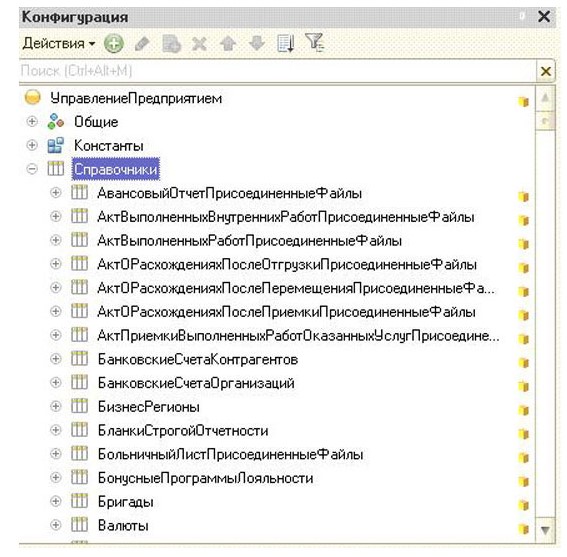
Все справочники обладают свойствами, которые ранее были заданы разработчиками. Для примера возьмем справочник «Валюта» и рассмотрим основные свойства.
Во вкладке «Основные», можно найти описание и наименование справочника. Раздел «Подсистемы» позволит включить справочник в необходимую пользователю подсистему.
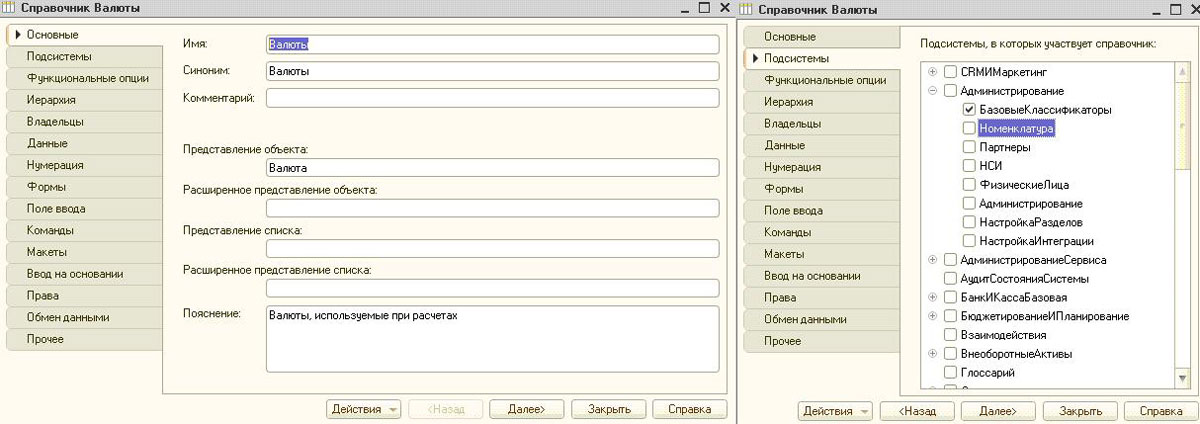
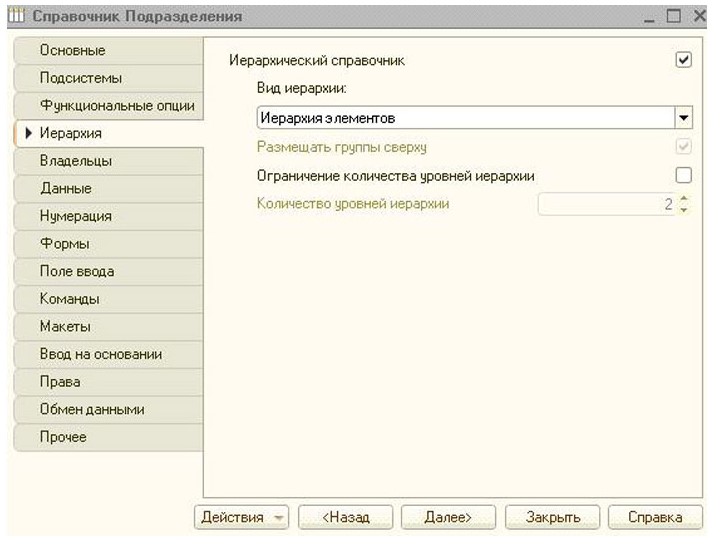
За определение функциональности при использовании того или иного справочника, отвечает вкладка «Функциональные опции». Закладка с названием «Иерархия» необходима для создания вложенных элементов выбранного справочника. Очень удобно и полезно, иногда использовать иерархические виды справочников.
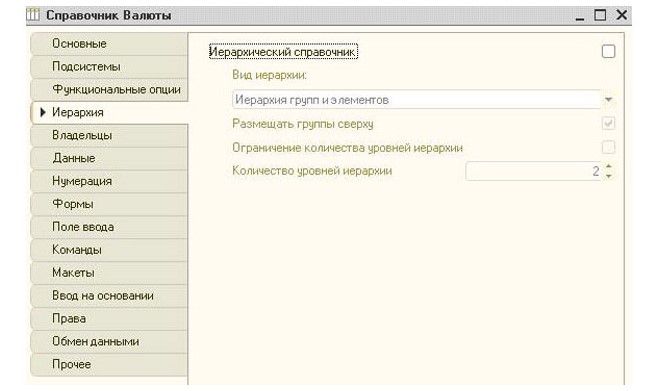
Специальная вкладка «Владельцы» позволит, настроить механизм подчинения. Реквизит «Владелец» обязателен для заполнения, в случае, если справочник подчинен другому.
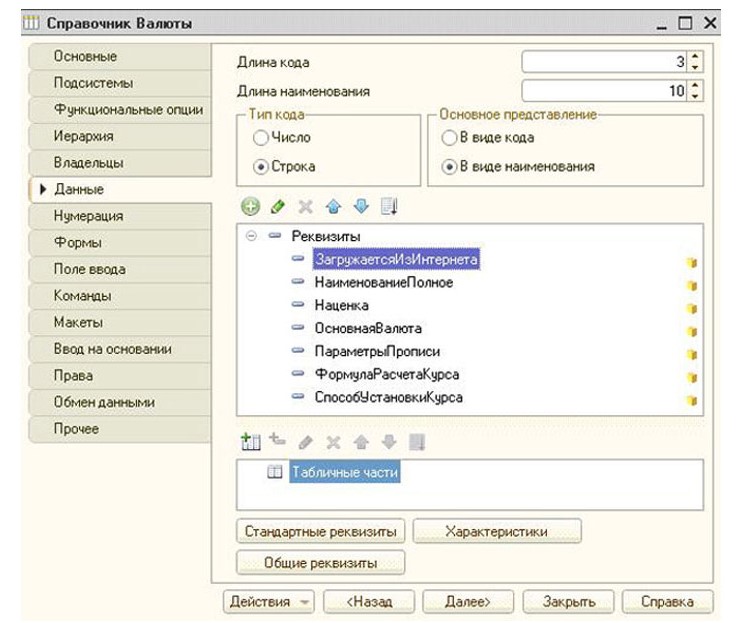
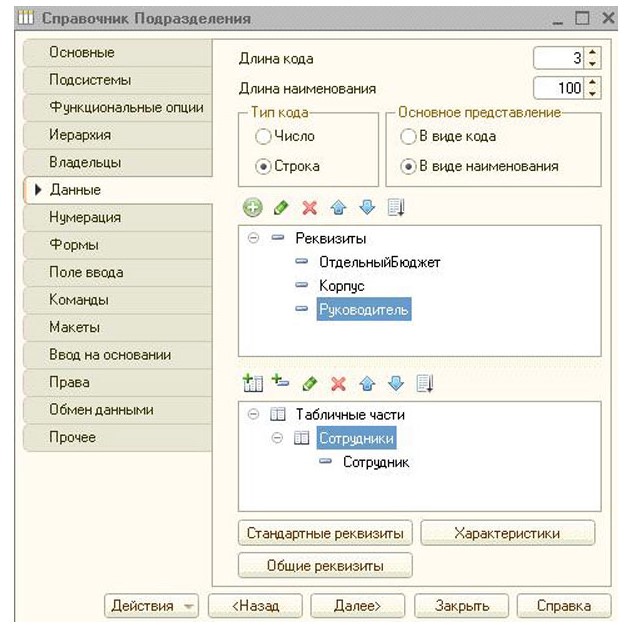
Вкладка «Данные» определяет характер информации, которая может быть добавлена в справочник 1С. Наименование и код настраивается сверху, что является стандартными реквизитами, а в центре – перечень добавленных реквизитов. Нижняя часть отображает табличные части справочника.
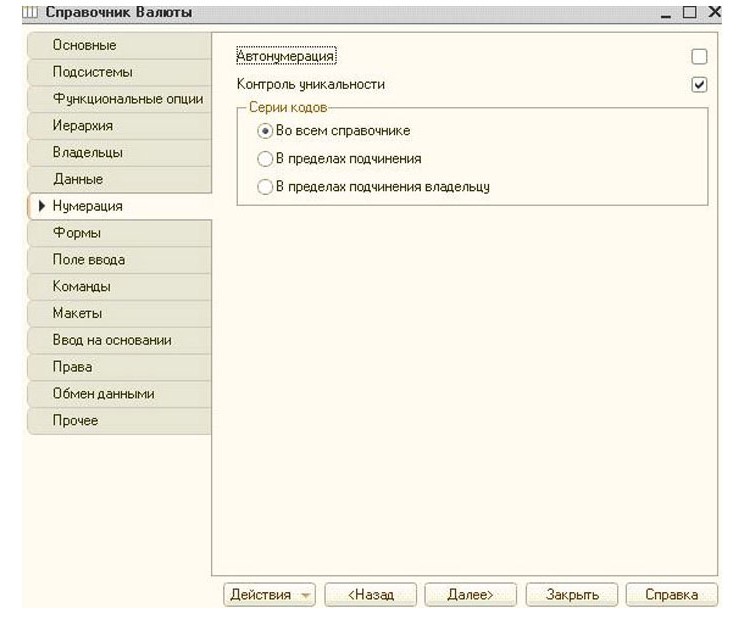
Для создания уникальной нумерации всех элементов справочника, используют соответственную функцию настройки нумерации объекта конфигурации в 1С.
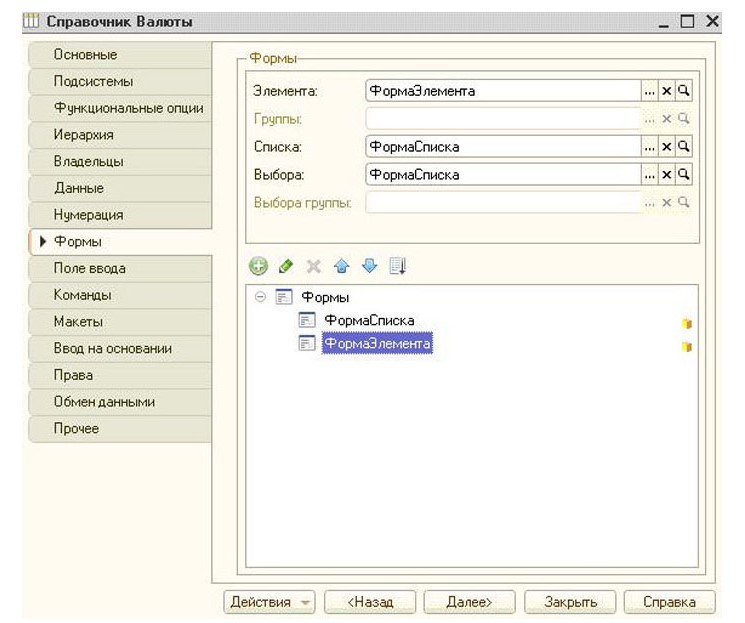
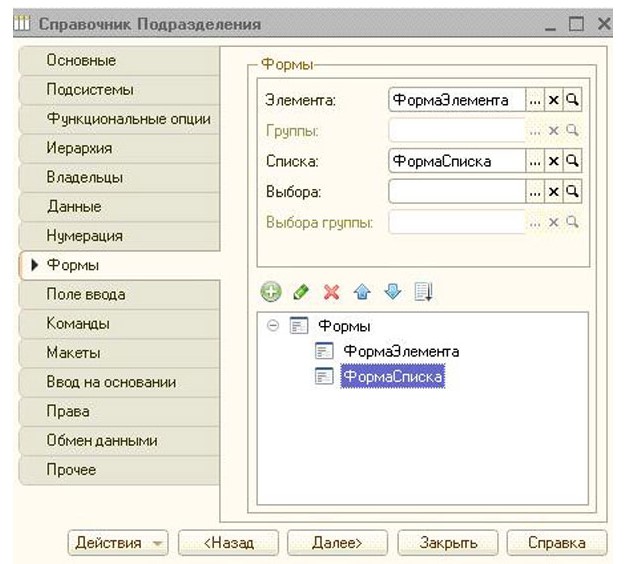
Интерфейсы, которые отображаются конечным пользователям, создаются разработчиками во вкладке «Формы». Зачастую встречаются формы Списка и Элемента: в таком виде пользователи 1С видят разные элементы и списки данных любого справочника.
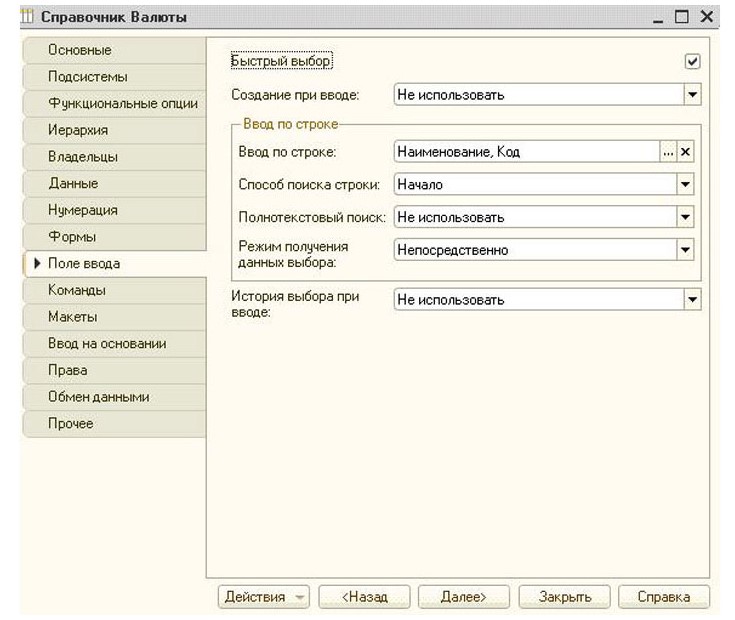
Для создания комфортных условий работы пользователей, необходима грамотная и тщательная настройка соответственных параметров вкладки «Поле ввода». Найти необходимый элемент помогут параметры «Быстрый выбор/Ввод по строке/Полнотекстовый поиск». Ранее используемые позиции можно сохранять, для этого существует «История выбора при вводе».
В разделе «Команды», находится перечень существующих кнопок, которые вызывают данный справочник. «Макеты» содержат все печатные формы конкретно взятого объекта конфигурации. «Ввод на основании» необходим лишь тогда, когда предполагается создание другого объекта конфигурации на основе элемента справочника.
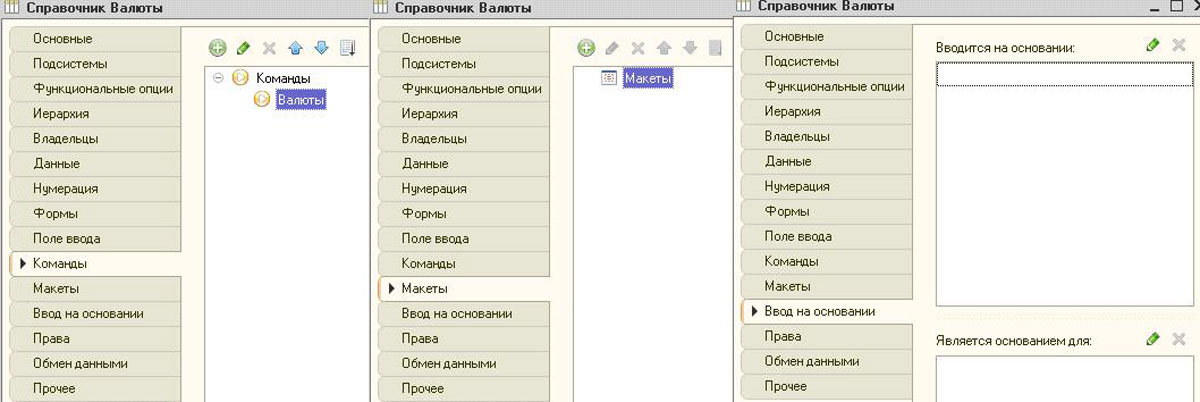
Отдельный подраздел «Права», содержит информацию касательно того, какие роли включают в себя доступ к справочнику, включая изменение, заполнение и чтение справочников. Об участие справочников в планах обмена, расскажет вкладка «Обмен данными». Для перехода в модули написания функций и процедур, нужна последняя вкладка. Здесь же находится перечень заранее заданных значений справочника, к которым есть возможность обращаться напрямую в коде.
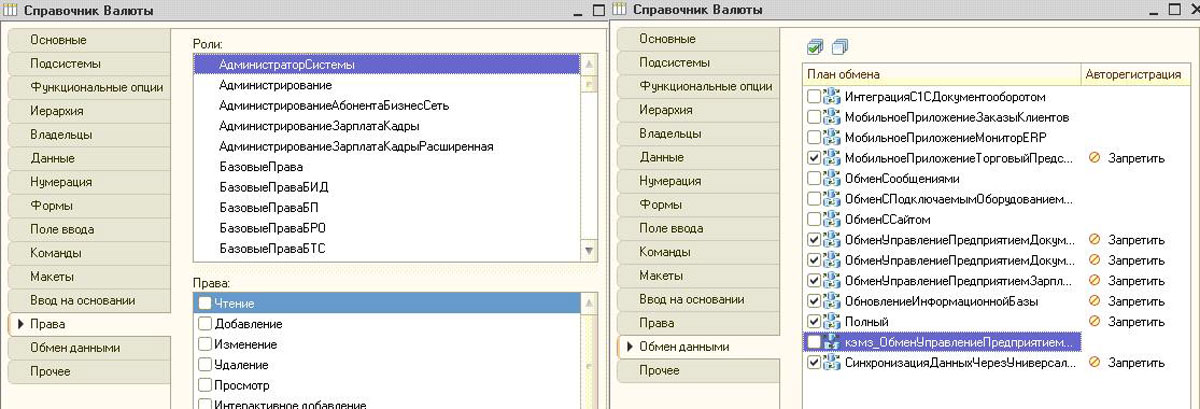
Нет необходимости заполнять абсолютно все свойства. Некоторые вкладки так и не понадобятся за весь жизненный срок ПО на платформе 1С.
Для лучшего понимания вопроса, создадим справочник в системе 1С.
Настроим 1C под ваши нужды прямо сейчас!
- Любые настройки, отчеты в 1С, обмены 1С
- Выезд специалиста на следующий день
- 24/7 принимаем ваши заявки
Создание и дальнейший перенос справочника в 1С 8.3
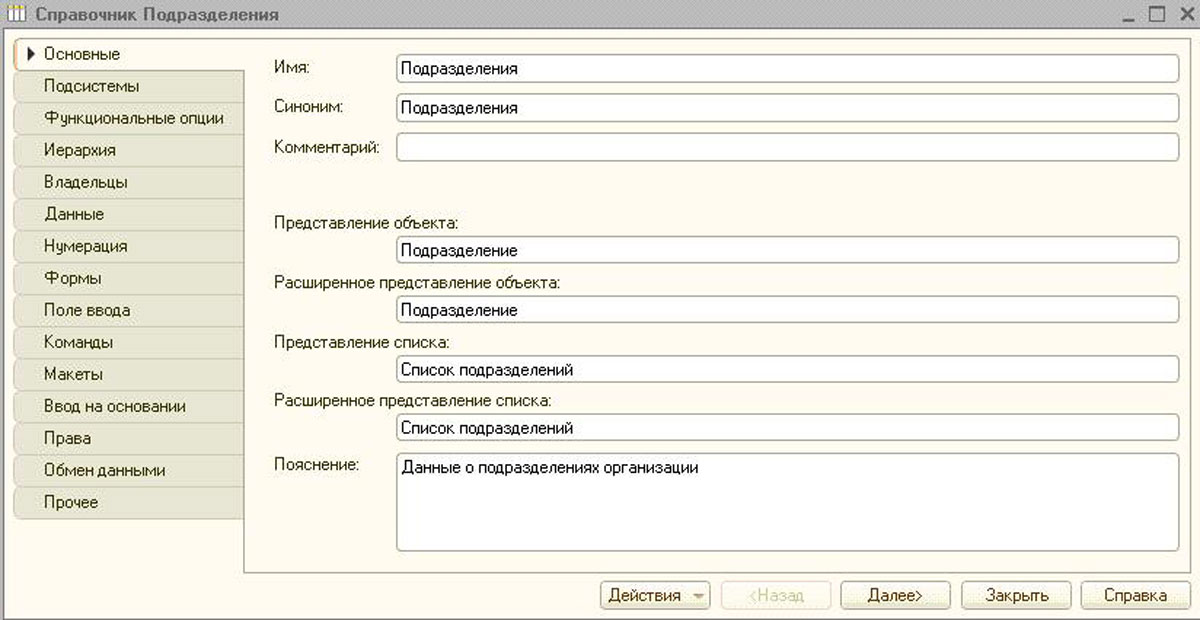
В качестве примера, возьмем нетиповую конфигурацию и будем использовать справочник «Подразделения», который будет отображать и хранить данные о структуре предприятия. В конфигураторе ищем дерево конфигурации, далее переходим в «Справочники» и жмем «Добавить». Нужны следующие поля:
- Имя/Синоним. Реквизит вначале ответственный за имя объекта в конфигурации, а следующий за название в режиме предприятия.
- Пункт представление объекта применяется в случае открытия одного элемента справочника.
- Пункт представление списка применяется при просмотре списка данных справочника.
- Пункт пояснения служит справкой для пользователей.
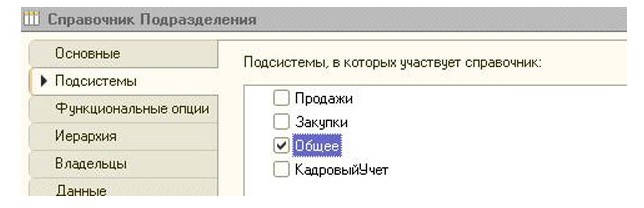
Следующим шагом будет добавление нового справочника в одну из необходимых подсистем. Если нужно, чтобы в пользовательском интерфейсе отображался справочник. После открытия вкладки «Подсистемы», нужно установить галки возле существующей подсистемы «Общее».
Новый справочник будет иметь иерархическую структуру, ведь разные подразделения могут входить одно в другое. По замыслу, наше предприятие не имеет групп подразделений, поэтому подходит тип «Иерархия элементов». Ограничений вложенности, также не предполагается.
Для работы нам понадобится стандартный набор, а также несколько реквизитов. Для перечня сотрудников предприятия, используем табличную часть. Чтобы это сделать, требуется их добавить во вкладке «Данные» каждого соответственного раздела.
Чтобы работать было удобно, необходимо добавить наши реквизиты в форму списка. Для этой цели, создаем новую форму списка на вкладке «Формы» и выбираем ее в качестве основной. В диалоговом окне, отмечаем галками напротив те реквизиты, которые нам понадобятся. В зависимости от требований пользователей, располагаем реквизиты в определенной последовательности, при помощи формы элемента.
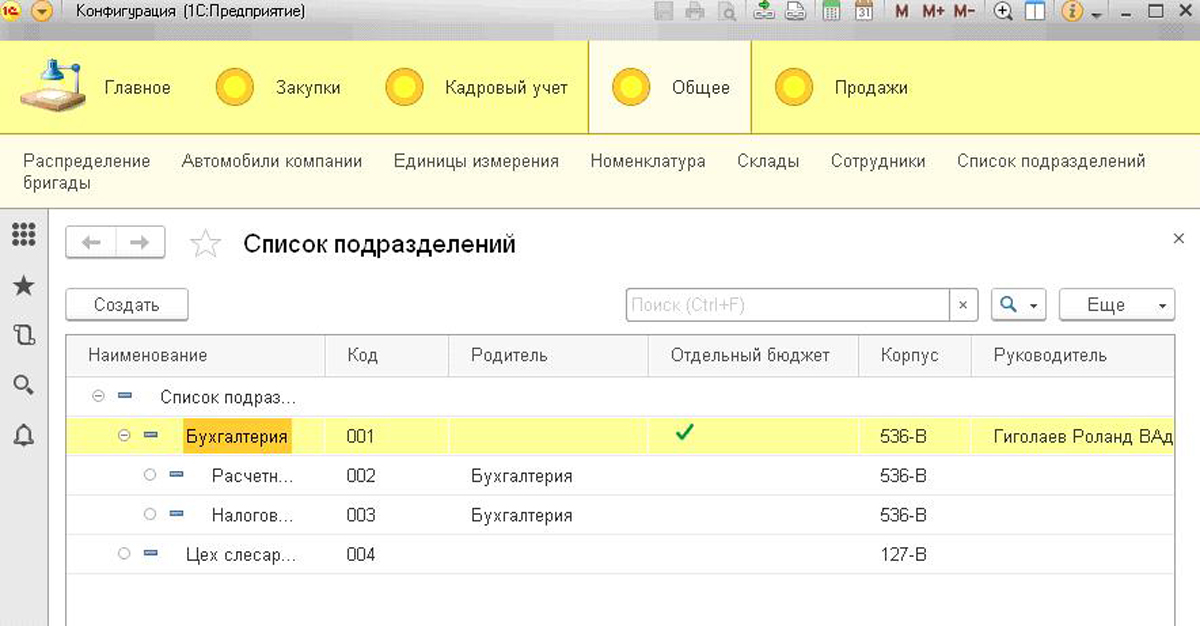
Демонстрационный справочник «Подразделения» – создан, благодаря последовательности вышеуказанных действий. Теперь обновляем конфигурацию и перезапускаем систему, только в этот раз в режиме предприятия. Подсистема «Общее» обзавелась теперь функциональной клавишей «Список подразделений». При ее нажатии, откроется ранее заданная нами форма списка справочника, в которую можно вносить элементы.
Много компаний, в силу особенностей деятельности, работают одновременно с несколькими базами 1С, что ставит перед разработчиком задачу по переносу существующего справочника в другую базу. Для этих целей, в большинстве конфигураций предусмотрена внешняя обработка – это функция «Выгрузка и загрузка данных XML». Перед началом процесса переноса справочников 1С 8.3, нужно подготовить конфигурацию-приемник. Для этого создают подобный объект конфигурации с такими же табличными частями и полями, в конфигурации-приемнике.
Открывая данный тип обработки, нужно указать какие именно объекты требуют переноса, и выбрать файл. Далее запущенный процесс выгрузки справочника автоматически создаст XML-файл, и запишет в него все данные.
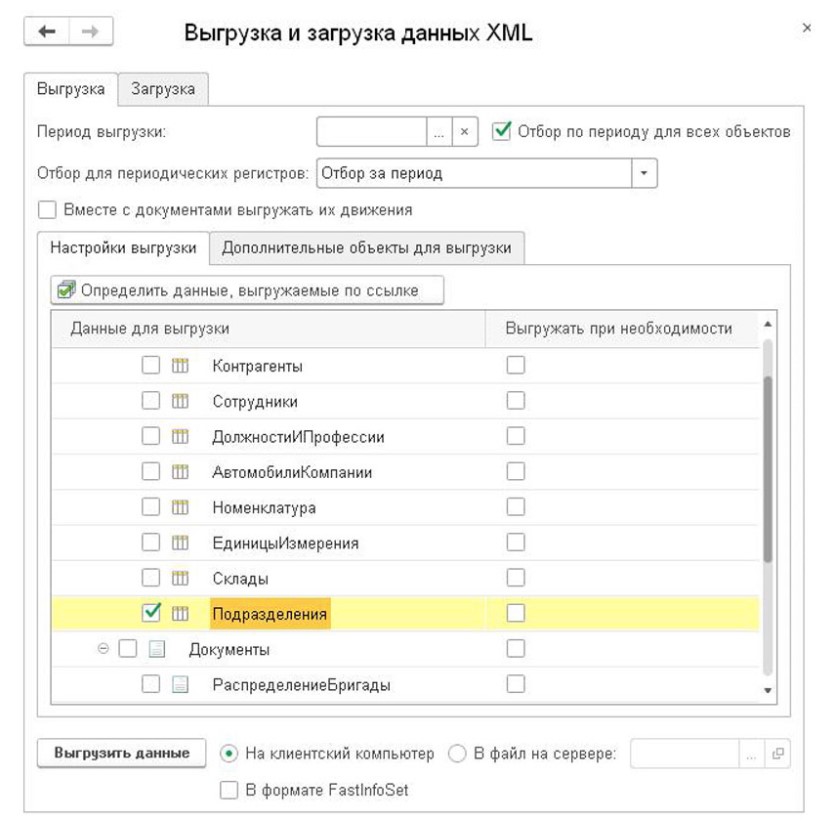
Нужно загрузить справочники в еще одну информационную базу, потребуется все та же внешняя обработка. Запускаем выгрузку на второй вкладке. Данный метод зачастую применяется при разовом использовании, ведь все нужно вводить вручную. Для регулярного ввода новых элементов, лучше настроить удобный обмен между базами.
Остались вопросы или нужны помощь в настройке 1С? Закажите консультацию наших специалистов!
Как добавить новые элементы в справочник

Справочник — это незаменимый инструмент в работе различных организаций и предприятий. Он позволяет удобно хранить и организовывать информацию, а также обеспечивает доступ к ней в нужный момент. Однако, с течением времени вы можете столкнуться с необходимостью добавить новые элементы в свой справочник. В этой статье мы рассмотрим подробное руководство по добавлению новых элементов в справочник.
Первым шагом является выбор способа добавления нового элемента. В зависимости от того, какая система управления справочником у вас используется, у вас может быть несколько вариантов. В некоторых случаях можно воспользоваться веб-интерфейсом, в других — придется обратиться к системному администратору или разработчику для выполнения данной операции.
После того, как вы определились с выбором способа добавления нового элемента, следующим шагом будет заполнение необходимых полей. Обычно справочник состоит из различных атрибутов, которые должны быть заполнены для каждого элемента. Прежде чем приступить к заполнению полей, важно убедиться, что вам доступна и корректна необходимая информация, чтобы избежать ошибок при добавлении нового элемента.
Важно помнить, что при добавлении новых элементов в справочник необходимо соблюдать установленные правила и форматы данных. Нарушение этих правил может привести к некорректному функционированию справочника и потере информации.
После заполнения всех необходимых полей и проверки корректности данных, остается только нажать на кнопку «Добавить» или выполнить другую соответствующую операцию в выбранной системе управления справочником. В результате успешного добавления нового элемента, он будет доступен в справочнике и готов к использованию.
Руководство для добавления новых элементов в справочник
Добавление новых элементов в справочник может быть очень полезной функцией для любого проекта. Это позволяет расширить существующий список элементов и обогатить его новыми данными.
Для добавления новых элементов в справочник, следуйте инструкциям ниже:
- Откройте справочник, в который вы хотите добавить новые элементы.
- Выберите раздел, к которому относятся новые элементы. Если раздела нет, создайте его.
- В разделе выберите опцию «Добавить новый элемент».
- Заполните необходимые поля для нового элемента:
- Название: введите название нового элемента.
- Описание: добавьте описание нового элемента, если необходимо.
- Атрибуты: добавьте атрибуты нового элемента (например, цвет, размер и т. д.), если есть такая возможность.
- После заполнения всех полей, сохраните новый элемент.
Поздравляю! Вы успешно добавили новые элементы в справочник. Теперь они доступны для использования в вашем проекте.
Чтобы удалить или изменить элементы в справочнике, следуйте аналогичным инструкциям. Не забывайте сохранять изменения после внесения любых изменений.
Добавление новых элементов в справочник помогает улучшить организацию данных и создавать более полезные и информативные справочники. Пользуйтесь этой функцией для максимальной эффективности вашего проекта!
Почему добавление новых элементов в справочник важно
Справочник, будь то онлайн-словарь, энциклопедия или база данных, является ценным ресурсом, особенно в информационном веке. Представьте, что у вас есть только ограниченный список слов или понятий, которые вы можете использовать для описания мира вокруг вас. Ограничение этих любых справочников может привести к недостатку информации и ограничивать вашу возможность понять и объяснить новые концепции, идеи и явления.
Добавление новых элементов в справочник позволяет расширить его объем, освежить его содержание и обеспечить свежие и актуальные знания для пользователей. Новые элементы в справочнике предлагают более полное покрытие тем и понятий, добавляют разнообразие и улучшают его ценность как источника информации.
Например, в текстовом редакторе может быть ограниченный набор стилей форматирования текста, таких как жирный, наклонный и подчеркнутый. Но что, если вам нужно добавить новый стиль, чтобы подчеркнуть важность определенной части текста? Только с добавлением нового стиля вы можете полностью выразить свои мысли и идеи.
Подобным образом, в справочнике, таком как словарь, могут отсутствовать некоторые современные или редкие слова. Добавление таких слов в справочник помогает охватить общий словарный запас и сделать его более актуальным для использования в реальном мире.
Кроме того, добавление новых элементов в справочник поддерживает рост знаний. Когда вы исследуете и изучаете новые темы, вы непременно наталкиваетесь на новые термины и концепции, которые не нашли места в уже существующих источниках. Добавление этих новых элементов помогает вам сохранить и организовать полученные знания, а также делиться ими с другими.
Таким образом, добавление новых элементов в справочник является важным процессом, который помогает обогатить и улучшить доступную информацию для пользователей. Это способствует расширению знаний и обеспечивает актуальность и полноту содержания справочника.
Как добавить новые элементы в справочник: пошаговое руководство
Справочники являются важной частью многих систем, позволяя организовать и структурировать информацию для удобного доступа и использования. Добавление новых элементов в справочник может понадобиться в случае появления новых данных или обновления существующих.
- Определите цель добавления новых элементов: Прежде чем приступить к добавлению новых элементов, необходимо четко определить, какая именно информация должна быть добавлена и для каких целей.
- Откройте справочник: Откройте соответствующий справочник, в котором вы хотите добавить новые элементы. В большинстве систем справочники представлены в виде таблицы с различными столбцами для каждого атрибута элемента.
- Выберите метод добавления: В зависимости от системы, в которой вы работаете, может быть несколько способов добавления новых элементов в справочник. Некоторые системы предоставляют визуальный интерфейс для добавления элементов, а другие могут требовать написания скриптов или использования API.
- Заполните данные элемента: Введите необходимую информацию для каждого атрибута нового элемента. Обязательные атрибуты могут быть помечены или отмечены системой.
- Сохраните новый элемент: После заполнения данных сохраните новый элемент в справочнике. Некоторые системы могут автоматически генерировать уникальные идентификаторы для каждого элемента, а в других случаях может потребоваться вручную указать идентификатор.
- Проверьте добавление: Проверьте, что новый элемент успешно добавлен в справочник, перейдя к соответствующей странице или таблице. Убедитесь, что все заполненные данные отображаются корректно.
Следуя этому пошаговому руководству, вы сможете без проблем добавить новые элементы в справочник и обновлять информацию в нем. Это позволит вам легко управлять и использовать важные данные в вашей системе.
Вопрос-ответ
Какой формат должны иметь новые элементы, чтобы добавить их в справочник?
Новые элементы должны иметь ключевые слова или фразы, которые точно отражают их содержание.
Какие инструменты могут быть использованы для добавления новых элементов в справочник?
Для добавления новых элементов в справочник можно использовать специальные программы или онлайн-платформы, такие как Excel, Google Sheets или даже специализированные сервисы для управления справочниками.
Какие шаги нужно выполнить, чтобы успешно добавить новые элементы в справочник?
Чтобы успешно добавить новые элементы в справочник, нужно выбрать подходящий инструмент для работы с справочником, создать новую запись с нужными ключевыми словами и дополнительной информацией, а затем сохранить изменения и проверить их правильность.
Могут ли новые элементы в справочнике быть связаны с другими справочниками или ресурсами?
Да, новые элементы в справочнике могут быть связаны с другими справочниками или ресурсами. Для этого можно использовать специальные ссылки или указать категорию или тематику, к которой относится элемент.
Какие преимущества есть у добавления новых элементов в справочник?
Добавление новых элементов в справочник позволяет расширить информационное пространство и создать удобный и структурированный источник знаний. Это также помогает организовать и упорядочить информацию для удобного доступа и использования.
Создание и запись нового элемента справочника


COM-подключение к базе 7.7 из .NET, .NET Core 1
Инсталяция: dotnet add package sabatex.V1C77 или добавить через NUGET пакет sabatex.V1C77. Добавить пространство имен: using sabatex.V1C77; пример использованя: —C# static void Main(string args) < // создаем строку соединенZIP-архив Чтение 0
Для того чтобы прочитать файлы из ZIP-архива необходимо выполнить несколько простых действий: — Открыть необходимый архив — Распаковать файлы Создание объекта ЧтениеZIPФайла можно осуществить двумя путями — создать инициализированный объект или Автоматическая установка ширины колонки табличного документа. 0
Процедура, которая » примерно» делает автоширину колонок (навроде, как если бы выделить все колонки и дважды щелкнуть мышкой по границе заголовка колонки). Привожу текст, работает неахти, но лучше чем ничего: Процедура РасчетШириныКолонок(Табличный Был ли изменен элемент справочника? 0
// Модифицированность() — Определяет, был ли изменен объект после считывания из базы данных. // НО Метод не позволяет определить, был ли изменен объект другими пользователями. Если Модифицированность() тогда Сообщить(» Этот элемент справочник Быстрый отбор в справочнике по первой букве 0
В статье описан способ быстрой организации отбора в списке справочника по первой букве наименования. Механизм легко дотачивается под собственные нужды. https://helpf.pro/uploads/img/_1-T4ZDj6uNPX.png // ПРОЦЕДУРЫ И ФУНКЦИИ МОДУЛЯ НаКлиенте Посмотреть все результаты поиска похожих
Еще в этой же категории
Как для Выбора Элемента Справочника Открыть Форму Выбора с нужной Открытой Группой? 9
Порядок действий такой: 1. В поле ввода » Номенклатура» добавь событие ПриНачалеВыбора. 2. Установи в них СтандартнаяОбработка = Ложь; 3. Получи форму выбора нужного справочника 4. Установи отбор по родителю 5. Открой форму для выбора Теп Перебрать, выбрать элементы справочника 8
Выборка = Справочники.Сотрудники.Выбрать(); //или Выборка = Справочники.Сотрудники.ВыбратьИерархически(); Пока выборка.Следующий() = 1 Цикл . //действия с очередным элементом . Сообщить(» Сотрудник » + выборка.Наименование); КонецЦикла; / Перебрать, выбрать элементы подчиненного справочника 8
Перебор элементов справочника принадлежащих элементу другого справочника, т.е когда один справочник подчинен другому справочнику. // Получить выборку по указанному контрагенту. Выборка = Справочники.КонтактныеЛица.Выбрать( , Контрагент); Пока Вы Как программно открыть и выбрать элемент справочника, выбор элемента справочника? 8
Просто открыть: // Получить форму выбора справочника как подчиненную форме документа ФормаСписка = Справочники.Номенклатура.ПолучитьФормуСписка( , ЭтаФорма); // Открыть полученную форму ФормаСписка.Открыть(); Открыть для выбора элемента: Ф Как сделать подбор элементов справочника в табличную часть документа? 8
Нужно на форме документа сделать кнопочку Подбор для справочника сотрудники и чтобы выбранные элементы добавлялись в табличное поле документа? В данной статье я приведу пример подбора элемента справочника в Список значений и в Табличную часть! Со Посмотреть все в категории Справочники