
Как много чертежей открыть одним файлом
Технологический процесс макетирования: большие проекты
В больших архитектурных коллективах, разрабатывающих большие многоэтажные проекты, может оказаться более целесообразным с практической точки зрения разбить единый проект на множество его составляющих. Для каждой из таких подчиненных составляющих проекта (например, здания, расположенные на одной и той же местности) можно создать свой файл проекта, который все же будет ссылаться на единый набор шаблонов, модулей и библиотек.
Тем не менее, источники документации будет распределены по всему проекту, чертежи будут извлекаться из всех файлов проекта.
В этом случае имеет смысл определить единственную книгу макетов, в которой будут собираться виды и файлы из всех файлов, составляющих проект.
В этом случае возможны следующие три ситуации.
Единственный файл содержит модель и книгу макетов
Если в разрабатываемом проекте имеется один большой основной файл и несколько дополнительных файлов проектов поменьше, то структуру книги макетов можно построить в этом основном файле, как в обычном однофайловом проекте, описанном выше, затем следует открыть другие файлы, найти их виды в организаторе и добавить их в книгу макетов.
Много файлов проекта и отдельный файл только с книгой макетов
Если имеется много файлов проекта, приблизительно одинакового размера и сложности, то в этом случае имеет смысл создать дополнительный файл проекта, который не будет содержать никаких конструктивных элементов, а только книгу макетов. В этом случае Вы последовательно открываете другие файлы проекта, добавляете их виды в карту макетов с возможным предварительным построением папок поднаборов для каждого из файлов или созданием любой другой иерархической структуры книги макетов.
При активировании макета в многофайловой модели, ARCHICAD проверяет, содержит ли он чертежи из файлов проекта, отличающихся от текущего. Если это так, то ARCHICAD приступает к обновлению тех чертежей, которые установлены как автоматически обновляемые. Если файл, содержащий заданный чертеж, открыт в другом экземпляре ARCHICAD, то обновление производится незамедлительно при появлении такой необходимости. Если файл, содержащий заданный чертеж, не открыт в текущий момент времени, то запускается еще один экземпляр ARCHICAD для его открытия.
Много файлов проекта, отдельная книга макетов, отдельные чертежи (файлы PMK)
НЕДОСТУПНО в ARCHICAD 25 Соло
Этот вариант может оказаться подходящим в том случае, когда несколько человек одновременно работают в сети над моделью и документацией.
В этом технологическом процессе, как и в предыдущем, модель размещается в одном или нескольких проектных файлах, а книга макетов размещается в отдельном файле проекта. Однако процедура макетирования отличается. Макеты будут содержать чертежи, источники которых находятся во внешнем файле, а не непосредственно связаны с видами проекта.
Разработчик модели будет создавать виды, как и обычно, в файле ARCHICAD. Вместо размещения этих видов непосредственно в макете, разработчик будет использовать функцию издателя для сохранения или выгрузки этих видов в формат PMK — формат ARCHICAD для чертежей — который занимает меньше памяти на диске, чем многие другие форматы чертежей.
Отвечающий за Книгу Макетов сотрудник затем может разместить эти PMK-чертежи на Макетах при помощи Инструмента Чертеж или команды меню Файл > Внешние Данные > Разместить Внешний Чертеж из Файла .
Эти размещенные чертежи, как и любые другие, являются либо автообновляемыми, либо обновляемыми вручную. Их исходными файлами являются PMK-файлы. Следовательно, на разработчике модели лежит ответственность того, что всякий раз, когда изменяется вид ARCHICAD, также будет изменен файл PMK, созданный из этого вида. Таким образом, будут обновлены чертежи, связанные, с такими PMK-файлами.
Преимущества этого технологического процесса:
• обновление документации производится быстрее, так как в этом случае предполагается обновление одного небольшого по размеру файла чертежа;
• открытие книги макетов производится быстрее, так как PMK-файлы, выступающие в качестве исходных, располагаются за пределами файла проекта;
• если базирующиеся на PMK чертежи устанавливаются автообновляемыми, то они будут автоматически обновляться при публикации макета.
При необходимости Вы можете разорвать связь чертежа с PMK-фалом и связать чертеж с его исходным модельным видом. Для этого выберите файл(ы) PMK в менеджере чертежей (здесь можно выбирать много чертежей) и выполните в контекстном меню команду Связать с исходным модельным видом .
Как перевести/сохранить Автокад в pdf
Рассмотрим несколько вариантов, как сохранить автокад в пдф. Изначально необходимо настроить параметры листов, которые используются для оформления и дальнейшей распечатки чертежа.
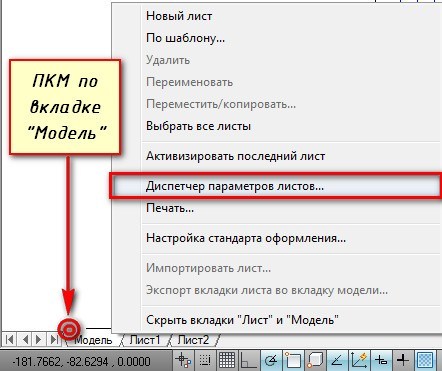
В нашем случае чертеж находится в пространстве «Модель». Нужно нажать ПКМ по вкладке «Модель», как показано на рис., затем выбрать «Диспетчер параметров листов».
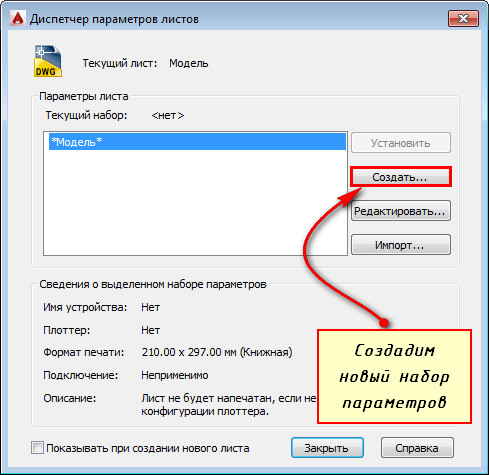
Откроется диалоговое окно, в котором мы создадим новый набор параметров с помощью кнопки «Создать».
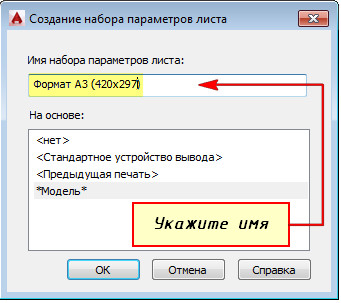
Далее необходимо указать имя набора параметров листа, а затем «Ok».
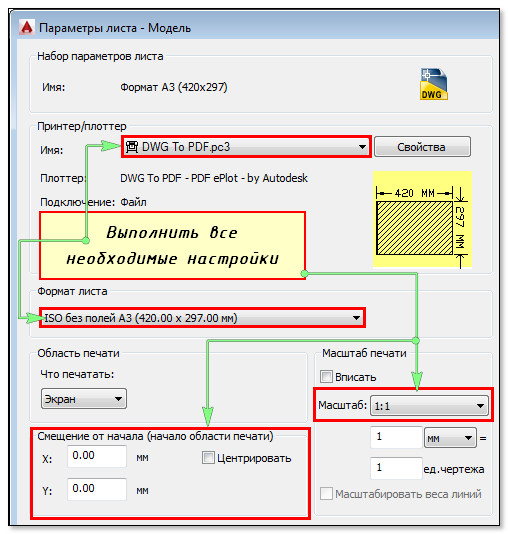
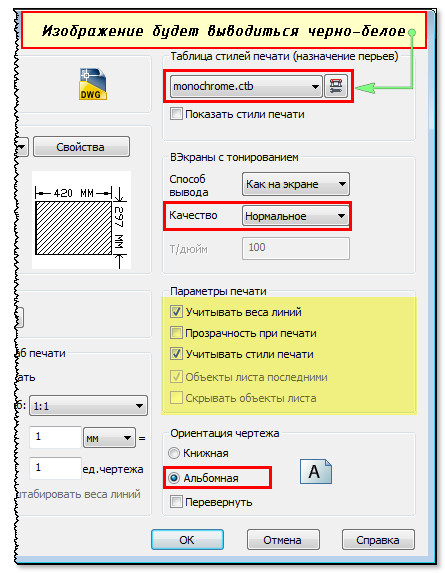
В появившемся окне «Параметры листа — Модель» нужно выбрать драйвер DWG To PDF.pc3. Определитесь с форматом и масштабом. Далее установите подходящую ориентацию чертежа.
Особое внимание стоит уделить области печати. Есть 3 варианта: граница, лимиты, экран. Подберите подходящий способ.
Уделите внимание стилям печати. Если выбрать вариант monochrome.ctb, то весь чертеж будет выводиться в черно-белом (монохромном) виде. Также важно, какое качество печати вы выберете.
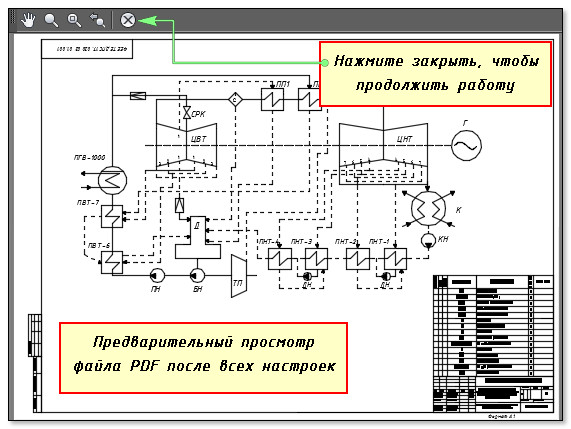
Нажав просмотр в левом нижнем углу, вы можете видеть результат настройки.
Если Вас все устраивает, нажмите «Ок».
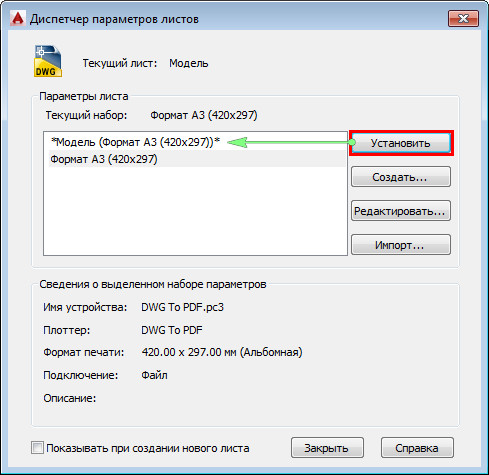
Далее вновь созданный набор нужно установить нашей модели. Нажмите «Установить». Результат показан на рисунке ниже.
ПРИМЕЧАНИЕ: Если работа оформлена в пространстве «Лист», то последовательность настройки параметров листов для вывода на печать – аналогичная. Единственное, нужно нажимать ПКМ на вкладке «Лист», когда она активная. Далее выбрать «Диспетчер параметров листов» и т.д.
Перевод из AutoCAD в pdf с помощью команды «Печать»
Зайдите в меню-приложения → «Печать» или пропишите в командной строке «ПЕЧАТЬ».
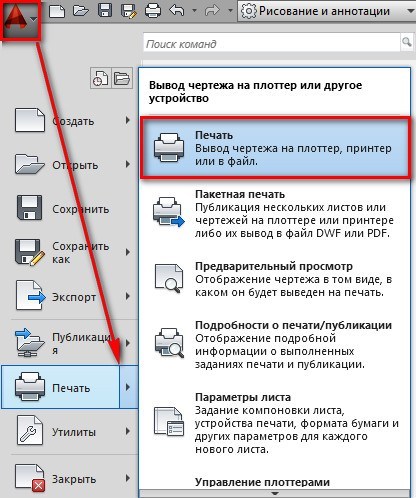
Откроется уже знакомое нам диалоговое окно. Т.к. ранее был создан набор параметров, достаточно его выбрать. В противном случае выполните необходимые настройки, как описано выше.
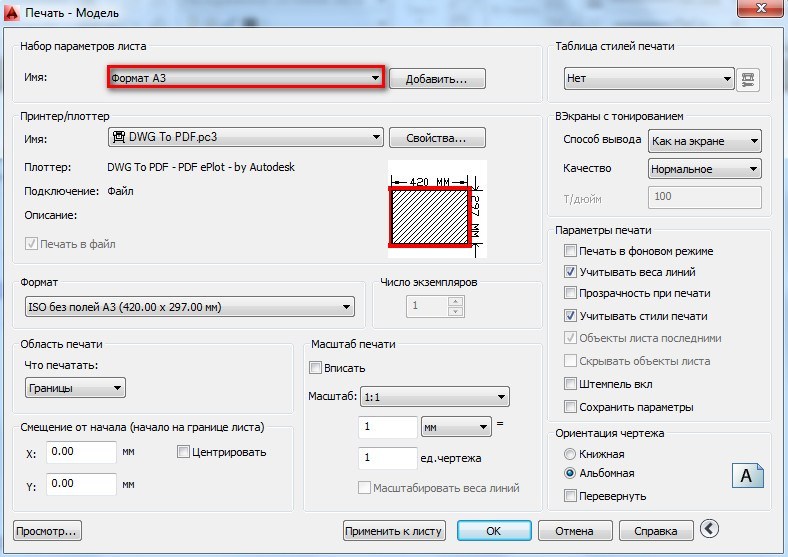
Далее достаточно нажать «Ок» и выбрать место для сохранения файла.
Экспорт из Автокада в pdf
Чтобы выполнить экспорт из автокада в пдф, необходимо выбрать меню приложения → Экспорт → PDF, как показано на рисунке.
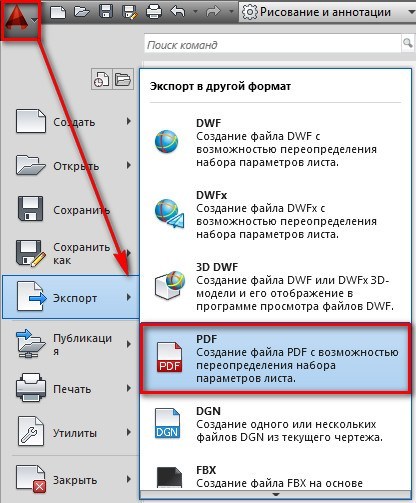
Откроется диалоговое окно, как показано на рисунке.
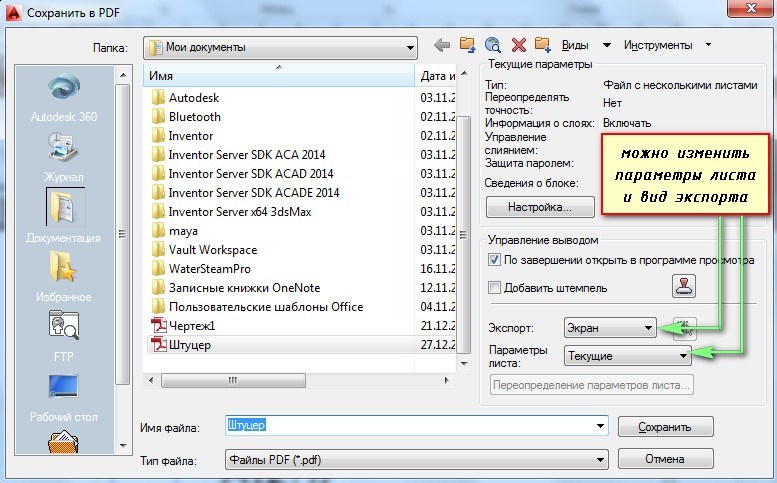
Данный способ позволяет создавать файл pdf с возможностью переопределения набора параметров листов. Выберите место для файла, при необходимости измените параметры листа и вид экспорта. Укажите имя файла, а затем нажмите «Сохранить».
AutoCAD сохранение в pdf через публикацию
Выполнить сохранение чертежа Автокада в пдф можно также через публикацию.
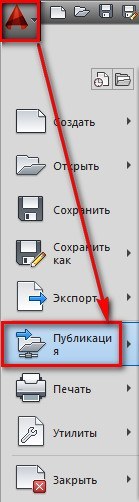
Откроется диалоговое окно, как показано на рисунке ниже. Вам необходимо оставить только те листы, которые Вы планируете преобразовать в PDF в autocad. Остальные следует удалить.
Также нужно указать место для сохранения файла, нажав «Параметры публикации…». После того, как все настроено, выбрать «Публикация».
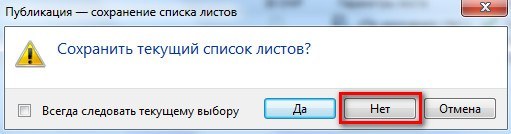
Далее появится диалоговое окно, в котором Вам будет предложено сохранить текущий список листов.
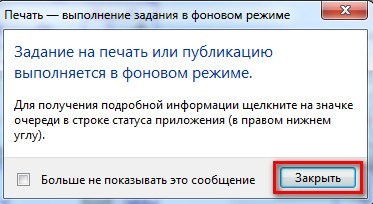
Еще одно информационное окно предупреждает вас о том, что публикация выполняется в фоновом режиме. Просто закройте его.
Преобразовать или сохранить Автокад в пдф можно разными способами. Результат будет один и тот же.
Помните, что данный формат обладает такими неоспоримыми преимуществами, как:
- на основе чертежа создается файл пдф, который можно открыть на компьютере, даже если не установлен AutoCAD;
- качество не теряется;
- сохраняются слои;
- при повторном открытии файла с разрешением .pdf в Автокаде в качестве подложки, можно использовать объектные привязки к элементам чертежа.
Мы разобрали, как в AutoCAD сохранить в PDF файл чертежа в формате .dwg. Надеюсь, у Вас больше не возникнет с этим проблем.
Освойте профессию проектировщика
Научитесь быстрому черчению, освоите прикладное 3D, автоматизируете создание ведомостей и спецификаций.
Вставка рисунков и изображений в Word с помощью средства чтения с экрана
Word для Microsoft 365 Word для Microsoft 365 для Mac Word для Интернета Word 2021 Word 2021 для Mac Word 2019 Word 2019 для Mac Word 2016 Word 2016 для Mac Word для iPad Word Web App Word для iPhone Word для планшетов c Android Word для телефонов с Android Еще. Меньше
Эта статья предназначена для людей с нарушениями зрения или с когнитивными нарушениями, использующих программы чтения с экрана, например Экранный диктор корпорации Microsoft, JAWS или NVDA с продуктами Microsoft 365. Эта статья входит в набор содержимого поддержки средства чтения с экрана Microsoft 365, где содержатся дополнительные сведения о специальных возможностях в наших приложениях. Общие справочные сведения доступны на главной странице службы поддержки Майкрософт или в статье Исправления и обходные пути для недавних проблем в Office.
Используйте Word с клавиатуры и средства чтения с экрана, чтобы вставить изображение или изображение с компьютера или из интернет-источника. Мы протестировали его с помощью экранного диктора, JAWS и NVDA, но он может работать с другими средствами чтения с экрана при условии, что они соответствуют общим стандартам и методам специальных возможностей. Вы также узнаете, как добавлять замещающий текст к рисункам, чтобы сделать их более доступными.

Требуются инструкции по вставке рисунков в документ Word, но не с помощью средства чтения с экрана? См . раздел Вставка рисунков.
- Новые возможности Microsoft 365 становятся доступны подписчикам Microsoft 365 по мере выхода, поэтому в вашем приложении эти возможности пока могут отсутствовать. Чтобы узнать о том, как можно быстрее получать новые возможности, станьте участником программы предварительной оценки Office.
- Дополнительные сведения о средствах чтения с экрана см. в статье О работе средств чтения с экрана в Microsoft 365.
В этом разделе
- Вставка изображения или рисунка с компьютера
- Вставка изображения из интернет-источника
- Размещение рисунка в тексте
- Добавление замещающего текста к изображению
Вставка изображения или рисунка с компьютера
- В документе Word поместите точку вставки, в которую нужно вставить изображение.
- Нажмите клавиши ALT+N, P, D. Откроется диалоговое окно Вставка рисунка . Фокус находится на текстовом поле Имя файла .
- Используйте клавишу TAB и клавиши со стрелками, чтобы перейти к расположению рисунка на компьютере. Когда вы услышите имя рисунка, за которым следует «Выбрано», нажмите клавишу ВВОД. Исходный рисунок встроен в документ.
Совет: Если изображение имеет большой размер файла, это может сделать документ слишком большим. Чтобы уменьшить размер документа, можно создать ссылку на рисунок, а не внедрять его. В диалоговом окне Вставка рисунка нажимайте клавишу TAB, пока не услышите экранный диктор и NVDA: «Вставить, разделить кнопку». При использовании JAWS вы услышите фразу «Выход из меню, кнопка «Вставить». Нажимайте клавишу СТРЕЛКА ВНИЗ, пока не услышите сообщение «Ссылка на файл», а затем нажмите клавишу ВВОД.
Вставка изображения из интернет-источника
Если у вас нет идеального изображения на компьютере, вы можете найти и вставить рисунок из веб-расположения прямо изWord.
- В документе Word поместите точку вставки, в которую нужно вставить изображение.
- Нажмите клавиши ALT+N, P, O. Откроется диалоговое окно поиска изображений Bing. Фокус находится на текстовом поле поиска.
- Введите слова поиска, чтобы описать нужное изображение, а затем нажмите клавишу ВВОД. Отображаются результаты поиска, а фокус будет сделан на первом сопоставленном изображении.
Совет: Чтобы найти другие изображения из OneDrive, нажимайте клавишу TAB, пока не услышите «OneDrive » и нажмите клавишу ВВОД.
Размещение рисунка в тексте
Для правильного чтения с экрана изображение должно соответствовать тексту. По умолчанию Word вставляет рисунок в текст, но вы можете проверить его, чтобы убедиться, что средства чтения с экрана могут читать изображения.
- В документе Word переместите фокус на нужное изображение. Когда фокус находится на изображении, вы услышите имя файла или номер рисунка, за которым следует «Изображение».
- Чтобы выбрать рисунок, нажмите клавиши SHIFT+СТРЕЛКА ВПРАВО. Затем нажмите клавиши SHIFT+F10. Откроется контекстное меню.
- Нажимайте клавишу СТРЕЛКА ВВЕРХ, пока не услышите фразу «Обертать текст», а затем нажмите клавишу СТРЕЛКА ВПРАВО один раз. Вы услышите сообщение «В соответствии с текстом». Нажмите клавишу ВВОД. Если вы не услышите фразу «В строке с текстом», нажимайте клавишу СТРЕЛКА ВВЕРХ, пока не дойдете до кнопки В строке с текстом и нажмите клавишу ВВОД.
Добавление замещающего текста к изображению
Добавьте замещающий текст на изображения, чтобы сделать документ доступным для всех аудиторий. Дополнительные сведения о замещающем тексте см. в статье Все, что необходимо знать для написания эффективного замещающего текста.
- В документе Word переместите фокус на рисунок, к которому нужно добавить замещающий текст. Когда фокус находится на изображении, вы услышите страницу, на которой вы находитесь, имя файла или номер изображения, за которым следует «Изображение». Чтобы выбрать изображение, нажмите клавиши SHIFT+СТРЕЛКА ВПРАВО.
- Нажмите клавиши SHIFT+F10, чтобы открыть контекстное меню.
- Нажимайте клавишу СТРЕЛКА ВВЕРХ, пока не услышите фразу «Изменить замещающий текст», и нажмите клавишу ВВОД.
- Откроется область Замещающий текст , а фокус будет сделан на поле замещающего текста. Введите замещающий текст для изображения.
- Когда все будет готово, нажмите клавишу ESC, чтобы вернуться к тексту документа.
См. также
Используйте Word для Mac с помощью клавиатуры и VoiceOver, встроенного в MacOS средства чтения с экрана, чтобы вставить изображение или изображение в документ. Вы также узнаете, как добавлять замещающий текст к рисункам, чтобы сделать их более доступными.
Требуются инструкции по вставке рисунков в документ Word, но не с помощью средства чтения с экрана? См . раздел Вставка рисунков.
- Новые возможности Microsoft 365 становятся доступны подписчикам Microsoft 365 по мере выхода, поэтому в вашем приложении эти возможности пока могут отсутствовать. Чтобы узнать о том, как можно быстрее получать новые возможности, станьте участником программы предварительной оценки Office.
- В этой статье предполагается, что вы используете VoiceOver — средство чтения с экрана, встроенное в macOS. Дополнительные сведения об использовании VoiceOver см. в кратком руководстве по началу работы с VoiceOver.
В этом разделе
- Вставка изображения или рисунка с компьютера
- Вставка изображения из интернет-источника
- Размещение рисунка в тексте
- Добавление замещающего текста к изображению
Вставка изображения или рисунка с компьютера
- В документе Word поместите точку вставки, в которую нужно вставить изображение.
- Нажимайте клавишу F6, пока не услышите выбранную вкладку на ленте, например «Главная, выбрано, вкладка». Нажимайте клавиши CONTROL+OPTION+СТРЕЛКА ВПРАВО или СТРЕЛКА ВЛЕВО, пока не услышите фразу «Вставить вкладку», а затем нажмите клавиши CONTROL+OPTION+ПРОБЕЛ.
- Нажимайте клавишу TAB, пока не услышите фразу «Рисунки, кнопка меню», а затем нажмите клавиши CONTROL+OPTION+ПРОБЕЛ.
- Нажимайте клавиши CONTROL+OPTION+СТРЕЛКА ВПРАВО, пока не услышите фразу «Рисунок из файла», а затем нажмите клавиши CONTROL+OPTION+ПРОБЕЛ.
- Откроется диалоговое окно с фокусом на папке последних изображений. Чтобы получить доступ к изображениям в этой папке, нажмите клавиши CONTROL+OPTION+СТРЕЛКА ВПРАВО. Чтобы перейти к другому расположению, используйте клавиши TAB, SHIFT+TAB и клавиши со стрелками.
- В правильном расположении используйте клавишу СТРЕЛКА ВВЕРХ или СТРЕЛКА ВНИЗ для просмотра файлов или вложенных папок. Чтобы открыть вложенную папку, нажмите клавишу СТРЕЛКА ВПРАВО.
- Когда вы нашли правильный файл изображения, нажмите клавишу RETURN. Рисунок вставляется в документ.
Вставка изображения из интернет-источника
Если у вас нет идеального изображения на компьютере, вы можете найти и вставить рисунок из веб-расположения прямо изWord для Mac.
- В документе Word поместите точку вставки, в которую нужно вставить изображение.
- Нажимайте клавишу F6, пока не услышите выбранную вкладку на ленте, например «Главная, выбрано, вкладка». Нажимайте клавиши CONTROL+OPTION+СТРЕЛКА ВПРАВО или СТРЕЛКА ВЛЕВО, пока не услышите фразу «Вставить вкладку», а затем нажмите клавиши CONTROL+OPTION+ПРОБЕЛ.
- Нажимайте клавишу TAB, пока не услышите фразу «Рисунки, кнопка меню», а затем нажмите клавиши CONTROL+OPTION+ПРОБЕЛ.
- Нажимайте клавиши CONTROL+OPTION+СТРЕЛКА ВПРАВО, пока не услышите фразу «Изображения в Сети», а затем нажмите клавиши CONTROL+OPTION+ПРОБЕЛ.
- Откроется область поиска изображений Bing. Фокус находится на текстовом поле поиска. Введите слова поиска, чтобы описать рисунок, который вы ищете, и нажмите клавишу RETURN. Отображаются результаты поиска, а фокус будет сделан на первом сопоставленном изображении.
- Нажмите клавиши CONTROL+OPTION+СТРЕЛКА ВПРАВО или СТРЕЛКА ВЛЕВО, чтобы просмотреть результаты поиска. VoiceOver описывает каждое изображение по мере перемещения по результатам поиска.
- Чтобы выбрать изображение, нажмите клавиши CONTROL+OPTION+ПРОБЕЛ.
- Чтобы вставить выбранное изображение, нажимайте клавишу TAB, пока не услышите «Вставка», а затем нажмите клавиши CONTROL+OPTION+ПРОБЕЛ. Word скачивает и вставляет изображение в документ.
Размещение рисунка в тексте
Для правильного чтения с экрана изображение должно соответствовать тексту.
- В документе Word переместите курсор перед нужным рисунком, нажмите и удерживайте нажатой клавишу SHIFT, а затем нажмите клавишу СТРЕЛКА ВПРАВО, чтобы выбрать рисунок. Прозвучит сообщение «Сгруппированные объекты, в настоящее время вы находитесь в сгруппированных объектах».
- Нажимайте клавишу F6, пока не услышите сообщение «Формат рисунка».
- Нажимайте клавишу TAB, пока не услышите фразу «Позиция, кнопка», а затем нажмите клавиши CONTROL+OPTION+ПРОБЕЛ.
- Нажимайте клавиши CONTROL+OPTION+СТРЕЛКА ВЛЕВО, пока не услышите «В строке с текстом», а затем нажмите клавиши CONTROL+OPTION+ПРОБЕЛ.
Добавление замещающего текста к изображению
Добавьте замещающий текст на изображения, чтобы сделать документ доступным для всех аудиторий. Дополнительные сведения о замещающем тексте см. в статье Все, что необходимо знать для написания эффективного замещающего текста.
- В документе Word выберите рисунок, к которому нужно добавить замещающий текст. Чтобы выбрать рисунок в Word, поместите курсор перед изображением, удерживайте нажатой клавишу SHIFT и нажмите клавишу СТРЕЛКА ВПРАВО. Прозвучит сообщение «Сгруппированные объекты, в настоящее время вы находитесь в сгруппированных объектах».
- Нажмите клавиши CONTROL+OPTION+SHIFT+M. Откроется контекстное меню. Нажимайте клавиши CONTROL+OPTION+СТРЕЛКА ВПРАВО, пока не услышите «Изменить замещающий текст», а затем нажмите клавиши CONTROL+OPTION+ПРОБЕЛ.
- Откроется область Замещающий текст и фокус в поле замещающего текста. Введите замещающий текст для изображения.
- Когда все будет готово, нажимайте клавиши SHIFT+TAB, пока не услышите фразу «Закрыть замещающий текст, кнопка», а затем нажмите клавиши CONTROL+OPTION+ПРОБЕЛ. Область Замещающий текст закроется, а фокус переместится обратно в документ.
См. также
Используйте Word для iOS с VoiceOver, встроенным средством чтения с экрана iOS, чтобы вставить рисунок или изображение в документ. Вы также узнаете, как добавлять замещающий текст к рисункам, чтобы сделать их более доступными.
- Новые возможности Microsoft 365 становятся доступны подписчикам Microsoft 365 по мере выхода, поэтому в вашем приложении эти возможности пока могут отсутствовать. Чтобы узнать о том, как можно быстрее получать новые возможности, станьте участником программы предварительной оценки Office.
- В этой статье предполагается, что вы используете VoiceOver — средство чтения с экрана, встроенное в iOS. Дополнительные сведения об использовании VoiceOver см. на странице Универсальный доступ в продуктах Apple.
- Рекомендуем просматривать и редактировать документы в режиме разметки. VoiceOver может не работать надежно в других режимах просмотра.
В этом разделе
- Вставка изображения или рисунка с телефона
- Вставка фотографии с камеры
- Размещение рисунка в тексте
- Добавление замещающего текста к изображению
Вставка изображения или рисунка с телефона
- При редактировании документа Word поместите точку вставки в место вставки изображения.
- Коснитесь экрана в верхней части экрана четырьмя пальцами, проводите пальцем вправо, пока не услышите сообщение «Показать ленту», и дважды коснитесь экрана. Вы услышите выбранную в данный момент вкладку, например «Главная вкладка».
- Дважды коснитесь экрана, проводите пальцем вправо или влево, пока не услышите фразу «Вставить вкладку», и дважды коснитесь экрана. Вы услышите слова «Вставка, вкладка».
- Проводите пальцем вправо, пока не услышите фразу «Вставить рисунки, кнопка», и дважды коснитесь экрана. Откроется приложение Фотографии.
- Проводите пальцем вправо, пока не услышите нужное расположение изображения, а затем дважды коснитесь экрана для выбора.
- Чтобы просмотреть изображения, проведите пальцем вправо или влево. При перемещении VoiceOver объявляет изображения по типам изображений и датам.
- На рисунке, которое нужно вставить в документ, дважды коснитесь экрана. Рисунок будет вставлен, и фокус возвращается к документу с выбранным изображением.
Вставка фотографии с камеры
Вы можете открыть камеру устройства прямо изWord для iOS, сделать фотографию, а затем вставить фотографию в документ.
- При редактировании документа Word поместите точку вставки, в которую нужно вставить рисунок.
- Коснитесь экрана в верхней части экрана четырьмя пальцами, проводите пальцем вправо, пока не услышите сообщение «Показать ленту», и дважды коснитесь экрана. Вы услышите выбранную в данный момент вкладку, например «Главная вкладка».
- Дважды коснитесь экрана, проводите пальцем вправо или влево, пока не услышите фразу «Вставить вкладку», и дважды коснитесь экрана. Вы услышите слова «Вставка, вкладка».
- Проводите пальцем вправо, пока не услышите фразу «Вставить рисунки, кнопка», и дважды коснитесь экрана. Откроется приложение Фотографии.
- Проводите пальцем вправо, пока не услышите фразу «Вставить рисунок с камеры, кнопка», а затем дважды коснитесь экрана. Откроется приложение Камера.
Примечание: Если вы услышите сообщение «Word хотите получить доступ к камере», проводите пальцем вправо, пока не услышите фразу «ОК, кнопка» и дважды коснитесь экрана.
Размещение рисунка в тексте
Для правильного чтения с экрана изображение должно соответствовать тексту.
- При редактировании документа Word проводите пальцем по тексту документа, пока не услышите нужное изображение. Когда изображение находится в фокусе, VoiceOver объявляет имя файла изображения, за которым следует «Изображение» и макет изображения. Дважды коснитесь экрана. Прозвучит слово «Выбрано».
- Коснитесь нижней части экрана четырьмя пальцами, проводите пальцем влево, пока не услышите сообщение «Показать ленту», и дважды коснитесь экрана. Прозвучит фраза «Вкладка «Рисунок».
- Проводите пальцем вправо, пока не услышите фразу «Обертать текст, кнопка», и дважды коснитесь экрана. Проводите пальцем влево, пока не услышите фразу «В строке с текстом», и дважды коснитесь экрана.
Добавление замещающего текста к изображению
Добавьте замещающий текст на изображения, чтобы сделать документ доступным для всех аудиторий. Дополнительные сведения о замещающем тексте см. в статье Все, что необходимо знать для написания эффективного замещающего текста.
- При редактировании документа Word, чтобы выбрать рисунок, проведите одним пальцем по тексту документа, пока не услышите изображение, к которому нужно добавить замещающий текст. Когда изображение находится в фокусе, VoiceOver объявляет имя файла изображения, за которым следует «Изображение» и макет изображения. Дважды коснитесь экрана. Прозвучит слово «Выбрано».
- Коснитесь нижней части экрана четырьмя пальцами, проводите пальцем влево, пока не услышите сообщение «Показать ленту», и дважды коснитесь экрана. Прозвучит фраза «Вкладка «Рисунок».
- Проводите пальцем вправо, пока не услышите фразу «Замещающий текст, кнопка», и дважды коснитесь экрана.
- Чтобы добавить замещающий текст, проводите пальцем вправо, пока не услышите фразу «Описание, текстовое поле», дважды коснитесь экрана, а затем с помощью экранной клавиатуры введите замещающий текст для изображения.
- Когда все будет готово, коснитесь верхней части экрана четырьмя пальцами, проводите пальцем вправо, пока не услышите фразу «Готово, кнопка», и дважды коснитесь экрана. Фокус перемещается обратно в текст документа.
Дополнительные сведения
Используйте Word для Android с TalkBack, встроенным средством чтения с экрана Android, для вставки рисунка или изображения в документ. Вы также узнаете, как добавлять замещающий текст к рисункам, чтобы сделать их более доступными.
- Новые возможности Microsoft 365 становятся доступны подписчикам Microsoft 365 по мере выхода, поэтому в вашем приложении эти возможности пока могут отсутствовать. Чтобы узнать о том, как можно быстрее получать новые возможности, станьте участником программы предварительной оценки Office.
- В этой статье предполагается, что вы используете TalkBack — средство чтения с экрана, встроенное в Android. Дополнительные сведения об использовании TalkBack см. на странице Специальные возможности в Android.
В этом разделе
- Вставка изображения или рисунка с телефона
- Вставка фотографии с камеры
- Размещение рисунка в тексте
- Добавление замещающего текста к изображению
Вставка изображения или рисунка с телефона
- При редактировании документа Word поместите точку вставки в место вставки изображения.
- Проводите пальцем влево, пока не услышите фразу «Дополнительные параметры, кнопка», и дважды коснитесь экрана. Вы услышите выбранную в данный момент вкладку, например «Главная вкладка». Дважды коснитесь экрана, проводите пальцем вправо или влево, пока не услышите фразу «Вставить вкладку», и дважды коснитесь экрана.
- Проводите пальцем вправо, пока не услышите «Меню «Изображения», и дважды коснитесь экрана. Откроется меню Рисунки .
- Проводите пальцем вправо, пока не услышите фразу «Фотографии, кнопка», и дважды коснитесь экрана. Откроется приложение коллекции по умолчанию.
Примечание: Если вы вошли в систему и используете телефон и учетную запись вашей организации, вам может потребоваться переключиться на личную учетную запись или выбрать приложение коллекции, прежде чем вы сможете вставлять изображение в документ.
- Для перехода от одного рисунка к другому в выбранном расположении проводите пальцем вправо, пока не услышите название нужного рисунка.
- Чтобы перейти в другое место хранения, например «Загрузки » или «Изображения«, проводите пальцем влево, пока не услышите фразу «Показать корневую кнопку», а затем дважды коснитесь экрана. Проводите пальцем вправо, пока не услышите нужное расположение, а затем дважды коснитесь экрана. Проводите пальцем влево или вправо, пока не услышите название нужного изображения.
TalkBack объявляет изображения по именам файлов, размерам и датам.
Вставка фотографии с камеры
Вы можете открыть камеру устройства прямо изWord для Android, сделать фотографию, а затем вставить фотографию в документ.
- При редактировании документа Word поместите точку вставки, в которую нужно вставить рисунок.
- Проводите пальцем влево, пока не услышите фразу «Дополнительные параметры, кнопка», и дважды коснитесь экрана. Вы услышите выбранную в данный момент вкладку, например «Главная вкладка». Дважды коснитесь экрана, проводите пальцем вправо или влево, пока не услышите фразу «Вставить вкладку», и дважды коснитесь экрана.
- Проводите пальцем вправо, пока не услышите сообщение «Меню «Изображения», а затем дважды коснитесь экрана. Откроется меню Рисунки .
- Проводите пальцем вправо, пока не услышите фразу «Камера, кнопка», а затем дважды коснитесь экрана. Откроется приложение Камера .
Примечание: Если вы услышите фразу «Разрешить Word фотографировать и записывать видео, кнопка «Разрешить», дважды коснитесь экрана.
Размещение рисунка в тексте
Для правильного чтения с экрана изображение должно соответствовать тексту.
- При редактировании документа Word проводите пальцем по тексту документа, пока не услышите нужное изображение. Когда фокус находится на изображении, вы услышите имя файла или номер изображения, за которым следует «Изображение». Дважды коснитесь экрана и удерживайте его одним пальцем. Вы услышите фразу «Вырезать, кнопка».
- Проведите пальцем вниз, а затем влево. Затем проводите пальцем рядом с правым нижним углом экрана, пока не услышите фразу «Не установлен, переключение дополнительных параметров» и дважды коснитесь экрана. Фокус переместится на вкладку Рисунок на ленте.
- Проводите пальцем вправо, пока не услышите фразу «Меню «Оболочка текста», и дважды коснитесь экрана.
- Проводите пальцем вправо, пока не услышите фразу «В строке с текстом», и дважды коснитесь экрана.
Добавление замещающего текста к изображению
Добавьте замещающий текст на изображения, чтобы сделать документ доступным для всех аудиторий. Дополнительные сведения о замещающем тексте см. в статье Все, что необходимо знать для написания эффективного замещающего текста.
- При редактировании документа Word проводите пальцем по тексту документа, пока не услышите изображение, к которому нужно добавить замещающий текст. Когда фокус находится на изображении, вы услышите фразу «Выбрано, изображение». Дважды коснитесь экрана.
- Проводите пальцем в правом нижнем углу экрана, пока не услышите фразу «Не установлен, переключение дополнительных параметров» и дважды коснитесь экрана.
- Фокус переместится на вкладку Рисунок на ленте. Проводите пальцем вправо, пока не услышите фразу «Меню замещающего текста», и дважды коснитесь экрана.
- Проводите пальцем вправо, пока не услышите сообщение «Поле редактирования, опишите этот объект для слепого», и дважды коснитесь экрана. Используйте экранную клавиатуру, чтобы ввести замещающий текст для изображения. Чтобы закрыть экранную клавиатуру, проведите пальцем вниз и влево.
- Чтобы переместить фокус обратно в текст документа, проведите пальцем вниз и влево.
Дополнительные сведения
Используйте Word в Интернете с клавиатурой и средством чтения с экрана, чтобы вставить рисунок или изображение в документ. Мы протестировали его с помощью экранного диктора в Microsoft Edge и JAWS и NVDA в Chrome, но он может работать с другими средствами чтения с экрана и веб-браузерами, если они соответствуют общим стандартам и методам специальных возможностей. Вы также узнаете, как добавлять замещающий текст к рисункам, чтобы сделать их более доступными.
Требуются инструкции по вставке рисунков в документ Word, но не с помощью средства чтения с экрана? См . раздел Вставка рисунков.
- Если вы используете Экранный диктор в Windows 10 Fall Creators Update, для изменения документов, электронных таблиц или презентаций в Microsoft 365 для Интернета вам понадобится отключить режим сканирования. Дополнительные сведения см. в статье Отключение виртуального режима или режима просмотра в средствах чтения с экрана в Windows 10 Fall Creators Update.
- Новые возможности Microsoft 365 становятся доступны подписчикам Microsoft 365 по мере выхода, поэтому в вашем приложении эти возможности пока могут отсутствовать. Чтобы узнать о том, как можно быстрее получать новые возможности, станьте участником программы предварительной оценки Office.
- Дополнительные сведения о средствах чтения с экрана см. в статье О работе средств чтения с экрана в Microsoft 365.
- При использовании Word в Интернете со средством чтения с экрана переключитесь в полноэкранный режим. Нажмите клавишу F11, чтобы включить и выключить полноэкранный режим.
- Рекомендуется использовать Word в Интернете в веб-браузере Microsoft Edge. Word в Интернете работает в веб-браузере, поэтому сочетания клавиш немного отличаются от тех, которые используются в классической программе. Например, для перехода в область команд и выхода из нее вместо клавиши F6 используются клавиши CTRL+F6. Кроме того, такие распространенные сочетания клавиш, как F1 (справка) и CTRL+O (открыть), относятся к командам веб-браузера, а не Word в Интернете.
В этом разделе
- Вставка изображения с компьютера
- Вставка изображения из Интернета
- Размещение рисунка в тексте
- Добавление замещающего текста к изображению
Вставка изображения с компьютера
- В документе Word поместите точку вставки, в которую вы хотите вставить рисунок.
- Нажмите клавиши ALT+Клавиша с логотипом Windows+N, P, P. Откроется диалоговое окно Windows Открыть . Фокус находится на текстовом поле Имя файла .
- Используйте клавишу TAB и клавиши со стрелками, чтобы перейти к расположению рисунка на компьютере. Когда вы услышите имя рисунка, за которым следует «Выбрано», нажмите клавишу ВВОД. Исходный рисунок встроен в документ.
Вставка изображения из Интернета
Если у вас нет идеального изображения на компьютере, вы можете найти и вставить рисунок из веб-расположения прямо изWord в Интернете.
Примечание: При использовании фотографий, изображений или картинок вы несете ответственность за соблюдение авторских прав. При поиске изображений в Bing может помочь фильтр по лицензии.
- В документе Word поместите точку вставки, в которую нужно вставить изображение.
- Нажмите клавиши ALT+Клавиша с логотипом Windows+N, P, F.
- Откроется диалоговое окно поиска изображений Bing. Фокус находится на текстовом поле поиска. Введите слова поиска, чтобы описать нужное изображение, а затем нажмите клавишу ВВОД. Отображаются результаты поиска, а фокус будет сделан на первом сопоставленном изображении.
- Используйте клавиши со стрелками для просмотра результатов поиска. Средство чтения с экрана описывает каждое изображение при перемещении по результатам поиска.
- Чтобы выбрать изображение, нажмите клавишу ПРОБЕЛ.
- Чтобы вставить выбранное изображение, нажимайте клавишу TAB, пока не услышите «Вставка», а затем нажмите клавишу ВВОД. Word скачивает и вставляет изображение в документ.
Размещение рисунка в тексте
Для правильного чтения с экрана изображение должно соответствовать тексту.
- В документе Word переместите фокус на нужное изображение. Когда изображение находится в фокусе и выбрано, вы услышите сообщение «Изображение».
- Нажмите клавиши SHIFT+F10. Откроется контекстное меню.
- Нажимайте клавишу СТРЕЛКА ВВЕРХ, пока не услышите фразу «Обертать текст», а затем нажмите клавишу СТРЕЛКА ВПРАВО один раз. Вы услышите сообщение «В соответствии с текстом». Нажмите клавишу ВВОД. Если вы не услышите фразу «В строке с текстом», нажимайте клавишу СТРЕЛКА ВВЕРХ, пока не дойдете до кнопки В строке с текстом и нажмите клавишу ВВОД.
Добавление замещающего текста к изображению
Добавьте замещающий текст на изображения, чтобы сделать документ доступным для всех аудиторий. Дополнительные сведения о замещающем тексте см. в статье Все, что необходимо знать для написания эффективного замещающего текста.
- В документе Word переместите фокус на изображение, к которому нужно добавить замещающий текст. Когда изображение находится в фокусе и выбрано, вы услышите сообщение «Изображение».
- Нажмите клавиши ALT+Клавиша с логотипом Windows+J, P, E. Откроется панель Формат рисунка , а фокус переместится в раздел Альтернативный текст .
- Нажимайте клавишу TAB, пока не услышите фразу «Описание», а затем введите замещающий текст для изображения.
- Чтобы вернуть фокус в текст документа, нажмите клавишу ESC.
Дополнительные сведения
Техническая поддержка пользователей с ограниченными возможностями
Корпорация Майкрософт стремится к тому, чтобы все наши клиенты получали наилучшие продукты и обслуживание. Если у вас ограниченные возможности или вас интересуют вопросы, связанные со специальными возможностями, обратитесь в службу Microsoft Disability Answer Desk для получения технической поддержки. Специалисты Microsoft Disability Answer Desk знакомы со многими популярными специальными возможностями и могут оказывать поддержку на английском, испанском, французском языках, а также на американском жестовом языке. Перейдите на сайт Microsoft Disability Answer Desk, чтобы узнать контактные сведения для вашего региона.
Если вы представитель государственного учреждения или коммерческой организации, обратитесь в службу Disability Answer Desk для предприятий.
Как много чертежей открыть одним файлом
1. Щелкните Файл (File) > Открыть (Open) . Появится диалоговое окно Открыть файл (File Open) .
2. Выберите вариант DXF (*.dxf) или DWG (*.dwg) в поле Тип (Type) . В рабочей папке будут перечислены файлы формата DXF или DWG.
3. Выберите файл DXF или DWG, который нужно импортировать, или откройте папку с нужными файлом.
4. Щелкните Импорт (Import) . Откроется диалоговое окно Импорт новой модели (Import New Model) . По умолчанию выбран пункт Чертеж (Drawing) .
Если в файле DXF или DWG содержится хотя бы один твердотельный 3D объект, вариантом по умолчанию является Сборка (Assembly) . Чтобы импортировать твердотельные 3D-сущности вместе с 2D-сущностями в файлах, необходимо явным образом установить тип модели Чертеж (Drawing) .
5. Примите имя файла по умолчанию или введите новое имя.
6. Нажмите кнопку ОК . Откроется диалоговое окно Импорт DXF (Import DXF) или Импорт DWG (Import DWG) .
7. Выберите одну или несколько компоновок или листов чертежа для импортированных чертежей из списка компоновок Имя пространства (Space Name) . Если выбрано несколько компоновок, импортируемый файл создает чертеж с несколькими листами.
8. В поле Импорт размеров (Import dimensions) выберите одну из следующих опций:
◦ Как размеры (As dimensions)
◦ Как отдельные объекты (As separate entities)
◦ Как символы (As symbols)
9. В списке Сопоставить символы текста с (Map Text Symbols To) выберите тип шрифта, который нужно назначить импортируемым символам текста.
• Эта опция доступна при импорте чертежа в новый файл.
• Эта опция переопределяет опцию конфигурации intf2d_in_symbol_font для сессии.
Дополнительные сведения см. в разделе Сопоставление импортированных символов текста .
10. Выберите необходимые опции импортирования из нижеследующих.
◦ Импортировать ассоциативные размеры (Import associative dimensions) — импорт размеров, сохраняющий первоначальную связь с соответствующими геометрическими элементами чертежа, с которыми размеры были связаны перед импортом.
Опция Импорт ассоциативных размеров (Import associative dimensions) показывает выбор, а опция Заново вычислить ассоциативные размеры (Recompute associative dimensions) доступна, если задать для параметра конфигурации intf2d_in_assoc_dim_geom значение yes .
◦ Заново вычислить ассоциативные размеры (Recompute associative dimensions) — повторное вычисление значений размеров или расстояния между геометрическими элементами чертежа и выносными линиями размера перед тем, как связать размеры с геометрическими элементами чертежа, ближайшими к выносным линиям размера. Используйте эту опцию с опцией Импорт ассоциативных размеров (Import associative dimensions) или Автоматически ассоциировать размеры (Automatically associate dimensions) .
Опция Заново вычислить ассоциативные размеры (Recompute associative dimensions) показывает выбор, если для параметра конфигурации intf2d_in_recompute_dim_value задано значение yes .
◦ Автоматически ассоциировать размеры (Automatically associate dimensions) — автоматическое связывание импортированных размеров с соответствующими геометрическими элементами чертежа, если размеры не являются ассоциативными перед импортом.
Опция Автоматически ассоциировать размеры (Automatically associate dimensions) показывает выбор, а опция Заново вычислить ассоциативные размеры (Recompute associative dimensions) доступна, если для параметра конфигурации auto_associate_dimensions задано значение yes .
◦ Импорт объектов 3DТЕЛО (Import 3DSOLID entities) : импортирование твердотельных 3D-объектов в качестве видов сборки.
Опция Импорт объектов 3DТЕЛО (Import 3DSOLID entities) доступна, только если импортируемый файл DXF содержит хотя бы один твердотельный 3D объект.
◦ Импорт блоков как символов (Import blocks as symbols) — импорт блоков AutoCAD в виде символов. Для каждого экземпляра блока используется отдельное определение символа.
◦ Импорт точек (Import points) — импорт точек DXF или DWG в качестве точек чертежа.
◦ Создать лист переменного размера (Create variable size sheet) — выбирается по умолчанию. Листы чертежа с переменными размерами (особенно для чертежа с несколькими листами переменных размеров) создаются в зависимости от данных, содержащихся в импортируемом файле.
◦ Создать многострочный текст (Create multi-line text) : импортирование многострочного текста из файла в качестве одиночной многострочной заметки.
11. Щелкните вкладку Свойства сопоставления (Mapping Properties) , чтобы настроить следующие свойства:
◦ Цвета (Colors)
◦ Слои (Layers)
Очистите поле ввода имени слоя, чтобы заблокировать импорт слоя.
◦ Шрифт линий (Line Fonts)
◦ Шрифт текста (Text Fonts)
12. Чтобы просмотреть файл журнала импорта в информационном окне, щелкните Открыть окно журнала (Open log window) .
13. Щелкните Сохранить сопоставления (Save Mappings) , чтобы сохранить текущие настройки импорта на вкладке Свойства сопоставления (Mapping Properties) диалогового окна Импорт DXF (Import DXF) или Импорт DWG (Import DWG) в файле dxf_import.pro или dwg_import.pro .
14. Нажмите кнопку ОК , чтобы открыть файл чертежа *.dxf или *.dwg . Параметры настройки, соответствующие параметрам в диалоговом окне Импорт DXF (Import DXF) или Импорт DWG (Import DWG) , добавляются в файл current_session.pro вместе с текущими значениями.