
Как сделать скриншот на Poco X3
Телефоны Poco достойны конкурировать с другими брендами сотовых устройств. Но с ними пользователь знаком не настолько хорошо. Владельцам этих мобильных телефонов будет полезно узнать создание скриншота в Poco X3.
Как сделать снимок экрана кнопками на Poco
Модели китайского бренда Poco были созданы с операционной системой Android. Это значит, что большинство функций будут схожи с моделями других брендов. Например, первый способ сделать скриншот, такой же, как на многих других телефонах Андроид.
Нужно нажать на две кнопки в одно и то же время – клавишу вниз и кнопку Power (питание). Не обязательно долго держать эту комбинацию, скриншот будет готов приблизительно через 1-2 секунды.
На экране справа появятся две кнопки:
- Отправить – с её помощью можно отослать созданную картинку экрана через любое другое приложение на телефоне. Нажав на неё, появится меню с Ватсап, почтой, приложениями социальных сетей. После выбора приложения картинка отправится в избранное мессенджеров или стену вашего аккаунт соцсетях.
- Вторая кнопка – «Прокрутить». Она даёт возможность сделать длинный скриншот, если в этом есть необходимость. Это обычный снимок экрана, но будет сфотографирована не только текущая страница, но и остальная страница (если её можно прокрутить вниз).
Делаем скриншоты при помощи пальцев
Этот тип создания снимка экрана тоже может быть полезным в определённых случаях на Poco X3. Но чтобы воспользоваться им, в настройках должна быть активирована функция «Управление жестами».
Она находится в разделе расширенных настроек и по умолчанию активирована. Если вы не изменяли параметры после покупки смартфона, в них сейчас можно не заглядывать. Перейдите в приложение, которое нужно сфотографировать и проведите на середине экрана тремя пальцами одновременно.
Реакция телефона на эти действия будет такая же, как если бы мы делали скриншот при помощи кнопок. Кстати, выше них есть миниатюра созданного скриншота в Poco X3.
Если её выбрать, он новое изображение будет открыто в графическом редакторе. Он более прост и подходит разве что для рисования стрелок или добавления надписей.
Но в определённых случаях может быть действительно полезен.
Как сделать скриншот через шторку
В меню быстрого доступа вашего смартфона находится кнопка, при помощи которой делается скриншот экрана. Найдите её среди других кнопок активации Wi-Fi, блютуза, режима «Без звука». Скриншот будет готов и поместится в галерею смартфона. Автоматически будет создана папка в памяти под названием «Screenshots». На неё можно будет перейти по вкладкам изображений.
Разные способы создания скриншота необходимы для того, чтобы была возможность в любой момент создать снимок происходящего на экране мобильного телефона. Есть ситуации при которых невозможно сфотографировать экран, например, когда одна из необходимых для этого клавиш вышла из строя. И нет возможности использовать необходимую комбинацию кнопок. В этом случае владелец смартфона может опустить шторку и нажать на кнопку «Скриншот». Или провести пальцами по экрану и открыть изображение тут же с экрана для редактирования.
Как делается длинный скриншот на Poco
Назначения скриншота этого типа очевиден – когда у вас есть таблица в браузере с важными данными и вы хотите её скопировать целиком, чтобы сделать расчёты позже. Но она не вмещается на экране полностью. В этом случае вы делаете не несколько скриншотов, а только один с прокруткой. Изображение тоже можно будет смотреть с прокруткой. Выполняется он следующим образом:
- Сделайте скриншот любым из описанных способов;
- Нажмите на кнопку «Прокрутка» справа в экране;
Копия скриншота появится в галерее телефона. Она будет выглядеть как миниатюра, но при выборе для просмотра вы сможете увидеть всё, что сохранилось в длинном скриншоте. Размер этого файла будет больше, чем любые другие изображения в галерее. Так как он хранит много информации на два или несколько экранов.
Приложения для создания скриншотов
Для частой работы со скриншотами в Poco X3 рекомендуется использовать сторонние приложения. В них более удобно создавать и настраивать полученные картинки. Если нужно рисовать на скриншоте, используйте приложение «Скриншот и маркировка».
- Поддерживает разные формы изображения;
- Можно сохранять полученные картинки экрана не в памяти устройства, а на внешнюю карту SD, что бывает полезным;
- Поддерживает все функции последних версий Android, работает с 6 и выше версиями системы;
- Бесплатная и простая программа.
Это более расширенная версия стандартного приложения для создания скриншотов в вашем телефоне. Имеет более профессиональный редактор, в котором пользователь может улучшать цвета и оттенки скриншота.
Видеоинструкция
Как создавать скриншоты разными способами на Poco X3 рассказывается в этом видео.
Смартфон Samsung Galaxy M31 — отзыв
Играла я на нем в геншин с начало релиза игры. Он у меня не падал,был в защите. Не падал в воду. Дисплей сгорел меньше чем за год.

В общем, в геншон играть на нем не очень. Игра лагает,телефон греется. Клавиатура лагает. И с самого начала использования были микролаги с Яндекс приложениями (яндекс браузер в первый раз запускался сек 15-20). Ну это не норм вообще

Нейросети не нужны,камера самсунга м31 может сделать вам лицо не существующего человека совершенно бесплатно
Плюс бывает так,что куда-то тыкаю,а оно норм не тыкается. В плане вроде я набирала что-то на клавиатуре,оно вибрирует,а на самом деле ничего не набралось. И вообще,камера жутко галить может. Размывает фотку,то есть локоть размылит или фото недофотает (всталю различные примеры). А как фотки вставлять?я не поняла
В общем. Ёмкость аккумулятора хватает на день. Так что эти 6тыс милиампер,скорее всего, только чтобы ломанную систему самсунга держать,ибо она много сжирает. Телефон не очень
Недостатки
- Батарея, камера
- Звук
- Низкая производительность
xitori не рекомендует
Все комментарии
Авторизуйтесь для комментирования


Официальный представитель Samsung Russia
Здравствуйте. Спасибо за отзыв.
Возможно, мог произойти системный сбой. Для устранения данной сложности Вы можете сделать сброс данных для возвращения устройства до заводских значений. При этом будут удалены все данные, включая файлы и загруженные приложения. Предварительно можно сохранить данные (информация как это сделать есть тут: [ссылка] ). Чтобы произвести сброс данных, зайдите в Настройки -> Общие настройки -> Сброс -> Сброс данных.
Также при возникновении каких-либо сложностей с настройками смартфона Вы можете отправить данные журнала системы через приложение Samsung Members, доступное в официальном магазине приложений «Play Маркет». Это поможет ускорить решение сложности. Для этого необходимо открыть приложение Samsung Members, перейти на вкладку “Сервис” и выбрать пункт “Отчет об ошибках”. В появившемся всплывающем окне выберите “Всегда” или “Только в этот раз”. Затем выберите категорию и опишите все важные подробности в появившейся форме обратной связи. Убедитесь, что выбран параметр “Отправлять данные системного журнала”. Вы также можете добавить видео или скриншот, используя значок скрепки в правом верхнем углу экрана, чтобы предоставить дополнительную информацию о сложности. После отправки Вам напишет специалист компании Samsung и сообщит дальнейшие инструкции.
Что касается экрана, Вы всегда можете обратиться в ближайший сервисный центр Samsung, либо воспользоваться Единой службой поддержки по телефону 8-800-555-55-55, а также задать вопрос в чат технической поддержки [ссылка] .
Желаем только положительного опыта от взаимодействия с продукцией Samsung!
11 уникальных функций в телефонах Samsung Galaxy (многих очень не хватает на iPhone)
Какие функции есть в Samsung Galaxy, но нет во многих других телефонах
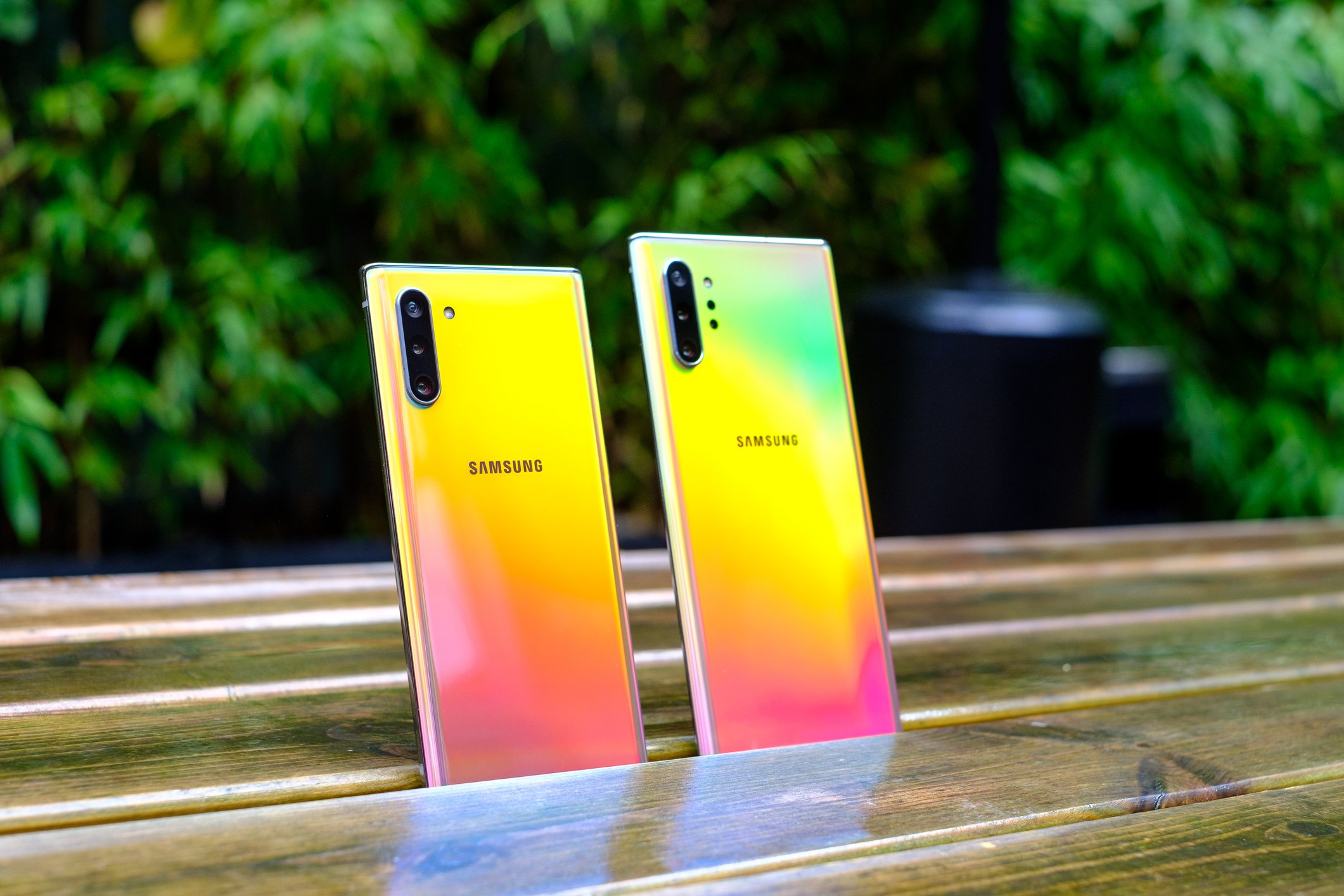
Пользователи iPhone , вы можете позавидовать этим уникальным функциям, которые есть только в Samsung Galaxy. Об одиннадцати из них вы узнаете прямо сейчас…
Если вы живете, как живут сотни миллионов людей по всему миру, то у вас, вероятно, во владении есть iPhone или один из смартфонов под управлением Android . Если вы находитесь в команде Android, вы знаете, что у Samsung Galaxy есть несколько уникальных функций, которых нет у других Android-смартфонов.
Но те, кто пользуется только iPhone, могут не знать, что Samsung Galaxy может сделать несколько вещей, на которые не способен даже самый навороченный на сегодняшний день iPhone 11 Pro Max . Читайте дальше, чтобы узнать об интересных функциях нового смарт-телефона Galaxy в нашей новой подборке скрытых функций Android, о которых вы, возможно, никогда не слышали ранее.
1. Защищенная папка на смартфонах Samsung
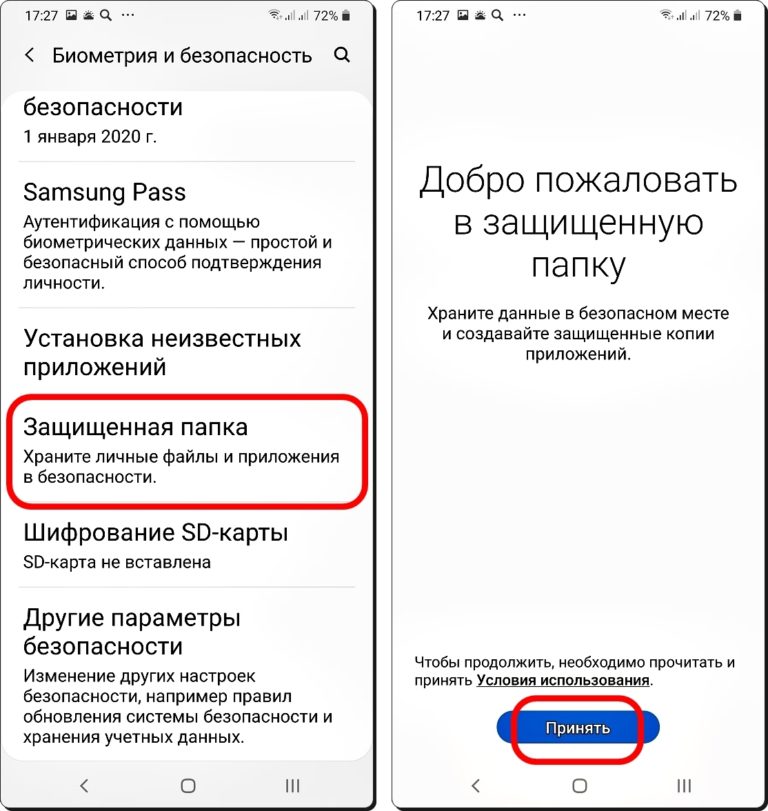
Samsung Galaxy позволяет скрывать приложения и файлы с помощью специальной защищенной папки Secure Folder.
Это приложение работает как безопасный сейф для вашего смартфона внутри экосистемы Android. В папке вы можете скрыть как файлы, так и целые приложения, к которым можно получить доступ только при помощи пароля, отпечатка пальца или графического ключа.
Вы можете создать «Защищенную папку», выбрав «Настройки» > «Экран блокировки и безопасность» > «Защищенная папка».
После того как вы кликнете на кнопку «Принять», будет инициирован процесс создания защищенной папки. Кроме выбора пароля, папка не будет отображаться на главном экране смартфона.
На iPhone такого уровня секьюрности точно нет!
2. Функция беспроводной зарядки PowerShare на телефоне Galaxy
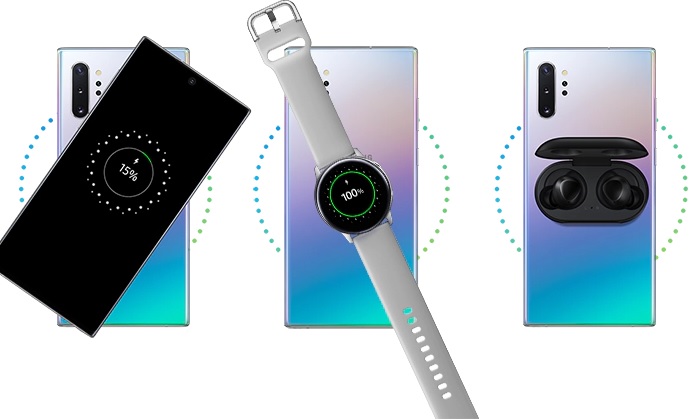
Если аккумулятор одного из других ваших устройств разряжается, вы можете подзарядить его от смартфона Samsung Galaxy благодаря встроенной реверсивной беспроводной зарядке.
Заряжать можно как часы, наушники и другие портативные устройства, поддерживающие функцию зарядки по стандарту Qi, вплоть до смартфонов.
3. Создавайте GIF из видео на YouTube
фото: SUNG YOON JO/GETTY IMAGES
Samsung Galaxy позволяет создавать практически любые GIF-изображения. Единственное, что вам нужно, это телефон Galaxy, выпущенный в 2017 году или позже, и приложение Smart Select.
Чтобы создать GIF, откройте видео в приложении YouTube , затем откройте Smart Select и проведите пальцем вправо, чтобы отобразить меню Air Command. Нажмите «Анимация GIF», расположите рамку так, чтобы захватить нужное поле изображения, и, начав воспроизведение видео, нажмите кнопку «Запись». В конце тапните «Стоп», чтобы загрузить GIF в свою галерею.
4. Защитите свое хранилище
фото: SEREMIN/GETTY IMAGES
Вы также можете зашифровать SD-хранилище со своего телефона. Это поможет вам добавить дополнительный уровень безопасности к вашему устройству, защитив его от хакеров и похитителей данных.
Перейдите в «Настройки» > «Биометрия и безопасность» > «Шифрование SD-карты».
«Процесс может занять некоторое время, но ваша информация будет в гораздо большей безопасности», — отмечает Андреас Теодору, техноэксперт в компании ProPrivacy. «Имейте в виду, что это зашифрует все ваши существующие данные и все, что будет отправляться на SD-карту после. Лишь сброс к заводским настройкам отменит шифрование, поэтому регулярно делайте резервную копию своего телефона», — добавляет эксперт.
5. Делайте заметки на заблокированном экране
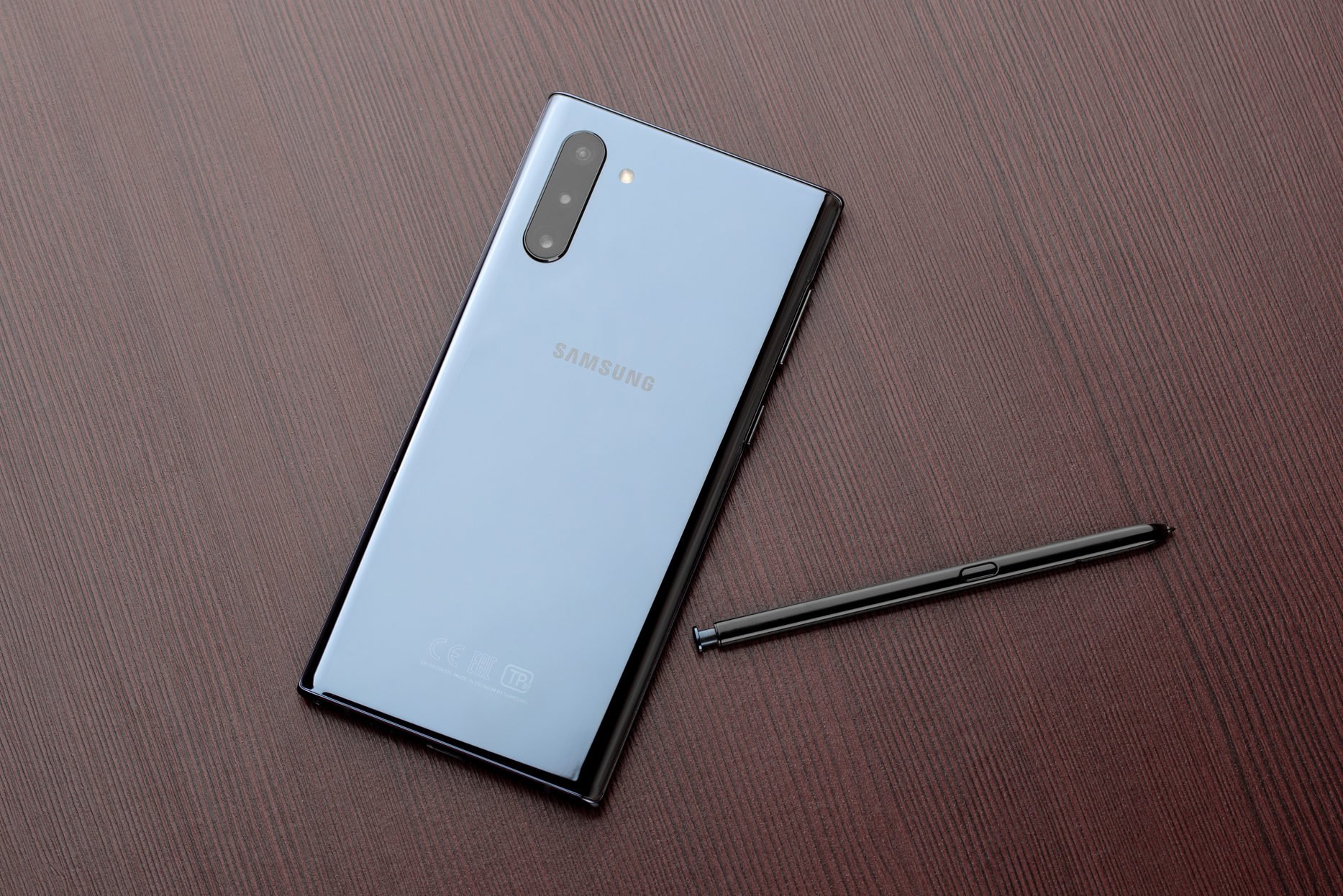
фото: SEREMIN/GETTY IMAGES
С Samsung Galaxy Note вы можете писать и сохранять заметки на своем телефоне, не разблокируя его. С помощью стилуса коснитесь экрана, удерживая верхнюю кнопку, а затем начните писать. Чтобы проверить, активна ли функция, перейдите в «Настройки» > «Дополнительные функции» > «S Pen» и убедитесь, что опция «Заметки на выключенном экране» включена.
6. Перетащите сообщения и веб-сайты в напоминания быстро и просто

Вместо того чтобы вручную вбивать напоминалки в приложении «Напоминания», в Samsung Galaxy создан специальный ярлык. Если вы хотите установить напоминание о конкретном сайте, перейдите по трем точкам в правом верхнем углу окна браузера, нажмите «Поделиться», а затем «Напоминание». Если вы хотите сохранить текстовое сообщение в качестве напоминания — может быть, почтовый адрес или адрес электронной почты, которые вам понадобятся позже, — нажмите на цепочку, которую вы хотите сохранить, далее «Параметры сообщения», а затем «Отправить в напоминание».
Смотрите также
Попробуйте эти секреты, чтобы увеличить время автономной работы смартфона .
7. Скриншот смахиванием ладонью

фото: SEREMIN/GETTY IMAGES
Видео взято с YouTube-канала «Samsung Russia»
8. Используйте два приложения одновременно
фото: KARLIS DAMBRANS/GETTY IMAGES
Еще одна особенность Samsung Galaxy, которой нет в iPhone, — это возможность использовать два приложения одновременно на разделенном экране.
Чтобы использовать функционал, запустите два приложения. Нажмите и удерживайте кнопку «Недавние» на панели навигации. Нажмите на значок любого приложения, которое вы хотите использовать в режиме разделения экрана.
Затем выберите «Открыть в режиме разделенния экрана». Приложение будет закреплено в верхней части экрана, после чего вы сможете выбрать другую программу, которую хотите отобразить на экране (опция доступна только при условии поддержания мультизадачности).
Эта функция может быть чрезвычайно полезной во множестве случаев. Например, если вам понадобится отправить кому-то контактную информацию, вы можете одновременно открыть приложение для связи и приложение для обмена сообщениями, что значительно упростит выполнение вашей задачи.
Выбираем второе приложение и запускаем многозадачность.
Функционал также удобен и для различных рабочих целей. Вместо того чтобы постоянно переключаться с вкладки на вкладку, открывая их обе, вы сможете сэкономить действительно порядочно времени.
9. Прогнозирование открытия приложений при помощи ИИ

Функция использует искусственный интеллект (ИИ), чтобы понять ваши шаблоны использования, которые вы чаше всего применяете на Samsung Galaxy. Функционал упрощает запуск приложений и переключение между ними, а также обеспечивает максимальную производительность и экономит время. Вам не нужно беспокоиться о включении этой функции на вашем телефоне, ИИ сделает это за вас.
Пример работы функционала: предварительная загрузка приложения изучает поведение пользователя, например, то что после использования камеры вы запускаете мессенджер. И поняв это, как только вы запустите камеру, система автоматически начнет предварительную загрузку мессенджера.
10. Отрегулируйте звук до идеальной громкости
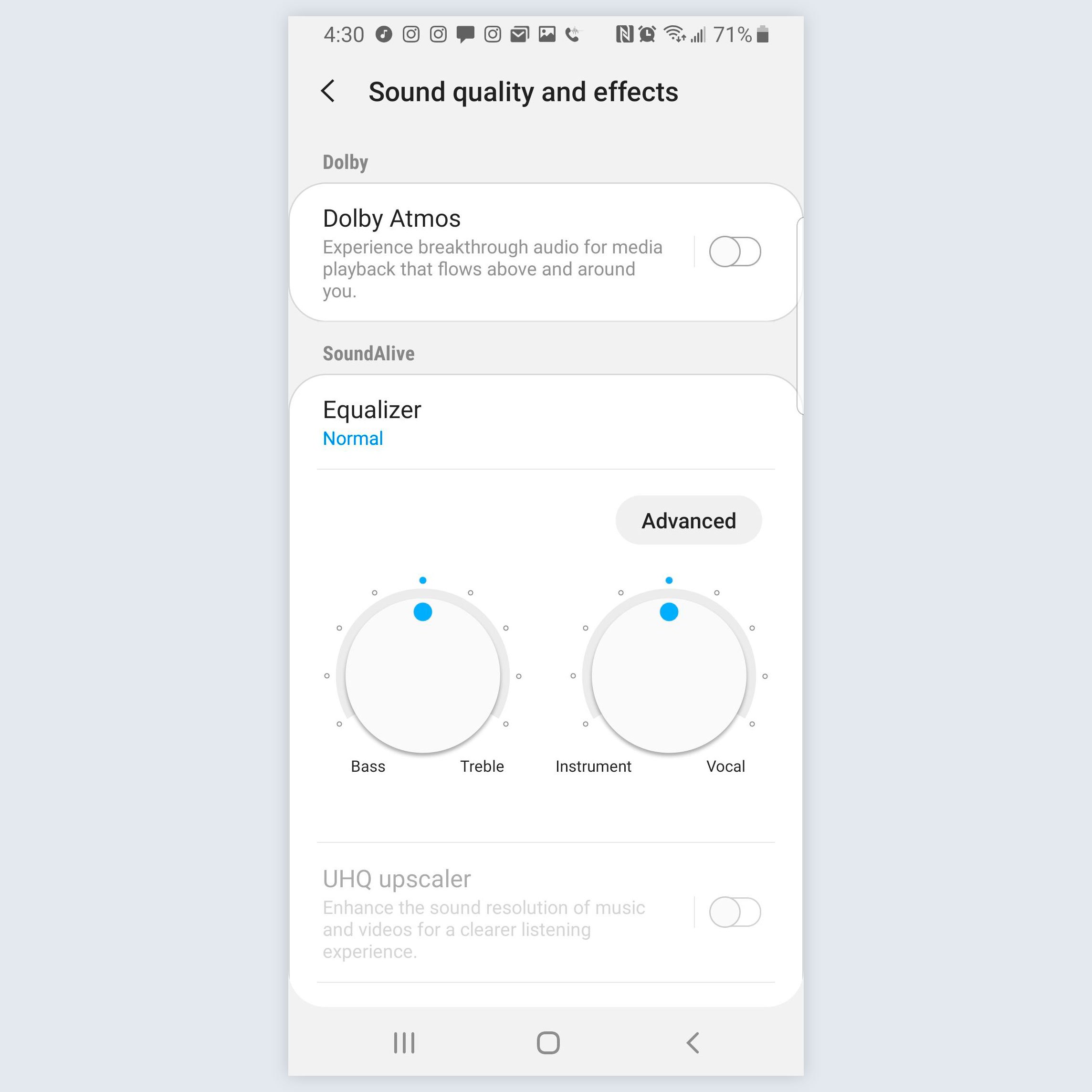
фото: VIA ANDROID
Эта уникальная функция идеально подходит для пользователей предпочитающих наушники. Чтобы отрегулировать комфортную громкость, перейдите в «Настройки» > «Звуки и вибрация» > «Дополнительно» > «Качество звука и эффекты» > «Эквалайзер» (6 надстроек, включая индивидуальную).
Смотрите также
Поэкспериментируйте и настройте различные параметры звука, предлагаемые телефоном, чтобы найти идеальный баланс. После сохранения изменений Samsung Galaxy запомнит настройки и будет использовать их всякий раз, как вы включаете аудио.
11. Сообщения SOS одной рукой
фото: Jonas Leupe / unsplash
Эту функцию очень легко настроить, и она, без преувеличения, может спасти вам жизнь. Чтобы воспользоваться ей, быстро нажмите кнопку питания три раза, и заранее заготовленное сообщение будет отправлено четырем разным контактам, если дело серьезно.
Экстренные сообщения не обязательно должны быть текстовыми, вы также можете добавить изображение или отправить пятисекундную голосовую запись с изображением.
Чтобы настроить функцию спасения, перейдите в «Настройки» > «Дополнительные функции» > «Экстренные сообщения» и введите свои контакты для экстренных случаев. И переведите ползунок на «ВКЛЮЧЕНО».
Внимание! Чтобы обеспечить безопасность данных, никогда не вводите их при включенных сетях Wi-Fi общего доступа.
Обложка: KARLIS DAMBRANS/GETTY IMAGES
Как настроить USB-соединение для передачи файлов на Samsung Galaxy

Современный смартфон и Персональный Компьютер (ПК) – это два электронных устройства с зачатками Искусственного Интеллекта, которые вошли в нашу повседневную жизнь и стали нашими незаменимыми помощниками.
Искусственный интеллект (ИИ), с англ. «Artificial Intelligence» (AI), (по мнению сайта ru.wikipedia.org) – это свойство интеллектуальных систем выполнять творческие функции, которые традиционно считаются прерогативой человека.
Конечно, мы никогда не согласимся с тем, что набор кремневых деталей, называемые радиоэлементами, разложенных и спаянных между собой оловом на текстолитовой (гетинаксовой) пластине, может создать высокохудожественное произведение, которое способно вызвать у любого человека сострадание или великодушие. Да никогда!
Это можно подтвердить на простом примере: эти два фактически «родных братья», соединённых между собой USB-кабелем могут попросту не «увидеть» друг друга. И это бывает очень часто. А ведь у них одинаковая кремневая душа и они оба из семейства цифровых гаджетов.
А почему компьютер, соединённый с телефоном Samsung Galaxy может не видеть его при подключении по USB?
Оказалось, что хотя наши электронные помощники оснащены многофункциональными возможностями, но при соединении USB-кабелем требуют вмешательство человека, который должен настроить это соединение.
USB-соединение многофункциональное, которое позволяет решить разные задачи, поэтому при подключении нужно выбрать актуальную функцию для данного момента из следующих:
— передача файлов;
— USB-модем;
— MIDI;
— передача изображения;
— только зарядка телефона.
Чаще всего, при подключении телефона по USB-кабелю к ПК, смартфон, получив доступ к питанию компьютера, сразу активирует зарядку своей батареи, тем самым «отключая» все остальные функции USB-соединения.
А как переключить режим USB-соединения на смартфоне Samsung Galaxy для передачи файлов?
Далее мы опишем порядок переключения режима USB-соединения на смартфоне Samsung Galaxy на примере редакционного смартфона Samsung Galaxy A50 c ОС Android 10 и ноутбука SONY Vaio с ОС Windows 7. Переход к инструкции.
Ещё ниже мы приведём инструкцию по конфигурации USB по умолчанию, чтобы при каждом новом USB-подключении у вас была активирована необходимая вам функция. Переход к инструкции по конфигурации USB по умолчанию.
Инструкции по настройке USB-соединения для передачи файлов между смартфоном Samsung Galaxy и компьютером
1. Вы только что осуществили соединение вашего смартфона с компьютером по USB-кабелю в соответствии с Инструкцией. Но ваш компьютер в приложении Проводник не видит раздел «Phone» вашего телефона.
В этом случае, скорее всего, ваш смартфон активировал службу «Только зарядка телефона». Поэтому вы с вашего компьютера не сможете получить доступ к памяти смартфона.
На экране компьютера приложение Проводник примет следующий вид.

2. Для того, чтобы переключить USB-соединение в режим «Передачи файлов» нужно открыть панель уведомлений телефона свайпом вниз от верхней части экрана.

3. Далее нужно найти уведомление «Платформа Android. Зарядка по USB» и открыть его, нажав на значок стрелка вниз.

Скрин №3 – нажмите на стрелку вниз в уведомлении «Платформа Android. Зарядка по USB». Скрин №4 — нажмите на строчку «Нажмите для настройки USB-подключения».
4. Теперь вы находитесь в разделе «Настройки USB».
Для работы с файлами на вашем смартфоне нужно активировать режим «Передача файлов/Android Auto». А для этого нужно отметить строчку «Передача файлов/Android Auto», нажав на неё.

5. Сразу после этого на экране компьютера вид приложения Проводник изменился – появился раздел «Phone» вашего смартфона. С этого момента вы получили допуск к работе с файлами телефона.

Инструкция по настройке конфигурации USB-соединения по умолчанию на смартфоне Samsung Galaxy.
1. Настройка конфигурации USB по умолчанию осуществляется в разделе «Параметры разработчика» Настроек телефона. Если на вашем телефоне раздел «Параметры разработчика» не активирован, то вам необходимо провести эту простую процедуру по Инструкции, приведённой в статье «Как включить режим разработчика на смартфоне Samsung.». Для перехода к статье нажмите здесь.
2. Итак, чтобы осуществить конфигурацию USB по умолчанию нужно открыть приложение Настройки телефона с рабочего экрана.

3. После этого на основной странице Настроек нужно опуститься в самый низ, и войти в раздел «Параметры разработчика».

4. В разделе «Параметры разработчика» нужно найти пункт «Конфигурация USB по умолчанию» и открыть его.

5. Теперь из списка функций USB-соединения нужно выбрать параметр, который будет применён при каждом подключении к другому устройству (в нашем случае к компьютеру) или разблокировке экрана.
Для того, чтобы при соединении телефона с ПК по USB вы всегда сразу имели доступ к работе с файлами смартфона нужно отметить позицию «Передача файлов/Android Auto».

6. Вот таким образом настраивается конфигурация USB-соединения по умолчанию, которая позволяет сразу с Компьютера получить доступ к памяти смартфона Samsung Galaxy.