
Как на самсунг м31 делается скриншот (4 способа)
Совсем недавно я писал как можете на свой самсунг м31 установить мелодию на звонок, на отдельный конакт и на смс, а сегодня о скриншот, так как это одна из наиболее востребованных функций телефона включая самсунг м31. Она больше полезна чем световой индикатор, беспроводная зарядка и геолокация вместо взятых.
Уступает лишь камере, поэтому неудивительно что кореец интегрировал в самсунг м31 сразу 5 функций, которые позволяют делать скриншот. Я описывать все 5 не буду, а расскажу лишь о трех, так как именно они имею больше всего своих поклонников.
Здесь правда я заметил один момент. Моей жене что-то первые два способа о которых я расскажу не очень приглянулось, а третий пришелся в сам раз.
Потом я ей рассказал, как делать голосом. Она попробовала, наловчилась и других теперь не признает, а мне, например он как-то не прижился.
Давайте вкратце посмотрим на них, а вы чтобы все не читать можете по заголовку найти для себя оптимальный.
Первый — использование комбинации клавиш: в этом методе мы сделаем снимок экрана с помощью физической кнопки телефона.
Второй — использование функций смахивания ладонью. Смахивание ладонью — это функция, связанная с жестами, доступная на м51, очень полезная функция, особенно для создания скрина экрана.
В вашем телефоне самсунг галакси М31, также есть замечательная возможность делать скриншоты голосом. Рекомендую — просто, быстро, эфективно. Можно знакомых удивить — вот инструкция.
Третий — использование кнопки меню: в настройках предусмотрена специальная кнопка, вам лишь ее нужно активировать.
Четвертый – использование помощника: можете легко делать снимок экрана на самсунге м31 с помощью помощника.
Как сделать скриншот с помощью комбинации клавиш
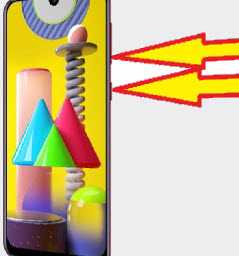
Прежде всего, чтобы сделать скриншот на Samsung Galaxy M31, вам нужно открыть экран, снимок экрана которого вы хотите сделать.
После этого, вы должны нажать «Сделать тише» (нижняя звуковая кнопка) и кнопку «Питания» одновременно.
Только делайте это быстро, так как любое замедление и у вас ничего не получится. Зажали и мгновенно отпустили.
Чтобы увидеть, где он находится, переходите в галерею и сразу его увидите. Настроить вам ничего не нужно.
Сделайте скриншот при использовании функций смахивания ладонью
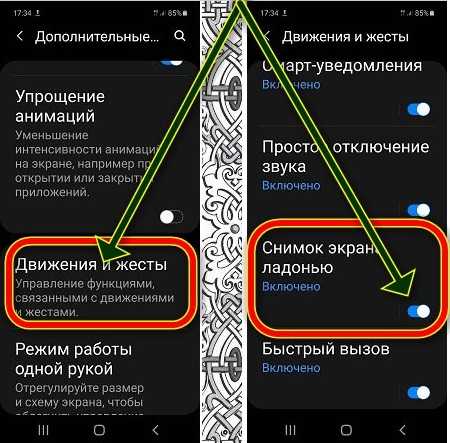
Есть второй способ на м31, без нажатия кнопки, вам просто нужно настроить это, хотя нет, настроить требовалось в андроид 8, а у вас андроид 10, поэтому там все уже включено.
На всякий случай опишу: перейдите в «Настройки»>> «Расширенные возможности»>> «Движения и жесты». Включите смахивание ладонью для захвата.
Теперь проведя краем руки по экрану телефона, заметите блеснувшую анимацию, что буде значить снимок получился.
Правда, как правило это с первого раза получится далеко не у всех, но немного потренировавшись обязательно успех будет.
Сделайте скрин кнопкой меню
Вот этот скриншот вам уже обязательно нужно настроить. Вам нужно вывести на экран самсунга м31 кнопку меню, которая будет бегать за вами.
Для этого через настройки перейдите спец возможности и там поискать раздел с нарушением координации.
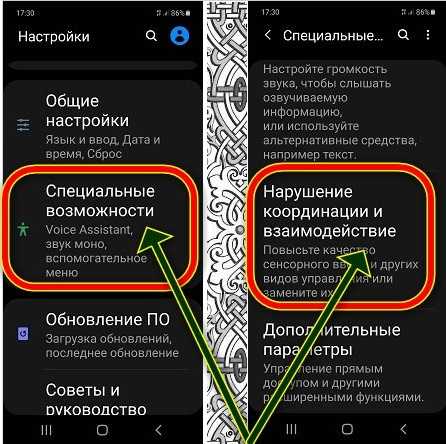
Затем просто двинуть вправо кнопочку серую, тем самым превратив ее в голубую активную. После этого появится кнопка-меню и будет бегать за вами.
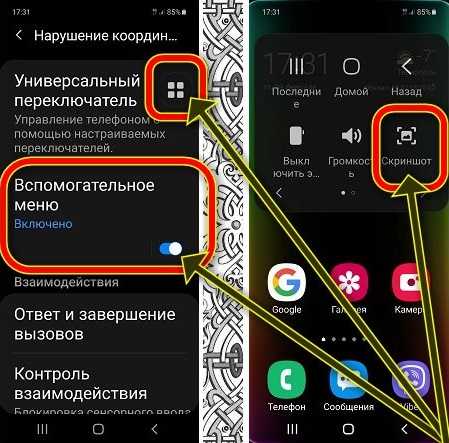
Как я и говорил раньше последнего из способов коснусь без подробностей, так как ими мало кто пользуется. Успехов.
Как сделать скриншот на Самсунг. Как снять снимок экрана Samsung Galaxy и на других андроидах Самсунг. Screenshots Samsung.
Давайте посмотрим как сделать скриншот на Самсунг. Для тех кто не знает что такое Screenshots и как она делается мы попробуем коротко объяснить. Функция скриншот позволяет сохранить в виде картинки всё что отображается на экране телефона, смартфона, андроида, айфона, планшета, компьютера и других устройств. Можно так же сказать что, делая скрин мы фотографируем экран телефона, компьютера, планшета. Конечно мы не используем для этого фотоаппарат, данная функция предусмотрена на большинства устройствах, а некоторых устройствах для снятия скриншота можно установить дополнительные приложения и программы. Чтоб сохранить снимок экрана нужно нажать на пару кнопок на телефоне, а на компьютере нужно так же нажать на определенные клавиши на клавиатуре. Надеюсь вы хоть немного узнали что такое скриншот и как она делается.
Теперь давайте посмотрим как сделать скриншот на Samsung Galaxy и других смартфонах Самсунг на андроид. Есть три варианта которые позволяют сохранить снимок экрана на Самсунгах, ниже вы можете посмотреть все три способа и попробовать какой способ подойдет для снятия скрина на вашем андроиде Samsung. большая просьба чтоб вы ниже в комментариях написали какой из трех вариантов подошел к вашему устройству, указывайте пожалуйста модель вашего андроида Самсунг чтоб и другим пользователям осталась от вас полезная информация на сайте.
Первый способ, чтоб сделать скриншот на Самсунг нажмите кнопку «Домой» которая находится внизу экрана по центру и кнопку «Питание» (блокировка) одновременно на пару секунд. Если все прошло успешно, то вы увидите на экране уведомление о сохранении снимка экрана. Сделанный Screenshots Samsung можно посмотреть в галерее или открыть паку Pictures/ScreenCapture или папку Pictures/Screenshots и в нем найти снимок экрана.
Второй способ так же легко позволяет сохранить снимок экрана Самсунг, для этого нужно нажать сразу на две кнопки, кнопка «уменьшения громкости» и кнопка «блокировки» (включения / выключения) и держать пару секунд. При удачном сняти фото с экране Samsung вы увидите уведомление о сохранении снимка экрана. Как и в первом варианте сделанный скриншот на Самсунг Галакси можно увидеть в галерее или открыть паку Pictures/ScreenCapture или папку Pictures/Screenshots.
Если вам не помог ни один из способов указанных выше то попробуйте третий вариант. Чтоб сделать скришот на смартфоне Samsung нажмите и удержите пару секунд кнопку домой и кнопку назад. Оба эти кнопки находятся под экраном, в основном данный способ снятия скриншота Самсунг используются на Android 2,3 версии. Вы уже наверное знаете где на самсунг сохраняется скриншот снимок с экрана находится в папке Pictures/ScreenCapture или в папке Pictures/Screenshots, так же скрин можно смотреть в галерее.
- Надеюсь, вам помогла данная статья и вы смогли сделать Screenshots Samsung Galaxy и других андроидах Самсунг.
- Мы будем рады, если вы оставите отзыв, комментарий, полезны совет или дополнение к статье.
- Не забудьте оставить комментарий о том помогли один из способов сделать скриншот на вашем андроиде, указывайте пожалуйста модель устройства чтоб и другим пользователям осталась от вас полезная инфа.
- Если у вас есть полезные советы, то вы можете разместить их на нашем сайте на отдельной странице, где будет указан автор статьи.
- Спасибо за отзывчивость, взаимную помощь и полезные советы!
Добавить отзыв или полезный совет.
Автор:Атьяна
27-09-2023
11 час. 24 мин.
Сообщение:
Не работает н какой Самсунг А52
Автор:Наиль
04-01-2022
14 час. 02 мин.
Сообщение:
A21s Первыйи третий способ Спасибо������
Автор:Светлана
20-02-2021
18 час. 13 мин.
Сообщение:
Подошёл 2 вариант для андроида Samsung Calaxy A8. Очень точная и необходимая информация.
Автор:Светлана
20-02-2021
18 час. 11 мин.
Сообщение:
Подошёл 2 вариант для андроида Samsung Calaxy A8. Очень точная и необходимая информация.
Автор:Евгений
02-11-2020
11 час. 04 мин.
Сообщение:
Спасибо! Самсунг А01Core. Уменьшение звука и блокировка.
Автор:Антон
24-09-2020
22 час. 36 мин.
Сообщение:
1 вариант
Автор:Рагим
27-07-2020
09 час. 32 мин.
Сообщение:
У меня Самсунг Галакси J7 и первый вариант для скриншота
Автор:Anton
26-04-2020
12 час. 18 мин.
Сообщение:
Телефон galaxy a50 На андроид 9 кнопка питание+громкость вниз — работало. На том же телефоне на андроид 10 не работает ни один из приведенных выше способов.
Автор:Duos
25-02-2020
15 час. 54 мин.
Сообщение:
Samsung DUOS 1й способ
Автор:Богдан
31-10-2019
12 час. 46 мин.
Сообщение:
2 спостб, спасибо
Автор:Jorjt
12-10-2019
20 час. 00 мин.
Сообщение:
Gdhfyfg
Автор:Вика
15-09-2019
03 час. 13 мин.
Сообщение:
спасибо большое. второй способ подошёл хотя сделать это не так уж просто с чехлом.
Автор:Irina
07-08-2019
20 час. 16 мин.
Сообщение:
Ни один способ не подошёл.
Автор:Олег
07-08-2019
16 час. 50 мин.
Сообщение:
Самсунг А50, второй вариант.
Автор:Анатолий
24-07-2019
08 час. 21 мин.
Сообщение:
Самсунг а30, подошел второй вариант.
Автор:Татьяна
13-07-2019
09 час. 10 мин.
Сообщение:
Спасибо помог первый вариант
Автор:Марина
09-07-2019
19 час. 12 мин.
Сообщение:
Спасибо. Подошел второй вариант — кнопка блокировки + кнопка громкости
Автор:Ольга
05-06-2019
12 час. 49 мин.
Сообщение:
Самсунг галакси гранд прайм — 1 вариант. Спасибо.
Автор:Елена
31-05-2019
13 час. 57 мин.
Сообщение:
Samsung Galaxy А5 — первый вариант. Спасибо.
Автор:Виолетта
28-05-2019
10 час. 52 мин.
Сообщение:
Samsung Galaxy S10 Второй способ
Автор:Вячеслав
26-05-2019
08 час. 00 мин.
Сообщение:
У меня самсунг j4,помог 2способ
Автор:Олег
01-05-2019
09 час. 55 мин.
Сообщение:
У меня galaxy j2 и подошел первый вариант
Автор:Виктория Белякова
05-04-2019
11 час. 29 мин.
Сообщение:
второй
Автор:Вадим Кузьмин
30-03-2019
07 час. 24 мин.
Сообщение:
Второй вариант,S8
Автор:Svetlana
25-03-2019
11 час. 14 мин.
Сообщение:
2 способ помог для Samsung Galaxy A30
Автор:Владимир
19-03-2019
06 час. 50 мин.
Сообщение:
Уменьшение громкости и выключения.
Автор:Динара
15-03-2019
19 час. 37 мин.
Сообщение:
На Samsung J2 core подходит только 2 способ.Спасибо за помощь))
Автор:Александр
08-03-2019
14 час. 26 мин.
Сообщение:
Домой + Питание делает снимок экрана на SM-J105H/ Samsung J1 mini. Спасибо!
Автор:Елена
25-02-2019
11 час. 19 мин.
Сообщение:
Спасибо! Помог только 2 способ уменьшерие громкости и выключение телефона. Самсунг Galaxy J5 Prime
Автор:Светлана
12-02-2019
11 час. 24 мин.
Сообщение:
Первый способ помог на Самсунг Galaxy J1
Автор:Катя
06-02-2019
09 час. 32 мин.
Сообщение:
J6+ кнопка питания и уменьшения громкости
Автор:Аня
10-01-2019
20 час. 38 мин.
Сообщение:
Не помогло
Автор:Наталья
10-01-2019
15 час. 53 мин.
Сообщение:
На самсунге SM-J105H/DS помог способ: одновременно нажать кнопку «питание» и «домой»
Автор:Ирина
15-12-2018
20 час. 01 мин.
Сообщение:
Спасибо.
Автор:Светусик
06-12-2018
11 час. 06 мин.
Сообщение:
Ой, ну какая же я дурочка, не зря блондинка, так всё легко и просто как теребить клитор. Советы помогли! Чувствую себя такой умной и счастливой как-будто член в рот взяла 🙂
Автор:Жанна
02-12-2018
21 час. 02 мин.
Сообщение:
На Самсунг А-7 2018года подошел второй вариант:нажатие одновременно двух кнопок громкости и выключения телефона.Спасибо за подсказку.
Автор:Виктор
09-11-2018
14 час. 48 мин.
Сообщение:
На Самсунг Джей 7 Нео Андроид 7.0 сработали 1й и 2й способы, 3й способ нажатие кнопок «домой» и «назад» не работает.Спасибо!
Автор:Евгения
29-10-2018
23 час. 31 мин.
Сообщение:
Мне подошел способ 2,спасибо, а кнопки Домой на моем устройстве нет, у меня значок на экране. еще слышала, что можно ладонью, но не поняла, как.
Автор:Юлия
04-10-2018
20 час. 23 мин.
Сообщение:
Спасибо,2)способ подошел😊
Автор:Виталий Ра
20-09-2018
17 час. 00 мин.
Сообщение:
В моем случае (самсунг J mini prime) подошло кнопка «домой» и кнопка выключения.
Автор:daler
20-09-2018
04 час. 46 мин.
Сообщение:
Спасибо за такое полезное инфо. очень помог телефон самсунг gt-18580 кнопка дом и блок.
Автор:Оксана
28-08-2018
20 час. 28 мин.
Сообщение:
Спасибо. Второй способ получился
Автор:Натальяспа
22-08-2018
22 час. 44 мин.
Сообщение:
Спасибо! У меня сработал первый вариант, не знала, что нужно держать пару секунд.
Автор:Виктор
09-08-2018
11 час. 28 мин.
Сообщение:
У меня самсунг j2.Помог 2-ой способ:клавиша уменьшения громкости+клавиша выключения телефона.
Автор:Ирина
27-07-2018
10 час. 59 мин.
Сообщение:
Дякую вам мені поміг перший спосіб
Автор:Денис
22-07-2018
16 час. 26 мин.
Сообщение:
Такая же фигня как у Сабины.модель телефона та же
Автор:Сабина
11-07-2018
11 час. 15 мин.
Сообщение:
У меня самуснг j1 мини,раньше срабатывал первый способ, но теперь ни один из этих трех, когда я делаю первый способ,то выходит выбрать куда зайти:яндекс или NineStore, а скин делать не получается.
Автор:Ольга
03-07-2018
09 час. 13 мин.
Сообщение:
У меня Самсунг галакси А6+ помог второй способ.(спасибо)
Автор:Ольга
23-06-2018
10 час. 30 мин.
Сообщение:
Перший варіант,телефон самунґ праймJ2 2018
Автор:Мадина Юзбашева
10-06-2018
17 час. 37 мин.
Сообщение:
Спасииибо большое!! А8- получился второй способ💞😊
Автор:Юрий Бпер
31-05-2018
13 час. 51 мин.
Сообщение:
У меня гэлекси А8 кнопки домой нет, поэтому помог 2 способ, спасибо)
Автор:Мм
27-05-2018
22 час. 06 мин.
Сообщение:
Помог первый способ
Автор:Еагений
26-04-2018
17 час. 42 мин.
Сообщение:
Самсунг Core Prime. SM-G381H. Подошел первый вариант. Спасибо!
Автор:Елена
26-04-2018
11 час. 45 мин.
Сообщение:
У меня самсунг гелакси j7neo. Подошли 2 первых варианта
Автор:Ксени
14-04-2018
19 час. 52 мин.
Сообщение:
Спасибо. И первый и второй способ подошли.мне больше понравился первый для самсунг галакси j7 2016
Автор:Игорь
03-04-2018
11 час. 57 мин.
Сообщение:
J7 мне подходит 2й способ.Спасибо.
Автор:Людмила
29-03-2018
16 час. 43 мин.
Сообщение:
Спасибо! Помог первый способ. У меня Galaxy Grand prime
Автор:Юля
17-03-2018
12 час. 43 мин.
Сообщение:
Немомог не один
Автор:Julia
16-03-2018
21 час. 40 мин.
Сообщение:
Спасибо автору! Первый способ подошел. У меня галакси g5 2017.
Автор:Юлия
16-03-2018
19 час. 28 мин.
Сообщение:
1способ
Автор:Андрей
12-03-2018
20 час. 25 мин.
Сообщение:
способ 2 j710, спасибо
Автор:Александр
07-03-2018
09 час. 21 мин.
Сообщение:
Вариант 1. Самсунг J120 . Спасибо. Хорошая статья.
Автор:Ольга
24-02-2018
12 час. 58 мин.
Сообщение:
Уррраааа все получилось. Самсунг S4 мини. Питание+Домой
Автор:Касимова Диана
23-02-2018
13 час. 36 мин.
Сообщение:
Спасибо вам ОГРОМНОЕ
Автор:Самира
21-02-2018
23 час. 26 мин.
Сообщение:
Спасибо огромное
Автор:Сергей
15-02-2018
17 час. 17 мин.
Сообщение:
Подошёл второй способ, тетефон самсунг гэлакси s3 с прошивкой 7.1.1
Автор:Александр
14-02-2018
09 час. 43 мин.
Сообщение:
У меня на J510 сработали первые два из указанных способов.
Автор:Анастасия
13-02-2018
13 час. 01 мин.
Сообщение:
Помог первый способ. Спасибо. Самсунг галакси j2 прайм
Автор:Оксана
12-02-2018
19 час. 32 мин.
Сообщение:
Помог второй способ на Самсунг j3 2017, СПАСИБО!
Автор:максим
30-01-2018
08 час. 16 мин.
Сообщение:
Мне помог первый способ. Спасибо за совет.
Автор:Валерия
25-01-2018
14 час. 26 мин.
Сообщение:
Мне помог третий способ:-)
Автор:Мария
21-01-2018
00 час. 45 мин.
Сообщение:
J3-17. И первый и второй способы помогли. Спасибо!
Автор:Алина
17-01-2018
06 час. 44 мин.
Сообщение:
Спасибо за информацию помогает
Автор:Ната
01-01-2018
00 час. 55 мин.
Сообщение:
Самсунг гелекси j5 2016. Кнопки домой и выключение.
Автор:Гурзя
24-12-2017
19 час. 22 мин.
Сообщение:
Планшет Galaxy note oro 12.2 ни один способ не подходит.
Автор:Эльмира
19-12-2017
18 час. 19 мин.
Сообщение:
Первый способ, Самсунг мини j1
Автор:Светлана
12-12-2017
20 час. 39 мин.
Сообщение:
Для j7 работает 1 и 2 способы
Автор:Валентина
11-12-2017
23 час. 42 мин.
Сообщение:
Спасибо огромное! Помогло. У меня j5 2017г. Подошел 2ой способ.
Автор:Оксана
08-12-2017
13 час. 46 мин.
Сообщение:
Спасибо. Подошёл первый способ. Самсунг j510.
Автор:Лидия
06-12-2017
18 час. 34 мин.
Сообщение:
Спасибо большое за полезную информацию. У меня Самсунг галакси s5. Подошёл первый способ.
Автор:Айгерим
02-12-2017
23 час. 40 мин.
Сообщение:
Спасибо вам огромное за полезную инфу. Не могла найти скрин на телефоне GalaxyJ2. С вашей помощью мне помог первый способ
Автор:Светлана
26-11-2017
07 час. 02 мин.
Сообщение:
J3 ПЕРВЫЙ СПОСОБ. СПАСИБО.
Автор:Сергей
16-11-2017
07 час. 47 мин.
Сообщение:
На 8+ одновременно уменьшение громкости и выкл. Спасибо.
Автор:Нат
15-11-2017
00 час. 28 мин.
Сообщение:
Помог первый способ: одновременно удерживать питание и кнопку домой) Спасибо) Классическая комбинация: громкость вниз и кнопка питания не сработала=)
Автор:наталия
14-11-2017
12 час. 51 мин.
Сообщение:
Ни один из способов не помог!
Автор:Мария
10-11-2017
12 час. 17 мин.
Сообщение:
Спасибо большое! Полезная информация!
Автор:Ирина
05-11-2017
21 час. 03 мин.
Сообщение:
Спас второй способ . Как в айфоне . Спасибо
Автор:Ксеня
03-11-2017
23 час. 36 мин.
Сообщение:
Спасибо, на J7 помог первый способ. А сколько было попыток второго способа, пока статью не прочла и все безрезультатно
Автор:Аля
02-11-2017
13 час. 36 мин.
Сообщение:
Спасибо за дельный совет, на Galaxy j7 сделала скрин по способу-1. Легко и просто.
Автор:Лаша
01-11-2017
17 час. 16 мин.
Сообщение:
Galaxy Grand II — подошёл первый вариант
Автор:Екатерина
01-11-2017
02 час. 04 мин.
Сообщение:
На Galaxy J2 Prime подошёл первый вариант.
Автор:Альмира
23-10-2017
23 час. 11 мин.
Сообщение:
На гелекси J7 2016 подошел первый вариант
Автор:Марина
22-10-2017
17 час. 06 мин.
Сообщение:
Самсунгj3 скриншот при одновременном нажатии кнопки домой и питание
Автор:Teressa
20-10-2017
18 час. 18 мин.
Сообщение:
Помог первый способ. J2 prime.
Автор:Наталья
13-10-2017
11 час. 30 мин.
Сообщение:
Помог первый способ.Галакси А3 duos
Автор:александр
10-10-2017
19 час. 23 мин.
Сообщение:
На моём галакси гранд 2 получилось сделать скриншот только первым вариантом,кнопка домой и питание одновременщно и пару сек подождать.
Автор:Алена
08-10-2017
23 час. 29 мин.
Сообщение:
Самсунг j7 2016 Кнопка домой и блок.
Автор:Мария
08-10-2017
13 час. 57 мин.
Сообщение:
Ураа! наконец то)) домой и блок)))
Автор:Настя
04-10-2017
19 час. 46 мин.
Сообщение:
Самсунг J5 (2015)Кнопка Домои и кнопка Питания
Автор:Ольга
01-10-2017
09 час. 07 мин.
Сообщение:
Спасибо большое. Для J2 prime 1 способ подошёл
Автор:Андрей
27-09-2017
15 час. 31 мин.
Сообщение:
Самсунг галакси j7 2016г. Второй вариант.
Автор:Адиля Поднебесная
27-09-2017
12 час. 24 мин.
Сообщение:
Мда) Спасибо, а я то думаю как скриншот сделать 😉
Автор:Анна
25-09-2017
14 час. 23 мин.
Сообщение:
Самсун J1 2016 года . Подошел первый вариант 😊
Автор:Тихончик Паша
24-09-2017
21 час. 01 мин.
Сообщение:
1 вариант на телефон Galaxy J5 Prime
Автор:Фаррух
13-09-2017
14 час. 09 мин.
Сообщение:
Спасибо большое за подсказку.Я по ошыбке написал J5 У меня самсунг галакси J1 подходит первый вариант!
Автор:Фаррух
13-09-2017
13 час. 52 мин.
Сообщение:
Спасибо большое за подсказку. У меня самсунг галакси J5 6 подходит первый вариант.

Смартфоны с самой лучшей камерой 2023. В рейтинге предоставлены телефоны с самой лучшей камерой на сегодняшний день.

Бесплатно телефон по акции. Бесплатные телефоны, смартфоны сенсорные и кнопочные как брендовых производителей Samsung, iPhone так и малоизвестных.
Как сделать скриншот экрана на смартфоне или планшете Samsung Galaxy
В конце статьи доступно пошаговое видео с сурдопереводом.
- Способ для устройств без механической кнопки «Домой»
- Способ для устройств с механической кнопкой «Домой»
- Способ «Скриншот ладонью»
- Как узнать, что снимок экрана сделан
- Где найти снимок экрана
- Если ни один способ не подходит
- Видео с сурдопереводом
Способ для устройств без механической кнопки «Домой»
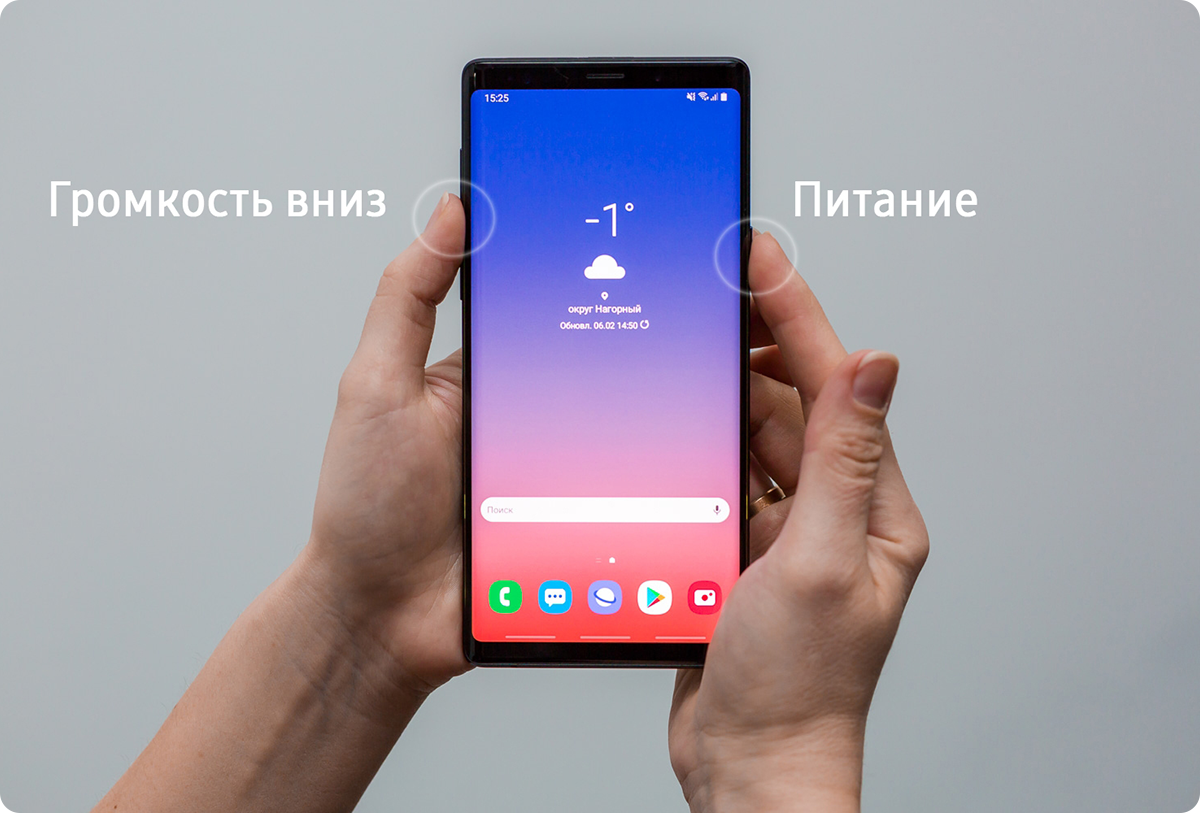
Этот способ подойдет для смартфонов и планшетов Samsung без механической кнопки Домой (в нижней части по центру).
Чтобы сделать скриншот, одновременно нажмите кнопки Громкость вниз и Питание. На некоторых моделях эти кнопки нужно не только одновременно нажать, но и подержать одну-две секунды.
Способ для устройств с механической кнопкой «Домой»
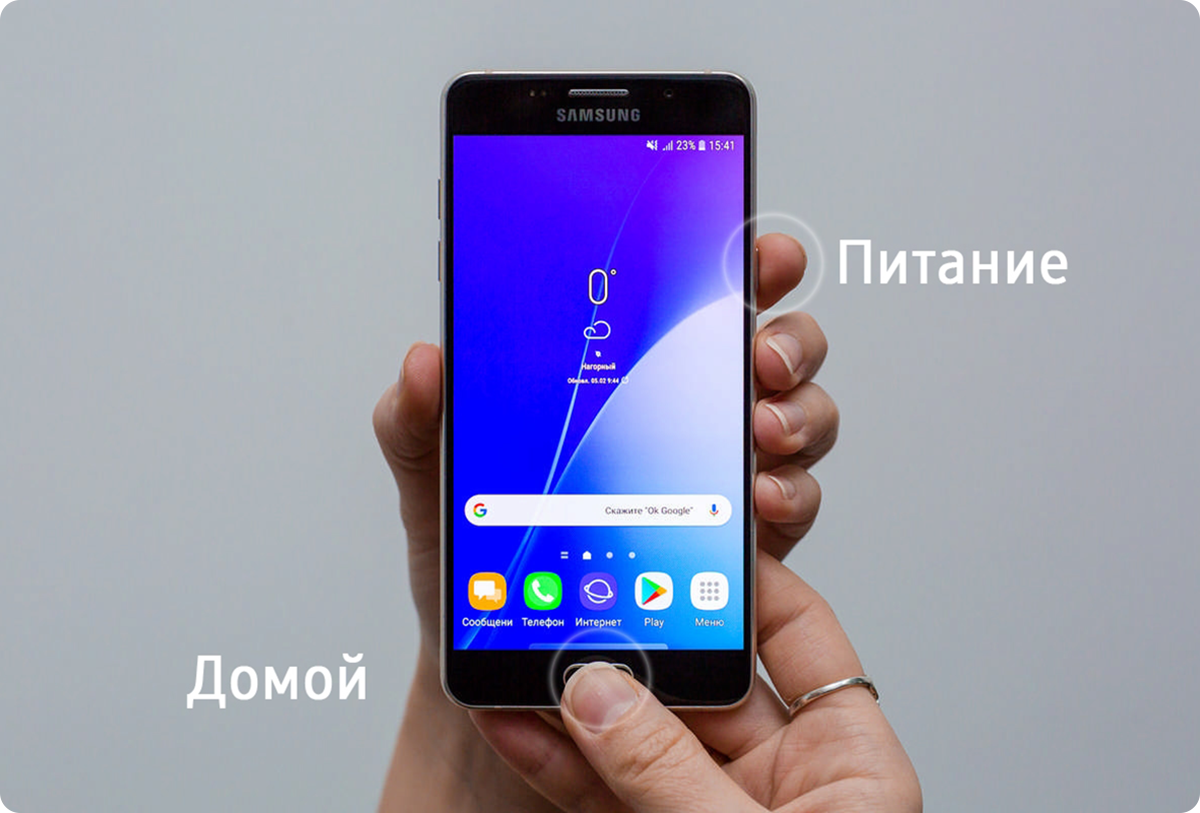
Этот способ подойдет для смартфонов и планшетов Samsung с механической кнопкой Домой (в нижней части по центру).
Чтобы сделать скриншот, одновременно нажмите и подержите одну-две секунды кнопки Домой и Питание .
Способ «Скриншот ладонью»
Помимо первых двух способов можно сделать скриншот ладонью, но такая функция есть не на всех устройствах. Подробную информацию смотрите в статье по ссылке ниже.
Как узнать, что снимок экрана сделан
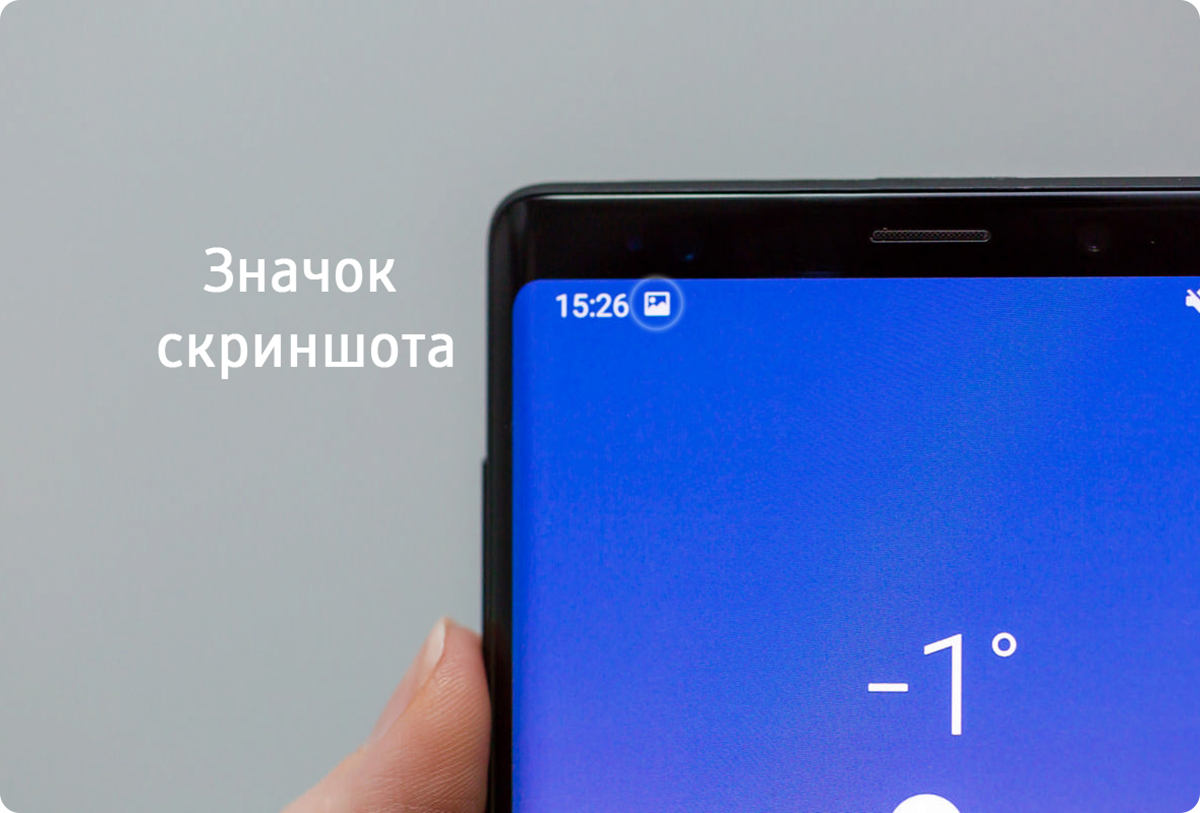
Когда скриншот будет сделан, появится специальный значок в левом верхнем углу экрана.
Где найти снимок экрана
Посмотреть сделанные скриншоты можно в приложении Галерея или Мои файлы . Они находятся в папке Pictures/Screenshots или Pictures/ScreenCapture .
Если ни один способ не подходит
Если не получилось сделать скриншот, попробуйте еще раз. Не забывайте: кнопки надо нажимать одновременно. Если делаете скриншот впервые, может получиться только с третьего или четвертого раза.
Если ни один способ не подошел, значит:
- Смартфон или планшет сделал другой производитель. Чтобы узнать, как сделать скриншот, обратитесь за помощью к производителю вашего устройства;
- На смартфоне или планшете установлена неоригинальная прошивка. Чтобы делать скриншоты, обратитесь в сервисный центр Samsung для смены прошивки.
- Это устройство — подделка. На подделках многие функции оригинальных устройств не работают.
Как сделать скриншот на Samsung Galaxy Note 4
Наверное, многим пользователям смартфонов интересно узнать, как сделать скриншот на Samsung Galaxy Note 4. Существует несколько способов, чтобы запечатлеть снимок на экране, например, использование определенной комбинации клавиш, движением руки по дисплею или с помощью стилуса.
Использование сочетания клавиш
Этот метод является самым простым и доступным, для его реализации всего лишь нужно:
Мы ремонтируем всю технику Samsung
* Обращаем внимание: проделывая самостоятельно описанное в статьях — вы действуете на свой страх и риск. Наша компания не несет отвественности за ваши действия.
- открыть требуемый вид экрана;
- синхронно нажать кнопки «Домой» и «Вкл./выкл. питание», поддержать 1-2 сек.;
- в результате дисплей мигнет со звуком затвора фотокамеры.
Все скриншот готов. Теперь изображение можно использовать по назначению. Основное предназначение фотографии облика экрана – это способ делиться информацией с кем-либо, то есть в качестве подсказки куда нажимать (входить) в приложении или как оно работает. Можно просто скриншоты делать для себя, чтобы потом вспомнить необходимую информацию. Для этого в меню находится папка «Галерея» (можно посредством «Файлового менеджера»), открывается и обнаруживается сохраненное искомое фото.

Кстати, существует возможность сразу же отправлять снимки друзьям и знакомым в социальных сетях, если нажать кнопку «Share».
Факт то, что на iPhone от Apple применяется такое же сочетание клавиш для запечатления облика дисплея.
Скриншот при помощи движения руки
В прошивке телефона существует функция, которая позволяет при проведении ребром ладони по экрану слева в правом направлении, сделать его снимок.
Для включения функции потребуется:
- войти в меню в папку «Настройки»;
- перейти во вкладку «Мое устройство»;
- выбрать подпункт «Движения и жесты»;
- здесь располагается опция «Управление ладонью»;
- активизировать вкладку «Снимок экрана».
При нажатии на описание опции «Снимок экрана», представляется возможность проведения тестового скриншота.
Данный способ пригодится в случае, если в операционной системе смартфона возникнет сбой и перестанут работать какие-либо клавиши. При этом возникнет необходимость сохранить вид экрана. Тогда просто нужно поставить ладонь ребром к дисплею и провести нею слева на право. После чего последует мигание экрана и звуковой эффект, которые подтверждают, что скриншот успешно создан.
Несколько неудобно проводить движение руки над Интернет-страницами и сайтами с целью их сохранения, чтобы воспользоваться информацией, описанной на них спустя время. Получается, что, проводя рукой по экрану, происходит смещение страницы и снимок искажается. Здесь пригодятся сноровка и терпение.
Если нет желания пользоваться такой опцией — ее можно отключить в настройках «Движений и жестов».
Применение стилуса
Стилус S-Pen входит в комплектацию Samsung Galaxy Note 4. Для его использования требуется:
- извлечь перо;
- затем нажать и придержать кнопочку, расположенную на стилусе;
- придерживая кнопку пера, одновременно на дисплее смартфона нажимается пиктограмма S-Pen, которая не отпускается в течение двух секунд;
- прозвучавший звук затвора камеры, а также мигание на экране, подтвердят, что скриншот готов и сохранился в «Галерее».
Отличительной чертой такого способа служит то, что полученный снимок можно сразу же редактировать, то есть выделять, подчеркивать и обращать внимание на определенные данные и информацию.