
Windows 10 сама перезагружается: причины и решения
Windows 10 сама перезагружается — это широко распространенная проблема среди пользователей персональных компьютеров. В сегодняшней статье мы поговорим с вами, какие причины могут стоять за этой неполадкой и как ее можно устранить.
Почему Windows 10 сама перезагружается?
Причин за самопроизвольными перезагрузками Windows 10 — вагон и маленькая тележка. Давайте взглянем на список возможных причин:
- особые настройки электропитания;
- некорректно работающие драйвера;
- устаревшая версия BIOS;
- перегревы аппаратных комплектующих ПК;
- проблемы с оперативной памятью (или другим железом);
- активная опция автоматической перезагрузки;
- повреждение системных файлов и хранилища компонентов;
- вирусы и вредоносное ПО.
Windows 10 сама перезагружается — что делать?
Сразу стоит предупредить, что указанные ниже методы не являются 100% решением: что-то может сработать для одного пользователя, что-то — для другого. Ничего опасного мы не предлагаем, а поэтому можете выполнять их в любом удобном для вас порядке.
Решение №1 Сканирование системы на наличие вирусов
В некоторых случаях за перезагрузкой Windows 10 могут стоять вирусы. Возможно, не так давно вы переходили на подозрительный сайт в Интернете или запускали такой же EXE’шник, после чего на вашем ПК поселилась какая-то зараза. Просканируйте свою «десятку» и избавьтесь от всех найденных угроз. Использовать можно даже системный Защитник Windows 10!
Решение №2 Обновление драйверов
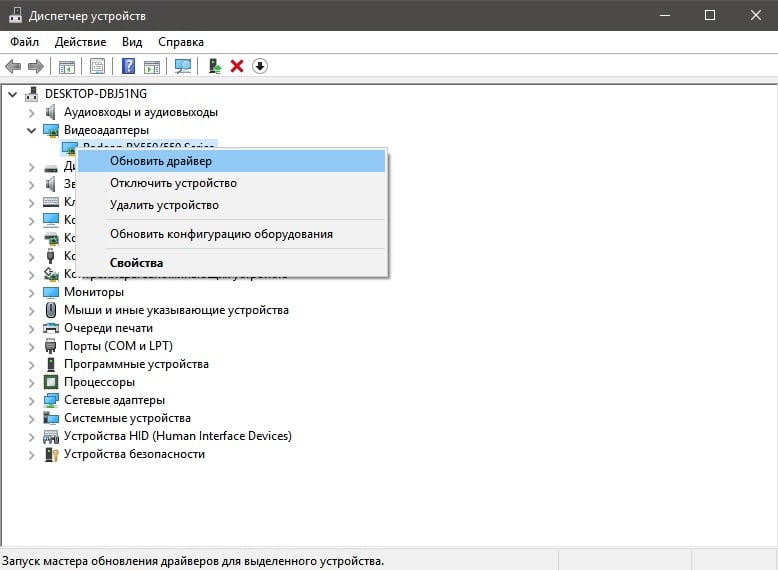
Windows 10 может сама перезагружаться в том случае, если некоторые драйвера в системе начали работать некорректно. Чаще всего за различными неполадками стоит видеодрайвер — давайте попробуем с вами его обновить. Вот как это делается:
- нажмите Win+R, чтобы вызвать диалоговое окошко «Выполнить»;
- пропишите в пустой строке этого окна значение devmgmt.msc и нажмите Enter;
- в окне Диспетчера устройств раскройте раздел «Видеоадаптеры»;
- нажмите правой кнопкой мыши на свою видеокарту и выберите опцию «Обновить драйвер»;
- кликните на опцию «Автоматический поиск обновленных драйверов» в следующем окошке»;
- подождите установки свежей версии драйвера.
Проделайте тоже самое и для остальных драйверов в системе. Как только закончите, перезагрузите компьютер и проверьте, продолжает ли Windows 10 перезагружаться самостоятельно или нет.
Решение № 3 Восстановление системных файлов и хранилища компонентов
Повреждение системных файлов и хранилища компонентов Windows 10 может привести к тому, что ОС начнет случайно перезагружаться. Устранить эти повреждения вы можете с помощью средств SFC и DISM. Вот что вам нужно сделать:
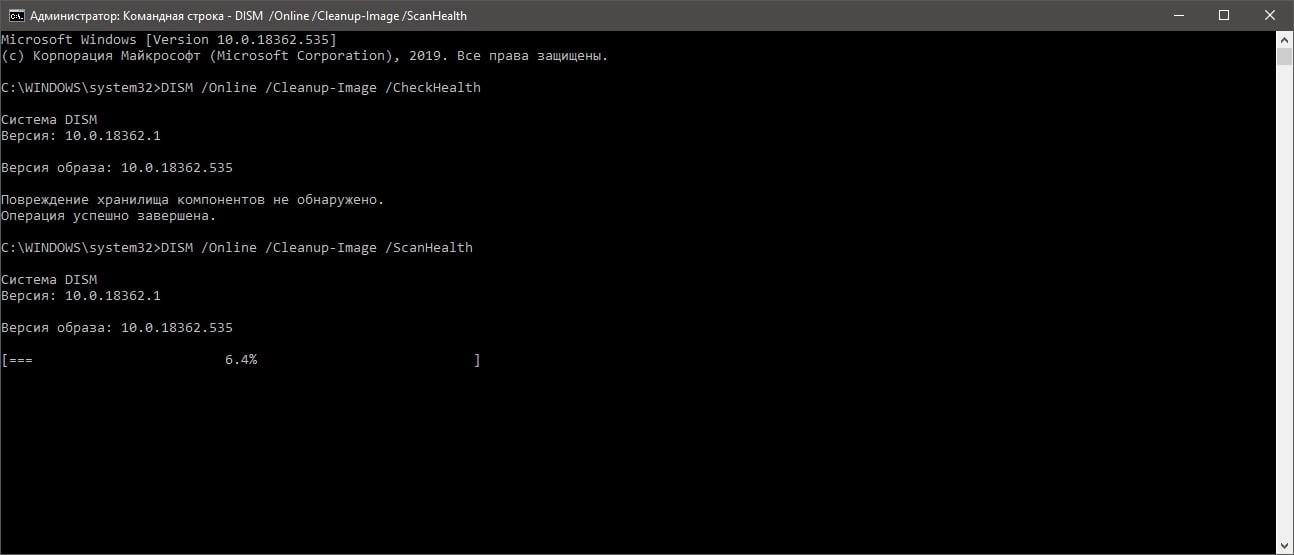
- нажмите ПКМ на Пуск и выберите «Командная строка (администратор)»;
Обязательно вызовите Командную строку с правами администраторской учетной записи, иначе нормально метод выполнить не удастся!
- вызвав Командную строку, выполните следующий ряд команд:
- sfc /scannow
- DISM /Online /Cleanup-Image /CheckHealth
- DISM /Online /Cleanup-Image /ScanHealth
- DISM /Online /Cleanup-Image /RestoreHealth
Разумеется, перезагрузите свой ПК после выполнения первой и последней команды в вышеуказанном списке.
Решение №4 Настройка электропитания ПК
Windows 10 может начать внезапно перезагружаться, если в системе были изменены определенные настройки электропитания. Подобные настройки могли быть изменены различными программами или даже вирусами.
Так или иначе вам нужно открыть раздел с электропитанием и проверить, все ли нормально, а если нет — изменить настройки. Попробуйте сделать вот что:
- нажмите Win+S, чтобы вызвать поисковую строку;
- пропишите «Панель управления» и выберите найденный результат;
- выберите раздел «Оборудование и звук», далее — подраздел «Электропитание»;
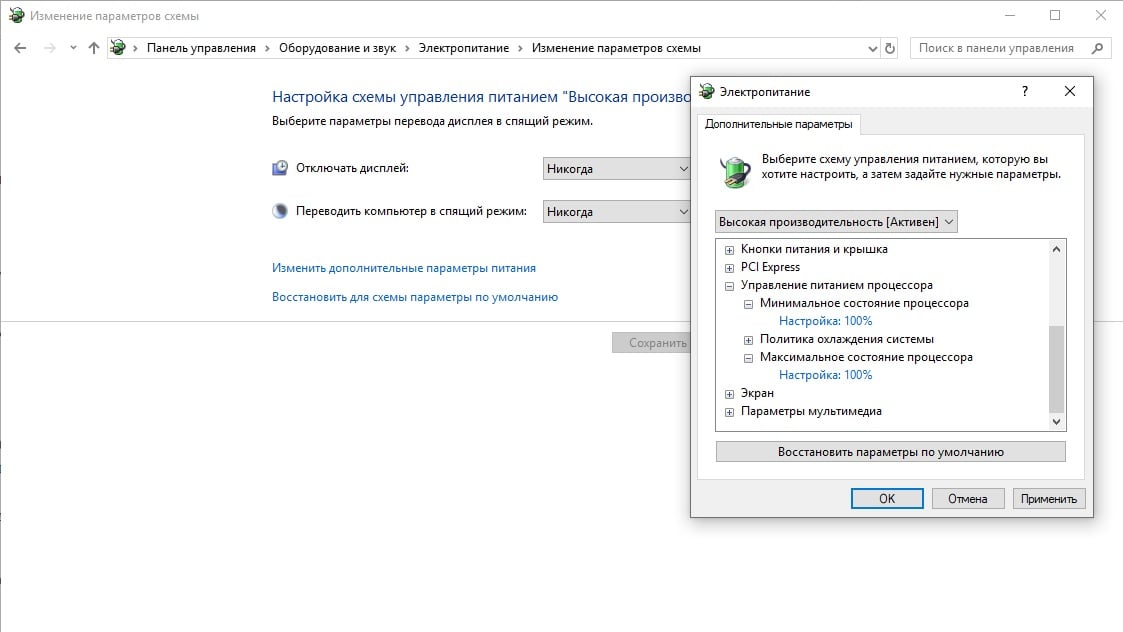
- поставьте галочку у схемы «Высокая производительность» и нажмите на ссылку «Настройка схемы электропитания» рядом с ней;
- выставьте значение «Никогда» в настройках отключения дисплея и перехода в спящий режим;
- теперь кликните на ссылку «Изменить дополнительные параметры питания»;
- откройте раздел «Управление питанием процессора» и выставьте значение «100%» для минимального и максимального состояния процесса;
- сохраните изменения в настройках электропитания и перезагрузите компьютер.
Протестируйте свой компьютер и убедитесь, что ваша Windows 10 больше не перезагружается самостоятельно.
Решение №5 Проверка температуры комплектующих
При перегреве практически любых комплектующих компьютер может уйти в перезагрузку. Вам необходимо проверить температуру своего железа с помощью специализировано ПО, а затем постараться снизить ее. HWMonitor и AIDA64 — пара отличных утилит для мониторинга системы, где также можно ознакомиться с показателями температурных датчиков. Допустим, у вас перегревается процессор — что делать? Зачастую помогает чистка кулера от пыли и замена термопасты. Как только вы снизите температуру, ПК должен перестать перезагружаться.
Решение №6 Отключение автоматической перезагрузки
Windows 10 может сама перезагружаться, если в настройках ОС активирована опция автоматической перезагрузки (используется при появлении BSoD). Чтобы отключить эту опцию, вам нужно сделать следующее:
- нажмите Win+S;
- пропишите запрос «Система» и выберите найденный результат;
- кликните на ссылку «Дополнительные параметры системы»;
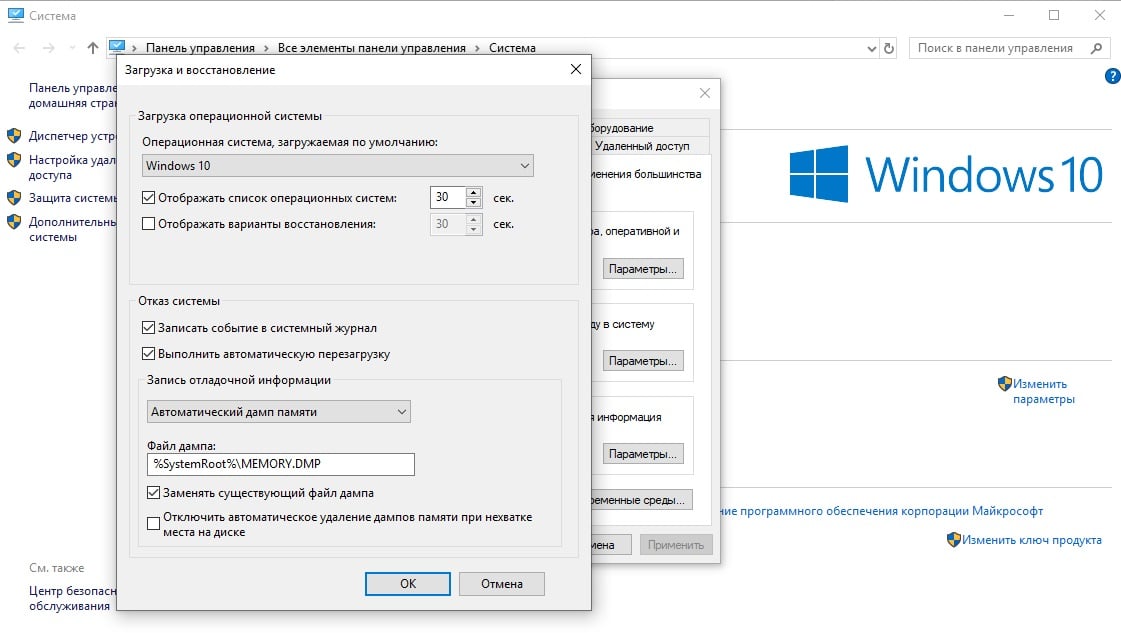
- в разделе загрузки и восстановления нажмите на «Параметры…»;
- уберите галочку с опции «Выполнить автоматическую перезагрузку»;
- сохраните изменения и перезагрузите компьютер.
Входим в систему и наблюдаем за ее поведением. Возможно, на этот раз никаких перезагрузок не последует.
Решение №7 Обновление BIOS
Устаревшая версия прошивки BIOS может вызывать множество проблем, включая и случайные перезагрузки Windows 10. Вам нужно пройти на официальный сайт производителя своей материнской платы и ознакомиться с шагами по обновлению BIOS. Вот вам примеры таких страниц:
- https://www.asus.com/ua/support/FAQ/1008859/
- https://ru.msi.com/page/live-update-5-manual
- https://support.lenovo.com/cy/ru/solutions/ht500008
- https://support.hp.com/ua-ru/document/c01736634
Внимательно читаем инструкции на этих страничках и обновляем BIOS. Зачастую процесс крайне простой и не занимает много времени.
Решение №8 Проверка оперативной памяти
Проблемы с оперативной памятью могут привести к тому, что Windows 10 сама перезагружается. Вы можете проверить свою RAM на наличие ошибок при помощи системного средства. Запустить в работу это средство можно так:
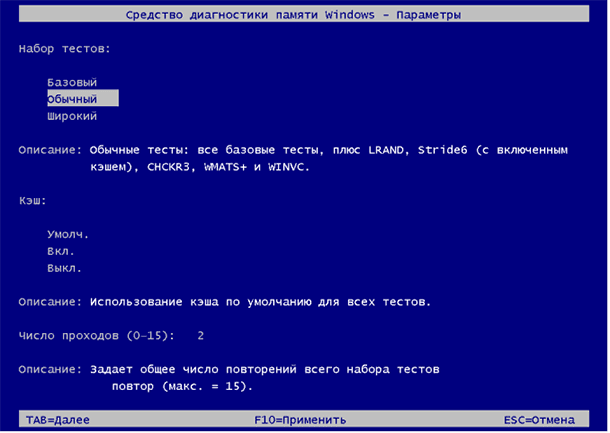
- нажмите Win+S;
- пропишите запрос «Средство проверки памяти Windows» и выберите найденный результат;
- в диалоговом окошке нажмите «Выполнить перезагрузку и проверку (рекомендуется)».
Ваш ПК будет перезагружен, после чего начнется проверка оперативной памяти. Процесс может занять достаточно продолжительный срок — наберитесь терпения. Плюс проверять стоит по планке за раз. Не хотите использовать системное средство? Можете воспользоваться сторонним ПО, например, Memtest86+. С RAM действительно что-то не так? Несите ее в сервисный центр либо покупайте новую планку.
После устранения неполадок с оперативкой ваша Windows 10 сама перезагружаться больше не должна.
Почему компьютер с Windows 10 перезагружается сам
Если некоторые настройки электропитания компьютера были изменены так, что не отвечают способу эксплуатации ПК, система может самостоятельно перезагружаться. В первую очередь проверьте, корректны ли параметры:
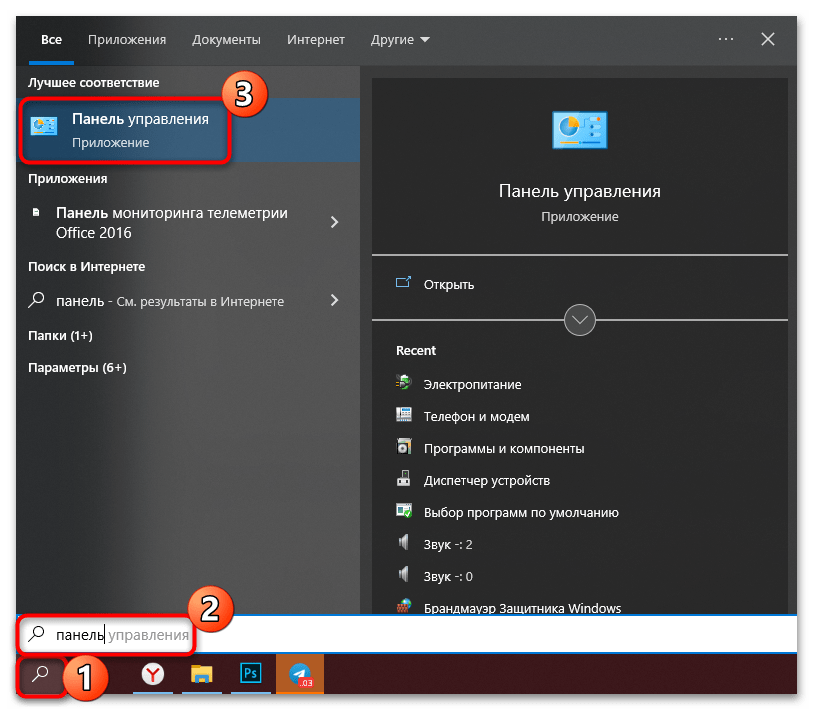
- Запустите «Панель управления». В Windows 10 сделать это можно несколькими способами, например через системную строку поиска.
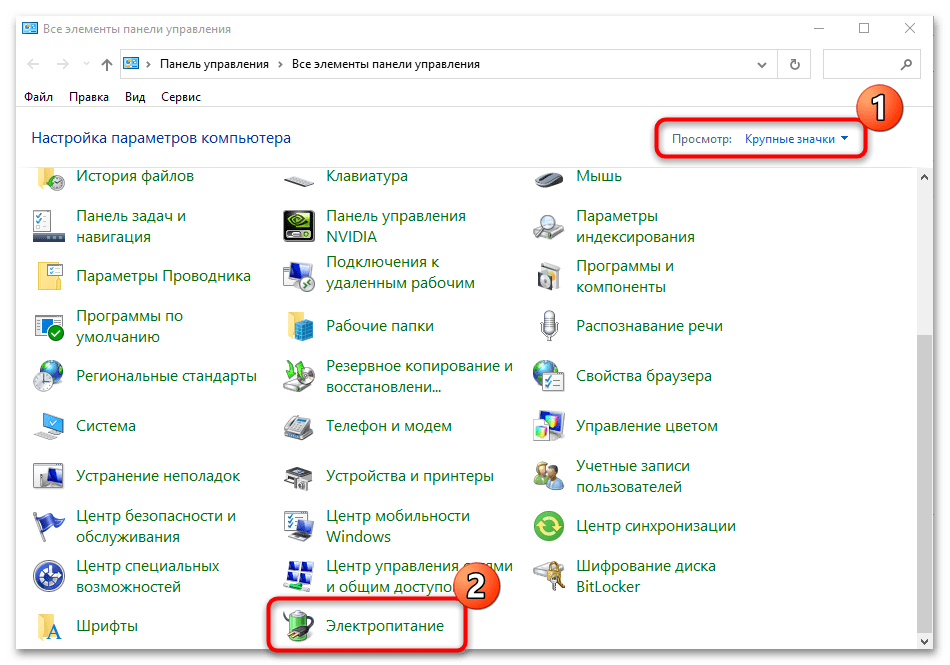
- Выберите пункт «Крупные значки» или «Мелкие значки» в строке «Просмотр». Затем перейдите в раздел «Электропитание».
- Нажмите на строку «Настройка схемы электропитания» у используемого режима.
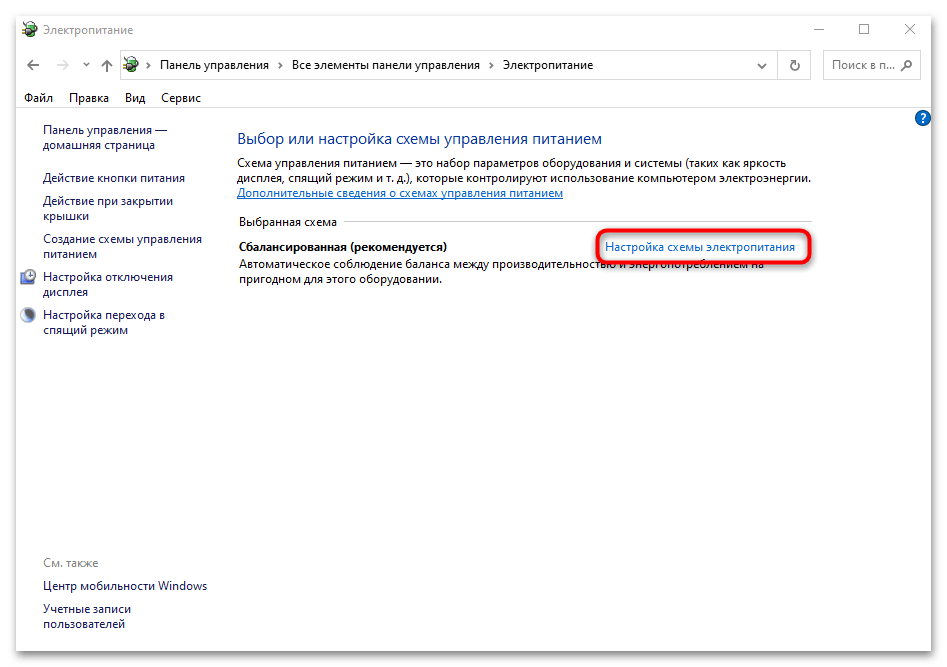
- В следующем окне щелкните по ссылке «Изменить дополнительные параметры питания».
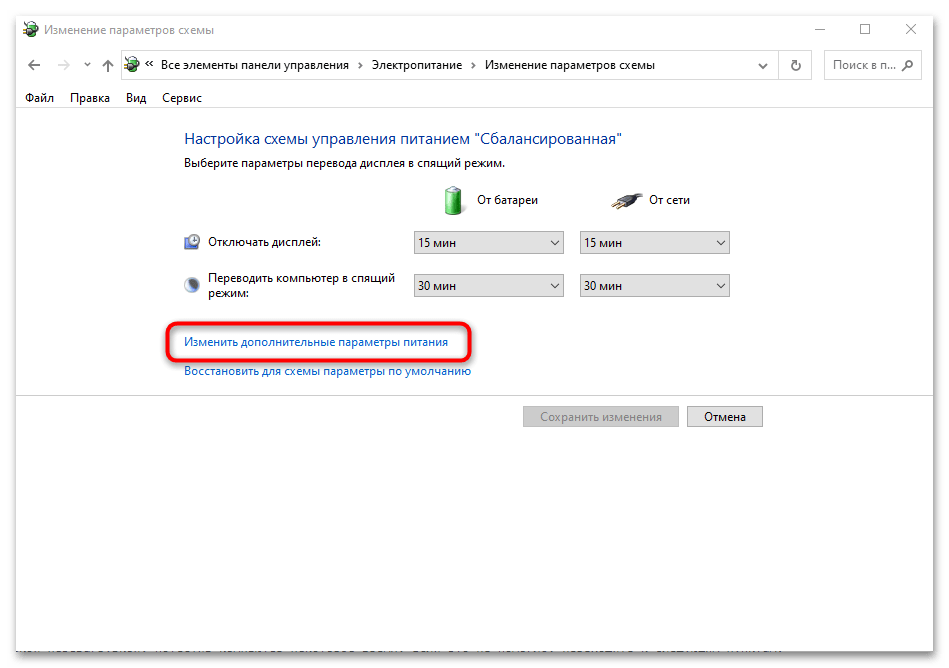
- Найдите меню «Управление питанием процессора» и раскройте его. В пунктах с минимальным и максимальным состоянием процессора должны быть выставлены значения 100%.

- Нажмите на кнопку «ОК», чтобы настройки применились.

Проверьте, не пропала ли проблема с автоматической перезагрузкой, потестив компьютер некоторое время. Если это не помогло, переходите к следующим пунктам.
Причина 2: Проблема с драйвером графического адаптера
Когда в работе программного обеспечения для некоторых компонентов, чаще всего графического адаптера, происходят ошибки, ПК может самостоятельно перезагружаться в любой момент. Чтобы исправить проблему, рекомендуется обновить драйвер или, если произошел серьезный сбой, полностью его переустановить.
Существует несколько способов обновить драйвер для видеокарты. К примеру, можно воспользоваться фирменными решениями и софтом от производителя устройства, посетив его официальный сайт и скачав нужное ПО. Такую возможность еще предусматривают штатные средства операционной системы. Также разработаны специальные сторонние программы, с помощью которых можно актуализировать драйверы для всего установленного на ПК оборудования. В нашем отдельном материале есть пошаговые инструкции по обновлению ПО для графического адаптера в Виндовс 10.
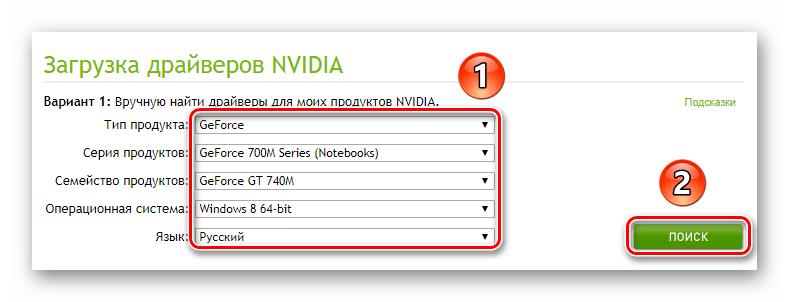
Подробнее: Способы обновления драйвера видеокарты в Windows 10
Если вы решили выполнить полную переустановка программного обеспечения, воспользуйтесь нашим руководством, объясняющим, как это правильно сделать. Для начала необходимо удалить старую версию, чтобы избежать конфликта, затем установить драйвер «с нуля».

Подробнее: Переустанавливаем драйвера видеокарты
Причина 3: Перегрев аппаратных компонентов
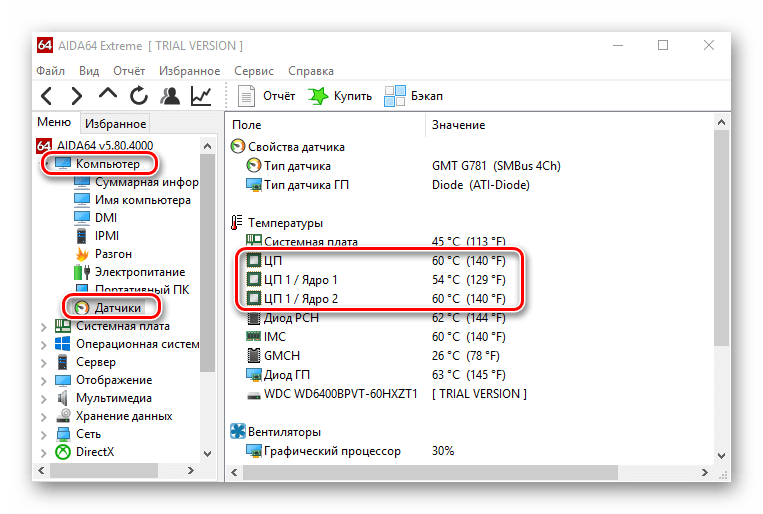
Нередко выключение или перезагрузка ПК вызвана перегревом комплектующих, подключенных к материнской плате. Чаще всего нагрузке подвергаются центральный процессор, блок питания или видеокарта. Наш автор рассматривал, как можно измерить температуру каждого устройства по отдельности, используя специальный софт.

Подробнее: Измеряем температуру компьютера
Для проверки температуры компонентов материнской платы существуют специальные программы, отличающиеся функциональными возможностями. У нас есть отдельная статья с развернутыми описаниями таких приложений, а также ссылки на скачивание.

Подробнее: Программы для проверки температуры компьютера
Кроме того, вам важно знать, с чем сравнивать полученные температурные значения. Воспользуйтесь одной из ссылок ниже.
Если обнаружены слишком высокие показатели датчиков, значит, компьютер сам перезагружается из-за перегрева. Важно определить причину такого поведения, чтобы правильно устранить проблему. В наших руководствах разобраны основные способы устранения перегрева видеокарты и центрального процессора.
Подробнее:
Решаем проблему перегрева процессора
Устраняем перегрев видеокартыКак известно, распространенная причина перегрева деталей компьютера – это попавшая в корпус пыль или грязь. Рекомендуется периодически производить полную чистку комплектующих, а то, как это сделать правильно, разбирал автор на нашем сайте в отдельной инструкции.

Подробнее: Правильная очистка компьютера или ноутбука от пыли
Причина 4: Включенная автоматическая перезагрузка
Операционная система предусматривает функцию автоматической перезагрузки, когда в работе происходит критическая ошибка, что предотвращает повреждение системных файлов. Но вы можете отключить эту возможность:
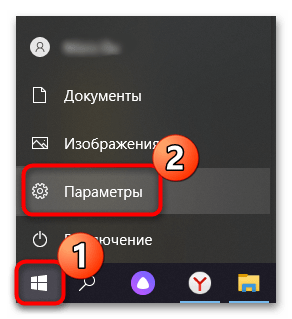
- Откройте приложение «Параметры», нажав на иконку Windows и выбрав соответствующий пункт.
- Перейдите в раздел «Система».

- На вкладке «О программе» нажмите на ссылку «Дополнительные параметры системы».
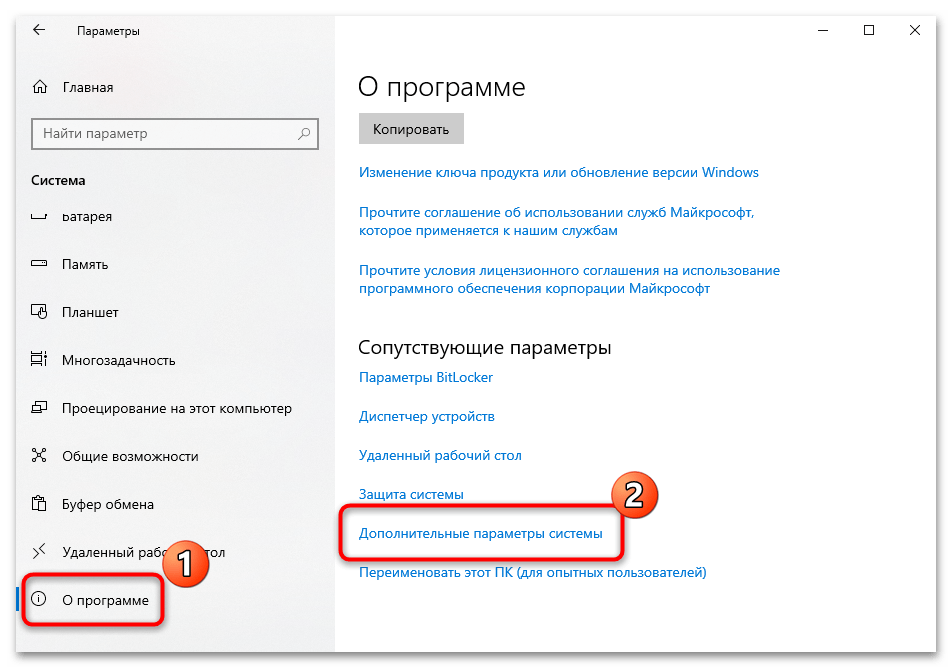
- В системном окне на вкладке «Дополнительно» нажмите на кнопку «Параметры…», расположенную в блоке «Загрузка и восстановление».
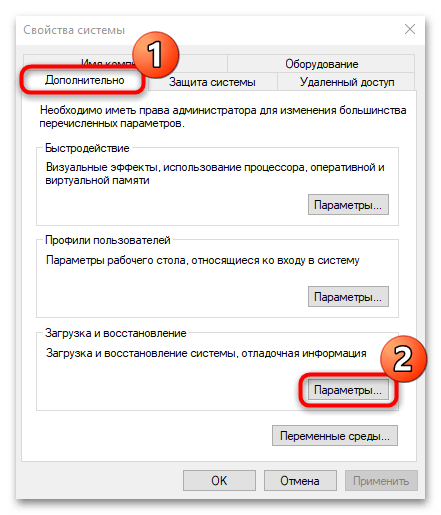
- Снимите галочку с пункта «Выполнить автоматическую перезагрузку», затем кликните по «ОК».
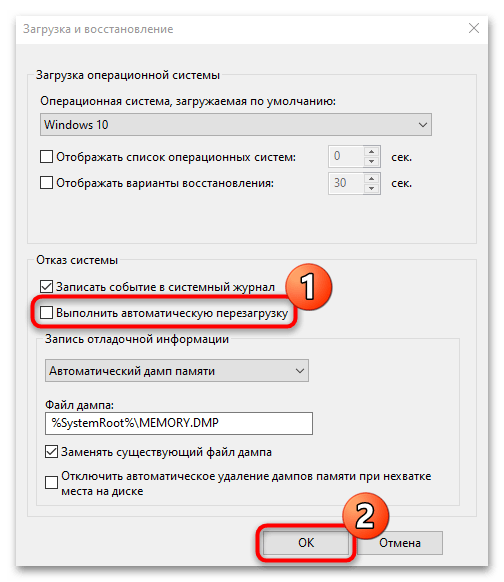
После этого система не будет самостоятельно перезапускаться, если возникнет непредвиденная ошибка. Лучше избегать отключения этой функции, поскольку она защищает от более серьезных неполадок.
Если ПК перестал перезапускаться сам, то, вероятно, причина такого поведения крылась в частых системных сбоях. В этом случае рекомендуется проверить устройство на наличие ошибок, связанных с программными компонентами. Существует несколько методов сделать это, используя штатные средства или сторонний софт. В другом нашем материале разобраны действенные способы диагностики Windows.
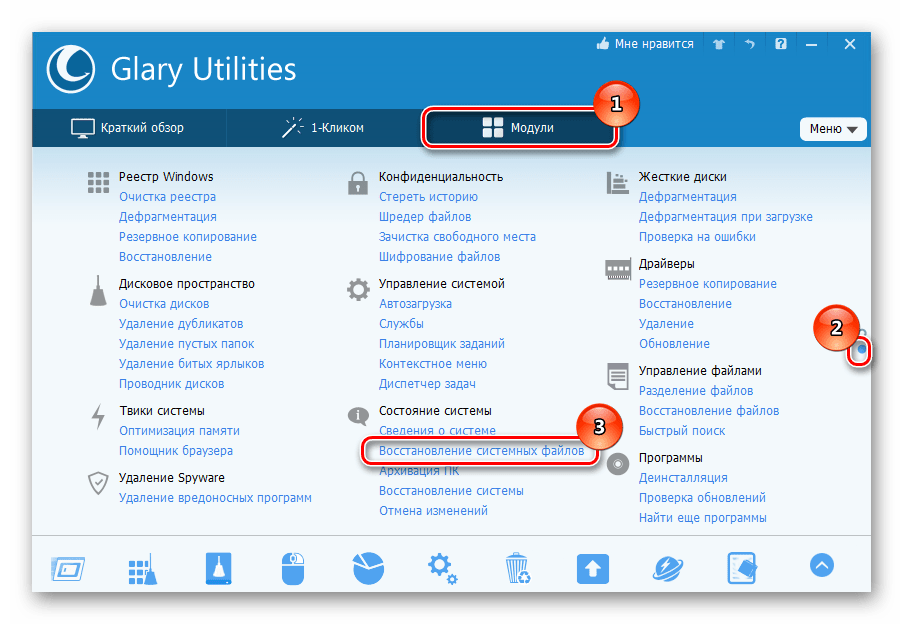
Подробнее: Проверка Windows 10 на наличие ошибок
Причина 5: Деятельность вирусов и вредоносного ПО
Из-за вирусов на компьютере часто возникают ошибки в работе системы, включая частую перезагрузку без согласия пользователя. Чтобы избежать попадания вредоносных утилит в систему, необходимо устанавливать проверенные антивирусы для Windows.
Рекомендуется использовать программы для удаления вирусов с компьютера, чтобы просканировать ПК на наличие вредоносных утилит и файлов. Такой софт способен сам определить угрозу, затем устранить ее либо предложить пользователю дальнейшие действия с выявленными подозрительными объектами.
Также существуют и другие варианты поиска и удаления вирусов на компьютере с Windows 10. Можно использовать не только специальные утилиты и полноценные антивирусы от сторонних производителей, но и штатные средства системы. Обо всех способах борьбы с таким ПО – в наших отдельных материалах.

Подробнее:
Борьба с компьютерными вирусами
Методы удаления вируса с компьютера под управлением Windows 10Причина 6: Устаревшая версия BIOS
Актуальная версия базовой системы ввода-вывода означает, что работа ПК стабильна и корректна, поэтому рекомендуется следить за ее обновлениями и устанавливать их по необходимости. Не обязательно обращаться к специалисту за помощью, поскольку обновление BIOS можно выполнить вручную, используя специальную утилиту, встроенную в БИОС, или проделать это в среде MS-DOS. Некоторые производители предусмотрели возможность скачивания обновления с официальных сайтов, поэтому процедура упрощается в несколько раз. Все методы разобраны у нас на сайте более детально.
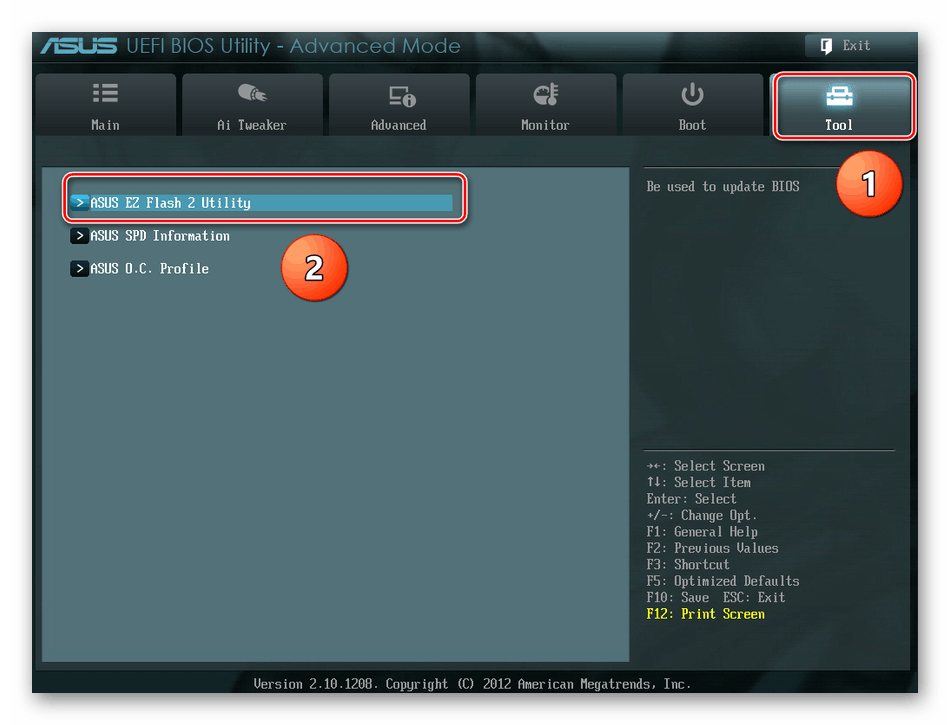
Подробнее: Обновление BIOS на компьютере
Несмотря на то, что само по себе обновление BIOS — довольно простая процедура, важно отнестись к ней со всей внимательностью, иначе компьютер и вовсе может перестать запускаться. Поэтому к данному способу рекомендуется прибегать только тем пользователям, кто уверен в своих действиях.
Причина 7: Ошибки RAM
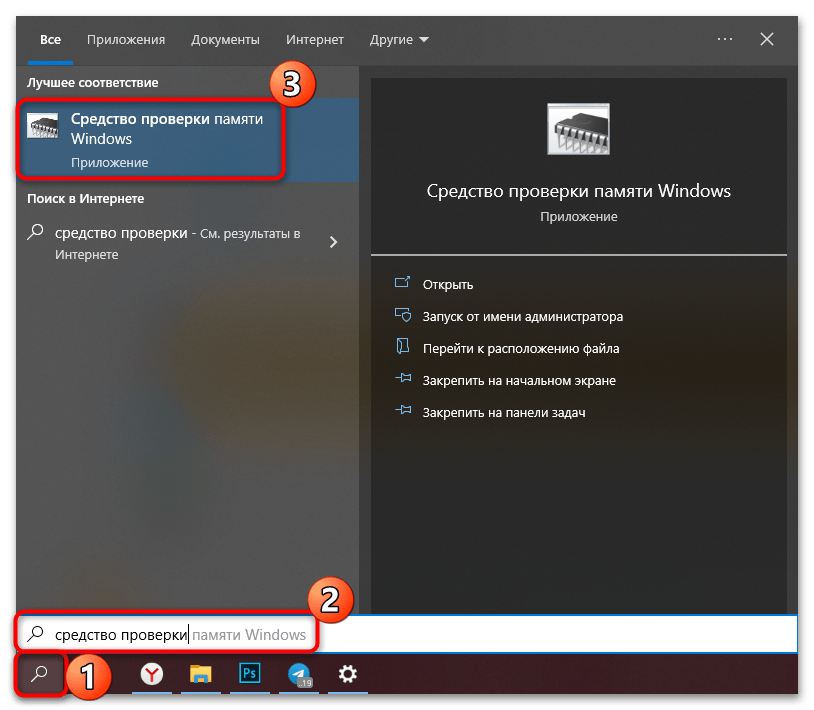
Произвольная перезагрузка компьютера с Виндовс 10 нередко происходит из-за внезапных проблем с установленной оперативной памятью. В ОС предусмотрен штатный инструмент для поиска неполадок с ОЗУ:
- Через поиск в «Пуске» найдите приложение «Средство проверки памяти Windows».
- В новом окне выберите один из вариантов: сразу перезагрузить ПК и проверить систему, либо сделать это при следующем включении устройства.
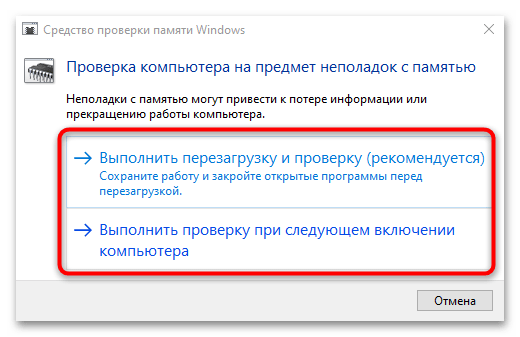
В любом случае придется дождаться окончания проверки оперативной памяти, после чего станет известно, есть ли с ней проблемы.
Помимо встроенного инструмента, можете воспользоваться сторонней программой, позволяющей быстро проверить состояние комплектующего. Такой софт отличается расширенной функциональностью по сравнению со штатным приложением Windows, а также подробной статистикой. У нас можно найти более детальное описание такого ПО и ссылки на скачивание.

Подробнее: Программы для проверки оперативной памяти
Узнайте, как выполнить проверку RAM на примере самой популярной программы, при помощи следующей инструкции:
Что делать – если Windows 10 постоянно перезагружается или выключается
Проблема с компьютером, который завис на перезагрузке, может быть довольно раздражающей! Представьте себе ситуацию, когда вы пытаетесь перезапустить вашу систему, и вместо того, чтобы выключиться и загрузиться снова, на экране повисает «Перезагрузка» с этой анимацией круга, чтобы показать прогресс. Но, он не перезапускается и не выключается!
Если ваш компьютер с Windows 10 застрял при перезагрузке надолго – возможно, после обновления, вам нужно выяснить причину. Проблема обычно в Службе или процессе, который отказывается закрываться.
Компьютер вечно перезагружается
Если ваш компьютер с Windows 10 зависает на перезагрузке, попробуйте следующие варианты:
- Обновите операционную систему Windows и всё установленное программное обеспечение, включая драйверы устройств.
- Используйте средство устранения неполадок в состоянии чистой загрузки.
- Запустите средство устранения неполадок производительности/обслуживания.
- Проверьте настройки питания.

В такой ситуации единственный способ устранить неполадки – отключить все периферийные устройства и выключить компьютер или ноутбук. Если это не устраняет проблему, попробуйте последовательно следующие решения:
Самопроизвольная перезагрузка компьютера: 4 аппаратных и 5 программных причин
Самопроизвольная перезагрузка (ребут) нервирует даже опытных пользователей. Всегда неприятно, когда техника намекает на неисправность. Особенно печально, если после ребута теряются данные.
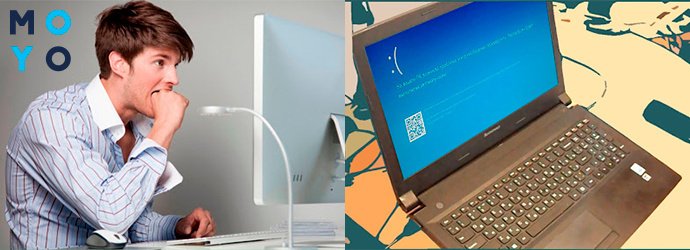
В большинстве программ имеется автосохранение, но даже последние 5-15 минут работы потерять обидно. Что уж говорить о прерванных миссиях компьютерных игр.
Почему компьютер сам перезагружается
Перезагрузка — типичная реакция на программный или аппаратный сбой. В большинстве случаев ребут наступает из-за ошибки в работе системного или прикладного программного обеспечения, реже причина кроется в железе. Исключить софтовые проблемы можно переустановкой Windows. Также на этапе переустановки могут всплыть проблемы с железом: при серьезных неисправностях из этой затеи ничего не выйдет. Рассмотрим типичные ситуации, которые приводят к перезагрузкам.
Перегрев
В компе обычно перегревается процессор или видеокарта. Типичная причина — пыль. Когда на кулерах накапливается «шуба» из микрочастиц, они мешают нормальной работе вентиляторов, сокращают срок их эксплуатации. Кроме того, пыль препятствует охлаждению. Самопроизвольная перезагрузка засорившегося компьютера — типичное явление. Навести порядок «под капотом», не вникая в нюансы, довольно просто. С этой задачей может справиться пользователь, не искушенный в компьютерном железе.
Как исправить?
Существует два вида чистки системного блока: поверхностная и тщательная. В любом случае первым делом нужно сначала отключить комп от электросети, а также отсоединить от системника кабели мышки, клавиатуры, монитора и других устройств. Далее откручиваем винты, которыми зафиксирована ревизионная крышка системного блока. Снимаем статическое электричество с рук, дотронувшись до радиатора батареи, и приступаем к чистке.
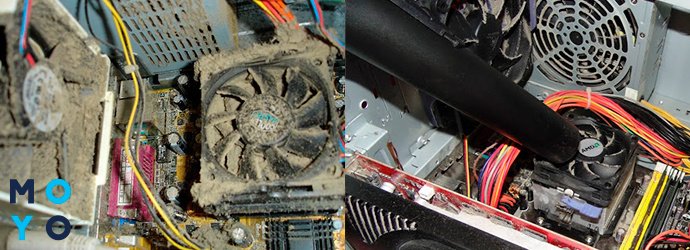
Собрать пыль можно с помощью пылесоса. Важно только работать аккуратно — не задевая насадкой бытового прибора хрупких комплектующих ПК. Для чистки труднодоступных мест можно пользоваться малярной щеточкой. Экспресс-чистка предполагает:
- уборку пыли со всех внутренних поверхностей системника,
- прохождение пылесосом наружных разъемов и решеток.
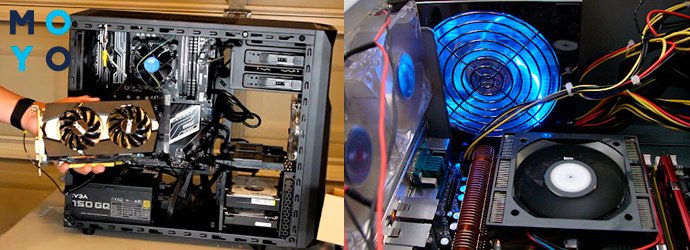
Такая чистка часто помогает от перегрева, но после первых 5 лет работы комп нуждается в более тщательном сервисе, включающем замену термопасты процессора. Для этого нужно снимать кулер. В аналогичной процедуре нуждается дискретная видеокарта. Неопытным пользователям лучше за полной чисткой обратиться в сервисный центр. С ноутбуками аналогичная ситуация. В этом случае разборка/сборка требует определенных навыков.
Проблемы с электропитанием
Wіndоwѕ может уходить в перезагрузки из-за проблем с питанием. Возможные причины:
1. Неграмотный апгрейд
Например, решили установить мощную дискретную видеокарту, и напряжения от старого блока питания стало не хватать.2. Внешние факторы
Комп работает в частном секторе, где электролампы еле светятся. Также причина нехватки напряжения может быть в подключении ПК к старой электропроводке. Исключить проблему можно, проверив розетку мультиметром.3. Некачественная сборка ПК
Сборщик неправильно подвел питание к комплектующим. Сюда же можно отнести разболтавшиеся контакты проводов.Как исправить?
Вот три рекомендации, которые помогут разобраться, что делать, если ПК из-за электропитания сам перезагружается:
- Если задумали добавить в компьютер мощную видеокарту, посчитайте перед этим, хватит ли блоку питания силенок ее тянуть. Возможно, придется заодно покупать новый БП.
- Внешние факторы победить сложнее. Можно решить проблему плохого напряжения в доме путем установки мощного стабилизатора. Или вместо стационарного ПК пользоваться ноутбуком. От капризов электропроводки и перепадов напряжения в электросети спасет источник бесперебойного питания.
- В случае корявой сборки стоит обратиться в сервисный центр.
Неполадки с оперативной памятью
Дефектом оперативки грешат планки памяти, купленные с рук, после длительного периода эксплуатации. При апгрейдах желательно покупать новую оперативку с гарантией. В случае брака система начинает периодически перезагружаться: от 1-2 до 5-10 раз в день.
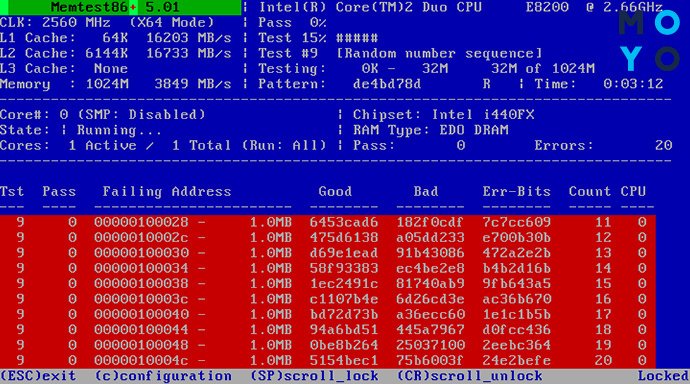
Чтобы выявить проблему, можно воспользоваться специализированным софтом, например, Prime95 или MemTest86+. Если для работы операционной системы достаточно одной планки — можно поэкспериментировать с железом, извлекая часть памяти и проверяя, как ПК будет функционировать без нее. Скорость работы упадет, но перезагрузки, возможно, прекратятся.
Сам по себе компьютер может перезагружаться также по другим причинам, связанным с оперативной памятью:
- в ПК установлены планки ОЗУ разных производителей, они отличаются по объему, имеют разные частоты;
- неисправен слот для ОЗУ или в разъем попала пыль.
Проблемы с памятью приводят не только к перезагрузкам: компьютер может выключаться самостоятельно или не включаться вовсе.
Как исправить?
Если память неисправна, оптимальное решение — замена планки на новую. При вставке новых Гб стоит обращать внимание на состояние слота. Если он забит пылью, ее нужно предварительно вытянуть пылесосом.
Неисправность комплектующих, купленных в AliExpress, диагностика перезагрузок
Неполадки, связанные с оперативной памятью или другим железом, могут быть вызваны установкой комплектующих с AliExpress. Приобретение необходимых элементов ПК на этой площадке подобно лотерее.
Найти причину, почему компьютер сам периодически перезагружается, поможет «синий экран смерти». Если он не появляется перед ребутом, дело, скорее всего, в настройках ОС. Чтобы исправить их, кликаем Панель управления → Система → Защита системы → Дополнительно → Параметры загрузки.
Убираем галочку с автоперезагрузки. После этого, скорее всего, комп при сбоях будет выдавать «синий экран смерти» и зависать, не перезагружаясь. По содержимому экрана BSoD можно искать причину, забивая в Google код ошибки.
Как исправить?
Если пользователь не знает проверенных продавцов, торгующих на Аlі, ему лучше покупать железо в украинских интернет-магазинах. Гарантия на комплектующие дает возможность спокойно работать и развлекаться.
Проблемы с программным обеспечением
Программные сбои, из-за которых ПК начинает сам перезагружаться, могут происходить по разным причинам:
- Проще победить самопроизвольную перезагрузку, если она происходит в момент запуска какой-то одной программы. Может, она написана под другую операционную систему, например, какую-нибудь устаревшую неподдерживаемую Windows.
- Другая типичная ситуация — самопроизвольная перезагрузка из-за обновлений Windows 10. В «десятке», начиная с 1703 версии, можно выбирать период активности. По умолчанию он соответствует обычному рабочему дню — с 8 до 17-00. Соответственно, если после обновки системе нужно перегрузиться, она, скорее всего, сделает это после 17-00.
- Самопроизвольные перезагрузки бывают из-за вирусов и антивирусных программ. В первом случае вредоносная программа перезагружает компьютер, чтобы, например, внести изменения в системные файлы или подредактировать БИОС. Антивирусы ребутят ПК, чтобы завершить процесс обновления.
- Сбои, связанные с драйверами, бывают при неправильной их установке. Иногда перед инсталляцией новых драйверов требуется удалить старые. Порой не приживаются «дрова», скачанные из сомнительных источников, не имеющие цифровой подписи.
- Захламленность системы. К самопроизвольным перезагрузкам приводят сбои, связанные с беспорядком в системном реестре, с автозагрузкой, в которой много лишнего, с переполненным жестким диском.
Как исправить?
1. Если виновница самопроизвольной перезагрузки — конкретная программа, стабильная работа ОС достигается переустановкой или отказом от сомнительного софта. Возможно, существует другая версия ПО, которая подружится с Windows, установленной на ПК, или аналогичная программа иного разработчика.
2. От внезапных перезагрузок, связанных с обновлением Windows 10, есть множество рецептов:
а) Запретить автообновление и проводить его вручную через Центр обновления Винды.
б) Совсем отказаться от обновок. Как отказаться см. тут.
в) Настроить автообновление так, чтобы перезагрузка не запускалась, если в системе пользователь. В групповых политиках есть параметр «Не выполнять…». Нужно включить его.
г) В Центре обновления Винды выставить подходящий период активности. Для этого кликнуть «Изменить период активности» и выбрать интервал не длиннее 12 часов. В выбранное время система не будет давать команду на перезагрузку из-за обновок.3. Неполадки с драйверами? Сделайте откат системы к предыдущему состоянию:
а) Если Винда создает точки восстановления, кликаем правой по «Компьютеру», а затем: «Свойства» → «Защита системы» → «Восстановить». Запустится мастер восстановления.
б) Если создание точек восстановления отключено — кликаем правой по «Пуску», выбираем: «Параметры» → «Обновл. и безоп.» → «Восстановление» → «Начать».Вариант Б — очень жесткий. Можно потерять личную инфу.
4. Windows нужно периодически чистить, к примеру, с помощью CCleaner. Эта программа удаляет временные файлы, наводит порядок в реестре. А вот автозагрузку нужно чистить вручную, при отключении/удалении непонятных строк ориентируясь на разработчика приложения. Переполнение винчестера лечится удалением больших файлов, которые уже не нужны. Обычно это фильмы, видеоролики и т.п.
5. Беспокоят вирусы? Установите адекватную антивирусную программу, желательно такую, которая не будет перезагружать ПК, когда ей вздумается.
Результаты тестирования популярных антивирусов (оценка по 12-бальной системе):
Уровень защиты Влияние на производительность ПК Удобство использования, включая ложные срабатывания Avast 12 12 12 AVG 12 11 12 Avira 12 12 12 Eset 12 12 12 Kaspersky 12 12 12 В заключение стоит упомянуть еще пару причин самопроизвольной перезагрузки — сбои в работе материнки и видеокарты. Таким образом, выкрутасы аппаратного характера сводятся к этим двум комплектующим, оперативке, плохой сборке или разболтавшимся контактам.