
Загрузка ЦП превышает 100 % в диспетчере задач и Монитор производительности, если Intel Turbo Boost активен
В этой статье описывается проблема, из-за которой загрузка ЦП превышает 100 % в диспетчере задач и Монитор производительности, если Intel Turbo Boost активен.
Область действия: Windows 8
Исходный номер базы знаний: 3200459
Симптомы
Начиная с Windows 8, было внесено изменение в способ, с помощью которого диспетчер задач и Монитор производительности загрузку ЦП. При этом изменении загрузка ЦП может превысить 100 %, если система находится под большой нагрузкой, особенно при повышении емкости с помощью Intel Turbo Boost.
Причина
Это изменение влияет на способ вычисления загрузки ЦП. Значения в диспетчере задач теперь соответствуют счетчикам производительности привилегированной служебной программы «Обработчик сведений об процессоре% и сведения об процессоре%», а не счетчикам времени процессора и сведений об процессоре % привилегированного времени, как в Windows 7.
Дополнительные сведения
Разница между двумя типами счетчиков заключается в том, как они измеряют фактическую работу, выполняемую процессором. Счетчики производительности на основе времени измеряют процент времени, в котором процессор занят, тогда как счетчики производительности служебной программы измеряют фактический объем работы процессора. Счетчики производительности служебной программы принимают во внимание состояние производительности процессора и усовершенствования на основе Turbo Boost для измерения и нормализации работы, выполняемой ЦП.
Это изменение было предназначено для более точного представления объема работы, обрабатываемой системой. Процессор, работающий 100 % времени и с частотой до 50 % времени, выполняет только половину работы процессора, работа которого выполняется 100 % времени с частотой 100 %. Перед этим изменением в счетчиках производительности на основе времени (используемых в диспетчере задач Windows 7) оба процессора выполняют одинаковый объем работы: 100 % от их емкости. В обновленном диспетчере задач первый процессор работает с емкостью 50 %, а второй — со 100 %. А Turbo Boost позволяет процессору превышать 100 % от номинальной скорости и позволяет процессору превышать 100 % емкости.
Заявление об отказе от ответственности за сведения о продуктах сторонних производителей
В этой статье упомянуты программные продукты независимых производителей. Корпорация Майкрософт не дает никаких гарантий, подразумеваемых и прочих, относительно производительности и надежности этих продуктов.
Обратная связь
Были ли сведения на этой странице полезными?
2 причины почему процессор загружен на 100%
Компьютер стал заметно тормозить. Одна из наиболее распространенных причин – процессор (ЦП) загружен на 100%. Такая загрузка процессора происходит из-за программных или аппаратных проблем. Основные причины загрузки процессора чаще всего программные. Это либо большое количество запущенных одновременно программ, либо вирус. В первом случае проверить предположение просто.
Процессоры Core i7
8 682 ₴ 9 839 ₴


Нажимаем одновременно на сочетание клавиш Ctrl+Alt+Del для вызова «Диспетчера задач». Цифра внизу показывает, насколько загружен ЦП. На приведенном ниже примере загрузка составляет 50%.

Если процессор загружен на 100%, то переходим в закладку «Процессы». Простейший выход — найти программу, которая «жрет» больше всего, и завершить ее. Предварительно, нужно закрыть все рабочие файлы, с которыми вы работали в этой программе.
Правда, иногда бывает сложно разобраться, какую программу или процесс надо остановить. Поэтому если вы не уверены, то посоветуйтесь с более опытным пользователем.
Процессоры Core i5


10 787 ₴ 11 194 ₴

Аппаратные причины перегрузки процессора
Дела обстоят сложнее, если причина загруженности ЦП не программная, а аппаратная. Самая распространенная причина это перегрев. Если на недавно установленной операционке при системных процессах загрузка составляет 100% — это наверняка перегрев.
Процессоры Core i3


Установите программу для проверки температуры процессора. Обычно такие утилиты идут в комплекте поставки к материнским платам. Если она покажет высокую температуру в зоне процессора (более 70°С), то все ясно. Происходит это потому, что при высокой температуре ядра процессор пытается максимально обезопаситься и продлить время работы системы. Из-за этого новые процессы, которые могут его еще больше разогреть, блокируются таким вот образом.
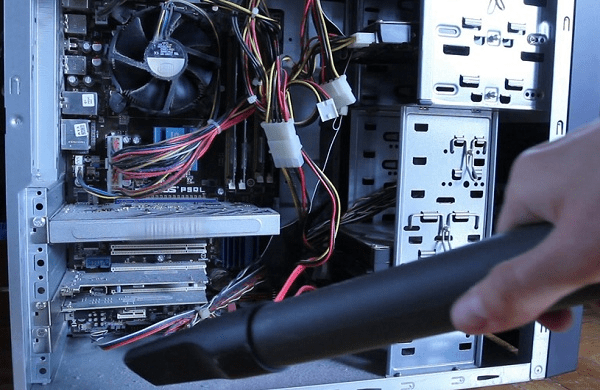
В таком случае надо прочистить систему охлаждения ЦП. Процедура во многом аналогична той, что применяется для видеокарт. Откройте корпус компьютера и осмотрите радиатор, установленный над процессором. Если он забит пылью, то почистите его, используя щеточку. Как вариант – пылесос (на выдув) или фен. После этой процедуры температура в этой области должна снизиться.

Реже встречается перегрев чипсета. Это тоже может быть причиной 100% загрузки процессора, правда здесь уже вступают в игру защитные механизмы материнской платы. Поскольку на большинстве материнских плат используются пассивные механизмы охлаждения, придется поработать над охлаждением корпуса. Установите хотя бы один 120-мм вентилятор и проверьте температуру чипсета. Делается это при помощи все той же программы, что проверяет температуру в зоне процессора.
Как видите, причины стопроцентной загруженности ЦП могут быть самые разные, но начинать их обнаружение нужно в любом случае с программной диагностики.
Напоследок можно добавить, что для борьбы с перегревом процессора эффективным является установка мощного кулера.
А как безопасно разгонять видеокарту — смотрите в обзоре. Для тех, кто «не в теме» пошаговое руководство
Оцените статью: рейтинг: 3 голосов: 45
© 2003 — 2023 , F.ua — ТОТ САМЫЙ МАГАЗИН. Все права защищены.
Использование любых материалов, которые размещёны на сайте, разрешено при условии ссылки на F.ua .
Ссылка должна быть размещена вне зависимости от того, как скопирован контент: полностью либо частично.
Оставьте свое мнение и пожелания к статье»2 причины почему процессор загружен на 100%»
Процессор загружен на 100% без видимой причины, тормозит — что делать?
Я думаю, почти каждый пользователь (хотя бы с небольшим опытом), сталкивался с подобной проблемой: работаешь-работаешь за компьютером, а потом начинаешь замечать, что он как-то медленно реагирует на нажатие кнопок мышки, клавиатуры, программы дольше запускаются (начал тормозить. ). ��
Очень часто причиной «такой» медленной работы и подлагиваний — является высокая загрузка процессора, иногда она доходит до 100%!
Решить эту проблему не всегда просто, тем более что ЦП может быть загружен и без видимой на то причины (т.е. возможно вы и не запускали никаких ресурсоемких программ: игр, видеоредакторов и пр.).
В этой статье рассмотрю последовательность действий, что можно предпринять, чтобы убрать загрузку ЦП и вернуть компьютер к нормальной производительности.
Что делать, если процессор загружен: советы и рекомендации
Первое, что необходимо попробовать — это определить процесс или программу, которая нагружает ЦП.
Как бывает в большинстве случаев: была запущена какая-нибудь программа (или игра), затем пользователь из нее вышел, а процесс с игрой остался, который и нагружает процессор.

�� Кстати!
При тормозах компьютера рекомендую попробовать почистить Windows от мусора для ускорения его работы.
Каким процессом, программой загружен процессор
Самый быстрый способ определить, какая программа нагружает ЦП — это вызвать диспетчер задач (кнопки: Ctrl+Shift+Esc ).
В диспетчере задач откройте вкладку «Процессы» и отсортируйте приложения по нагрузке на ЦП. На скриншоте ниже ��, видно, что львиную долю ЦП (~66%) съедает браузер Firefox (хотя он у меня даже не запущен. ).
Если у вас есть подобная «скрытая» программа — то тут же из диспетчера задач ее можно закрыть (достаточно нажать на нее правой кнопкой мышки. ).

Диспетчер задач Windows — загрузка ЦП 66%
�� Примечание
В Windows есть свой мониторинг ресурсов, который также можно использовать для просмотра загрузки процессора, памяти, диска и сети. Чтобы его вызвать, нажмите кнопки Win+R , затем введите в строку «Открыть» команду resmon и нажмите Enter .
Мониторинг ресурсов в Windows
�� Важно!
В некоторых случаях диспетчер задач не позволяет вычислить причину загрузки процессора. Кстати, процессор может быть загружен и не на 100%, а, скажем, на 20-50%.
Если диспетчер задач не дал информации к размышлению — рекомендую воспользоваться одной утилитой Process Explorer (кстати, загрузить ее можно с сайта Microsoft. ).
Process Explorer (поиск «невидимой» причины тормозов)
Отличная программа, которая не раз меня выручала! Основное ее направление работы — показать вам ВСЕ процессы и программы, запущенные на компьютере (от нее, наверное, не уйдет никто. ). Таким образом, вы сможете определить наверняка, какой именно процесс нагружает ЦП.
�� Ниже скриншот очень показательный:
- System idle process — это показатель в % бездействия системы. Т.е. на первой половине скрина ниже — процессор почти на 95% бездействует (именно так и должно быть, если на нем открыто пару-тройка программ: браузер, проигрыватель);
- а на второй части скрина System idle process составляет 65%, но hardware interrupts and DPCs аж 20% (а временами доходят и до 70-80%! Такого быть не должно. Вообще, interrupts (это системные прерывания) при нормальной работе, редко уходят за пределы нескольких процентов! Вот вам и причина тормозов и загрузки компьютера!
- кстати, очень часто систему грузит процесс svchosts.exe . Вообще, это системный процесс, но есть ряд вирусов, которые маскируются под него и выдают себя за него. Ниже рассмотрим вопрос, как их отловить.
Process Explorer: на первой части скриншота — все нормально, на второй — процессор загружен на ~20% системными прерываниями (hardware interrupts and DPCs).
Если ЦП грузит interrupts
Если проблема связана hardware interrupts and DPCs — то скорее всего проблемы связаны с драйверами. Точнее с их конфликтом межу собой, а еще более вероятней, несовместимостью с вашей ОС Windows. Причем, даже если в описании к драйверу значится ваша версия Windows — это не 100% гарантия совместимости.
�� Особое внимание обратите на драйверы: видеокарты, чипсета мат. платы, сетевой карты, Wi-Fi, звуковой карты. Рекомендую скачать их сразу нескольких версий и поочередно попробовать.
Реже проблема связана с вирусами, еще реже с периферийным оборудованием: принтер, сканер, сетевые карты и т.д.
�� Проверка и обновление драйверов
Иногда подобрать подходящие драйвера для компьютера/ноутбука далеко не так просто, как кажется, на первый взгляд.
Вообще, обычно, новая версия драйвера работает лучше старой (но иногда — все ровно наоборот). Если у вас загрузка ЦП связана с hardware interrupts and DPCs — рекомендую:
- попробовать установить драйвера с официального сайта производителя вашего оборудования. Обычно, для этого требуется определить производителя — это можно сделать с помощью �� утилит для определения характеристик ПК;
- если сайт вы не нашли или не смогли определить производителя, можно попробовать воспользоваться какой-нибудь �� спец. утилитой по обновлению драйверов;
- если при установке возникли проблемы с удалением старого драйвера из системы — �� рекомендую эту инструкцию.
Чтобы узнать, есть ли у вас в системе устройства, для которых нет драйверов — откройте диспетчер устройств. Для этого вызовите меню «Выполнить» — кнопки Win+R, введите devmgmt.msc (пример на скрине ниже ��).
Как запустить диспетчер устройств
Далее обратите внимание на все устройства, на которых горит восклицательный знак (иногда красный крестик) — значит, что для устройства в системе нет драйверов. ��
Есть неизвестное устройство
�� Поиск вирусов
Вирусы — могут быть причиной всего, чего угодно.
Обычно, когда процессор загружен из-за вирусов — можно найти какой-нибудь процесс, который грузит систему. Чаще всего, этот процесс системный: например, вирусы маскируются под процесс svchost.exe — даже пользователю с опытом удается не сразу найти и опознать среди реальных процессов, вирусный (но об этом файле будет рассказано ниже ��).
Кстати, рекомендую загрузить Windows �� в безопасном режиме — и проверить нет ли в нем загрузки ЦП (часто именно в безопасном режиме — процессор работает нормально!). Сделать это можно разными путями:
- В Windows XP, 7 : можно нажать при загрузке ОС (сразу после включения ПК) несколько раз клавишу F8 — должно появиться «черное» окно с выбором вариантов загрузки;
- в Windows 8, 10: нажать Win+R , ввести команду msconfig . Далее в разделе «Загрузка» выбрать ОС Windows и поставить галочку напротив пункта «Безопасный режим» . Сохранить настройки и перезагрузить ПК (скриншот ниже ��).
Как запустить безопасный режим
А уже из безопасного режима целесообразно запускать проверку на вирусы. Для этого не обязательно иметь на компьютере установленный антивирус — есть специальные утилиты, которые не нужно устанавливать.
�� Периферийное оборудование
Если проблема до сих пор не была найдена, рекомендую попробовать отключить от ноутбука (компьютера), все лишнее: принтер, сканер, мышку и пр.

Так же еще раз заострю внимание на �� диспетчере устройств (точнее на драйверах). Возможно, для какого-то периферийного оборудования не установлены драйвера в системе и горит восклицательный знак .
Особое внимание обратите на старые устройства, которые, возможно и работают в новой ОС Windows, но драйвера вы для них устанавливали «принудительно» (например, Windows могла предупреждать, что нет подписи, и вы продолжили установку).
Вообще, довольно сложно найти истинного виновника в данном случае. Если �� в безопасном режиме процессор не нагружается — рекомендую попробовать удалять поочередно драйвера на периферийное оборудование и смотреть, как себя поведен нагрузка.
�� В помощь!
Как удалить старые или лишние «дрова» — см. пошаговую инструкцию.
Svchost.exe грузит процессор — что это?
Очень часто грузит процессор файл svchost.exe — по крайней мере, так говорит диспетчер задач. Дело в том, что это основной процесс для загрузки служб — т.е., грубо говоря, нужный системный процесс, без которого не обойтись.
Здесь есть два варианта случаев:
- под этот процесс часто маскируются вирусы, а отличить реальный svchost от маскирующегося — даже опытным пользователям не всегда под силу;
- реальный svchost может нагружать систему (при определенных ситуациях).
Для начала, рекомендую определить, нет ли у вас в системе подозрительных процессов, именуемых svchost .
Рекомендую также ознакомиться со статьей о том, почему Svchost.exe грузит процессор: https://ocomp.info/svchost-exe-gruzit-protsessor.html
Как определить: какой svchost.exe файл системный, а какой нет?
На мой взгляд, самый простой способ — это воспользоваться утилитой AVZ (описание и ссылку на скачивание найдете здесь).
Когда ее запустите, нужно перейти в меню Сервис/Диспетчер процессов (см. скриншот ниже ��). Далее вы увидите ВСЕ процессы в системе — их нужно отсортировать по названию (так удобнее, мне кажется. ).
Суть в чем: все системные процессы, о которых знает AVZ, помечены зеленым цветом. Т.е. если у вас в списке будут svchost черного цвета — присмотритесь к ним очень внимательно, они, скорее всего, вирусные.
Кстати, при помощи этой AVZ можно проанализировать и все другие подозрительные процессы.
AVZ — диспетчер процессов
Отключение автоматического обновления Windows
Довольно часто svchost грузит процессор из-за включенного автоматического обновления Windows. Я предлагаю ее отключить (ничего плохого в этом нет — просто пару раз в месяц будете вручную проверять обновления — 1-2 раза нажать мышкой. ).
Для начала нужно открыть вкладку службы . Самый быстрый способ сделать это — нажать кнопку WIN+R , ввести services.msc и нажать Enter (как на скрине ниже).
Как открыть службы
Далее в списке служб найдите и откройте службу с названием «Центр обновления Windows» . В открытом окне службы, сделайте две вещи:
- тип запуска поставьте «Отключена» ;
- и нажмите кнопку «Остановить» .
Сохраните настройки и перезагрузите компьютер.
Центр обновления Windows
Нет ли перегрева? Проверка температуры процессора
Возможная причина загрузки процессора может крыться в перегреве. Причем, если раньше у вас все было нормально — это совсем не означает, что сейчас он не может начать перегреваться.
�� Чаще всего, причиной перегрева является:
-
пыль (особенно если давно не чистили от нее системный блок). Пыль забывает вентиляционные отверстия, воздух плохо начинает циркулировать в корпусе устройства — и горячий воздух от процессора остается на «месте», и температура начинает расти.
Пыль и чистка пыли
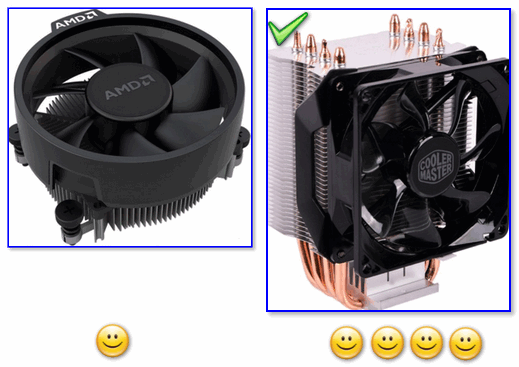
Слева — боксовые кулер, справа — кулер башенного типа
�� В помощь!
1) Как почистить компьютер от пыли (в т.ч. чистка монитора, системного блока, клавиатуры).
2) Как почистить ноутбук от пыли: в домашних условиях, самостоятельно ��
�� Признаки, по которым можно заподозрить перегрев:
- компьютер (ноутбук) начинает зависать, может появляться синий экран, внезапная перезагрузка или выключение;
- сильный гул кулера — особенно это заметно у ноутбуков. Ваша рука, если приблизиться к левому боку (где, обычно, у ноутбуков вентиляционные отверстия) так же может почувствовать выход горячего воздуха, иногда даже не терпит его ☝.
- вылет различных приложений с ошибками.
Чтобы узнать температуру процессора — рекомендую воспользоваться какой-нибудь утилитой для определения характеристик ПК. Мне, например, симпатичны �� Speccy и Aida 64. Скриншот температуры процессора из Speccy вы можете увидеть ниже (t=49 °C, градусов Цельсия).
�� Какой должна быть температура процессора?
Очень популярный вопрос, на который нельзя дать однозначного ответа. Дело в том, что у разных производителей — разные критические температуры. Рекомендую ознакомиться с парочкой статей ниже, там я ответил более подробно! ��
�� Для персонального компьютера (пару слов о t°C)
Вообще, идеальный вариант — это посмотреть модель своего процессора и открыть сайт производителя: на нем всегда указаны критические температуры.
Если говорить в общем, то если температура вашего процессора до 40-45°C (градусов Цельсия) — то с ним все в порядке, система охлаждения справляется. Температура выше 50°C — может указывать на проблемы в системе охлаждения (или на большое количество пыли).
Все что выше 60 градусов — необходимо пристально просмотреть и принять меры: почистить от пыли, установить дополнительные кулеры (или заменить старые).
�� Для ноутбука (кратко)
Что касается ноутбуков — то здесь планка несколько иная. Так как пространство в ноутбуке ограничено — то процессоры здесь нагреваются выше. Например, не редкость, что рабочая температура в нагрузке у многих процессоров составляет около 70-80°C (особенно у игровых моделей).
При простое, обычно, эта планка составляет около 40-50°C. Вообще, стоит начинать беспокоиться (для большинства современных ноутбуков), если температура процессора поднимается выше 75-80°C (по крайней мере уточнить, нормальная ли это для вашего устройства).
Чаще всего, такая высокая температура достигается при запуске игр, редакторов, и других тяжелых приложений.
Кстати, многие опытные пользователи (да и некоторые спецы) вторят про критические 105°C для современных ноутбуков. Я скажу так, работать-то ноутбук может и будет при 90-95°C, и даже, возможно, при 100°C — но главный вопрос: сколько? Вообще, эта тема дискуссионная для многих.
PS
Иногда найти и устранить причины высокой нагрузки на процессор и тормозов компьютера — дело достаточно утомительное и не простое.
В подобных случаях, рекомендую попробовать некоторые LiveCD-диски с разными ОС, или заменить свою Windows 7, скажем, на более новую Windows 8/10 — проблема может решиться всего лишь 10-минутной переустановкой ОС.
Ну, а на этом у меня все. Если решили вопрос иначе — чиркните пару слов в комментариях! Заранее спасибо.
Первая публикация: 22.12.2016


Процессор загружен на 100%: Ни диспетчер, ни Process Explorer ничего не показывают, какие еще варианты вычислить?
Проверьте обязательно жесткий диск (у меня начал тормозить ПК жестко из-за него). Переустановил систему (вместо восьмерки поставил десятку) — полет нормальный. Видно дрова были несовместимы (вторая причина автора статьи).
vipdeal, это невозможно, если ЦП нагружен, найти процесс можно. Используйте несколько программ.
Здравствуйте у меня такая проблема у меня стоит процессор от амд
захожу в диспетчер задач во вкладку быстродействие и 3 из 6 процессоров отключены что мне делать?
День добрый. Не совсем понял насчет отключены. Это как?
Большое спасибо, была проблема с Svhost (после проверки с помощью avz и перезагрузки — все стало работать как раньше).
Спасибо! Нашла процесс по вашему совету, который загружал мой ЦП до 90%, удалила. Сейчас все вроде бы нормально.
Проблема осталась не решенной, процессор нагружается на 100% от любой запущенной программы, тоже самое и в безопасном режиме.
Don_Fanucci :
Все это очень хорошо, однако предпринимая все вышеуказанные шаги, мне пришлось накачать на свой и без того несчастный комп кучу всякого софта, который несомненно тоже заражен всяким-разным (плюс не успел снять галочки с «яндекс баров». ) Кстати, все таки самый простой способ по-прежнему переустановить Windows и не морочить себе голову.
У меня вот проблема появилась. У меня есть специальная программа, которая показывает, что у меня нагружает систему, в итоге я увидел что какой-то калькулятор Windows загружает на 100%. Помогите пожалуйста, в интернете и других источниках ответа не нашёл.
Закройте это приложение (либо удалите). В чем вопрос-то?
Скрин хотя бы приведите, можно будет посмотреть.
Process Explorer показывает, что всё отлично и процессор не загружен, а диспетчер задач показывает загрузку 100%. Есть скрин, если поможет. Куда здесь копать?
Странно. А почему не раскрыли процессы в диспетчере задач? 1. Сначала не помешало бы проверить ПК на вирусы и рекламное ПО — https://ocomp.info/esli-antivirus-ne-vidit-virusov.html
2. Есть интересная заметка https://www.andrewmunsell.com/blog/oculus-rift-bug-power-plan-configuration/ (правда на английском).
Если кратко: нагрузка возникала из-за проблемы с настройками электропитания (ошибка в программном обеспечении Oculus Rift). Для их изменения достаточно запустить командную строку и последовательно ввести две команды: PowerCfg /SETACVALUEINDEX SCHEME_CURRENT SUB_PROCESSOR IDLEDISABLE 000 PowerCfg /SETACTIVE SCHEME_CURRENT
На вирусы проверил двумя программами, чисто. Меня очень смущает то, что моя учётная запись грузит на 60-85%, а общая нагрузка всегда 100%. Если поможет, выложу скрин диспетчера задач открытым на процессах. Буду благодарен за любую помощь.
Могу предоставить доступ к компьютеру по вашему запросу.
WINDOWS 10 ЦП грузит на 100%, открываю Диспетчер задач (ДЗ) — там показывает, что сам ДЗ потребляет +-90% ресурсов. Дальше открываю другие легкие программы — тоже самое, т.е. чтобы я не открыл, он у меня потребляет 90% ресурсов. Так в прицепе компьютер не тормозит, но что это? Как ее исправить? Вирусов нет, проверял ни один раз. Эта проблема с тех пор, как установил ОС.
Добрый день! Проблема на картинке, при запуске игры грузит процессор на 100 %, без игры процессор не загружен, игру тянет, комп мощный, систему перебивал, от пыли чистил, термопасту менял, биос до заводских настроек сбрасывал, на вирусы проверял несколькими прогами. Не понятно даже после чего стал так делать, компу всего год, тянул спокойно все современные игры. А потом раз и стал лагать.
Добрый.
1) Что за ЦП и видеокарта, проходит по рекомендуемым требованиям игры?
2) Смотрели насчет прерываний, нет ли загрузки от них?
3) Неплохо бы взглянуть на Hwmonitor при работе игры (это такая утилита, показывает частоту, температуру и пр.).
4) У вас установлен антивирус — отключите на время диагностики (360).
5) Частично ускорить ЦП можно за счет андервольтинга (https://ocomp.info/snizit-t-cpu-tonkie-nastroiki.html)
6) Насчет системы: сборку ставили какую-нибудь? Рекомендовал бы попробовать Windows LTSC — https://ocomp.info/windows-10-ltsc.html
1) ЦП i5-8600К, видюха 1050 Ti.
2) Что за прерывания и как их посмотреть и если обнаружиться, то, что с этим делать.
3) Была загружена другая утилита, температура подымалась до 60 градусов за пару минут игры.
4) Установлен только 360, им проверял на вирусы, устанавливал еще езет 32, и проверял им, а потом удалил его. Вирусов никаких не было обнаружено не одним из антивирусов.
5) Процессор в работе всего год, его не чем не нагружали, из максимального на нем играли в АПЕКC, и КС ГО, зачем его ускорять.
6) Не вижу смысла, компьютер должен работать при любой системе, он достаточно мощный, для всех современных игры, куллер стоит размер с небольшую человеческую голову, ОЗУ на данный момент 8ГБ, но можно и больше поставить.
Просто все работало нормально. Проблемы появились из ниоткуда. Из такого экстравагантного, что я делал — это установил драйвер Нвидиа, и также прочистил систему феном от пыли. Но после всего этого я уже пытался реанимировать его такими действиями как переустановка системы, установка драйверов старых на видюху, сбросом Биоса до заводских настроек, менял термопасту и прочищал от пыли все более тщательно.
1) -//- 2) Описано в статье (утилита Process Explorer). Просто не всегда диспетчер задач показывает нагрузку от них. 3) Hwmonitor показывает в комплексе картину (т.е. там не только температура будет, но одновременно и частоты, и вольтаж, и пр.). 4) -//- 5) Андервольтинг — это понижение питания на ЦП (прим.: производители завышают питание, т.к. разные партии ЦП могут несколько отличаться и пр.). За счет этого удается снизить температуру (а если ваш ЦП начинал сбрасывать частоты от перегрева — то это может помочь и с производительностью. ). 6) Просто вы говорили, что меняли систему. Я предположил, что возможно проблема возникла как раз из-за какой-нибудь сборки (рекламного софта, майнеров и пр.). Кстати, насчет системы — вы зря так думаете, какой-бы не был мощный ПК — его всегда можно «положить» некорректной работой ОС. 7) Кстати, а играете вы на дискретной графике. (просто, возможно, игра идет на встроенной UHD 630. )
Просто была установлена система, она стояла год и никто ни какие настройки не менял, из того что могло повлиять на работу — это драва на Нвидиа и продувка системы холодным воздухом. Систему я переустанавливал уже после обнаружения проблемы. Устанавливал с офицального сайта, причем такую же как и была. 10 pro. До этого комп работал хорошо, работал 3д Макс, без всяких проблем ( но это так пробовался) компьютер включенным не оставался, как у некоторых он неделями не выключается, у меня такого не было.
Подскажите, на скриншоте выше, который я вам отправлял, во вкладке диспетчера задач GPU-ядро, пишет графический процессор 0-3D? что это значит? это может объяснить какие-то неполадки?
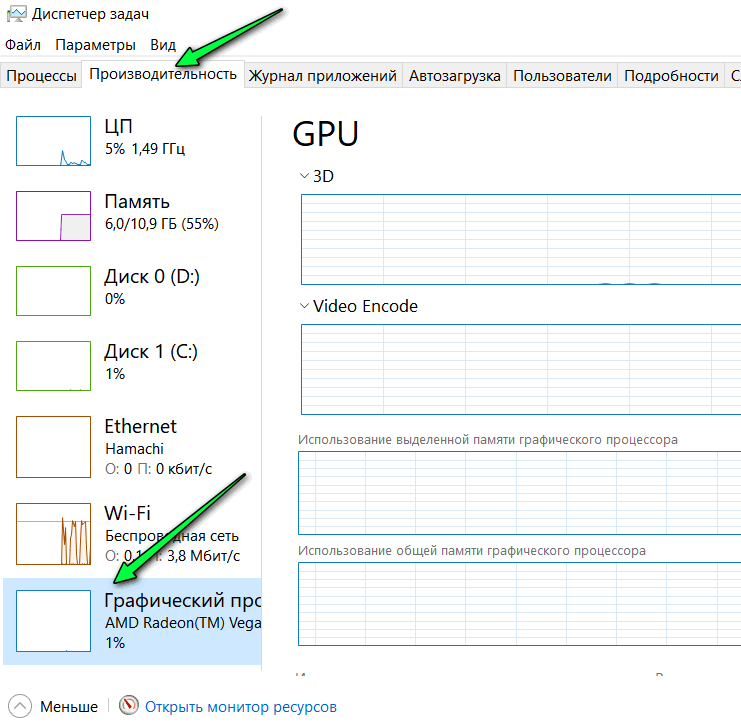
Во время игры сверните ее и посмотрите во вкладке производительность.
Вообще, лучше вот тут описано: https://ocomp.info/igru-na-diskretnoy-videokarte.html
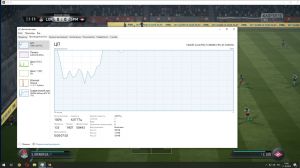
Графический процессор загружен, на скрине видно, что это значит?
Загрузка ЦП 100% — распространенные причины
Сегодня мы попытаемся выяснить наиболее частые причины, по которым происходит 100% загрузка ЦП. Что такое загрузка ЦП? Этот вопрос наверняка мучает всех тех, кто не очень силен в компьютерных делах. ЦП – это показатель, который позволяет понять, насколько процентов загружен процессор компьютера. От этой цифры зависит корректная работы машины и ее производительность.
Если вы заметили, что ваш рабочий компьютер стал заметно подтормаживать в работе, скорее всего причина этой неприятности таится в загрузке ЦП 100%. В свою очередь возникшая проблема может быть вызвана программными и аппаратными сбоями.
Загрузка ЦП 100% — программные и системные проблемы
Чаще всего система windows перезагружена за счет одновременной работы большого количества программ или занесения вредоносного файла (вируса). Если процессор загружен на 100% из-за программных неполадок, то проверить этот факт будет достаточно просто, предварительно вызвав, диспетчер задач. Для этого нужно одновременно нажать три компьютерные клавиши Ctrl + Alt + Delete. В самом низу появившегося окна показан процент загрузки процессора.
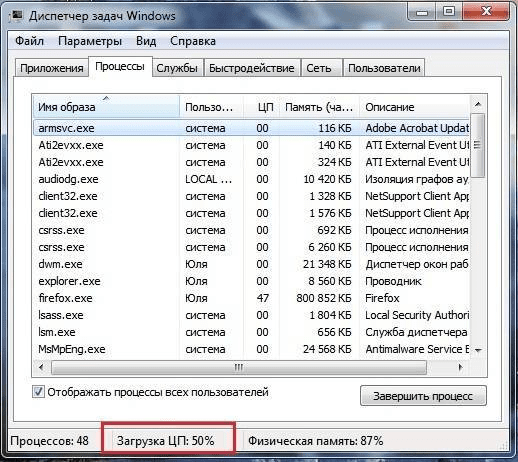
Если этот показатель равен 100%, тогда выбираем вкладку «процессы» и начинаем искать среди появившихся программ ту, которая «весит» больше всего и просто закрываем ее. Если после этого действия разгрузить процессор не удалось, возможно, вы закрыли не ту программу либо причина некорректной работы компьютера таится совершенно в другом.
100% загрузка ЦП, как уже указывалось выше, может быть связана с вирусом, который попал на ваш ПК и мешает его работе. Для того чтобы исключить и этот вариант, следует просканировать свой компьютер на наличие вредоносных файлов. Сделать это можно с помощью обновленной антивирусной программы. При выявлении документов и файлов, которые угрожают работе компьютера и процессора, их следует как можно быстрее удалить из устройства. Антивирус самостоятельно предложит выполнить действие по удалению или лечению вашего ПК.

Следующей причиной чрезмерной загрузки процессора могут быть неустановленные обновления операционной системы, которые необходимо регулярно осуществлять. Конфликт процессора, также, может стать проблемой загрузки. Для того чтобы снизить загрузку ЦП следует осуществить откат драйверов или их переустановку.
Режим работы жесткого диска (винчестер) — DMA, в противном случае загрузка процессора может стать 100%, что вызовет жуткие неудобства в процессе работы.
Все вышеуказанные методы в борьбе с загрузкой процессора, предполагают перезагрузки компьютера, после которой станет понятно, удалось решить существующую проблему или нет. Если не получилось снизить нагрузку ЦП, следуя нашим рекомендациям, тогда возможным вариантом развития подобных событий выступают аппаратные проблемы, о которых мы поговорим ниже.
Аппаратные причины 100% загрузки процессора рабочего компьютера
Помимо того, что сбои в работе компьютера могут быть программные, довольно частой причиной чрезмерной загрузки ЦП являются аппаратные проблемы:
1. Перегрев – это наиболее распространенная проблема, которая может влиять на некорректную работу ПК, а также 100% загрузку процессора. В случае, когда операционная система недавно была обновлена, а все программные проблемы исключены, скорее всего, дело в перегреве. Удостоверится в точном присутствии перегрева, поможет специальная программа, которая определяет температуру процессора. Чаще всего такое программное обеспечение идет в комплексе с материнской платой. Если установленный утилит показывает процент более 70%, тогда с уверенностью можно говорить о перегреве.
2. Пыль. Попадание пыли, также, не редко приводит к перегрузки процессора. Более того, именно пыль способна вызвать перегрев. Поэтому первая проблема напрямую связана со второй. Для того, чтобы устранить этот изъян следует открутить корпус вашего рабочего компьютера и детально осмотреть радиатор, который находится прямо над процессором. Если он забит пылью, тогда следует прочистить устройство с помощью фена или пылесоса (в режиме работы на выдув). В случае, когда взаимоотношения с техникой складываются не лучшим образом, доверьте эту работу профессионалам, которые быстро и за относительно невысокую плату очистят радиатор от пыли.
3. Загрузка процессора может быть вызвана и перегревом чипсета, однако это случается куда реже, нежели два первых пункта. В данном случае уже замешаны защитные механизмы материнской платы. Для решения этой проблемы следует работать с охлаждением корпуса. Для этого попробуйте установить один 120-мм вентилятор. После этого вновь проверьте температурный показатель чипсета. Сделать это можно посредствам той программы, которая осуществляет проверку перегрева самого процессора.
Главным советом, который поможет избежать перегрева процессора является установка мощного и качественного кулера. Надеемся, что из сегодняшней статьи вы получили много полезной информации, а главное поняли, как уменьшить загрузку ЦП.
Помните, если самостоятельно решить существующую проблему с загрузкой процессора у вас не получается, лучше обратится в компьютерный сервис, где работаю опытные мастера. Они быстро определят причину неисправности и некорректной работы, а также оперативно устранят проблемы.