
Как отключить автономный режим на компьютере
Изменить язык
Полная версия
© Valve Corporation. Все права защищены. Все торговые марки являются собственностью соответствующих владельцев в США и других странах. Политика конфиденциальности | Правовая информация | Соглашение подписчика Steam | #footer_refunds
Установить Steam
© 2023 Valve Corporation. Все права защищены. Все торговые марки являются собственностью соответствующих владельцев в США и других странах.
Отключаем автономный режим в Internet Explorer
Несмотря на вседоступность интернета, в некоторых ситуациях подключение к сети может быть недоступно. При помощи автономного режима в браузере Internet Explorer можно открывать ранее посещённые веб-ресурсы без интернета и даже работать с почтой при помощи специальных плагинов.
Несмотря на удобство, такой режим иногда мешает нормальному использованию социальных сетей и просмотру видео роликов. В нашей короткой статье мы расскажем, как можно отключить автономный режим при помощи нескольких способов.
Варианты деактивации автономного режима 
Отключить данную функцию можно при помощи настроек самой программы или с использованием реестра Windows. Рассмотрим каждый из способов более подробно.
Отключение при помощи настроек обозревателя 
В девятой версии Internet Explorer автономный режим можно деактивировать, проделав следующее:
- Запускаем браузер на компьютере.
- Нажимаем «F10» на клавиатуре, чтобы отобразить меню обозревателя.
- Открываем пункт «Файл» и в появившемся списке выбираем строку «Работать автономно», тем самым сняв с него галочку.
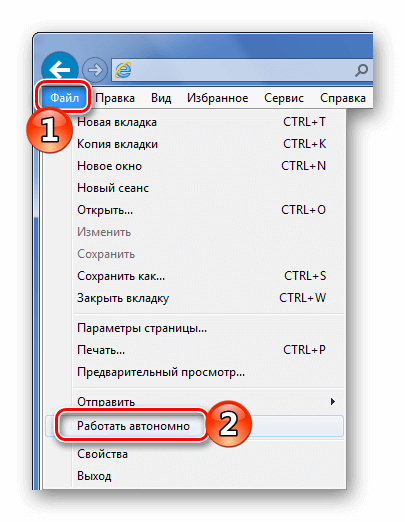
Отключаем автономный режим из меню браузера
Разработчики обозревателя в 11-ой версии убрали возможность вручную изменять настройки режима. Теперь он активируется автоматически, и для его отключения потребуется сбросить параметры обозревателя. Чтобы это осуществить, проделаем следующие шаги:
- Запустив браузер, кликаем по кнопке с иконкой шестеренки.
- Из меню выбираем пункт «Свойства браузера».

Переходим в «Свойства браузера» из его меню
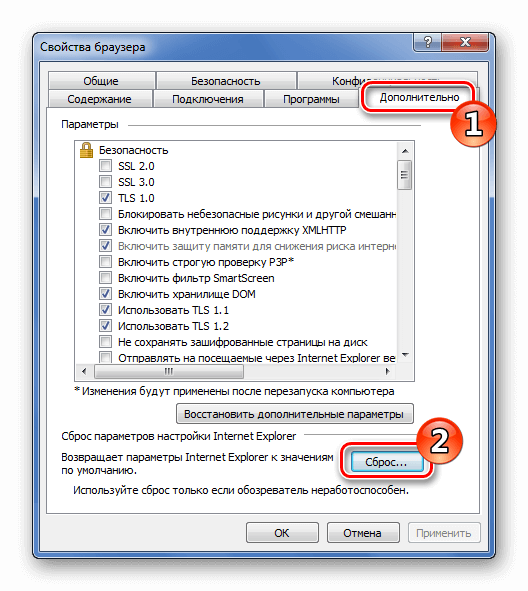
Сбрасываем настройки обозревателя
Теперь параметры браузера будут приведены в исходное состояние, деактивировав тем самым автономный режим.
Отключение с использованием реестра 
При помощи реестра системы также можно настроить автономный режим в браузере. Для этого проделаем следующие операции:
-
Открываем диалоговое окно «Выполнить», нажав «Win+R» на клавиатуре и вводим туда regedit.
Запускаем редактор реестра

Открываем параметр GlobalUserOffline
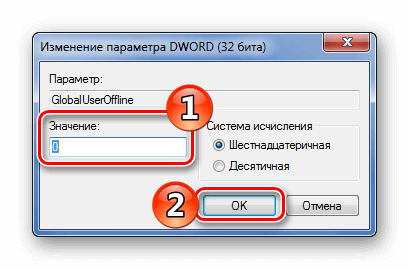
Устанавливаем значение 0 в параметре GlobalUserOffline
Чтобы вернуть настройки по умолчанию, потребуется установить значение 1 в этом же ключе.
Вот такими способами можно деактивировать автономный режим в браузере Internet Explorer. Надеемся, что при помощи нашей инструкции вам удастся осуществить это без особых затруднений.
Отключение автономного режима в Internet Explorer

Автономный режим позволяет просматривать ранее посещённые веб-страницы без подключения к интернету. Но он мешает, например, нормальному общению в социальных сетях и просмотру видео онлайн. Есть несколько способов выйти из этого режима работы браузера.
Зачем нужен автономный режим
Несмотря на дешевизну и доступность интернета повсюду, его может не оказаться под рукой в нужный момент. С помощью автономного режима можно без подключения к сети просматривать недавно посещённые страницы, если вы ранее открывали их с этого компьютера.
В автономном режиме можно открыть далеко не все страницы — тут уж как повезёт.
Способы выключения автономного режима в Internet Explorer
Отключить автономный режим можно через настройки самого приложения и через реестр Windows.
Отключение автономного режима через браузер
Для разных версий Internet Explorer инструкции немного отличаются.
В Internet Explorer 9

- Запустите Internet Explorer 9.
- Нажмите на клавиатуре F10 для появления строки меню программы.
- Выберите пункт «Файл», затем — «Работать автономно».
- Убедитесь, что пункт «Работать автономно» неактивен — напротив него не должно быть галочки.
Контекстное меню с командой «Работать автономно» можно вызвать и по Alt+F.
В Internet Explorer 11
В 11-й версии Internet Explorer разработчики из Microsoft убрали возможность включать и отключать автономный режим. Тем не менее он может запуститься автоматически. Для отключения нужно просто сбросить настройки браузера.
- В окне Internet Explorer 11 нажмите на шестерёнку «Сервис» и выберите пункт «Свойства браузера».

- Откроется окно настроек браузера — перейдите на вкладку «Дополнительно» и нажмите кнопку сброса настроек.

Порядок этих действий не меняется уже много лет с момента выхода Internet Explorer 6 в составе Windows XP и применяется, если приложение перестало отображать страницы вызываемых сайтов при абсолютно работоспособном соединении.
Через реестр
Компания Microsoft разместила настройки своего «родного» браузера в определённой подпапке реестра, которую несложно найти. Ключ GlobalUserOffline говорит сам за себя — это и есть оффлайн-настройка Internet Explorer.
- Войдите в меню «Пуск» и в поисковой строке введите regedit.

- Запустится одноимённое приложение Windows — «Редактор реестра». Доберитесь до папки HKEY+CURRENT_USER\Software\Microsoft\Windows\CurrentVersion\Internet Settings — в ней лежит параметр GlobalUserOffline. Это и есть «Общие настройки автономной работы Internet Explorer».

- Измените значение параметра GlobalUserOffline на нулевое и подтвердите изменения по кнопке ОК.

- Закройте «Редактор реестра» и перезагрузите компьютер.
Regedit — это сокращение от английского registry editor, что переводится как «редактор реестра».
Как управлять автономным режимом в Internet Explorer
Использование автономного веб-сёрфинга в приложении HandyCache
Программа HandyCache грамотно организует дисковый кэш, повышающий вероятность открыть веб-страницу в автономном режиме.
- Скачайте последнюю версию приложения HandyCache.
- Программа не требует классической установки — папка из архивного файла копируется хоть в системную папку Program Files. Запустите исполняемый файл handycache.exe.
- «Брандмауэр Windows» спросит, нужно ли блокировать приложение — нажмите кнопку «Разблокировать».

- Отметьте в настройках HandyCache флажки «Запускать при старте системы» и «Допускать загрузку только одного экземпляра программы».

- Кликните правой кнопкой мыши на значок HandyCache в трее рядом с системными часами и выберите пункт «Сохранить настройки».
- На вкладке «Подключения» меню «Свойства браузера» программы Internet Explorer задайте адрес прокси 127.0.0.1 и порт 8080. Эти действия одинаковы для всех версий Windows. Сохраните настройки.

- Побродите по каким-нибудь сайтам — Internet Explorer будет записывать файлы веб-страниц не в скрытые директории Windows, а в папку …\HandyCache\Cache.
- Кликните правой кнопкой на значке HandyCache в трее и выберите пункт «Работать автономно». В том же контекстном меню проставьте флажок «Запись в кэш».
- Зайдите на ранее посещённый сайт из истории Internet Explorer. Автономный режим работает. Все временные файлы открываемого сайта сохранены в реальной папке программы …\HandyCache\Cache.
- Чтобы выключить автономный режим снимите флажок «Работать автономно» в контекстном меню значка HandyCache в трее.
Автономный режим включается и отключается прямо в настройках Internet Explorer либо через реестр Windows. Для отключения в IE 11 требуется сброс настроек браузера. Для автономного web-сефинга можно использовать утилитку HandyCache.
- Автор: Георгий Кулешовский
- Распечатать
скажите пожалуйста как снять автономный режим на компьютере?
В Internet Explorer кликнуть «Фаил» (самая верхняя строка, где еще есть Правка, Вид, Избранное) и убрать галочку напротив Автономный режим.
В эксплорере открываеш СЕРВИС, и убираеш выделение с вкладки РАБОТАТЬ АВТОНОМНО
Похожие вопросы
Ваш браузер устарел
Мы постоянно добавляем новый функционал в основной интерфейс проекта. К сожалению, старые браузеры не в состоянии качественно работать с современными программными продуктами. Для корректной работы используйте последние версии браузеров Chrome, Mozilla Firefox, Opera, Microsoft Edge или установите браузер Atom.