
Как на самсунг а72 делать скриншот (4 способа)
Телефон самсунг а72 не только с большим набором флагманского оборудования, защиты от воды и новых функций, но и инструментами делать скриншоты его кореец не обделил.
Хотя он так и не удосужился вставить кнопку скриншот в панель быстрого доступа, что многим хочется и на многих смартфонах есть, тем не менее проблем у вас не будет.
В самсунге а72 доступно 4 строенных инструмента, для создания снимков экрана – одним словом выбор у вас будет большой.
Есть традиционный кнопками, есть крутой голосом, есть навороченный ладонью и есть с помощью лишь одного ярлыка.
Да их много, но каждый из них имеет своих любителей. Какой понравится вам мне неизвестно, поэтому я вкратце обрисую все.
Вкратце, потому что ниже планирую поставить еще видео, хотя думаю вам будет достаточно и того, что я напишу.
Традиционный кнопками
Этим способом пользуются больше всех, но не все. Одним не получается, другим не нравится, а он очень простой.
В вашем телефоне самсунг галакси А72, также есть замечательная возможность делать скриншоты голосом. Рекомендую — просто, быстро, эфективно. Можно знакомых удивить — вот инструкция.
Достаточно одновременно прижать сразу две кнопки на самсунге а72 – сделать тише и ВКЛ / ВЫКЛ и тут же сразу отпустить.
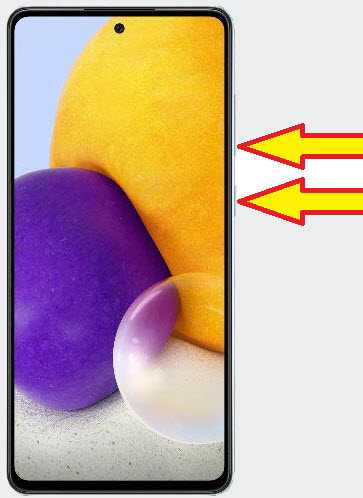
Раньше требовалось немножечко комбинацию задержать, теперь наоборот, чем быстрее, тем больше шансов что скрин получится.
Именно через задержку способ не работает. Делайте быстро и все будет путем, а я переходу к следующему.
С помощью приложений
Есть множество приложение пзволяющих делать скриншот голосом на самсунге а72. Чем они лучше. С их помощью делаются навороченные скрины.
Вы можете делать даже встряхиванием аппарата. Более того, посэто этого открываются очень эфективные способы редактирования.
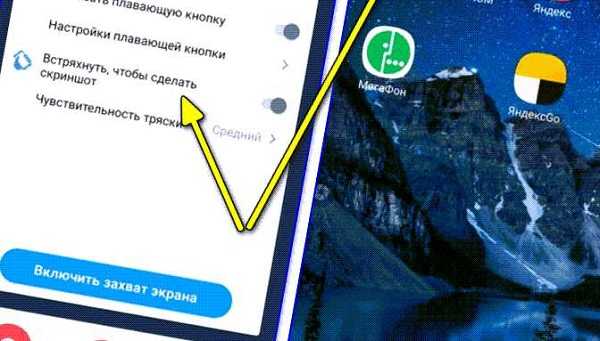
Они позволяют изменить картинку до неузнавемости. Это приложение называется «Screen Master» — смотрите картинку выше.
Сейчас я на этом вопросе останавливаться не буду, кто хочет встряхивание пробуйте. Удобно, быстро и эффективно.
Навороченный ладонью
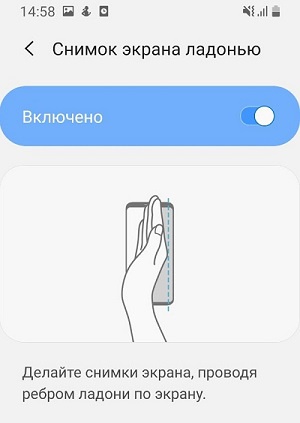
Этот способ ничего не требует, а лишь провести ребром ладони по экрану самсунга а72. Делать также нужно быстро.
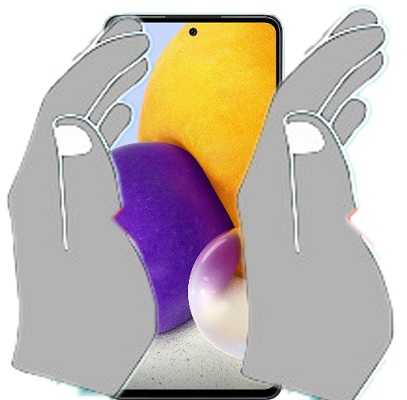
Только если страница перелистывается с лево на право или наоборот, то становится сложновато, но если наловчится, то все будет окей.
Одной кнопкой
Этот способ перекочевал на самсунг а72 с айфона, только чтобы им воспользоваться вам нужно вначале его задействовать.
Для этого в настройках перейдите в «Специальные возможности», потом «Нарушение координации» и напротив «Вспомогательное меню» передвиньте ползунок.
После этого вас начнет преследовать ярлык, при нажатии на который появится кнопка «Скриншот».
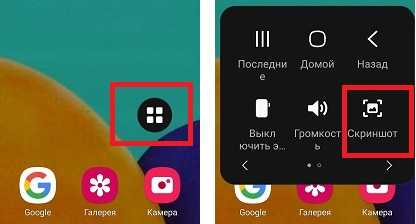
Жмите на нее все дела. Попробуйте, а не понравиться точно таким же способом ярлык уберите.
Настройки Галереи
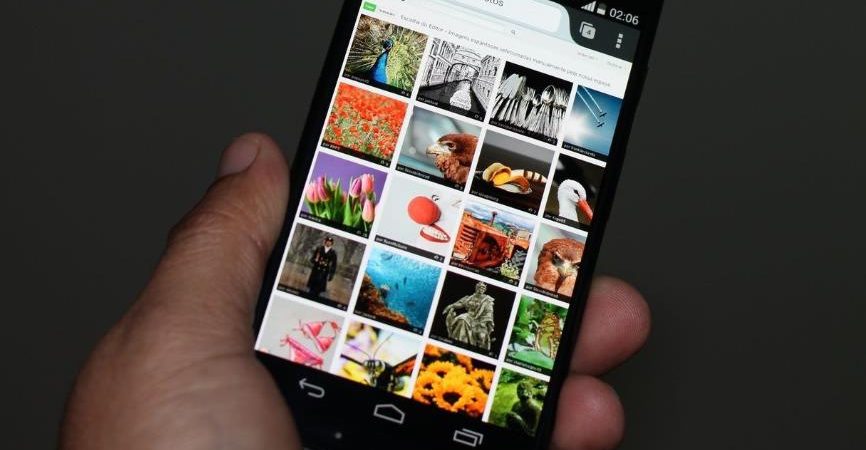
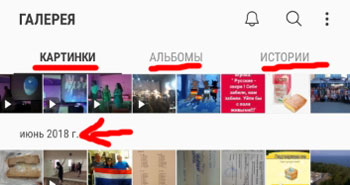
В приложении “Галерея” на телефоне собраны все ваши фотографии и картинки. На устройствах Самсунг все картинки могут лежать вместе, разбиты на альбомы или сгруппированы в истории.
Все картинки лежат в одной папке и сортируются по дате съемки. Причем они разбиты на группы по месяцам и годам – для удобства просмотра или если вы ищите какое -нибудь старое фото, сделанное год назад.
Альбомы
Все фотографии и картинки автоматически рассортированы по альбомам:
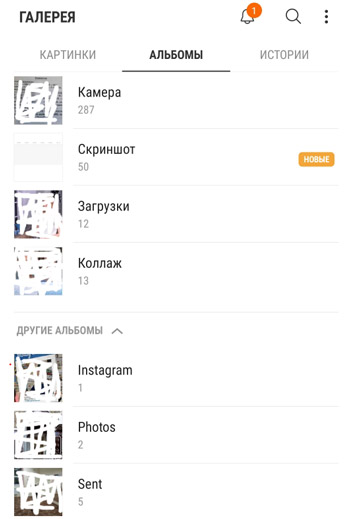
- фото с камеры,
- скриншоты,
- загруженные фото,
- коллаж,
- instagram,
- whatsapp,
- полученные/переданные через bluetooth,
- и многие другие, в зависимости от приложений, которые установлены в телефоне.
Через альбомы навигация по фото или поиск нужного снимка становится быстрее и удобнее.
Истории
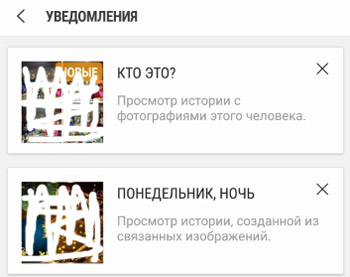
Вы можете составлять из картинок/фотографии свои истории и отправлять своим близким, друзьям. Аналог”stories” в Инстаграм. Вы также можете получить и просматривать чужие истории. Для этого нажмите на колокольчик вверху экрана – это оповещения. Если вам кто-то отправит свою историю, вы сможете ее просмотреть.
Чтобы создать историю, нажмите троеточие в верхнем правом углу и “создать историю”.
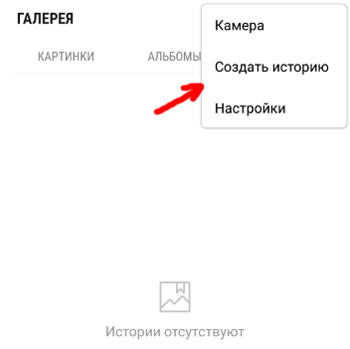
У меня нет своих созданных историй, но я могу просмотреть чужие.
Поделиться фотографией
Долгое нажатие по экрану вызовет функцию “поделиться”. Выберите нужные фото и затем “поделиться”. Откроется дополнительное окно, выберите программу, через которую хотите отправить фото. Я использую WhatsApp.
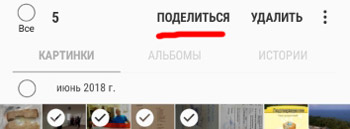
Таким же способом можно удалить старые ненужные фотографии.
Создать GIF-анимацию
GIF – это анимированная картинка, в которой изображения сменяют друг друга, как просмотр видео по кадрам.
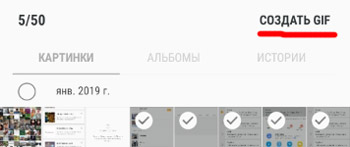
Нажмите на троеточие наверху справа и выберите меню “Создать GIF-анимацию. Далее выбираем нужные картинки и жмем сверху “Создать GIF”.
После создания можно отредактировать полученную картинку. Доступны следующие опции:
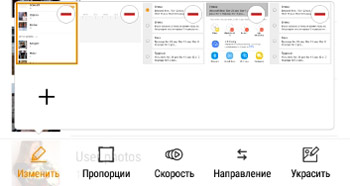
- Пропорции (1:1, 4:3, 3:4, 16:9, 9:16). Т.е. выбираем формат картинки в зависимости от того, где будем просматривать: на другом телефоне, на телевизоре, планшете или экране монитора.
- Скорость (медленная, нормальная, быстрая) – это скорость смены картинок, из которых состоит наша gif-анимация.
- Направление (вперед, назад и зацикленное) – в каком направлении будут меняться изображения.
- Украсить – добавить в картинку другие фото, стикер, эмоджи или вручную нарисовать.
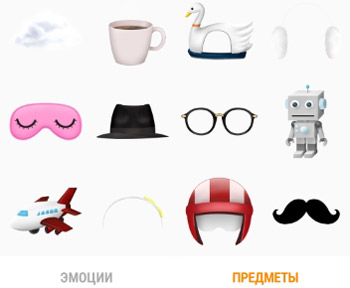
И в конце редактирования не забудьте сохранить вашу работу.
Создать коллаж
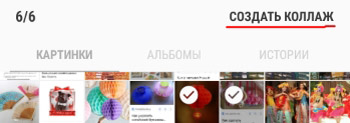
Нажмите на троеточие наверху справа и выберите меню “Создать GIF-анимацию. Далее выбираем нужные картинки и жмем сверху “Создать коллаж”.
Выбираем фотографии для нашего коллажа и нажимаем Создать коллаж вверху. Максимально можно выбрать 6 картинок.
Слайд-шоу
Запуск слайд-шоу из всех ваших картинок и фотографий. Возможно остановить и возобновить показ (просто тапните 1 раз по экрану).
Настройки
Основные настройки для Галереи следующие:
- Samsung Cloud (только для устройств Самсунг). Данная опция позволяет синхронизировать (переместить) все свои фото в облачное хранилище Гугл. Всего доступно 15 Гб. Можно включить автосинхронизацию – новые фотографии автоматически скачаются в облако (после этого можно их удалить для экономии места в телефоне – они останутся в облаке). Рекомендую установить синхронизацию только через wi-fi для экономии мобильного трафика. Ну и вы всегда сможете удалить ненужные изображения из облака.
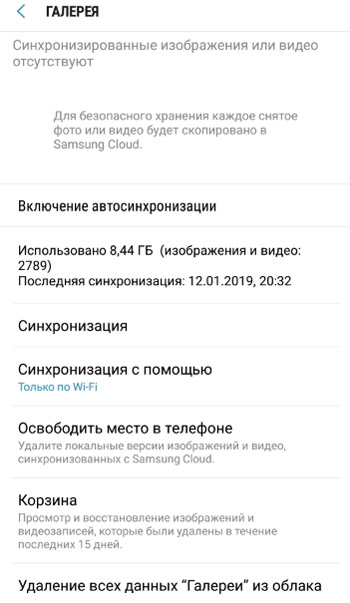
- Просмотр облака. Просмотр фото и видео, синхронизированных с облаком.
- Корзина облачного хранилища. Все файлы в корзине хранятся 15 дней, затем автоматически удаляются.
- Автосоздание историй. Автоматическое создание историй на основе зафиксированных лиц и информации о времени и местоположении на фото и видео.
- Рекомендация изображений – получайте рекомендации по изображениям для историй.
- Отображение местоположения. Если в файле фотографии или видео есть информация о месте съемки, она будет показана в Галерее.
- О “Галерее”. Здесь можно увидеть текущую версию приложения и обновить его.
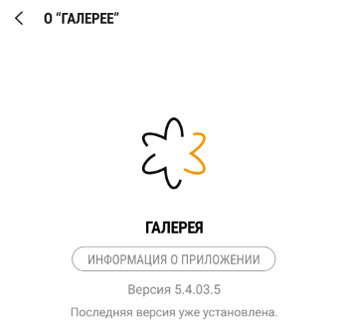
Итак, мы рассмотрели все возможности Галереи на устройствах Samsung. Если у вас телефон другого производителя, меню и опции могут отличаться.
- Лучший редактор снимков или как сделать смешные фото?
- Как освободить память на Самсунг?
- Как перенести фото и видео с телефона на карту памяти?
- Как отправить фото по электронной почте с телефона?
- Настройки поиска в телефоне
Где скачать и как настроить приложение виртуальный пульт Samsung Galaxy

Инструкции
Просмотров 9.8к. Опубликовано 2020-04-04
Виртуальный пульт Samsung Galaxy— приложение, позволяющее контролировать электронику в доме с мобильного устройства с операционной системой Android. Выручает, когда потерялся пульт от телевизора или кондиционера. Либо таким образом заменить все панели дистанционного управления (ПДУ). В статье рассмотрим, какие модели поддерживают функцию, где скачать программу и как правильно настроить встроенную утилиту. Приступим.
Какие модели поддерживают
Часто пользователь ищет пульт по всей квартире и жалеет, что на него нельзя позвонить. Или их слишком много, хочется найти универсальное решение. Компания Samsung предусмотрела это желание и выпустила новое приложение «Виртуальный пульт». Во многих моделях телефонов он уже встроенный по умолчанию. Или его можно бесплатно скачать через Play Маркет.
Смартфон лишь должен быть оснащен инфракрасным портом. Убедитесь в его наличии, изучив инструкцию к девайсу или посмотрите есть ли на верхнем торце корпуса маленькая черная панель.
Ниже подан список моделей, поддерживающие программу ПДУ.
- Samsung Galaxy S8 S9 S10;
- Samsung Galaxy Note 9 Note 10;
- Samsung Galaxy A30 A50.
Если вы владелец смартфона, указанного в перечне, поздравляем, больше не нужно переживать из-за потери физического пульта дистанционного управления.
Где скачать приложение виртуальный пульт для Galaxy
Во многих телефонах Samsung Galaxy приложение «Виртуальный пульт» уже встроено в операционную систему Андроид. Его стоит лишь найти на главном экране или в папке «Инструменты».
Если же в комплектацие вашего мобильного устройста эта утилита не предусмотрена, но есть ИК-порт, на Google Play можно найти разные варианты для загрузки, которые можно использовать по назначению и совершенно бесплатно. Опишем некоторые из них:

- Android TV Remote Control. Позволяет управлять телевизорами любой марки, а также ТВ-приставками. Оснащен удобным интерфейсом с базовым меню. На сенсорной панели через поиск возможно ввести текстовый запрос или указать голосовую команду.
- Peel Smart Remote. Незаменим тем, что помимо виртуального ПДУ дает возможность увидеть телепрограмму. Автоматически определяет интернет-провайдера и оставляет подсказки по каналам.
- SURE Universal Remote. Универсальный пульт, может управлять любой техникой. Поддерживает Apple и Android TV и Chromecast.
- AnyMote Universal Remote. В этом приложении можно объединить все ПДУ, имеющиеся у вас в доме. Также есть удобный функционал по созданию шаблонов, где с помощью одной кнопки будут выполняться сразу несколько действий.
Определите, какая программа вам больше подходит и скачайте через онлайн-магазин, используя Wi-Fi сеть или передачу данных.
Настройка
Если на вашем гаджете приложение виртуальный пульт Samsung Galaxy стоит по умолчанию, давайте рассмотрим инструкцию по его настройке.
- В папке «Инструменты» кликните по нужной иконке.
- В открывшемся окне выберите тип устройства, который вас интересует или нажмите значок с плюсиком «Настроить», чтоб добавить ваш бытовой прибор.

- Из выпавшего списка выберите марку вашей техники или введите название в строке поиска.

- После вашего выбора откроется меню с кнопкой «Включение».
- Наведите телефон на прибор, который хотите включить и нажмите на этот значок.
- Выполняйте все последующие инструкции по настройке ПДУ, отображающиеся на экране (например, включить/выключить, уменьшение или увеличение громкости, переключение каналов и пр.).

- По окончанию настройки, программа предложит нажать «Выключение», после чего ТВ вырубится и техника добавится в главное меню.
- Второй раз настраивать не придется, после повторного включения вы попадете в меню нужного устройства.
- Таким образом, у вас на руках оказывается виртуальный пульт, настроенный на смартфоне Samsung Galaxy, и в который можно добавить любой бытовой прибор в вашей квартире. Надеемся, выложенная информация не вызвала трудностей, и вы справились с поставленной задачей. Больше нет надобности искать нужный ПДУ или путаться среди множества имеющихся. Все в одном месте в постоянном доступе.
Как сделать скриншот на самсунге а72
Чтобы сделать снимок экрана, достаточно провести по экрану слева направо ребром ладони.
- Скриншот с прокруткой
Чтобы закринить длинную статью или картинку, которая не помещается в один экран, нужно сделать скриншот обычным способом — ладонью или с помощью комбинации клавиш — и зажать значок прокрутки внизу станицы. Функция сошьет на скриншоте несколько экранов в один.
- Фото голосом и жестами
Чтобы сделать фото, достаточно показать камере раскрытую ладонь или произнести одну из команд: «сфотографировать», «снять», «улыбнитесь» или «снимаю». Команда для видео – «запись видео».
Выбрать способ съемки в настройках камеры.
- Защищенная папка
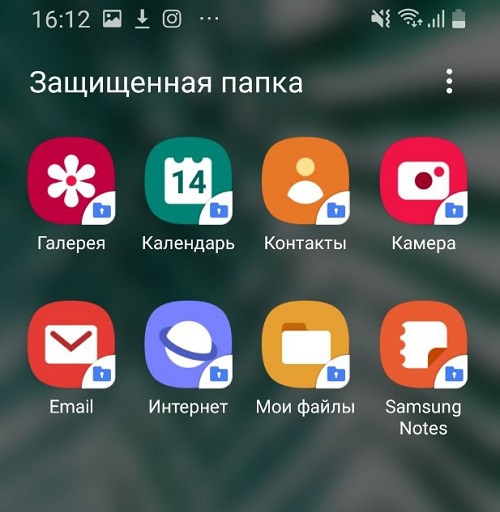
В Samsung с помощью предустановленного приложения «Защищенная папка» можно создать секретную зону для важной информации и приложений. Она представляет собой «Android внутри Android» с отдельным экраном и системой установки приложений, но никак не взаимодействует с основной ОС.
- Режим нескольких окон
Режим позволяет открывать сразу два приложения в разных окнах, каждое — на половину экрана. Например, можно одновременно работать с документами и обсуждать их по видеосвязи.
- Быстрый перенос данных
Приложение Smart Switch позволяет быстро перенести на новый гаджет контакты, фотографии, музыку, видео, события календаря и приложения. Сделать это можно через USB-кабель, компьютер или беспроводным способом.
- Пользовательские сценарии Bixby
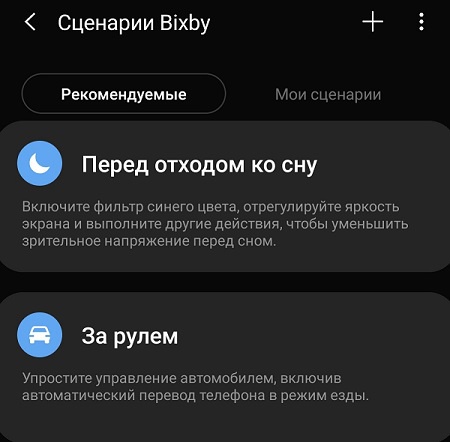
Телефон предлагает использовать предустановленные или задать свои сценарии. Например, всегда переходить в темный режим по вечерам или отключать звук, когда владелец приходит на работу. Сценарии Bixby есть только в смартфонах Galaxy S8 и старше.
- Режим Always On Display
Режим позволяет вывести на выключенный экран время, дату, уровень заряда батареи, уведомления о сообщениях и звонках. Они всегда будут видны, активировать телефон не придется.
- Сервис «Найти телефон»
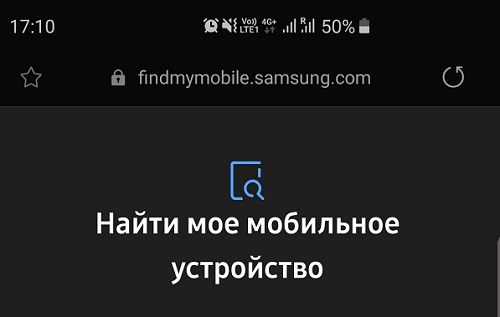
Сервис позволяет удаленно отслеживать потерянный гаджет, заблокировать экран и кнопку питания, отключить доступ к Samsung Pay и удалить все данные с телефона. Если на утерянном гаджете поменяют SIM-карту, сервис узнает новый номер.
На флагманах Samsung можно создать отдельную учетную запись для ребенка с играми, мультфильмами и развлекательными приложениями. Доступа к нежелательным сайтам, контактам и фотографиям родителя у ребенка не будет.