
Как вывести кнопку скриншот на самсунге
Иногда может появится проблема как поменять кнопку скриншота на самсунг а12, а51, а50, а71 и других, если физическая не работает.
Как правило не работает питание, но изменить на другую возможности нет. Вместо этого вы можете установить виртуальную кнопку и делать скриншоты ею.
Это хорошая идея особенно для самсунга А12, ведь ребром ладони в нем не получится, поэтому это единственный вариант.
Хотя можно также в маркете поискать приложения, но я не сторонник лепить кучу лишнего хлама, поэтому и рекомендовать ничего не буду.
Вместо этого рекомендую активировать дополнительное меню в разделе специальные возможности.
Там нужно будет выбрать пункт нарушение координации и активировать меню, тогда появится кнопка сделать скриншот.
Саму кнопку можете закрепить, чтобы не маячила перед глазами. Она в любом случае будет всегда бегать за вами.
Это отличное решение, так как кроме кнопки вы получите в своем телефоне самсунг доступ к еще нескольким функциям. Смотрите ниже на видео. Хорошего дня.
Как сделать снимок экрана на Samsung Galaxy A71
Снимок экрана может быть полезен во многих случаях. Сделать снимок экрана или сделать снимок экрана на смартфоне Samsung Galaxy A71 – простой способ. В этом руководстве вы узнаете, как сделать снимок экрана на Galaxy A71.

Ваш телефон Galaxy A71 поддерживает операционную систему Android 10, One UI 2. Мы также узнаем, как делать снимки экрана в версиях Samsung One UI 1.0 (Android 9) и One UI 2.0 (Android 10).
Как сделать снимок экрана на Galaxy A71
Сделать снимок экрана на Galaxy A71 можно четырьмя разными способами. Первый метод – наиболее простой.
Снимок экрана Galaxy A71 с использованием аппаратных кнопок
- Перейдите на экран Galaxy A71, на котором вы хотите сделать снимок экрана.
- Теперь одновременно нажмите кнопку уменьшения громкости и кнопку питания и быстро отпустите их через несколько секунд.
- Вы услышите звук уведомления, и экран будет мигать, показывая, что выбранный экран был успешно снят.
- Внизу экрана появится всплывающее всплывающее окно со снимком экрана, которое вы можете щелкнуть, чтобы просмотреть и отредактировать снимок экрана. Сделанный снимок экрана также будет автоматически сохранен в вашей галерее.

Скриншот Samsung Galaxy A71 с помощью жестов
В этом способе вы собираетесь сделать снимок экрана на Samsung Galaxy A71, используя встроенные параметры жестов.
- Сначала нам нужно включить опцию жестов смахивания ладонью.
- Вы можете включить опцию жестов смахивания ладонью, перейдя в Настройки >>
Дополнительные функции >> Движения и жесты и щелкнув переключатель «Смахивание ладонью для захвата», чтобы включить его.
- Затем перейдите на экран приложения, снимок экрана которого вы хотите сделать.
- Проведите ладонью по экрану справа налево.
- Вы услышите звук уведомления и уведомление о том, что снимок экрана был успешно сделан.
- Щелкните уведомление о снимке экрана, чтобы просмотреть сделанный снимок экрана.
Скриншот Galaxy A71 с использованием опции переключения
- Перейдите к экрану, на котором вы хотите сделать снимок экрана на мобильном телефоне Samsung Galaxy A71.
- Потяните вниз панель уведомлений и нажмите кнопку переключения значка захвата снимка экрана.
- Это оно. Экран будет захвачен, и на вашем смартфоне появится уведомление о снимке экрана.
Как сделать длинный снимок экрана на Samsung Galaxy A71
Чтобы сделать прокручиваемый или длинный снимок экрана на экране Samsung Galaxy A71, выполните следующие действия.
- Включите эту опцию, перейдя в Настройки >> Расширенные функции >> Снимок экрана >>
Включить панель инструментов снимка экрана.
- Затем воспользуйтесь любым из вышеперечисленных методов, чтобы сделать обычный снимок экрана с помощью физических клавиш или жестов смахивания.
- Появится плавающее окно панели инструментов снимка экрана OneUI. Теперь нажмите кнопку со стрелкой вниз, чтобы сделать длинный снимок экрана, который продолжит делать
снимок экрана с прокруткой, чтобы покрыть всю страницу.

- Продолжайте нажимать клавишу со стрелкой вниз на Galaxy A71, пока не дойдете до конца страницы.
- Теперь вы можете редактировать или просматривать снимок экрана, щелкнув плавающее окно снимка экрана или панель инструментов. Длинный снимок экрана также будет автоматически сохранен в папке снимков экрана внутри приложения галереи.
Скриншот Galaxy A71 с помощью Google Assistant
В этом методе мы собираемся сделать снимок экрана вашего смартфона Samsung Galaxy A71 с помощью Google Assistant.
- Перейдите на экран, на котором вы хотите сделать снимок экрана.
- Нажмите и удерживайте кнопку «Домой» в течение 2-4 секунд, на экране вашего смартфона появится всплывающее окно помощника Google.
- Затем просто скажите окей, Google, сделайте снимок экрана. Вы услышите звук затвора камеры или экран будет мигать белым, показывая, что выбранный экран был успешно снят.
- Вам необходимо вручную сохранить сделанный снимок экрана на вашем Galaxy A71. В этом методе снимок экрана не сохраняется автоматически, как в описанных выше методах.
Galaxy A71 Технические характеристики:
Ваши телефоны Galaxy A71 работают на Qualcomm SDM730 Snapdragon 730 (8 нм) – весь мир
Qualcomm SDM730 Snapdragon 730G (8 нм) – Филиппины вместе с батареей 4500 мАч и 6/8 ГБ ОЗУ.
Надеюсь, вы успешно сделали снимок экрана на своем Samsung Galaxy A71 с помощью нашего руководства. Также оставьте свои комментарии ниже, если у вас есть другие вопросы относительно вашего смартфона
Какой телефон лучше, Samsung Galaxy A51 или A71?

Несмотря на то, что обе модели новых смартфонов, представленные компанией на презентации в январе 2020 года, — почти одинаковые на вид, все же они имеют ряд существенных отличий. В чем они заключаются? Какой телефон лучше, Samsung Galaxy A51 или A71? Давайте обсудим.
65003 , Украина , Одесская область , Одесса , улица Одария, 2/1
Если вы ищете интернет-магазин телефонов в Одессе и желаете купить дешево телефон со склада по хорошей цене от поставщика — рекомендуем ознакомиться с ассортиментом нашего каталога.
Яркий и четкий дисплей, – визитная карточка компании, — лаконичный и ультрастильный дизайн, качественные и современные камеры – именно за эти качества поклонники линейки смартфонов Самсунг Галекси ценят продукцию любимого бренда. Однако, когда компания презентовала два новых смартфона, внешне практически неотличимых, многие стали задаваться вопросом о том, какая между ними разница и какой из них выбрать? Сегодня мы поможем Вам разобраться, произведя сравнение Samsung А51 и А71 по ключевым техническим характеристикам смартфонов.
Производительность
- 6/128 Гб
- 8/256 Гб,
в то время, как А71 не предусматривает возможности самостоятельного выбора объема оперативной и встроенной памяти.
Важно: оба телефона оснащены слотом microSD под дополнительную карту памяти объемом до 512 Гб.
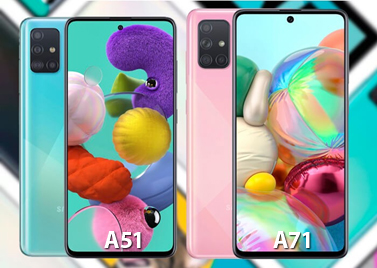
Очень похожи: A51 слева – A71 справа
Дизайн и дисплей
Как мы уже говорили выше, дизайн сравниваемых нами сегодня телефонов – очень похож. Оба они имеют идентичное расположение клавиш управления, красивый глянцевый корпус, оснащены разъемом под наушники 3,5мм и входом для USB Type-C. Что касается различий, А71 – больше по размеру, а также модели представлены в различной цветовой гамме.
Так, 51-ый Галекси предлагают в черном, красном, белом, серебристом и голубом цветах, а 71-ый – в черном, голубом, сером и серебристых вариантах.
Дисплеи устройства также немного отличаются, прежде всего, размером: 6,5 против 6,7 дюйма. А вот яркость дисплея лучше у А51 – на целых 24% (638 и 516 нит, соответственно). При этом, у обеих моделей дисплей выполнен при помощи технологии Super AMOLED и поддерживают формат Full HD+, однако плотность пикселей у смартфонов разная: 405 ppi в А51 против 393 ppi у А71.
Оба экрана защищены сверхпрочным покрытием дисплея Corning Gorilla Glass 3.

Цветовая палитра Самсунг Галекси А51
Камера
Важнейший параметр современного смартфона – камера — в обеих рассматриваемых моделях находится на очень высоком уровне.
Главное и, по совместительству, единственное отличие блока камер – это основной объектив. Так, у Галекси 71 он обладает разрешением в 64 мегапикселя и апертурой f/1.8, в то время как у 51-го Galaxy – 48 МП и f/2.0.
Остальные камеры различий не имеют:
- Широкоугольная — 12 МП f/2.2
- Макрокамера — 5 МП f/2.4
- Сенсор глубины — 5 МП f/2.2.
Оба телефона обладают возможностью записывать видео в 4к, однако А71 также оснащен прекрасной системой оптической стабилизации, позволяющей снимать динамические сцены без потери качества и резкости.
Автономность и дополнительные функции
Что касается показателей автономности, 71-ая модель может похвастаться более объемной батареей, – 4500 мАч против 4000 мАч, — а также функцией быстрой зарядки в 25 Ватт. В сочетании с более энергоэффективным процессором это позволяет говорить о более высоких показателях автономности – на целый 21 %.
Порадуют оба телефона также и разными удобными дополнительными «плюшками»:
- Модули навигации
- Датчик NFC
- Сенсор отпечатка пальцев, расположенный под экраном,
- Поддержка 2 СИМ-карт.
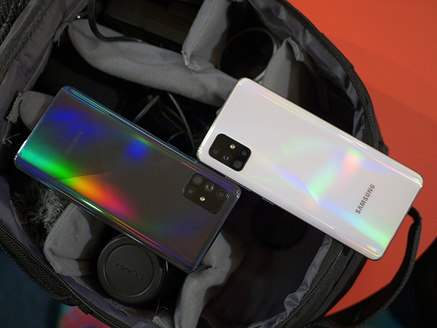
А51 и А71 – что выбрать?
Подводя итоги, можно выделить ключевые отличия рассматриваемых смартфонов, заключающиеся в основной камере, яркости и размере дисплея, предлагаемых цветах корпуса, а также показателях автономности и производительности устройства. В целом, можно говорить о том, что практически по всем вышеуказанным параметрам – побеждает А71, за исключением только яркости дисплея и показателя плотности пикселей.
Таким образом, ознакомившись со списком отличий, теперь Вы сможете сделать правильный выбор.
15 скрытых функции Samsung Galaxy A71 – советы и хитрости

Полезно знать
Просмотров 2.6к. Опубликовано 2020-08-10
Samsung недавно представила новый смартфон в своей серии A под названием Samsung Galaxy A71. Телефон создает шумиху на рынке из-за его 64-мегапиксельной камеры. Galaxy A71 обладает множеством новых интересных функций, которые помогут вам с легкостью справляться с повседневными задачами. Итак, сегодня мы готовы к использованию скрытых функций, советов и подсказок Samsung Galaxy A71.
Скрытие приложении
Samsung Galaxy A71 имеет скрытое пространство, доступное для скрытия приложений. Вы можете скрыть определенные приложения, которые вы хотите сохранить в тайне от глаз. Вы также можете показывать приложения, когда чувствуете, что в них больше нет необходимости.

Чтобы получить доступ к функции скрытого пространства на устройствах Samsung, коснитесь и удерживайте на главном экране >> Настройки >> Скрыть приложения. Теперь вы можете выбрать любое приложение, которое хотите скрыть. Если вы хотите отобразить любое приложение, просто отмените выбор этого параметра в опции «Скрыть приложения».
Как скрыть фронтальную камеру при просмотре видео
Samsung Galaxy A71 имеет перфорированную камеру в верхней средней части, и это может беспокоить вас при просмотре видео YouTube или фильмов на устройстве. К счастью, есть возможность скрыть это.

Если вы хотите скрыть фронтальную камеру, выберите «Настройки» >> «Экран»> «Полноэкранные приложения» >> «Скрыть фронтальную камеру» и включите эту опцию. Если вы включите эту опцию, она вставит маленькую черную полоску в верхнюю часть экрана, чтобы фронтальная камера не была видна.
In-Display сканер отпечатков пальцев
Samsung Galaxy A71 поставляется с встроенным сканером отпечатков пальцев. Сканер отпечатков пальцев быстрый и точный, он разблокирует ваш смартфон, поместив большой палец на экран блокировки.

Сканер отпечатков пальцев является обязательной функцией этого телефона. Чтобы установить блокировку отпечатка пальца на A71, выберите «Настройки» >> «Биометрия и безопасность» >> «Отпечатки пальцев» >> Добавьте отпечаток пальца и зарегистрируйте отпечаток пальца.
Специальные команды для людей с ограниченными возможностями
Эта функция предназначена для людей с физическими нарушениями или двигательным контролем. Включив опцию меню Assistant, вы можете получить доступ ко всем физическим кнопкам и каждой части экрана, просто проводя пальцем или нажав.

Если вы хотите включить Ассистент Меню, перейдите на Главный экран >> Настройки >> Специальные возможности >> Нажмите на опцию Взаимодействие и Ловкость. Теперь просто включите опцию Assistant Menu.
Процент батареи в строке состояния
По умолчанию процент заряда батареи не отображается в строке состояния. Вы должны включить эту опцию в настройках, чтобы процент отображался в строке состояния.

Чтобы включить это на Samsung Galaxy A71, перейдите в «Настройки» >> «Уведомления»> «Строка состояния» и включите опцию «Показать процент заряда батареи». При включении этой опции оставшийся процент заряда батареи устройства будет отображаться в левой части значка батареи.
Режим одной рукой
У A71 огромный 6,9-дюймовый дисплей, и многим пользователям трудно ориентироваться в телефоне одной рукой. Но в OneUI доступно решение , позволяющее использовать Samsung Galaxy A71 в режиме одной рукой. Эта функция уменьшит размер экрана в соответствии с вашими требованиями.

Чтобы включить режим «одной рукой», выберите «Настройки» >> «Дополнительные функции» >> «Движение и жесты»> «Режим одной рукой» и включите эту опцию.
Скрыть альбомы в галерее
В A71 есть еще одна интересная функция, вы можете скрыть фотографии и альбомы в Галерее. Эта функция полезна, чтобы не дать людям проверить ваши личные фотографии и видео.

Если вы хотите использовать эту функцию, откройте приложение «Галерея» >> Нажмите на три точки в правом верхнем углу >> Нажмите «Скрыть или показать альбомы». Теперь выберите альбомы, которые вы хотите скрыть, выбранные альбомы не будут отображаться в галерее, пока вы не отобразите их.
Dual Messenger
В настоящее время функцию Dual Messenger можно найти в большинстве смартфонов, включая Xiaomi, Realme, Vivo и Oppo. Функция Dual Messenger позволяет использовать более одной учетной записи для аналогичного приложения, такого как WhatsApp или Snapchat. Эта функция доступна и в Galaxy A71.

Чтобы включить эту функцию, выберите «Настройки» >> «Дополнительные функции» >> «Dual Messenger» и выберите приложения, которые вы хотите клонировать.
Скриншот жестом
OneUI дает вам набор полезных жестов, чтобы вы могли легко выполнять действия. Вы можете сделать снимок экрана на A71, проведя пальцем по краю по экрану. Это отличная альтернатива стандартному способу сделать снимок экрана.

Чтобы активировать эту функцию, откройте «Настройки» >> «Дополнительные функции» >> «Движение и жесты» >> «Проведите пальцем по экрану» и включите эту функцию.
Фото жестом
Вы можете делать фотографии на A71, не нажимая кнопку спуска, он автоматически делает фотографии, когда вы показываете свой Palm на камеру. Эта функция пригодится, когда вы не можете добраться до кнопки спуска затвора, вам просто нужно приложить ладонь к камере, и она сделает снимок.

Чтобы активировать эту функцию, выберите «Камера»> «Настройки камеры» >> «Съемка» >> «Показать ладонь» и включите эту функцию.
Жесты навигации
Жесты навигации на A71 помогут вам избавиться от панели навигации и освободить небольшое пространство на вашем экране. Эти жесты предлагают вам более интуитивно понятный интерфейс.

Чтобы включить жесты навигации, перейдите в «Настройки»> «Дисплей»> «Панель навигации» и выберите параметр «Полноэкранные жесты».
Ambient Display
Функция Ambient Display в A71 показывает предварительный просмотр уведомлений, процента заряда батареи, а также даты и времени. Также вы можете разбудить телефон с помощью ультразвукового сканера отпечатков пальцев или разблокировки лица. Тем не менее, функция двойного нажатия для пробуждения пригодится, когда вы хотите включить экран с помощью клавиши питания.

Чтобы активировать Двойное касание для пробуждения, перейдите в «Настройки» >> «Дополнительные функции» >> «Движение и жесты» >> «Двойное касание» для пробуждения и включите параметр.
Световые уведомления
Функция уведомлений фонарика действительно полезна, когда ваш телефон находится в беззвучном режиме и вы находитесь в кинотеатре или в темноте. Эта функция уведомляет, мигая светодиод, когда вы принимаете звонки и сообщения.

Чтобы включить эту функцию, откройте «Настройки» >> «Специальные возможности» >> «Дополнительные настройки» >> «Уведомление о фонарике» и включите функцию «Вспышка камеры» и «Вспышка экрана».
Настройка горячих клавиш
В Galaxy A71 с помощью клавиш Power и Volume вы можете быстро получить доступ к настройкам специальных возможностей. Эти клавиши можно использовать для доступа к различным функциям специальных возможностей, таким как увеличение, голосовой помощник и другие функции, доступные на устройстве.

Чтобы включить эту функцию, перейдите в «Настройки»> «Специальные возможности» >> «Дополнительные настройки» >> «Клавиши включения и увеличения громкости» и включите эту опцию.
Темный режим
Samsung Galaxy A71 поставляется со встроенной функцией темного режима, которая позволяет темные темы по всему интерфейсу. Приложения, такие как Контакты и Звонилка, также вынуждены появляться в темном режиме.

Чтобы включить темный режим, выберите «Настройки» >> «Дисплей»> «Ночной режим». Эта опция поможет вам, предоставляя немного комфорта для глаз ночью.
Итак, вот некоторые скрытые функции, советы и хитрости Samsung Galaxy A71, которые вы должны сейчас использовать для улучшения своего пользовательского опыта. Дайте нам знать, какая функция вам больше всего нравится в поле для комментариев, и поделитесь ею со своей семьей и друзьями в социальных сетях. Пожалуйста, ознакомьтесь с нашими другими сообщениями для получения новейшего технического контента.