
Как сделать 2 окна блюстакс
BlueStacks
- Главное
- Отзывы (19 )
- Вопросы (2.4 K)
- Обсуждение (610 )
- Ссылки (12 )
Вопросы и ответы по «BlueStacks»
Вопрос и ответы были вам полезны?
Да

Нет
Попробуйте также:

Похожие вопросы :
- При установке программы через пару секунд после запуска установки пишет, что. (Ответов: 2)
- Доступ к интернету в Bluestacks заблокировали! (Ответов: 2)
- Появляется чёрный экран в эмуляторе BlueStacks. (Ответов: 1)
- Не удаётся установить BlueStacks (Ответов: 3)
- Почему при установке BlueStacks app player пишет «BlueStacks app player. (Ответов: 2)
- Что делать если bluestacks пишет market not found.search web for installation recipe? (Ответов: 2)
- Что сделать если не открывается BlueStacks? (Ответов: 2)
- Не могу войти в гугл плей в BlueStacks. (Ответов: 2)
- Бесконечная инициализация BlueStacks. (Ответов: 2)
- При запуске эмулятора (не только BlueStacks), компьютер зависает намертво. Почему? (Ответов: 1)
Bluestacks 2 для Windows бесплатно на русском
Программа BlueStacks 2 – это эмулятор операционной системы Android, она совместима с любыми версиями Windows, начиная с Windows 7, и позволяет запускать любые игры и приложения, присутствующими в Google Play. Разработчики создали первую версию программы в 2009 году, с тех она претерпела значительные изменения, обогнав аналогичные приложения.
Bluestacks 2 на компьютер
По сравнению с предыдущей версией, утилита BlueStacks 2 стала более стабильной, улучшилась ее производительность, появилась возможность одновременно запускать несколько окон. Перейти из одного окна в другое можно с помощью щелчка мыши по аналогии со вкладками в обычных веб-браузерах. Главное окно приложения представлено рабочей областью, состояния и панелью навигации. Здесь мы можем изменить ориентацию экрана на вертикальную или горизонтальную, создать эффект встряхивания, сделать снимок экрана или подключить GPS. Из заранее скачанного АРК файла можно загрузить любое приложение Андроид.
Установка BlueStacks не представляет сложности, программа распаковывается из установочного файла в папку, выбранную пользователем. Настройка утилиты также доступна и удобна. На специальных вкладках можно выбрать язык, установить разрешение экрана эмулятора, выбрать оконный режим, убрать или добавить боковую панель. Также можно указать количество выделяемой для работы оперативной памяти и разрешающая способность экрана. Настройки раздела Advanced Settings аналогичны настройкам телефона.
Тонкая настройка эмулятора с помощью Bluestacks Tweaker

Уже достаточно давно пользуетесь эмулятором Bluestacks, но хотели бы внести некоторые корректировки в его работу? Программа Bluestacks Tweaker гарантированно реализует любую поставленную вами задачу. Благодаря этому софту вы с легкостью сможете провести тонкую наладку, подстроив все инструменты эмуляционной программы непосредственно под свои потребности.
Что собой представляет Bluestacks Tweaker
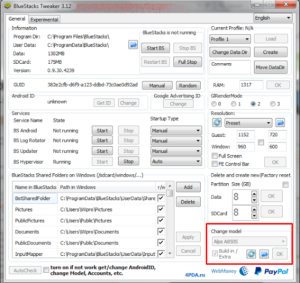
 Bluestacks – это эмулятор, который обладает внушительным количеством инструментов, позволяющих адаптировать рабочий процесс софта под широкий комплекс задач. При этом практика показывает, что назвать его предельно универсальным нельзя, поскольку многие пользователи жалуются на отсутствие тех или иных инструментов, позволяющих, по их мнению, раскрыть максимальный потенциал программы. Именно по этой причине была разработана утилита Bluestacks Tweaker. Это полностью бесплатная программа, основным назначением которой является реализация тонкой настройки одного из самых популярных эмуляторов Андроид среды под Windows. Для проведения настройки посредством Bluestacks Tweater вам не понадобится опираться на особые навыки, опыт или умения. Достаточно знать основополагающие каноны настройки и иметь цель, например, изменить место расположения папок, в которых хранятся данные, или масштабировать экран эмулятора на новые разрешения. Приложение имеет простейший русифицированный интерфейс, который основывается всего на двух вкладках: «General» и «Experimental». В первой вы найдете все основные настройки, с которыми работает программа, во второй вас ждут некоторые специфические наладки, позволяющие работать непосредственно с обновлениями, патчами и прочим софтом для эмулятора.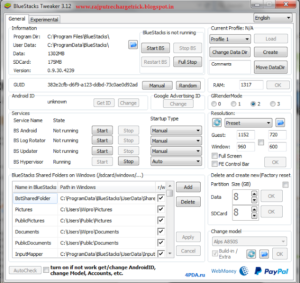
Основные возможности софта
- устанавливать практически любое удобное для себя разрешение экрана;
- менять размер системной папки, работать с картами памяти;
- добавлять или уменьшать объемы выделяемой оперативной памяти;
- менять графические стандарты отображения, опираясь на особенности своей видеокарты.
При более детальном изучении Bluestacks Tweaker вы также найдете удобные инструменты для редактирования идентификационных данных. Таким образом, вы сможете задавать новый IMEI, AndroidID и Google Advertising ID.
Также многие из настроек программы активно взаимодействуют со службами, которые запускаются во время работы эмулятора. Вам больше не придется запускать свой диспетчер задач для приостановки или отключения различных служб эмулятора, в которых произошла ошибка. Утилита умело с этим справится сама.
В довесок ко всему вышеизложенному, программа способствует налаживанию работы в нескольких профилях, например, если у вас в распоряжении не одно, а два и более Андроид-устройств.
Масштабирование окна эмулятора при помощи Bluestacks Tweaker
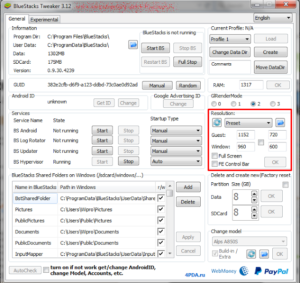
Если стандартные размеры окна в Bluestacks вас не устраивают, Tweaker гарантированно поможет установить надлежащие параметры. Для этого вам необходимо обратить внимание на раздел «Resolution», который находится по вкладке «General». Именно он отвечает за все настройки визуального отображения.
Здесь в поле «Preset» вы сможете выбрать актуальные размеры экрана, в графе «Window» – точные параметры окна или же сделать отображение эмулятора полноэкранным, поставив галочку напротив «Full Screen». Все сделанные вами настройки отобразятся в эмуляторе сразу же после перезагрузки.
Перемещение данных на другой диск
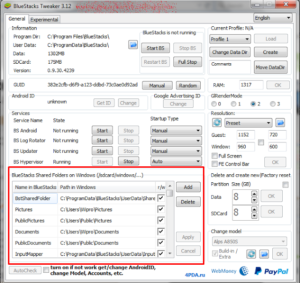
Стандартное место хранения данных в Bluestacks особо не радует пользователей, которые привыкли быстро обмениваться фотографиями, музыкой и прочими данными, ведь программа интегрирует свои системные папки в глубину подкаталогов Windows. С утилитой Tweaker вы сможете забыть о данном неприятном моменте.
Перейдя в настройки «Bluestacks Shared Folders on Windows» вы сможете провести быструю перенастройку всех папок, куда программа сохраняет данные. Фактически, узнав, как пользоваться Bluestacks Tweaker, пользователь научится не просто отключать директории сохранения, но и проводить прочие процедуры, включая создание, удаление и редактирование.
Смена Андроид-устройства посредством утилиты
Реализованная в программе поддержка работы с несколькими устройствами позволяет сделать работу эмулятора максимально привычной. В разделе «Change model» вы сможете выбрать модель собственного телефона во внушительном списке и тем самым внести корректировки в работу эмулятора.
Следует отметить, что список моделей систематически пополняется, и вы можете его подгружать отдельно.
Также в настройках программы присутствует кнопка для сброса к первичным наладкам, если, к примеру, размерность или прочие примененные параметры вам по какой-либо причине не подошли.
Создание нескольких профилей работы
Отдельного внимания заслуживает универсальность программы, реализованная за счет возможности создания большого количества рабочих профилей. В настройках раздела «Current Profile» вы с легкостью сможете создать несколько вариаций работы программы. Каждый профиль, который вы создадите, будет обеспечивать определенную продуктивность в работе эмулятора. Уже сегодня благодаря Bluestacks Tweaker вы сможете наладить эмулятор для работы в приложениях, разработки собственных программных продуктов, для игр, а также многих других задач.
Как открыть несколько окон BlueStacks одновременно
BlueStacks помимо поддержки пользователей в установке и использовании приложений Android. Также существует множество инструментов поддержки для пользователей. Например, инструмент для одновременного открытия нескольких окон BlueStacks.
Для тех, кто играет в игры для Android на компьютерах, это довольно эффективный инструмент, когда вы можете открыть несколько окон BlueStacks для использования приложения. В каждом окне вы можете открыть игру, чтобы поиграть. Вот как открыть несколько окон BlueStacks одновременно.
- Как играть в Three Kingdoms Mobile на ПК
- Как исправить ошибку синего экрана Bluestacks при игре в игры
- Инструкция по изменению разрешения экрана Bluestacks в Windows
Инструкции по открытию нескольких окон BlueStacks одновременно на вашем компьютере
После установки BlueStacks на вашем компьютере отобразятся два значка, один главный значок откроет приложение BlueStacks. Второй значок – это BlueStacks Multi Instance Manager, щелкните по нему.

Теперь в окне диспетчера многозадачности BlueStacks нажмите Новое окно, чтобы добавить новое окно bluestacks.

Далее у вас будет два варианта: новая вкладка и новая вкладка с приложением. С помощью новой вкладки вам нужно будет настроить все с нуля, вам нужно будет настроить и войти в учетную запись в этом окне эмулятора, а затем действовать как окно, которое вы только что загрузили.
С новой вкладкой с приложением окно BlueStacks будет добавлено к приложению, которое вы скачали ранее.

После добавления нового окна BlueStacks вы можете переименовать только что добавленное окно эмулятора, щелкнув значок пера, как показано ниже. Затем напишите имя и нажмите Enter для сохранения.

Чтобы настроить конфигурацию нового окна BlueStacks, щелкните значок зазубрины после слова Start, чтобы настроить новое окно. Здесь вы можете выбрать такие параметры, как разрешение, плотность пикселей.

Раздел конфигурации предоставит вам такие настройки, как выбор режима изображения, распределение ЦП и активность ОЗУ для недавно добавленного окна BlueStacks.

Когда вы открываете окно BlueStacks, вы не можете запускать два окна одновременно, вам нужно дождаться завершения загрузки исходного окна, открыть следующее окно.

Это инструкции по открытию нескольких окон BlueStacks на компьютере одновременно, с одновременным открытием нескольких окон BlueStacks. Вы можете открыть несколько приложений одновременно или открыть несколько игр одновременно, чтобы сражаться.