
Как проверить состояние батареи на смартфонах Samsung Galaxy
Пользователи смартфонов Samsung Galaxy, обеспокоенные состоянием аккумуляторов, могут легко их проверить. Для этого у них есть приложение Samsung Members, которое предоставляет инструменты для диагностики различных компонентов телефона, включает функцию состояния батареи.
Пользователю достаточно зайти в приложение и нажать на карточку «Диагностика телефона», затем прокрутить страницу в самый низ и выбрать пункт «Состояние батареи». Телефон проведет быстрый тест и сообщит информацию о времени работы аккумулятора и его общей остаточной емкости.
Хотя современные телефоны, как правило, имеют надежные батареи, все же нелишним будет периодически проверять их состояние. А если состояние оставляет желать лучшего, то можете заменить батарею, что будет явно дешевле покупки нового смартфона.
Комментировать
Новости партнеров
Новости партнеров
ferra.ru, 2023 г. 18+
Нашли опечатку? Выделите текст и нажмите Ctrl+Enter
Все права защищены. Полное или частичное копирование материалов Сайта в коммерческих целях разрешено только с письменного разрешения владельца Сайта. В случае обнаружения нарушений, виновные лица могут быть привлечены к ответственности в соответствии с действующим законодательством Российской Федерации.
Проверка работоспособности смартфона
Провести диагностику своего смартфона – это хорошая идея, особенно если у него за плечами пару лет интенсивной эксплуатации. Впрочем, даже новые iPhone 13 или Samsung Galaxy 21 не застрахованы от сбоев и могут работать не столь эффективно, как хотелось бы. Вместо того, чтобы впадать в панику и строить догадки о причинах неполадок, нужно провести диагностическое сканирование. Оно поможет выяснить, что не так с телефоном, и на основе результатов принять решение по устранению проблем.
Как это работает
К сожалению, и в устройствах на Android, и в iPhone (особенно) найти встроенные инструменты диагностики довольно непросто. В некоторых моделях они оставляют желать лучшего, а в иных и вовсе отсутствуют – в этом случае придётся воспользоваться сторонними приложениями.
Android
В этой операционной системе инструменты диагностики могут различаться от модели к модели, но их поиск однотипен. Достаточно набрать на клавиатуре чит-код, чтобы автоматически открылось меню.
*#0*# – после ввода этой комбинации откроется полное меню диагностики, которое позволяет проверить большую часть функций телефона. В меню содержится набор тестов, которые проводят диагностику экрана (точность цветопередачи и распознавание касаний), микрофона и динамиков, физических и сенсорных кнопок и другого оборудования смартфона. Код срабатывает не на всех устройствах, например, Pixel XL остался к нему безучастным, а на Samsung S-серии срабатывает без проблем.
*#*#4636#*#* открывает информационное меню. Опция доступна на большинстве смартфонов с ОС Android, хотя на разных моделях она может отличаться. Тем не менее так можно узнать основную информацию: статистика использования (Wi-Fi, связь, приложения), состояние батареи, информация о телефоне.
После ввода этих кодов не нужно ничего нажимать кнопку вызова. Меню должны открыться автоматически, если же этого не произошло, значит, в тестируемой модели функция не предусмотрена.
В этом случае можно воспользоваться приложением Phone Check and Test. Оно рассчитано на глубокую проверку сотовой связи и Wi-Fi, аудио, камеры, экрана, памяти и процессора. Результаты тестов выдаются очень развёрнуто, что позволяет обнаружить даже незначительную проблему.
iPhone
Компания Apple ревниво следит за своими тайнами (даже если они давно всем известны), и результат такой загадочности – затруднения, которые испытывают пользователи, желающие проверить состояние своих айфонов. Единственное, что можно сделать, – это перейти в «Настройки», далее – «Батарея» и узнать исчерпывающие данные об аккумуляторе. Для того чтобы узнать о своём телефоне больше, придётся воспользоваться сторонним приложением. Один из вариантов, который подойдёт и пользователям Android без встроенной диагностики, – приложение TestM.
С помощью TestM можно выполнить как быструю проверку, так и полную диагностику устройств на базе iOS и Android. Интерфейс приложения понятен на интуитивном уровне, сами тесты просты, а в результатах сможет разобраться даже человек, далёкий от электроники. Единственный недостаток приложения – процесс проверки периодически прерывается рекламой. Впрочем, на результат проверки это не влияет.
Ещё одно неплохое приложение для проверки iPhone – Phone Diagnostics. В нём тоже между тестами может всплывать реклама, однако сами тесты более чем надёжны и позволяют проверить все основные функции устройства.
Простой способ проверки работоспособности вашего телефона Samsung Galaxy

Бывают случаи, когда вы начали замечать, что ваш телефон Samsung работает как-то не так, словно ему что-то мешает. Возможно, появились проблемы с батареей, дисплеем или со звуком. Какой бы ни была проблема, вы можете провести полную диагностику вашего устройства Samsung, чтобы определить его общее состояние с помощью приложения Samsung Members.
Это приложение предустановлено на всех мобильных устройствах Samsung Galaxy и находится в папке «Samsung». Но если там его нет, то вы можете легко загрузить его из магазина приложений Google Play Маркет, по следующей ссылке: https://play.google.com/store/search?q=Samsung%20Members&c=apps&hl=ru&gl=US
А как запустить полный диагностический тест телефона Samsung, чтобы проверить аппаратные ошибки?
Давайте посмотрим, как это сделать.
Далее мы опишем эту простую процедуру, проведя тестирование в качестве примера редакционного смартфона Samsung Galaxy A50 с ОС Android 11.
Важное замечание: Перед тем как начать тестирование, рекомендуется перезагрузить устройство. Это поможет очистить память и удалить все временные файлы кэша, которые могут мешать нормальной работе нашего устройства.
А какие неполадки выявляет диагностический тест Samsung Members?
Некоторые устройства Samsung имеют больше функций, чем другие, поэтому количество возможных тестов на вашем устройстве может отличаться от других. Тем не менее, основные функции будут проверяться, и это такие как:
— состояние аккумулятора
— SIM-карта
— официальное программное обеспечение
— мобильная сеть
— датчики
— сенсорный экран
— кнопки
— вибрация
— камера
— микрофон
— динамик
— кабель для зарядки.
Инструкция по выполнению диагностики работоспособности смартфона Samsung
1. Для запуска приложения Samsung Members вначале нужно на экране приложений открыть фирменную папку «Samsung», нажав на её значок.
И теперь, находясь в папке «Samsung», нужно нажать на значок «Samsung Members».

2. Находясь на основной странице приложения Samsung Members можно сразу начать процесс диагностики вашего устройства Galaxy. Для этого нужно нажать на кнопку «Диагностика».
Теперь, находясь в разделе «Диагностика» мы видим:
— продиагностировано 0 из 23 тестов;
— список всех функций, которые будут тестироваться. У нас их оказалось 23 позиции.
— кнопка «Тестировать всё».
Для начала полного тестирования смартфона нужно нажать на кнопку «Тестировать всё». Нажимаем.

3. Тестирование проходит автоматически, переходя от одной функции к следующей.
Но, при проверке ряда функций потребуется ваше участие. Например, перед проверкой функции «Локация» (GPS или местоположение), если она была выключена, вас попросят перейти в настройки и включить эту службу (GPS).
Ниже приводятся скриншоты экранов при тестировании некоторых функций, например:
— Состояние аккумулятора (1/23);
— SIM-карта (3/23);
— SD-карта (4/23);
— Вибрация (13/23).
 Скрин №5 – вид страницы приложения Samsung Members при проверке «Состояние аккумулятора». Скрин №6 – вид страницы при проверке SIM-карты.
4. После непродолжительного отрезка времени, по окончании тестирования на экране представлены результаты теста:
— продиагностировано 20 из 23 тестов. Осталось проверить элементов: 3;
— список 20 функций, которые прошли успешное тестирование, и они помечены значком Галочка. Три функции, а именно: Проводные наушники, USB-подключение, Зарядка через кабель – не имеют значка Галочка;
— кнопка «Продолжить тест».
Три функции не прошли тестирование, потому что для их проведения было необходимо подключить соответствующие кабели к смартфону, поэтому они были пропущены, после нажатия кнопки «Пропустить».
Для проведения тестирования оставшихся трёх позиций, которые не тестировались нужно нажать на кнопку «Продолжить тест».

5. После завершения тестирования приложение в своде проведенных тестов отметить: успешные тесты (с Галочкой – 20 функций), пропущенные тесты (3 функции) и неисправные функции (0 функций). Если какая-то функция не работает, она будет выделена красным цветом, и приложение предложит вам принять меры по исправлению ситуации, например, позвонить в службу поддержки Samsung, посетить веб-сайт или прочитать часто задаваемые вопросы.
Узнайте свое устройство Samsung лучше
Вместо того чтобы идти в сервисный центр или полагаться на сторонние приложения, производители телефонов Samsung дают вам возможность проверить, что не так с вашим телефоном, с помощью приложения Samsung Members.
Пользуйтесь этим простым проверенным тестом для полной проверки работоспособности вашего мобильного устройства Samsung.
- Samsung Galaxy
- Samsung Members
- диагностика
- приложение
- проверка датчиков
- работоспособность
- смартфон
- телефон
- тестирование
Проверка смартфона Samsung с помощью секретного кода
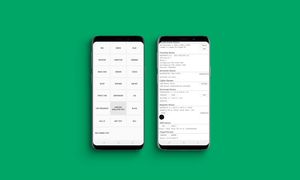
Помимо очевидных функций, таких как сенсорный экран и биометрические датчики, современный смартфон поставляется с набором самых современных аппаратных средств в виде различных датчиков, которые помогают вашему устройству ощущать окружающую среду вокруг него. И если у вас есть телефон Samsung, скорее всего, у вас есть удобная функция, которая позволяет вам проверить, работают ли эти датчики на 100 процентов.
Многие пользователи о этом не знают, но большинство телефонов Samsung Galaxy имеют встроенный секретный диагностический режим, в который можно войти, просто введя малоизвестный код. Более того, эта функция чрезвычайно проста в обращении и представляет собой удобный способ тестирования нового или подержанного телефона, чтобы убедиться, что он находится в отличном рабочем состоянии, прежде чем совершить покупку.
Доступ к секретному меню диагностики
Прежде чем мы начнем, важно отметить, что эта функция может быть недоступна на вашем устройстве. Известно, что некоторые операторы блокируют режим диагностики на основе кода на своих смартфонах и планшетах Samsung.
Чтобы начать, просто откройте приложение телефона Samsung. Оттуда введите * # 0 * # с помощью клавиатуры набора номера, и телефон немедленно перейдет в режим секретной диагностики. Обратите внимание, что процесс происходит автоматически, поэтому нет необходимости нажимать зеленую кнопку вызова, чтобы ввести команду. Поэтому, если вы вводите код и ничего не происходит, эта функция отключена на вашем устройстве.

Ниже приведены тесты, которые вы можете выполнить на своем телефоне Samsung после ввода кода. Обратите внимание, что на некоторых скриншотах могут отсутствовать данные из-за соображений безопасности или характера тестов.
Красные, зеленые и синие экраны
Выбор любого из этих трех тестов проверяет наличие красного, зеленого и синего цветовых спектров вашего телефона и будет ярко показывать соответствующие цвета при выборе. Чтобы вернуться на главную страницу диагностики, просто нажмите на экран, чтобы выйти.

Приемник
Чтобы проверить, правильно ли работает приемник телефона, нажмите кнопку «Receiver», чтобы начать тестирование. Это должно привести вас к белому экрану, сопровождаемому отчетливо слышимым тональным сигналом. Если вы удовлетворены, просто дважды нажмите кнопку «Назад», чтобы вернуться на главную тестовую страницу.
Вибрация
«Vibration» проверяет вибрационный двигатель вашего телефона. После нажатия ваш экран станет черным и будет сопровождаться постоянной вибрацией. Нажмите на экран один раз, чтобы выйти из этого теста и вернуться к главному экрану теста.
Затемнение
Нажав на «Затемнение», вы увидите красный, зеленый и синий экран. Затем экран будет переключаться между затемнением и яркостью при каждом касании экрана. Чтобы вернуться на главную тестовую страницу, нажмите кнопку увеличения громкости.

Проверка основной камеры
Нажмите на «Mega Cam», чтобы проверить свою основную камеру. Используйте кнопки регулировки громкости для увеличения или уменьшения масштаба, затем нажмите на кнопку камеры в нижней части экрана, чтобы сделать снимок. Обратите внимание, что по умолчанию вспышка включена, и ваша тестовая фотография также будет сохранена в вашей галерее. Когда вы закончите тестирование камеры, нажмите кнопку «Назад», чтобы выйти на главный экран диагностики.

Датчики
При нажатии на кнопку «Sensor» откроется тестовая страница для множества датчиков, а именно: акселерометр, датчик приближения, барометр, датчик освещенности, гироскоп, магнитный датчик, HRM и сканер отпечатков пальцев. Я рассмотрю все восемь из этих подменю в отдельных разделах ниже.
Акселерометр
Акселерометры являются очень важными датчиками, которые используются для определения ориентации телефона, в первую очередь для измерения линейного ускорения движения. Чтобы проверить его функциональность, нажмите «Тест изображения», чтобы проверить переходы пейзаж-портрет, или «График», чтобы измерить, насколько хорошо датчик обнаруживает движение, встряхивая устройство вверх и вниз.

Датчик приближения
Это проверяет датчик приближения вашего устройства, который отвечает за выключение экрана, когда ваш телефон находится напротив вашего лица во время телефонного звонка, чтобы предотвратить случайные прикосновения. Чтобы проверить эту функцию, просто закройте верхнюю часть телефона рукой. Теперь экран должен стать зеленым, если датчик приближения работает, затем уберите руку, чтобы экран стал белым, и переходите к следующему тесту.

Барометр
Этот датчик в первую очередь отвечает за отслеживание высоты и помогает давать более точные показания GPS. Проверка этой функции проста — просто нажмите «Самопроверка Барометра», чтобы запустить автоматический тест, который мгновенно сообщит вам, работает ли он или нет.

Датчик света
Как следует из названия, этот датчик отвечает за обнаружение окружающего света. Нажмите на «Датчик освещенности», чтобы начать тестирование, а затем выставьте ваш телефон на свет различной яркости. Три уровня должны регистрироваться по очереди, начиная с «Уровня 1» для слабого освещения вплоть до «Уровня 3» для чрезвычайно яркого освещения.

Гироскоп
Гироскоп измеряет вращение вашего устройства и работает вместе с акселерометром, чтобы нарисовать полную картину общего движения. Есть несколько способов проверить гироскоп вашего телефона — вы можете выполнить тест вручную, нажав «Display» или «Graph», или вы можете повернуть телефон и прочитать соответствующие результаты в виде чисел или линейного графика.

Кроме того, вы можете выбрать автоматическое тестирование функциональности гироскопа вашего устройства, выбрав «Gyro Selftest» для осей x и y .

Магнитный датчик
Это проверяет функциональность магнитного датчика вашего устройства. Нажатие на «Selftest» запустит автоматическую проверку, чтобы увидеть, прошло ли ваше устройство или отказывает. Если вы хотите провести тестирование вручную, нажмите «Power Noise Test», а затем обведите магнит вокруг телефона. Например, на S8 магнитный датчик расположен вдоль левого верхнего угла телефона, о чем свидетельствуют магнитные пики на графике, когда магнит находится вблизи этой области.

HRM
Это проверяет монитор сердечного ритма вашего смартфона и может быть выполнен двумя способами. Нажав на кнопку «Start» на вкладке «HRM», вы попадете на страницу «HRM Test», и оттуда вы можете проверить пульсометр своего телефона, положив палец на датчик. Если вы хотите запустить тест «HRM EOL», вам нужно будет поставить телефон в автономный режим и держать его полностью неподвижным, в противном случае он зарегистрирует несколько сбоев.

Датчик отпечатков пальцев
Это проверяет ваш сканер отпечатков пальцев. Нажмите на «Нормальное сканирование», чтобы начать тестирование, которое будет выполнено автоматически, чтобы проверить, все ли компоненты работают нормально. Нажатие на «Информация о датчике» покажет детали, например, версию прошивки, которую вы можете просмотреть.

Проверка сенсорного экрана
Сенсорный экран вашего телефона — это, пожалуй, самый важный компонент, который вы можете протестировать, поскольку обычно требуется получить доступ и взаимодействовать с телефоном. Поэтому, чтобы проверить эту функциональность и проверить наличие мертвых зон, нажмите кнопку «Touch», чтобы начать работу. Теперь обведите квадраты на экране, чтобы заполнить поле, помеченное X, которое должно стать зеленым. После этого вы автоматически вернетесь на главную тестовую страницу. Кроме того, вы также можете выйти на главную тестовую страницу, нажав кнопку увеличения громкости.

Sleep
Нажатие на кнопку «Sleep» проверит функциональность сна вашего устройства. Это должно немедленно перевести ваш телефон в спящий режим. После этого включите телефон, как обычно, и вы автоматически вернетесь на главную страницу диагностики.
Speaker
Нажмите на кнопку «Speaker», если вы хотите проверить аудиовыход вашей трубки, который, в свою очередь, воспроизводит образец песни, которую вы можете прослушать. Убедившись, что у вас хорошие динамики, просто нажмите на кнопку «Динамик» еще раз, чтобы завершить тест.
Проверка кнопок
«Sub Key» проверяет ваши аппаратные кнопки, а также кнопку виртуального дома, если у вас есть Note 8 или S8. Нажатие каждой кнопки меняет цвет экрана, чтобы помочь проверить их функциональность. Нажмите на кнопку выхода в середине экрана, чтобы вернуться на главную страницу диагностики.

Фронтальная камера
Чтобы проверить переднюю камеру, просто нажмите на кнопку «Front cam», чтобы начать. Это активирует переднюю камеру и позволит вам сделать селфи, как обычно. Помните, что любые сделанные вами тестовые фотографии будут автоматически сохраняться в галерее вашего телефона, поэтому обязательно удалите их, если они предназначены исключительно для тестирования. Когда вы закончите тестировать свою селфи-камеру, дважды нажмите кнопку «Назад», чтобы вернуться на главную страницу тестирования.
Gripsensor
Скорее всего, в вашем телефоне Samsung есть сенсоры, которые определяют вашу хватку. Чтобы проверить эту функцию, нажмите на кнопку «Gripsensor», затем следуйте инструкциям и отпустите ручку, когда появится указание. Вы должны получить синий экран с надписью «Работает», если датчик сцепления работает правильно. После завершения теста дважды нажмите кнопку «Назад», чтобы вернуться на главный экран.

LED
Тест светодиодов проверяет работоспособность светодиодного индикатора уведомлений вашего устройства. Выполнить тест очень просто — просто нажмите кнопку «LED», затем нажмите на экран, чтобы изменить цвет индикатора с красного на зеленый и, наконец, на синий. Нажмите на экран в последний раз, чтобы завершить тест и вернуться на главную страницу диагностики
Низкочастоный звук
«Low Frequency» тестирует динамик вашего телефона, и, нажав на кнопку, чтобы начать тестирование, вы перейдете на страницу «Low Frequency test». Оттуда, нажмите на 100 Гц, 200 Гц и 300 Гц и прислоняйте ухо к наушнику телефона каждый раз, когда вы выбираете частоту, чтобы проверить низкий гудящий шум. После завершения тестов вы можете вернуться на главную страницу диагностики, дважды нажав кнопку «Назад».
Тест эмулятора штрих-кода
Если вам нужно проверить способность вашего телефона правильно генерировать штрих-коды, нажмите «Barcode Emulator Test». Это приведет вас на страницу, содержащую различные штрих-коды. Оттуда просто нажмите на каждый штрих-код и отсканируйте их с помощью сканера штрих-кода, чтобы убедиться, что они читаются правильно. Когда вы закончите тестирование, дважды нажмите кнопку «Назад», чтобы вернуться на главную страницу диагностики.

IC, MST & MLC Тесты
Датчик Холла IC обнаруживает магнитные поля и в основном используется для обнаружения магнитных откидных крышек, чтобы автоматически переводить телефон в режим сна, когда магнит в откидной крышке касается телефона. Сам по себе тест мало что дает, и он просто подтверждает, что датчик работает правильно.
MST, что означает магнитную защищенную передачу, позволяет устройствам временно считывать ваш телефон как кредитную карту. Этот датчик необходим при использовании платежных сервисов, таких как Samsung Pay. MLC, с другой стороны, является технологией, которая используется в датчиках отпечатков пальцев. В этой области не так много тестов, которые, похоже, больше ориентированы на разработчиков.

Тест Iris Camera
И последнее, но не менее важное: «Iris Camera Test» тестирует инфракрасную камеру с диафрагмой, которая используется для разблокировки вашего устройства. Нажатие на кнопку поднимает камеру радужной оболочки, чтобы вы могли выровнять глаза, и мгновенно закроется и вернется на главную страницу диагностики, как только она успешно отсканирует вашу радужную оболочку.
Выход из режима HwModuleTest
Когда вы закончите выполнять свои диагностические тесты, вы можете выйти из режима HwModuleTest. Чтобы сделать это, просто дважды нажмите кнопку «Назад», чтобы вернуться к меню набора номера телефона, затем выйдите из него, как обычно. Теперь вы можете продолжать остаток дня, зная, что с вашим любимым устройством все в порядке!
Понравилась статья? Тогда делись с друзьями. А также не забудь подписываться на наш канал в Telegram и аккаунт в Twitter, чтобы всегда быть в курсе актуальных новостей и интересных публикаций!