
Как очистить Ватсап на Айфоне — полное руководство
Как бы мы не агитировали своих читателей перейти из Ватсап в Телеграм, иногда это просто невозможно. Родительские чаты, сообщения по работе — так или иначе иметь аккаунт в WhatsApp необходимо каждому. И вот беда: даже если вы пользуетесь приложением пару раз в месяц, мессенджер точно будет занимать несколько гигабайт хранилища вашего смартфона, проверено на себе. Это происходит из-за того, что приложение сохраняет все медиафайлы в память устройства, а отключить такую функцию просто невозможно. Чтобы Ватсап не занимал много места, его надо периодически чистить, чем мы сегодня с вами и займемся.
Рассказываем, что делать если Ватсап много весит.
ПОДПИСЫВАЙТЕСЬ НА НАС В ЯНДЕКС.ДЗЕН! ТАМ ВЫ НАЙДЕТЕ МНОГО ПОЛЕЗНОЙ И ИНТЕРЕСНОЙ ИНФОРМАЦИИ, КОТОРОЙ НЕТ НА НАШЕМ САЙТЕ!
Ватсап занимает много места. Что делать
Понятно, что больше всего места в памяти смартфона занимают медиафайлы — фотографии, видео и GIF-файлы. Поэтому первым делом попробуем очистить Ватсап именно от них. Сделать это можно разными способами, главным из которых является очистка альбома WhatsApp в приложении Фото.
Чтобы удалить фото и видео из Ватсапа, следуйте инструкции:
- Откройте приложение «Фото» на вашем iPhone.
- Далее перейдите во вкладку «Альбомы» в нижней части экрана.
- Нажмите кнопку «Все» и выберите альбом «WhatsApp».
- Отметьте все фото и нажмите на значок корзины.
- Затем в меню нажмите красную кнопку «Удалить».

Медиафайлы WhatsApp можно удалить в приложении Фото.
Само собой, перед удалением всех фотографий из Ватсапа, надо просмотреть, нет ли в альбоме WhatsApp важных фото. Ну, а если вдруг случайно что-то удалите, можете зайти в «Корзину» и восстановить фотографии. Учтите, что они хранятся там всего 30 дней.
Как удалить медиафайлы в Ватсапе
Второй способ очистить медиафайлы в Ватсапе — удалить фото, видео и другие файлы внутри конкретного чата. Этот способ гораздо безопаснее, ибо вы всегда знаете в каком чате хранятся сканы документов и прочие важные файлы, а в каком мемчики из интернета.
Чтобы удалить фото и видео в чате Ватсап, выполните эти шаги:
- Откройте Ватсап на своем Айфоне.
- Далее откройте чат, в котором хотите удалить фото и видео.
- Нажмите на его профиль в верхней части экрана.
- Затем откройте раздел «Медиа, ссылки и документы».
- Нажмите на кнопку Выбрать в верхнем углу, укажите все файлы, которые надо удалить.

Удалить медиа в Ватсапе можно в каждом отдельном чате.
Еще один плюс такого способа — предварительный просмотр всех файлов. Пока вы пролистываете фото и видео внутри чата, можно бегло просмотреть, нет ли здесь важных документов.
Почистить WhatsApp на iPhone
Если же вы уверены, что внутри чата в Ватсап нет ничего важного, можно удалить все медиафайлы внутри одной беседы буквально в пару тапов по экрану. Сделать это можно прямо в настройках WhatsApp на смартфоне:
- Откройте WhatsApp на вашем iPhone.
- Далее откройте раздел Настройки в нижней части дисплея.
- Затем перейдите в раздел Данные и хранилище, Управление хранилищем
- Выберите нужный чат и удалите ненужные данные.

Хранилище в WhatsApp устроено очень удобно: можно сразу удалить большие файлы или почистить каждый чат отдельно.
Этот способ хорош тем, что в разделе Данные и хранилище указано, сколько места занимает тот или иной чат. Можно выбрать те чаты, которые занимают много места и очистить только их. Плюс, Ватсап дает подсказки. Например, в отдельную колонку выведены файлы, которые занимают больше 5 МБ и те, которые вы пересылаете чаще всего. Это удобно!
Как удалить чат в Ватсапе
Следующий способ хорош тем, что позволяет быстро удалить любой чат в Ватсапе. Он предельно простой и пригодится на каждый день. Уверен, что многие знали о нем и без меня.
Чтобы удалить чат в WhatsApp, следуйте инструкции ниже:
- Откройте WhatsApp на своем iPhone.
- Далее в нижней части экрана нажмите «Чаты».
- Выберите нужный вам чат, смахните справа-налево.
- Нажмите «Еще», затем тапните Удалить чат и подтвердите действие.

Не забывайте про самый простой способ удаления чата в Ватсапе.
Я часто пользуюсь именно им, поскольку заходить в Настройки и чистить Ватсап там не очень-то удобно. А здесь все проще простого: смахнул, нажал нужную кнопку и не паришься.
Как очистить все чаты в WhatsApp
Также Ватсап позволяет очистить все чаты сразу. Такой способ достаточно радикальный. Перед тем как приступить к инструкции обязательно убедитесь в том, что в чатах не осталось никакой ценной информации, а еще лучше создайте резервную копию, чтобы потом все можно было восстановить.
Чтобы удалить все чаты в Ватсапе, вам необходимо:
- Откройте WhatsApp на своем iPhone.
- Далее в нижней части экрана нажмите Настройки.
- Затем перейдите в раздел «Чаты», нажмите Очистить все чаты.
- Подтвердите действие, введя свой номер телефона и нажав Очистить все чаты.
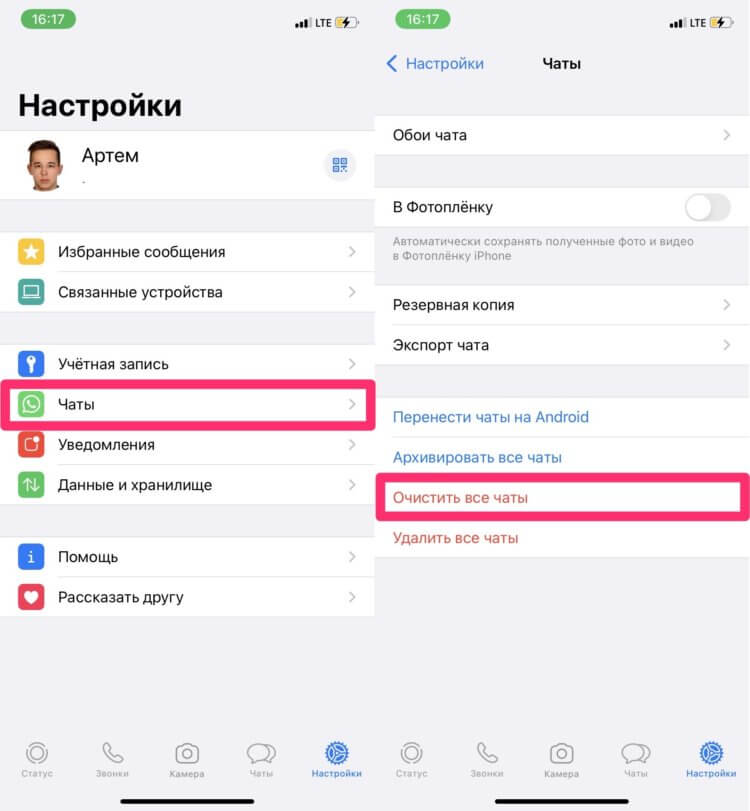
Также в Настройках WhatsApp можно удалить все чаты, но делать я этого не рекомендую.
С другой стороны, этот способ весьма удобен, поскольку все медиафайлы сразу удалятся из всех чатов. Приложение будет занимать гораздо меньше памяти, это факт. Вот только стоит ли так рубить с плеча и удалять все сразу? Решать только вам.
Если удалить Ватсап
Еще одним популярным у многих пользователем способом очистки WhatsApp является просто удаление приложение с памяти iPhone. Сделать это проще простого. Достаточно лишь перейти на домашний экран смартфона, удержать иконку приложения и нажать на «минус». Другое дело, что часто после удаления программы возникает много вопросов. Что произойдет после удаления WhatsApp? Вот что:
- Собеседники все еще смогут отправлять вам сообщения.
- Все фото, видео, GIF-файлы, PDF-документы удалятся с вашего iPhone, но сохранятся у собеседников.
- Все переписки и медиафайлы сохранятся в резервной копии (сделать ее надо вручную перейдя в Настройки — Чаты — Резервная копия).
- Если удалить Ватсап, ваши сообщения у собеседников останутся нетронутыми.
- Если удалить Ватсап, группы, в которых вы состоите, сохранятся.
❗️ПОДПИСКА НА ТЕЛЕГРАМ-КАНАЛ СУНДУК АЛИБАБЫ ПОЗВОЛИТ ТЕБЕ ПОКУПАТЬ ТОЛЬКО ЛУЧШИЕ ТОВАРЫ НА АЛИЭКСПРЕСС.
Удалить учетную запись WhatsApp
Ну и, конечно, самый радикальный шаг — удалить учетную запись. Делать это стоит только в крайнем случае, поскольку восстановить аккаунт WhatsApp после удаления учетной записи уже не получится.
Вот список изменений WhatsApp, которые произойдут после удаления аккаунта:
- Вы не сможете восстановить доступ к своему аккаунту никогда.
- Фото профиля будут удалены.
- Вы будете исключены из всех групп WhatsApp.
- Все сообщения и медиафайлы будут удалены как с вашего iPhone, так и из резервной копии iCloud.
Чтобы удалить учетную запись в WhatsApp, следуйте инструкции:
- Откройте Ватсап на своем Айфоне.
- Далее перейдите в раздел Настройки в нижней части дисплея.
- Перейдите в раздел Учетная запись, Удалить учетную запись.
- Подтвердите действие, введя свой номер телефона и нажав Очистить все чаты.

Удаление учетной записи WhatsApp — крайняя мера.
7 товаров c АлиЭкспресс, которые точно пригодятся этим летом.
А вы чистите свой WhatsApp? Насколько часто прибегаете к такой процедуре? Дайте обратную связь в комментариях под постом или в нашем чате в Телеграм.
Наши соцсети
Новости, статьи и анонсы публикаций
Свободное общение и обсуждение материалов
Лонгриды для вас

Чтобы всегда быть в курсе результатов любимой спортивной команды, просто скачайте на iPhone специальное приложение, в котором можно не только посмотреть счет, но и узнать всю статистику. А наша подборка позволит вам выбрать лучшее.

Если вы постоянно случайным движением запускаете камеру с экрана блокировки iPhone, то эта функция легко отключается. Можно воспользоваться быстрыми командами или вообще убрать камеру с локскрина iPhone.

Чтобы обезопасить свой аккаунт на Госуслугах, необходимо включить для входа в него двухфакторную аутентификацию. Код подтверждения может приходить как в виде СМС-сообщения, так и с помощью специальных приложений. Подробно рассказываем, как сделать 2fa на Госуслугах прямо на Айфоне.
Как удалить чат в Ватсапе на айфоне — управление перепиской
Не так давно на замену обычной связи пришли мессенджеры, которые позволяют переписываться, общаться по голосовой и видеосвязи и хранить все номера в одном приложении. Иногда приходится удалять не только эти данные, но и разговоры с пользователями: они становятся ненужными или занимают много места. Эта статья расскажет, как удалить чат в Ватсапе на айфоне, как удалить контакт из Ватсапа на айфоне и какими способами это можно реализовать.
Удаление контактов из Ватсапа на айфоне
Приложение WhatsApp позволяет быстро и просто определить, какие контакты из адресной книги используют мессенджер и сразу же добавляет их в список друзей. Для того чтобы удалить какой-либо контакт из приложения, необходимо найти его в номерной книге iPhone:
- Открывают Ватсап и заходят во вкладку «Чаты».
- Нажимают на значок «Новый диалог», выбирают необходимый контакт и тапают по его имени.
- В контекстном меню выбирают пункт «Изменить», листают в самый низ экрана и нажимают «Удалить контакт».

Ватсап позволяет спрятать, почистись, закрепить и удалить все диалоги
Удаление контакта из стандартного приложения телефона не повлечет за собой удаление всей истории разговора с этим человеком. Это очень удобно, когда нужно оставить фотографии и документы, но удалить собеседника.
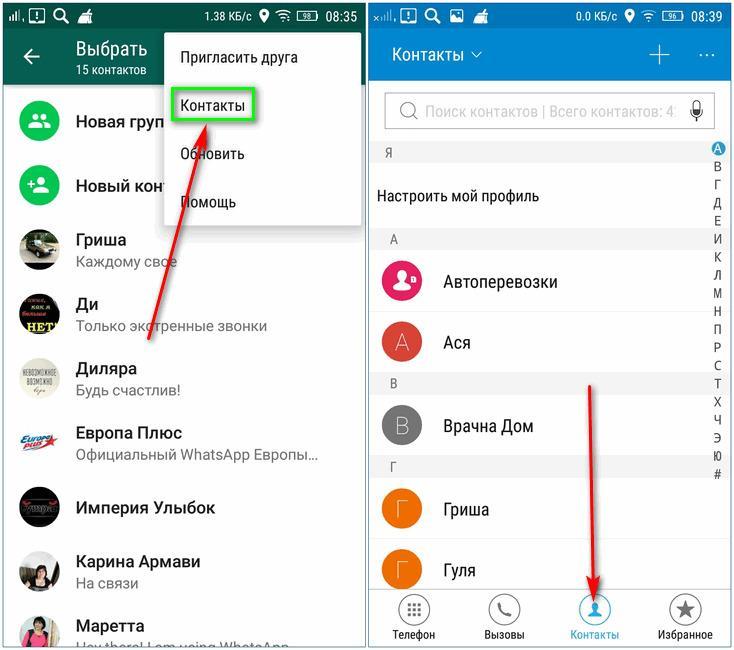
Удаление контакта в телефоне не повиляет на человека в Ватсапе
Как удалить чат в Ватсапе на айфоне
Иногда нужно другое действие, которое заключается в удалении разговора с одним или несколькими людьми. Удаление позволяет убрать данные из окна «Чаты». Для того чтобы стереть индивидуальный разговор нужно провести пальцем влево по необходимому разговору в окне «Чаты», нажать «Еще» — «Удалить чат» и подтвердить свои действия.
Второй способ заключается в следующих действиях:
- Перейти на экран «Чаты».
- Нажать на кнопку «Изменить», которая находится в левом верхнем углу дисплея.
- Выбрать необходимую к удалению переписку.
- Нажать на пункт «Удалить» справа и подтвердить удаление.
Также в приложении есть групповые разговоры или просто «группы». Они позволяют переписываться сразу нескольким людям, обмениваться информацией и общаться на различные тему. Часто групповые переписки создаются по интересам, между членами семьи или коллегами по работе. Чтобы такой диалог был удален, необходимо сперва выйти из группы, а затем следовать простой пошаговой инструкции:
- Перейти в окно разговоров и провести справа налево по групповой переписке, которую нужно стереть.
- Нажать на значок «Еще» — «Выйти из группы» — «Выйти из группы».
- Вернуться на соответствующее окно.
- Снова провести пальцем по разговору справа налево.
- Выбрать «Удалить группу» и подтвердить свои намеренья.

Скрывать переписку это не то же самое, что и очищать ее
Бывает, что нужно и полностью очистить все разговоры за пару нажатий. Приложение Ватсап предоставляет такую возможность, чтобы не утруждать пользователей. Для очистки всех писем сразу необходимо:
- Зайти в приложение Ватсап и перейти на любую его вкладку.
- Нажать на значок в виде трех вертикально расположенных точек для вызова контекстного меню.
- Выбрать пункт «Настройки WhatsApps».
- В окне параметров выбрать «Чаты» и действие «Удалить все чаты».
- Ввести номер телефона и подтвердить удаление и полную очистку.
Важно! После этих действий все индивидуальные переписки с окна будут удалены, но групповые останутся до тех пор, пока пользователь не выйдет из обсуждения и не повторит операцию удаления отдельно или целиком.

Почистить диалоги можно за пару кликов
Как скрыть переписку в WhatsApp на айфоне
Одной из полезных возможностей Ватсапа является функция скрытия разговора без его удаления или по-простому – архивация. Она позволяет полностью скрыть разговор и обратиться к нему через некоторое время, если это нужно. Работает архивация, как для индивидуальных диалогов, так и для групповой переписки.
Для скрытия переписки нужно следовать такой инструкции:
- Перейти в приложение и открыть вкладку «Чаты».
- Провести по выбранному диалогу влево.
- Выбрать пункт контекстного меню «В архив».
Сделать это со всеми диалогами можно в настройках приложения. Точно так же, как и происходило полное удаление, выполняется пункт «Архивировать все». Для просмотра скрытых переписок необходимо перейти в соответствующее окно и пролистать вверх и потянуть вниз, выбрав пункт «Архив». Чтобы разархивировать переписку нужно опять попасть в окно «Архив». выбрать диалог, потянуть его влево и нажать на «Из Архива».
Важно! С помощью функции архивации нельзя стереть разговоры полностью или сохранить их копии на аккаунт в хранилище iCloud. Сама возможность скрытия доступна лишь на айфонах с версией операционной системы iOS, начиная с седьмой.
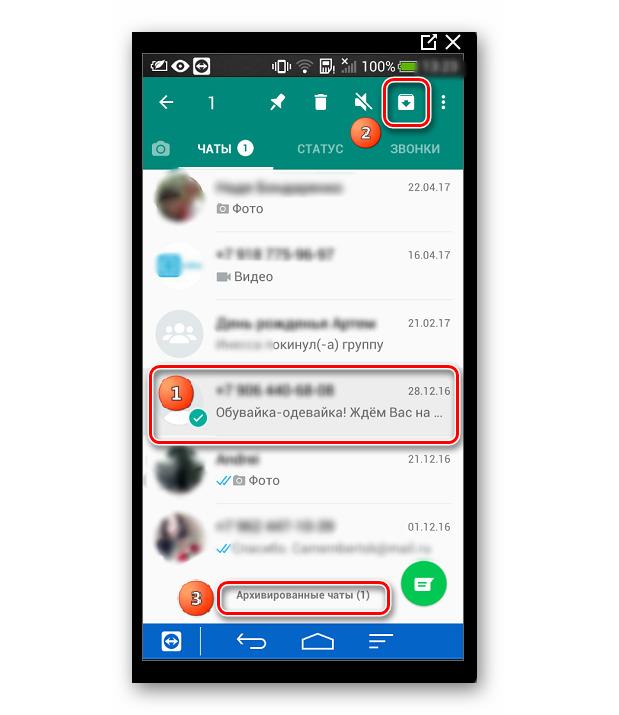
При скрытии переписки она не может удалиться
Как очистить чат в Ватсапе на айфоне
Функция позволяет полностью очистить все сообщения в переписке, но оставить ее для отображения в окне разговоров. Для очистки личного или группового диалога нужно:
- Перейти в окно «Чаты» и провести по выбранной переписке справа налево.
- Нажать «Еще» — «Очистить».
- Выбрать ход процедуры: полная очистка или очистка всех сообщений кроме избранных.
Для одновременной очистки всех бесед, включая групповые или индивидуальные, стоит проделать такие шаги:
- Войти в приложение.
- Перейти в «Настройки» из кнопки с тремя вертикальными линиями, которая располагается справа наверху.
- Выбрать пункт «Чаты» и произвести полную очистку.
- Ввести номер телефона и подтвердить намеренья по удалению всех сообщений.
Как закрепить чат в Ватсапе на айфоне
Закрепление позволяет перенести до тех выбранных пользователей в самый верх списка. Это позволит быстрее находить их среди прочих бесед. Для закрепления необходимо:
- Перейти в окно разговоров.
- Выбрать нужную переписку и провести по ней пальцем вправо.
- В контекстном меню нажать на элемент списка «Закрепить».
Открепление осуществляется аналогичным способом.
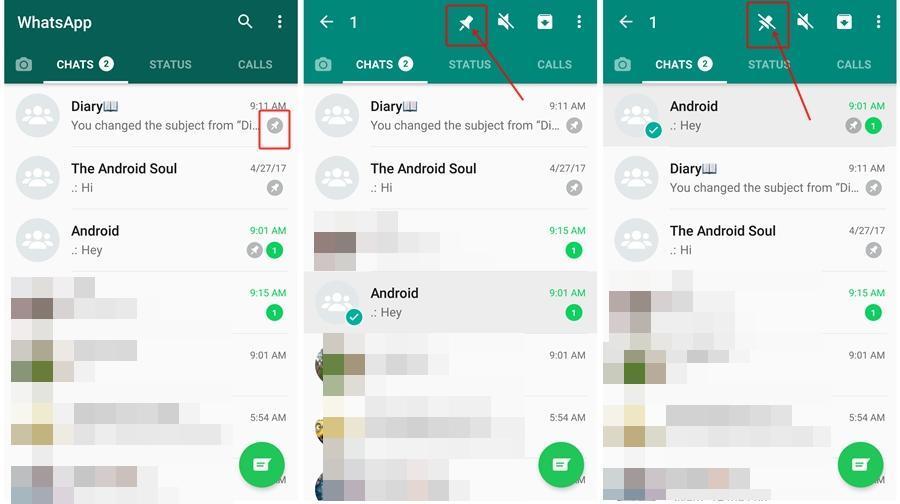
Процесс закрепления переписки
Все знают, как важно поддерживать контакты со знакомыми и важными людьми или родственниками. Специально для этого в телефонах придумана контактная книга, в которой можно хранить данные обо всех людях, включая их имена и номера телефонов. Теперь общаться можно не только по обычной телефонной связи, но и с помощью мессенджеров. И тогда появляются вопросы, например, как скрыть чат в WhatsApp на айфоне и закрепить его или вовсе стереть. К счастью, любое из этих действий не требует опыта и может выполняться даже на интуитивном уровне, но гораздо лучше следовать инструкциям, чтобы не ошибаться.
Как удалить все сообщения или чаты в WhatsApp на iPhone
Многие общаются со своими друзьями, коллегами и близкими через мессенджер WhatsApp. Со временем чаты и прикреплённые файлы начинают занимать много памяти на устройстве. Чтобы этого не случалось, надо периодически очищать историю чатов в WhatsApp.

Интересуетесь, как удалить чат, сообщение и т.п. в WhatsApp? Для начала лучше сохранить резервную копию истории своих сообщений, чтобы не потерять важных данных навсегда. Когда вы очистите чат, будут удалены и прикреплённые файлы, так что их тоже можно сохранить заранее.
Как удалить чаты в WhatsApp
Иногда бывает нужно удалить все сообщения в WhatsApp, включая сообщения с прикреплёнными файлами. К счастью, делается это очень легко.
Перед тем, как переходить к инструкции, вы должны знать:
- Процесс удалит историю всех чатов: как личных, так и групповых.
- Процесс удалит всех пользователей WhatsApp из личных чатов.
- Названия групповых чатов удалены не будут.
Шаг 1: Откройте приложение WhatsApp на своём iPhone.
Шаг 2: Внизу выберите вкладку Настройки, а на экране выберите Чаты.
Шаг 3: Нажмите Удалить все чаты.
Шаг 4: Введите свой номер WhatsApp → нажмите Удалить все чаты.

Напомним, что названия чатов останутся. Если вы хотите удалить и их, проделайте все вышеперечисленные шаги снова.
Как очистить чаты в WhatsApp
Шаг 1: Откройте приложение WhatsApp на своём iPhone.
Шаг 2: Внизу выберите вкладку Настройки, а на экране выберите Чаты.
Шаг 3: Нажмите Очистить все чаты.
Шаг 4: Введите свой номер WhatsApp и нажмите Очистить все чаты.

Поздравляем, вы полностью очистили историю всех чатов. В этом случае будут удалены лишь сообщения, но не названия чатов.
Как удалить сообщение из WhatsApp
Бывают времена, когда задаёшь себе вопрос: как удалить сообщение в вотсапе? Бывает нужно удалить сообщение у обоих, удалить отправленное сообщение, удалить архив в WhatsApp и т.п. Делается это всё одинаково легко.
Шаг 1: Откройте приложение WhatsApp на своём iPhone.
Шаг 2: На вкладке с чатами выберите тот, сообщение из которого хотите удалить.
Шаг 3: Зажмите любое сообщение, которое хотите удалить. Теперь нажмите Удалить на появившемся меню.

Шаг 4: Если вы хотите удалить сразу несколько сообщений, отметьте их с помощью небольших кружочков рядом с сообщениями, а затем нажмите значок с мусорным баком.

Как очистить историю конкретного чата в WhatsApp
Интересно, как удалить группу в вотсапе? Это так же легко, как и всё остальное.
Шаг 1: Откройте приложение WhatsApp на своём iPhone и выберите чат, который хотите очистить.
Шаг 2: Нажмите название чата.
Шаг 3: Пролистайте вниз и выберите Очистить чат.

Шаг 4: Теперь у вас два вариант: удалить все сообщения или удалить все сообщения, кроме избранных.
ИЛИ
Шаг 1: Проведите по нужному чату влево и выберите Ещё.
Шаг 2: Нажмите Очистить чат.

Шаг 3: Вы также можете удалить все сообщения, либо оставить избранные.
На этом всё, теперь вы знаете, как удалять целые чаты и сообщения из WhatsApp. Мы рекомендуем периодически это делать, чтобы освобождать память на устройстве.
Как выделять, удалять сообщения и чаты в iMessage
В этом материале расскажем обо всех способах выделения и удаления чатов и отдельных сообщений в приложении «Сообщения» (iMessage).
Как удалять чаты (беседы) в приложении «Сообщения» (iMessage): 3 способа
Раньше для удаления чатов необходимо было сперва нажимать кнопку меню из трех точек в правом верхнем углу главной страницы «Сообщений», а потом нажимать на «Выбрать сообщения» в появившемся меню. Но теперь эти шаги можно полностью пропустить, просто коснувшись двумя пальцами на главной странице приложения «Сообщения». Вы тут же перейдете в режим редактирования, где вы сможете приступить к удалению сообщений в привычном режиме.
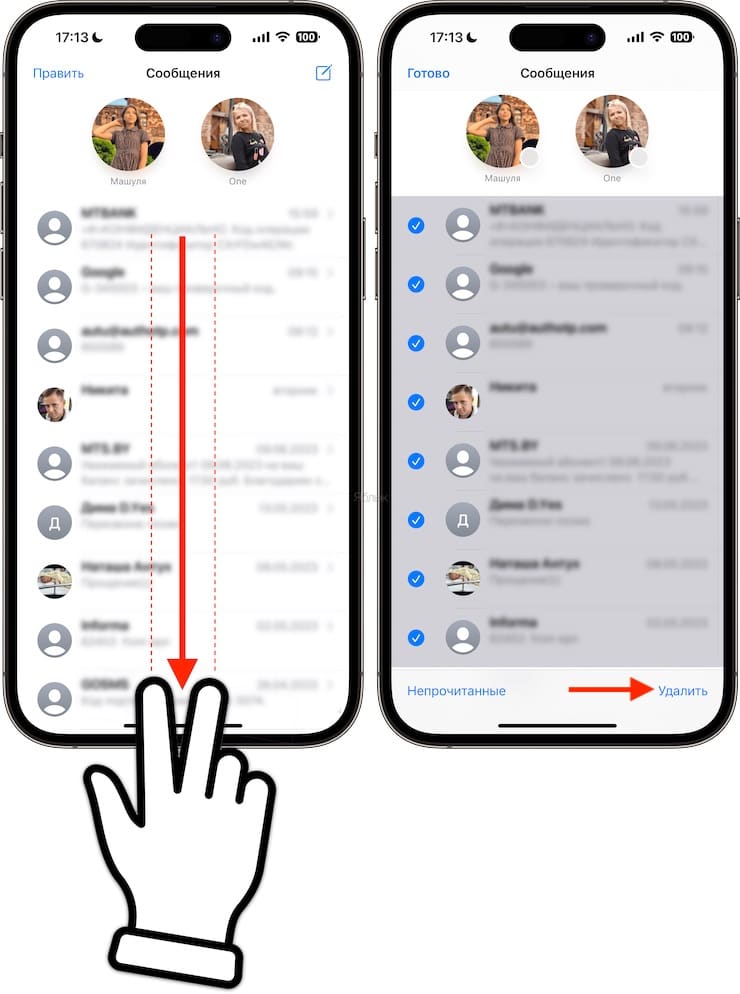
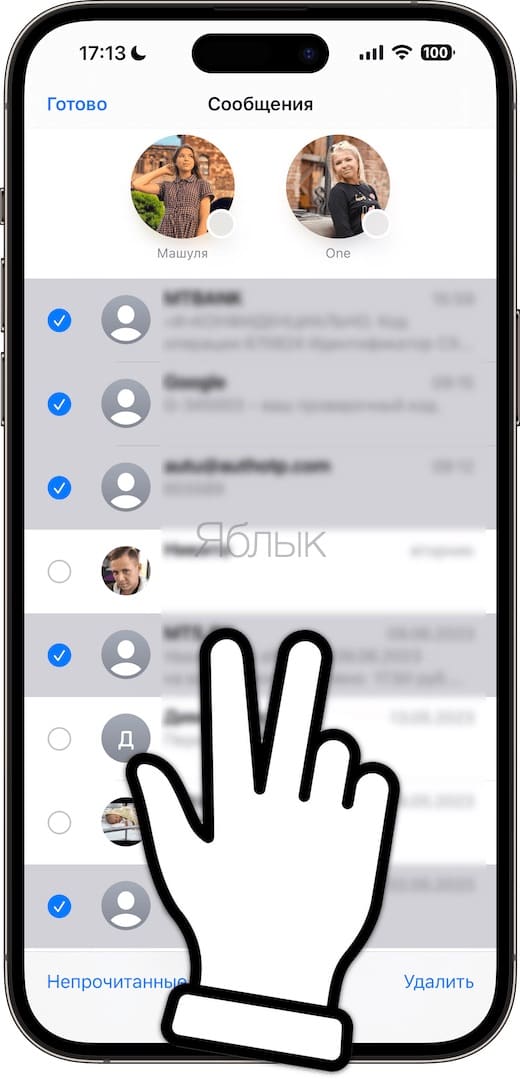
Вы также можете использовать такое же касание двумя пальцами на странице со списком бесед, чтобы выбирать и удалять выборочные переписки.
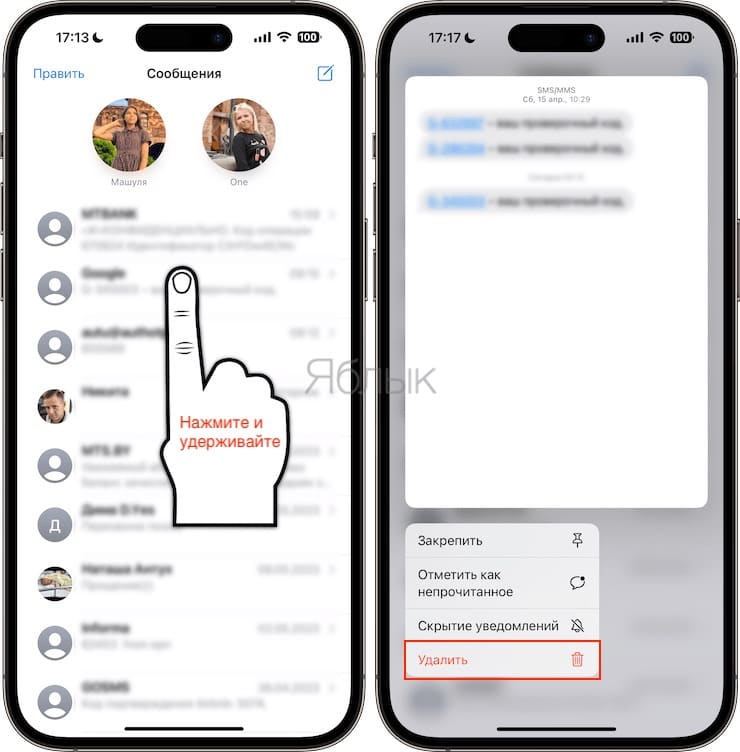
Кроме того, для удаления чата вы можете нажать и удерживать палец на необходой беседе и в появившемся контекстном меню выбрать Удалить.
Наконец, для удаления чата можно просто провести пальцем по нему и нажать на значок с изображением корзины.
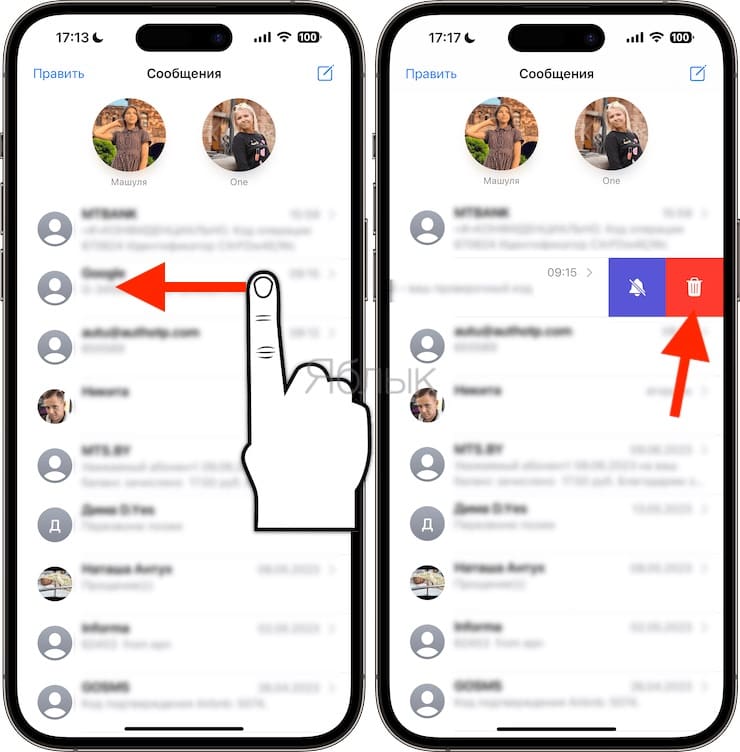
Стоит также отметить, что размещение ваших пальцев на двух отдельных текстах или темах автоматически пометит их для удаления, но действовать таким образом вовсе необязательно.
Как удалять сообщения в приложении «Сообщения» (iMessage)
1. Нажмите и удерживайте палец на любом сообщении открытого чата.
2. В появившемся меню выберите Еще.
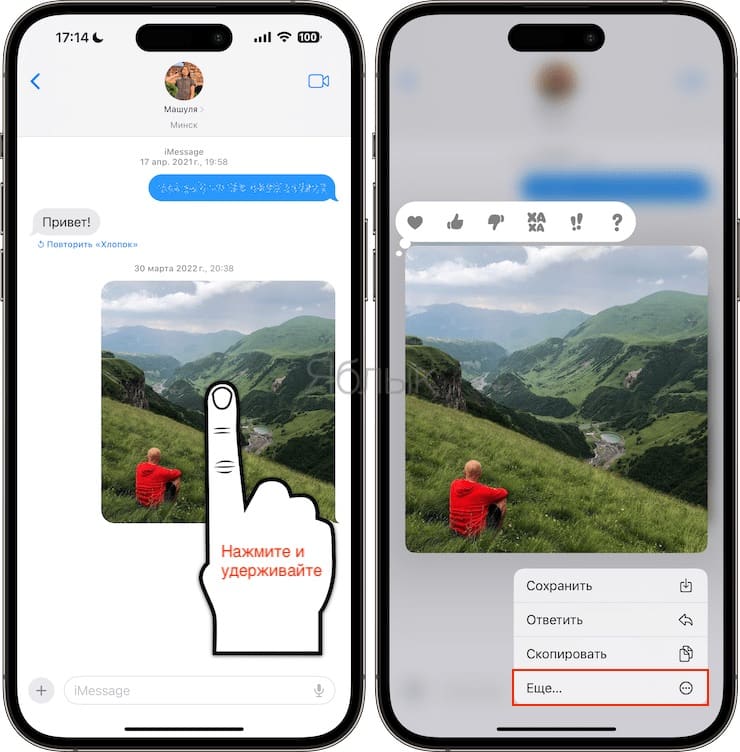
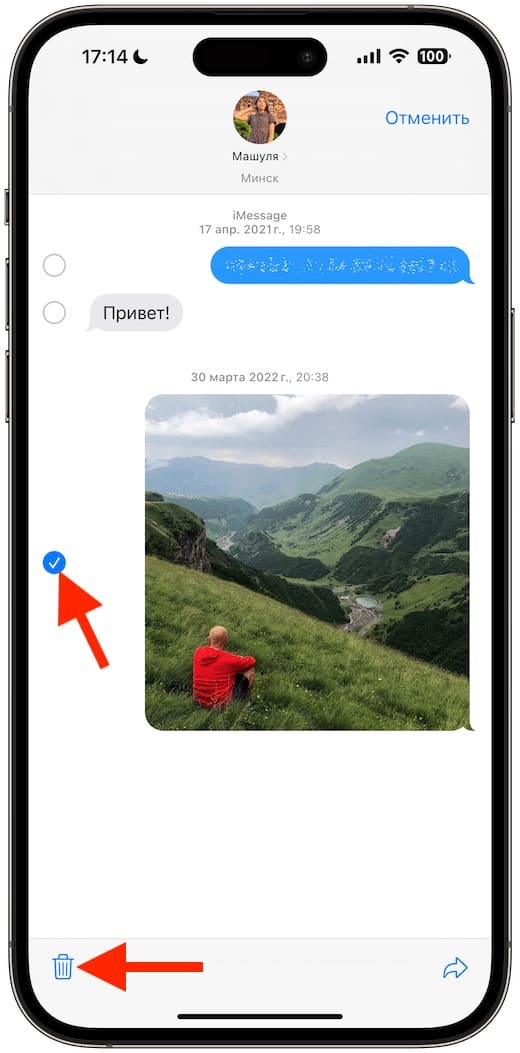
3. Выделите необходимые сообщения и нажмите Удалить.
�� Смотрите также:
- Экспозиция фокуса в «Камере» iPhone: настройка и фиксация.
- «На связи» (Check In) в iMessage, или как отслеживать перемещение друзей.
- Levitagram, или как на iPhone создавать фото с эффектом левитации (полета).
�� Мы в Telegram и YouTube, подписывайтесь!