
Как очистить чат в телеграм?
Очистка чата — очень серьезное мероприятие, так как сообщения будут потеряны навсегда, восстановлению они не полежат. Но, иногда это необходимо.
863 показа
10K открытий
Если вы хотите удалить всю историю сообщений в групповом чате, вы должны быть администратором этой группы.
В первую очередь, если нужно сохранить какие-то сообщения, прежде чем очистить чат, следует заранее сохранить их копию (перенести в другой чат, сделать скриншот, сохранить в текстовом редакторе) .
Откройте телеграм канал, в котором хотите очистить чат. Нажмите на название канала в списке чатов или найдите его в поиске.
Нажмите на иконку с тремя точками в верхнем правом углу экрана.
Как очистить чат
На этой странице:
- Чтение сообщений в чате
- Отправка сообщений в чате
- Удаление сообщений в чате
Чтение сообщений в чате
Чтобы читать сообщения в чате:
-
На линейке инструментов нажмите Чат . Загрузится чат по умолчанию (указанный владельцем сайта). Чтобы сменить комнату чата, нажмите Сменить комнату чата вверху экрана и выберите нужную комнату чата.
Отправка сообщений в чате
Чтобы отправлять сообщения:
Удаление сообщений из чата
Чтобы удалить сообщение из чата, необходимы специальные права доступа. Нажмите на иконку «Корзина» рядом с окном чата, затем нажмите Удалить .
Внимание: Если вы не видите иконку «Корзина», значит, у вас нет прав доступа для удаления сообщений.
Чтобы удалить все сообщения из чата, нажмите Настройки , а затем Очистить историю чата . Нажмите Удалить для подтверждения удаления.
Ещё 7 лайфхаков для пользователей Viber! – Часть II
Вы уже наверняка попробовали прошлые 8 лайфхаков, и пользоваться Viber стало гораздо удобнее. Мы собрали ещё 7 интересных идей для вас! Хотите узнать простой способ поделиться контактом с другим пользователем Viber или изменить номер в своей учётной записи? У нас есть решение!
Как ответить на выбранное сообщение в чате
Вы можете опоздать на вечеринку, но это не мешает вам поучаствовать в ней! Отвечайте на выбранное сообщение, чтобы включиться в обсуждение в групповом чате. Так вам не придётся объяснять собеседникам, о чём вы говорите.
Просто нажмите и удерживайте нужное сообщение в личном или групповом чате, выберите “Ответить” и отправьте текст, фото, видео, стикер GIF, файл или поделитесь контактом или местоположением. Ваш ответ будет отправлен в чат вместе с цитатой из исходного сообщения.
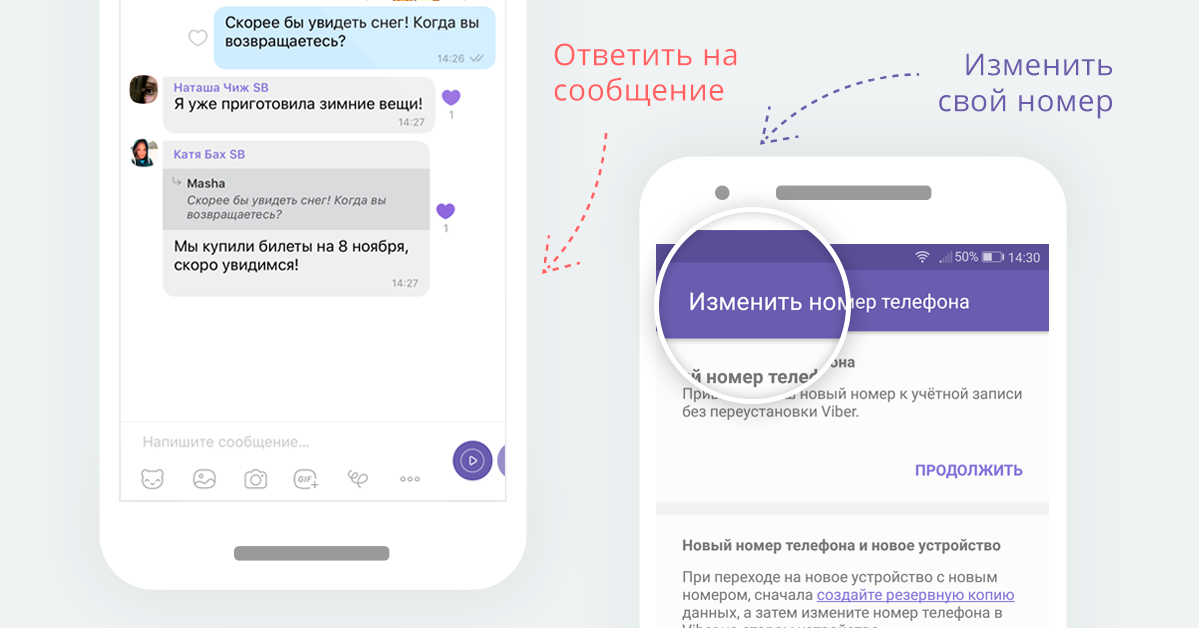
Как изменить ваш номер телефона в Viber
Хотите использовать новый номер телефона на вашем смартфоне? Это очень просто!
- Откройте экран “Ещё”
- Выберите “Настройки”, а затем “Учётная запись”
- Выберите “Изменить номер телефона”
- Не забудьте настроить автоматическое резервное копирование На следующем экране, введите новый номер телефона и нажмите “Продолжить”
- Подтвердите ваш новый номер – вы получите либо SMS с кодом активации, либо звонок, не требующий ответа (только для телефонов на Android).
- Введите полученный код и подождите несколько секунд.
Собираетесь перейти на новое устройство?
Сначала перенесите ваши контакты. Это сработает только если вы остаётесь на той же платформе (переходите с Android на Android или с iPhone на iPhone). Затем используйте предложенную выше инструкцию. Поздравляем с обновкой!
Как поделиться контактом с другим пользователем
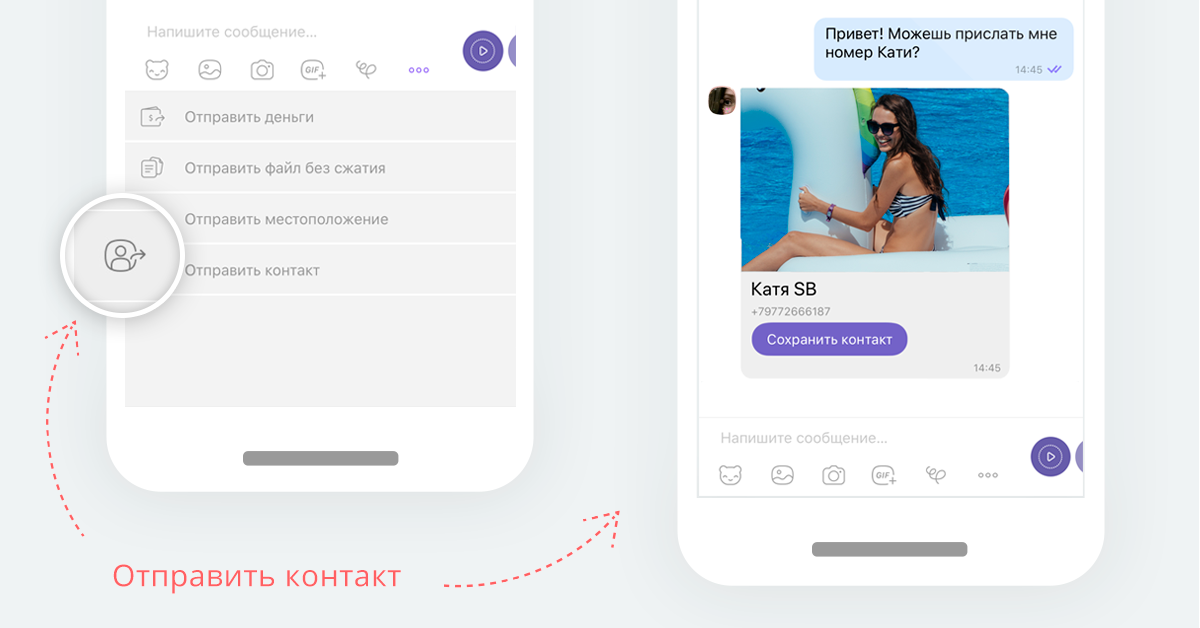
Хотите познакомить друзей? Просто поделитесь контактом в Viber. Выберите чат или группу, куда вы хотите отправить контакт, и нажмите на кнопку меню. Нажмите на кнопку “Отправить контакт” и выберите пользователя, номером которого вы хотите поделиться. Данные контакт будут отправлены в чат. Легко, правда?
Как отправить короткое видео
Иногда мысли трудно передать словами, а видеозвонок делать не хочется. В этом случае идеальным решением будет короткое видео – видеосообщение, которое можно записать и отправить нажатием одной кнопки. Скажите друзьям привет, отправьте воздушный поцелуй или поздравьте с днём рождения. Это быстро и просто!
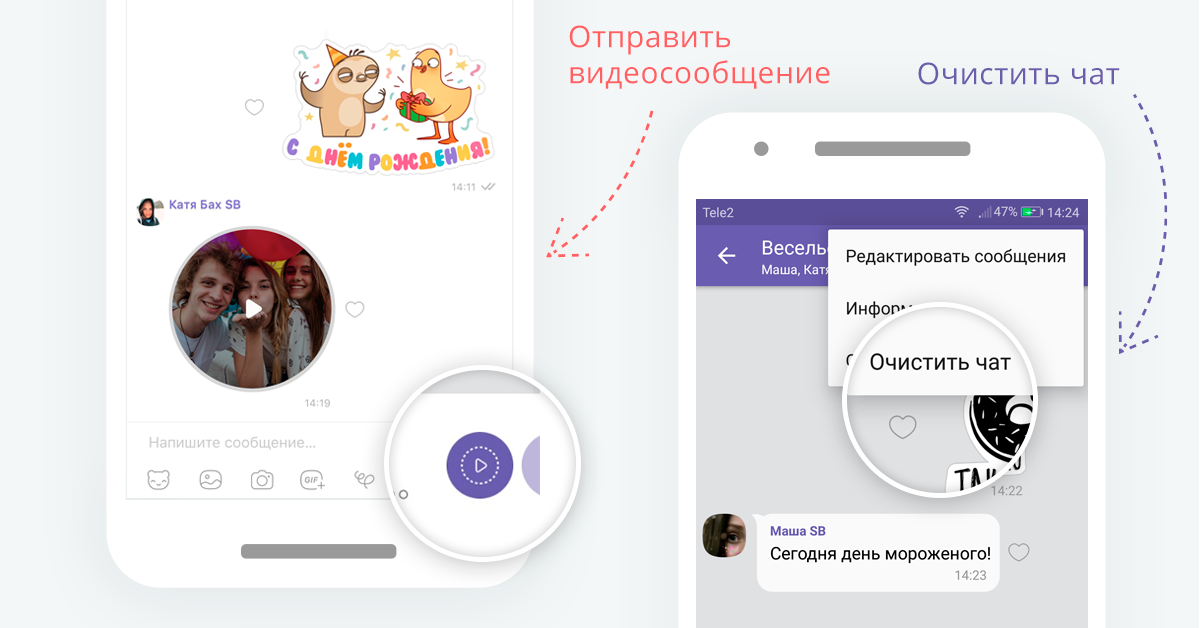
Как очистить чат в Viber
У каждого из нас в списке чатов есть одна или несколько групп, где участники отправляют очень много сообщений, фото и видео. Иногда хочется просто выбросить все это из головы и немного освободить память смартфона. Теперь вы можете удалить весь контент чата, не удаляя сам чат. Для этого, нажмите на кнопку “Очистить чат” в правом верхнем углу экрана (на Android) или проведите пальцем справа налево (на iPhone). Вы продолжите получать новые сообщения в этом чате, но старые сообщения будут удалены.
Как создать секретный чат
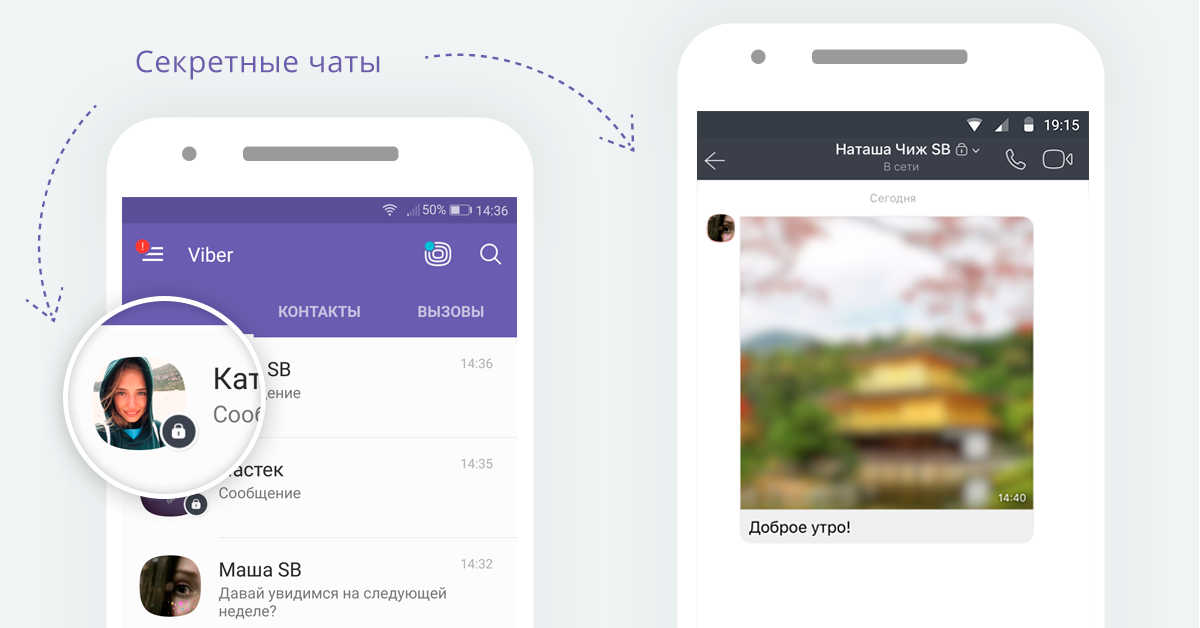
Хотите поделиться секретом? Ваши сообщения защищены сквозным шифрованием, но вы всегда можете открыть секретный чат, если хотите посплетничать или поделиться важным секретом. Секретные чаты позволяют настроить таймер самоуничтожения для каждого сообщения. Через установленное время после просмотра сообщения оно будет удалено как с вашего устройства, так и с устройств получателей. Сообщение из секретного чата нельзя переслать, а скриншоты либо отключены полностью, либо оставляют уведомление на экране чата.
Просто откройте экран чатов, нажмите на кнопку “Создать”, выберите “Создать секретный чат” и добавьте нужных собеседников. Нажмите “Готово”, чтобы открыть созданный чат. Вы можете установить лимит времени просмотра, чтобы ограничить время отображения сообщений в чате. Нажмите на значок таймера, установите лимит, отправьте сообщение и убедитесь, что оно исчезло на устройствах всех участников чата по истечении заданного времени. Бесследно!
Как спрятать чат от любопытных глаз
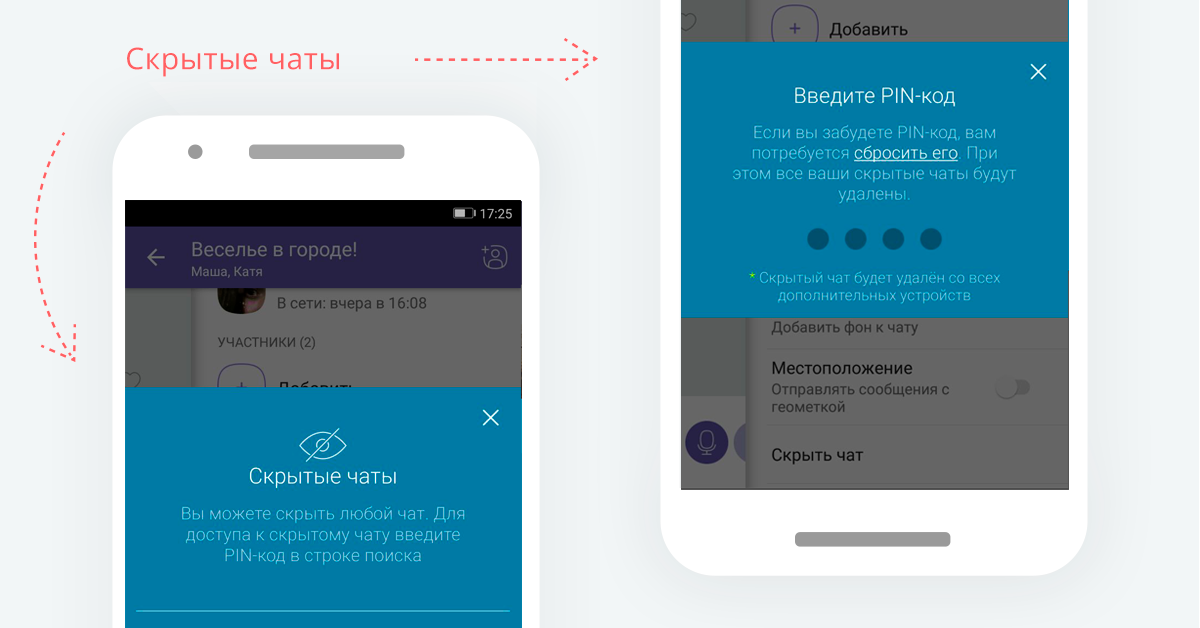
Вы организуете вечеринку-сюрприз и не хотите, чтобы кто-то подсмотрел ваши сообщения? Вам помогут в этом скрытые чаты. Любой чат можно скрыть из общего списка. Для доступа к чату потребуется PIN-код.
Найдите нужный чат в списке чатов Viber. На Android, нажмите и удерживайте чат и выберите “Скрыть чат”. На iPhone, проведите по чату пальцем справа налево и нажмите на кнопку “Скрыть” Установите 4-значный PIN-код (пользователи iPhone могут использовать Touch ID вместо PIN-кода). Вуаля! Теперь чат скрыт.
Какой из лайфхаков для смартфона вам понравился больше всего? Если хотите стать настоящим знатоком Viber, обязательно изучите наши лайфхаки для Viber для компьютера! Установите Viber прямо сейчас, попробуйте все лайфхаки и ждите новостей!

От Моаны до Дори: новый стикерпак @Disney каждый день!
Как очистить чат
Мессенджеры и социальные сети давно вошли в жизнь каждого человека. Это не только доступный способ быстро обменяться сообщениями и совершить бесплатный звонок, но и получение хранилища личной информации. Часто там создают рабочие чаты, где собираются коллеги для обсуждения, обмена важными сведениями и многого другого.

Одним из популярных мессенджеров является Телеграмм – доблестный защитник личной информации пользователей. Однако и он не может оказать сто процентную защиту в случае наплыва злоумышленников. Поэтому после переписки компрометирующего содержания лучше «подчистить хвосты». В этой статье подробнее узнаем, как очистить чат в Телеграмме и почему не стоит игнорировать эту функцию.
Зачем чистить чат в Телеграмме?
Некоторые пользователи продолжают недоумевать, зачем же все-таки чистить чаты в Телеграмме. Что ж, удалять переписку или нет, каждый решает сам. Конечно, если в диалогах нет секретной информацией, то и функцией очистки нет необходимости пользоваться.
Однако есть же пользователи, которые обсуждают важную и, порой, личную информацию, обмениваются фотографиями, документами и многим другим. Не хотелось бы, чтобы все это попало в открытый доступ. В таком случае стоит подумать о том, как сделать так, чтобы эти сообщения не смогли прочитать другие люди.
Рассмотрим основные причины, по которым стоит периодически чистить чаты:
- Смартфон может попасть в чужие руки. Например, человек попросту потеряет телефон или забудет его. Конечно, многие защищают гаджет паролем, но не стоит забывать о хакерах. Они могут взломать даже самую надежную защиту;
- Помните, что если вы используете мобильную или десктопную версию, то ознакомиться с вашими переписками смогут все члены семьи, которые имеют доступ к компьютеру. В этой же ситуации придется придумать защиту не от чужих, а от своих людей. Это довольно актуальный вопрос, ведь во многих семьях родители пытаются контролировать детей, влезая в мессенджеры и социальные сети. Также встречаются ситуации, где супруг или супруга следят за своим партнером;
- Нужно удалить ошибочно отправленное не тому человеку сообщение. С таким тоже часто сталкиваются пользователи. К тому же подобная ошибка может обернуться серьезными неприятностями. Поэтому лучше удалить сообщение как можно быстрее, пока кто-то его не прочитал.
На самом деле чистить чат в Телеграмме довольно просто. Но для этого следует ознакомиться с некоторыми особенностями:
- Удалить сообщение можно не только у себя, но и у собеседника. Это достаточно удобно, особенно при случайной отправке;
- В мессенджере можно удалить весь диалог или конкретные сообщения;
- Если диалог полностью очищен, то восстановить его невозможно;
- В случае с Телеграмм-каналом все функции с диалогом может выполнить только администратор. Так что в случае неправильной отправки придется обратиться к нему.
Теперь вы знаете все об особенностях удаления сообщений в Телеграмме. Осталось только разобраться, как это сделать. К слову, очистить чат можно спустя любое время, в то время как в 2019-ом году это можно было сделать в течение двух дней. Как видим, Телеграмм делает все для удобства пользователей.
Как очистить чат в десктоп-версии?
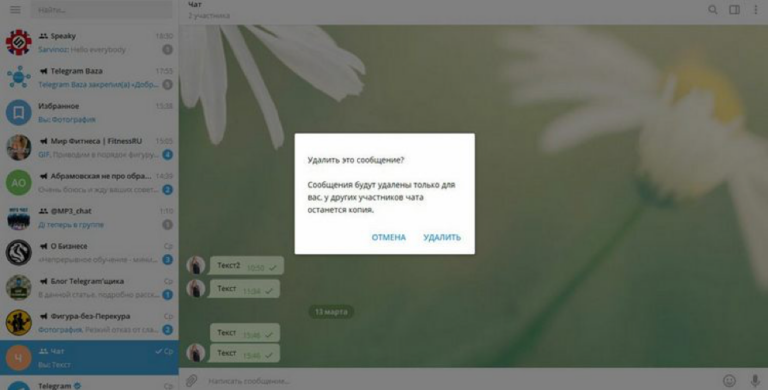
Пользователи, которые применяют десктоп-версию, могут удалить полностью весь диалог. Для этого необходимо выполнить следующее:
- Открыть Телеграмм;
- Выбрать необходимый чат;
- Открыть меню;
- В открывшемся окне выбрать функцию «Удалить чат»;
- Подтвердить действие.
После этого вся переписка будет удалена навсегда без возможности восстановления. Если же пользователь хочет удалить переписку, но сохранить копию, то придется очистить историю сообщений. Сделать это можно одним из следующих способов:
- Открыть Телеграмм и перейти в диалоги. Выбрать необходимый чат и щелкнуть правой кнопкой мыши. В появившемся окне нажать на «Очистить историю»;
- В десктоп-версии найти нужный чат и открыть его. После этого нажать на 3 вертикальные точки в правом верхнем углу. Далее выбрать функцию «Очистить историю»;
- Выбрать и открыть нужный диалог. В самом верху над перепиской будет находиться имя собеседника. Нажать на него левой кнопкой мышки. Откроется окошко с данными о пользователе. Опуститься в самый низ и выбрать функцию «Очистить историю».
Для того чтобы удалить какое-то конкретное сообщение, необходимо кликнуть по нему и нажать на кнопку «Удалить». После этого система предложит выбрать «Удалить только у меня» или «Удалить у всех». Выбираете нужное, после чего сообщение исчезает.
Также в Телеграмме есть возможность создать секретный диалог. Сообщения в таком чате не попадают в архив, а хранятся до самоудаления. Переписка очищается автоматически по таймеру, который установил пользователь. Восстановить диалог не получится.