
Как удалить сообщение в Telegram или очистить весь чат
Думаю, многие из вас после отправки сообщения в Telegram жалели об этом. И хотя говорят, что из песни слов не выкинешь, в случае с мессенджером Павла Дурова популярная русская пословица работает не всегда. Иногда все написанное можно выбросить на свалку истории одним нажатием даже до момента, когда адресат прочитает послание. Сегодня вы узнаете, как удалить сообщение в Телеграм и воспользоваться другими полезными функциями приложения, которые помогают избежать неприятных ситуаций.
Случайно отправили сообщение в Telegram? Попробуйте его удалить
Можно ли удалить сообщение в Телеграмме
Удаляет ли Телеграм сообщения? Да, но только с вашей подачи или по желанию собеседника. Причем, в отличие от WhatsApp, Telegram не устанавливает временных ограничений. Удалить отправленное сообщение можно в любой момент вне зависимости от того, когда оно было написано. На выбор доступно два действия:
- удалить у себя;
- удалить у себя и собеседника.
В первом случае послание исчезнет только у вас, а во втором даже у адресата, и он никогда не увидит его содержание. Кроме того, вы можете удалить сообщение собеседника. Вот только актуально это в случае с личной перепиской. В публичных чатах удастся избавиться только от своих постов.
⚡ Подпишись на AndroidInsider в Дзене, чтобы получать новости из мира Андроид первым
Как удалить сообщение в Телеграм
Ну что, давайте разбираться, как удалить сообщение в Телеграмме. Для избавления от необдуманного послания нужно:
- Открыть чат.
- Выделить интересующее сообщение, задержав на нем палец в течение 1-2 секунд.
- Нажать кнопку в виде мусорного ведра.
- Поставить галочку напротив пункта «Также удалить для…», если вы хотите, чтобы собеседник тоже больше не видел сообщение.
- Нажать кнопку «Удалить».
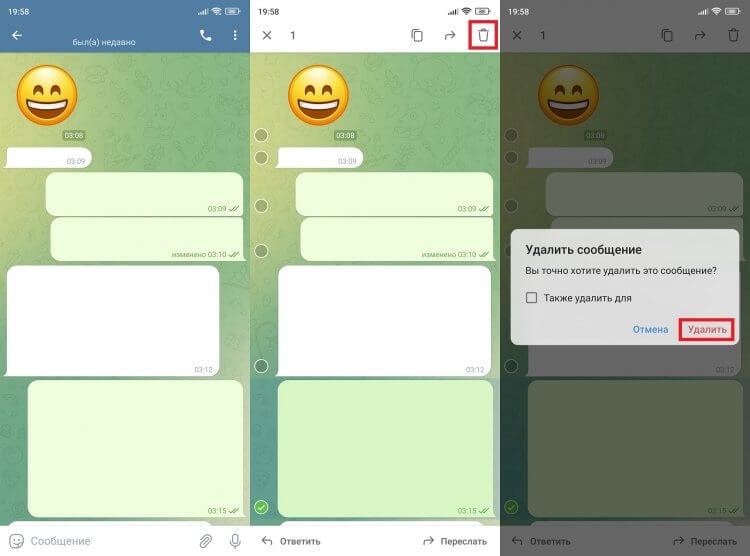
Не забудьте поставить галочку, если хотите удалить сообщение у собеседника
После этого сообщение исчезнет. Причем это произойдет на всех устройствах, где вы используете Telegram. Переустановка приложения не поможет восстановить переписку. Впрочем, тему возврата удаленных сообщений мы затронем позже.
❗ Поделись своим мнением или задай вопрос в нашем телеграм-чате
Автоудаление сообщений в Telegram
Помимо прочего в Telegram есть функция автоматического удаления сообщений, когда они исчезают по истечению определенного количества времени с момента прочтения. Активировать опцию можно только в личном чате, то есть в группа провернуть подобный трюк не получится. Чтобы включить автоудаление в Телеграмме, понадобится:
- Открыть переписку.
- Тапнуть по аватарке собеседника, чтобы открыть его профиль.
- Нажать на «три точки».
- Перейти в раздел «Автоудаление».
- Выбрать временной промежуток.
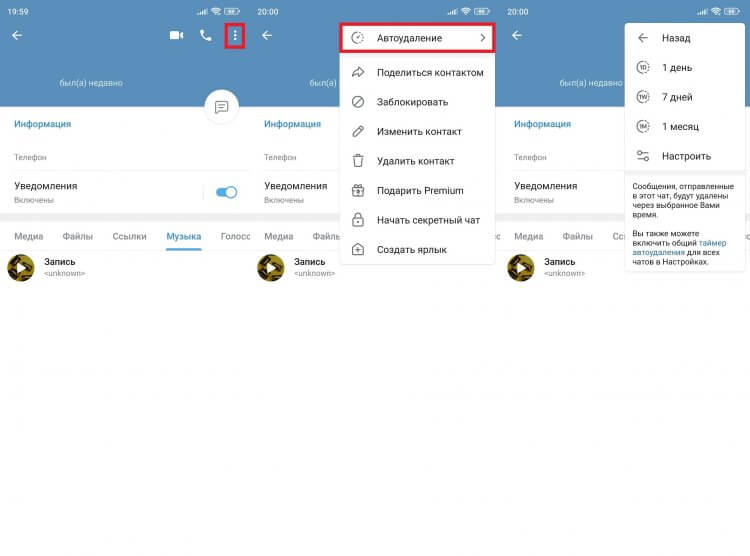
Автоудаление работает и в секретных, и в обычных чатах
Также вы можете включить автоудаление для всех чатов, где открыта такая возможность. Для этого необходимо посетить раздел настроек Telegram, который называется «Конфиденциальность».
Как удалить чат в Телеграм
Если вы вдруг поняли, что все общение с человеком было ошибкой, удалите переписку в Телеграм. Тогда исчезнут сразу все сообщения (в том числе и у собеседника при активации соответствующей опции). Взгляните, как очистить чат в Телеграмме:
- Откройте переписку.
- Нажмите на «три точки».
- Выберите «Очистить историю».
- При необходимости поставьте галочку напротив пункта «Также удалить для…».
- Подтвердите действие.
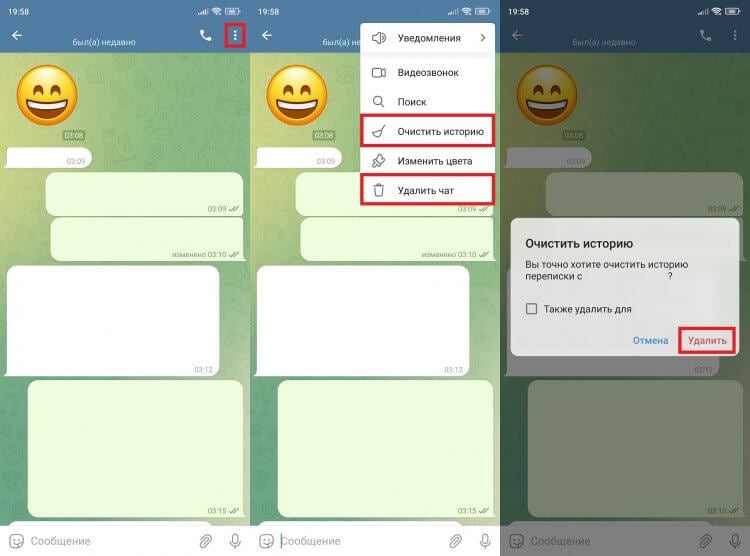
Можно очистить содержимое чата или удалить полностью, чтобы он исчез из общего списка
После этого будут удалены все сообщения, но окно диалога останется в списке. Чтобы избавиться и от него, используйте опцию «Удалить чат», также доступную в контекстном меню, которое вызывается нажатием на «три точки».
Как удалить удаленное сообщение в Телеграм
Смоделируем ситуацию: вы удалили сообщение, но забыли поставить галочку напротив пункта «Также удалить для…». В таком случае ваш собеседник продолжит видеть содержимое переписки. Как тогда удалить удаленное сообщение в Телеграмме? К сожалению, это получится сделать исключительно путем полной очистки чата в Telegram, о чем мы говорили ранее. Избавиться от одного сообщения при таком сценарии удастся только через аккаунт собеседника.
�� Загляни в телеграм-канал Сундук Али-Бабы, где мы собрали лучшие товары с АлиЭкспресс
Можно ли восстановить удаленное сообщение. На этот вопрос был дан исчерпывающий ответ в нашем тематическом материале. Если коротко, то вернуть удаленное сообщение не получится. Но есть несколько лазеек, позволяющих обойти ограничение или по крайней мере сохранить переписку перед ее очисткой.

Теги
- Мессенджеры для Android
- Новичкам в Android
Как удалить в Телеграмм чат
В предыдущих статьях на нашем сайте было разобрано создание и виды чатов. Теперь давайте рассмотрим, как удалить в Телеграмм чат.
Чат от группы ничем не отличается, группа — это беседа, в которой взаимодействуют более 3 человек.
Удаляем с телефона
- Удерживайте название группы, выберите «Удалить и выйти»:
- Подтвердите, что точно покидаете беседу:
- Все также можно сделать и в окне переписки – для этого выберите три точки настроек мессенджера:
- Все готово, чтобы покинуть группу и закончить решение вопроса, как удалить чат из Телеграмма:
У оставшихся участников появится уведомление, что Вы вышли из беседы. Выйти может как администратор, так и обычный участник, при этом он останется в списке контактов пользователя. Недостаток один: чтобы попасть в нее снова, необходимо, чтобы Вас пригласили или отправили ссылку-приглашение.
Удаление беседы в Telegram с компьютера
- Щелкаем правой кнопкой мыши на группе, выбираем опцию:

- Подтверждаем выход из группы:

Теперь Вы знаете, как в Телеграмме удалиться из чата.
Как удалить сообщение у всех в чате
Разберемся, как удалить сообщение в Телеграмме в чате у всех пользователей, и какие есть ограничения.
Любому админу группы позволено стереть информацию как со своего устройства, так и с устройств всех, вступивших в беседу. С 24 марта 2019, во всех версиях телеграмм добавилась функция удаления любых отправленных сообщений у себя и собеседника, а ранее было доступно не более 48 часов.
В мобильной версии
- Отмечаем нужные данные:
- Щелкаем соответствующую опцию:
- Далее нажимаем «Ок» для удаления только на своем устройстве, или поставим галочку, чтобы стереть у всех пользователей, после чего закончим процедуру:
- Также, если удерживать сообщение и, таким образом, выбрать несколько, при нажатии значка корзины:
- Можно стереть сразу нужное количество сообщений, отправленных у себя и на устройствах остальных и сервере:
Если Вы не администратор, свои личные сообщения Вы можете стереть у всех, остальных пользователей только у себя:
С Desktop-версии
- Щелкаем правой клавишей мышки сообщение и отмечаем удаление сообщения:

- Теперь можно убрать отмеченные данные со своего устройства или со всех устройств и сервера, поставив галочку, подтверждающую данный тип удаления:

- Отметим сразу несколько сообщений и нажмем кнопку:

- Теперь их все можно аналогично уничтожить, стерев у всех участников сообщения:

Как очистить историю переписки
С телефона
- Удерживаем несколько секунд на названии группы , выбираем «Очистить историю»:
- Подтверждаем очистку истории:
- То же можно сделать в окошке беседы – щелкаем три точки в правом верхнем углу мессенджера:
- Щелкаем «Очистить историю»:
- Подтверждаем ее удаление. В этом случае удалятся данные только с Ваших устройств:
С компьютера
- Щелкнем правой клавишей мышки на Вашей группе и выберем «очистить историю» (1).
- Или нажмем три точки в правом верхнем углу приложения и отметим аналогичный пункт (2):

Если удалить приложение, то удаляться ли чаты?
Если просто стереть мессенджер с Вашего устройства — все останется на сервере и, при установке Telegram, синхронизируется снова на Ваших устройствах.
Срок хранения истории в Телеграмм не ограничен. Если очистим беседу только на своем устройстве, переписка у остальных собеседников останется, пока они ее не сотрут, но Вы ее уже не восстановите.
Безвозвратно сообщения будут потеряны только в случае удаления их со всех устройств, как описано в мануале выше. В этом случае произойдет и автоматическое удаление их с сервера. Таким образом, получаем ответ на вопрос, как в телеграмме удалить переписку у получателя, — легко и применимо ко всем отправленным сообщениям.
Ответим также на вопрос, если удалить аккаунт телеграмм, то удаляться ли чаты? Да, удалив аккаунт, вы навсегда прощаетесь со всей перепиской и контактами.
Если вы являетесь создателем беседы, можете убрать из нее любого человека.
- Щелкаем название Вашей беседы:
- Удерживаем имя нужного пользователя:
- И подтверждаем удаление:
Действия по удалению любого пользователя, как админа, так и обычного, может произвести только ее создатель. Остальные пользователи – администраторы, назначенные создателем, имеют право исключать только обычных участников, а обычные никогда никого не исключат.
Как исключить человека из чата на компьютере
- Выбираете пользователя:

- Или щелкаете по названию группы:

- Выбираете пользователя и нажимаем «Удалить»:

- Исключаем его из беседы:

Если Вы создатель беседы Telegram, Вам доступны неограниченные возможности действий по исключению участников из созданной беседы. При необходимости Вы можете произвести уничтожение сообщений в переписке, за любой период времени, и они будут уничтожены навсегда. При опасении за свою переписку, используйте секретные (закрытые) чаты, в которых есть опция самоуничтожения переписки.
Как очистить чат в Telegram
Как очистить чат в Телеграмме? Войдите в интересующий раздел, где вы общались с человеком, жмите на три точки справа вверху и выберите пункт «Очистить историю». Ниже подробно рассмотрим, как выполнить работу на телефоне с Андроид, Айфоне или на ПК, приведем особенности и сложности этой работы.
Как очистить чат
Существует несколько способов, как почистить чат в Telegram, которые немного отличаются с учетом применяемого устройства. Рассмотрим разные варианты.
Андроид
Для начала разберемся, как очистить чат в Телеграмме на Андроид и тем самым скрыть переписку от посторонних. Сделайте следующие шаги:
- Войдите в интересующей диалог в Телеграмме.
- Кликните вверху на три точки.
- Жмите на пункт «Очистить историю».
- Подтвердите действие.
На этом же этапе можно установить автоудаление сообщение с периодичностью раз в 24 часа или раз в 7 дней. В таком случае удаление писем будет происходит автоматически с учетом выбранного времени.
Существует также второй вариант:
- Найдите диалог, для которого хотите очистить историю.
- Не входите в него, а просто жмите и удерживайте до появления меню.
- Кликните на три точки и выберите интересующий пункт.
По желанию можно вообще удалить переписку. Для этого нажмите на неинтересный диалог и удерживайте на нем палец до появления корзины. Как только она появится в верхнем меню, жмите на этот символ и подтвердите действие.
На Айфоне
Следующий вопрос — как очистить чат в Телеграмм на Айфоне. Для этого сделайте такие шаги:
- Войдите в мессенджер.
- Найдите интересующий диалог.
- Задержите палец на нужном.
- Выберите пункт настроек диалога, который назван «Удалить».
- Удалите историю.
Если необходимо полностью удалить историю общения с определенным человеком в Телеграмме, найдите нужный, сделайте свайп по экрану влево до появления красной кнопки, а после подтвердите удаление.
На ПК
При желании очистить переписку можно и на ПК / ноутбуке. Алгоритм действий в этом случае имеет следующий вид:
- Зайдите в мессенджер.
- Найдите нужный диалог и войдите в него.
- Кликните на три точки вверху.
- Выберите пункт «Очистить чат».

Здесь же можно выбрать другой вариант — полностью удалить переписку. Для этого необходимо кликнуть на соответствующий раздел.
Как почистить канал / группу
При желании администратор или владелец могут почистить канал / группу в Телеграмме. Для этого используются те же методы, что рассмотрены выше. Разница в том, что участники могут удалять только своих сообщения. В остальных случаях на них распространяются ограничения. Если же нужно очистить чат, стоит обратиться к администратору / владельцу с соответствующей просьбой.

Что важно учесть
Перед тем как удалить чат в Телеграмме, запомните, что восстановить данные уже не получится. Это связано с тем, что переписка не хранится на сторонних серверах. Вот почему перед очисткой нужно принять решение, насколько вам необходимо выполнение такой работы.
Теперь вы знаете, как почистить чат в Телеграмме на смартфоне с Андроид, Айфоне или ПК. Во всех случаях алгоритм действий очень похож. При этом не нужно путать полное удаление переписки, которая пропадает со списка, и очистку истории. В последнем случае удаляются только сообщение, а сам диалог остается в списке.
В комментариях расскажите, пригодились ли вам приведенные советы, и какие еще секреты вы используете при работе в Телеграмме.
Как очистить чат в телеграм?
Очистка чата — очень серьезное мероприятие, так как сообщения будут потеряны навсегда, восстановлению они не полежат. Но, иногда это необходимо.
863 показа
10K открытий
Если вы хотите удалить всю историю сообщений в групповом чате, вы должны быть администратором этой группы.
В первую очередь, если нужно сохранить какие-то сообщения, прежде чем очистить чат, следует заранее сохранить их копию (перенести в другой чат, сделать скриншот, сохранить в текстовом редакторе) .
Откройте телеграм канал, в котором хотите очистить чат. Нажмите на название канала в списке чатов или найдите его в поиске.
Нажмите на иконку с тремя точками в верхнем правом углу экрана.