
Связка программ Revit и SketchUp. Часть 2
Продолжаем серию уроков о связке программ Revit и SketchUp. В первой части урока мы рассмотрели создание модели в Revit и подготовку вида для выгрузки. Во второй части мы разберем, как загрузить импортированную модель в SketchUp и доработаем элементы в программе. Также создадим семейство с импортированным элементом, и загрузим его в Revit модель.
Полное обучение: «Revit для дизайнера интерьеров»
Открываем программу SketchUp. В уроке открыта версия 2021. Выбираем шаблон для интерьера в Millimeter.
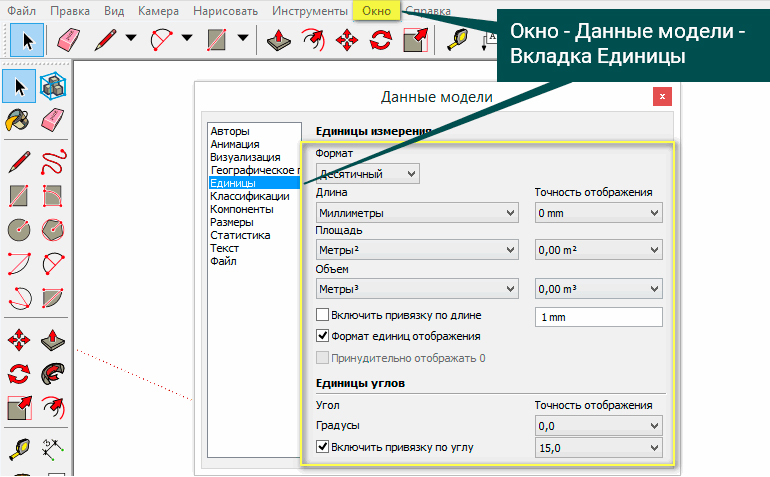
В ленте вкладка Окно – Данные модели – Единицы. Необходимо проверить настройки:
Формат «Десятичный», Длина «Миллиметры», Площадь и Объём – «метры…», Точность отображения «0 мм».
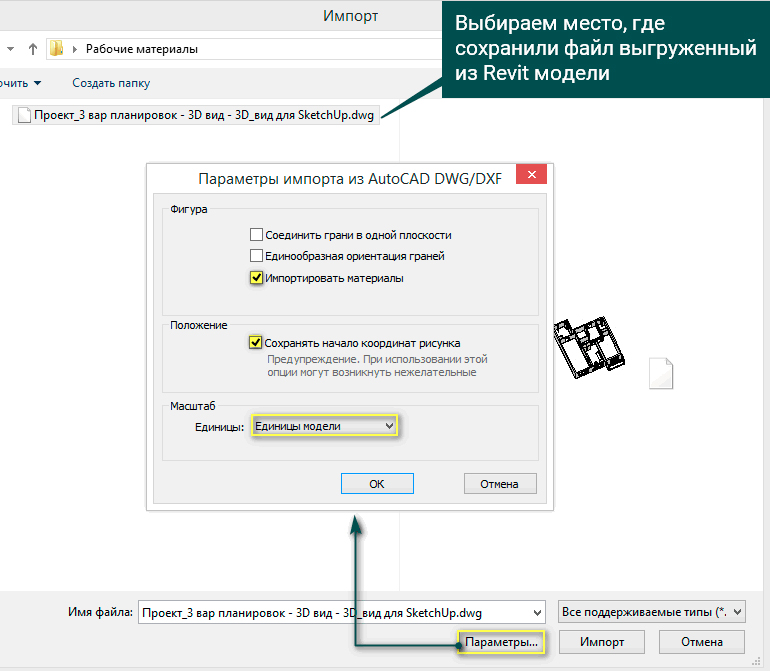
В ленте выбираем вкладку Файл – Импорт – выбираем место, где сохранили файл-выгрузку из модели Revit.
Параметры: ставим галочку «Импортировать материалы»;
ставим галочку «Сохранять начало координат рисунка»;
единицы выбираем «Единицы модели»;
и нажимаем Импорт.
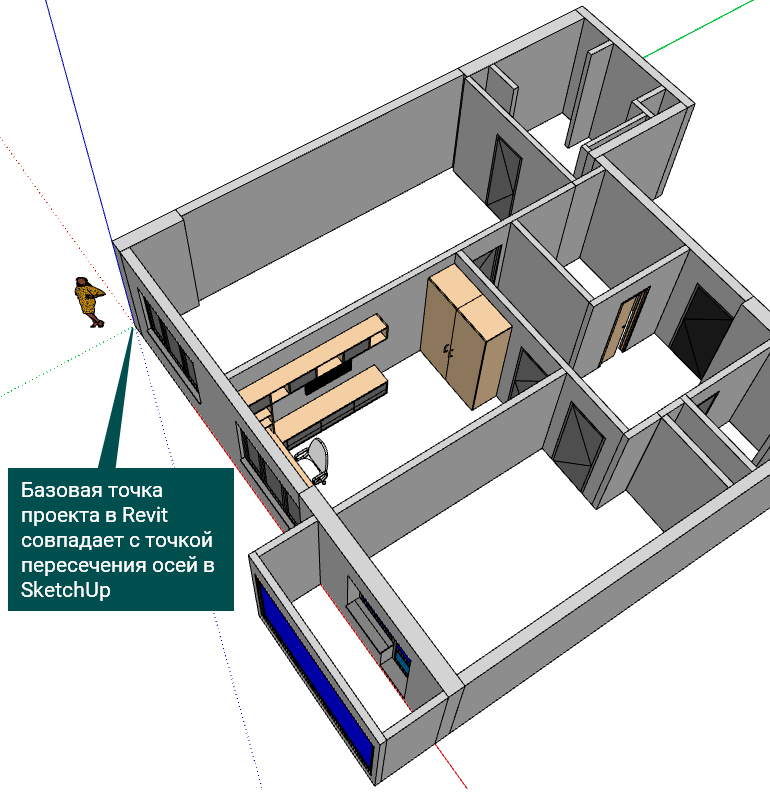
Итак, мы загрузили модель в SketchUp.
Базовая точка проекта в Revit совпадает с точкой пересечения осей в SketchUp.
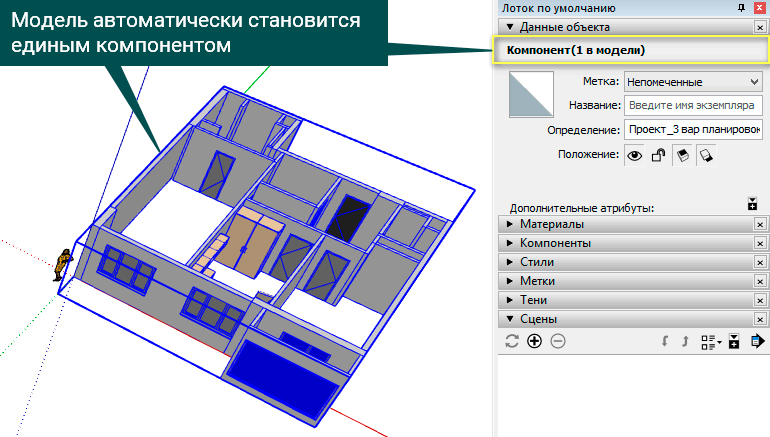
При загрузке модели в SketchUp мы видим, что модель автоматически становится единым «Компонентом». Но ее можно разъединить. Необходимо на «Компоненте» нажать правой кнопкой мыши – Разъединить.
Каждый отдельно созданный в Revit элемент также является отдельным «Компонентом». Чтобы произвести с ним какие-либо действия, необходимо зайти в «Компонент» и два раза нажать левой кнопкой мыши на компоненте.
В панели «Лоток по умолчанию» во вкладке Метки (Слои) есть набор слоев. У них можно отключать и включать видимость. В том числе это слой Мебель.
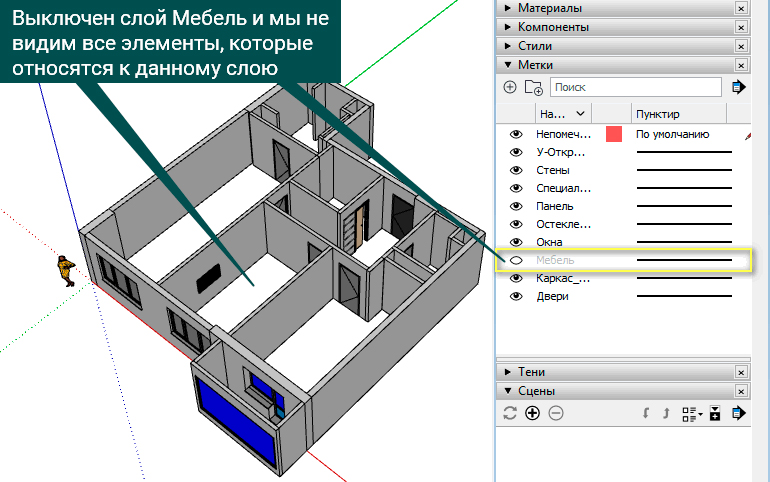
Далее нужно найти подходящую по дизайну мебель, декор и создать их в проекте SketchUp. Предположим, мы нашли подходящий по габаритам и дизайну диван. Его необходимо загрузить в модель и поставить в модели.
В ленте вкладка Файл – Импорт – выбираем файл – Импорт.
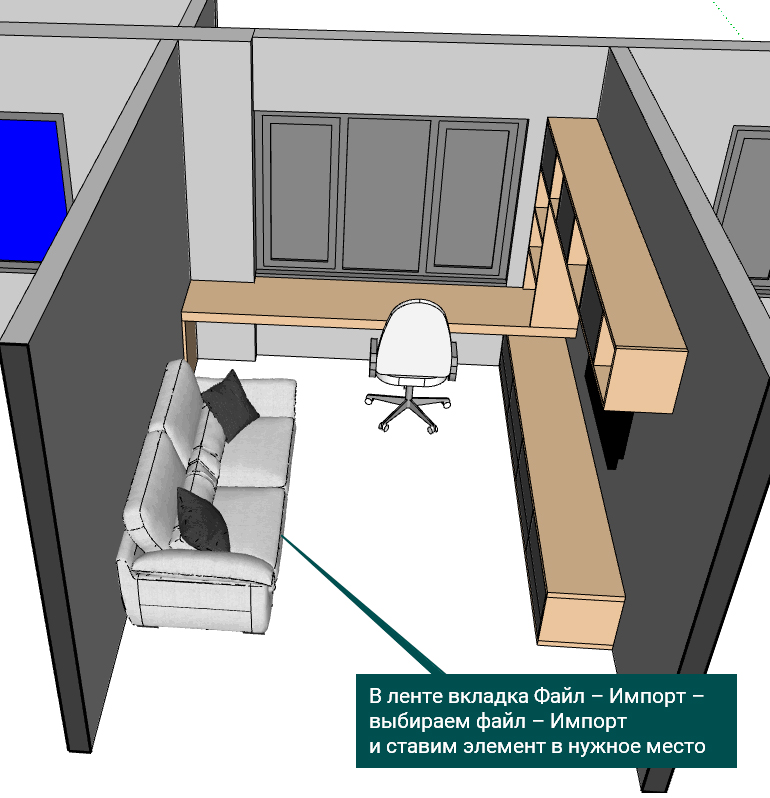
Корпусную мебель, которую мы уже создали в Revit, можно доработать в SketchUp и применить Текстуры. Для примера добавим рабочему столу одну ножку и несколько полок.
Создадим секущую плоскость, зайдем в «Компонент» стола и добавим необходимое. Применим всему столу Текстуру дерева.
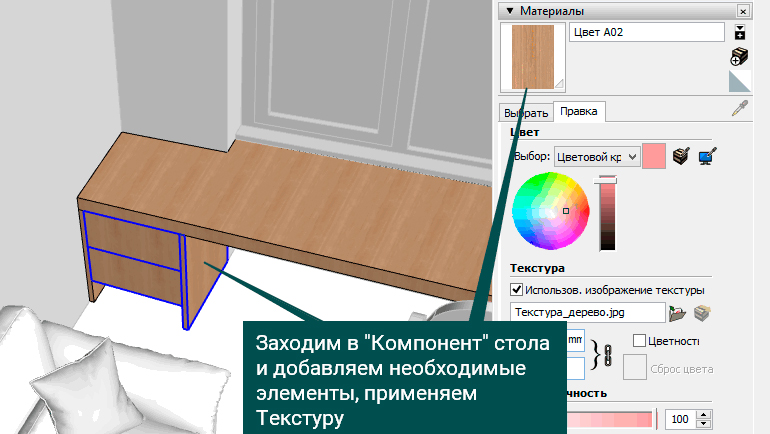
Если в Revit мебель была создана условно, например параллелепипедом, то эти элементы можно удалить и смоделировать корпусную мебель в SketchUp.
На импортированные стены из Revit также можно накладывать текстуры.
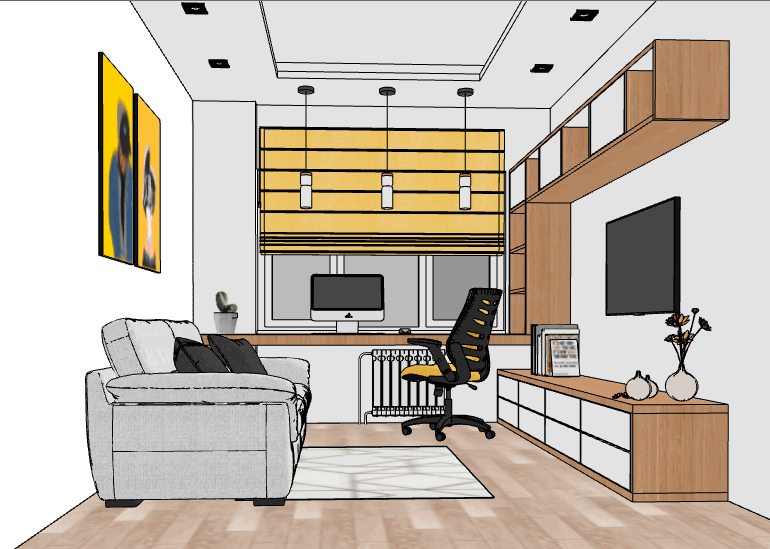
По аналогии необходимо создать необходимую мебель и декор, наложить текстуры. Можно создать потолок и осветительное оборудование.
Как именно все это создать в программе SketchUp, рассматривается в курсе «Дизайн интерьера в SketchUp». Если вы давно искали простую программу для создания 3D моделей квартир, то SketchUp – идеальный вариант. Без сложных терминов и длительного обучения. Уже через 14 дней у вас на руках будет готовый проект для портфолио. Сможете воплощать смелые идеи и создавать оригинальный дизайн.
Мы поработали в SketchUp, создали несколько Сцен. Теперь их можно отправлять на согласование Заказчику.
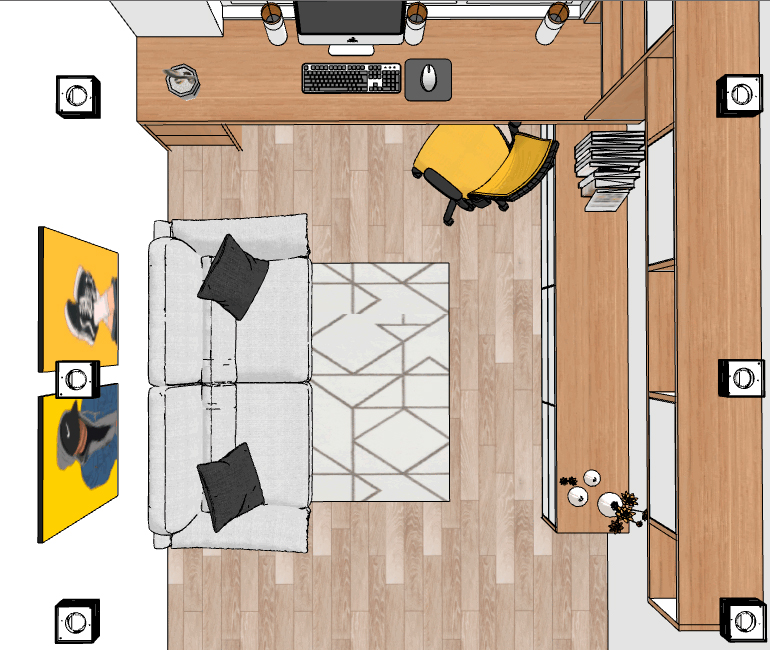
После согласования можно измерить «Рулеткой» элементы, которые глобально изменились, и внести правки в Revit модель вручную. Или же подгрузить в модель Revit мебель, сделанную в SketchUp. Например, рабочий стол.
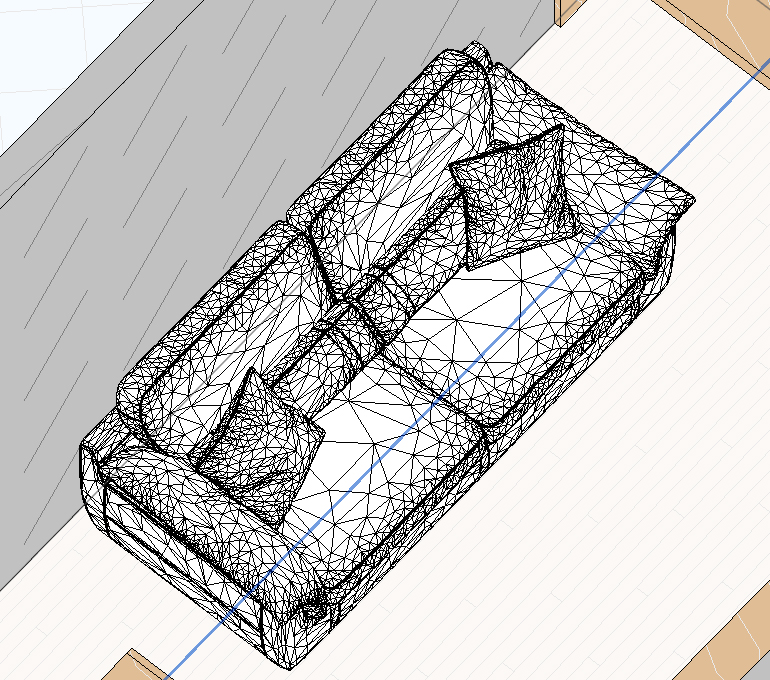
Нет смысла подгружать в Revit всю модель SketchUp. Также бессмысленно загружать в Revit высокополигональную мебель, типа диванов и подушек. Они плохо воспринимаются программой и некорректно отображаются.
Нужно сохранить рабочий стол в отдельном файле.
Выделяем стол в модели. Если он состоит из нескольких «Компонентов», необходимо их объединить в один. Нажимаем Ctrl и выделяем все «Компоненты». Наводим курсор, нажимаем правой кнопкой «Создать компонент». Далее еще раз нажимаем правой кнопкой мыши – Сохранить как. Выбираем, куда мы хотим сохранить файл. Корректируем имя.
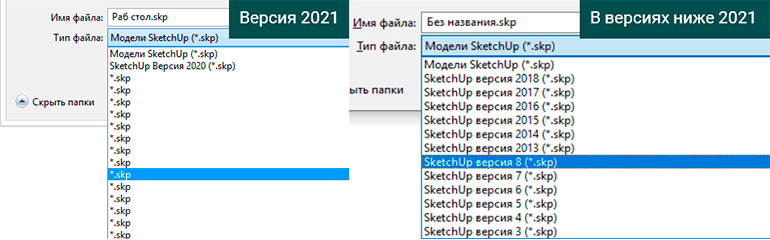
Тип файла:
В версиях ниже 2021 мы увидели бы текст “SketchUp версия 3*…4*…5*…».
В версии 2021 такого текста нет, только *.
Снизу отсчитываем версии 3*, 4*, 5*, 6*, 7*, 8*. Необходимо выбрать SketchUp версию 8* или ниже.
Автоматически у расширения добавляется скобка, ее удаляем. Расширение должно быть .skp. Сохраняем файл и можно закрыть программу SketchUp.
В программе Revit создаем новое семейство. Можно использовать шаблон семейств «Метрическая система, типовая модель». В ленте вкладка Файл – Создать – Семейство – выбираем шаблон семейств «Метрическая система, типовая модель» – Открыть.
Открывается отдельный файл семейства.
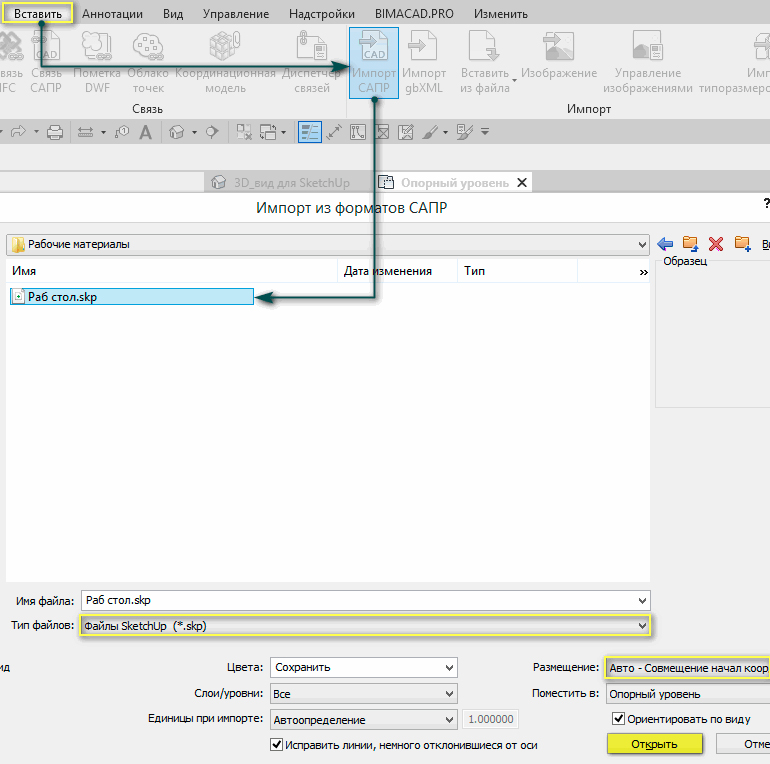
В ленте вкладка Вставить – Импорт САПР – выбираем место, где сохранен файл рабочего стола – Открыть.
Тип файлов: выбираем (*.skp)
Размещение: Авто-совмещение начал координат.
Передвигаем импортированную геометрию в точку вставки.
Точка вставки — это пересечение опорных плоскостей в файле семейства.
Категория и параметры семейства. Выбираем категорию, к которой будет относится семейство, в данном случае – Мебель.
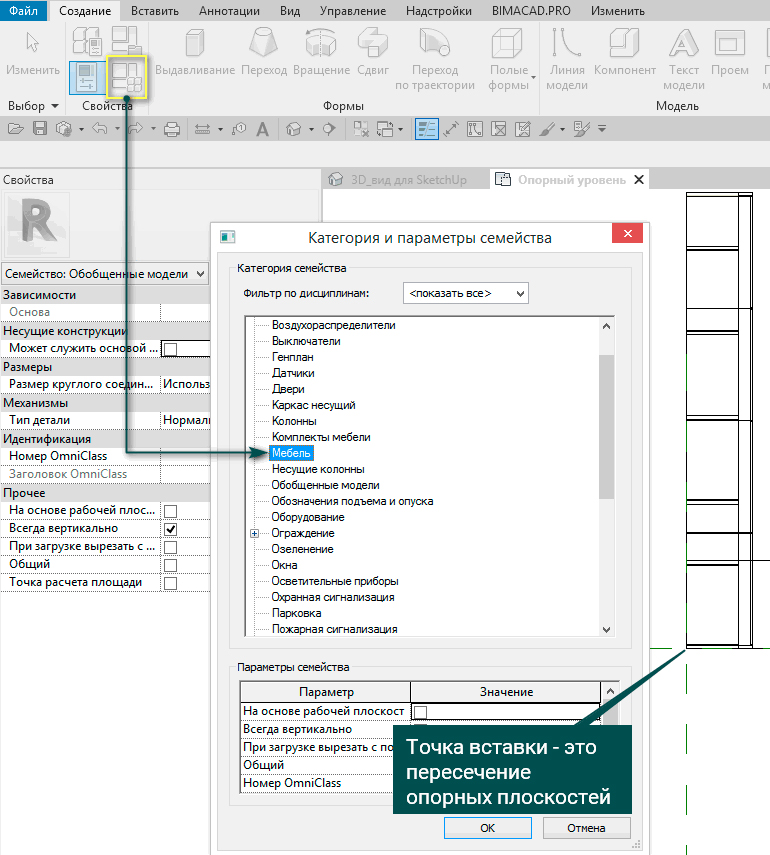
Сохраняем семейство. Можно в ленте выбрать «Загрузить в проект и закрыть», если в одной сессии открыт файл проекта, в который необходимо загрузить семейство.
Если у семейства заполнить параметр «Мебель_изготовитель» – Индивидуальная мебель (необходимые дополнительные параметры можно создать в файле проекта самостоятельно), то и это семейство зальется идентичным цветом.
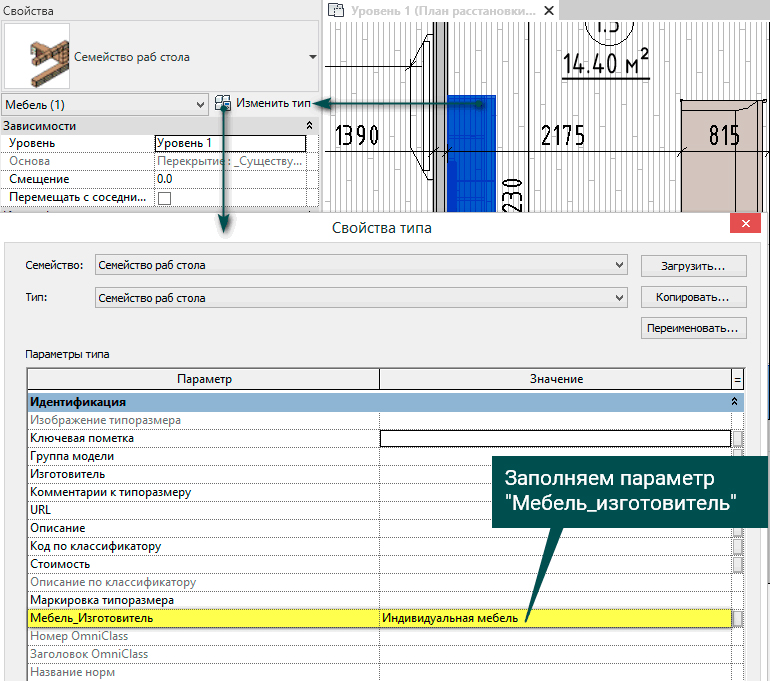
Если загружать импортированную модель в файл семейства и далее в файл проекта, то можно в дальнейшем такое семейство специфицировать.
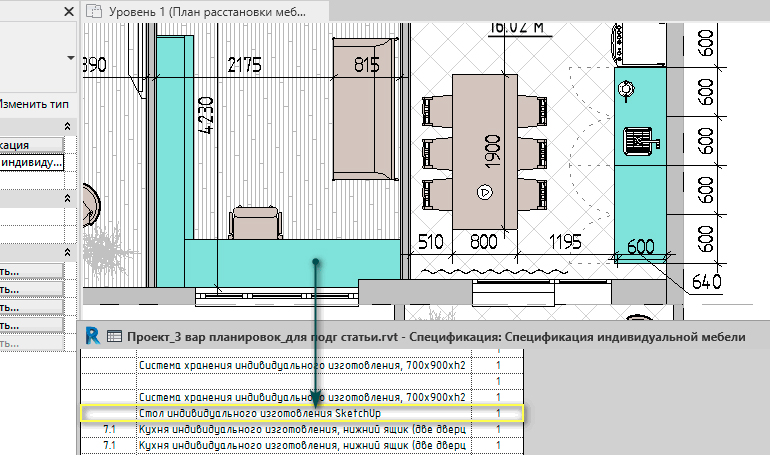
Выделяем семейство – Изменить тип – Заполним параметр Описание. Например, «Стол индивидуального изготовления SketchUp».
Если открыть спецификацию, то мы увидим там нужное семейство.
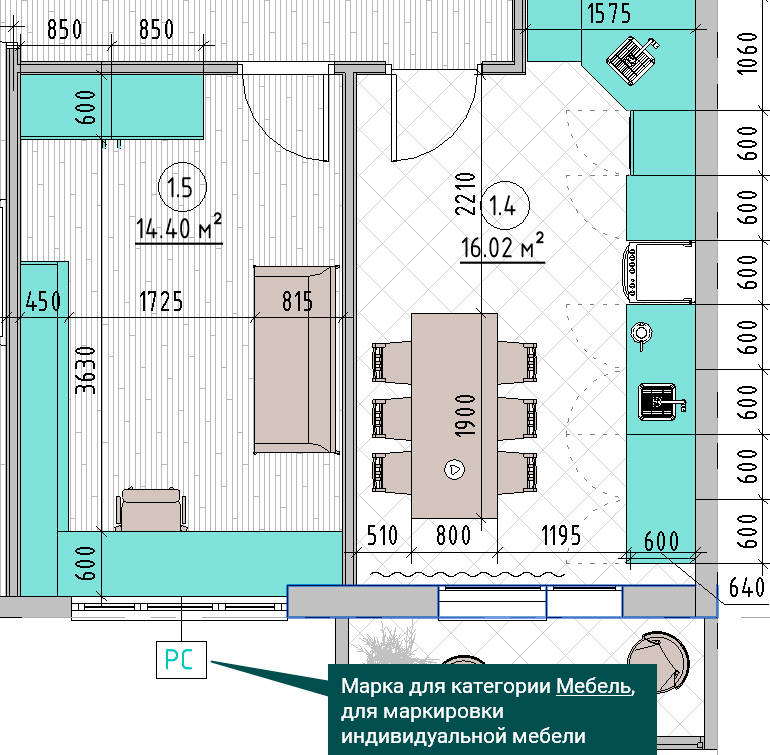
Если у семейства заполнить параметр Маркировка типоразмера, то можно промаркировать семейство. Например, на плане расстановки мебели идентично, как и другие семейства индивидуальной мебели.
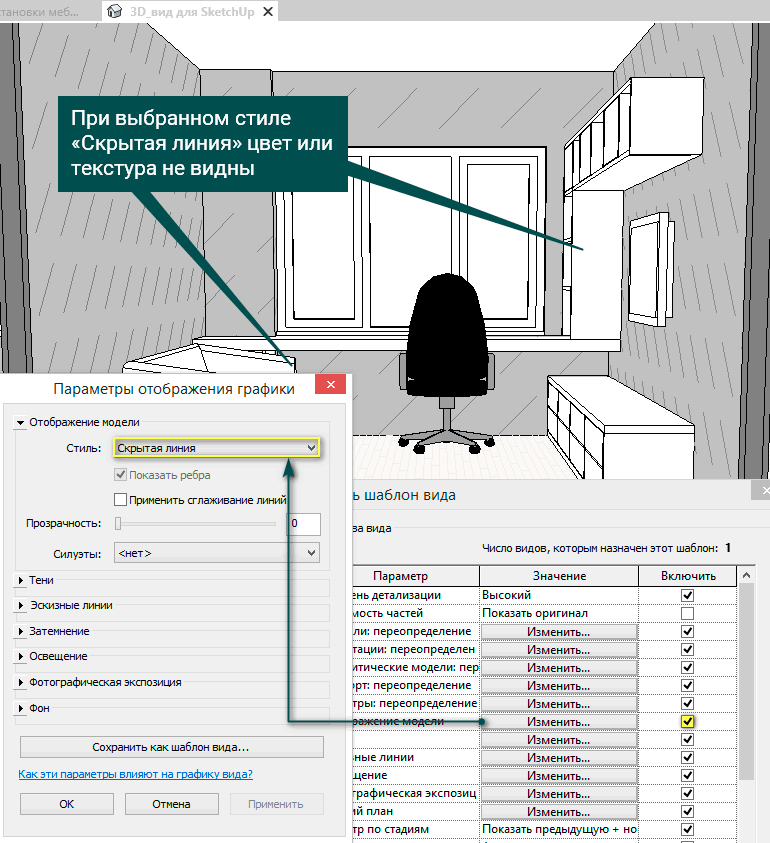
При выбранном стиле «Скрытая линия» цвет или текстура не видны.
Задать материал в Revit импортированной геометрии и/или цвет поверхности или в разрезе – нельзя.
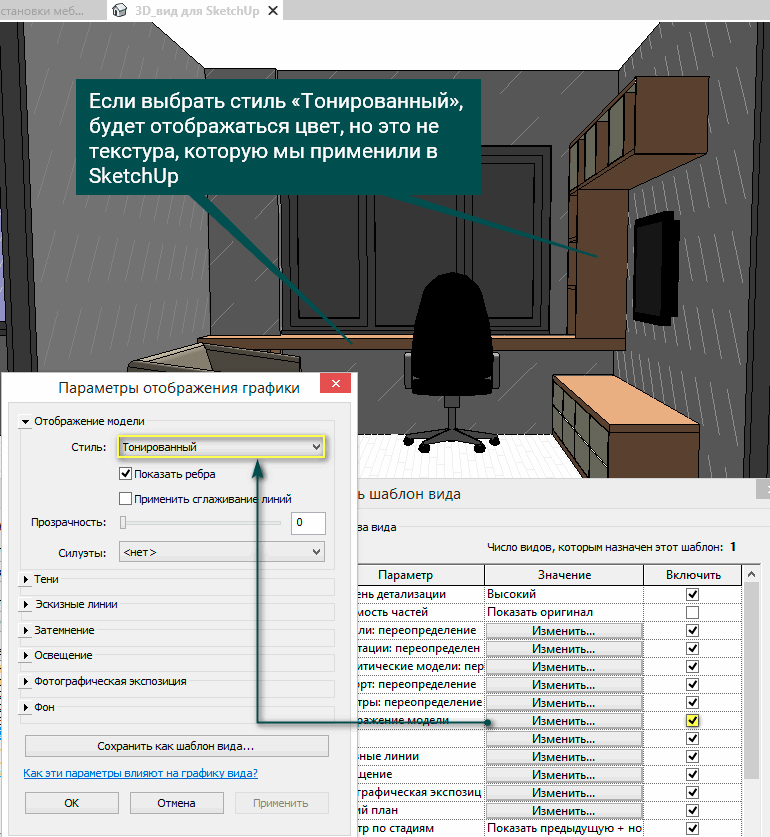
Если выбрать стиль «Тонированный», будет отображаться цвет. Но это не текстура, которую мы применили в SketchUp. Это лишь условный тон текстуры, который там был.
Мы рассмотрели, как можно использовать программу SketchUp для оперативного создания и согласования дизайна помещений. И рассмотрели, как можно импортировать смоделированную в SketchUp корпусную мебель в семейство и загрузить семейство в проект Revit.
С вами была Лакутинова Екатерина, до новых встреч!
Станьте дизайнером интерьеров
Научитесь делать интерьерные проекты в Revit быстро! От создания обмерного плана до получения ведомостей материалов, смет и 3D видов. Получите шаблон проекта, который ускорит вашу работу минимум в х2 раза!
SketchUp now gains new Revit Importer
Trimble has announced that SketchUp now allows a new direct import of Revit files with enhanced interoperability. The new feature is exclusive to its Studio subscription license.
Revit Interop
While workarounds have existed for some time to get Revit models into SketchUp for a host of reasons, Trimble’s new Revit Importer brings in the BIM models with a cleaner conversion that keeps the resultant larger SketchUp file smaller than past methods, with a host of other benefits.
For example, Revit levels translate to SketchUp section planes. Model structures in the Revit file are preserved. Revit material colors and transparencies are maintained. Revit families and layers translate to groups, components, and tags in SketchUp. This drastically saves time in model clean-up and model organization over previous methods.
Why Move Revit Models to SketchUp?
A big reason why users may want to move a BIM Revit file to SketchUp includes the prevalence of SketchUp files used by others in the AEC/O industry. Architects may be working with a visualization agency that uses SketchUp as its flexible scene creation environment. Or architects may need to push Revit models to SketchUp for general contractors who use SketchUp for various needs, including modeling for construction planning workflows.
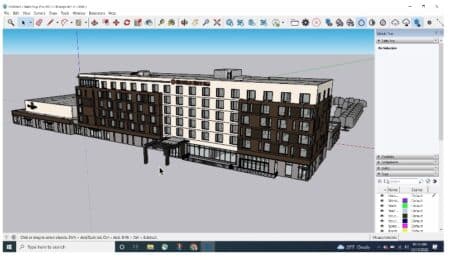
SketchUp now has native Revit import tools to bring in BIM models from the BIM market share leader to the world’s most popular 3d modeler.
And within architecture firms, it is common for SketchUp to be used at the front end of the design phase for both design iteration and visualization workflows. Now designs further along in the process that has been moved to Revit can now push model data back to SketchUp for iteration design work.
More SketchUp Goodies
SketchUp for Desktop has been upgraded with a new Flip tool. This will be hugely welcomed, as SketchUp’s prior tools for flipping objects left much to be desired. And there is more. Now in SketchUp LayOut, users can connect to externally referenced files, including images, text files, and—get this—AutoCAD (DWG) files.
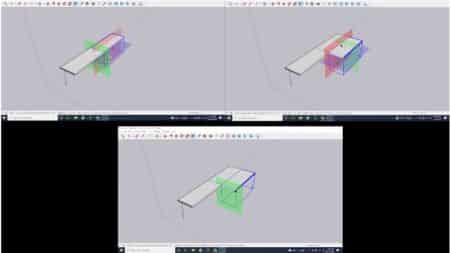
SketchUp 2023 for the desktop gains a much better new Flip tool. Click here to see the new Flip Tool in action in the blog’s video.
Managing these references is straightforward, and users receive notifications if the file reference is outdated. The user can use the File Reference Manager to update, relink, or remove the file reference.
SketchUp Studio
SketchUp Pro 2023 gains the new benefits of the flip tool and new LayOut features. To gain the benefit of native Revit interoperability, users will need to upgrade to the SketchUp Studio license. Pro users can first install the Importer in SketchUp Pro 2023 and start a Studio license trial.
Architosh Commentary and Analysis
With this new capability, in addition to the ability to bring in Revit BIM models, SketchUp and LayOut are becoming more versatile tools in workflows beyond conceptual design modeling—SketchUp’s initial forte. It ultimately gives SketchUp and Revit users alike more options in their workflows.
LayOut is becoming an ever stronger tool for creating technical drawings that are linked to a 3D model with these external reference options like DWG and other file types. You don’t need to have Revit to benefit from this new import option. You can download Revit files off the internet from product manufacturers and integrate them into your SketchUp model scenes and LayOut drawings. This new interoperability between two of the most popular tools in the AEC industry means that companies will accelerate workflows and gain economic benefits from these new efficiencies.
Revit importer added to SketchUp 2023
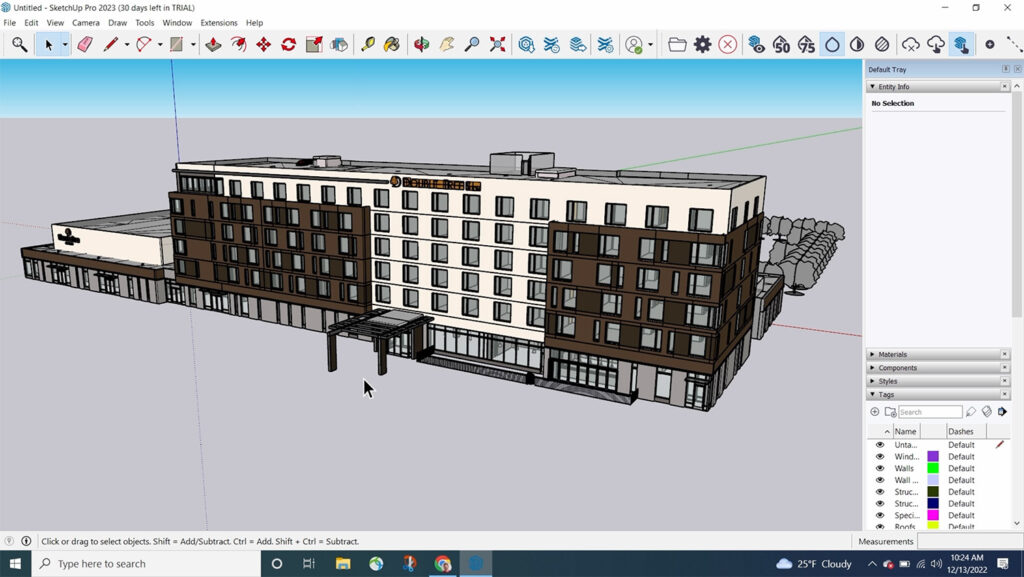
The new Revit Importer for Studio preserves model structures between Revit and SketchUp. According to Trimble, Revit families and layers neatly translate to groups, components, and tags in SketchUp, meaning users can save hours or even days of model cleanup.
Revit levels are translated to SketchUp section planes, while Revit material colours and transparencies are respected during import.
Other new features for SketchUp 2023 include improved flip transformations that lets users pre-visualise the outcome of flips to ‘model more predictably’; and an improved LayOut tool which now includes the ability to manage imported DWG files as references.
The Revit Importer is available natively inside SketchUp’s desktop application. Customers with Studio subscriptions can access the feature once they update to the 2023 version.
Customers with Pro subscriptions can install the Importer in SketchUp 2023 and then initiate a trial to evaluate the new workflow. No Revit license is required.
SketchUp Studio subscription also includes V-Ray 6 for visualisation and Scan Essentials for importing point cloud data.
Export SketchUp Files from Revit

— What material info will be included in the generated SKP file?
Textures and Colors
— Does the SketchUp Files Support Textures?
Yes, it supports materials and textures.
— Can the use automatically fix scale, orientation, and up vector during importing?
Yes, we can edit settings to scale, rotate, and change up vector upon importing.
— What information is exported to SketchUp from the Revit model?
The plugin transfers geometries, materials, and textures.
— What versions of Revit are supported?
The plugin supports Revit 2024 and older, it works on Windows.
— What control do I have over the exported SketchUp?
Defaults should work automatically for most of the models, the setting of the plugin still allows you to control the scale of the model, and the up vector to be used.
— How to request a trial license? and for how long it would be valid?
Check this page for step by step instructions on how to request and activate a trial license.
Trial licenses are valid for 14 days or 30 trials whichever comes first.
— Requesting and activating a professional license?
Check this page for step by step, instructions on how to activate a professional license upon receiving a software key that can be used for activating the Plugin.