
3 лучших программы для удаления текста с видео (онлайн/офлайн инструменты)
Водяные знаки всегда используются поставщиками контента YouTube и видеоблогов для защиты авторских прав на свои уникальные записи. Но в редких случаях нам может потребоваться убрать водяной знак с видео по личным причинам. Например, нам нужно удалить водяной знак, чтобы получить лучшее визуальное впечатление при просмотре фильма.
Но как можно бесплатно убрать водяной знак с видео? Если водяной знак отображается только на краю видео, кадрируйте фильм. Если водяной знак отображается только в определенном месте видео, просто используйте бесплатный инструмент Video Cutter, чтобы удалить ненужную часть видео. Однако этот простой подход неэффективен, если вы не хотите потерять какую-либо часть фильма или если водяной знак отображается от начала до конца видео. Не нужно паниковать, ведь мы составили список из трех лучших бесплатных программ для удаления водяных знаков с видео и показали, как использовать инструменты для удаления текста из видео как онлайн, так и офлайн.
Лучший способ убрать надпись с видео с компьютера
HitPaw Watermark Remover
HitPaw — это новаторский набор инструментов для профессионального редактирования видео. Среди прочего, в нем есть инструменты для форматирования видео, редактирования видео и средство для удаления водяных знаков. Всего за несколько кликов HitPaw Watermark Remover может убрать водяные знаки с фильмов и фото. Если на видео есть водяной знак, вы можете убрать водяной знак, загрузив видео в HitPaw. Он работает как программа для удаления водяных знаков с видео. Новое видео выходит в том же качестве, что и оригинал, но без водяного знака.
Как использовать HitPaw Watermark Remover?
Шаг 1: Загрузите и установите HitPaw Watermark Remover.
Шаг 2: Запустите его и нажмите кнопку «Удалить водяной знак с видео». Затем нажмите «Выбрать файл», чтобы импортировать видео.
Шаг 3: Выберите водяной знак, который хотите удалить, и нажмите «Удалить сейчас». HitPaw Watermark Remover автоматически удалит его.
Шаг 4: Нажмите кнопку «Удалить и экспортировать», чтобы загрузить видео на локальное устройство.
Плюсы HitPaw Watermark Remover:
- Это простая в использовании программа для удаления водяных знаков с видео и фото.
- HitPaw Watermark Remover может удалить логотип автоматически.
- Он позволяет сохранять изображения наилучшего качества после удаления водяных знаков.
- Это новаторский набор инструментов для профессионального редактирования видео.
Лучший онлайн-способ удалить текст из видео
HitPaw Онлайн Watermark Remover
Это отличный бесплатный онлайн-инструмент для простого удаления водяных знаков с видео. HitPaw Онлайн Watermark Remover — это простой и быстрый инструмент для размытия водяных знаков на видео. И у него удобный интерфейс, который делает его одинаково простым в использовании для людей всех возрастов. Кроме того, это также видеоредактор, включая функции вырезания, объединения, записи экрана, добавления музыки и субтитров и т. д.
Плюсы HitPaw Online Watermark Remover:
- Он поддерживает любые системы, такие как Android и iOS, Windows и Mac.
- При использовании он не имеет назойливой рекламы, всплывающих окон и ссылок.
- Он запросто принимает видео размером менее 20 МБ и добавляет не более 10 боксов.
Как пользоваться HitPaw Online Watermark Remover?
Шаг 1: Зайдите на сайт HitPaw Online Watermark Remover, и вы увидите страницу цвета лаванды. Нажмите «Удалить водяной знак сейчас».

Шаг 2: Затем выберите функцию удаления водяных знаков и дважды щелкните «Выбрать файл», чтобы импортировать видео с водяными знаками.
Шаг 3: Затем вам нужно настроить размер прямоугольного поля на тот же размер, что и логотип, а также продолжительность логотипа на временной шкале.
Шаг 4: Когда закончите, нажмите «Сохранить», чтобы удалить логотип и загрузить обработанное видео. Вы можете смотреть видео на своем локальном устройстве без водяных знаков.
Online Watermark Remover
Online Watermark Remover — это онлайн-инструмент, используемый для удаления водяных знаков с видео и изображений. Он удаляет нежелательные логотипы, текст и штампы с изображениями, а также полностью восстанавливает фотографии, как если бы этих предметов никогда и не было. Программа полностью безопасна.
Как пользоваться Online Watermark Remover?
Шаг 1: Зайдите на сайт Online Watermark Remover.
Шаг 2: Загрузите видео и подождите немного.
Шаг 3: Нажмите кнопку «Удалить водяной знак», чтобы обработать файл. Подождите немного, и ваш водяной знак будет успешно удален.
Часто задаваемые вопросы
Насколько незаконно удалять текст из видео?
К счастью, пункт Закона об авторском праве DMCA дает еще более веские основания для использования водяных знаков. Раздел 1202 Закона США об авторском праве запрещает кому-либо удалять текст из вашего видео, чтобы скрыть нарушение при его использовании.
Есть ли способ убрать текст с видео?
Есть много способов убрать текст с видео. В Интернете доступно множество инструментов, с помощью которых вы можете легко убрать надпись или водяной знак с видео и фото. Некоторые из них мы настоятельно рекомендуем. HitPaw — лучший инструмент для редактирования видео, и с помощью него вы можете легко убрать текст с видео.
Как убрать текст с видео в Premiere Pro?
В Premiere Pro инструмент Magic Eraser Tool вы можете найти между инструментами History Brush и Gradient.
Заключение
В этой статье мы привели некоторые отличные онлайн-инструменты для работы с водяными знаками, а также пошаговые инструкции. Любой из них может использоваться для удаления водяных знаков с видео. Несомненно, доступны сотни инструментов для удаления водяных знаков в Интернете, но лучшая программа удаления текста из видео — это HitPaw Watermark Remover.
Как убрать водяной знак с видео, используя бесплатный фильтр DeLogo в VSDC
Начать эту инструкцию стоит с того, что идеального способа полностью убрать водяной знак с видео бесплатно не существует. Дело в том, что с технической точки зрения, водяные знаки, как и текстовые объекты, довольно надёжно «встроены» в видео на уровне каждого кадра. То есть, если заниматься удалением водяного знака профессионально, необходимо иметь исходные файлы, используемые в проекте или же специальное ПО, способное распознать и удалить водяной знак из видео автоматически. Однако бесплатных программ с такими возможностями мы пока ещё не встречали.
Хорошая новость в том, что есть «обходные» пути, которые вполне устраивают многих пользователей. В частности, водяной знак можно спрятать с помощью маскирующего фильтра, а если он расположен в углу или близко к краю видео – просто обрезать вместе с небольшой прилегающей частью кадра. Второй вариант позволяет полностью избавиться от водяного знака, но конечно же, он неизбежно изменит соотношение сторон видео.
В этой инструкции мы покажем, как применить оба метода в бесплатном видеоредакторе VSDC.
Скачать VSDC на свой компьютер (программа работает только на Windows OS)
Как убрать водяной знак с видео с помощью бесплатного фильтра DeLogo
Это очень простой способ, который займёт у вас менее минуты. Фильтр DeLogo часто используется для цензурирования видео, когда автору необходимо скрыть лица людей, присутствующих в кадре, координаты или дату, номера машин и любые другие объекты, не предназначенные для посторонних глаз.
Ниже – пошаговая инструкция о том, как применить данный фильтр:
- Импортируйте видеофайл в видеоредактор.
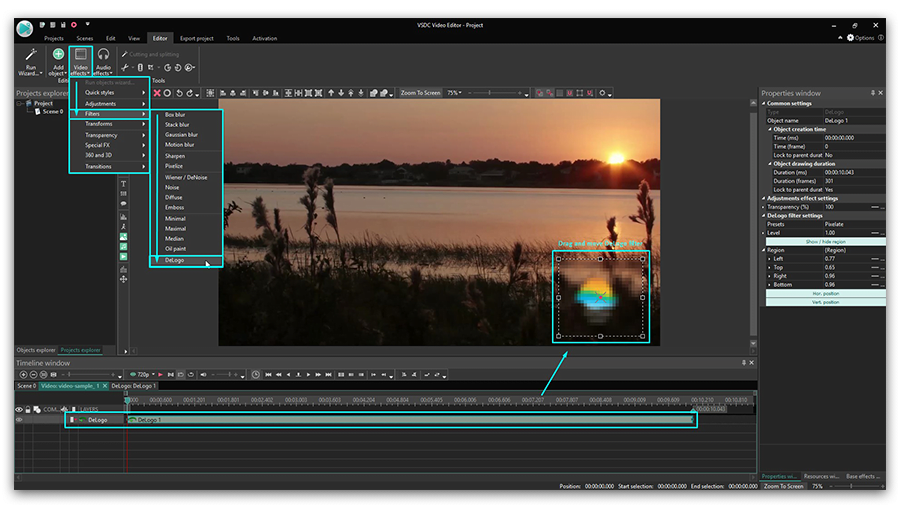
- Откройте вкладку Видеоэффекты и перейдите в раздел Фильтры. Выберите “DeLogo”.
- Как только вы это сделаете, на сцене появится небольшой пикселизированнный объект прямоугольной формы. На шкале времени в это же время появится новая вкладка с фильтром под названием DeLogo 1. На иллюстрации ниже мы продемонстрировали, как это выглядит.
- Кликнув по объекту, вы заметите направляющие, которые позволяют изменять размер и перетаскивать фильтр в нужном направлении. Разместите фильтр поверх водяного знака и откорректируйте размер по своему усмотрению.
Теперь вам нужно определиться с тем, насколько плотным должен быть маскирующий фильтр. Кроме того, в зависимости от типа видео, с которым вы работаете, вы можете сменить «пиксели» на «размытие» или «мозаику». Это делается следующим образом:
- Откройте Окно свойств справа. Если вы не можете найти его, щёлкните правой кнопкой мыши по фильтру DeLogo и выберите «Свойства».
- В Окне свойств вам необходимо прокрутить меню до строки «Параметры фильтра DeLogo». Вы увидите 5 встроенных пресетов: пикселизация, 3 типа размытия и мозаика.
- В строке ниже вы также сможете настроить уровень плотности/интенсивности фильтра.
Как только вас будет устраивать результат, перейдите во вкладку «Экспорт проекта» и сохраните видео в нужном формате.
Поскольку мы периодически получаем вопросы о том, не размещает ли VSDC водяные знаки на видео при экспорте, спешим сразу пояснить, что повода для беспокойства у вас нет. VSDC – это абсолютно бесплатный видеоредактор без «неприятных сюрпризов». Иначе писать данную инструкцию было бы как минимум нелогично.
Как удалить водяной знак с видео, обрезав границу кадра
Перейдём ко второму методу удаления водяного знака с видео. Он подходит в тех случаях, когда водяной знак небольшого размера размещён в углу или близко к краю.
Мы уже подробно рассказывали о том, как обрезать края видео разными способами, поэтому здесь лишь кратко опишем суть процесса:
- Импортируйте видео в редактор VSDC.
- В верхней части меню найдите раздел инструментов «Удаление и разбивка». Иконка для обрезки границ видео расположена под номером 3, если считать слева. Используйте её, чтобы выбрать регион обрезки.
- В открывшемся окне, отрегулируйте рамку так, чтобы водяной знак остался за её пределами.
- Нажмите OK, чтобы закрыть окно обрезки.
Вы заметите, что после того, как граница видео была обрезана, размер кадра тоже изменился. В некоторых случаях вы можете получить тонкие чёрные полосы по краям из-за того, что по размеру видео стало меньше изначального размера сцены.
Если наличие полос для вас неприемлемо, вы можете отрегулировать размер проекта, подогнав его под новый размер видео. Это делается следующим образом:
В окне обрезки обратите внимание на изменяющиеся значения высоты и ширины видео в скобках. Эти цифры понадобятся вам при подгонке размеров проекта.
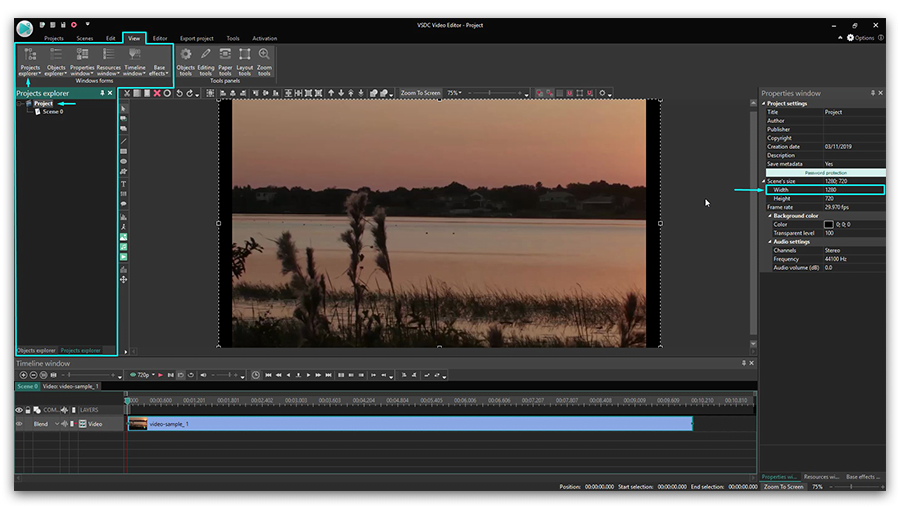
Как только вы закончили с удалением водяного знака, перейдите во вкладку «Окна» в верхнем меню и откройте раздел «Проводник проектов». Нажмите на Project 1 (или на имя вашего проекта, если вы задавали его в начале работы) и справа откроется Окно свойств, в котором можно с точностью откорректировать ширину и высоту проекта. Например, на иллюстрации ниже мы немного сократили ширину.
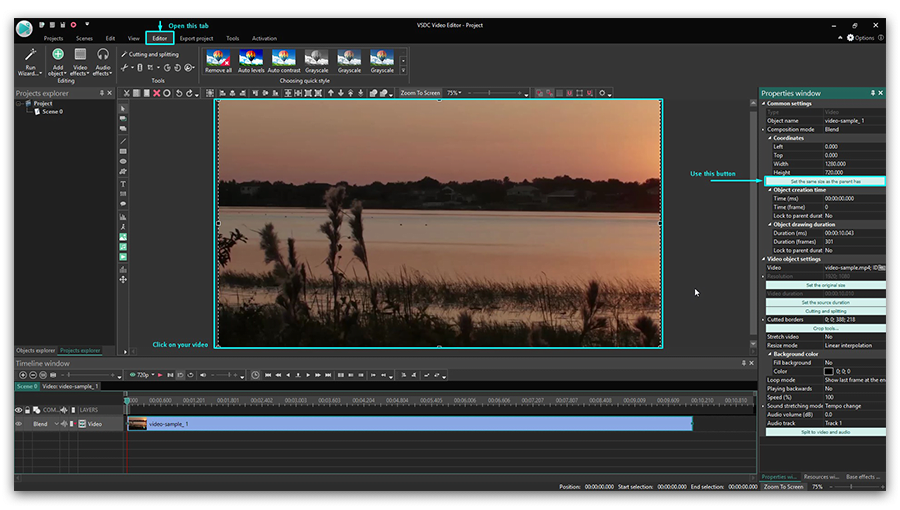
Если чёрные полосы не пропали мгновенно, закройте Проводник проектов и перейдите во вкладку Редактор. В Окне свойств справа щёлкните по светло-зелёной кнопке «Изменить размер по род. объекту» — это действие идеально подгонит кадр под размер проекта, как и показано на иллюстрации ниже.
Если вы не планируете вносить никаких дополнительных изменений в редактируемое видео, то на данном этапе можете экспортировать файл. С вопросами по технической части процесса смело пишите нам на Facebook.
Послесловие
Несмотря на то, что удаление объектов с видео – весьма распространённая задача, мы всё же хотим напомнить, что нередко водяной знак добавляется в целях защиты авторских прав. Поэтому прежде чем приступать к монтажу, мы рекомендуем убедиться в том, что своими действиями вы их не нарушаете.
Если работа с видео в VSDC вас заинтересовала, вот ещё 5 инструкций, с которыми мы советуем ознакомиться:
- Как создать эффект «картинка в картинке»
- Как удалить зелёный фон с видео
- Как скрыть лицо человека на видео
- Как наложить текст на видео
- Как уменьшить аудиошум на записи
Не забудьте подписаться на канал VSDC на YouTube, чтобы получать уведомления при выходе новых уроков.
5 лучших способов удалить водяной знак из видео онлайн и офлайн
При конвертации видео с оптических дисков или загруженных видео с веб-сайтов вы можете обнаружить водяные знаки на видеоизображениях. Компании и создатели обычно используют водяные знаки в качестве своих товарных знаков, таких как логотип, даты, наклейки, объекты и многое другое, чтобы защитить свое право собственности на продукты. Это также маркетинговая стратегия, направленная на привлечение большего числа клиентов. Иногда людям нужно удалить водяной знак из видео. Водяной знак, который накладывает важный контент на видео, может повлиять на визуальное восприятие. И если вы хотите использовать видеоклип в своих домашних фильмах, водяной знак также является большой проблемой. Поэтому в этой статье мы расскажем вам, как удалить водяной знак в видео онлайн и офлайн без каких-либо хлопот на Windows и Mac.

- Часть 1: 5 лучших способов безопасно удалить водяной знак из видео в автономном режиме
- Часть 2: 2 лучших способа стереть водяной знак в видео онлайн напрямую
- Часть 3. Часто задаваемые вопросы об удалении водяного знака с видео
Часть 1: 5 лучших способов безопасно удалить водяной знак из видео в автономном режиме
Способ 1: удалить водяной знак с видео напрямую
Быть любимой большинством людей, AnyMP4 Video Converter Ultimate будет наиболее рекомендуемым инструментом для удаления водяных знаков с видео. Он может удалить водяной знак из видеофайла без размытия, обрезая, заменяя и стирая его напрямую. Стирать водяной знак видео на компьютерах с Windows и Mac безопасно без раскрытия данных.
- 1. Удаляйте водяные знаки с видео с помощью передовой технологии искусственного интеллекта.
- 2. Протрите ватермак, обрезав его и накрыв новым.
- 3. Включите обширные инструменты для редактирования видео, такие как поворот, обрезка, водяной знак, отражение, фильтры и т. Д.
- 4. Обрабатывайте более 200 форматов видео, аудио и DVD, таких как MP4, MOV, M4V, WMV, AVI и т. д.
- 5. Toolbox может сжимать размер видео, редактировать метаданные видео, создавать GIF-файлы, ускорять видео, воспроизводить видео в обратном направлении и многое другое.
- 6. Редактирование видео в 30 раз быстрее благодаря поддержке графического процессора.
Бесплатная загрузка Для Windows
Бесплатная загрузка Для macOS
1. Выберите Удаление водяных знаков с видео.
Установите Video Converter Ultimate на свой компьютер и запустите его. Перейдите на вкладку «Панель инструментов» и найдите «Удаление водяных знаков с видео».
2. Добавить видеофайл
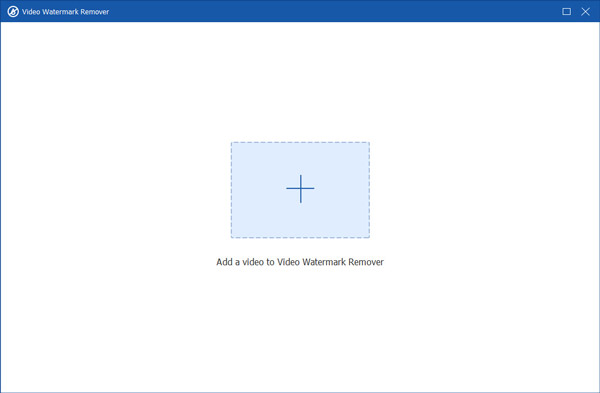
Щелкните центральный значок плюса, чтобы добавить видео для удаления водяного знака из видео.
3. Выберите область водяного знака
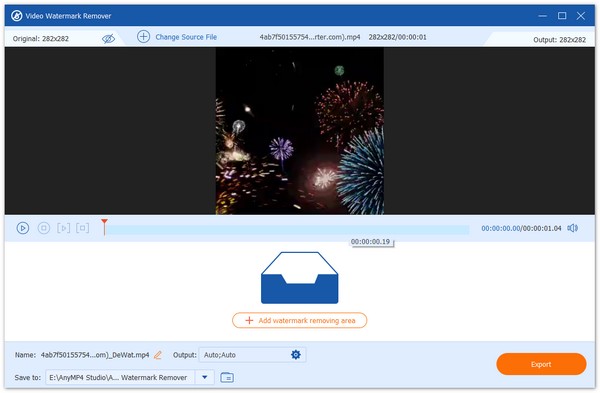
После импорта видео нажмите кнопку «Добавить область удаления водяных знаков», чтобы выбрать область водяных знаков, которую вы хотите удалить из видео.
4. Удалить водяной знак из видео
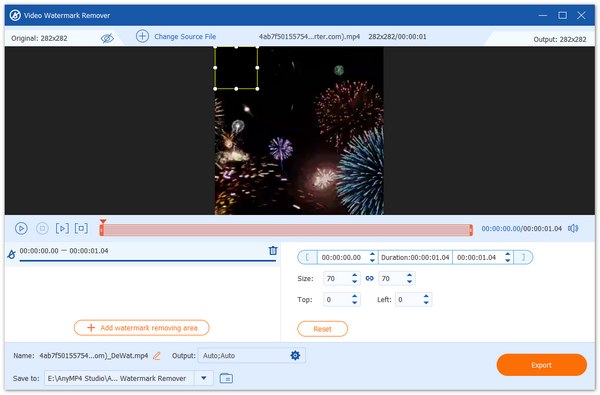
Вы можете настроить область водяного знака, перемещая мышь или устанавливая значение размера области внизу. Кроме того, вы можете настроить длину видео, чтобы удалить водяной знак в нужное время.
Наконец, нажмите кнопку «Экспорт», чтобы сохранить видео без водяных знаков.
Метод 2: удалить водяной знак из видео, обрезав видео
1. Импортируйте видео, для которого необходимо удалить водяной знак
Установите Video Converter Ultimate на свой компьютер и запустите его.
Бесплатная загрузка Для Windows
Бесплатная загрузка Для macOS
Кнопка «Добавить файлы» импортирует видео с локальных жестких дисков.

2. Удалить область водяного знака
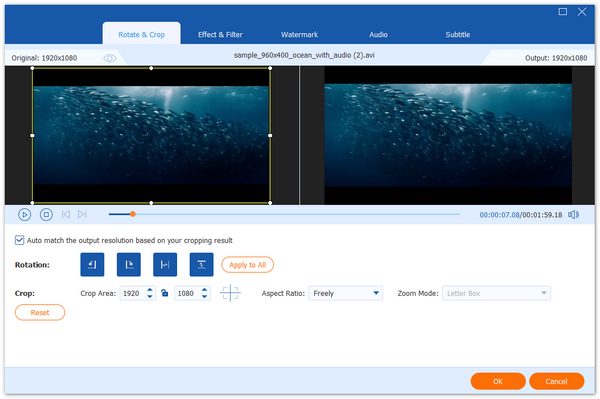
После импорта видео щелкните значок «Редактировать» под выбранным видеофайлом, чтобы перейти во встроенное окно редактора видео.
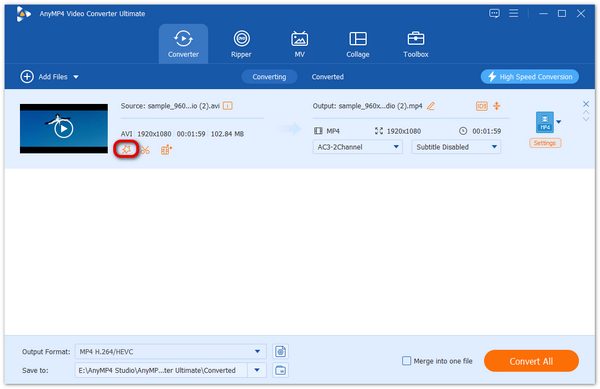
Перейдите на вкладку «Обрезка» вверху. На панели предварительного просмотра оригинала перетащите и переместите контрольные точки на границе, чтобы охватить все области, которые вы хотите сохранить, и убедитесь, что в них нет области водяного знака. Посмотрите на панель предварительного просмотра вывода и нажмите кнопку «ОК», если результат вас устраивает.
3. Вывод видео в один клик
Когда все будет готово, нажмите кнопку «Конвертировать все» в главном интерфейсе в правом нижнем углу, подождите несколько минут, после чего вы сможете получить преобразованное видео.
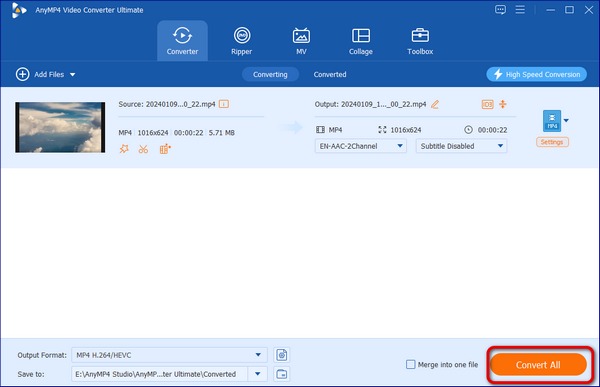
Кстати, вы также можете изменить выходной формат видео в раскрывающемся меню «Преобразовать все в» в правом верхнем углу, чтобы изменить MP4 на AVI, MKV на MP4, FLV на MP4, WMV на MP4 и более. Для полного руководства по обрезка видеоВы можете сослаться на этот пост.
Метод 3: удалить водяной знак из видео, заменив его
Иногда обрезка области водяного знака может разрушить видеоизображения. Таким образом, чтобы защитить качество наших видео, замена водяного знака вашим логотипом является альтернативным решением для удаления водяного знака из видео.
1. Добавьте видео в редактор водяных знаков
Запустите Video Converter Ultimate и добавьте видеоклипы, с которыми вы хотите работать, в область медиатеки.
Бесплатная загрузка Для Windows
Бесплатная загрузка Для macOS
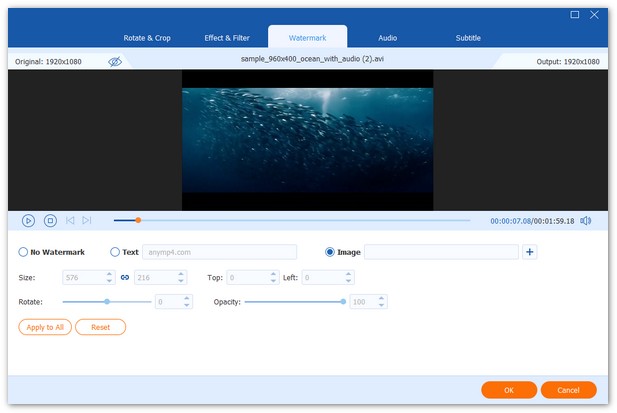
Выберите видео, снова щелкните значок «Редактировать» под выбранным видеофайлом и перейдите на вкладку «Водяной знак». Затем видео появится на панели предварительного просмотра вывода.
2. Удалить водяной знак с видео просто
Выберите «Текст» и запишите несколько символов в поле. Затем сбросьте шрифт, размер, цвет и другие параметры. Если вы хотите добавить изображение в качестве водяного знака, выберите вместо него «Изображение» и отпустите изображение, нажав кнопку с тремя точками. Затем поместите свой логотип в правильное положение, перетаскивая контрольные точки или изменяя параметры области водяного знака.
Затем сбросьте «Непрозрачность», чтобы полностью закрыть исходный водяной знак. Наконец, нажмите кнопку «ОК», чтобы подтвердить это.
Способ 4: сотрите водяной макет видео, размыв его
Чтобы удалить видео водяной знак из видео, одним из решений является размытие видео и затруднить чтение. VSDC Video Editor предназначен для редактирования видеофайлов и создания видеороликов любой сложности с использованием различных визуальных и звуковых эффектов. Программа предлагает богатую функциональность и при этом имеет простой и интуитивно понятный интерфейс, позволяющий создавать видеоролики с минимальными усилиями. Вот как использовать его, чтобы размыть водяной знак.
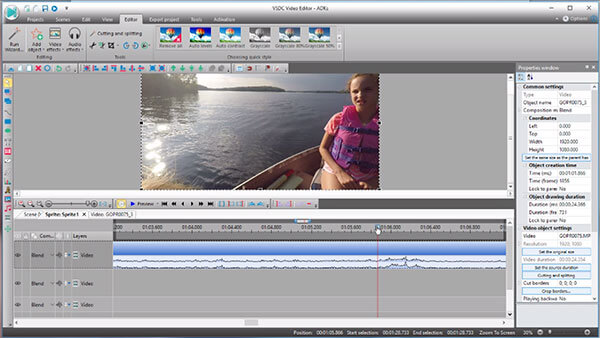
1. Добавьте видео с нежелательным водяным знаком в редактор видео и перетащите его на шкалу времени.
2. Найдите справа, выберите «Да» рядом с «Растянуть видео».
3. Перейдите в Видеоэффекты-> Фильтры-> Пикселизация и отрегулируйте уровень пикселизации, чтобы получить необходимый эффект.
4. Дважды щелкните слой Pixelize на временной шкале. Затем используйте сплошной эллипс, чтобы выбрать область водяного знака.
5. Перейдите на вкладку «Композиция» и выберите «Да» рядом с «Инвертировать маску». Наконец, экспортируйте видео в ваш любимый формат.
Поздравляем! Нежелательный водяной знак удаляется из видео.
Способ 5: удаление водяного знака с видео, закрыв его
Чтобы стереть оригинальный водяной знак видео, вы также можете попробовать добавить новый водяной знак для покрытия и замены оригинального. В VirtualDub, одном из популярных видеоредакторов с открытым исходным кодом, есть фильтр Делого. И это еще один способ удалить водяной знак из видео бесплатно, закрыв водяной знак. Давайте перейдем прямо к шагам, чтобы почувствовать это.
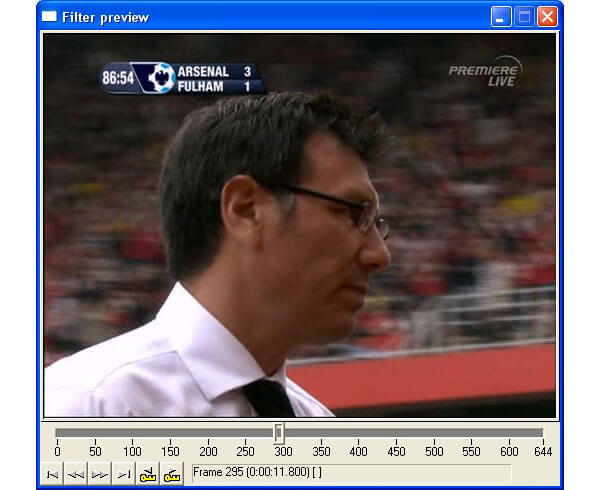
1. Установите VirtualDub и фильтр Delogo на ваш компьютер, запустите VirtualDub, импортируйте видео, с которым вы хотите иметь дело, перейдите в Video-> Filters-> Add и выберите Delogo, чтобы добавить его в редактор видео.
2. Затем появится экран настройки фильтра Delogo. Запустите окно предварительного просмотра фильтра, нажав кнопку «Предварительный просмотр» внизу.
3. Переместитесь к кадру видео, где нежелательный водяной знак наиболее четко виден. Затем вернитесь в главное окно Delogo, нажмите кнопку «Сохранить кадр», чтобы экспортировать кадр как файл BMP.
4. Откройте файл BMP в графическом редакторе и закрасьте логотип красным цветом.
5. Переключитесь в окно DeLogo VirtualDub и загрузите файл BMP в разделе «Ремонт». Затем снова нажмите кнопку «Предварительный просмотр»; Вы найдете водяной знак исчезнет на вашем видео.
Часть 2: 2 лучших способа стереть водяной знак в видео онлайн напрямую
В некоторых случаях вы можете захотеть удалить водяной знак из видео, чтобы вы могли смотреть видео с лучшими визуальными эффектами. Но для некоторых новичков в редактировании видео и людей с неотложными потребностями их потребности просты. Видеоредактор — это слишком много для них. К счастью, есть несколько полезных бесплатных онлайн-инструментов, которые помогут вам решить вашу проблему.
Наверх 1: удаление водяных знаков с помощью Apowersoft Online Watermo Remover
Apowersoft Online Watermark Remover (https://www.apowersoft.com/online-watermark-remover) — это совершенно бесплатный онлайн-инструмент, который может удалять водяные знаки с видео. Благодаря интуитивно понятному пользовательскому интерфейсу и понятным функциям люди с любым уровнем навыков могут освоить его в очень короткие сроки.
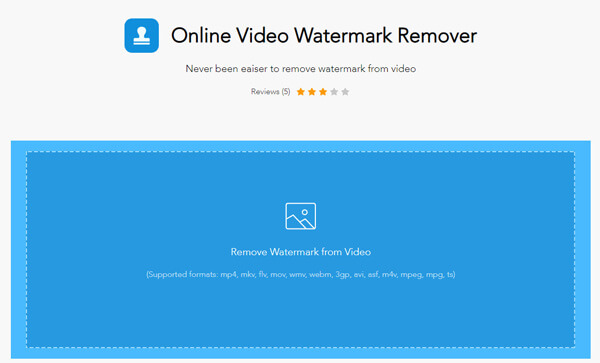
1. Откройте веб-сайт Apowersoft Online Watermo Remover в вашем браузере. И нажмите синюю область, чтобы добавить видео.
2. Когда видео полностью загружено, нажмите кнопку «Добавить поле (я)», чтобы выбрать водяной знак на видео. Вы можете выбрать столько водяных знаков, сколько хотите.
3. Наконец, нажмите кнопку «Стереть», и онлайн-инструмент начнет обработку вашего видео. Когда он завершится, вы можете загрузить его на свой компьютер напрямую.
Наверх 2: удаление водяных знаков с помощью Video Watermark Remover Online
Video Watermark Remover Online (http://www.videowatermarkremoveronline.com/) — это новое и полностью автоматизированное средство для удаления водяных знаков с видео, которое может облегчить жизнь. Очень просто нажать «Удалить водяной знак», выбрать видео и дождаться завершения видео.
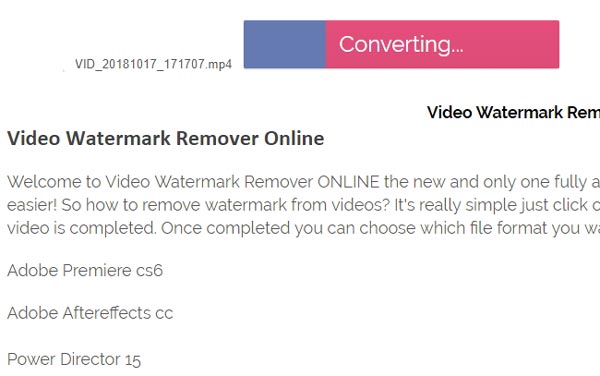
1. Откройте Video Watermark Remover Online и нажмите «Добавить файл», чтобы импортировать видео, которое вы хотите удалить его водяной знак.
2. Затем нажмите «Удалить водяной знак» справа на красном фоне.
3. После завершения нажмите «Скачать», чтобы вернуть видео. И вы обнаружите, что водяной знак исчез.
Часть 3. Часто задаваемые вопросы об удалении водяного знака с видео
1. Является ли удаление водяного знака с видео незаконным?
Незаконно удалять водяной знак с видео или фотографии, чтобы он мог замаскировать нарушение при использовании.
2. Является ли водяной знак авторским правом?
Да. Водяной знак — это изображение, которое добавляется к изображению или видео для подтверждения авторских прав или прав собственности.
3. Что будет, если удалить водяной знак?
Если вы удалите водяной знак с видео для лучшего личного просмотра, ничего не произойдет.
Если вы удалите водяной знак с видео и используете его в коммерческих целях, вы можете обойтись нарушителю до 25,000 XNUMX долларов.
Заключение
Редактирование видео не является новой темой, так как все больше и больше людей используют визуальный контент для записи своей жизни. В этом уроке мы сосредоточимся на том, как удалить водяной знак из видео. Как только слой водяного знака объединяется с видеоконтентом, вы не можете их разделить. Означает ли это, что вы не можете удалить видео водяные знаки? Ответ — нет, и мы представили 8 лучшие способы удаления водяных знаков из видео. Как и выше, они обрезка видео, заменяя исходный водяной знак новым, размывая водяной знак и закрывая водяной знак. Вы можете выбрать свой любимый метод и следовать нашим инструкциям, чтобы получить желаемый эффект. А вот немного полезной информации о редактирование видео без водяных знаков тебе нужно Хорошего дня!
Что вы думаете об этом посте.
Рейтинг: 4.8 / 5 (на основе рейтингов 718)
Обновлено Тед Кларсо в Редактировать аудио, Редактировать видео
Как удалить водяной знак с видео
Вы получили видео, но вас раздражают водяные знаки или логотипы? Если у вас такая проблема, ознакомьтесь с этим руководством, чтобы узнать, как использовать HitPaw Watermark Remover для удаления логотипа с видео.
Шаг 1: Открыть HitPaw Watermark Remover
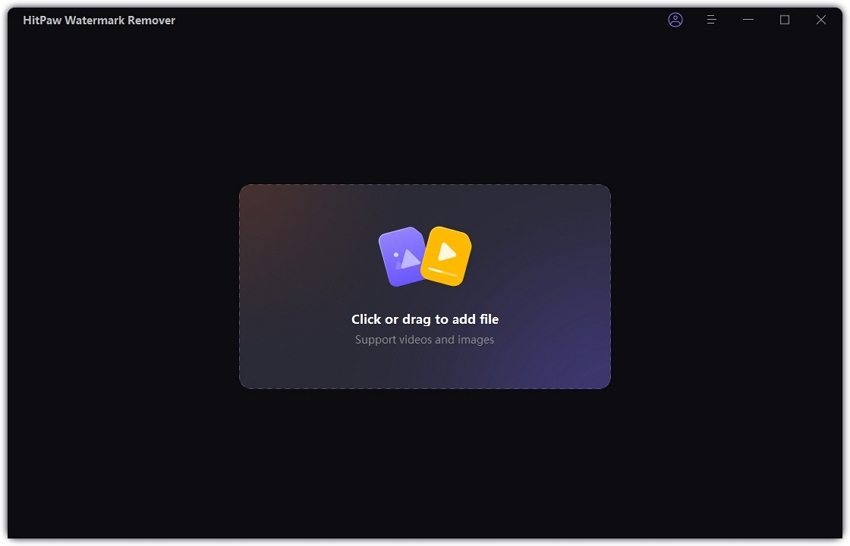
Нажмите, чтобы запустить HitPaw Watermark Remover, затем нажмите на параметр «Удалить водяные знаки с видео».
Шаг 2: Импортировать видео
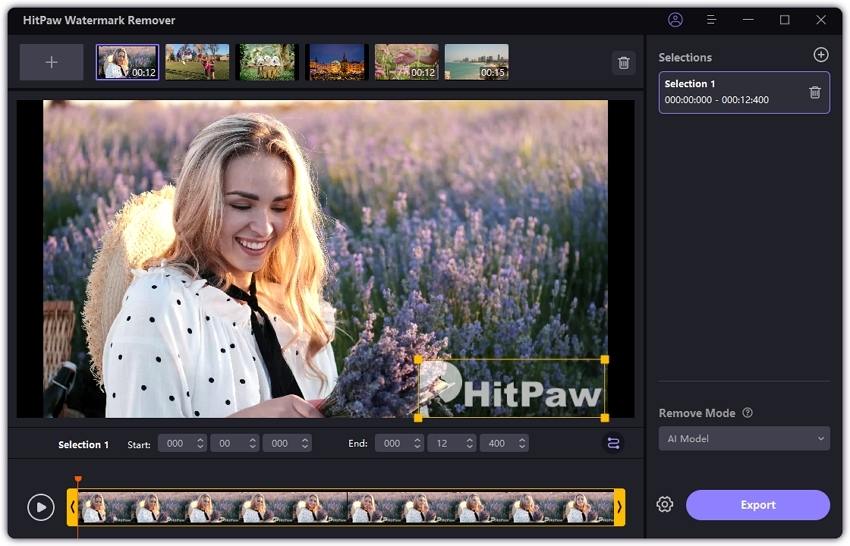
Нажмите «Выбрать файл» или перетащите видео в HitPaw Watermark Remover.
Шаг 3: Выбрать водяной знак
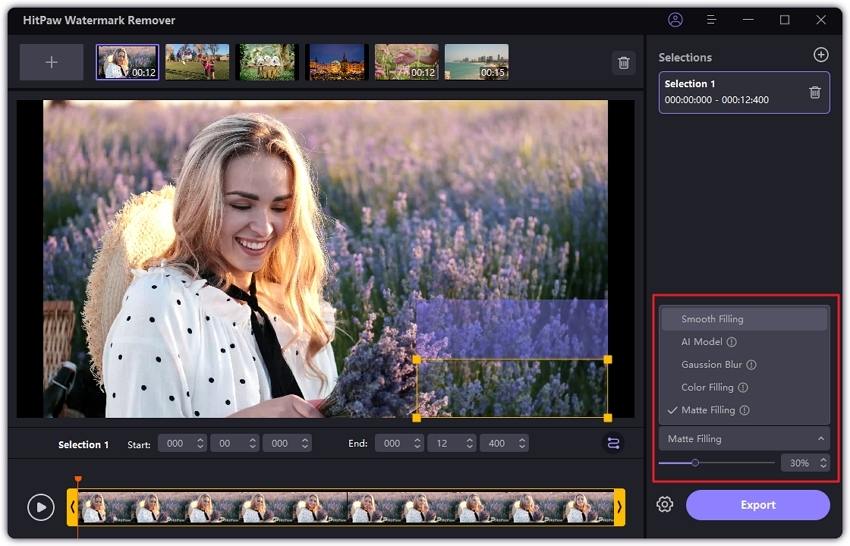
Есть четыре режима удаления для выбора водяного знака. Эффект от удаления водяного знака зависит от режима. Вы можете выбрать тот, который вам нужен. Затем выберите водяной знак и переместитесь на шкале времени, чтобы выбрать продолжительность этого водяного знака. Если есть другой водяной знак, вы можете продолжить выбрать продолжительность.
Шаг 4: Удалить и Экспортировать
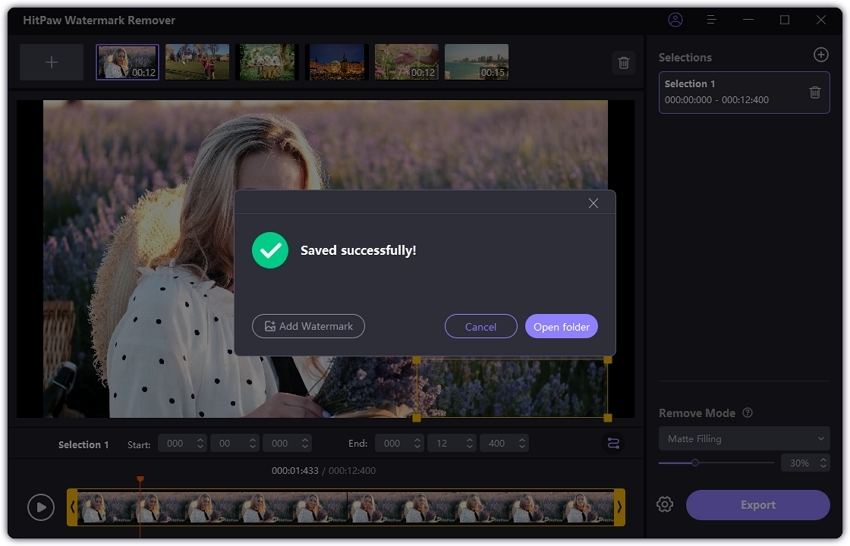
Щелкните значок, чтобы просмотреть эффект удаления непосредственно во время перемещения водяного знака. Если результат вас устраивает, нажмите «Удалить и экспортировать», чтобы удалить водяной знак и экспортировать видео. После завершения вы можете нажать «Открыть папку», чтобы найти видео без водяных знаков на вашем компьютере.