
Как удалить Valorant с вашего ПК —
Если у вас есть опыт работы с клиентом Riot, вы могли заметить, что в нем отсутствует кнопка удаления. Средство запуска игры имеет то, что некоторые могут назвать «поддельным кодированием», похожее на некоторые навязчивые рекламные объявления, где кнопка загрузки большая и кричащая, а кнопка закрытия почти прозрачная и отсутствует.
Мой личный опыт удаления Fortnite из панели запуска был не очень удачным, так как раньше для полного удаления требовалось загрузиться в безопасном режиме. Сколько времени мне понадобилось, чтобы избавиться от этой игры из моей системы, было стыдно, и воспоминания не дают мне покоя по сей день.
К счастью, люди из Riot Games сжалились над нами, и это& #8217; Гораздо проще получить дополнительное пространство для дисков, которого у геймеров всегда не хватает. Хотя кнопка удаления/удаления или деинсталляции по-прежнему отсутствует в клиенте Riot, вам не нужно прыгать через обручи, по крайней мере, не через многие из них.
Безопасный режим — ваш друг
Это не обязательно, но я настоятельно рекомендую загрузиться в безопасном режиме. Иногда удаление может завершиться ошибкой в самом конце из-за того, что клиент Riot все еще находится в состоянии ожидания после того, как вы его закрыли. Поэтому, чтобы не терять время, рекомендуется запускать в безопасном режиме.
В Windows 10 или 11 запуск в безопасном режиме так же прост, как нажатие клавиши Shift при выборе перезапуска окон в меню «Пуск».
Просто как 1, 2, 3
Независимо от того, находитесь ли вы в безопасном режиме или нет, вы можете попробовать выполнить следующие шаги, чтобы удалить Valorant с вашего ПК:
- Перейдите в панель управления, и вы найдете “Программу” ; икона. Это приведет вас к экрану “Удалить программу” значок.
- Среди списка программ выберите “Valorant” а затем нажмите кнопку «Удалить» (или вы можете щелкнуть правой кнопкой мыши Valorant и выбрать «Удалить» в раскрывающемся меню).
- Для полного удаления вам также следует удалить античит Riot’s Anti-cheat for доблестный. Это будет указано как “Riot Vanguard” среди списка программ. Обязательно удалите и это.
Кроме того, вы можете перейти в настройки и нажать значок приложений. Отсюда вы также сможете удалить Valorant. Некоторые пользователи сообщают о трудностях с удалением Riot Vanguard из раздела «Приложения», поэтому предпочтительнее использовать первый из перечисленных способов. В итоге вы можете освободить около 25–30 ГБ свободного места в системе, готового к новым играм.
Как удалить Valorant: Руководство для PC Windows и Mac
Игра Valorant, разработанная компанией Riot Games, покорила сердца игроков по всему миру своим тактическим геймплеем и увлекательной механикой. Однако по разным причинам может наступить момент, когда вы решите(Краткое руководство по удалению Valorant на ПК). Если вы хотите освободить место на диске или отдохнуть от игры, в этом подробном руководстве вы найдете пошаговую инструкцию по удалению Valorant на системах PC Windows и Mac.
Деинсталляция Valorant на ПК под управлением Windows
Способ 1: Использование панели управления
- Откройте меню “Пуск” и найдите “Панель управления”.
- Щелкните на “Панель управления”, чтобы открыть ее.
- В категории “Программы” выберите “Удалить программу”.
- Найдите “Valorant” в списке установленных программ.
- Щелкните правой кнопкой мыши на “Valorant” и выберите “Деинсталлировать”.
- Следуйте подсказкам на экране, чтобы завершить процесс деинсталляции.
Способ 2: Использование приложения “Настройки
- Откройте меню “Пуск” и щелкните на пункте “Настройки” (значок шестеренки).
- Выберите пункт “Приложения” в меню “Настройки”.
- Прокрутите вниз и найдите в списке установленных приложений “Valorant”.
- Щелкните на “Valorant” и выберите “Деинсталлировать”.
- Следуйте инструкциям на экране для удаления Valorant.
Если вы хотите удалить Valorant на ПК и установить его заново, вы можете перейти по ссылке Как скачать Valorant для ПК.
Удаление Valorant на Mac
Метод 1: Перетаскивание
- Откройте папку “Приложения” на компьютере Mac.
- Найдите приложение “Valorant”.
- Нажмите и удерживайте значок приложения “Valorant”.
- Перетащите значок приложения в корзину “Корзина” в доке.
- Щелкните правой кнопкой мыши на корзине “Корзина” и выберите “Опустошить корзину”.
Способ 2: Использование Launchpad
- Откройте “Launchpad” из дока или через поиск.
- Найдите значок приложения “Valorant”.
- Нажмите и удерживайте значок приложения, пока он не начнет покачиваться.
- Для удаления приложения нажмите на значок “X” в углу значка приложения.
Если вы хотите удалить Valorant на Mac и установить его снова, вы можете перейти сюда Valorant Mac Download.
Дополнительные шаги: Очистка оставшихся файлов
Рекомендуется выполнить тщательную очистку, чтобы после удаления не осталось никаких остаточных файлов.
PC Windows:
- Откройте проводник и перейдите в каталог установки (обычно это C:\Riot Games\Valorant).
- Удалите папку “Valorant”, если она еще существует.
Mac:
- Откройте Finder и нажмите кнопку “Перейти” в верхнем меню.
- Выберите “Перейти в папку” и введите “~/Library/Application Support/”.
- Найдите и удалите папку “Valorant”.
Заключение
Удаление Valorant из системы PC Windows или Mac – это простой процесс, позволяющий освободить ценное дисковое пространство и ресурсы. Независимо от того, прощаетесь ли вы временно или освобождаете место для новых приключений, выполнение описанных в данном руководстве действий поможет вам без проблем удалить Valorant с вашего компьютера. Не забудьте также выполнить дополнительные шаги по очистке, чтобы обеспечить полное удаление.
Добавить комментарий Отменить ответ
Этот сайт использует Akismet для борьбы со спамом. Узнайте, как обрабатываются ваши данные комментариев.
Valorant: Как удалить быстро и легко
Valorant — это соревновательная игра в жанре FPS, которая покорила мир. Ежедневно в игре регистрируется множество пользователей.
Однако обновления Valorant иногда содержат ошибки, которые требуют переустановки игры. Или, если вы пытаетесь удалить игру по разным причинам, пытаетесь ли вы сделать перерыв или перестать играть, мы вам поможем.
Мы предлагаем вам шаги, которые помогут удалить Valorant.

Удалить Валорант
Как упоминалось ранее, могут быть разные причины, по которым вы хотите удалить игру. Какой бы ни была причина, вы можете взглянуть на способы удаления Valorant из вашей системы.
Чтобы полностью удалить Valorant с вашего устройства, нужно выполнить два шага. Первый — удалить античит-программу Riot Vanguard Valorant, а второй — удалить сам Valorant.
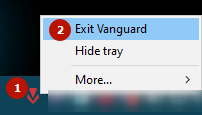
Лучше всего помнить, что вам нужно будет закрыть все программное обеспечение Valorant и Riot Vanguard перед удалением приложений. Пожалуйста, убедитесь, что Valorant правильно закрыт. Затем разверните панель задач на панели задач, щелкните правой кнопкой мыши значок Riot Vanguard и выберите «Выйти из Vanguard».
Удалить Valorant через панель управления
Как упоминалось ранее, вам нужно будет удалить Riot Vanguard и Valorant со своего компьютера, чтобы убедиться, что игра правильно удалена.
- Нажмите клавишу Windows + S на клавиатуре, чтобы открыть поиск.
- Введите Панель управления и нажмите Enter.
- Перейдите в Программы.
- Теперь перейдите к « Программы и функции».

- Найдите в списке Riot Vanguard и выберите его.
- Нажмите кнопку « Удалить » , расположенную вверху.
- Дождитесь завершения процесса.
- Теперь найдите Valorant в том же списке и выберите его.

- Нажмите кнопку Удалить .
- Перезагрузите компьютер после полного завершения процесса.
Кроме того, вы также можете использовать настройки приложения для удаления игры.
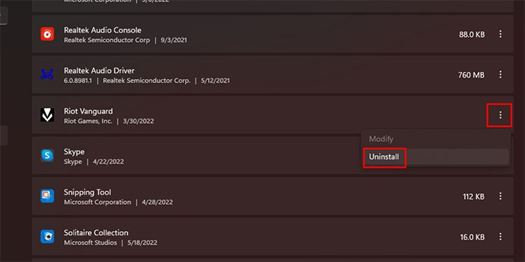
- Откройте настройки.
- Откройте опцию « Приложения » из списка слева.
- Перейдите в Приложения и функции .
- Просмотрите список, чтобы найти Riot Vanguard.
- Нажмите дополнительные параметры (три вертикальные точки) и выберите « Удалить».
- Подтвердите процесс удаления, нажав кнопку «Удалить».
- Дождитесь полного завершения процесса.
- Теперь найдите Valorant из списка и повторите тот же процесс.
- Перезагрузите компьютер после завершения процесса удаления.
Удалить Valorant с помощью командной строки
Если вы не можете удалить Valorant с помощью упомянутого выше процесса по какой-либо причине, вы также можете использовать командную строку для его удаления. Однако для этого вам потребуются права администратора.

- Закройте все приложения, связанные с Valorant, такие как Riot Vanguard.
- Нажмите клавишу Windows + R на клавиатуре, чтобы открыть диалоговое окно «Выполнить».
- Введите cmd в поле и нажмите Ctrl + Shift + Enter , чтобы открыть командную строку от имени администратора.
- Введите sc delete vgc и нажмите Enter.
- Теперь введите sc delete vgk и снова нажмите Enter.
- Перезагрузите компьютер после полного выполнения кодов.
- Наконец, просмотрите Program Files вашего диска C (C:\Program Files) .
- Найдите Riot Vanguard и полностью удалите папку.
Надеюсь, вы сможете легко удалить Valorant и Riot Vanguard. Пожалуйста, сообщите нам в комментариях, какой метод работал лучше всего для вас.
Как полностью удалить Валорант вместе с античитом Vanguard

Чтобы полностью удалить Valorant с компьютера надо не только избавиться от игры, но и сделать удаление античита Vanguard.
Перед всеми действиями обязательно выйдите с игры и закройте античит.
Завершить работу последнего можно, нажав правой кнопкой мышки на иконку Vanguard на панели задач и выбрать пункт «Exit Vanguard».
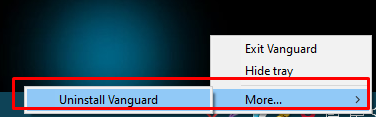
Разработчики внедрили в меню иконки также возможность удаления. Для этого кликните по значку в трее, закройте пункт «More», далее сделайте клик по «Unistall Vanguard».
Удаление на Windows 10
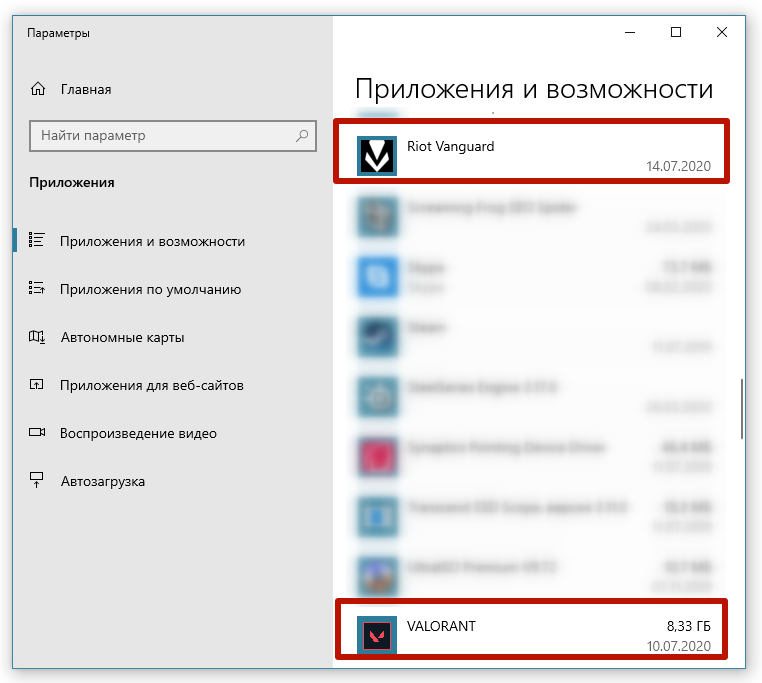
- В строку поиска начните вводить фразу «удаление». Система предложит список стандартных функций, среди которых будет «Установка и удаление программ».
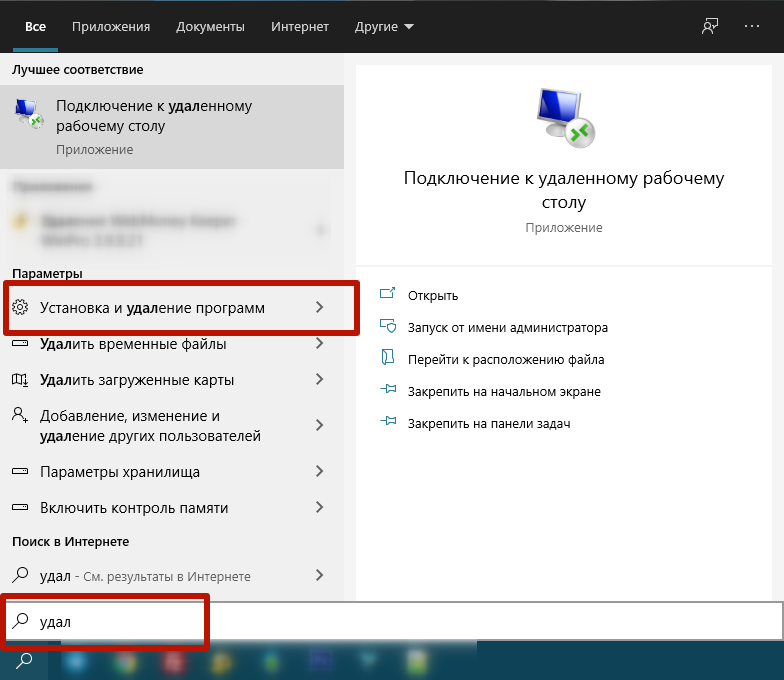
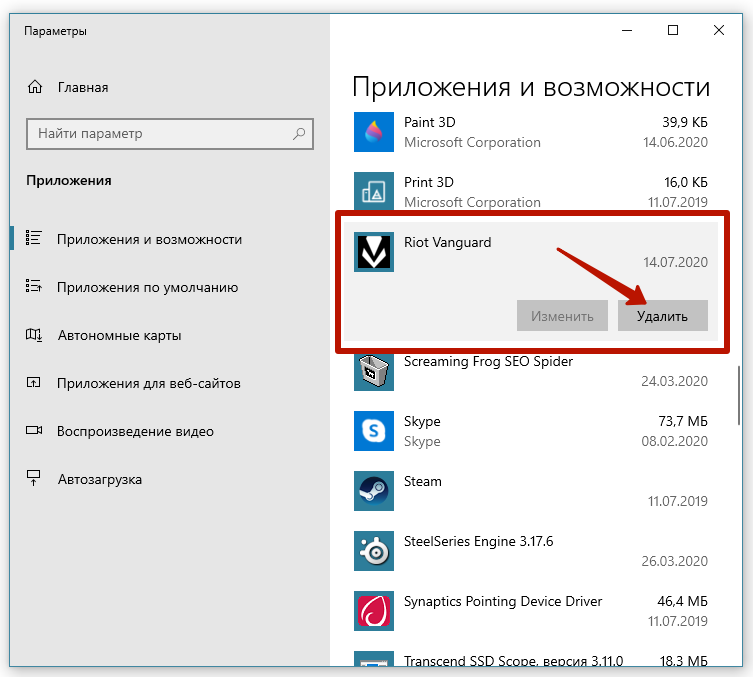
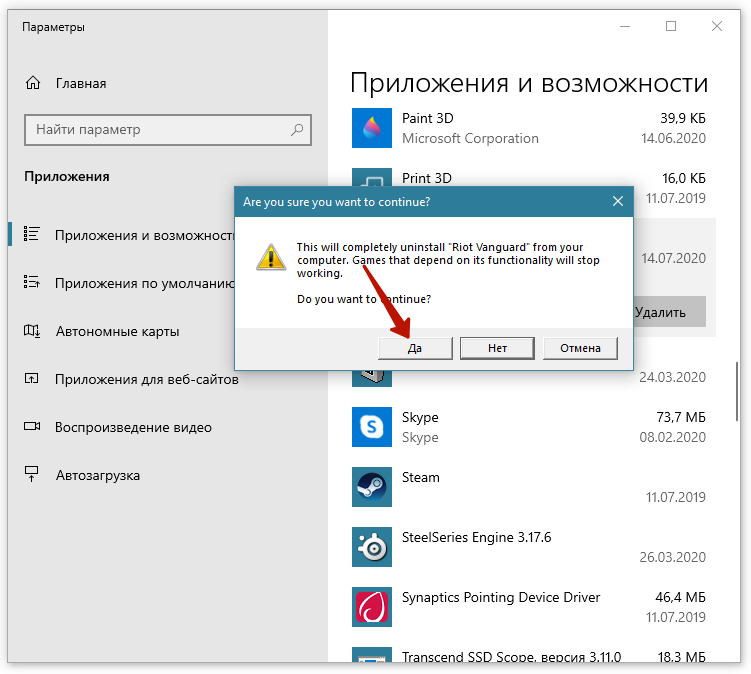
- Перейдите в нужный пункт и найдите в списке ниже игру и античит. Кликните один раз левой кнопкой мыши, далее нажмите на «Удалить». Согласитесь с Windows на внесение изменений и закончите удаление.
Инструкция для более старых Windows
На Windows 7 и 8 тоже есть стандартное средство удаления, только добраться до него надо через панель управления.
- Начните печатать слово «панель» в поиске.
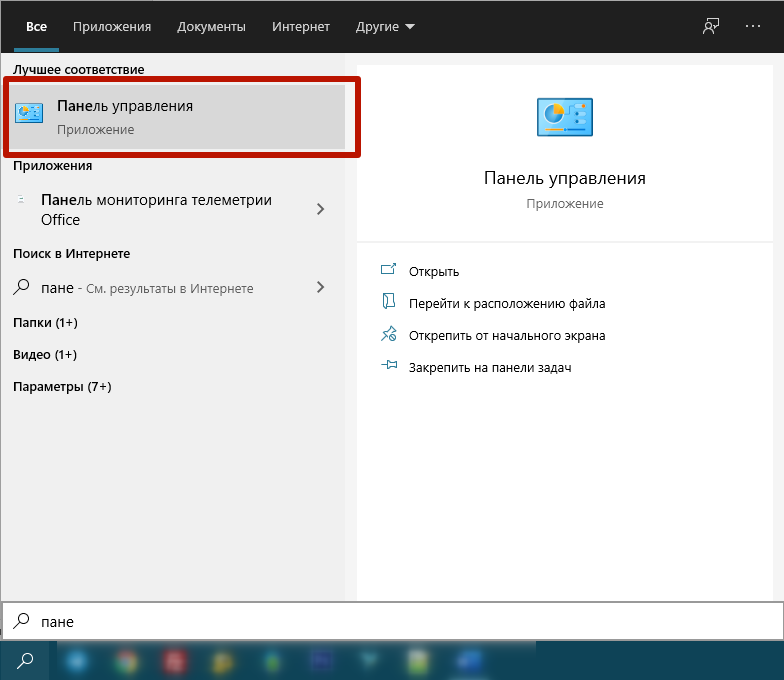
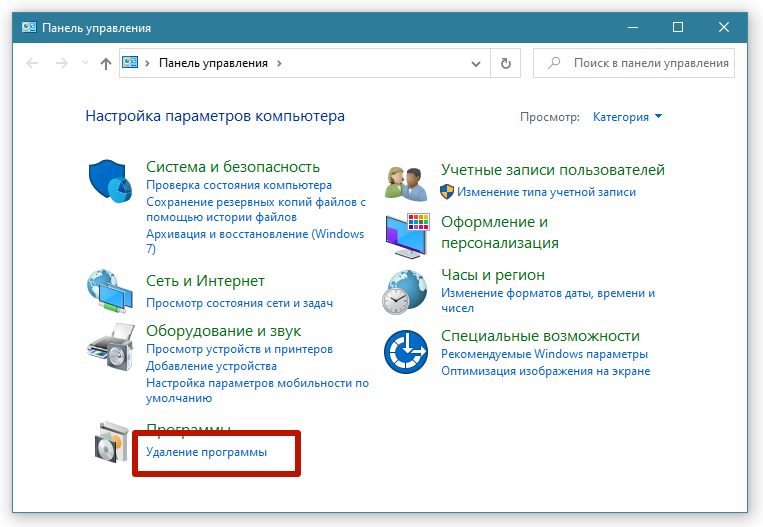
- Далее в разделе «Программы» кликните по ссылке «Удаление программ».
- Найдите среди всех установленных программ на ПК Valorant и Riot Vanguard. Поочередно кликните на каждый и вверху щелкните мышкой на «Удалить». При необходимости соглашаетесь с системой, чтобы закончить деинсталляцию.
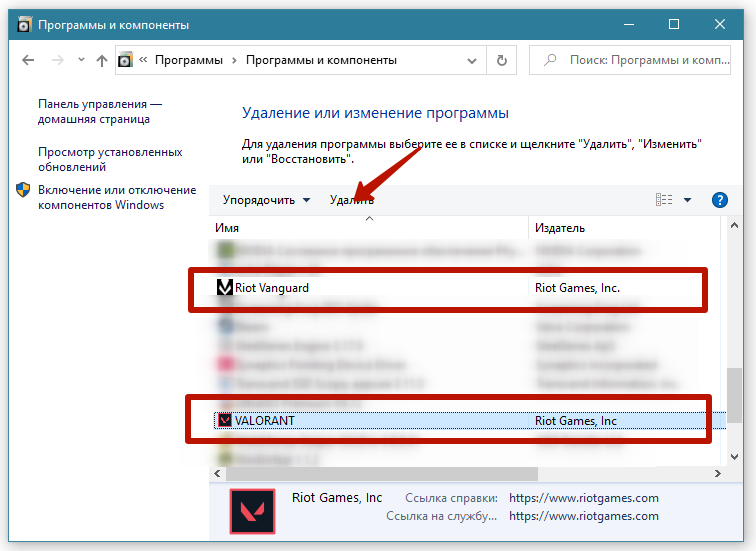
Способ также работает и на 10-й версии Windows. В дальнейшем сможете удалять любые приложения и игры с компьютера таким способом.
Ручное удаление
В большинстве случаев сработают вышеописанные способы, которыми и рекомендуется производить удаление. Сама игра точно должна исчезнуть, а вот с античитом могут возникнуть проблемы. Тогда удалить античит можно попробовать в ручном режиме через командную строку.
Нажмите одновременно кнопки на клавиатуре «Windows+R». В окне «Выполнить» введите команду «cmd».
В открывшемся окне строки надо запустить две команды (после каждой жмите «Enter»):
- sc delete vgc;
- sc delete vgk.
Успешное удаление будет сопровождаться уведомлением «DeleteService SUCCESS».
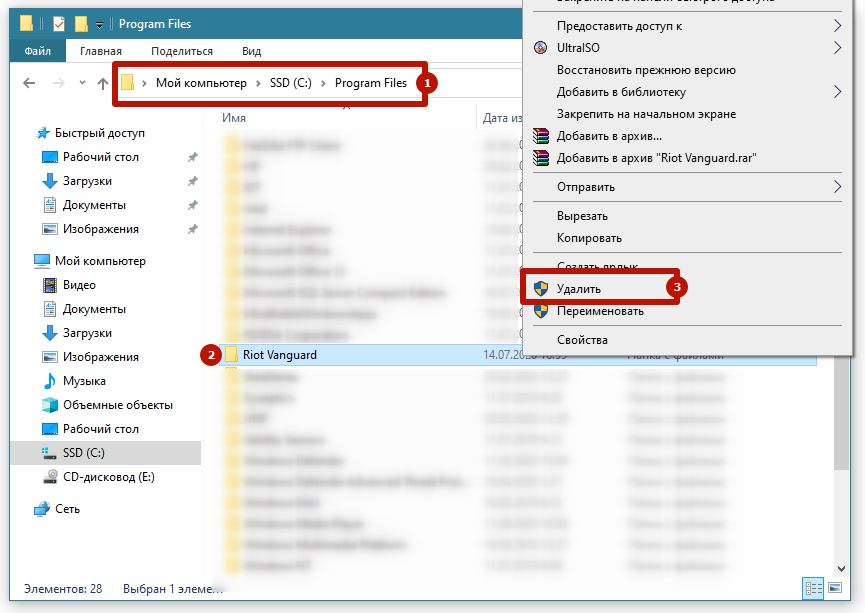
Обязательно перезагрузите компьютер. Далее зайдите в папку на системном диске «C:\Program files». Найдите папку «Riot Vanguard» и через контекстное меню выберите «Удалить».
Для достоверности результата запустите командную строку в качестве администратора. Начните набирать «командная» через поиск и, нажав ПКМ, выберите «Запуск от имени администратора». Затем следуйте шагам, описанным выше.