
Регистрация аккаунта разработчика в Apple: что может пойти не так
Когда к нам обращается клиент за мобильной разработкой, мы готовы вести его от идеи до рабочего продукта и не бросаем на этапе, когда нужно публиковать приложение. Чтобы приложение появилось в App Store, нужно заполнить не одну форму, запастись документацией и терпением. В интернете есть гайды, которые подробно рассказывают, как опубликовать продукт. Но не всегда все идет по плану. Мы рассказали историю одной регистрации в Apple Developer Program, которая вместо двух недель затянулась на 3 месяца. О таких нюансах обычно не пишут в официальных инструкциях, но с ними может столкнуться каждый.
17 показов
1.3K открытий
картинка: livetyping.com
Часть первая: D-U-N-S
Что такое D-U-N-S и зачем он нужен
Команда YuSMP Group работает с разными компаниями, в этот раз у нас был проект с заказчиком из Китая. Договорились, что поможем клиенту зарегистрировать аккаунт разработчика в Apple, а затем будем публиковать продукт. Индивидуальные разработчики практически сразу могут получить доступ в Apple Developer Program, но компаниям приходится сложнее. Регистрация юридических лиц длится от 2 до 4 недель, и это, если все идет гладко.
Помимо свидетельства о регистрации организации, необходимо предоставить D-U-N-S Number. Это девятизначный номер-идентификатор компании в информационной базе D&B. По номеру организацию можно найти в международном справочнике. D-U-N-S необходим, чтобы Apple удостоверились в том, что компания действительно существует и не находится в реестре недобросовестных организаций.
Номер можно получить разными способами:
- Через личный кабинет Apple (занимает до 13 дней).
- Платно на официальном сайте (можно получить за пять дней и 2 недели займет одобрение аккаунта App Store).
- Самостоятельно на сайте (процедура длится до 30 дней).
Обсуждая варианты с заказчиком, приняли решение получить D-U-N-S самостоятельно. С этой задачей мы справились — номер появился через 30 дней.
Проблемы, которые возникли
Во время получения D-U-N-S все было не так гладко: мы получали замечания, уточнения по данным компании прошли несколько редакций, прежде чем их приняли. Но мы знали, как действовать: настойчивость и общение с техподдержкой дали свои плоды. Как только номер был у нас, мы могли продолжить регистрацию в программе разработчиков (Enrollment Membership in Apple Developer Program).Но Apple не принял номер, потому что адрес организации DUNS не соответствовал адресу при регистрации на сайте.
Поэтому важно: адреса компании на сайтах Apple и D&B должны полностью совпадать, как и название.
Мы снова обратились в техподдержку D-U-N-S, получили актуализацию данных и вернулись на сайт. Apple опять показал ошибку. Теперь мы уже общались с «яблочной» техподдержкой. Направили письмо, приложили документы и подтверждение от D-U-N-S. Мы убедили сотрудников посмотреть вложения. В компании согласились и поменяли данные, зарегистрировали аккаунт разработчика. Казалось бы, наши приключения закончились.
Часть вторая: оплата аккаунта
Чтобы подключиться к программе App store, необходимо оплатить подписку — 99$ в год. Обычно заказ обрабатывается в течение 2 рабочих дней.
Но проходит срок, и мы видим, что сумма так и не списалась с карты. Направили письмо, приложили ордер на оплату, но обращение осталось без ответа. Попробовали провести оплату с другой карты. Потом еще с другой. И еще. Ни одна сумма так и не прошла. На письма никто не реагировал.
После очередного емейла нам ответили: предложили лично созвониться и подтвердить личность владельца организации.
Мы связались с заказчиком и договорились о разговоре с Apple. По телефону получили одобрение и узнали причину, по которой все платежи были отклонены. Подписку в Apple Developer Program нужно оплачивать картой, которая привязана к указанной организации. Более того, карта должна быть выдана именно в том городе, где зарегистрирована компания.
После того как требования были выполнены, мы смогли оплатить подписку и загружать приложения в магазин.
В итоге на подключение аккаунта мы потратили более трех месяцев, хотя собирались закрыть задачу за пару недель. Сложность этого кейса заключалось в том, что хозяин аккаунта не в России, и привязка шла к департаменту Китая, где основной язык — мандарин. Из-за языка было трудно сразу разобраться в документах, происходили накладки.
Бизнес-аналитик YuSMP Group, который работал с этими задачами, дает пару практических советов:
- Получать D-U-N-S лучше сразу через Apple.
- Будет эффективнее не писать обращения в Apple, а заказывать обратные звонки. В телефонном разговоре проще решать все вопросы здесь и сейчас, а не ждать каждый ответа несколько дней.
Еще из этой истории мы поняли, что если не сдаваться и проявлять настойчивость и инициативу, то с любой поддержкой можно договориться и получить ответ.
Сколько обрабатывается заказ в apple store
Информация, связанная с Вашим Apple ID, используется для активации сервисов Apple, когда Вы в них входите, в том числе для резервного копирования в iCloud, которое автоматически создает резервную копию данных, хранящихся на Вашем устройстве, на случай, если Вам потребуется его заменить или восстановить. Серийный номер Вашего устройства может быть использован для того, чтобы предоставлять Вам подходящие предложения.
Ваши данные, используемые идентификатором Apple ID, надежно защищены, и только Вы решаете, чем поделиться.
- При входе с Apple ID Вы активируете на этом iPhone такие сервисы, как iCloud, App Store, iMessage и Локатор.
- Некоторые данные, включая информацию о контактах, календарях, фотографиях, документах, здоровье, активности и другие данные приложений, будут отправлены в Apple для хранения и резервного копирования от Вашего имени.
- Кроме того, Ваше устройство будет связано с Вашим Apple ID для предоставления улучшенного сервиса и поддержки.
Ваши данные, используемые учетной записью Apple ID и всеми сервисами Apple, надежно защищены. Мы прилагаем все усилия, чтобы собирать только те данные, которые нам необходимы для совершенствования предоставляемых услуг. Когда мы все‑таки собираем данные, мы обязательно уведомляем Вас об этом факте, а также о том, чем вызвана такая необходимость, чтобы Вы могли принять информированное решение.
Apple ID — это личная учетная запись, которая предоставляет доступ к различным сервисам Apple, например iCloud, App Store и другим интернет-магазинам Apple, iMessage, FaceTime, а также к Вашему контенту на устройствах или в интернете. Ваш Apple ID включает в себя информацию, используемую Вами для входа, а также все контактные данные, платежную информацию и данные для обеспечения безопасности, такие как доверенные телефонные номера или контрольные вопросы, на которые Вы отвечаете в сервисах Apple. Apple сохраняет имя, серийный номер, а также другие идентификаторы Вашего устройства для повышения качества услуг и поддержки, в том числе для предоставления информации о гарантии, действующей в отношении Вашего устройства, а также для предоставления предложений по обслуживанию после того, как Вы активировали устройство. Вы можете изменить данные своего Apple ID и просмотреть список своих устройств и телефонных номеров на странице учетной записи Apple ID (appleid.apple.com/ru).
При входе с Apple ID Вы активируете на этом iPhone такие сервисы, как iCloud, App Store, iMessage, FaceTime и Локатор. Для каждого из этих сервисов будет использоваться информация о Вашей учетной записи Apple ID, в том числе связанный с ней телефонный номер, что позволит генерировать аналитические данные, которые могут быть задействованы в поддержке и улучшении этих сервисов. Помимо этого, некоторые данные с Вашего устройства будут отправлены в Apple для хранения и резервного копирования от Вашего имени. К этому относятся выбранное фото профиля, информация о контактах, календарях, фото, документах, здоровье, активности и вкладках Safari, а также другие данные приложений.
iCloud и конфиденциальность
Когда Вы используете iCloud, некоторые данные, сохраненные Вами на устройстве, автоматически передаются в Apple на хранение. Это позволяет Вам получать доступ к данным со всех Ваших устройств или компьютеров (совместно именуемых «устройства»), на которых выполнен вход в iCloud. Указанные данные могут включать:
- Контакты.
- Календари.
- Напоминания.
- Закладки.
- Вкладки Safari.
- Данные приложения «Здоровье».
- Данные приложения «Дом».
- Заметки.
- Freeform.
- Фото.
- Документы.
- Данные Wallet.
- Связка ключей и пароли.
- Телефонный номер Вашего устройства.
- Настройки устройств и учетных записей.
- Данные сторонних приложений, использующих iCloud.
Для создания актуальных копий данных на Вашем устройстве также включается резервное копирование в iCloud. Резервные копии можно использовать для замены или восстановления данных.
Вы можете в любое время выбрать, какие функции iCloud включить и какие данные передавать в iCloud.
Безопасность данных в iCloud
Для защиты Вашей информации iCloud шифрует данные во время передачи. Данные в iCloud хранятся в зашифрованном виде, а для аутентификации используются безопасные токены. К определенной информации Apple применяет сквозное шифрование. Благодаря этому только Вы можете получить доступ к своей информации исключительно с тех устройств, на которых выполнен вход в iCloud. Больше никто, и даже Apple, не может получить доступ к информации, защищенной сквозным шифрованием. Подробнее о безопасности данных в iCloud: support.apple.com/kb/HT202303.
Для хранения и обработки Ваших данных могут использоваться дата‑центры как компании Apple, так и сторонних организаций. При обработке данных, хранящихся в дата‑центре сторонней организации, доступ к ключам шифрования предоставляется только программному обеспечению Apple, работающему на защищенных серверах, и только на время проведения необходимой обработки.
Связка ключей iCloud
Связка ключей iCloud сохраняет имена пользователей и пароли, введенные на сайтах в Safari, а также данные кредитных карт и сетей Wi‑Fi, предоставляя к ним доступ со всех Ваших устройств. В Связке ключей iCloud также сохраняются учетные данные, используемые в Почте, Контактах, Календаре, Сообщениях, Facebook, Twitter, LinkedIn и других учетных записях интернета. Эта информация автоматически передается всем Вашим устройствам.
Связка ключей iCloud использует сквозное шифрование, поэтому доступ к Вашей информации есть только у Вас и только с тех устройств, на которых Вы вошли в iCloud. Получить доступ к Связке ключей iCloud не может никто, даже Apple. Вы можете выключить Связку ключей iCloud в любое время в настройках iCloud.
Резервное копирование в iCloud
Когда Вы используете резервное копирование в iCloud, резервная копия может включать фото, видео, сообщения (iMessage, SMS и MMS), данные «Здоровья» и других приложений, настройки геопозиции (например настроенные геолокационные напоминания), данные Визуального автоответчика, настройки и характеристики устройства, а также другие данные Вашего устройства iOS или iPadOS в зависимости от Настроек.
Можно выключить резервное копирование iCloud для определенных приложений. Для этого перейдите в «Настройки» > [Ваше имя] > «iCloud» > «Управление хранилищем» > «Резервные копии», затем в разделе резервного копирования выберите устройство iOS или iPadOS и выключите создание резервной копии для отдельных приложений.
Вы можете полностью выключить резервное копирование в iCloud в настройках iCloud и использовать Finder (macOS Catalina 10.15 или новее) или iTunes (macOS Mojave 10.14 или новее) для создания резервной копии устройства iOS или iPadOS на компьютере. Если Вы хотите полностью удалить резервную копию данных из iCloud, удалите отдельные резервные копии перед выключением резервного копирования в iCloud. В противном случае резервная копия данных будет храниться в течение 180 дней.
Публикации в iCloud
Если Вы используете iCloud для предоставления ограниченного или открытого доступа к файлам в Заметках, Pages, Numbers, Keynote, Freeform и определенных сторонних приложениях, Apple будет хранить такие файлы и иметь к ним доступ. Ваши имя и фамилия, связанные с Вашей учетной записью (при наличии такой привязки), телефонный номер Вашего устройства и имя файла будут доступны всем, у которого есть ссылка, независимо от того, предоставляете ли Вы ограниченный или открытый доступ. Если доступ ограничен, список его участников будет виден только тем пользователям, которые были приглашены и приняли приглашение.
Все участники общей медиатеки, которую Вы создали или к которой присоединились, могут добавлять, редактировать и удалять фото и видео в общей медиатеке через iCloud. Есть несколько способов добавлять контент в общую медиатеку вручную или с помощью автоматической отправки. Чтобы управлять способами делиться контентом, откройте «Настройки» > «Фото» > «Общая медиатека» > «Отправлять с камеры» на устройстве iOS или iPadOS.
iCloud и приложения
Некоторые приложения используют iCloud для хранения данных и контента, предоставленных Вами в этих приложениях, и Вы можете получить доступ к этим данным с любого своего устройства, на котором выполнен вход в iCloud. Приложение может хранить некоторые или все предоставленные Вами данные в iCloud. Сторонние приложения могут запрашивать разрешение на просмотр Ваших данных, чтобы другие пользователи приложения могли увидеть Ваши имя и фамилию, если они выполняют поиск по Apple ID.
Вы можете запретить приложению хранить данные в iCloud, выключив этому приложению доступ к iCloud. Для этого откройте «Настройки» > [Ваше имя] > «iCloud», затем касаниями выключите отдельные приложения в списке.
Сервисы Apple, доступные после входа в iCloud
Для доступа к таким функциям и сервисам Apple, как Apple Pay, обмен данными об активности, приложение «Дом», Handoff, Универсальный буфер обмена, а также разблокировка с Apple Watch, необходимо войти в iCloud на устройстве. Apple использует данные о Вашем тарифном плане iCloud для проверки того, можете ли Вы настраивать и использовать функцию «Безопасное видеонаблюдение» в приложении «Дом». Apple не получает доступ к содержанию видеозаписей. Использовать все функции iCloud не обязательно. Вы можете выключить те функции iCloud, которые не хотите использовать, в настройках своего устройства.
Выход из учетной записи iCloud
Если Вы не хотите использовать iCloud на устройстве iOS или iPadOS и на часах Apple Watch, с которыми создана пара, выйдите из учетной записи iCloud. Для этого откройте «Настройки» > [Ваше имя] и коснитесь «Выйти». Чтобы больше не использовать iCloud на Mac, откройте «Системные настройки» > [Ваше имя] и нажмите «Выйти». Возможно, потребуется ввести пароль Apple ID.
Apple может использовать информацию о Вашей учетной записи, например о том, какие продукты Apple и подписки на сервисы Apple у Вас есть и какие устройства зарегистрированы в Вашей учетной записи, чтобы отправлять Вам информацию об iCloud и других продуктах, сервисах и предложениях Apple, которые могут Вас заинтересовать, в том числе о подписке Apple One. Серийный номер Вашего устройства может быть использован для того, чтобы предоставлять Вам подходящие предложения. Если Вы используете Семейный доступ, Apple может отправлять Вам информацию о продуктах, сервисах и предложениях, доступных Вам в рамках Семейного доступа. Если Вы оформите подписку Apple One, мы можем отправлять Вам информацию о функциях, которые доступны в тех сервисах, на которые Вы подписаны.
Рекламные рассылки
Вы можете получать эту информацию по электронной почте, дав согласие на получение рекламных рассылок. Вы можете изменить свои настройки электронной почты и отказаться от получения этих писем. Для этого перейдите на appleid.apple.com либо на устройстве iOS или iPadOS откройте «Настройки» > [Ваше имя] > «Имя, номера телефонов, e‑mail».
Push-уведомления
Вы также можете получать эту информацию в виде push‑уведомлений. Чтобы обновить настройки уведомлений или отказаться от их получения, на устройстве iOS или iPadOS откройте «Настройки» > «Уведомления».
Семейный доступ позволяет членам семьи делиться друг с другом определенным контентом, геолокационными данными, подписками, а также информацией о времени, проведенном за экраном. Организатор может выбрать, какие функции общего доступа включить. Если Семейный доступ включен для Apple Music, Apple TV, Apple Arcade или Apple News+, члены семьи смогут получить доступ к этим сервисам, выполнив вход со своим Apple ID. При этом обеспечивается конфиденциальность личных медиатек и рекомендаций, но остаются преимущества совместного доступа. Таким же образом при включении функции «Семейный доступ» для хранилища iCloud каждый член семьи получает доступ к семейному плану хранилища, но при этом личные учетные записи и файлы члена семьи остаются доступны только этому члену семьи.
Когда функция «Общие покупки» включена, члены Вашей семьи автоматически получают доступ ко многим из Ваших прошлых и будущих покупок в App Store, Apple Books и Apple Music, если эти покупки не будут скрыты. Вы можете скрывать отдельные покупки в iTunes Store, Apple Books и App Store или выключить функцию общего доступа к своим покупкам в индивидуальных настройках Семейного доступа. Организатор семейного доступа продолжит получать чеки за покупки, сделанные в App Store, Apple Books и Apple Music, даже если Вы их скрыли.
Если Вы предоставите семье доступ к своей геопозиции, все члены семьи смогут узнавать о местонахождении всех Ваших устройств в приложении «Локатор». Благодаря этому они смогут помочь Вам найти пропавшее устройство и посмотреть на карте, где Вы находитесь в данный момент. Управлять доступом к своей геопозиции или закрыть доступ для отдельных членов семьи можно в настройках приложения «Локатор» на Вашем устройстве.
Если Вы, являясь организатором семейного доступа, включите функцию «Экранное время» для Семьи, Вы сможете просматривать определенную информацию об использовании устройств членами Вашей семьи. С помощью функции «Экранное время» организатор семейного доступа может ограничивать время использования устройств членами семьи. К учетным записям детей эти ограничения будут применяться автоматически. Организатор семейного доступа может разрешать членам семьи просматривать информацию об экранном времени других членов семьи.
iMessage, FaceTime и iCloud
При входе с Apple ID на iPhone автоматически выполняется вход в iMessage, FaceTime, iCloud и другие сервисы Apple. Телефонный номер Вашего устройства также будет проверен и связан с Вашим Apple ID. Все, с кем Вы общаетесь или делитесь данными, могут просмотреть Ваш Apple ID и телефонные номера. Пользователи могут связаться с Вами, используя Ваш Apple ID, адреса электронной почты или телефонные номера, связанные с Вашей учетной записью. Вы можете выбрать способы связи с Вами, доступные другим пользователям. Для этого откройте «Настройки» > «Apple ID» > «Имя, номера телефонов, e‑mail». Чтобы узнать подробнее об iMessage, FaceTime и конфиденциальности, откройте «Настройки» > «Сообщения» и коснитесь «О конфиденциальности в iMessage и FaceTime».
iTunes, App Store и Музыка
При входе с Apple ID на iPhone вход в iTunes Store, App Store и Apple Music выполняется автоматически для Вашего удобства, чтобы Вы могли быстро приступить к покупкам или использованию Apple Music. Все покупки, которые Вы совершаете, будут зарегистрированы в наших системах, чтобы Вы могли в любое время снова загрузить приобретенный контент. Если Вы используете Apple Music, Ваша история прослушивания может быть сохранена и использована для предоставления персонализированных рекомендаций в разделе «Слушать». Вы можете запретить доступ к истории прослушивания в настройках Apple Music.
Если подписка iTunes Match доступна в Вашем регионе и Вы ее оформили, iCloud будет собирать информацию о содержании медиатеки iTunes и либо сопоставлять контент с песнями, доступными в iTunes Store, либо выгружать песни, совпадения с которыми не найдены. Доступ к таким песням можно будет получить с Ваших совместимых устройств.
Если Ваш оператор сотовой связи предлагает подписки и бесплатные пробные периоды Apple One, Apple может проверить Ваш номер телефона, чтобы определить, можете ли Вы воспользоваться партнерским предложением оператора сотовой связи. Если Вы приобрели подписку у оператора сотовой связи, Ваш номер телефона также будет использоваться для идентификации Вашей учетной записи и для того, чтобы оператор сотовой связи мог узнать об активации Вашей подписки. Номер телефона, связанный с подпиской, необходим для проверки учетной записи при входе и для привязки Вашей подписки Apple One к учетной записи.
Способы оплаты, подарочные карты и зачисление средств на счет Apple ID
Чтобы совершать покупки в App Store, iTunes, Apple Music и других сервисах, необходимо добавить действительный способ оплаты в Apple ID. Чтобы добавить способ оплаты на устройстве iOS, откройте «Настройки» > [Ваше имя] > «Оплата и доставка», коснитесь «Добавить способ оплаты» и введите актуальную платежную информацию. Можно ввести платежную информацию вручную или сделать снимок платежной карты. Если Вы решите добавить платежную информацию, сфотографировав свою платежную карту, Ваше устройство извлечет нужную информацию из изображения и заполнит требуемые поля. Изображение не будет передано для просмотра или сохранено в Apple. Apple собирает и хранит предоставляемую платежную информацию, включая номер счета и дату истечения срока действия, для совершения покупок, соблюдения законодательства и предотвращения мошенничества. Вы также можете предоставить Apple адрес для выставления счетов и адрес доставки, которые могут быть использованы в маркетинговых и аналитических целях, а также для соблюдения законодательства и предотвращения мошенничества.
Когда Вы пользуетесь платежной картой, Apple может сохранять и автоматически обновлять номер Вашей карты и платежную информацию для будущих покупок, повторяющихся транзакций и других одобренных Вами действий. Apple может получать эту информацию от Вашего финансового учреждения или платежной системы, а также использовать эту информацию для предотвращения мошенничества и проверки данных.
Если Вы включили Apple Pay, Apple также будет проверять, возможно ли добавить другие способы оплаты с Apple Pay в Вашу учетную запись Apple ID. Эти способы оплаты могут отображаться под заголовком «Найдено в «Wallet»». При использовании Вашего Apple ID для совершения транзакции Apple также может проверять, подходит ли связанный с Apple ID способ оплаты для использования в системе Apple Pay. Если да, Apple может активировать Apple Pay для этого способа оплаты, чтобы защитить Вашу платежную информацию. Изменить способы оплаты можно в любой момент. Для этого откройте «Настройки» > [Ваше имя] > «Оплата и доставка».
Вы можете приобрести подарочную карту Apple, используя способ оплаты, связанный с Вашим Apple ID, и подарить ее получателю, сообщив Apple адрес электронной почты получателя, Ваше имя и сумму на подарочной карте. Вы также можете добавить произвольное сообщение. Apple будет использовать информацию о получателе для продажи и погашения подарочных карт, соблюдения законодательства и предотвращения мошенничества.
Вы также можете погасить подарочную карту Apple, пополнив свой счет Apple ID на сумму подарочной карты. При погашении подарочной карты Apple информация о ней будет связана с Вашим счетом Apple ID и может быть использована Apple для соблюдения закона и предотвращения мошенничества. Определенная информация о погашении подарочных карт, например количество погашенных Вами подарочных карт, также может быть использована для персонализации процесса погашения карт и взаимодействия Apple с Вами. Вы можете отказаться от использования информации о подарочных картах для персонализации. Для этого откройте iTunes Store, прокрутите вниз, коснитесь «Apple ID» > «Просмотреть Apple ID», а затем касанием выключите параметр «Персонализированные рекомендации».
Вы можете вносить средства напрямую на свой счет Apple ID, используя выбранный способ оплаты. Во время внесения средств на свой счет Apple ID Вы можете настроить автоматическое пополнение счета на определенную сумму через заданные временные интервалы. Настроив автоматическое пополнение счета, Вы будете получать от Apple сообщения на своем устройстве или электронные письма о своем текущем балансе и регулярных пополнениях счета (например, подтверждения, чеки и напоминания после регистрации). Вы можете в любой момент настроить или отменить автоматическое пополнение счета в настройках своего Apple ID.
После погашения подарочной карты или внесения средств на счет, связанный с Вашим Apple ID, обновленный баланс счета Apple будет отображаться в Wallet. Вы сможете легко оплачивать покупки в магазинах Apple Store, расходуя баланс своего счета Apple.
Чтобы повысить удобство платежей, использования подарочных карт и внесения средств на Ваш счет Apple ID, компания Apple может собирать определенные данные о Ваших действиях, в том числе о нажатиях и касаниях на странице настройки платежей для Вашего Apple ID.
Данные об использовании
Мы также собираем данные о том, как Вы используете iCloud, с целью улучшения этой службы. Для пользовательской поддержки некоторые данные могут быть связаны с Вашим Apple ID. Мы можем использовать Ваш IP‑адрес, чтобы определять, из какого региона или из какой страны Вы получаете доступ к сервису, но мы не храним эту информацию.
Применимое правовое обоснование для обработки персональных данных
Как правило, мы обрабатываем данные Вашего Apple ID и связанную с ним информацию, описанную выше, в целях соблюдения условий Вашего договора с Apple, для обеспечения работы сервиса, а также для исполнения наших юридических обязательств. Если получение согласия от пользователя обусловлено правовой нормой, мы запрашиваем его в соответствии с действующим местным законодательством.
Если это предусмотрено действующим законодательством, в целях соблюдения наших законных интересов или интересов третьей стороны мы обрабатываем перечисленные ниже категории персональных данных, в том числе следующую информацию:
- Данные Вашей учетной записи Apple ID, в том числе информация, используемая Вами для входа, а также все контактные данные, платежная информация и данные для обеспечения безопасности, такие как доверенные телефонные номера или контрольные вопросы, на которые Вы отвечаете в сервисах Apple.
- Сведения о Ваших устройствах, в том числе имя устройства, его серийный номер и другие аппаратные идентификаторы.
- Сведения о том, как Вы используете сервисы Apple и на какие из них Вы подписаны, например iCloud, iTunes Store, App Store, Apple Music или Apple One.
- Платежные данные, в том числе номера и сроки действия счетов, платежные адреса и адреса доставки, а также информация о погашении подарочных карт.
- К упомянутым законным интересам может относиться следующее:
- Совершенствование сервиса и поддержки для Вас и других пользователей.
- Использование Ваших данных для отправки Вам электронных писем и push-уведомлений с предложениями, которые могут Вас заинтересовать.
- Проверка доступности предложений для Вас.
- Предотвращение мошенничества и других вредоносных действий.
Когда Вы совершаете покупку, например оплачиваете подписку, мы храним персональные данные, связанные с этой покупкой, в течение срока, установленного действующими законами о финансовой отчетности. Этот срок может различаться в разных странах и регионах. В большинстве случаев этот срок составляет не менее 10 лет, но в таких регионах, как Китай, может достигать 30 лет. Мы также можем хранить записи о Вашем взаимодействии с сервисами, связанными с iCloud. Эти записи обычно хранятся в течение 30 дней, но могут храниться до трех лет в обобщенном виде, если законодательство или судебный процесс не обязывают нас хранить эти записи в течение более длительного срока.
Если Вы удаляете свою учетную запись Apple ID, мы храним запись о факте этого удаления в целях соблюдения юридических обязательств, в том числе описанных выше, и до тех пор, пока это необходимо в законных интересах безопасности учетной записи. Если потом Вы решите создать новую учетную запись, Вам понадобится использовать адрес электронной почты, не связанный с учетной записью, которую Вы просили нас удалить. Если, создавая учетную запись, Вы использовали номер телефона, его нельзя будет использовать для создания новой учетной записи по тем же причинам. Удалить основной адрес электронной почты для учетной записи или номер телефона, использованный для создания учетной записи, будет невозможно. Мы также можем быть обязаны хранить информацию в рамках исполнения судебного решения или соблюдения аналогичного санкционированного процесса.
Если мы удаляем учетную запись, мы делаем все возможное, чтобы удалить все связанные с ней персональные данные. После удаления персональных данных определенные личные сведения о Вас не поддаются восстановлению, а некоторые персональные данные обезличиваются.
Информация, которую собирает Apple, всегда обрабатывается в соответствии с Политикой конфиденциальности Apple: www.apple.com/ru/privacy.
Дата публикации: 18 сентября 2023 г.
Как выложить приложение в App Store: полная пошаговая инструкция
Мы много лет хранили вовсе не тайное, но полезное знание о том, как разместить приложение в App Store. Наверняка, наша инструкция не первая, которую вы нашли в интернете. Возможно, в предыдущих вас смутила подача, актуальность данных или сложная терминология. Понимаем, нас тоже. Поэтому мы написали свою.
В ней мы по шагам расписали весь процесс загрузки приложений в App Store — от регистрации аккаунта в панели управления App Store Connect до проверки приложения рецензентами Apple. К каждому шагу мы прикрепили скриншоты из стора, чтобы начинающие менеджеры проектов и разработчики без запинки могли повторить алгоритм.
Инструкция актуальна на конец 2020 года: она поможет клиентам студий мобильной разработки узнать свежие данные о том, как происходит релиз приложения, из каких этапов он состоит и кто в нём участвует. Также из статьи вы узнаете, почему App Store может отклонить сборку, и как этого избежать.
Что в статье
- Определения не совсем понятных слов
- Кто за что отвечает во время релиза
- Публикация приложения в App Store: кратко
- Инструкция: как опубликовать приложение в App Store
- Почему App Store отклоняет сборку: борьба с реджектами
- Сколько времени занимает релиз в App Store
- Как мы поддерживаем приложения и помогаем выкладывать их в стор
Определения не совсем понятных слов
На языке айти публикацию приложения называют релизом. Чтобы текст легко давался вам без гугла, мы составили тематический словарик — ознакомьтесь с ним прежде, чем перейти к инструкции:
- Билд, или сборка — файл приложения формата (.IPA), который разработчик загружает в App Store Connect (дальше узнаете, что это такое).
- Подпись приложения — технология, которая позволяет подтвердить, что приложение создал конкретный разработчик.
- Сертификат — файл с «разрешением» на от Apple; подтверждает, что человек за компьютером, на котором установлен сертификат, член Apple Developer Program и может подписывать сборки этим сертификатом.
- Ключ — публичный ключ, используемый для подписи приложения.
- TestFlight — сервис App Store Connect, в котором тестируются приложения.
- Ревью — проверка приложения рецензентами App Store.
- Реджект — возвращение билда на доработку, отклонение сборки.
- Фичеринг — попадание приложение в подборки стора.
Кто за что отвечает во время релиза
- Менеджер проекта — курирует процесс, заполняет страницу приложения, при необходимости ведёт переговоры с Apple.
- — занимается всем, что связано со сборками и цифровой подписью.
- Дизайнер — готовит скриншоты и другие графические материалы для страницы приложения в сторе.
- Клиент, или владелец приложения — регистрирует аккаунт, утверждает маркетинговые материалы.
Публикация приложения в App Store: кратко
Что нужно сделать, чтобы опубликовать приложение в App Store:
- Зарегистрироваться в Apple Developer Program
- Создание Apple ID
- Профиль
- Регистрация в App Store Connect
- Локализуемая информация
- Общая информация
- Маркетинговые материалы
- Способ релиза
- Опрос для присвоения возрастного рейтинга
- Стоимость приложения
- Встроенные покупки
Инструкция: как опубликовать приложение в App Store
1. Регистрируемся в Apple Developer Program
Кто этим занимается: владелец мобильного приложения.
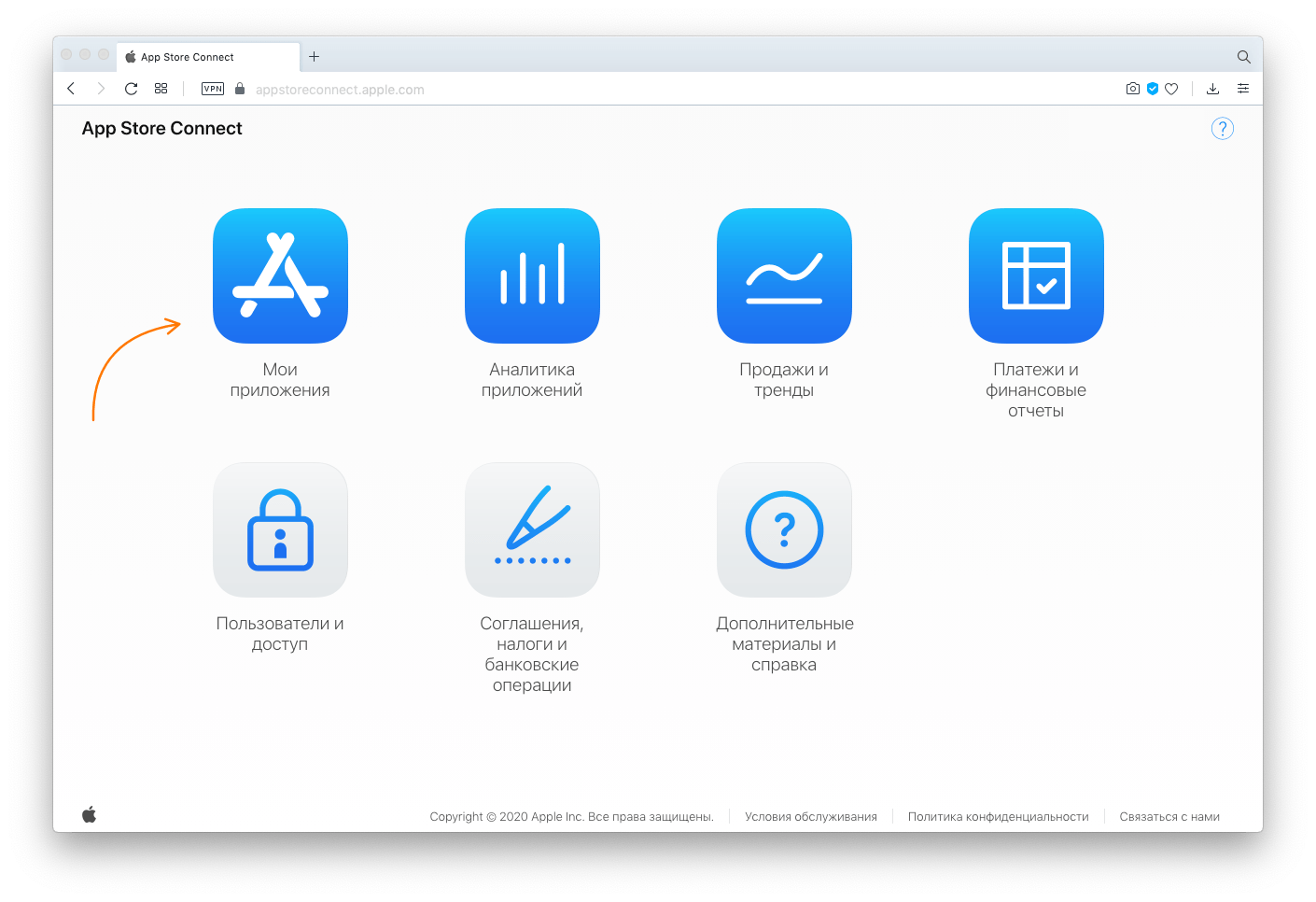
Приложение релизится через App Store Connect — сервис Apple для публикации, обновления и аналитики выпущенного ПО. Чтобы получить доступ к административной панели, нам нужно быть участниками Apple Developer Program. Для этого мы:
1.1. Создаём Apple ID — уникальный идентификатор пользователя, без которого невозможно взаимодействовать с App Store.
1.3. Заходим в App Store Connect, используя аккаунт разработчика.
Сколько стоит выложить приложение в App Store
Сколько времени занимает регистрация
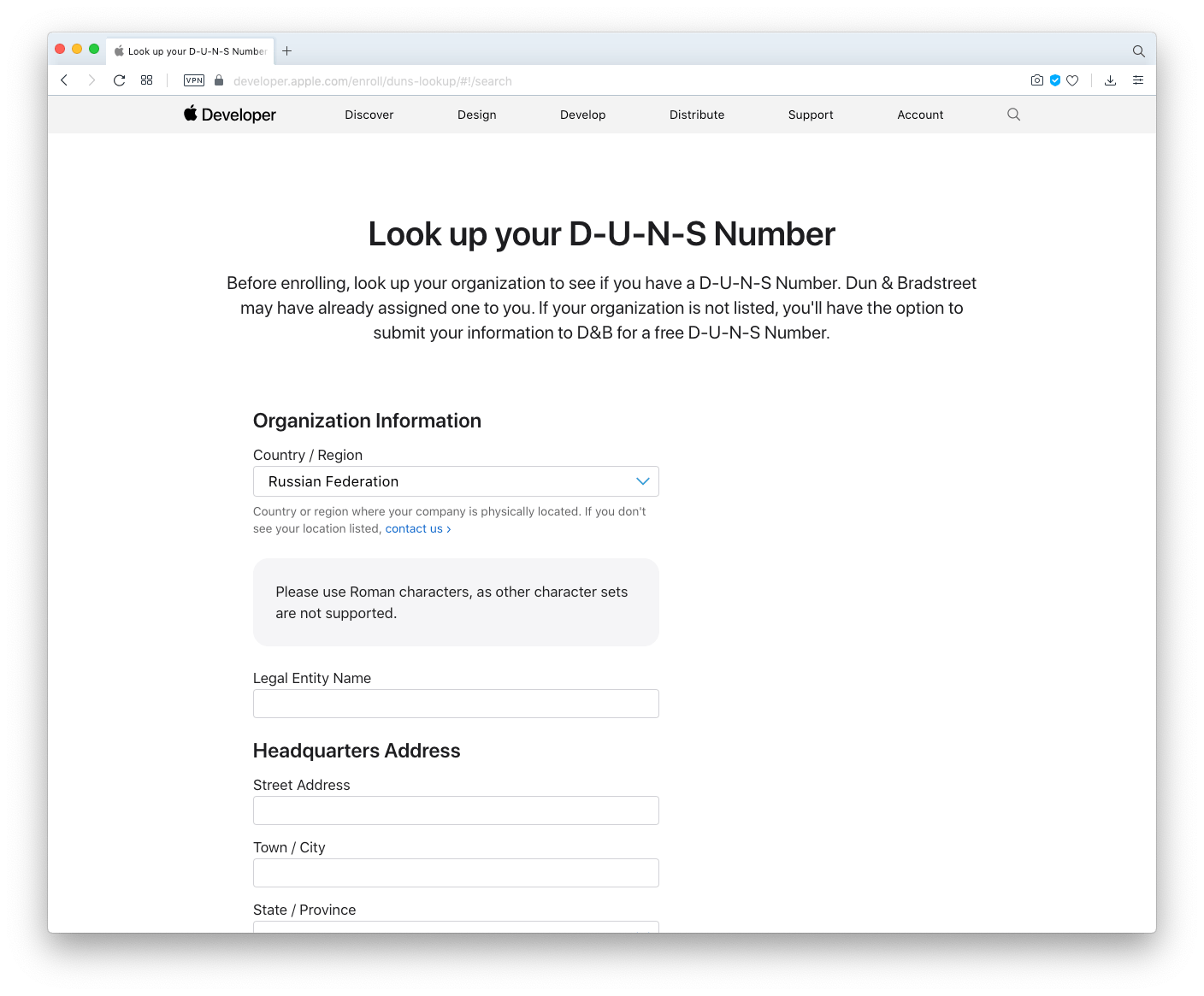
Регистрация физических лиц происходит сразу, а юридических — длится от двух до четырёх недель. В это время организация Dun & Bradstreet проверяет документы компании и присваивает ей D- Number — уникальный девятизначный номер, который подтверждает, что деятельность компании легитимна. Если вы хотите опубликовать приложение на iOS от имени юридического лица, позаботьтесь о том, чтобы получить этот номер заранее.
2. Добавляем информацию о приложении
Кто этим занимается: менеджер проекта, разработчик или клиент.
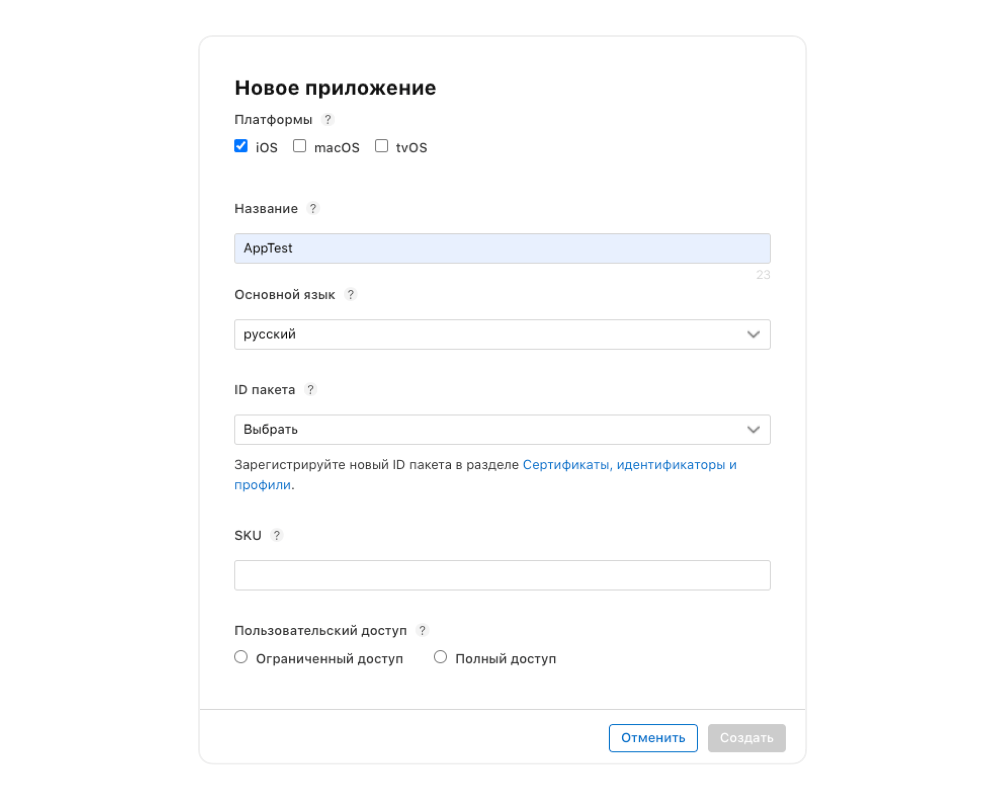
После регистрации аккаунта, до загрузки сборки, мы можем заполнить данные о приложении в разделе «Общая информация» панели App Store Connect.
2.1. Локализуемая информация
Локализуемая информация — это та текстовая информация о приложении, которую можно перевести на другие языки. Так пользователям из других стран будет легче понять, зачем им скачивать наше приложения.
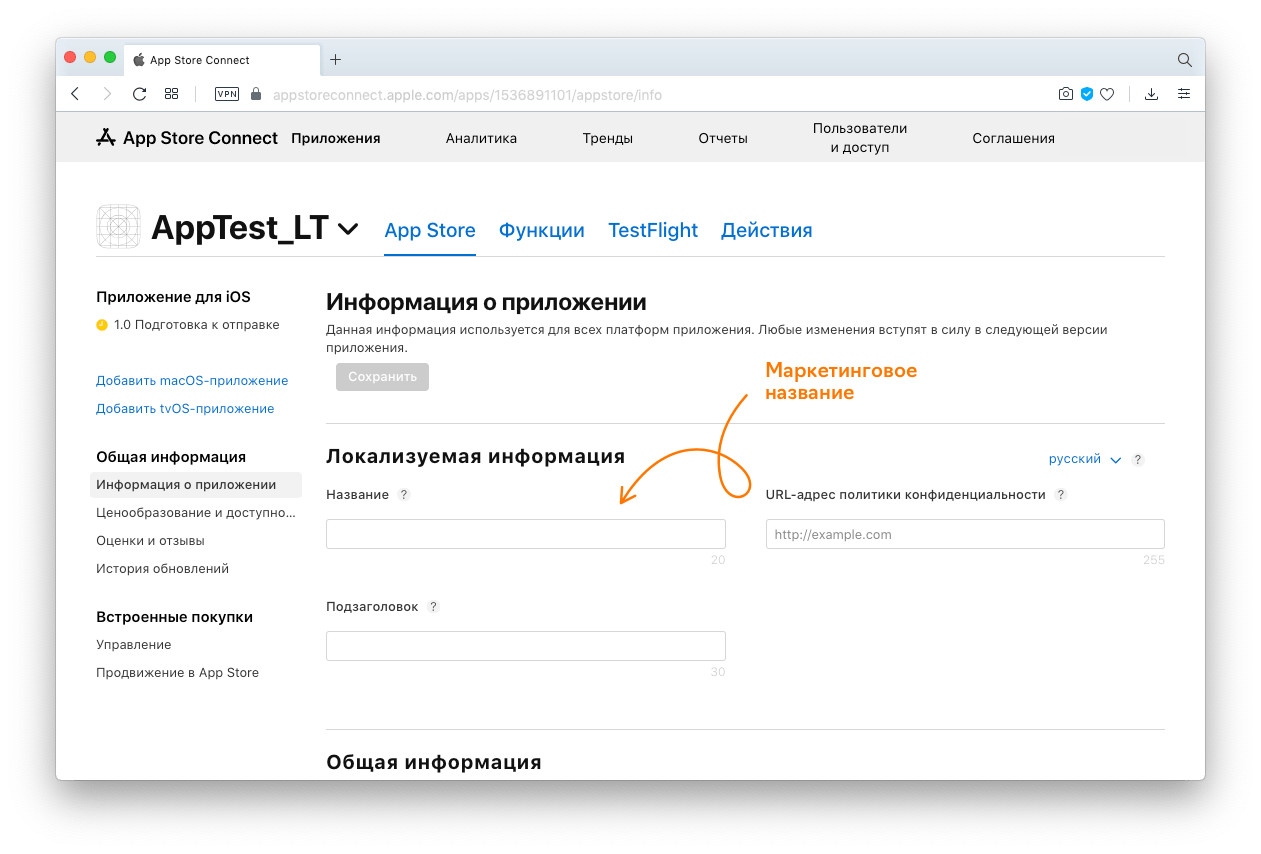
1) Маркетинговое название может отличаться от собственного имени приложения. Имя указывается в коде мобильного приложения — его пользователи будут видеть, когда скачают приложение на девайс. Маркетинговое название отображается на странице приложения в App Store.
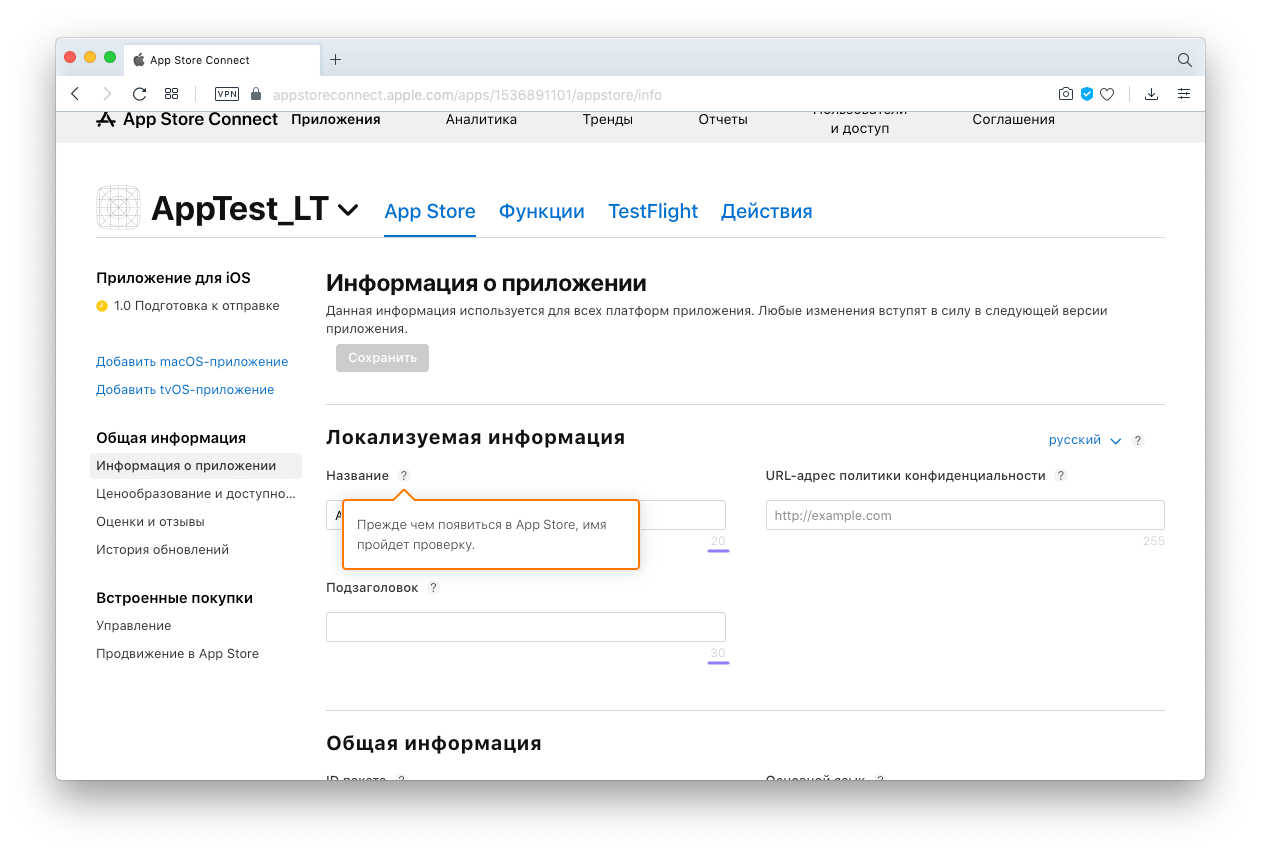
Удачная формула маркетингового названия: имя приложения + идея/назначение. Длина до 30 символов. Если приложение локализовано для других стран, мы проверяем длину названия на каждом языке.
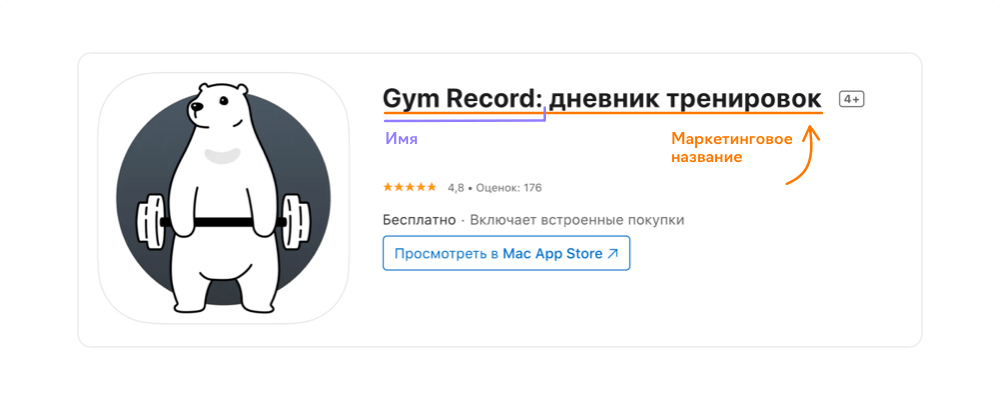
Название проекта должно быть уникальным. Однажды мы разрабатывали приложение и обнаружили, что его название в App Store занято другим приложением. У нашего клиента был зарегистрированный товарный знак на это имя, поэтому Apple отправили владельцу опубликованного приложения запрос на смену названия.
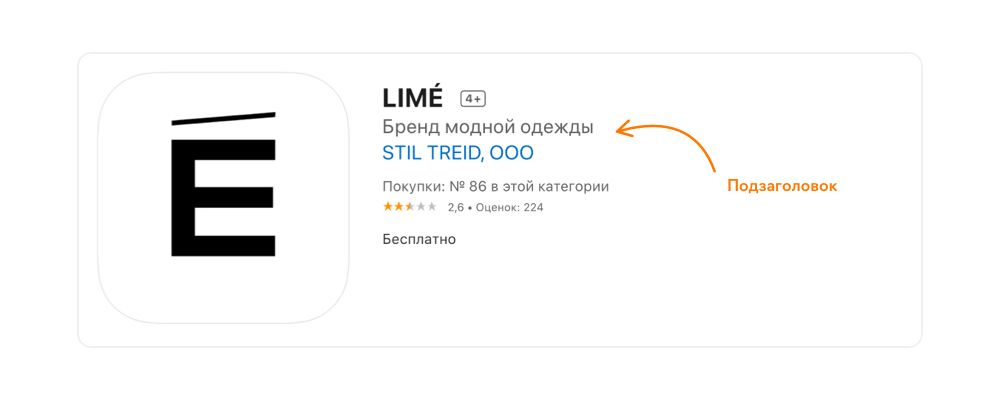
2) Подзаголовок — краткое описание под названием приложения. Apple рекомендует выделить в нём функции, которые находят отклик у нашей аудитории. Объём — до 30 символов.
3) Политика конфиденциальности добавляется в App Store Connect просто: Ctrl+C, Ctrl+V. Мы копируем документа клиента в соответствующее поле. Если у клиента нет готовой политики конфиденциальности, мы предлагаем документ нашей студии, составленный в соответствии с политикой App Store. Мы делаем это, чтобы ускорить релиз и не ждать подготовку документа со стороны клиента — так у него будет возможность сделать это позже.
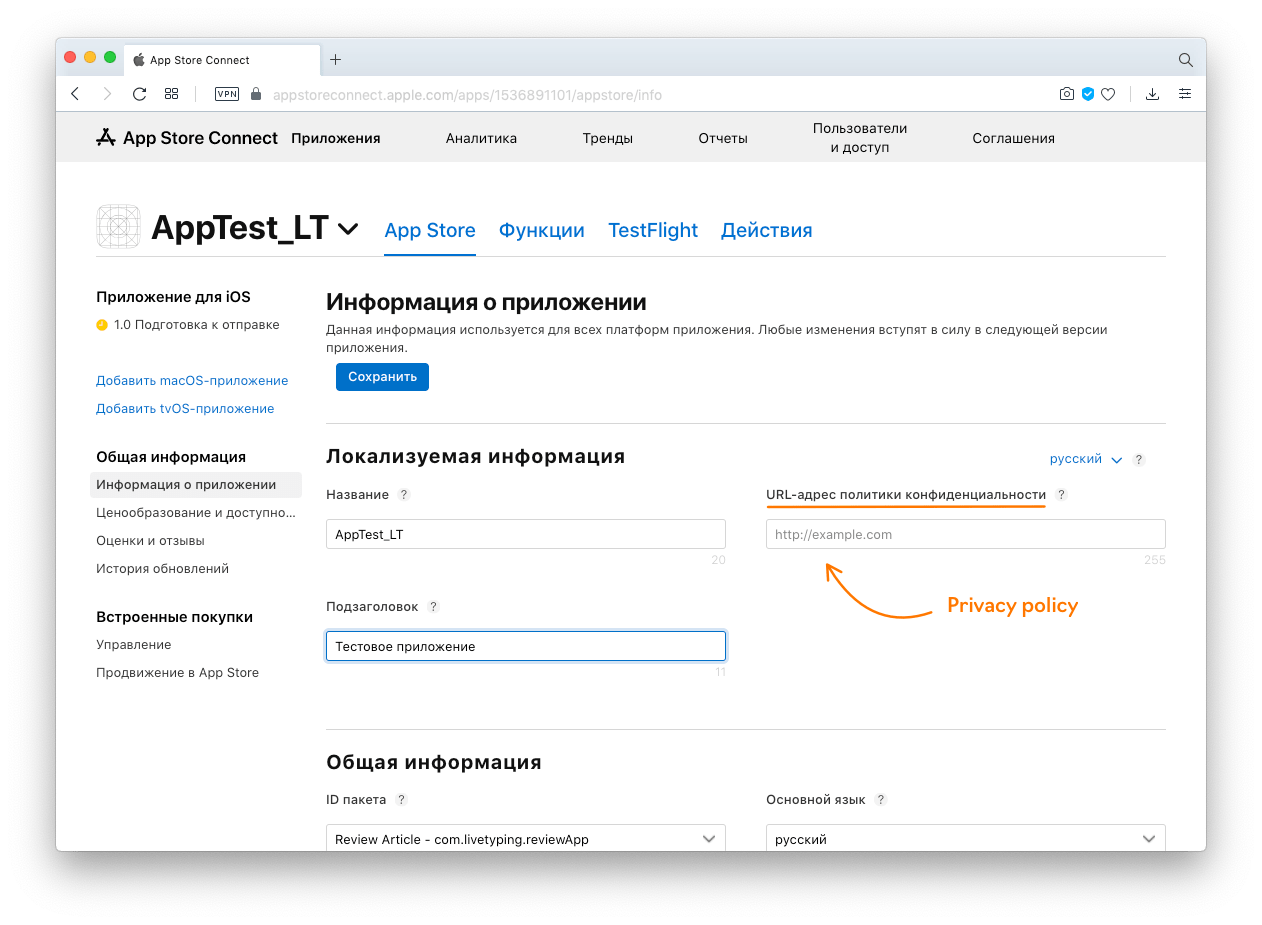
Локализации для приложения настраиваются в нескольких местах. В подразделе «Локализуемая информация» в зависимости от выбранного языка мы можем изменить название приложения и подзаголовок.
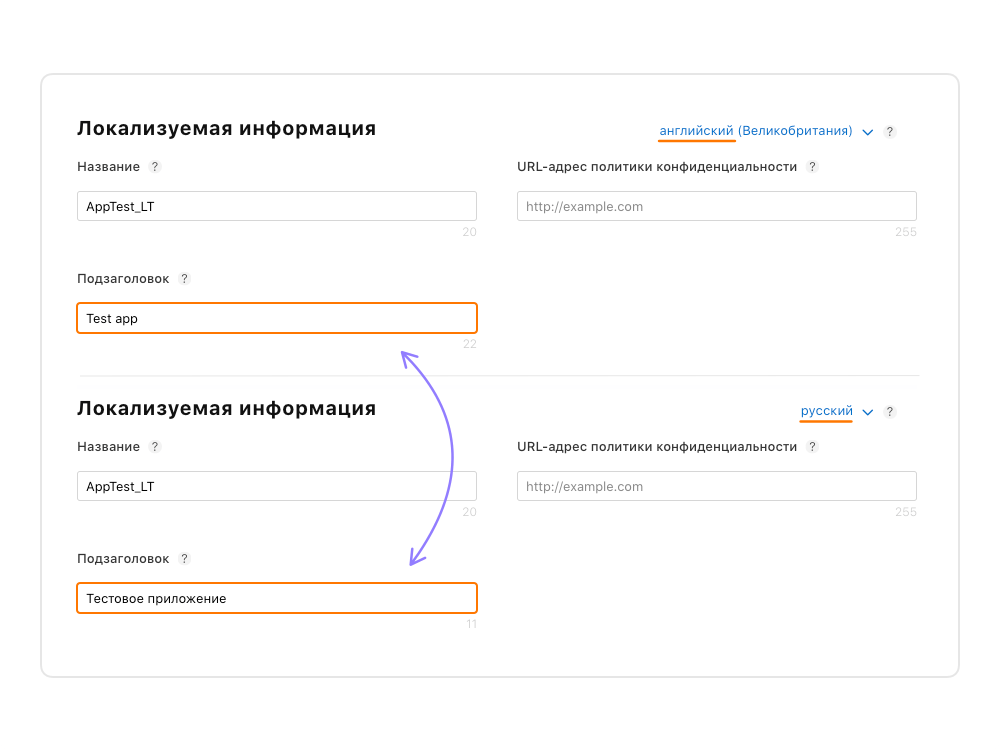
Меняя локализацию, мы изменяем только настройки страницы приложения в App Store. Само приложение не будет менять язык, если это не зашито в его коде.
2.2. Общая информация
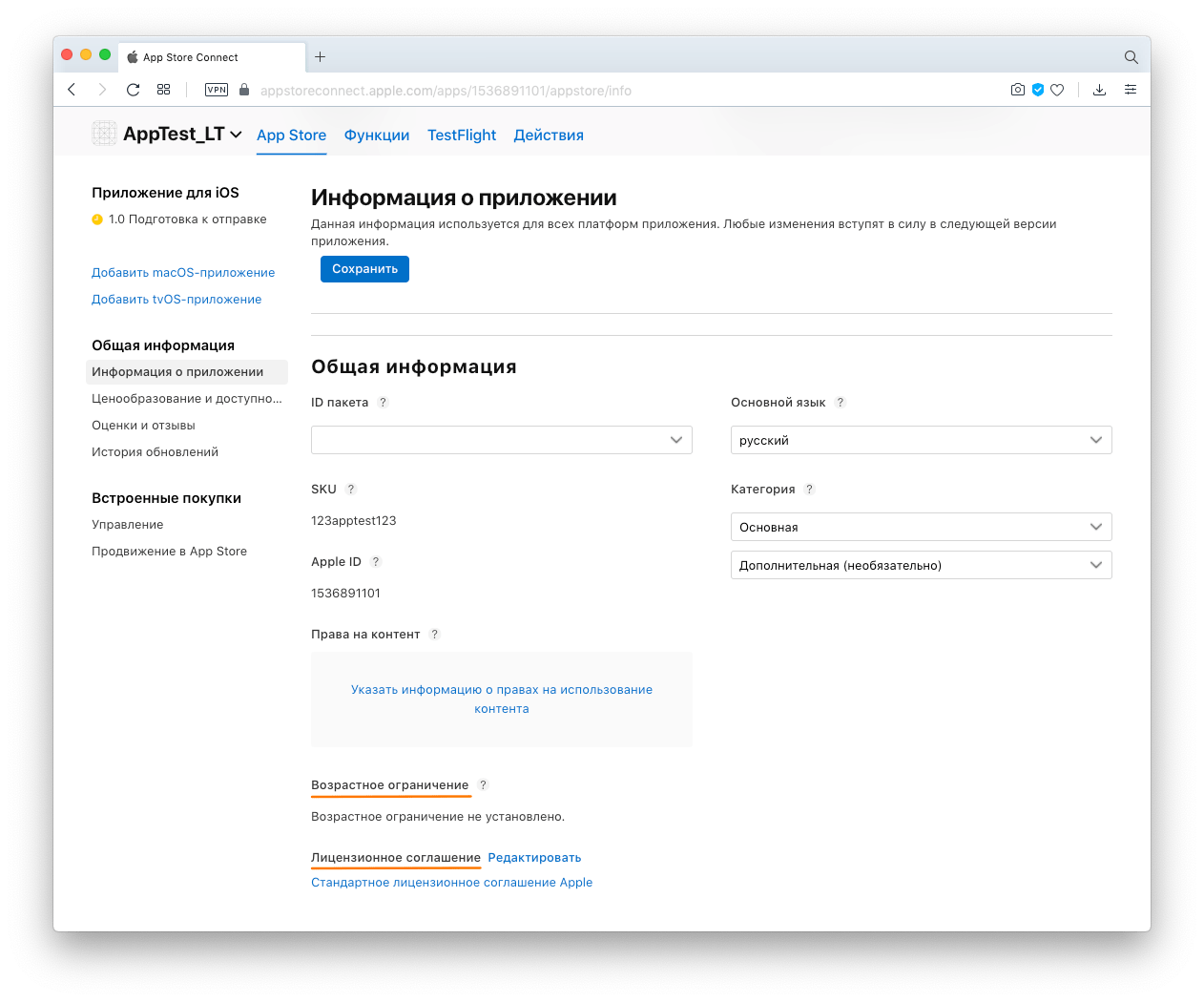
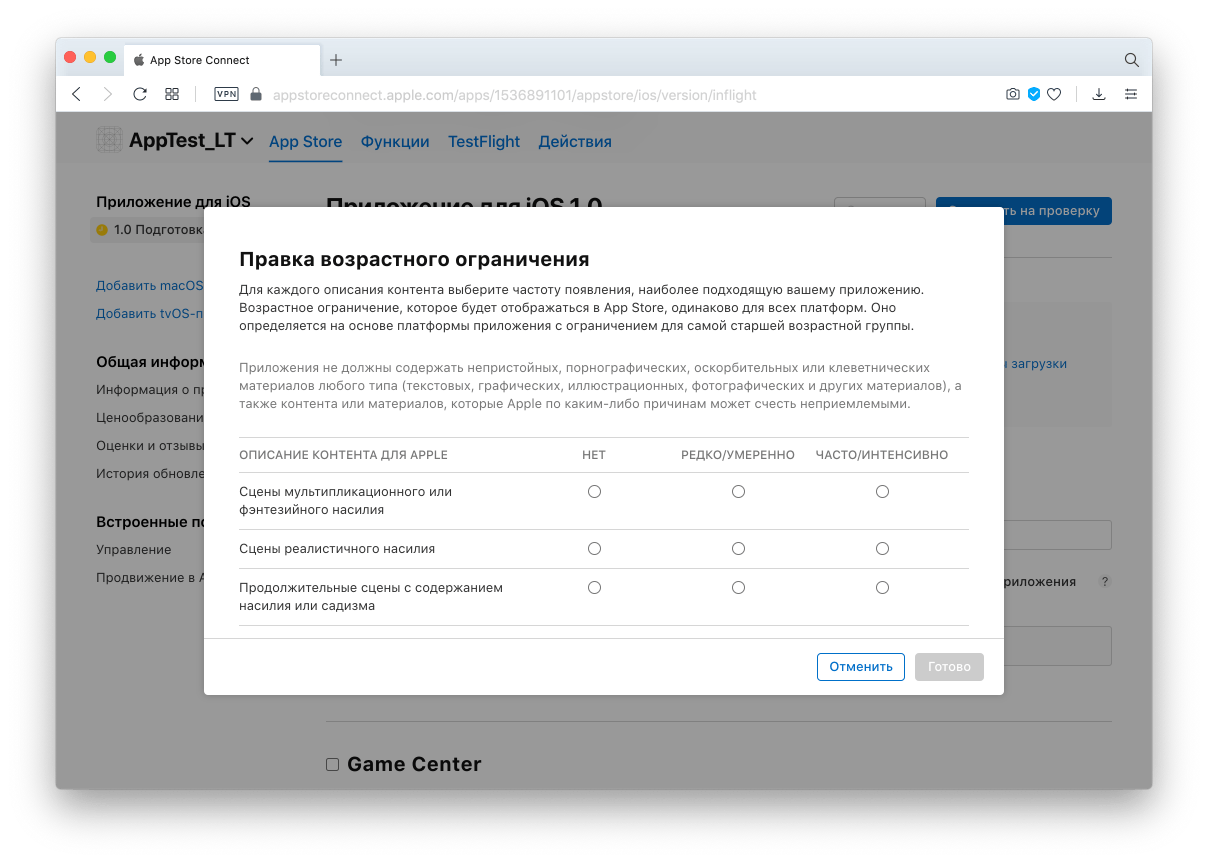
1) Возрастной рейтинг устанавливается при оформлении первой сборки в релиз: на странице общей информации он будет отображаться автоматически после того, как мы пройдём анкету — но об этом чуть позже.
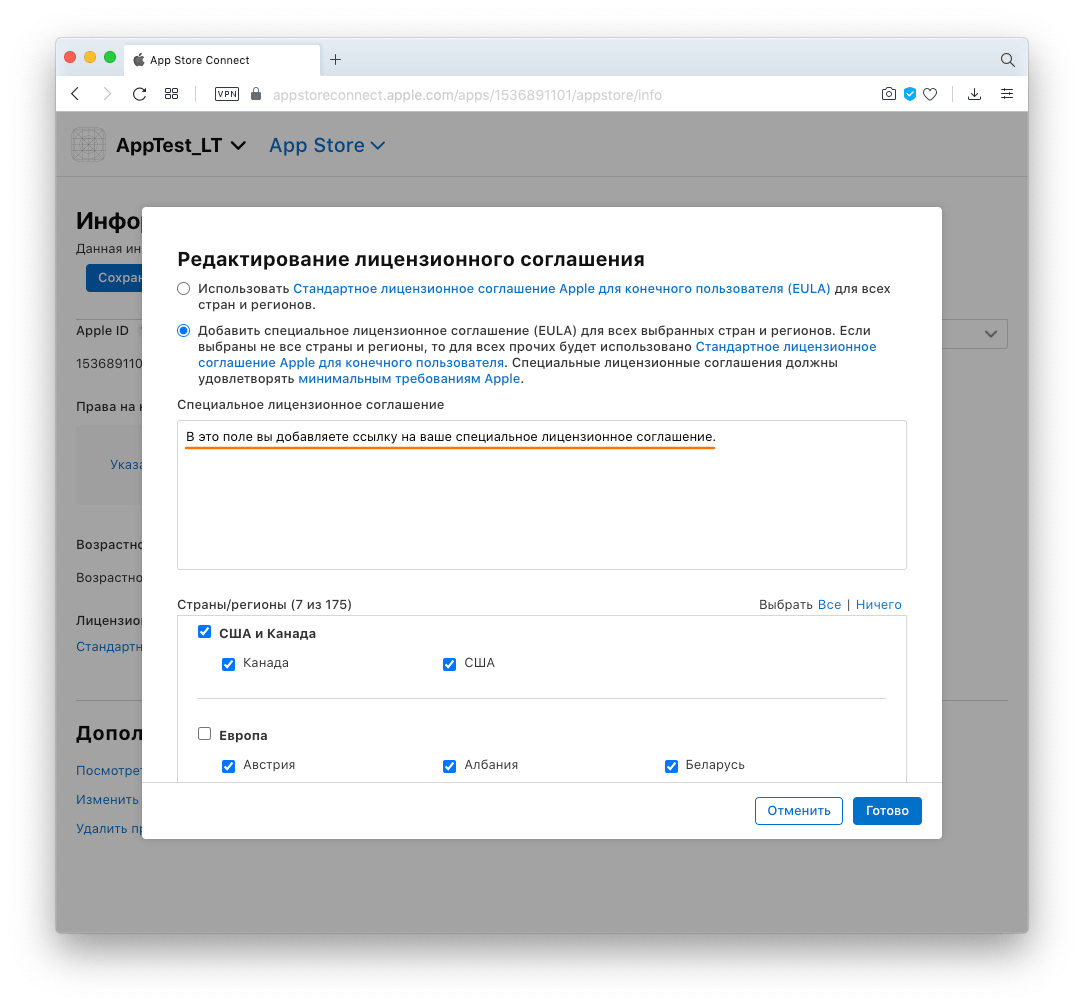
2) Лицензионное соглашение (terms of use) для публикации мы используем стандартное — от Apple. Но если клиент хочет использовать свой собственный документ, мы меняем его, нажав кнопку «Редактировать» — на панели она будет находиться рядом с подзаголовком «Лицензионное соглашение».
3. Настраиваем capabilities, сертификаты и профили приложения в Apple Developer
Кто этим занимается: , который всё это умеет.
После регистрации мы должны дать разработчику студии доступ к нашему проекту в Apple Developer Center — без него он не сможет загрузить сборку приложения в TestFlight.
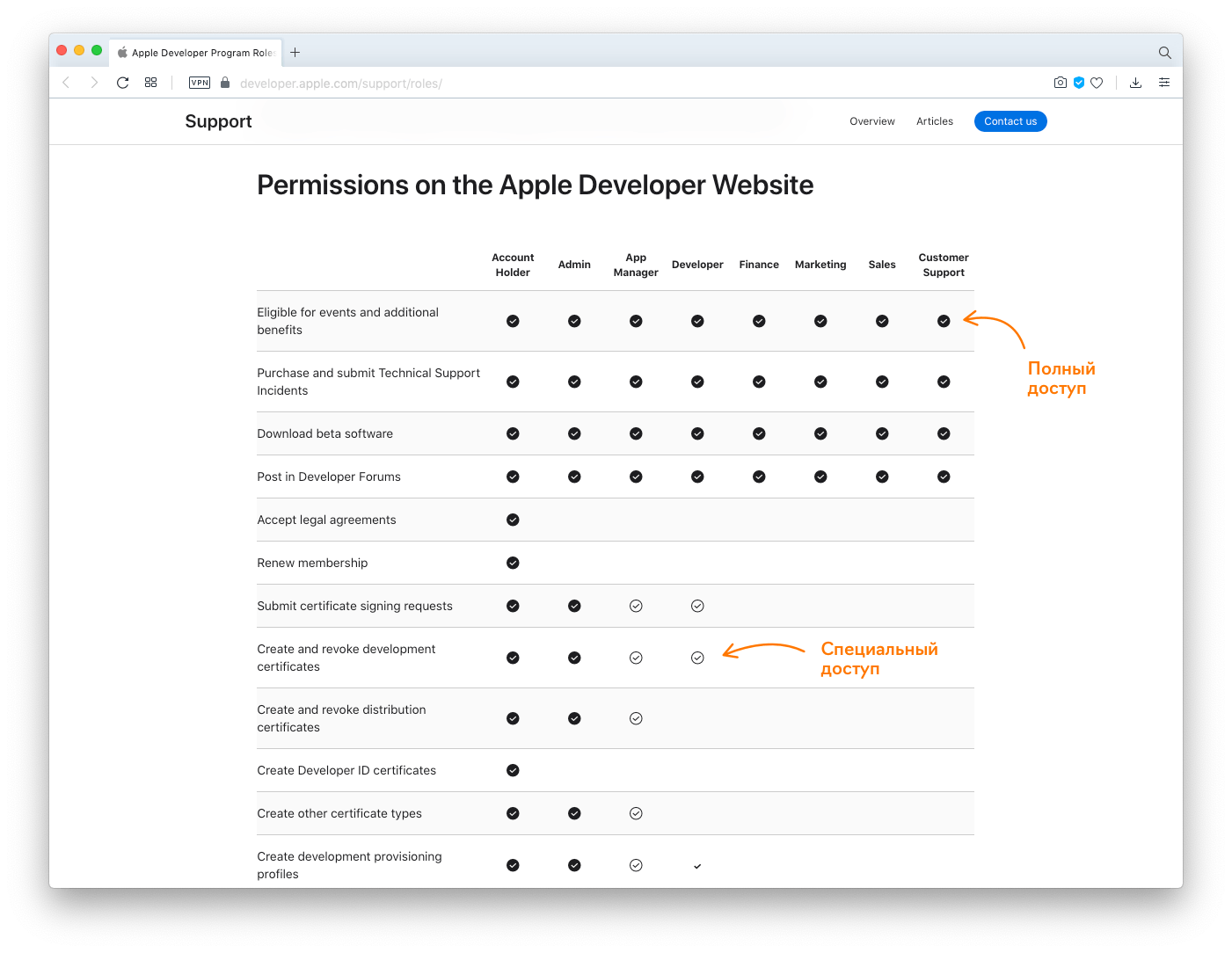
У Apple есть разные пользовательские роли, их нужно внимательно изучить и настроить права доступа для разработчика. Помимо прав Developer, разработчику нужно дать разрешение на создание сертификатов и Provisioning Profiles, чтобы он мог вносить необходимые изменения.
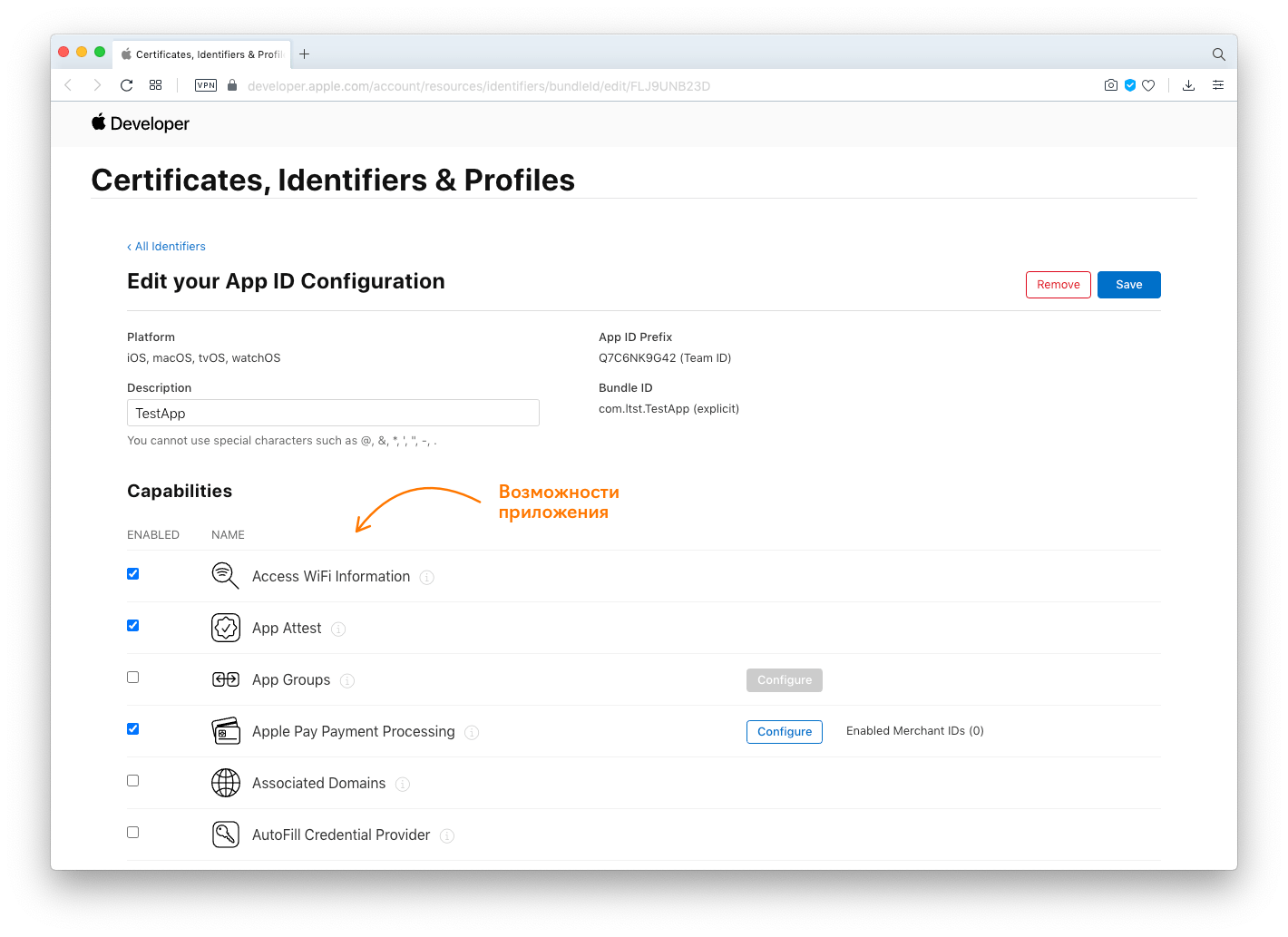
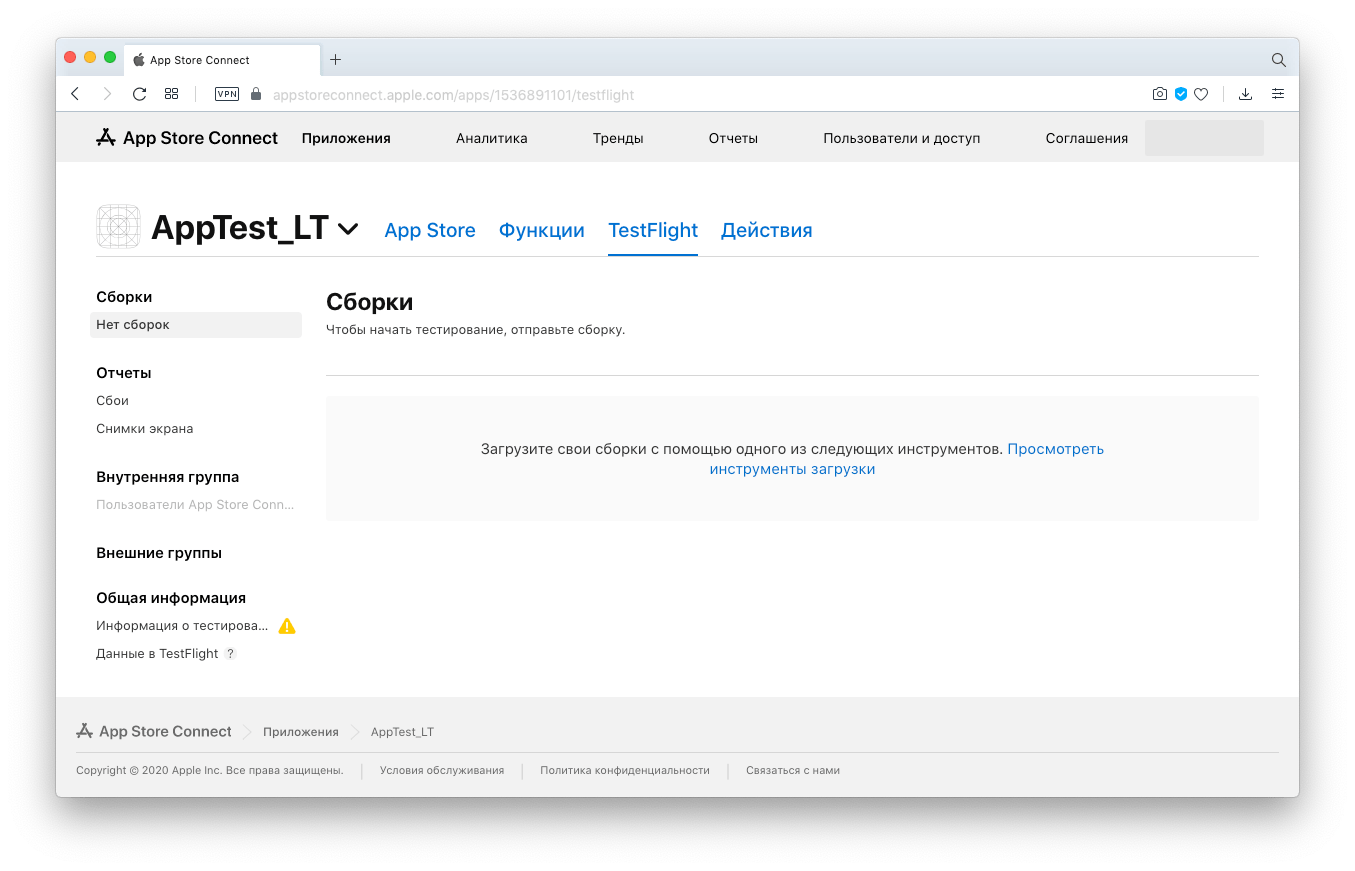
После того как разработчик загрузит сборку в TestFlight, в App Store Connect появится возможность создать приложение, связанное с App ID.
4. Готовим приложение к отправке
Кто этим занимается: менеджер проекта, дизайнер, разработчик и/или клиент.
Мы получили доступ к сборке в панели App Store Connect и теперь должны подготовить её к публикации в сторе.
4.1. Загружаем маркетинговые материалы
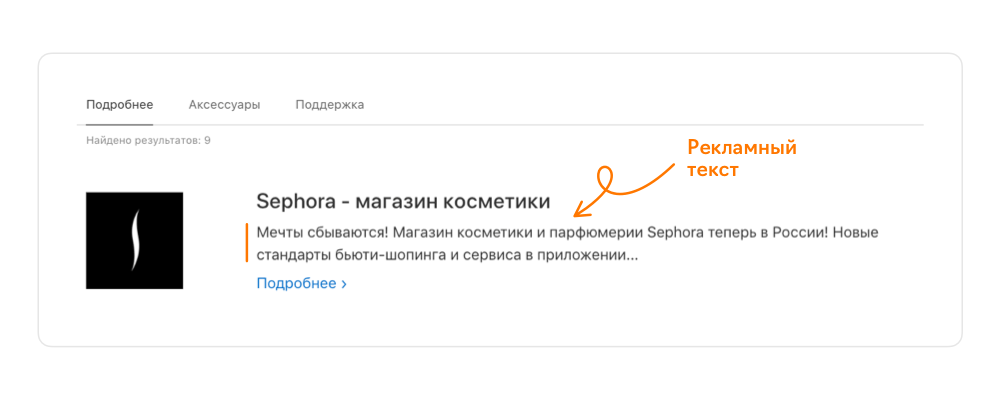
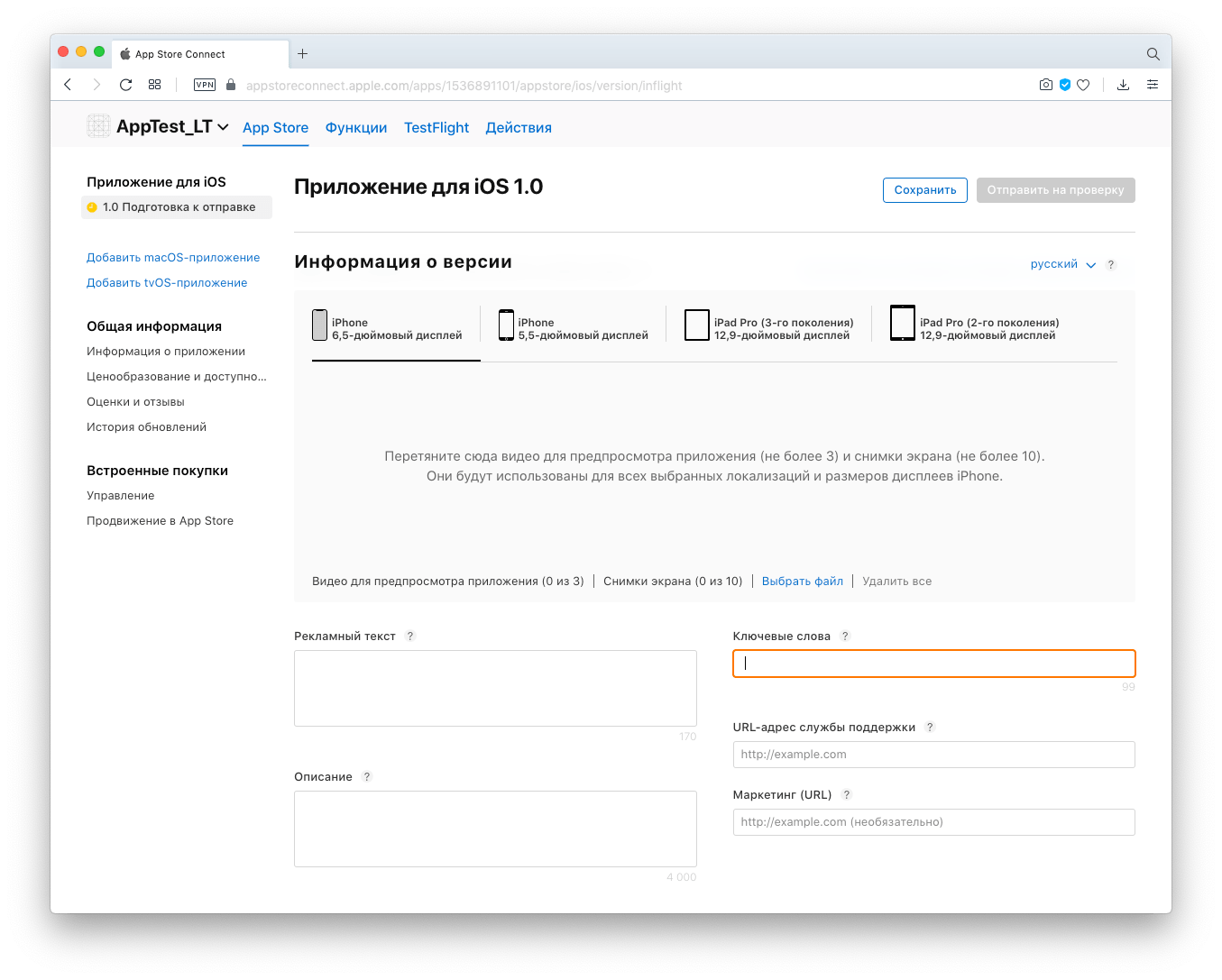
1) Рекламный текст отображается в поиске до того, как пользователь нажимает кнопку «Подробнее». В отличие от других элементов карточки приложения рекламный текст можно изменить в любое время.
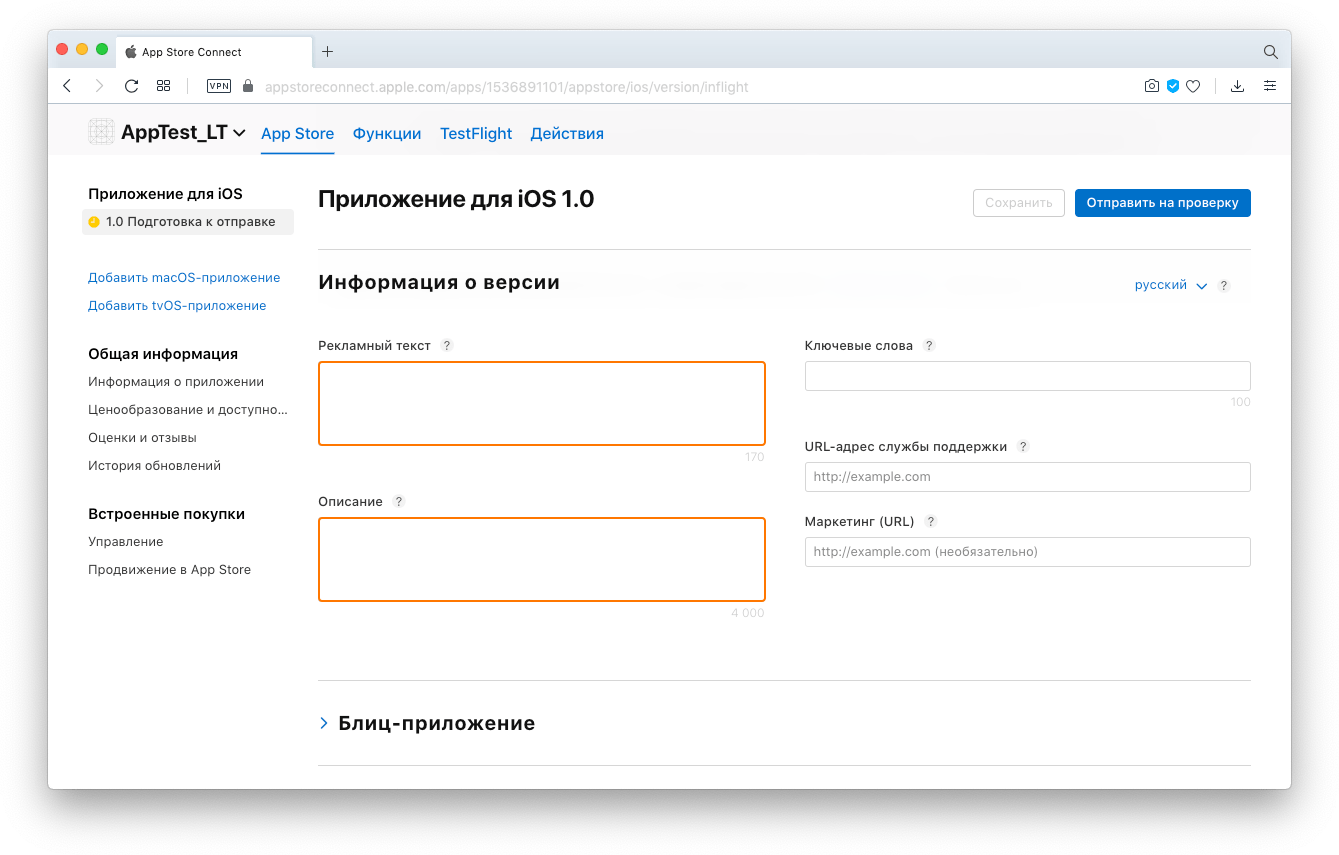
3) Теги, или ключевые слова, поднимают приложение в результатах поиска. Пишем их на основе слов, которые, по нашему мнению, аудитория будет использовать при поиске приложения в App Store.
Требования App Store:
- не более 100 символов;
- разделяются запятыми без пробелов;
- могут содержать пробелы внутри ключевой фразы.
Пример: Property,Real Estate,House. В данном случае Real Estate — тег, внутри которого есть пробел, но от других тегов его отделяют только запятые.
Apple может отправить приложение на реджект ошибок и нарушений в ключевиках. В тегах запрещено:
- несанкционированное упоминание товарных знаков, имен знаменитостей и других охраняемых слов и фраз;
- использование терминов, не относящихся к приложению;
- использование названий конкурирующих приложений;
- использование нерелевантных, оскорбительных или нежелательных терминов.
Текстовая информация на странице приложения должна быть вручную локализована для стран, в которых будет распространяться приложение.
4) Уникальная иконка нужна, чтобы пользователи узнавали приложение в App Store. Её же магазин будет использовать в случае фичеринга.
Основные требования App Store:
- разрешение — 1024×1024 пикселей, 72 тчк/дюйм;
- цветовая схема — RGB, один слой, без прозрачности и скруглённых углов;
- формат — PNG.
5) Скриншоты нужны, чтобы показать пользователю, что его ждёт, когда он установит приложение, — они отображают действия, которые люди могут совершать в приложении. У скриншотов две основные задачи: быть информативными и привлекать внимание.
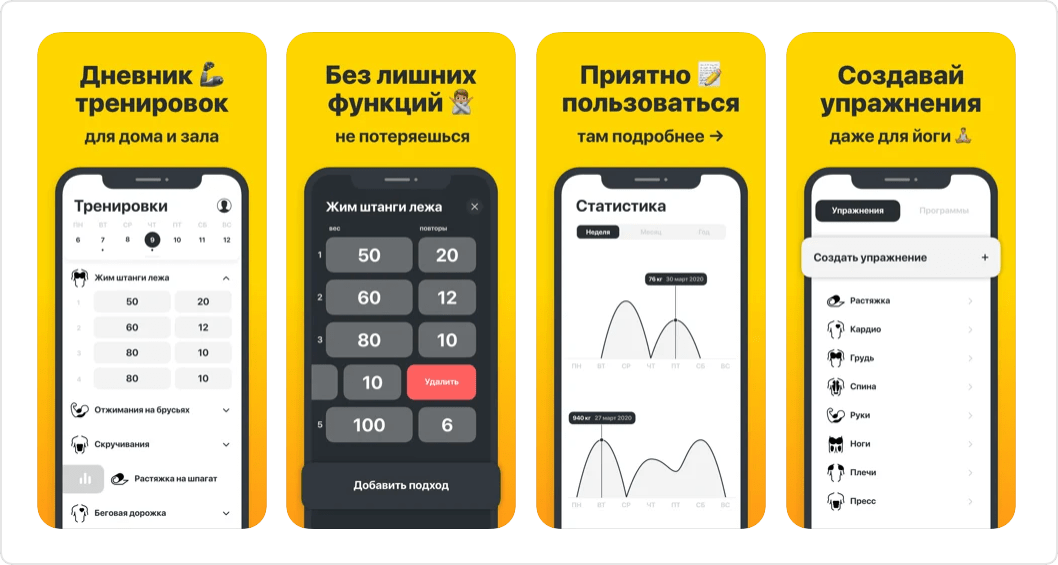
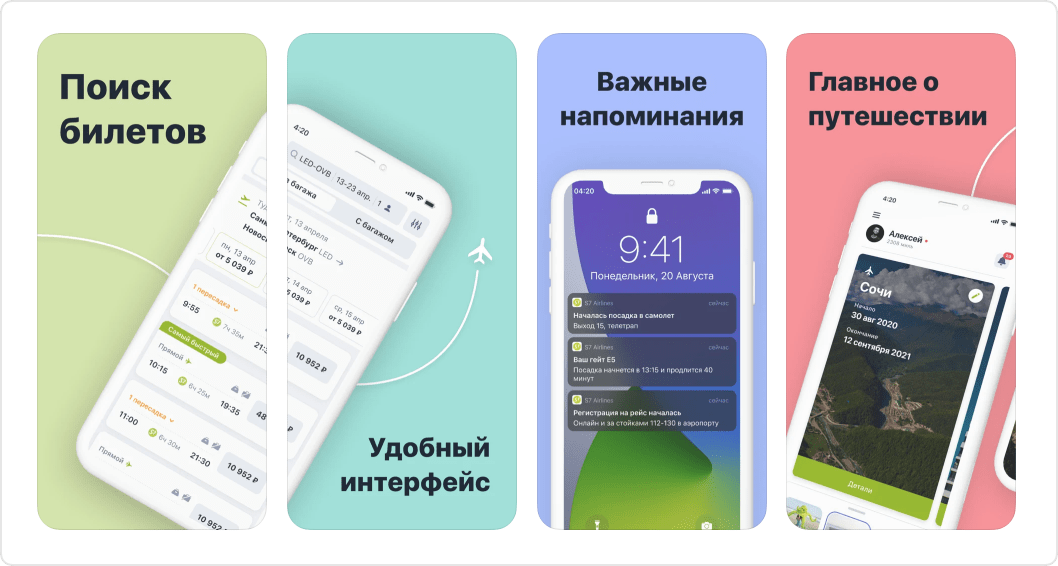
Количество и размер скринов
Мы можем загрузить до скриншотов на каждое разрешение экрана. Первые три изображения передают идею приложения, остальные могут быть посвящены конкретным функциям.
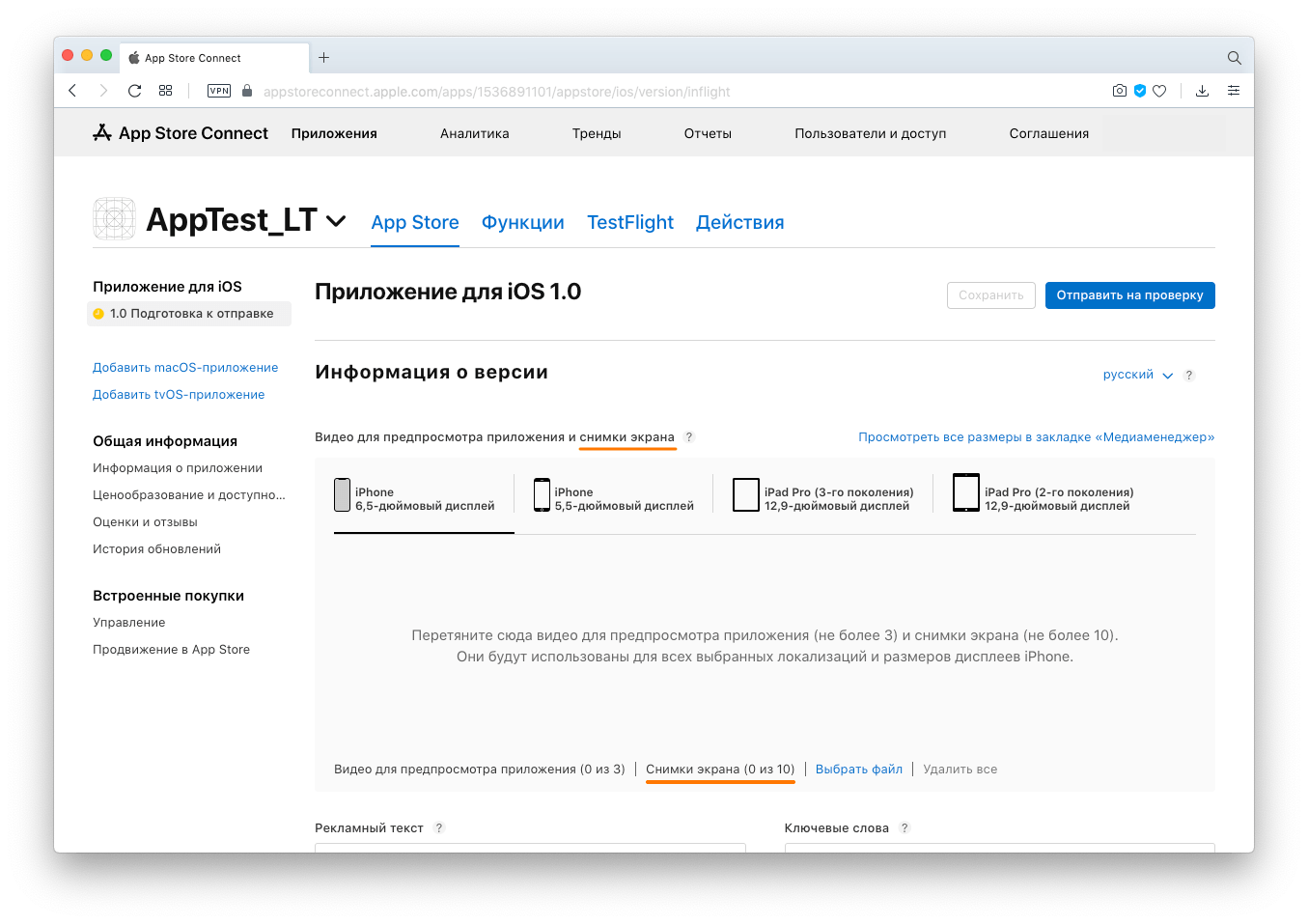
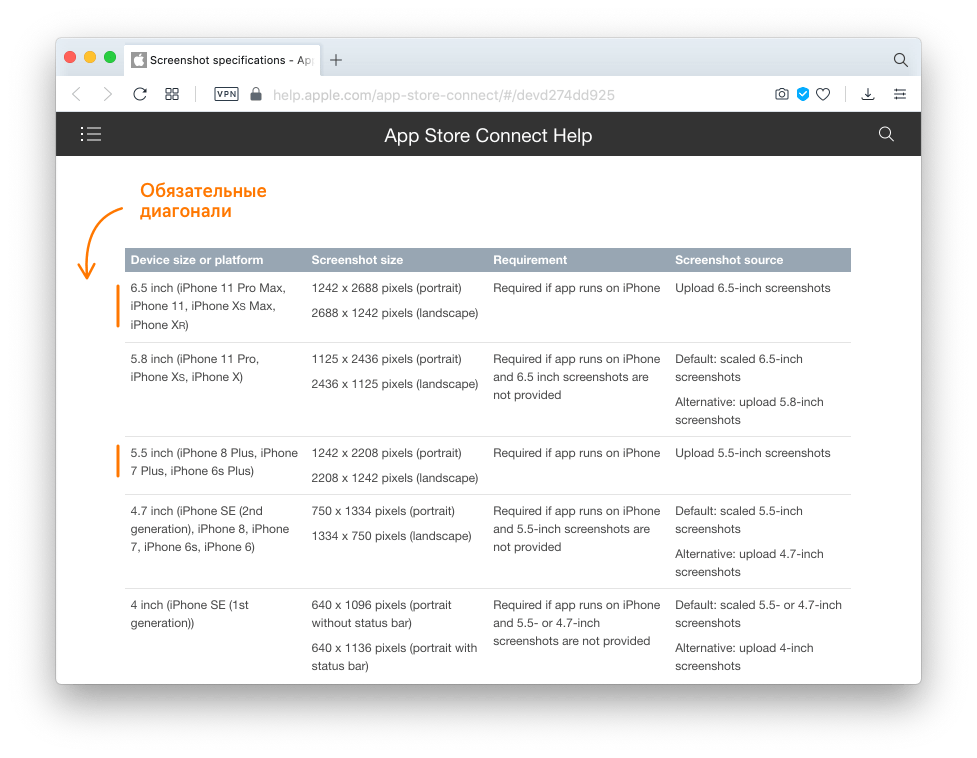
Мы обязательно добавляем скриншоты для двух диагоналей iPhone:
- 6.5 дюйма — 1242×2688 пикселей для вертикальной ориентации, 2688×1242 — для горизонтальной;
- 5.5 дюйма — 1242×2208 пикселей для вертикальной ориентации, 2208×1242 pixels — для горизонтальной.
Другие требования App Store:
- разрешение не более 72 точек на дюйм;
- схема формирования цвета — RGB;
- формат — JPEG или PNG (без ).
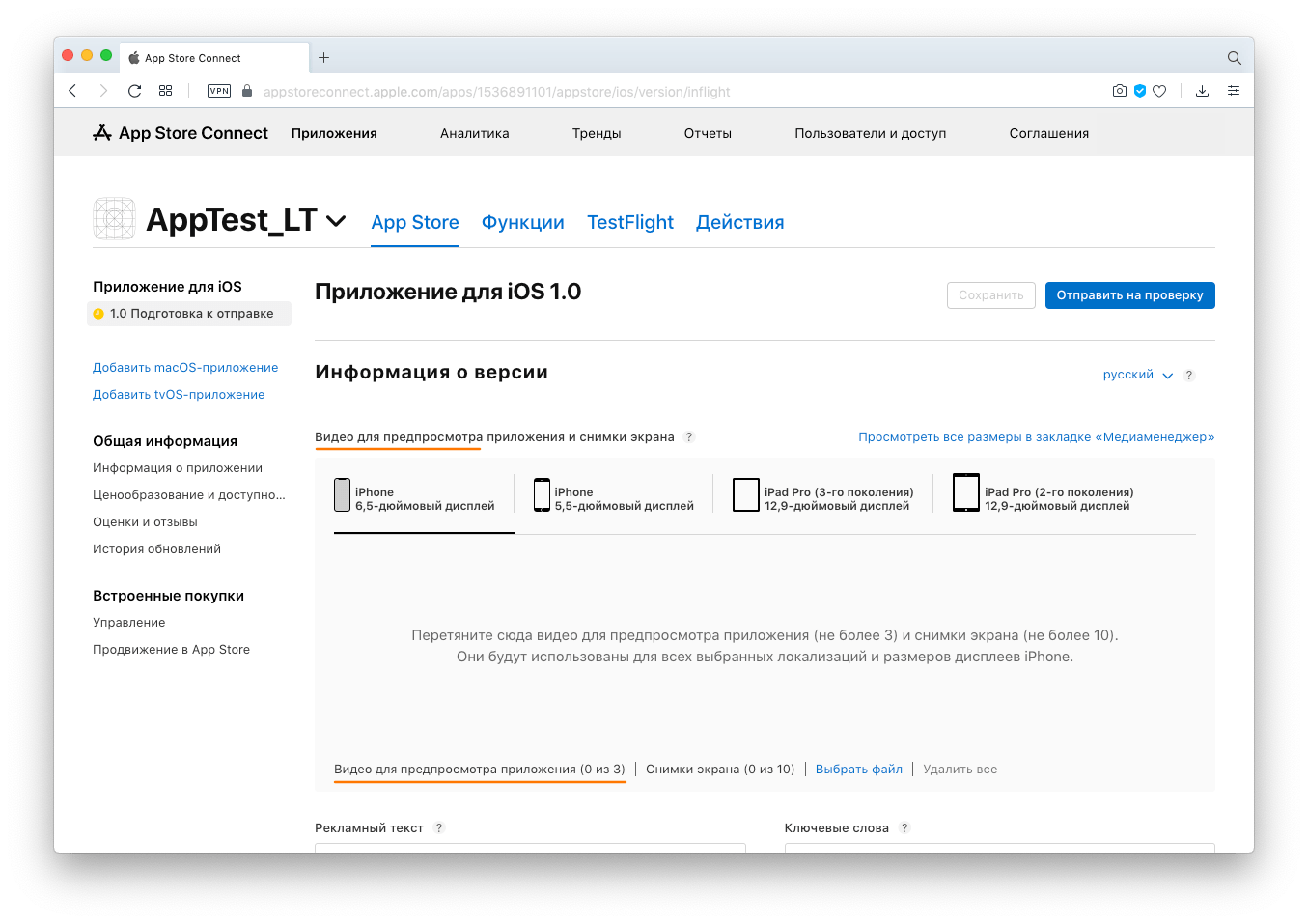
Если приложение адаптировано под iPad, то в App Store Connect нужно добавить соответствующие скрины. Обязательная диагональ — 12.9 дюйма для iPad Pro 3-его и 4-ого поколений.
6) Видеопревью — это запись экрана длинной до 30 секунд. Превью демонстрирует возможности, функциональность и интерфейс приложения.
Когда пользователь находится на странице приложения в App Store, видео автоматически включается в беззвучном режиме. Поэтому в первые три секунды важно показать человеку кадры, которые захватят его внимание.
Требования App Store
Мы можем разместить до трёх видеопревью на странице приложения и локализовать их для всех доступных языков App Store. Формат — M4V, MP4, MOV, объём
Все советы по оформлению и оптимизации страницы приложения в App Store собраны в гайде, который поможет настроить страницу так, чтобы она мотивировала пользователей скачивать приложение и подходила под стандарты Apple.
Изменить информацию о приложении в App Store Connect после публикации нельзя. Такая возможность появится только при выпуске обновления, поэтому лучше сразу всё делать «на чистовик».
4.2. Выбираем способ выпуска версии
App Store считается сложным местом для релиза, потому что приложения в нём проверяют люди: через рецензентов проходят десятки проектов в день. Первичное ревью длится 3–5 дней, а проверка обновлений может проходить 1–3 дня.
Мы не можем знать, сколько времени рецензенты будут проверять наше приложение. Значит, не можем назначить точную дату релиза. Но в App Store нашли выход из этой ситуации. Мы можем выбрать:
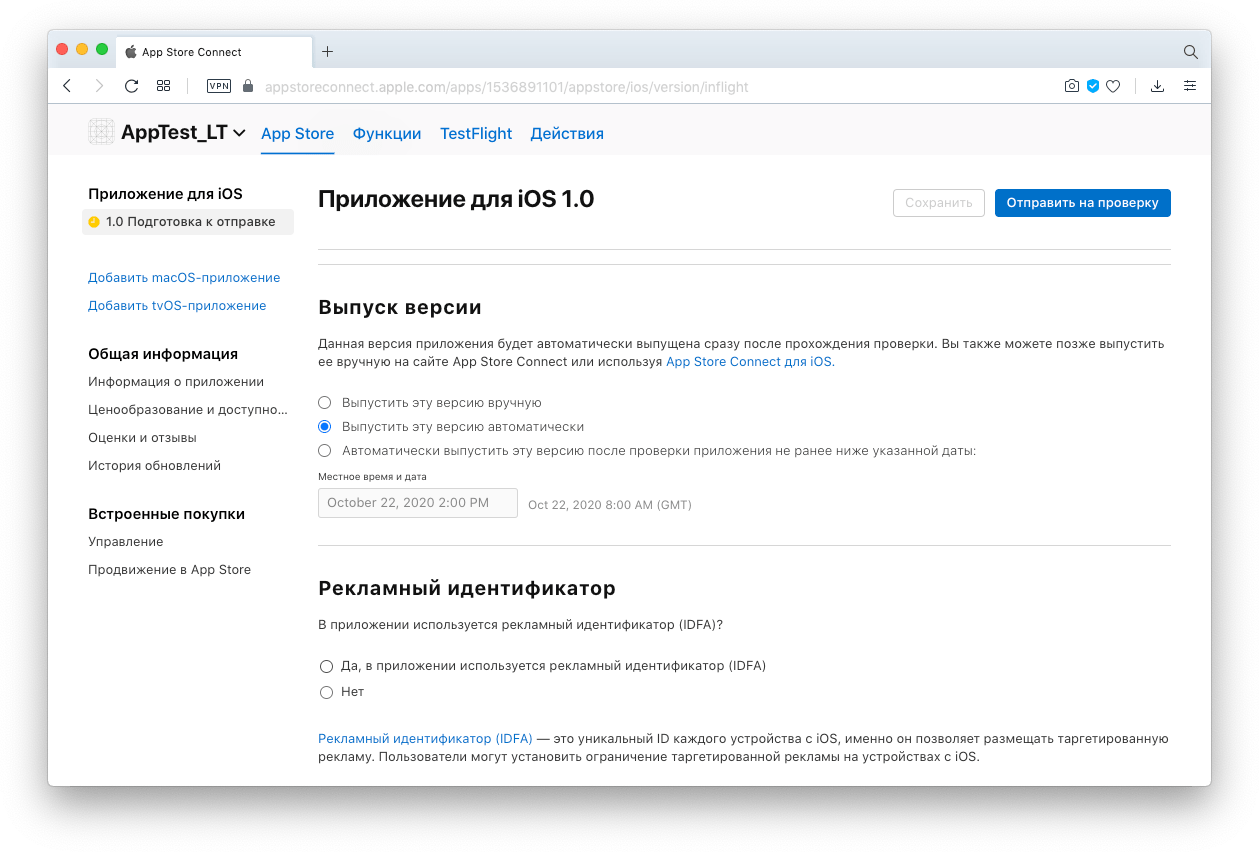
- Автоматический релиз после проверки — в этом случае приложение появится в сторе сразу после успешного ревью.
- Не раньше указанной даты — приложение пройдёт ревью и будет ожидать даты, которую мы указали, чтобы опубликоваться в сторе. Если по причине проверка затянулась и выбранная дата прошла, приложение будет опубликовано сразу после проверки.
- Релиз по кнопке — проверенное и одобренное приложение ждёт, когда мы сами нажмём кнопку «Релиз».
4.3. Проходим опрос для присвоения возрастного рейтинга
Ускоренная проверка приложения
Мы можем запросить ускоренное ревью и для выпуска обновлений. Это нужно в случае, если в предыдущей версии мы обнаружили баг, который не даёт людям пользоваться приложением. Рецензенты увидят нашу заявку и поднимут приложение в общей очереди.
Одновременный релиз в Apple и Google Play
Если мы готовим одновременный релиз приложений для платформ iOS и Android, то мы начинаем публикацию с App Store. Пока Apple проверяет клиентский аккаунт, мы подготавливаем страницу приложения в Google Play. И уже после получения доступа к Apple Developer переходим к настройке приложения в App Store Connect.
Если вам необходимо, чтобы пользователи iOS и Android получили свои приложения одновременно, можно сделать следующее:
- Настроить страницы приложения в сторах.
- Выбрать «Релиз ко кнопке» в App Store Connect.
- Отправить на ревью.
- Дождаться уведомления от App Store о том, что приложение прошло ревью.
- Отправить на релиз .
- Дождаться, пока пройдёт ревью и попадёт в стор.
- Нажать кнопку для релиза .
Благодаря этому алгоритму приложения в Apple Store и Google Play выйдут с минимальной разницей во времени.
5. Настраиваем оплату за использование приложения
Кто этим занимается: менеджер, разработчик или клиент.
На этом этапе нам предстоит сделать два дела: указать цену за скачивание приложения и настроить встроенные покупки (IAP).
5.1. Выбираем цену приложения
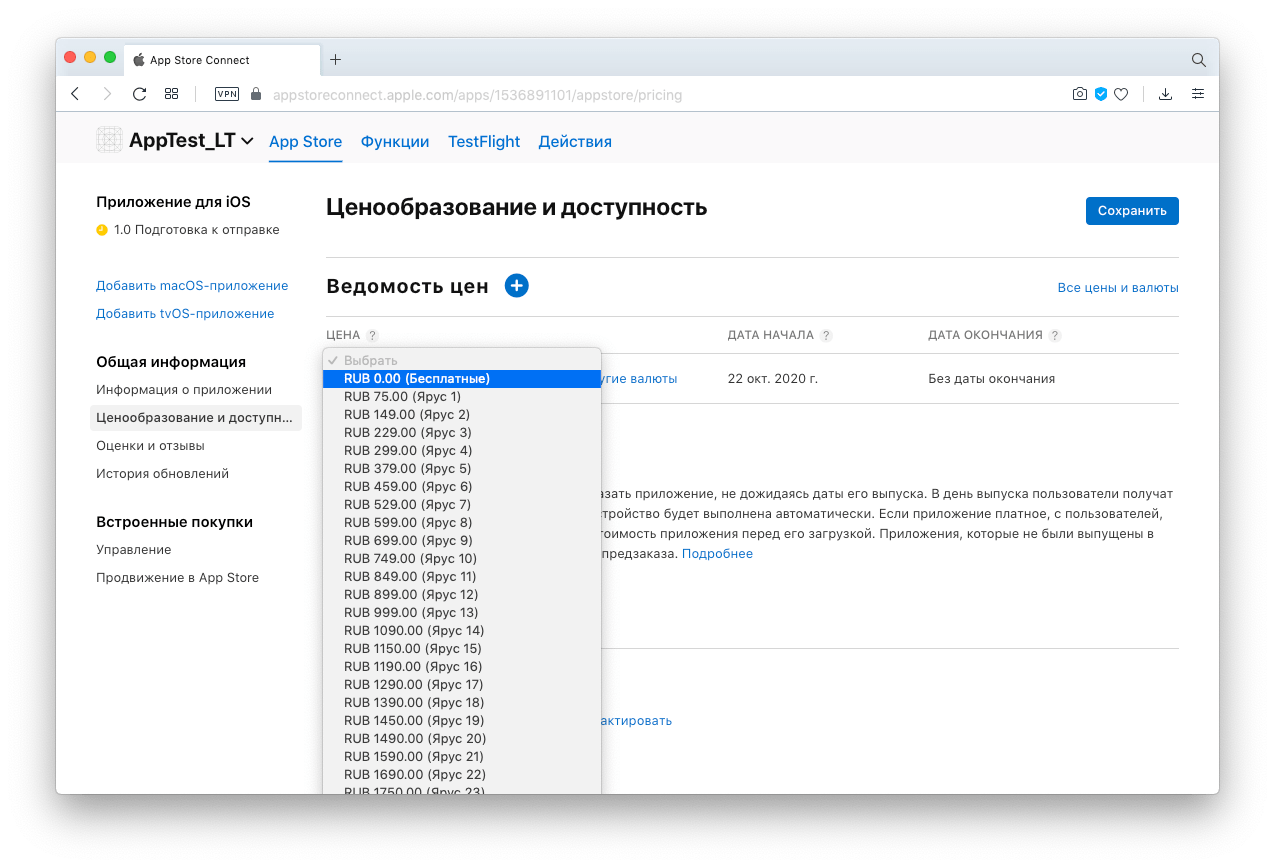
Приложение может распространяться бесплатно или стоить денег. В разделе «Общая информация» на вкладке «Ценообразование и доступность» мы выбираем сумму, которую пользователи будут вносить за скачивание приложения.
5.2. Настраиваем встроенные покупки
Встроенные покупки настраиваются в одноимённом разделе панели App Store Connect в меню в левой части экрана.
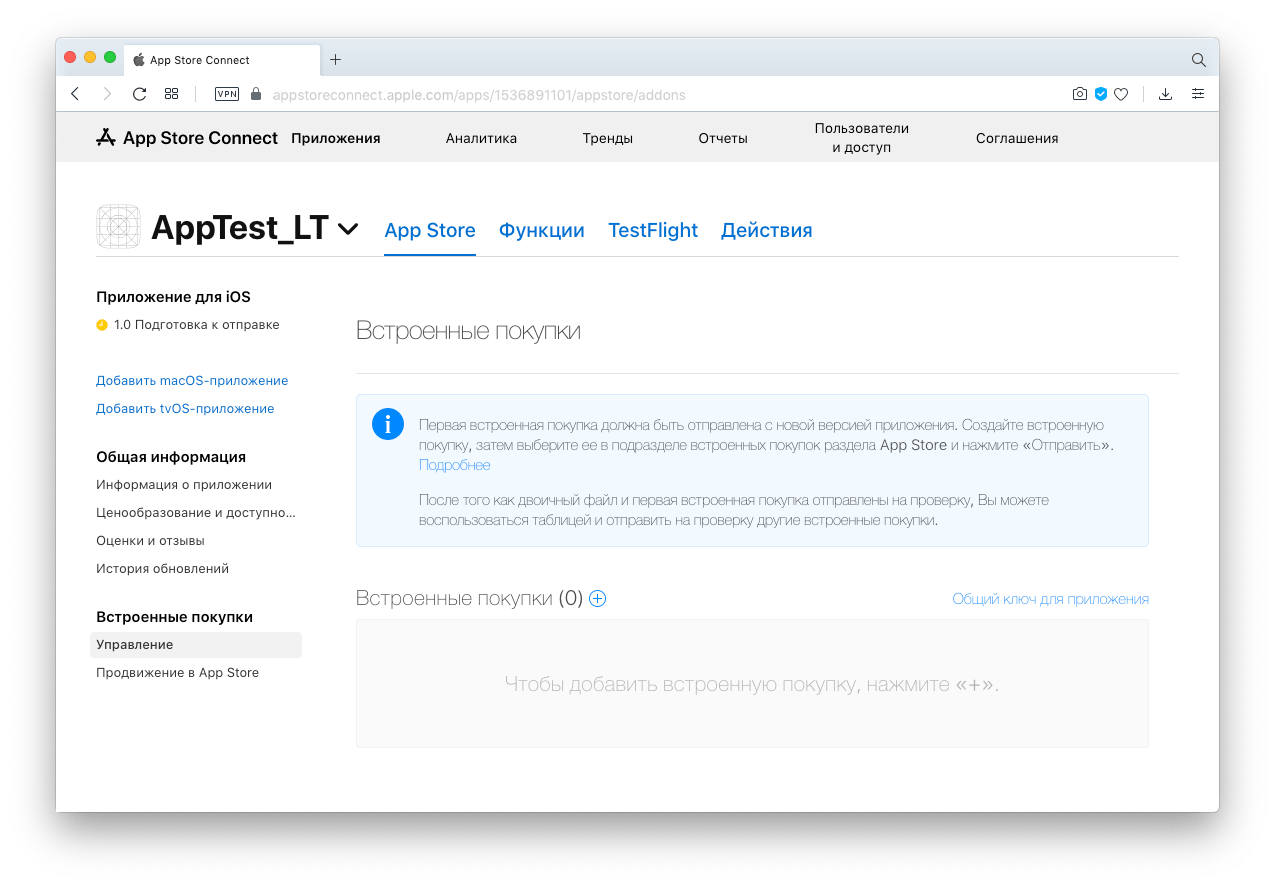
30% от цены любой встроенной покупки уходит Apple — это деньги клиента. Чтобы сэкономить их, мы должны знать, что является встроенной покупкой, а для чего можно использовать эквайринг (оплату картой) и не платить комиссию Apple.
- Не будет считаться встроенной покупкой всё, что покупается в приложении, но услуга или товар предоставляется пользователю вне его. Пример: покупки в не считаются встроенными, потому что люди пользуются купленными товарами в реальной жизни.
- Встроенная покупка — это всё, что покупается внутри приложения и даёт преференции именно в приложении. Кредиты на звонки в Skype — встроенная покупка, потому что они позволяют звонить внутри приложения, то есть использовать покупку в «виртуальном» мире.
Встроенные покупки бывают четырёх видов:
- Расходуемые — их покупают многократно: патроны, здоровье в играх, кредиты в Skype.
- Нерасходуемые — их покупают один раз: фильмы, книги, дополнительные функции приложения, уровни.
- Подписка с автоматическим продлением — деньги с карточки пользователя списываются без участия пользователя.
- Подписка без автоматического продления — пользователь обновляет подписку вручную.
Встроенные покупки заводятся в аккаунте, а их ключи указываются разработчиком в сборке: мы проверяем, чтобы настройки в App Store Connect совпадали с данными, которые внёс разработчик, указываем ID продукта и создаём для покупки оригинальное название.
6. Отправляем сборку на проверку в App Store
Кто этим занимается: менеджер, разработчик или клиент.
У каждой версии приложений есть несколько билдов, или сборок — вариантов кода приложения. В разделе TestFlight мы выбираем протестированную сборку, которая, на наш взгляд, готова к релизу. Она должна соответствовать заявленной функциональности и стандартам качества Apple — именно этот билд пользователь скачает на своё устройство.
После этого мы ещё раз:
- Проверяем приложение на наличие сбоев и ошибок при помощи TestFlight и команды тестировщиков.
- Убеждаемся, что вся информация о приложении полная и точная.
- Обновляем контактную информацию, чтобы ревьюер Apple мог связаться с нами.
- Включаем серверные службы, чтобы они были активными и доступными во время проверки.
- Добавляем подробные объяснения неочевидных функций и покупок в приложении в примечания к обзору приложений.
- Предоставляем Apple тестовые учетные записи при наличии авторизации.
Не бойтесь забыть о , когда заполняете страницу приложения. App Store обязательно покажет пропущенные поля, а значок «?» объяснит, какая информация в этом месте нужна системе.
Ревью нового приложения может длиться два-три дня, обновления — один день. Индексация проверенного приложения в поиске App Store — до суток: в это время на страницу приложения можно будет попасть по ссылке из App Store Connect. И только после индексации приложение станет доступно в сторе для пользователей.
Фичеринг опубликованного приложения в App Store
Чтобы пользователи узнавали о новинках и топовых приложениях, редакторы App Store создают тематические подборки. Их мы видим при запуске стора. Попадание в такую подборку называется фичеринг. Он повышает конверсию в скачивания и делает приложению бесплатную рекламу.
Почему App Store отклоняет сборку: борьба с реджектами
Почему App Store отказывает в публикации
В App Store «более миллиона заявок отклонено из‑за сомнительного, небезопасного или незаконного контента». Рецензенты следят за тем, чтобы приложения:
- поступали из проверенных источников;
- не содержали известного вредоносного ПО;
- не допускали возможности взлома во время установки или использования;
- не содержали порнографии, оскорблений, сцен насилия, пропаганды наркотиков, алкоголя и курения.
Но иногда рецензенты Apple реджектят совершенно обычные приложения. Не надо паниковать — это нормальная практика. Если так случилось с вашим приложением, значит оно нуждается в доработке:
Проблемный кейс № 3. «Регистрация».
Решение. При проверке приложений, в которых нужно регистрироваться в Личном Кабинете, ревьюеры не регистрируются, а используют пароль и логин, предоставленный разработчиком. Если они не находят эти данные, они отклоняют сборку. Укажите логин и пароль в анкете и попробуйте снова.Проблемный кейс № 4. «Прикреплённые скриншоты не соответствуют содержанию».
Решение. Узнайте у дизайнеров, как создать подходящие скриншоты, или делегируйте эту задачу им.Проблемный кейс № 5. «Нет оснований для доступа к пользовательским данным».
Решение. Приложение пытается получить доступ к контактам, галерее и другим библиотекам пользователя. Если рецензенты не видят для этого достаточных оснований, они развернут приложение. Вам нужны сильные аргументы, которые убедят сотрудников Apple, что вы не пытаетесь украсть данные пользователей.Иногда реджект происходит по объективным причинам, а иногда зависит от настроения и осведомлённости рецензентов. В таком случае нам поможет немного хитрости и умение договариваться.
Команда «Лайв Тайпинга» поделилась историями о том, как мы искали общий язык с командой Apple.
— Порочный круг
Мы подключали встроенные покупки в приложении — ежемесячные и годовые подписки. Завели подписки в App Store, подключили в мобильном приложении и отправили сборку и подписки на проверку. Приложение реджектнули с сообщением о том, что подписки не работают. Но они и не могли заработать, пока их не проверят. А их не проверили, потому что сборку реджектнули, и так далее, по кругу. Чтобы выйти из этой ситуации, мы связались с поддержкой App Store и попросили их проверить сперва подписки, а затем проверять приложение. После чего мы заново собрали сборку, и отправили её на проверку без релиза (вариант «Релиз по кнопке»), после чего ревьюер проверил и одобрил подписки, и только потом приступил к проверке приложения. Основная проблема была в том, что мы не имели возможности проверить подписки до тех пор, пока они не будут заведены в App Store. И только после того, как их одобрили через подобный «условный» релиз, мы смогли всё протестировать и отправить на проверку уже «настоящую» сборку.
Роман Дмитриев, менеджер проектов «Лайв Тайпинга»
— Трудности перевода
Мы разрабатывали приложение для баров. Оно подтягивало друзей из «ВКонтакте» и Facebook, чтобы показать в каком баре они находятся. Приложение было на русском, а ревьюер попался иностранный. Он не понимал, что список друзей (Friends) из социальных сетей нужен нам для того, чтобы отобразить его в приложении на вкладке «Друзья» — с его стороны это выглядело как коллекционирование пользовательских данных. Мы инициировали звонок и долго объясняли ему, как работает приложение. В момент я так и сказал ему: «Друзья — это friends». Тогда он всё понял и согласился пропустить приложение.
Павел Разуваев, «Лайв Тайпинга»
— Нет изюминки!
Мы делали приложение для оплаты коммунальных услуг с очень простой функциональностью: пользователь открывает приложение, вписывает номер Единого лицевого счёта, вводит номер карты и оплачивает счёт. В Apple сказали, что функции в приложении не отличаются от функций сайта, поэтому они не могут его принять. Но клиенту нужно было именно это. Мы пошли на хитрость и «усложнили» мобильное приложение: добавили splash screen с загрузкой и кнопку «Информация», на которой выводилась инфа из стора. После этого ревьюеры пропустили сборку.
Роман Дмитриев, менеджер проектов «Лайв Тайпинга»
— А что, так можно было?
Если вам вернули сборку, но вы уверены, что приложение работает как надо, подождите немного и отправьте её на проверку снова: вероятнее всего, она попадёт к другому рецензенту, который пропустит её.
Сколько времени занимает релиз в App Store
Без учёта реджекта и времени на подготовку маркетинговых материалов релиз приложения займёт месяц:
- 2–4 недели — проверка документов на стороне Apple;
- 1 день — оформление страницы в App Store Connect;
- 2–3 дня — ревью (для релиза обновлений — 1 день).
При первой публикации приложения много чего может пойти не так, и тогда релиз затянется. Чтобы этого не случилось, важно иметь под рукой специалиста, который знает всё о релизе и разработке приложений.
Как мы поддерживаем приложения и помогаем выкладывать их в стор
Как будет строиться наше сотрудничество:
- Вы кратко расскажете о своём проекте — про его основную задачу, главные функции, проблемы, которые возникли при релизе, и ваши дальнейшие цели.
- Мы проведём мини-аудит продукта, поймём чем, сможем помочь, предложим свои решения и оценим стоимость работ.
- Если вам понравится наш подход и вы захотите с нами сотрудничать, мы подпишем договор поддержки и будем заботиться о вашем приложении долго-долго.
Проекты, которые мы поддерживаем:
- Иль де Ботэ — уже 7 лет помогаем бьюти-ретейлеру увеличивать объёмы продаж в онлайне.
- Selgros — развиваем сеть немецких гипермаркетов в мобильном приложении.
- Derufa — сделали приложение-сканер цветов для увеличения лояльности клиентов магазина красок.
- ChipDip — добавили в приложение функциональность, полезную для оптовых покупателей.
Как вернуть деньги за покупку приложений

Я часто покупаю приложения и игры на смартфон, но иногда разочаровываюсь.
Поэтому я знаю, как вернуть деньги за покупку в Эпсторе, Гугл-плее и Микрософт-сторе. Рассказываю.
Как запросить возврат средств за недавние покупки
Если покупку совершили недавно, то деньги можно вернуть через специальные формы для возврата средств или напрямую обратившись к разработчику. У каждого сервиса свои правила и сроки.
Общее правило такое: возврат денег за покупки не приветствуется компаниями, это ставит в уязвимое положение разработчиков. Если компания и одобрит возврат средств, надеяться, что это произойдет и в следующий раз, не стоит — возможностью попросить возврат средств лучше не злоупотреблять.
Правила возврата платежей в App Store
Я возвращала деньги за подписку в апреле 2021 года. Списали деньги так: я активировала бесплатный пробный период, а отменить забыла. Когда на почту пришла квитанция об оплате, поняла свою оплошность и стала искать способы вернуть деньги.
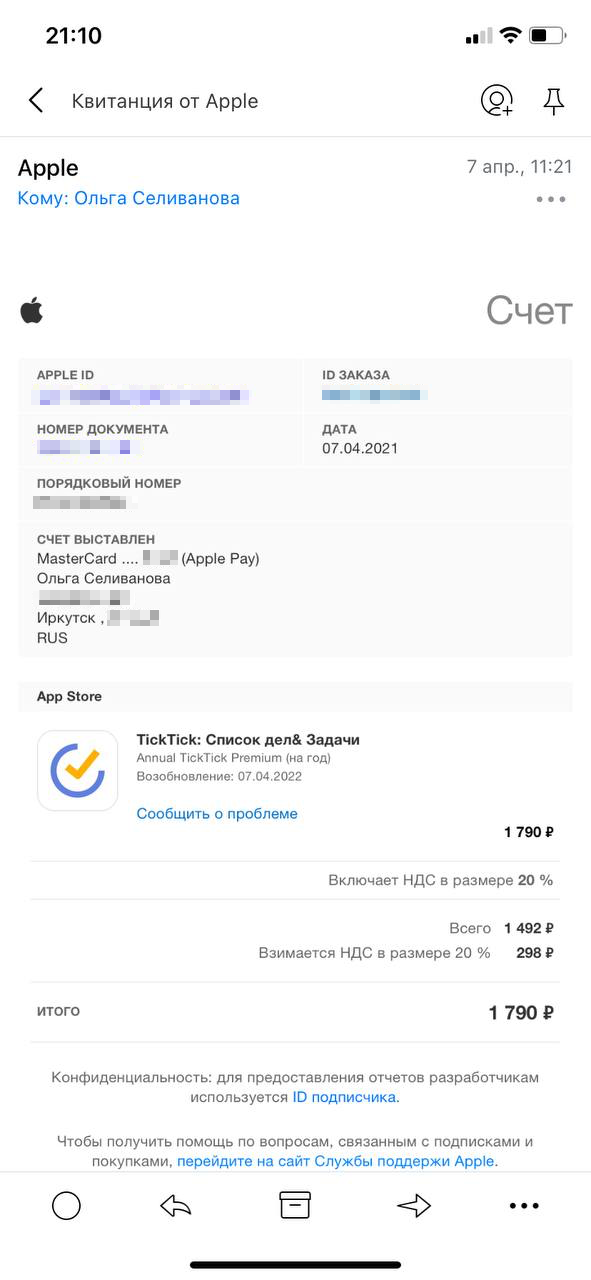
На почту пришло уведомление о покупке. Так я узнала, что с карты сняли деньги, и сразу нажала «Сообщить о проблеме»
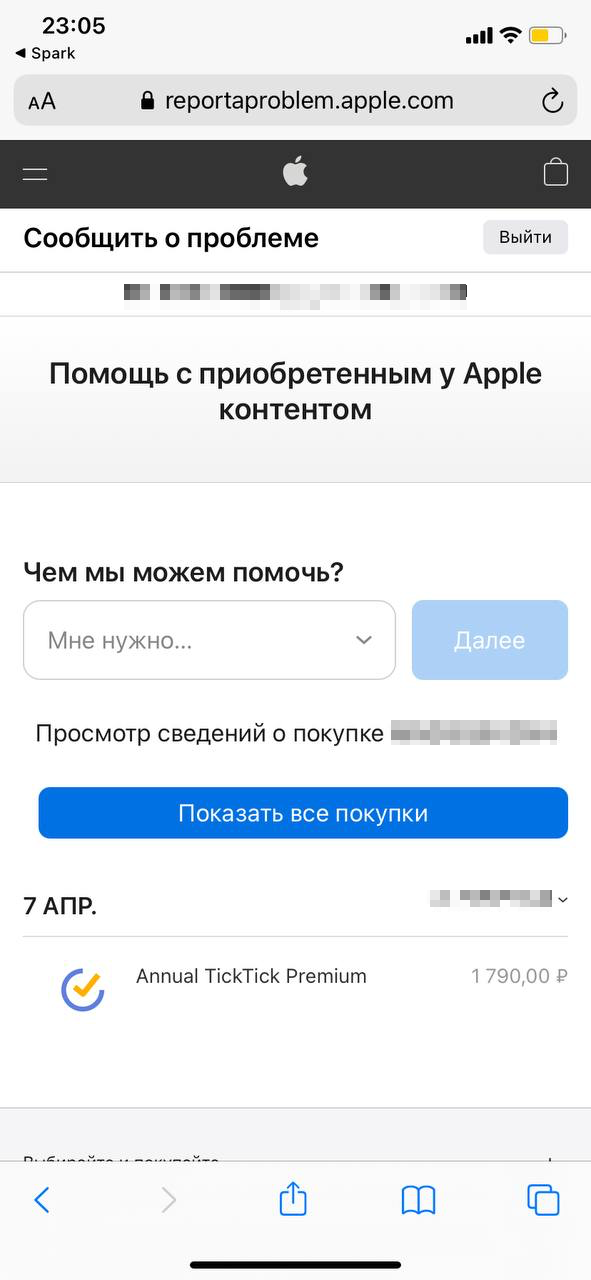
Открылся сайт с формой для возврата средств
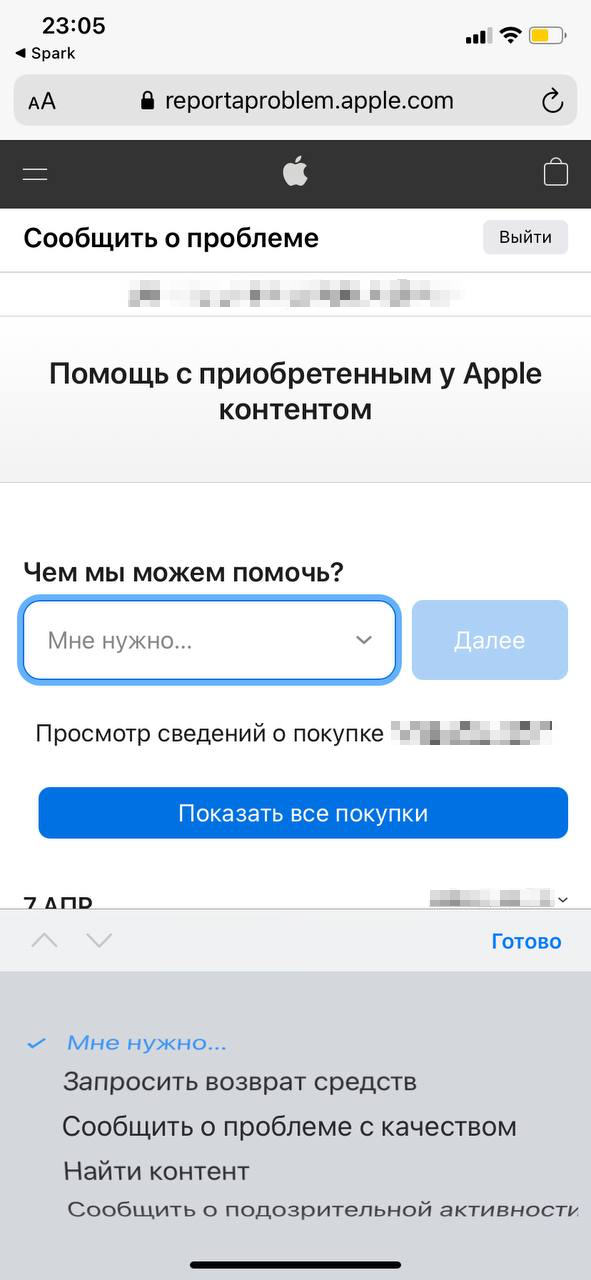
В меню я выбрала «Запросить возврат средств»
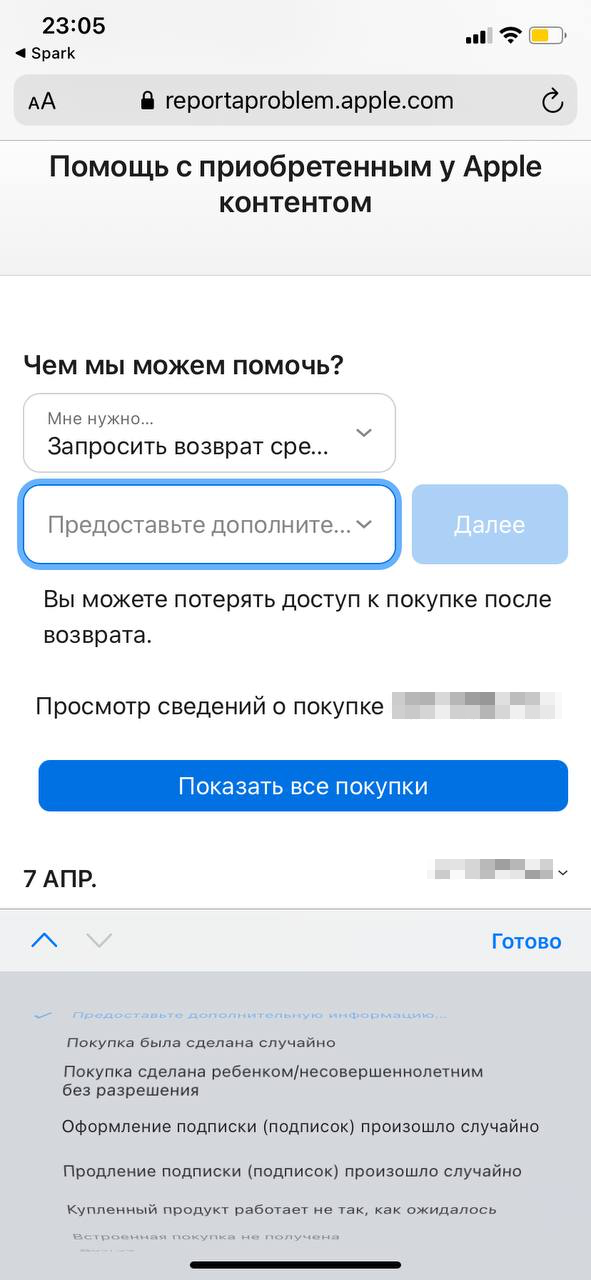
Во втором меню надо было указать причину, почему так произошло
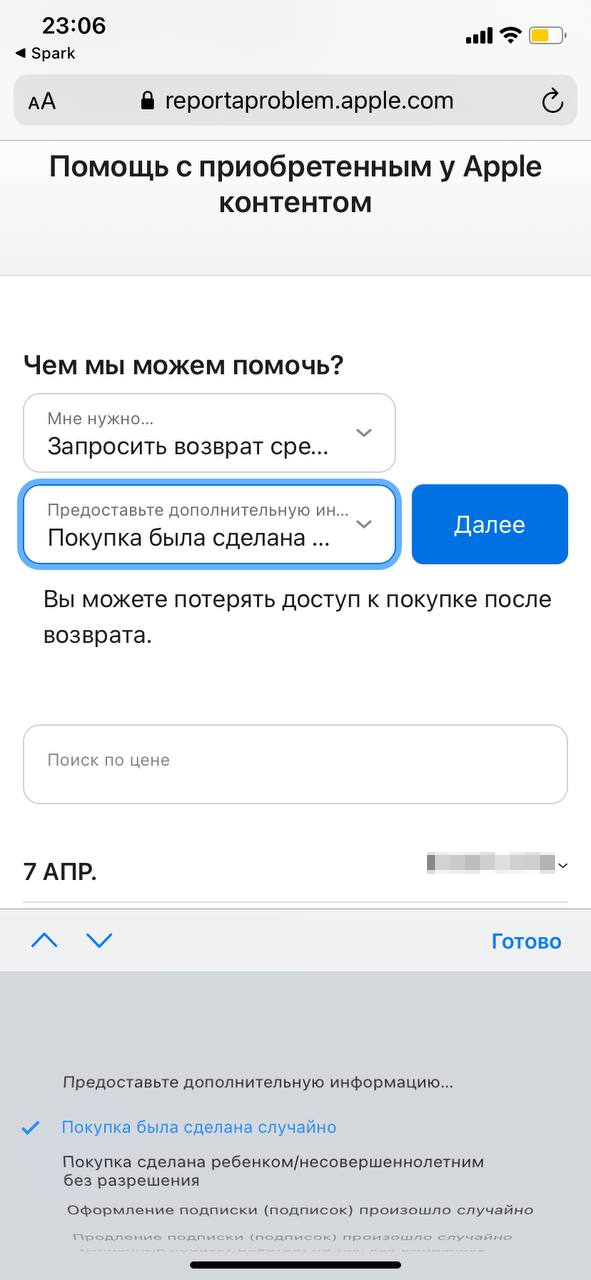
Я выбрала «Покупка была сделана случайно» и нажала «Далее». Первоначально выбирала «Оформление подписки произошло случайно», так как возвращала деньги именно за подписку, но моя покупка перестала отображаться к возврату. Если у вас произойдет так же, просто попробуйте разные варианты
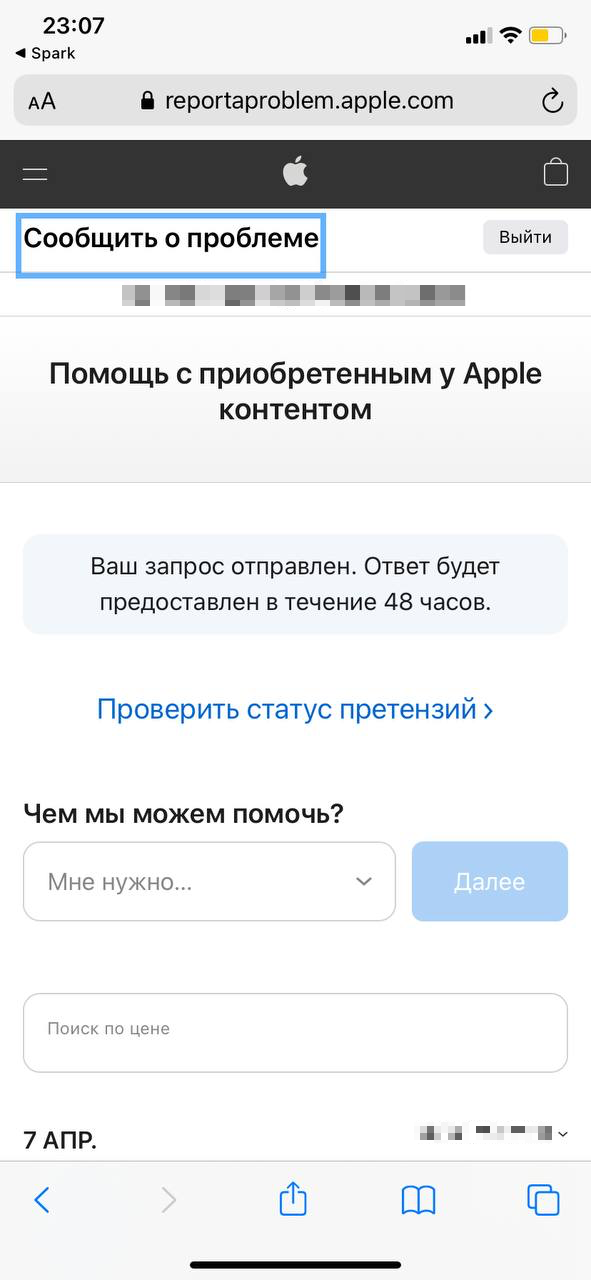
Дополнительных сообщений писать не нужно, запрос на возврат уходит после выбора ответов из списка
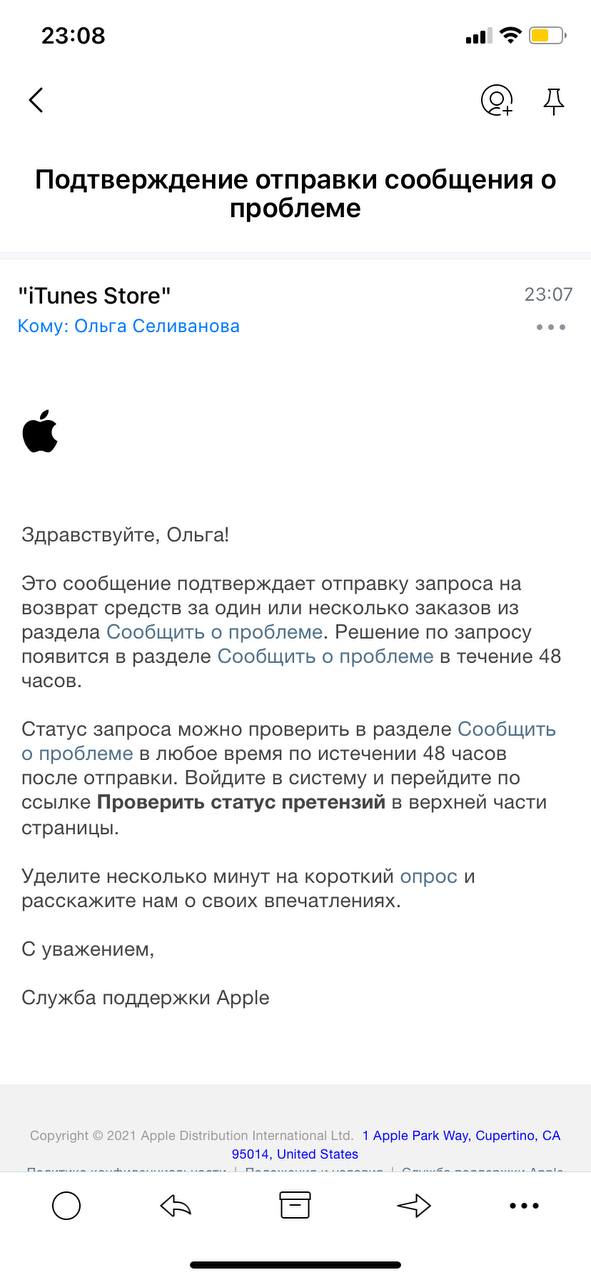
На почту пришло сообщение, в котором «Эпл» пишет, что запрос принят и будет решен в течение 48 часов
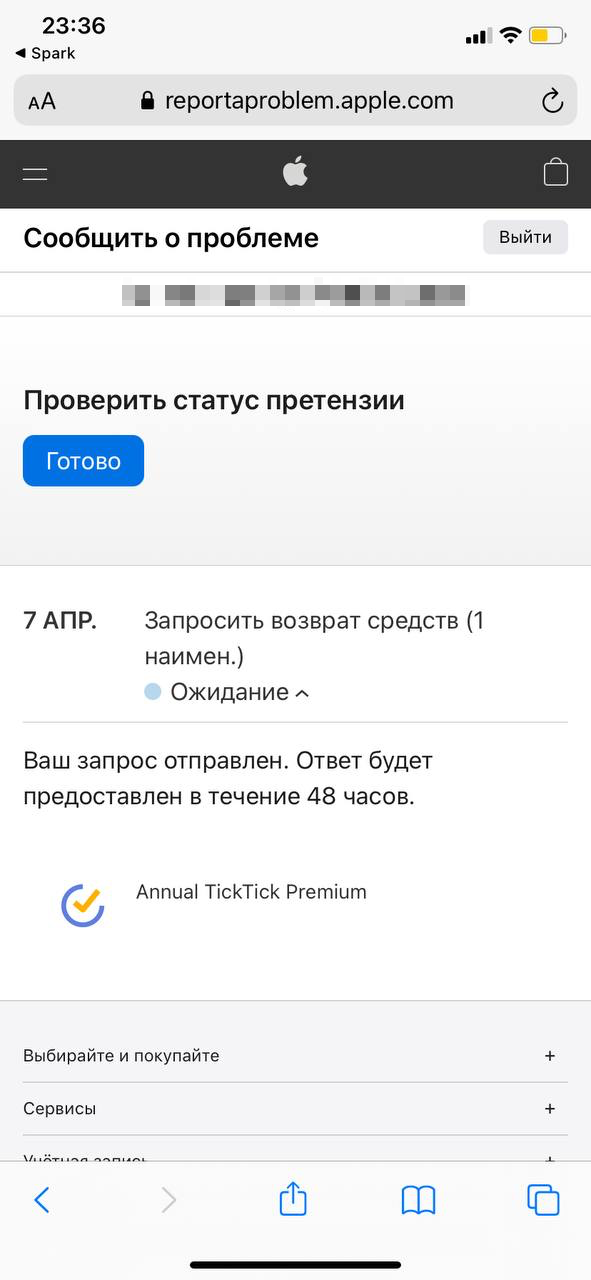
В разделе «Сообщить о проблеме» появился статус запроса
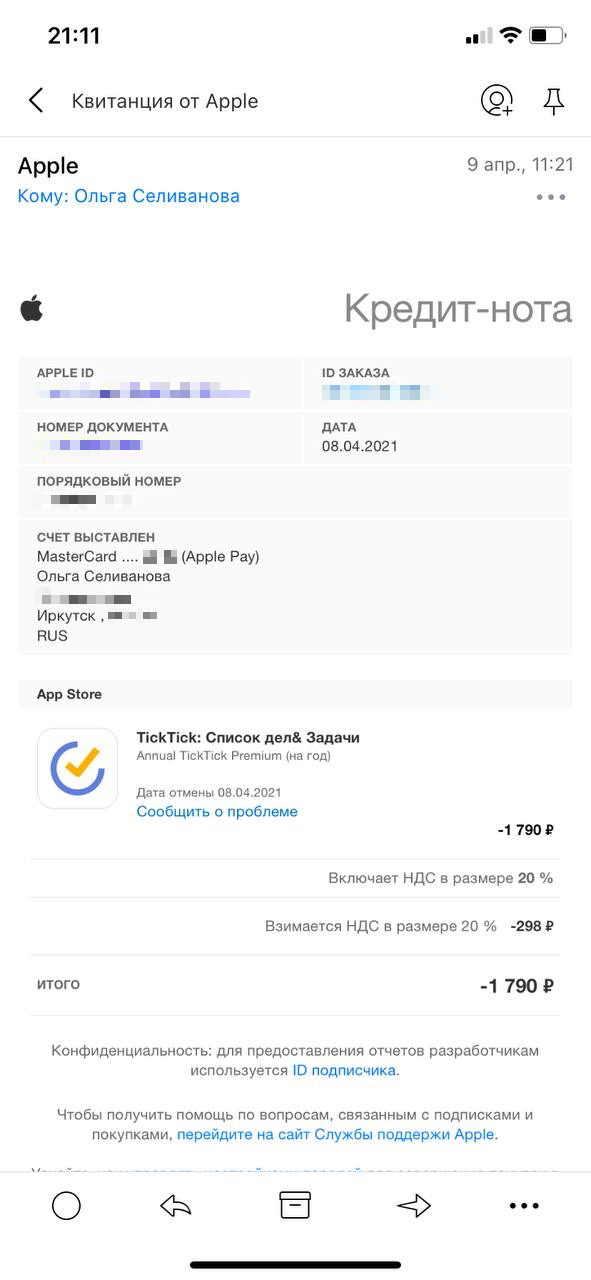
Через два дня пришла квитанция о том, что деньги вернутся на счет
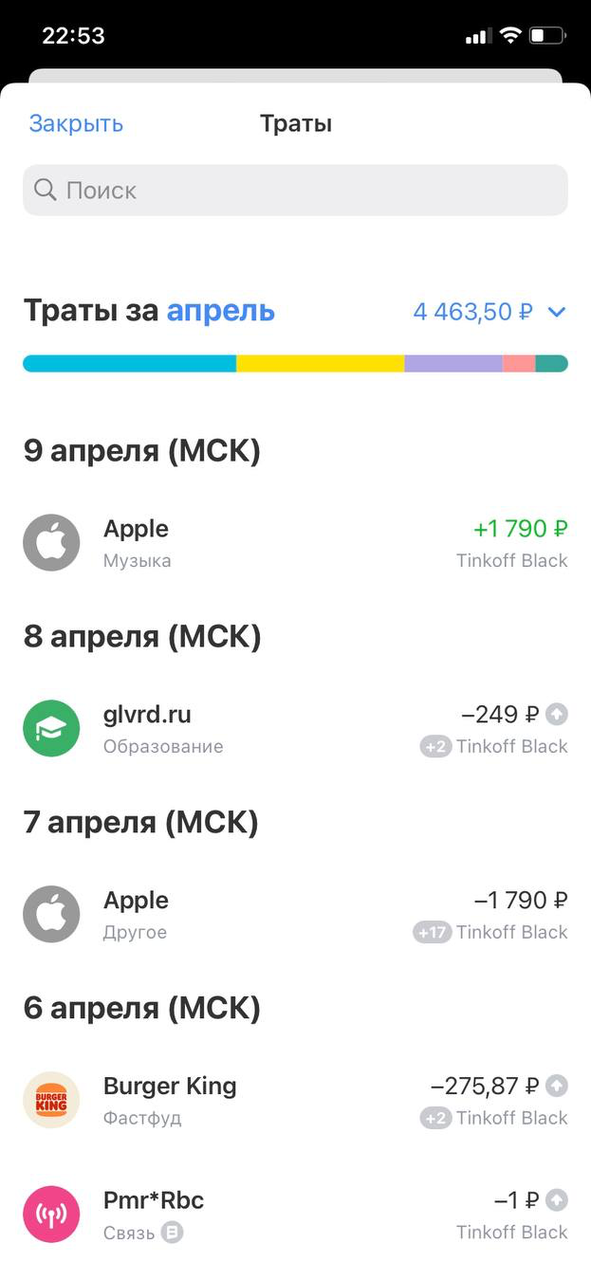
Деньги вернулись на карту, с которой оплачивала через Эпл-пэй
Способы возврата средств в Эпсторе
Возврат денег за контент сводится к одному — оставить заявку на специальной странице. Попасть на нее можно разными способами.
Из электронного письма. Когда вы оплачиваете покупку, деньги не всегда снимают сразу, но когда это происходит, приходит уведомление на почту. В уведомлении написана дата платежа, какое приложение списало деньги, а внизу стоит плашка «Сообщить о проблеме». Если на нее кликнуть, вас перебросит на раздел сайта с формой возврата. На сайте сразу отображается покупка из чека, искать ее не нужно. Если покупки нет, можно подождать пару часов: возможно, платеж еще обрабатывается.
Когда я зашла сразу после того, как квитанция пришла на почту, покупки еще не было. Потом она появилась.
Через apple.com. Если покупку совершили, а уведомление еще не пришло, можно сделать проще — сразу зайти на сайт и авторизоваться под своим профилем Apple ID. Затем зайти в специальный раздел сайта с формой возврата денег.
Этот способ подходит, если вы хотите вернуть деньги, например, не только за приложение — на сайте отображаются все покупки, которые были сделаны на вашу учетную запись. Видно покупки со всех устройств и разного типа: за приложение, за встроенную покупку, подписку.
Через Ай-ос. Этот алгоритм сложнее. Он подходит, если хотите вернуть деньги именно за приложение. Заходим в Эпстор и нажимаем на фото своего профиля в правом верхнем углу. Затем снова нажимаем на фото и листаем вниз до плашки «История покупок» — нажимаем. Можно выбрать диапазон дат и посмотреть, какие покупки в каком году были. Вернуть деньги можно только за последние, поэтому можно диапазон и не выбирать, а сразу скроллить вниз и искать нужную покупку. Когда нашли — нажимаем на нее. Открывается окно с подробностями заказа, нажимаем на иконку приложения, за которое хотим вернуть деньги, здесь же в открывшемся окне нажимаем «Сообщить о проблеме». Предложат авторизоваться под учетной записью телефона — соглашаемся. Откроется раздел сайта с формой по возврату средств за конкретно это приложение.
Через Айтюнс. Если у вас операционная система «Виндоус», Айтюнс предварительно надо загрузить, если он еще не стоит. Когда окно программы открыто, на верхней панели заходим в учетную запись и нажимаем «Посмотреть…». Пролистываем вниз и кликаем на историю покупок, находим нужное приложение и в нижнем правом углу будет кнопка «Еще» — кликаем. Затем нажимаем внизу строчки с приложением «Сообщить о проблеме». Откроется специальный раздел сайта с формой возврата.
После выбора «Запросить возврат средств» остаются те покупки, за которые можно вернуть деньги. В моем случае я в апреле могла запросить возврат денег за покупки, начиная с февраля: они отображались доступными к отправке запроса. Покупка в начале января была к возврату уже недоступна.
Как отменить подписку на различных устройствах c Ай-ос
Если деньги за подписку еще не сняли, то ее можно отменить. Главное — сделать это за 24 часа до предполагаемого списания. Обычно после отмены подписки приложение продолжает работать, пока не истечет оплаченный или бесплатный пробный период.
Лучше отменить подписку сразу после оформления: так можно защитить себя от нежелательных списаний. Еще можно завести для подписок отдельную электронную карту и установить на нее маленький лимит на списание. Когда деньги попробуют списать, придет уведомление о неуспешной операции списания и вы решите, нужна вам эта подписка или нет. Если нужна, то увеличьте лимит, если нет — откажитесь от нее. В крайнем случае можно перевыпустить банковскую карту.
Этот способ неудобен тем, что учетную запись могут временно заблокировать для других покупок, пока предыдущая не будет оплачена. Это значит, что новые приложения загрузить не получится, а еще не все компании прекращают попытки списать деньги, пока подписка не будет отменена, даже если ее действие приостановлено, а времени прошло много. После снятия лимита по карте деньги могут списать. Если вы видите, что неуспешные операции списания продолжаются, напишите компании напрямую или перевыпустите карту: если она виртуальная, сделать это несложно.
Айпад и Айфон. Подписку отменяют через настройки. Зайдите в них и кликните на свой профиль с фото, затем выберите подписки. Сначала идут действующие — найдите нужную, кликните на нее и в открывшемся окне нажмите «Отменить подписку».