
Как привязать Apple ID к iPhone?
Всем привет! Как я уже неоднократно отмечал, Apple ID — это то, без чего Ваш iPhone не более чем обычный телефон. Полноценные возможности открываются именно при использовании данного идентификатора. И ведь мало его просто создать, нужно именно привязать Apple ID к iPhone для того, чтобы они образовали полноценную, органичную систему и работали как единый механизм. Как осуществить эту привязку? Об этом и пойдет сегодня речь.
В данной статье будет подразумеваться, что у Вас уже есть зарегистрированный идентификатор учетной записи Apple ID. Если вдруг случилось так, что он отсутствует (ну, всякое бывает), то обязательно читайте подробную инструкцию по его получению (как с кредитной картой, так и без). Поверьте, там нет ничего сложного. Будьте внимательны и все получится!
Прочитали? Подготовились? Тогда самое время начать. Приступим!
Привязка Apple ID к неактивированному iPhone
Итак, Ваш телефон находится в одном из этих состояний:
- Новый — только что купленный.
- После сброса всех настроек.
- После восстановления (обновления) прошивки.
В любом из этих вариантов, во время его включения и на этапе активации, Вам будет предложено войти под своей учетной записью.
Просто вводите необходимые данные (электронную почту и пароль) и все — Ваш телефон и учётка стали единым целым. Все сервисы Apple доступны!
В принципе, данный шаг можно пропустить и привязать Apple ID позже…
На включенном и работающем iPhone
Если устройство уже полностью включено и активировано, т.е. вы свободно пользуетесь им, переходите по рабочим столам, совершаете звонки и т.д., и единственное чего Вам не хватает это пользоваться App Store и другими сервисами Apple, то соединение следует осуществить через меню устройства. Для этого выполняем следующие шаги:
- Открываем «Настройки».
- Здесь нас интересует два пункта — «iCloud и App Store, iTunes Store».
- Заходим в каждый из них по очереди и указываем Ваш Apple ID.
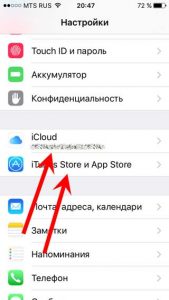
Все, можно наслаждаться всеми функциями и возможностями iPhone — скачать одну из классных игр, насладиться хорошей музыкой или даже заработать денег!:) Хотя, необходимо помнить, что есть еще один достаточно важный момент…
Полноценная и окончательная привязка
В любом из двух вышеперечисленных случаев, телефон не полностью соединяется с учетной записью. Если быть точнее, то привязка происходит, однако ее в любой момент ее можно убрать обычной перепрошивкой. Для того чтобы iPhone и Apple ID связались целиком и полностью, нужно включить функцию «Найти айфон».
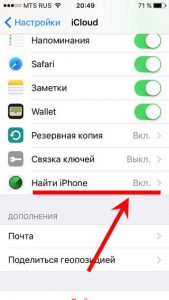
И тогда уже никто (без знания пароля от учётки) не сможет воспользоваться вашим устройством. Проделать эту операцию можно все в тех же «Настройках», далее переходим в «iCloud» и ищем пункт меню «Найти iPhone». Активируем его.
Но! Необходимо помнить, что в данном случае возникает двоякая ситуация: с одной стороны — гаджет максимально защищен, а с другой — как быть в том случае, если вы его забудете пароль? Ведь тогда с устройством нельзя ничего сделать и его придется выкинуть! Не всегда… Специально для этих случаев на блоге есть инструкция — как восстановить доступ к iPhone если потеряли\забыли данные Apple ID или iCloud.
Однако до этого лучше все-таки не доводить — если не получается запомнить, то крайне важно записать (где-нибудь в укромном месте) данные той учетной записи, под которой Вы вошли в App Store и iCloud на iPhone.
P.S. Хочешь привязать\отвязать Apple ID правильно и без ошибок? Поставь «лайк», жми на кнопки социальных сетей и всё будет «ОК»! Есть вопросы? Обязательно пиши в комментарии — постараюсь помочь всем!
Как сделать Apple ID без привязки карты или номера телефона. Лучшие способы
Apple ID – важнейший компонент экосистемы Apple, без которого просто нельзя нормально пользоваться ни Айфоном, ни сервисами, включая App Store. Даже для того, чтобы скачать бесплатное приложение, придется заполнить аккаунт, включая платежные данные, но есть способ обойти это ограничение. Для этого не потребуется сторонних утилит – решение лежит на поверхности! Причем удалить способ оплаты в App Store можно даже в существующем аккаунте. Делается это очень просто – запомните сами и передайте другим!
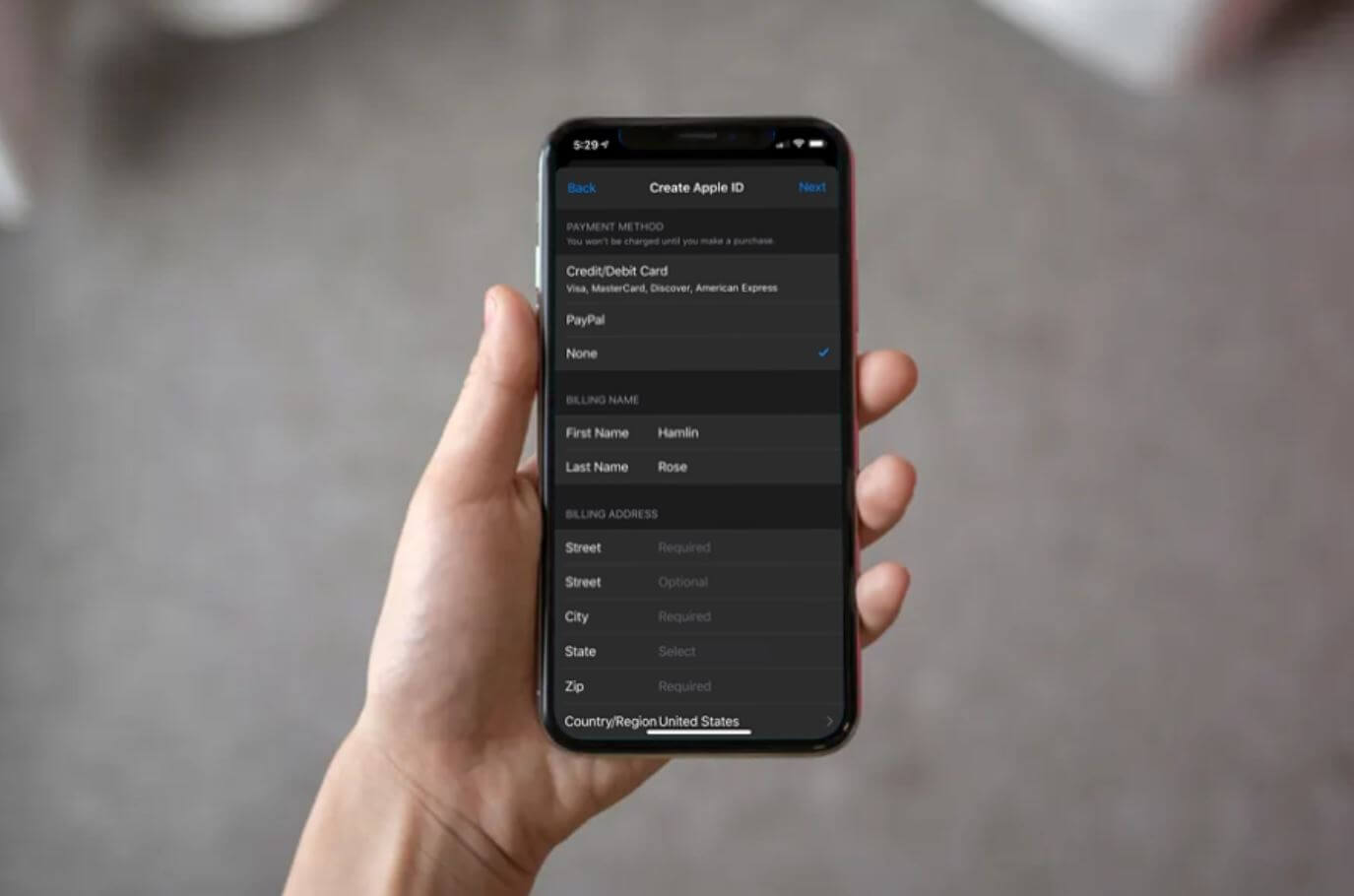
Рассказываем, как сделать Apple ID, не добавляя способ оплаты
Как создать Apple ID без карты
Создать Apple ID без способа оплаты проще всего на iPhone, iPad или Mac. Если у вас уже есть используемая учетная запись, просто выйдите из нее через настройки своего устройства.
-
Зайдите в настройки iPhone и нажмите на свой Apple ID.
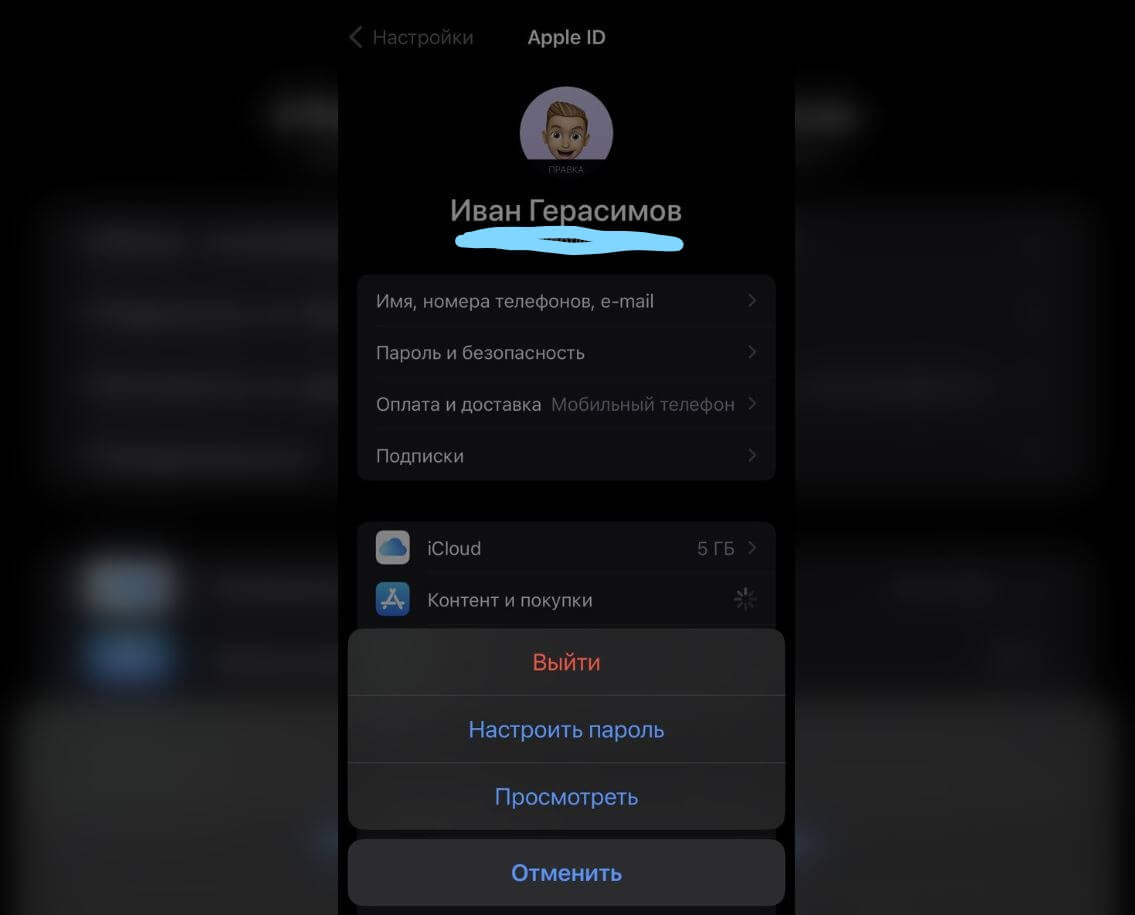
Не бойтесь выйти из Apple ID — все ваши данные останутся в Айфоне
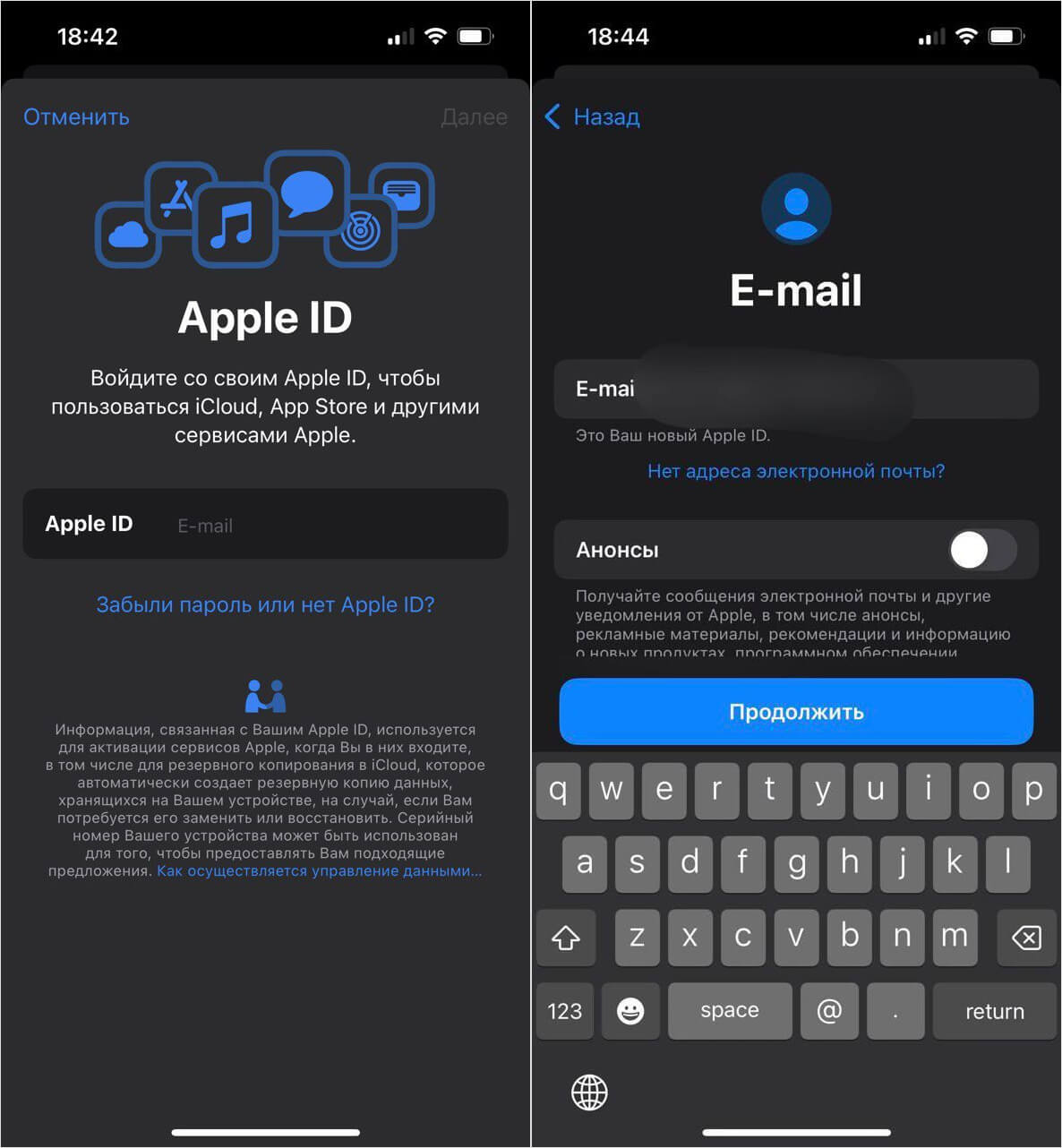
Создайте Apple ID, но не добавляйте способ оплаты
В Сети некоторые издания из других стран предлагают выйти из Apple ID через раздел «Контент и покупки», после чего табличка с предложением создать новый появится в App Store. Увы, это так не работает: система просто предложит вам войти в существующий – проверено на iPadOS 16.6, iOS 16.6, а также iOS 17.
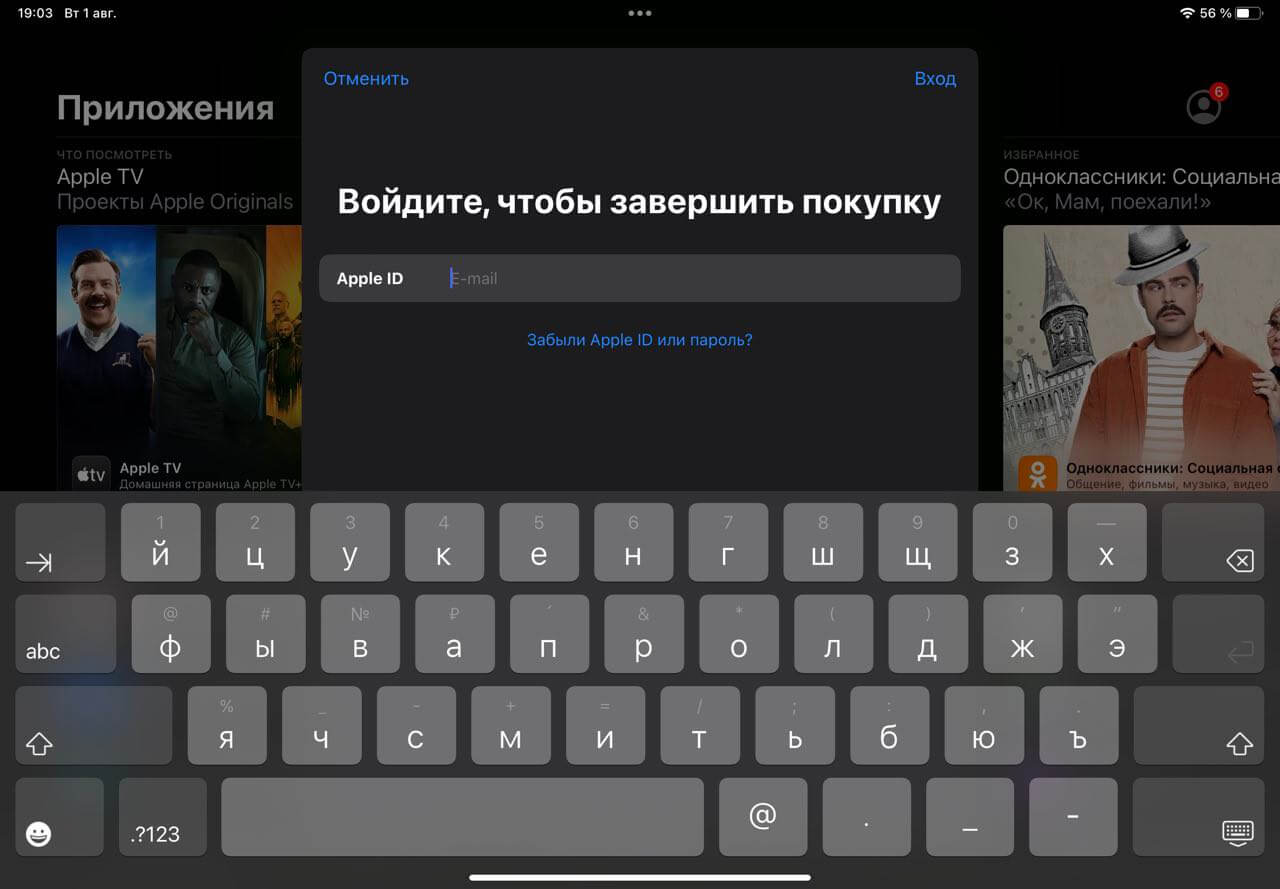
Создать новый Apple ID, выйдя из существующего через «Контент и покупки», нельзя
Так что, самый верный способ создать Apple ID без карты – это полностью выйти из аккаунта по инструкции выше. При этом есть еще парочка способов убрать способ оплаты из App Store – о них ниже.
Как создать Apple ID без Айфона
Если у вас нет техники Apple, но вы планируете ею обзавестись в ближайшее время, можете заранее создать Apple ID без Айфона. Да, это тоже возможно, причем добавлять способ оплаты не придется.
-
Зайдите по этой ссылке на сайт Apple ID.
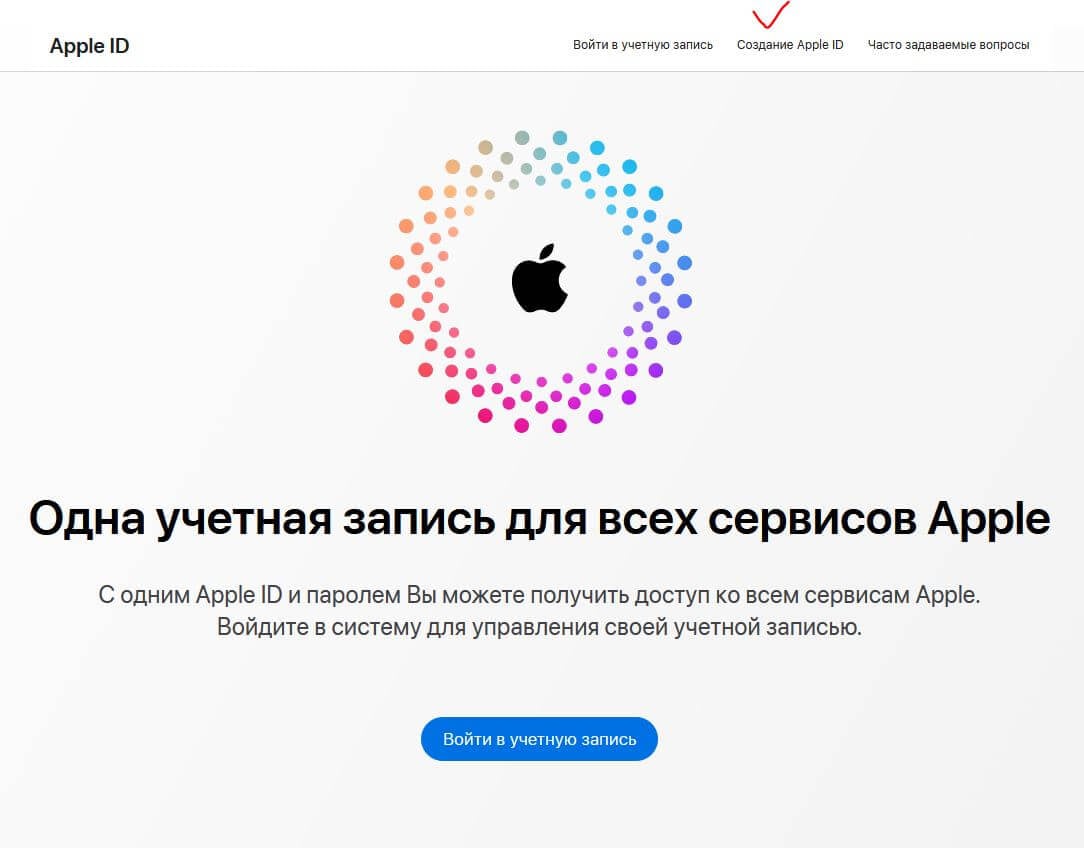
Создать Apple ID можно и без Айфона
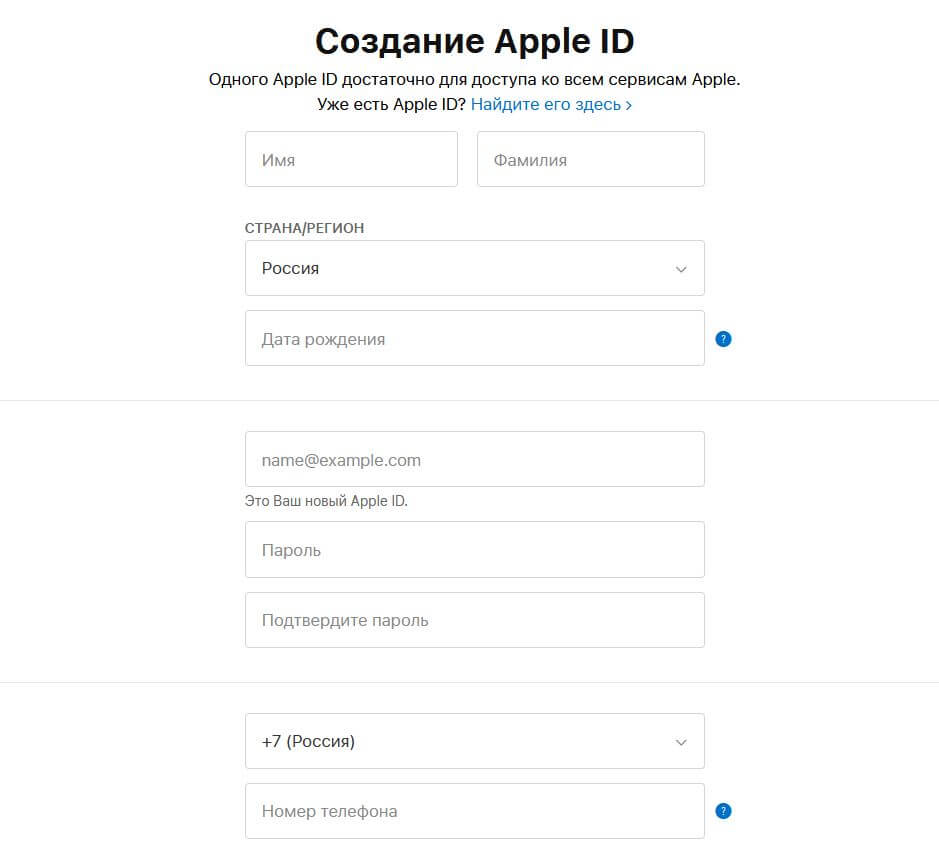
Создать аккаунт Apple ID с компьютера даже проще, чем с Айфона
Сохраните изменения и начните пользоваться своим Apple ID без платежных данных на любом устройстве: если войти в него на Айфоне, то при скачивании бесплатного приложения в App Store никаких проблем не возникнет – разве что, при первой загрузке придется ввести пароль от Apple ID.
Как удалить способ оплаты в Apple ID
Но даже если у вас уже есть активный Apple ID, вы всегда можете удалить способ оплаты оттуда. Актуально для тех случаев, когда нужно совершить разовую покупку в App Store. Или если вы настраиваете оплату для кого-то из своих близких.
- Откройте Настройки на iPhone или iPad.
- Нажмите на свой Apple ID вверху.
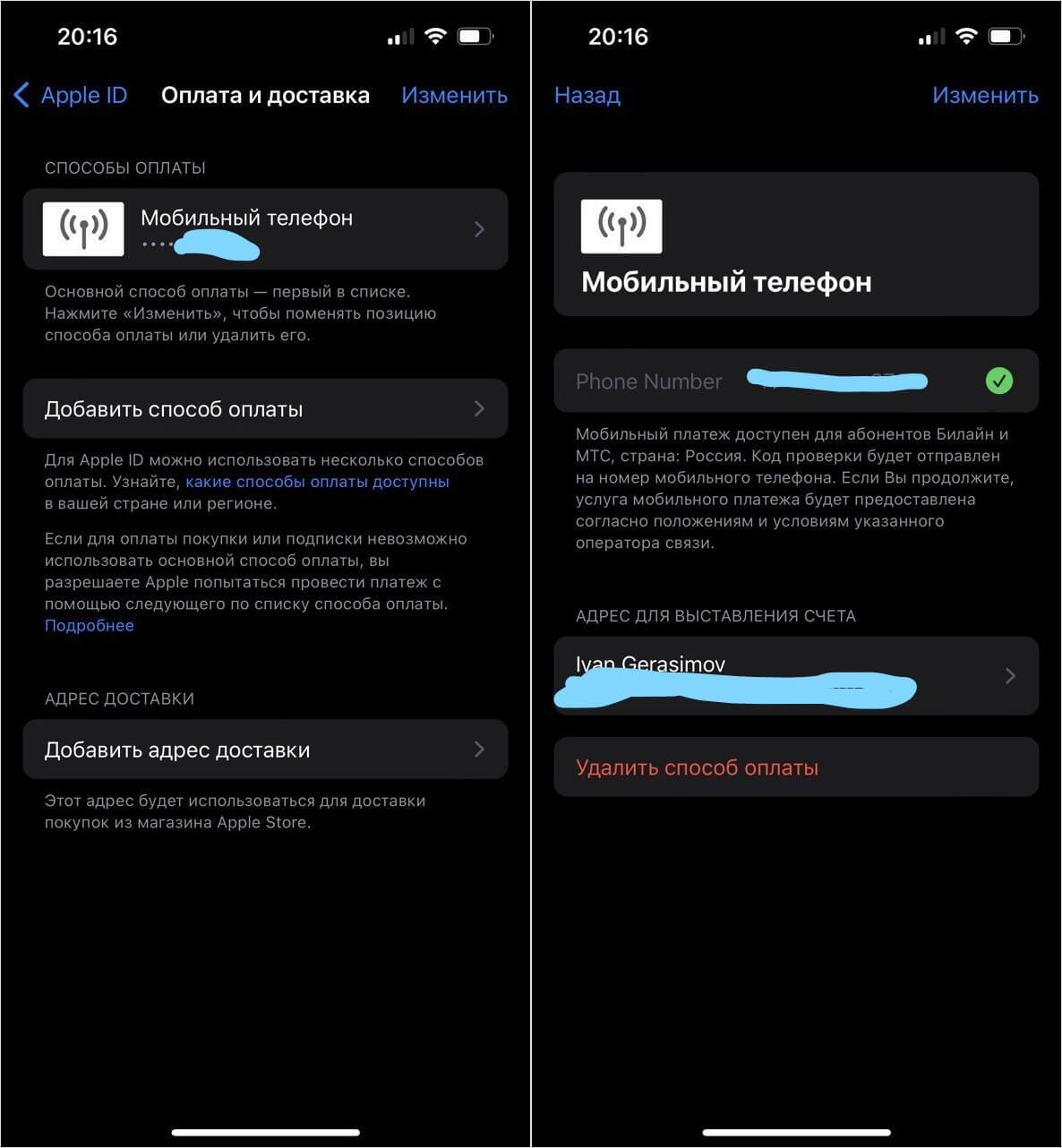
Можно удалить способ оплаты в уже существующем Apple ID
Эта простая хитрость позволяет избежать лишних списаний, если вы не доверяете какому-либо сервису. Однако имейте в виду, что в некоторых случаях способ оплаты в Apple ID указать нужно. Например, если вы являетесь организатором в Семейном доступе или учетная запись создана для для детей, созданных для детей младше 13 лет.
Если у вас не получается удалить способ оплаты на Айфоне, то вам необходимо отменить все имеющиеся подписки. Как правило, даже после отмены они продолжают работать до указанного срока – мы рекомендуем так делать при оформлении бесплатного Apple TV+.
-
Зайдите в Настройки.
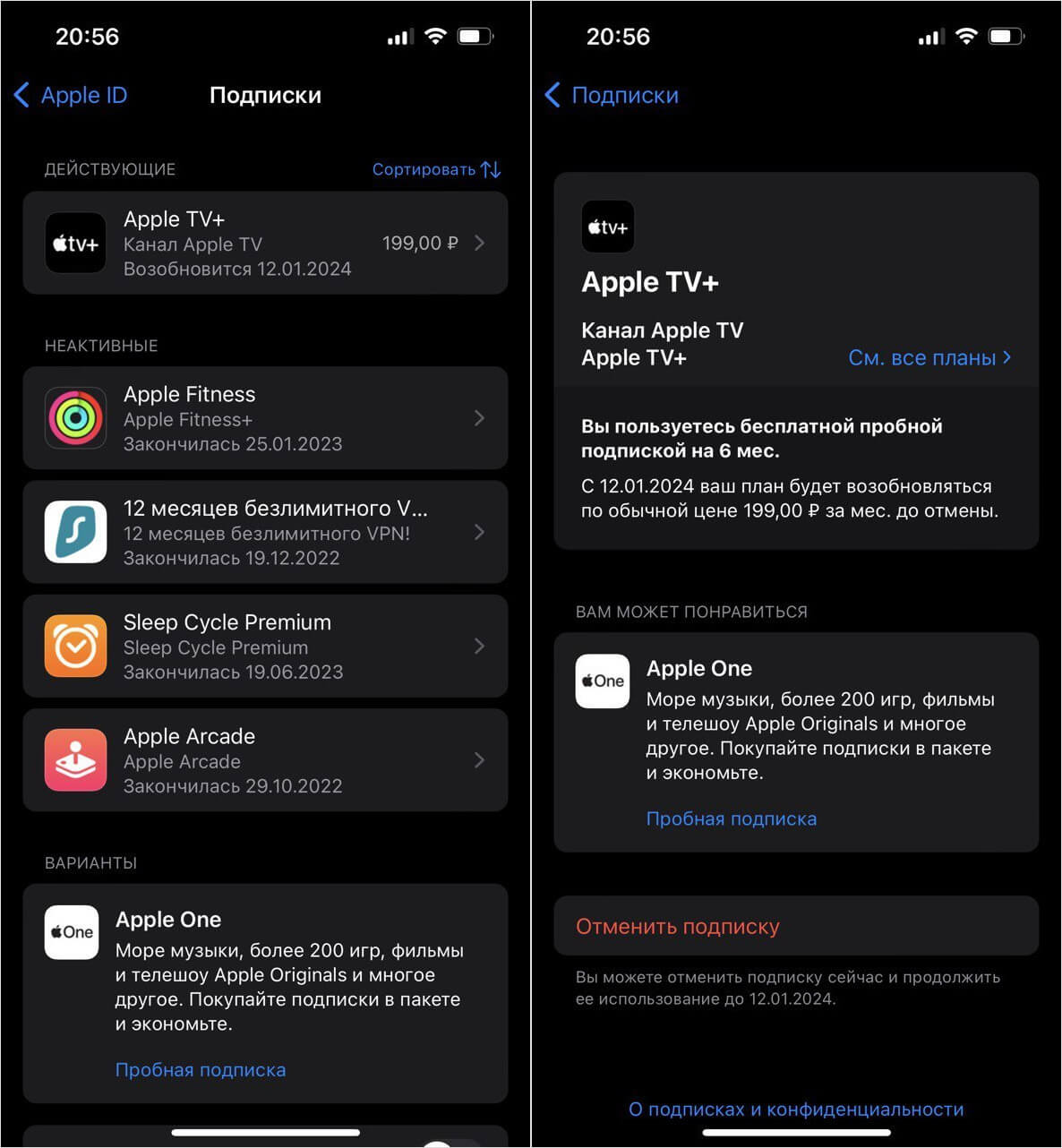
Отключите подписки, чтобы была возможность удалить способ оплаты
Если списание произошло по невнимательности, можете обратиться в Apple, зайдя по этой ссылке и нажав «Запросить возврат средств» и выбрав нужное приложение. Как правило, это занимает не более 7-10 дней.
Как пользоваться двумя iPhone на одной учетной записи Apple ID

В закладки
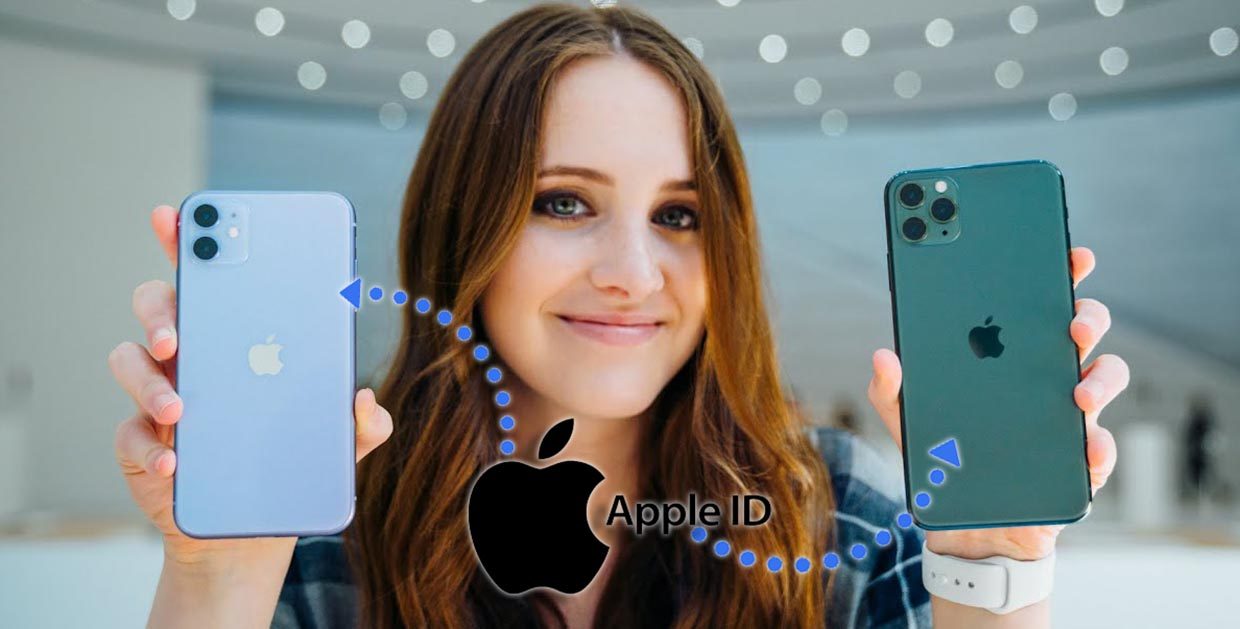
Многие владельцы техники Apple часто привязывают к одной учетной записи Apple ID сразу несколько смартфонов и планшетов. Это не запрещается политикой Apple, но вот при использовании гаджетов в таких условиях есть некоторые особенности.
? Спасибо re:Store за полезную информацию. ?
Пару смартфонов можно настроить как на полную синхронизацию, так и на частичную миграцию данных между ними.
Настройка полной синхронизации
Такой способ подойдет, если оба девайса использует один человек и нужна идентичная копия данных на обоих устройствах.
1. При настройке нового смартфона создаем бекап первого и восстанавливаем на втором.
Так сразу же перенесете большую часть данных между девайсами и сделаете их практически идентичными.
2. По пути Настройки – Учетная запись Apple ID – iCloud следует включить синхронизацию данных для всех используемых приложений.
После внесения изменений, например, в заметках или отправке письма данные автоматически мигрируют с одного девайса на второй.
3. В меню Настройки – iTunes Store и App Store включите автоматическую загрузку для всех видов контента. По пути Настройки – Фото можно активировать опцию Фото iCloud, чтобы сгружать снимки с обоих устройств в облако.
Теперь при скачивании новой игры, фильма или музыки на одном девайсе все это загрузится и на другой.
4. Включите фоновое обновление данных в разделе Настройки – Основные – Обновление контента для часто используемых приложений.
Так данные между будут загружаться в фоне и после того, как сменили iPhone не придется ждать обновление информации при каждом запуске программы.
Большая часть данных между приложениями и информация в учетной записи будут мигрировать с одного девайса на второй. У каждого iPhone будет своя независимая резервная копия.
С одного аппарата на второй не будут передаваться системные настройки и изменения в приложениях без облачной синхронизации. Для такой синхронизации следует периодически накатывать резервную копию с аппарата с более актуальными данными.
Настройка выборочной синхронизации
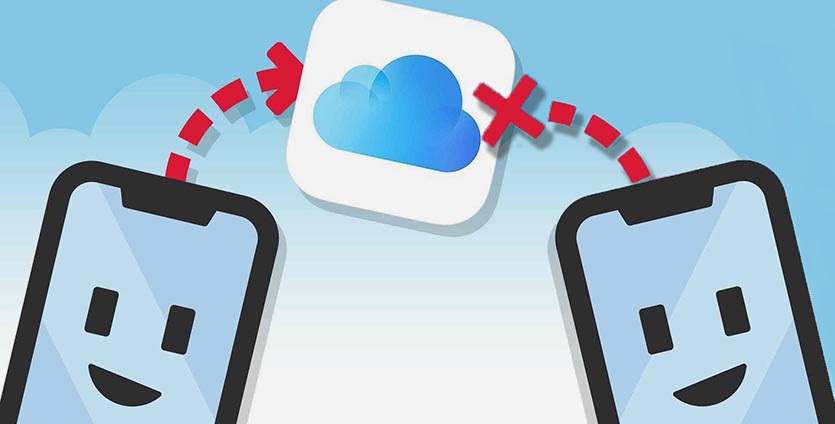
Когда второй смартфон будет использовать кто-то из родителей, жена или ребенок, можно тоже использовать один Apple ID на двоих, но на втором iPhone настроить только выборочную синхронизацию контента.
1. При настройке нового iPhone авторизуйтесь в используемой ученой записи Apple ID или перелогиньтесь в настройках iOS.
Так на двух смартфонах будут доступны контент и покупки с одной учетной записи.
2. Отключите синхронизацию контента между смартфонами.
Для этого следует перейти в Настройки – iTunes Store и App Store и отключить все переключатели. Кроме этого выключите синхронизацию фотографий по пути Настройки – Фото – Фото в iCloud хот бы на одном смартфоне.
3. В разделе Настройки – Пароли и учетные записи можно указать разные записи для раздельного использования почты, календаря, заметок, напоминаний и синхронизации контактов.
Так получится хранить контакты или заметки одного пользователя в iCloud, а второго в Gmail.
4. В разделах настроек Сообщения и FaceTime можно разделить использование мессенджера Apple.
В качестве идентификатора на каждом iPhone можно выбрать свой номер телефона или разные учетки электронной почты.
5. Отключите синхронизацию данных с iCloud (Настройки – Учетная запись Apple ID – iCloud) для тех приложений, которые будете использовать независимо.
6. На одном из устройств можно и вовсе запретить использование некоторых приложений или заблокировать совершение покупок. Для этого задайте соответствующие ограничения в меню Настройки – Экранное время – Контент и конфиденциальность.
Так получите пару смартфонов на одном аккаунте Apple ID, но с разным контентом.
Как создать и подключить Айклауд на Айфоне?
Для получения доступа к службам Apple компании, как облачное хранилище, применяется аккаунт Apple ID. Дополнительно создавать ничего не нужно. Зарегистрировать аккаунт можно с мобильного гаджета и с ПК (ноутбука). Для дальнейшего использования облака авторизуйтесь в нем и настройте его.
Как привязать айфон к айклауд?

Привязка iPhone 5S начинается с регистрации Apple ID. ID это идентификатор, позволяющий использовать сервисы компании, как облако или магазины. Представляет собой связку электронного адреса, пароля и ваших личных данных, указанных при регистрации. Личные данные необходимы для идентификации личности. Условно регистрация аккаунта делится на бесплатную и с внесением данных кредитной карты. Создается запись с мобильного гаджета, и с компьютера.
Создание учетной записи с iPhone
Независимо от того, айфон 4 или 6 в руках, регистрация без карты осуществляется путем:
1 Первым делом нужно подключить гаджет к интернету (с высоким уровнем сигнала). На рабочем столе кликните по иконке магазина «App Store». Выберите категории и перейдите в «бесплатные». Найдите любое понравившееся приложение и зайдите в его описание. Возле названия кликните «загрузка» и «установка». Появится всплывающее меню, выберите «создание ID».
2 Вводите данные о стране проживания. Для жителей СНГ, но не России, лучше указывать именно Россию, это даст более широкий выбор приложений в магазине. Ознакомьтесь с пользовательским соглашением и кликните «принимаю». Так вы соглашаетесь на предложенные условия.
3 Введите электронный адрес, который используете и имеете к нему доступ. Введите пароль два раза. Учтите, длина пароля должна быть от восьми символов. Среди символов должна быть одна цифра, обязательно присутствие строчных и прописных знаков. Повторяющихся символов подряд не должно быть более трех. Секретное слово не должно символьно совпадать с именем аккаунта (электронным адресом). Соблюдение этих правил позволит создать сложный для взлома пароль.
4 Выберите несколько контрольных вопросов и ответьте на них. Обязательно запишите свои ответы на физический носитель. Сохраните в укромном месте. Ответы пригодятся для восстановления доступа к учетной записи. В поле резервного адреса укажите дополнительный адрес почты. Информация, которая будет высылаться на основной e-mail, будет дублироваться на резервную почту.
5 При указании возраста, учтите, регистрация возможна только для лиц старше тринадцати лет (с согласия опекуна или родителей). Полная регистрация аккаунта доступна с 18 лет. С учетом даты рождения в сервисах будут накладываться возрастные ограничения, если необходимы.
5 На этапе регистрации карты выбирайте пункт «нет». На следующей странице укажите личные данные. Указывайте правдивую информацию, это поможет при восстановлении доступа к аккаунту. Кликните «далее». На основной адрес почты (логин) отослано письмо с ссылкой на активацию ID. Зайдите на почту и кликните ссылку в письме. Активация аккаунта завершена. Авторизуйтесь в сервисах компании.
Для регистрации банковской карты кликните иконку настроек iPhone. Зайдите в раздел «iTunes Store, App Store». Кликните «создание ID». Далее регистрация идет как в описанном выше случае, до момента ввода данных о карте оплаты. Когда попадете на страницу ввода данных банковской карты, укажите нужную информацию. Далее завершающие шаги аналогичны случаю выше.
Создание аккаунта с ПК

Создать Apple ID можете с PC и Mac. Предварительно закачайте и установите последнюю актуальную версию программы iTunes. Скачайте ее с официального сайта компании бесплатно. Запустите программу. В верхнем углу справа кликните вкладку «App Store». Поищите бесплатную программу и кликните «закачать». Всплывет меню, выберите «создание ID».
Дальнейшие шаги будут, как при регистрации с iPhone. Укажите страну, ознакомьтесь с пользовательским соглашением. Введите электронный адрес, два раза впишите пароль. Ответьте на вопросы, запомните ответы к ним, а лучше сохраните запись на бумаге. Укажите дату рождения. При выборе способа оплаты кликните «нет» и «далее». На почту отправлено письмо с активной ссылкой для завершения регистрации. Перейдите по ней. Регистрация завершена. Для использования банковской карты, на этапе ввода данных об оплате укажите данные карты. Остальные пункты идентичны.
Привязка iCloud
Регистрироваться в iCloud не нужно, просто авторизуйтесь при помощи ID аккаунта. Получите доступ к файлам облака с ПК или мобильного гаджета подсоединенного к интернету. Для просмотра содержимого откройте iCloud.com. Чтобы подсоединить хранилище на айфоне кликните иконку «настроек» (шестеренка). Откройте раздел «iCloud » и кликните по полю «@icloud.com «. Укажите логин и пароль своего Apple ID и авторизуйтесь.
Если информация указана верно, поступит предложение от iPhone объединить Safari и информации облака. Объединять или нет, решать вам. Следующее окно предложит активировать функцию «поиска iOS устройства» и определение геоположения. Для обеспечения безопасности устройства лучше согласиться на этот запрос. С подключенной функцией поиска вы сможете дистанционно блокировать девайс, если потеряете или украдут.
Подключите облако на Mac, перейдя в меню настроек системы. Откройте вкладку «iCloud». Впишите имя пользователя и пароль от ID записи и нажмите «вход». Поступит предложение активировать синхронизацию файлов компьютера (ноутбука) и облака. Так же появится сообщение об активации «поиск Mac», соглашайтесь. Кликните «далее», разрешите системе определять положение устройства. Геолокация поможет определить нахождение гаджета при краже.
Проведите настройку «связки ключей». Впишите секретный код от ID аккаунта, и укажите код безопасности. Либо задайте подтверждение запроса с другого подсоединенного к хранилищу девайса. Либо нажмите «отмена» и настройте ключи позже.
В ОС Windows из облака получите доступ к закладкам Internet Explorer, фотографиям, iCloud Drive. Другие файлы доступны только через вход на iCloud.com . Для привязки понадобится iCloud 4.0 (адаптированный под систему), iTunes версии 12.0 или новее. В ОС Windows привязывают iCloud так: запустите приложение iCloud и авторизуйтесь через свой ID аккаунт. Кликните «вход». На панели расставьте галочки, какие файлы изымать из облачного хранилища. Готово.
Отвязываем iPhone от iCloud

Когда активна функция «поиск устройства», для выхода пролистайте раздел «iCloud» вниз до конца и кликните «выход» (удалить). Впишите секретный код от Apple ID. Как узнать включена ли поисковая функция? Она активируется по умолчанию во всех iOS выше 8.0. Либо посмотрите в разделе «iCloud» расположение тумблера напротив «найти устройство». Если функция поиска не активна, пароль запрашиваться не будет.
Если пароль нужен, но забыт, восстановите его при помощи почтового адреса или ответив на контрольные вопросы. Затем пройдите авторизацию на iCloud.com при помощи Apple ID и «сотрите iPhone». Откройте «все устройства», укажите нужный и кликните «стереть». Когда подключите телефон к интернету, завершиться процесс стирания. Далее восстановите гаджет и активируйте.