
Как создать и подключить Айклауд на Айфоне?
Для получения доступа к службам Apple компании, как облачное хранилище, применяется аккаунт Apple ID. Дополнительно создавать ничего не нужно. Зарегистрировать аккаунт можно с мобильного гаджета и с ПК (ноутбука). Для дальнейшего использования облака авторизуйтесь в нем и настройте его.
Как привязать айфон к айклауд?
Привязка iPhone 5S начинается с регистрации Apple ID. ID это идентификатор, позволяющий использовать сервисы компании, как облако или магазины. Представляет собой связку электронного адреса, пароля и ваших личных данных, указанных при регистрации. Личные данные необходимы для идентификации личности. Условно регистрация аккаунта делится на бесплатную и с внесением данных кредитной карты. Создается запись с мобильного гаджета, и с компьютера.
Создание учетной записи с iPhone
Независимо от того, айфон 4 или 6 в руках, регистрация без карты осуществляется путем:
1 Первым делом нужно подключить гаджет к интернету (с высоким уровнем сигнала). На рабочем столе кликните по иконке магазина «App Store». Выберите категории и перейдите в «бесплатные». Найдите любое понравившееся приложение и зайдите в его описание. Возле названия кликните «загрузка» и «установка». Появится всплывающее меню, выберите «создание ID».
2 Вводите данные о стране проживания. Для жителей СНГ, но не России, лучше указывать именно Россию, это даст более широкий выбор приложений в магазине. Ознакомьтесь с пользовательским соглашением и кликните «принимаю». Так вы соглашаетесь на предложенные условия.
3 Введите электронный адрес, который используете и имеете к нему доступ. Введите пароль два раза. Учтите, длина пароля должна быть от восьми символов. Среди символов должна быть одна цифра, обязательно присутствие строчных и прописных знаков. Повторяющихся символов подряд не должно быть более трех. Секретное слово не должно символьно совпадать с именем аккаунта (электронным адресом). Соблюдение этих правил позволит создать сложный для взлома пароль.
4 Выберите несколько контрольных вопросов и ответьте на них. Обязательно запишите свои ответы на физический носитель. Сохраните в укромном месте. Ответы пригодятся для восстановления доступа к учетной записи. В поле резервного адреса укажите дополнительный адрес почты. Информация, которая будет высылаться на основной e-mail, будет дублироваться на резервную почту.
5 При указании возраста, учтите, регистрация возможна только для лиц старше тринадцати лет (с согласия опекуна или родителей). Полная регистрация аккаунта доступна с 18 лет. С учетом даты рождения в сервисах будут накладываться возрастные ограничения, если необходимы.
5 На этапе регистрации карты выбирайте пункт «нет». На следующей странице укажите личные данные. Указывайте правдивую информацию, это поможет при восстановлении доступа к аккаунту. Кликните «далее». На основной адрес почты (логин) отослано письмо с ссылкой на активацию ID. Зайдите на почту и кликните ссылку в письме. Активация аккаунта завершена. Авторизуйтесь в сервисах компании.
Для регистрации банковской карты кликните иконку настроек iPhone. Зайдите в раздел «iTunes Store, App Store». Кликните «создание ID». Далее регистрация идет как в описанном выше случае, до момента ввода данных о карте оплаты. Когда попадете на страницу ввода данных банковской карты, укажите нужную информацию. Далее завершающие шаги аналогичны случаю выше.
Создание аккаунта с ПК

Создать Apple ID можете с PC и Mac. Предварительно закачайте и установите последнюю актуальную версию программы iTunes. Скачайте ее с официального сайта компании бесплатно. Запустите программу. В верхнем углу справа кликните вкладку «App Store». Поищите бесплатную программу и кликните «закачать». Всплывет меню, выберите «создание ID».
Дальнейшие шаги будут, как при регистрации с iPhone. Укажите страну, ознакомьтесь с пользовательским соглашением. Введите электронный адрес, два раза впишите пароль. Ответьте на вопросы, запомните ответы к ним, а лучше сохраните запись на бумаге. Укажите дату рождения. При выборе способа оплаты кликните «нет» и «далее». На почту отправлено письмо с активной ссылкой для завершения регистрации. Перейдите по ней. Регистрация завершена. Для использования банковской карты, на этапе ввода данных об оплате укажите данные карты. Остальные пункты идентичны.
Привязка iCloud
Регистрироваться в iCloud не нужно, просто авторизуйтесь при помощи ID аккаунта. Получите доступ к файлам облака с ПК или мобильного гаджета подсоединенного к интернету. Для просмотра содержимого откройте iCloud.com. Чтобы подсоединить хранилище на айфоне кликните иконку «настроек» (шестеренка). Откройте раздел «iCloud » и кликните по полю «@icloud.com «. Укажите логин и пароль своего Apple ID и авторизуйтесь.
Если информация указана верно, поступит предложение от iPhone объединить Safari и информации облака. Объединять или нет, решать вам. Следующее окно предложит активировать функцию «поиска iOS устройства» и определение геоположения. Для обеспечения безопасности устройства лучше согласиться на этот запрос. С подключенной функцией поиска вы сможете дистанционно блокировать девайс, если потеряете или украдут.
Подключите облако на Mac, перейдя в меню настроек системы. Откройте вкладку «iCloud». Впишите имя пользователя и пароль от ID записи и нажмите «вход». Поступит предложение активировать синхронизацию файлов компьютера (ноутбука) и облака. Так же появится сообщение об активации «поиск Mac», соглашайтесь. Кликните «далее», разрешите системе определять положение устройства. Геолокация поможет определить нахождение гаджета при краже.
Проведите настройку «связки ключей». Впишите секретный код от ID аккаунта, и укажите код безопасности. Либо задайте подтверждение запроса с другого подсоединенного к хранилищу девайса. Либо нажмите «отмена» и настройте ключи позже.
В ОС Windows из облака получите доступ к закладкам Internet Explorer, фотографиям, iCloud Drive. Другие файлы доступны только через вход на iCloud.com . Для привязки понадобится iCloud 4.0 (адаптированный под систему), iTunes версии 12.0 или новее. В ОС Windows привязывают iCloud так: запустите приложение iCloud и авторизуйтесь через свой ID аккаунт. Кликните «вход». На панели расставьте галочки, какие файлы изымать из облачного хранилища. Готово.
Отвязываем iPhone от iCloud

Когда активна функция «поиск устройства», для выхода пролистайте раздел «iCloud» вниз до конца и кликните «выход» (удалить). Впишите секретный код от Apple ID. Как узнать включена ли поисковая функция? Она активируется по умолчанию во всех iOS выше 8.0. Либо посмотрите в разделе «iCloud» расположение тумблера напротив «найти устройство». Если функция поиска не активна, пароль запрашиваться не будет.
Если пароль нужен, но забыт, восстановите его при помощи почтового адреса или ответив на контрольные вопросы. Затем пройдите авторизацию на iCloud.com при помощи Apple ID и «сотрите iPhone». Откройте «все устройства», укажите нужный и кликните «стереть». Когда подключите телефон к интернету, завершиться процесс стирания. Далее восстановите гаджет и активируйте.
Как оплатить iCloud и App Store в ноябре 2023
«Воды» будет по минимуму, так как все знают почему появились эта статья. Просто расскажем и покажем куда нажимать, чтобы снова заработали подписки, покупка приложений в App Store, оплата за iCloud, Apple Music и прочее, несмотря на то, что Apple запретила использовать для оплаты этих сервисов всем привычные банковские карты.
В последнее время вопрос об оплате iCloud стоит особенно «остро», так как для большинства это не просто неработающий сервис айфона, а хранилище личных данных. И когда под вопросом сохранности оказывается многолетний архив фотографий, которых попросту нигде больше нет, и приходит понимание, что Эппл не будет хранить их вечно без оплаты, тогда и возникает вопрос — как оплатить iCloud?
После отключения банковских карт, Qiwi и Мегафона реально рабочих способов оплатить iCloud, Apple Music, App Store и прочих подписок осталось всего два. О них и поговорим.
Cодержание
- Оплата iCloud со счета мобильного телефона (практичный способ).
- Оплата iCloud со счета Apple ID (простой и удобный способ).
- Пополнение счета Apple ID со счета мобильного.
Наиболее практичным способом следует считать оплату Айклауда через мобильный телефон, но в связи с тем, что из всего множества операторов для этой цели подходят лишь некоторые номера Билайна и МТС, и для активации этой возможности некоторым клиентам требуется обращение в их офисы, возможно, стоит сразу обратить свое внимание на самый простой и быстрый способ — оплату iCloud подарочными картами iTunes.
Оплата iCloud с номера телефона
И так если Вам Apple напоминает, что не может списать деньги за подписку iCloud+ с Вашей карты, то нужно зайти в «Настройки».
Выбрать «Предложения Apple ID», а если такого нет, то нажать на свой Apple ID в верхней части, и перейти в «Оплата и доставка».
Нажать «Продолжить» в предложении «Обновить платежную информацию».
Ввести пароль от своего Apple ID и нажать «OK».
После чего вы увидите ранее использованные способы оплаты – обычно это банковские карты, которые теперь не пригодны для списания средств, и рядом с ними будет надпись «сбой подтверждения».
Нажимаем на данные карты и видим в открывшемся окне уведомление — Ваш способ оплаты был отклонен. Выбираем «Удалить способ оплаты».
Подтверждаем свое намерение на всплывшем уведомлении нажав «Удалить».
После чего нажимаем «Добавить способ оплаты».
И выбираем «Мобильный телефон», и ниже «Использовать этот номер мобильного телефона» или «Использовать другой номер мобильного телефона», если требуется списывать средства с симки не установленной в данный момент в Ваш iPhone.
Все теперь оплата за подписки, приложения и сам iCloud будет списываться с номера телефона, точнее с баланса симкарты!
Этот способ мог бы быть идеальным, но не все операторы сотовой связи его поддерживают. Он доступен только клиентам МТС и Билайн, но далеко не всем. Он не доступен на номерах с корпоративными и постоплатными тарифами, на номерах с защитой от подписок и стороннего платного контента, а также если при оформлении симкарты не была проставлена галочка «Предоставлять персональные данные третьим лицам».
Поэтому, а также из-за распространяющихся слухов о том, что мобильный телефон в качества платежа вскоре будет отключен как банковская карта, о чем свидетельствует отключение Мегафона, рассказываем о еще одном работающем способе.
Оплата iCloud со счета Apple ID
Счет Apple ID, пожалуй, единственный способ, никак не связанный с банками и операторами. Он перестанет работать только в том случае, если Apple примет решение ограничить предоставление всех услуг в России, и «заморозит» средства на счетах. А до тех пор это самый надежный способ оплатить iCloud, Apple Music, и остальные приложения и услуги от Эппла.
Рассмотрим на реальном примере как легко пополнить счет Эппл Айди, и оплатить с него Айклауд, даже после того, как оплата была просрочена, и iCloud автоматически уменьшился до 5Гб с 50Гб, 200Гб или 2Тб.
Заходим в «Настройки» и кликаем по своему Apple ID.
Далее выбираем пункт «Оплата и доставка».
Видим, что в способах оплаты указана банковская карта Visa, которая более не поддерживается.
Клиент принимает решение пополнить счет Apple ID для оплаты iCloud+ на год вперед. Но какой тариф выбрать? Чтобы узнать ответ — заходим в Настройки, свой Apple ID, iCloud и видим, что в хранилище сохранено фотографий на 341Гб и есть еще другие файлы.
Следовательно для клиента наиболее комфортным является тариф 2Тб за 599 руб. в месяц, или 7188 руб. в год, решено пополнить счет Эппл Айди на 8000 рублей. Для этого покупаем две карты iTunes, номиналом 5000 и 3000, после чего запускаем App Store и кликаем на иконку человечка или своего профиля.
После чего выбираем «Погасить подарочную карту или код».
И в открывшемся окне выбираем «Ввести код вручную.»
Копируем в него только что купленный код, и жмем активировать в правом верхнем углу.
После чего сразу же видим сообщение об успешном зачислении средств.
Повторяем процедуру со вторым кодом, и видим аналогичное сообщение.
Возвращаемся в профиль и видим, что на счету уже 8000 руб. При этом активация двух карт заняла всего около одной минуты.
Заходим в Настройки, Ваша учетная запись, Оплата и доставка, и видим здесь новый способ оплаты — Apple ID.
Далее возвращаемся назад в учётку и выбираем iCloud, где кликаем по «Управление хранилищем».
И нажимаем на «Увеличить».
После чего попадаем в окно выбора тарифных планов iCloud+. Видим, что сейчас действует бесплатный тариф — 5Гб.
После чего выбираем нужный, в нашем случае это 2Тб, и жмем Купить в верхнем углу.
Подтверждаем смену тарифа и оплату iCloud вводом пароля от своей учетной записи apple id, или двойным нажатием боковой кнопки.
Нажимаем OK на уведомлении о том, что тариф куплен и им можно поделиться с семьей.
После чего увидим подтверждение успешной оплаты Айклауда.
Оплата iCloud прошла успешно, и заняла всего три минуты. Больше всего ушло времени на поиск банковской карты, которой покупались карты iTunes 🙂
Пополнение счета Apple ID со счета мобильного
На момент написания статьи пополнение счета Apple ID с помощью банковских карт уже не работало, но после выбора в качества способа оплаты счет мобильного телефона, пополнение счета Apple ID продолжало работать за счет списания средств с баланса симкарты. Делается это достаточно просто:
Открываем App Store.
Нажимаем в верхнем правом углу иконку личного кабинета, с силуэтом человечка.
Нажимаем «Пополнить счет Apple ID».
Выбираем сумму платежа – 1000, 1500 или 3000 рублей.
Или нажимаем на «Другое» и указываем сумму от 100 руб до 9000 рублей.
Дважды нажимаем боковую, чтобы подтвердить оплату.
Получаем сообщение о внесении на счет Apple ID выбранной Вами суммы и жмем «Готово».
После чего под надписью Game Center видим пополнившейся баланс.
Если зайти в «Настройки», кликнуть на свой Apple ID в самом верху, и перейти в «Оплата и доставка», то здесь в способах оплаты появится счет Apple ID, с указанием баланса.
Пополнение счета Apple ID с банковской карты
Теперь Вы знаете как оплатить iCloud в новой реальности 🙂
Если у Вас остались вопросы или что-то непонятно описано, не стесняйтесь сообщить нам об этом, нажав ниже кнопку «Задать свой вопрос». По мере возможности, наш инженер отвечает на все вопросы, и консультирует. Это абсолютно бесплатно!
Как изменить привязанную почту к Apple ID
Для владельца iPhone, iPad или Mac Apple ID — пропуск в мир App Store, iCloud, iTunes и других сервисов Apple. Но что, если вам понадобилось сменить адрес электронной почты, привязанный к учетной записи? Сейчас расскажем, как это сделать.
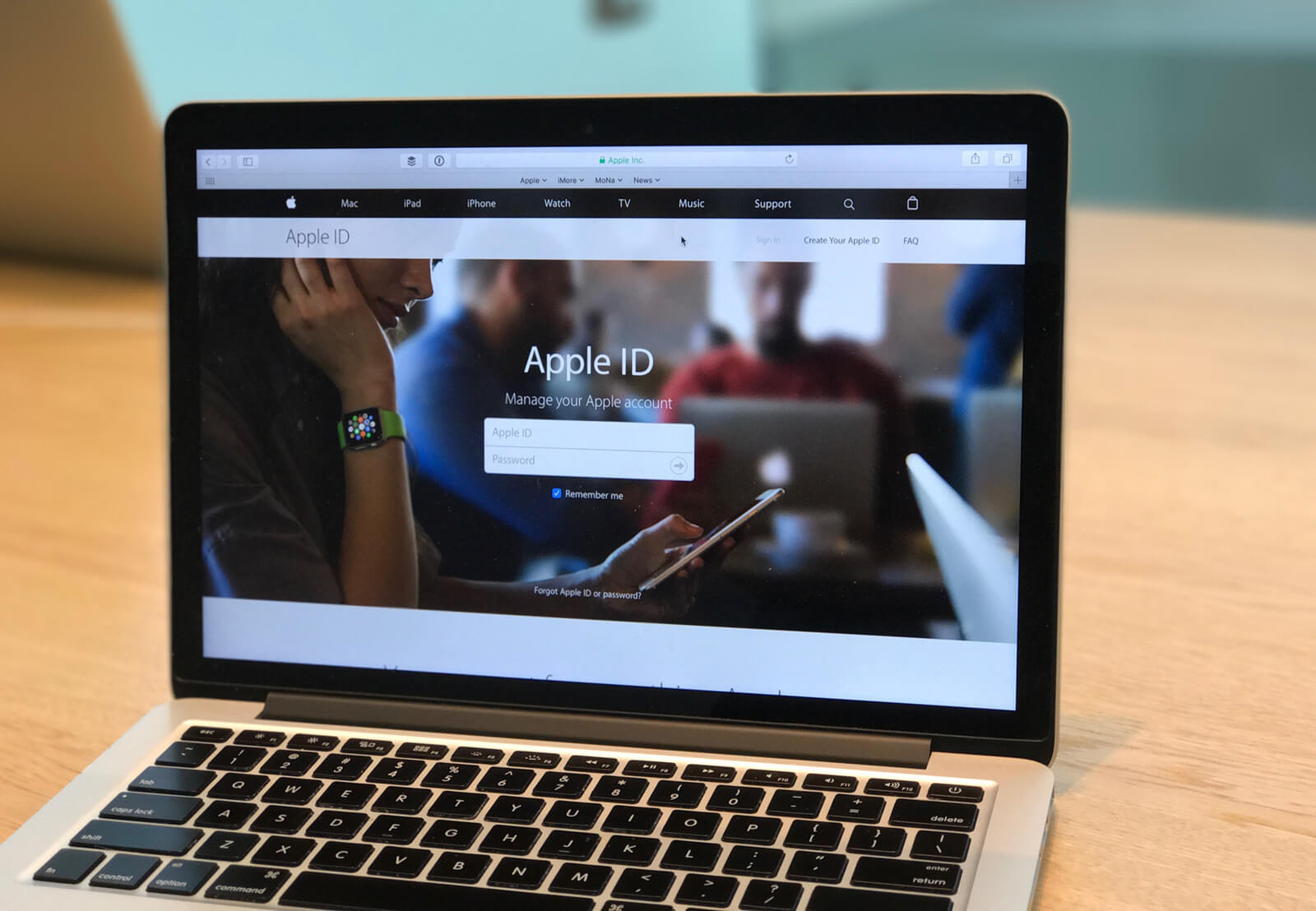
Зайдите на сайт appleid.apple.com и авторизуйтесь в своем аккаунте с помощью Apple ID. Откроется ваша личная страница, где в разделе «Учетная запись» вы найдете кнопку «Изменить».

После этого выберите «Изменить адрес электронной почты» и введите тот, который нужен. На новый адрес придет письмо с шестизначным кодом подтверждения, его будет необходимо ввести для подтверждения почтового ящика.

Чтобы изменение адреса электронной почты от Apple ID не повлияло на работоспособность приложений, в Apple советуют выйти из всех сервисов, где авторизация происходит с его помощью. Функцию «Найти iPhone» на время тоже лучше отключить.
Наши соцсети
Новости, статьи и анонсы публикаций
Свободное общение и обсуждение материалов
Как синхронизировать iPhone с другим iPhone?
Для того чтобы синхронизировать ваш Apple iPhone с другим устройством (iPhone, iPod или iPad) вы можете воспользоваться функцией резервного копирования iCloud, чтобы создать резервную копию данных вашего старого устройства, а затем восстановить её на новом устройстве. Сохраненные сообщения, учетные записи электронной почты, фотографии, заметки и другие личные настройки будут перенесены на новое устройство.
Начните с создания резервной копии данных старого устройства в iCloud.
1. Перейдите в раздел “Настройки” > iCloud > “Хранилище и копии”.
2. Включите параметр “Копирование в iCloud”.
3. Нажмите “Создать копию”.
4. Дождитесь завершения резервного копирования. Обратите внимание что эта копия будет хранится на серверах Apple, так что время её создания зависит от скорости вашего интернета и объема копируемых данных. iCloud создает резервную копию данных устройства один раз в день.
Теперь вы можете восстановить резервную копию iCloud на новом устройстве. Просто выберите пункт “Восстановить из резервной копии iCloud” после включения нового iPhone или воспользуйтесь функцией сброса настроек. Выберите “Настройки” > “Основные” > “Сброс” > “Стереть контент и настройки”. Будьте внимательны! Не стирайте ваши данные если у вас еще нет резервной копии iCloud.
При восстановлении можно выбрать какую именно резервную копию вы хотите восстановить. Для переноса других данных, которые не содержатся в резервной копии (например, музыки, видеозаписей или программ, загруженных ранее из AppStore), необходимо подключить устройство к iTunes.
Если у вас нет учетной записи iCloud или вы просто хотите сохранить резервную копию на компьютере, то для создания резервной копии и переноса содержимого на устройство можно использовать iTunes. Cкачать iTunes можно на официальном сайте.
В программе iTunes выберите меню “Файл” > “Устройства” > “Создать резервную копию”.
Чтобы убедиться, что резервная копия создана успешно, откройте окно настроек iTunes и перейдите на вкладку “Устройства”. Должно отобразиться имя устройства, а также дата и время создания резервной копии.
Чтобы восстановить данные из резервной копии на новый iPhone просто подключите его к ПК, а в iTunes выберите меню “Файл” > “Устройства” > “Восстановить из резервной копии” или щелкните правой кнопкой мыши имя устройства и выберите пункт “Восстановить из резервной копии”.
Обратите внимание, программа iTunes и iOS не поддерживают установку резервных копий более поздних версий iOS на устройства, использующие более ранние версии iOS.