
Добавление учетных записей GitHub в связка ключей Visual Studio
Область применения:Visual Studio Visual Studio для Mac  Visual Studio Code
В этой статье вы узнаете, как добавить общедоступную учетную запись GitHub или GitHub Enterprise в связка ключей Visual Studio. После добавления учетной записи вы сможете отслеживать изменения кода в репозиториях GitHub прямо из Visual Studio. Вы также можете создавать и использовать GitHub Actions для автоматизации развертывания.
Добавление общедоступных учетных записей GitHub
Вы можете добавить общедоступную учетную запись GitHub в любой момент, даже если вы не вошли в Visual Studio с учетной записью Майкрософт, рабочей учетной записью или учебной учетной записью.
Добавьте учетную запись GitHub в диалоговом окне параметров учетной записи:
- Откройте диалоговое окно «Учетная запись Параметры», перейдя в раздел «Учетная запись файла >» Параметры.
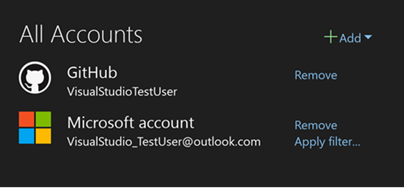
- В подменю «Все учетные записи» выберите +Добавить, чтобы добавить учетную запись, и выберите GitHub.
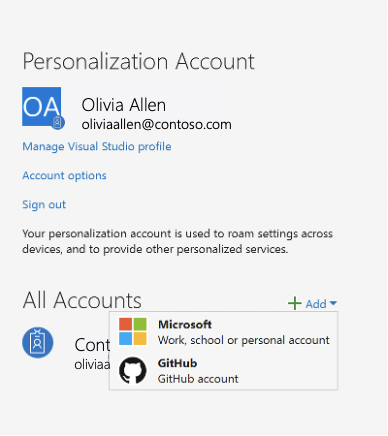
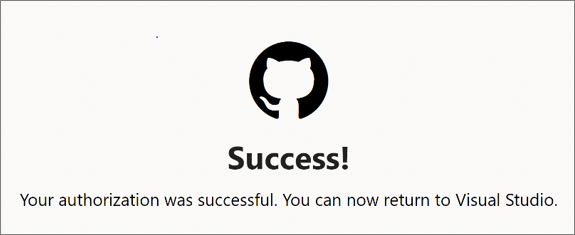
- Вы будете перенаправлены в браузер, в котором можно выполнить вход с использованием учетных данных GitHub. После входа вы получите сообщение об успешном выполнении входа в браузере и сможете вернуться в Visual Studio.
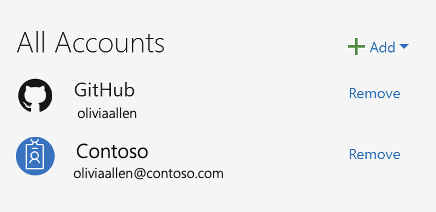
- Теперь ваша учетная запись GitHub будет присутствовать в подменю «Все учетные записи».
- Откройте диалоговое окно «Учетная запись Параметры», перейдя в раздел «Учетная запись файла >» Параметры.
- В подменю «Все учетные записи» выберите +Добавить, чтобы добавить учетную запись, а затем выберите GitHub.
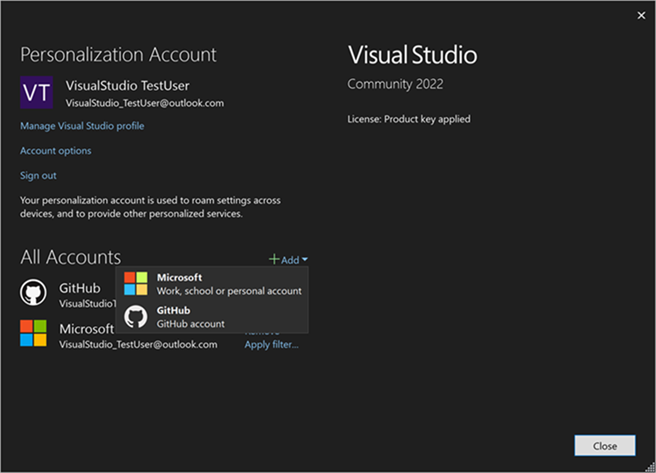
- Вы будете перенаправлены в браузер, в котором можно выполнить вход с использованием учетных данных GitHub. После входа вы получите сообщение об успешном выполнении входа в браузере и сможете вернуться в Visual Studio.
- Теперь ваша учетная запись GitHub будет присутствовать в подменю «Все учетные записи».
Добавьте учетную запись GitHub из профиля карта:
Если вы еще не вошли в Visual Studio, выберите ссылку входа в правом верхнем углу среды Visual Studio и используйте учетную запись Майкрософт, рабочую учетную запись или учебную учетную запись для входа.
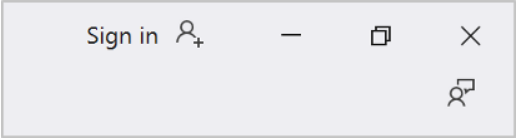
Затем следуйте этим инструкциям, чтобы добавить учетную запись GitHub.
- Щелкните значок с именем профиля в правом верхнем углу среды Visual Studio, выберите «Добавить другую учетную запись» и выберите GitHub.
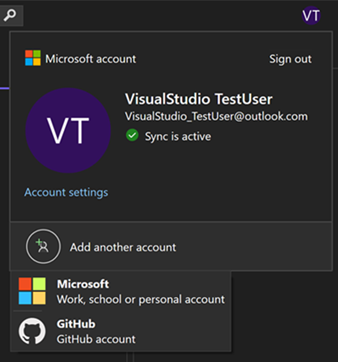
- Вы будете перенаправлены в браузер, в котором можно выполнить вход с использованием учетных данных GitHub. После входа вы получите сообщение об успешном выполнении входа в браузере и сможете вернуться в Visual Studio.
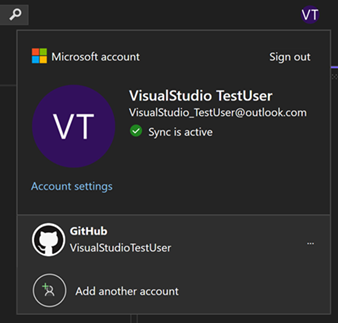
- Теперь учетная запись GitHub будет присутствовать в вашем профиле карта.
Включение корпоративных учетных записей GitHub
По умолчанию в Visual Studio включены только общедоступные учетные записи GitHub.
- Чтобы включить учетные записи GitHub Enterprise, выберите Инструменты>Параметры и найдите раздел параметров Учетные записи.
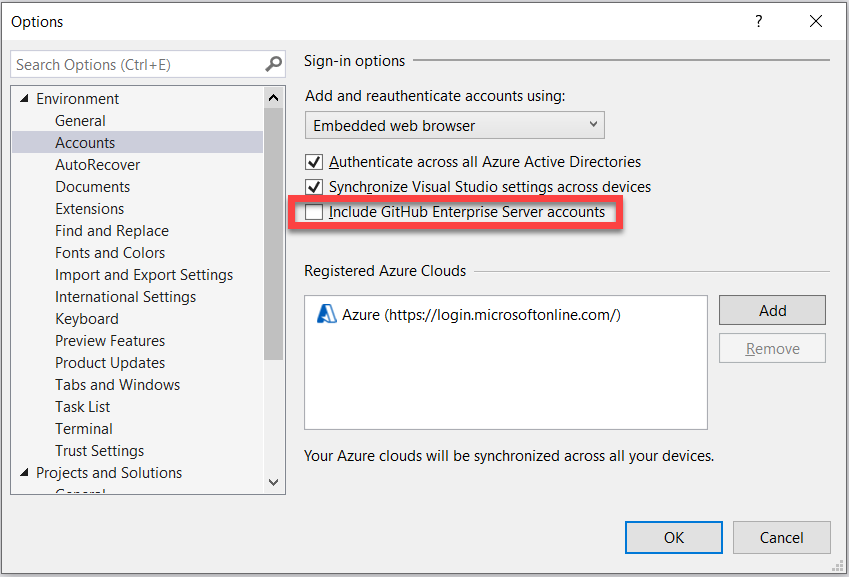
- Затем установите флажок Включить учетные записи GitHub Enterprise Server. В следующий раз при переходе к параметрам учетной записи и при попытке добавить учетную запись GitHub вы увидите варианты действий для GitHub и GitHub Enterprise.
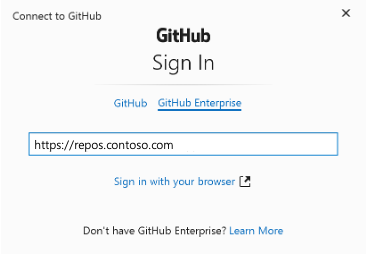
- После ввода адреса сервера GitHub Enterprise выберите Войти с помощью браузера. После этого вы сможете войти в систему с учетными данными GitHub Enterprise.
- Чтобы включить учетные записи GitHub Enterprise, выберите Инструменты>Параметры и найдите раздел параметров Учетные записи.
- Затем установите флажок Включить учетные записи GitHub Enterprise Server. В следующий раз при переходе к параметрам учетной записи и при попытке добавить учетную запись GitHub вы увидите варианты действий для GitHub и GitHub Enterprise.
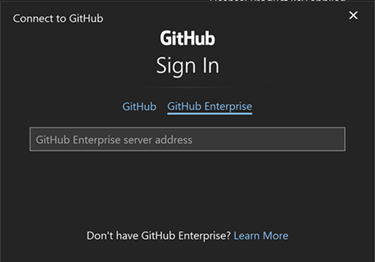
- После ввода адреса сервера GitHub Enterprise выберите Войти с помощью браузера. После этого вы сможете войти в систему с учетными данными GitHub Enterprise.
Добавление учетных записей GitHub Enterprise Managed User (EMU)
Вы можете добавить учетную запись GitHub EMU, если вы уже вошли в Visual Studio с учетной записью Майкрософт или рабочей либо учебной учетной записью.
- Щелкните значок с вашими инициалами в правом верхнем углу среды Visual Studio. Затем нажмите кнопку «Добавить другую учетную запись >GitHub».
- Вы будете перенаправлены в браузер, где можно выполнить вход с использованием учетных данных GitHub EMU.
Диалоговое окно Параметры учетной записи можно использовать для управления учетными записями:
- Щелкните значок с вашими инициалами в правом верхнем углу среды Visual Studio. Откройте диалоговое окно «Учетная запись Параметры», выбрав параметры учетной записи или выбрав >Параметры.
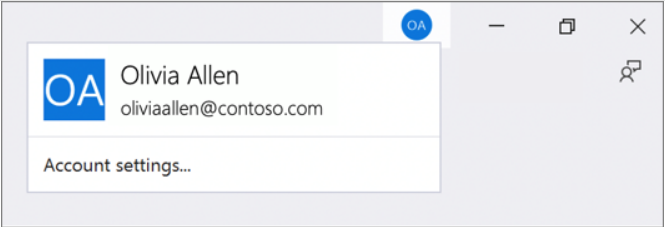
- В подменю «Все учетные записи» выберите +Добавить раскрывающийся список, чтобы добавить учетную запись, а затем выберите GitHub.
- Выберите GitHub Enterprise в диалоговом окне Подключение в GitHub.
- Щелкните значок с вашими инициалами в правом верхнем углу среды Visual Studio. Откройте диалоговое окно «Учетная запись Параметры», выбрав параметры учетной записи или выбрав >Параметры.
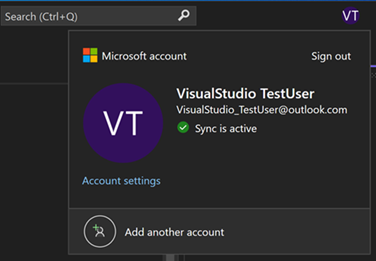
- В подменю «Все учетные записи» выберите +Добавить раскрывающийся список, чтобы добавить учетную запись, а затем выберите GitHub.
- Выберите GitHub Enterprise в диалоговом окне Подключение в GitHub.
Убедитесь, что вы вводите учетные данные своей учетной записи GitHub EMU (имя пользователя имеет знак подчеркивания, за которым следует название компании) на этой странице.
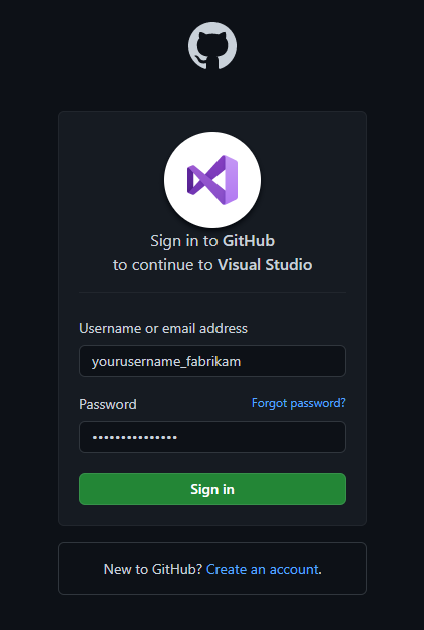
После входа вы получите сообщение об успешном выполнении входа в браузере и сможете вернуться в Visual Studio.
Устранение неполадок со входом
Если при добавлении или повторной проверке подлинности учетных записей GitHub возникают проблемы, выполните следующие действия.
Убедитесь, что http Strict Transport Security (HSTS) не включен для localhost в веб-браузере по умолчанию вашей системы:
- В Microsoft Edge можно ввести: edge://net-internals/#hsts и ввести localhost в разделе «Удаление политик безопасности домена».
- В Google Chrome введите chrome://net-internals/#hsts и введите localhost в разделе «Удаление политик безопасности домена».
Сообщите о проблеме , если у вас по-прежнему возникают проблемы при входе.
Связанный контент
- Вход в Visual Studio
- Как Visual Studio упрощает управление версиями с помощью Git
- Разверните приложение в Azure с помощью рабочих процессов GitHub Actions.
Использование GitHub в Visual Studio Code

Узнайте, как использовать возможности интеграции GitHub в Visual Studio Code, включая аутентификацию, публикацию репозиториев и просмотр временной шкалы репозитория.
Цели обучения
В этом модуле вы узнаете, как выполнять следующие задачи:
- Выполнение входа в GitHub с помощью Visual Studio Code.
- Поиск репозиториев в GitHub с помощью Visual Studio Code.
- Клонирование репозитория из Visual Studio Code.
- Публикация локального проекта в GitHub с помощью Visual Studio Code.
- Просмотр временной шкалы действий в репозитории GitHub.
Предварительные требования
- Учетная запись GitHub
- Базовые знания о концепциях Git, таких как репозитории и клонирование
- Visual Studio Code
Создание репозитория Git из Visual Studio
Область применения: Visual Studio Visual Studio для Mac Visual Studio Code
Visual Studio упрощает создание репозитория прямо из интегрированной среды разработки. Создание репозитория из Visual Studio оптимизировано для GitHub, но вы можете удаленно работать с поставщиком Git. Это делается следующим образом.
Необходимые компоненты
Для выполнения этой статьи вам потребуется:
- Установленная среда Visual Studio
- Учетная запись пользователя GitHub
Создание репозитория GitHub
- Откройте Visual Studio и нажмите кнопку «Создать проект«.
Совет Если у вас еще нет проекта в Visual Studio для добавления в репозиторий, вы можете быстро создать консольное приложение C# и назовите его MyNewApp. Visual Studio заполняет новое приложение кодом по умолчанию Hello, World!.
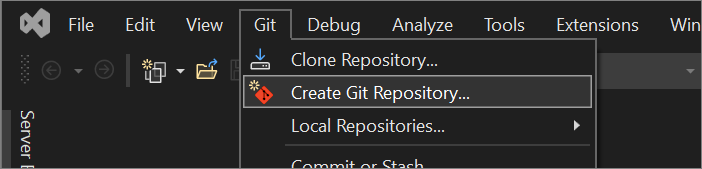
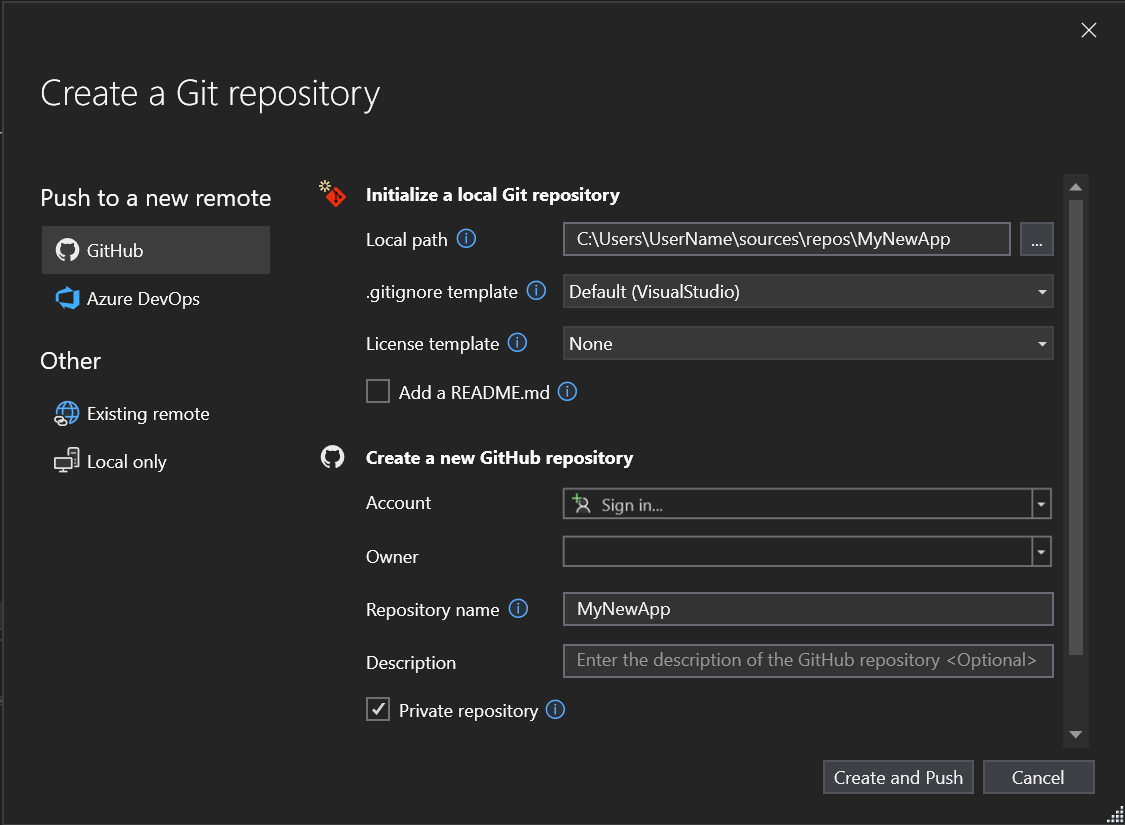 В разделе «Инициализация локального репозитория Git» можно использовать параметр шаблона .gitignore, чтобы указать все намеренно неуправляемые файлы, которые нужно игнорировать Git. Дополнительные сведения о .gitignore см. в разделе «Игнорируние файлов». Дополнительные сведения о лицензировании см. в статье «Лицензирование репозитория».
Совет Эти параметры можно обновлять и изменять всякий раз, когда вы хотите. Подробные инструкции см. в разделе Git settings in Visual Studio.
Открытие существующего локального репозитория
После создания репозитория или клонированного репозитория Visual Studio обнаруживает репозиторий Git и добавляет его в список локальных репозиториев в меню Git. С этого момента вы можете быстро получить доступ к репозиториям Git и переключаться между ними.
Создание репозитория Azure DevOps
- Откройте Visual Studio и нажмите кнопку «Создать проект«.
Совет Если у вас еще нет проекта в Visual Studio для добавления в репозиторий, вы можете быстро создать консольное приложение C# и назовите его MyNewApp. Visual Studio заполняет новое приложение кодом по умолчанию Hello, World!.
Следующие шаги
Чтобы продолжить путешествие, перейдите на страницу «Создание ветви «.
См. также
- Руководство. Открытие проекта из репозитория
- Работа с учетными записями GitHub в Visual Studio
krygin / github.md
В результате создан git-репозиторий на github для разрабатываемого проекта (лабораторной работы или домашнего задания):
- в репозитории одна ветка master (ветка по умолчанию, создается автоматически для любого репозитория)
- в ветке содержатся файлы .gitattributes и .gitignore — настройки git, для большинства проектов подходят настройки по умолчанию (подробнее можно почитать https://git-scm.com/docs/gitattributes и https://git-scm.com/docs/gitignore)
- в ветке содержатся файлы *.sln *.vcxproj и *.vcxproj.filters — файлы Visual Studio
konvod93 commented Jun 18, 2023
It is web3 project
Sign up for free to join this conversation on GitHub. Already have an account? Sign in to comment
Footer
© 2023 GitHub, Inc.
You can’t perform that action at this time.